Как пополнить кошелек MetaMask?
Чтобы перекинуть эфир с любого другого кошелька, в том числе и биржевого, достаточно узнать публичный адрес только что созданного. Внимательно проверяйте сеть Metamask (по-умолчанию стоит Ethereum ERC20)
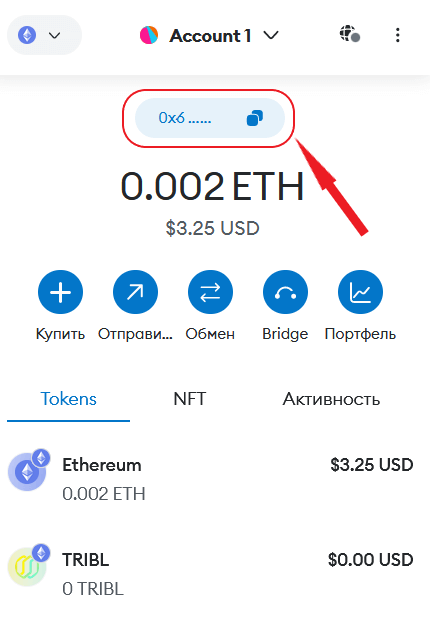
Он находится на главной странице прямо над балансом. Нужно навести, кликнуть мышью, и данные автоматически скопируются (выглядит как длинный цифробуквенный код). Осталось закинуть Ether или токены с другого кошелька.
С помощью Binance
На известной криптобирже есть раздел прямых peer-2-peer обменов между пользователями. Вот как это работает:
- По ссылке https://p2p.binance.com/ открывается p2p-сервис.
- В настройках сделки отмечают “Купить”, выбирают ETH, сумму, удобный способ оплаты. В таблице высвечиваются все продавцы, готовые провести сделку на заданных условиях.
- Нажимают “Купить ETH” напротив лучшего предложения. Набирают имеющуюся сумму в фиате или нужную в эфире, подтверждают.
- В окне с деталями ордера копируем реквизиты продавца и переводим по ним средства.
- Кликаем “Оплатить ордер” и подтверждаем транзакцию.
- Продавец проверяет поступление и если все в порядке, то на p2p счет покупателя зачисляется эфир.
- Перед выводом нужно перегнать деньги из p2p в спотовый кошелек.(В меню находим раздел «Переводы» выбираем «из Пополнения на Спотовый кошелек» выбираем валюту — ETH» .
- После переходим в кошелек и находим кнопку «Вывод», в ниспадающем списке выбраем «Криптовалюты» и находим Ethereum. В адресе добавляем наш скопиравнный адрес из MetaMask. Сеть ERC20 (проверьте. Вписываем сумму.
- Подтвердить операцию проверочным кодом из СМС или почты. Готово.
Остается только подождать какое-то время, пока транзакция успешно пройдет. Скорость поступления зависит от загруженности сети. В среднем это может занять 10-15 мин.
Также можно купить через сторонние обменники (для покупки выбираем ETH сеть erc20)
С любовью, Ваш телеграмм канал «NFT БРИХАZПАТИ».
Как внести деньги на кошелек Metamask?

Как только был создан кошелек Metamask, можно переходить к следующему этапу. Им является депозит, вот здесь у многих возникают сложности, ведь появляются вопросы с сетями, монетами и размером комиссии. Мы не стали создавать несколько статей, а объединили все основные моменты в одном материале. СТАТЬЯ РАЗБИТА НА 4 ЧАСТИ (не зная об одной из нихможно потерять деньги при пополнении): 1️⃣ Про сети. 2️⃣ Про адрес сети. 3️⃣ Добавление монет. 4️⃣ Актуальные на 2023 год варианты для пополнения (с карты, кошелька и обменника). Рассмотрим указанные выше вопросы по порядку, при необходимости можно спуститься сразу к нужному вопросу, все они пронумированы. 1️⃣ ЧТО НУЖНО ЗНАТЬ ПРО СЕТИ ДО ПОПОЛНЕНИЯ МЕТАМАСК? ⚡️Важно ознакомиться с таким понятием как «сеть». Если не понимать значение данного выражения, то можно отправить средства по ошибочному адресу, в таком случае деньги будут утеряны — их с 99% вероятностью будет не вернуть. �� Очень простыми словами «сеть» — это пространство, где осуществляются различные транзакции с токенами. Эти операции, в свою очередь, совершаются по определенным техническим стандартам (ERC20, TRC20 и другим), которые задают свои правила – как вводить/выводить средства и совершать сделки. ⚡️Самое главное — при проведении транзакции ввода или вывода, сеть и сам токен у получателя и отправителя должны совпадать. MetaMask создавался для хранения токенов Ethereum, стандарта ERC-20, в кошельке по умолчанию стоит сеть «Ethereum Mainnet». Со временем Metamask начал принимать и другие, схожие с Эфириумом сети. Альтернативные сети быстро набрали популярность за счет низких комиссий и более быстрых транзакций. Однако, стоит помнить, что кошелек совместим не со всеми существующими сетями. ✅ Сети, которые поддерживает МетаМаск: Ethereum, Binance Smart Chain, Polygon, Avalanche, Arbitrum, Moonriver, Theta, EOS, OKXChain, HECO, Cronos, Kava, Celo, Fantom, Astar, Filecoin, Mantle, Optimistim + десятки других. ❌ Сети, которые не поддерживает МетаМаск: Bitcoin, Tron, Solana, Terra LUNA, Flow, Aptos, SUI, Chia. Выше описаны наиболее популярные сети, которые используются в большинстве случаев. Сети в MetaMask можно вводить:
- Вручную.
- Автоматически, используя сторонние сервисы.
ДОБАВЛЕНИЕ СЕТЕЙ ВРУЧНУЮ
При недоверии к сторонним сервисам, стоит научиться добавлять сети самостоятельно. При этом, начиная с 2023 года доступно большое количество сетей, адреса которых Метамаск указал сам. Нужно лишь выбрать «Добавить сеть», затем из представленного списка отметить нужные и кликнуть на «одобрить».
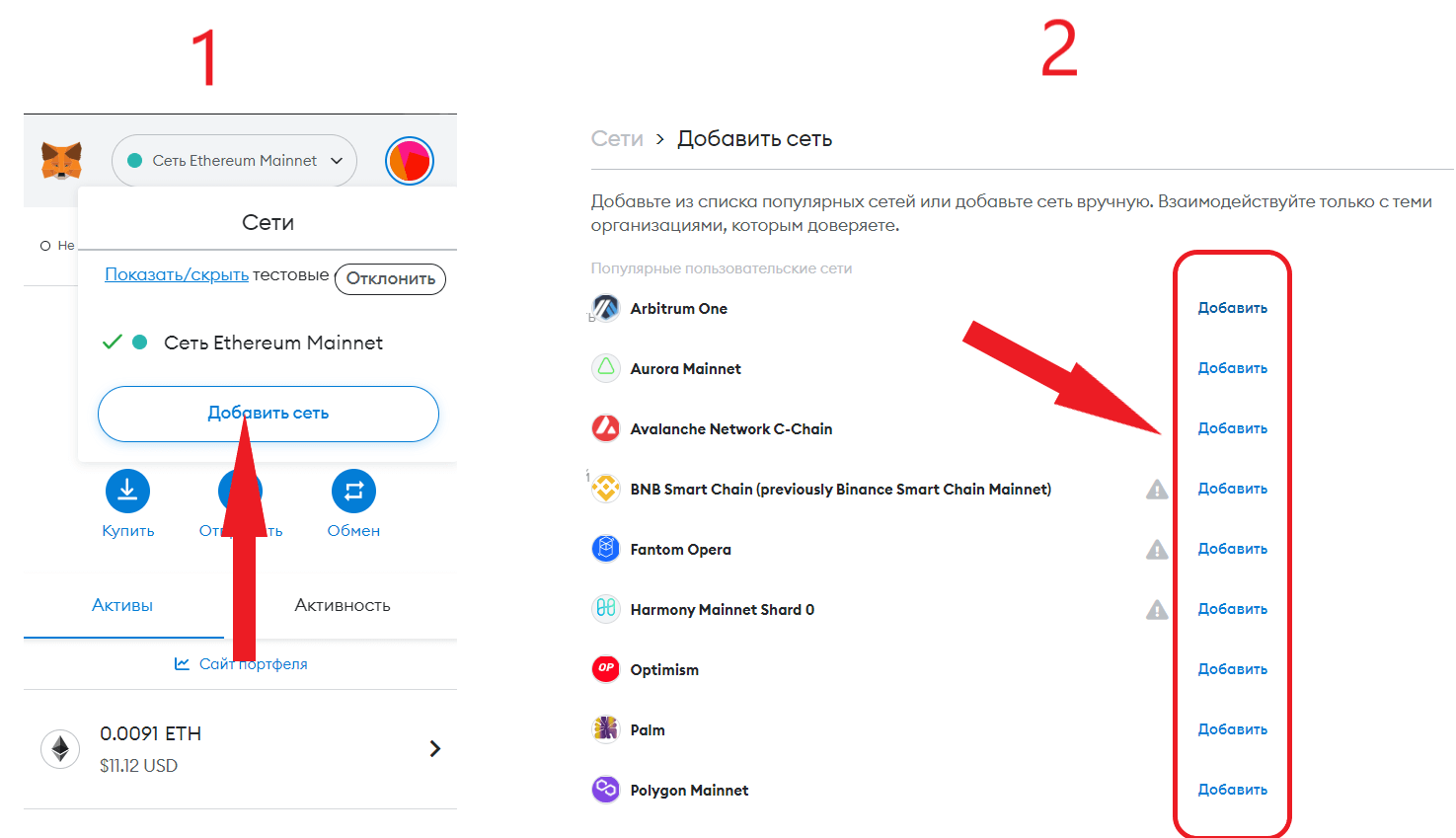
Если в этом списке не оказалось подходящей сети, то необходимо проделать следующие действия:
- Открыть расширение.
- Развернуть меню сети, либо в настройках найти блок «Сети», далее кликнуть на «Добавить сеть», затем выбрать «Добавить сеть вручную» (опция расположена в нижней части экрана).
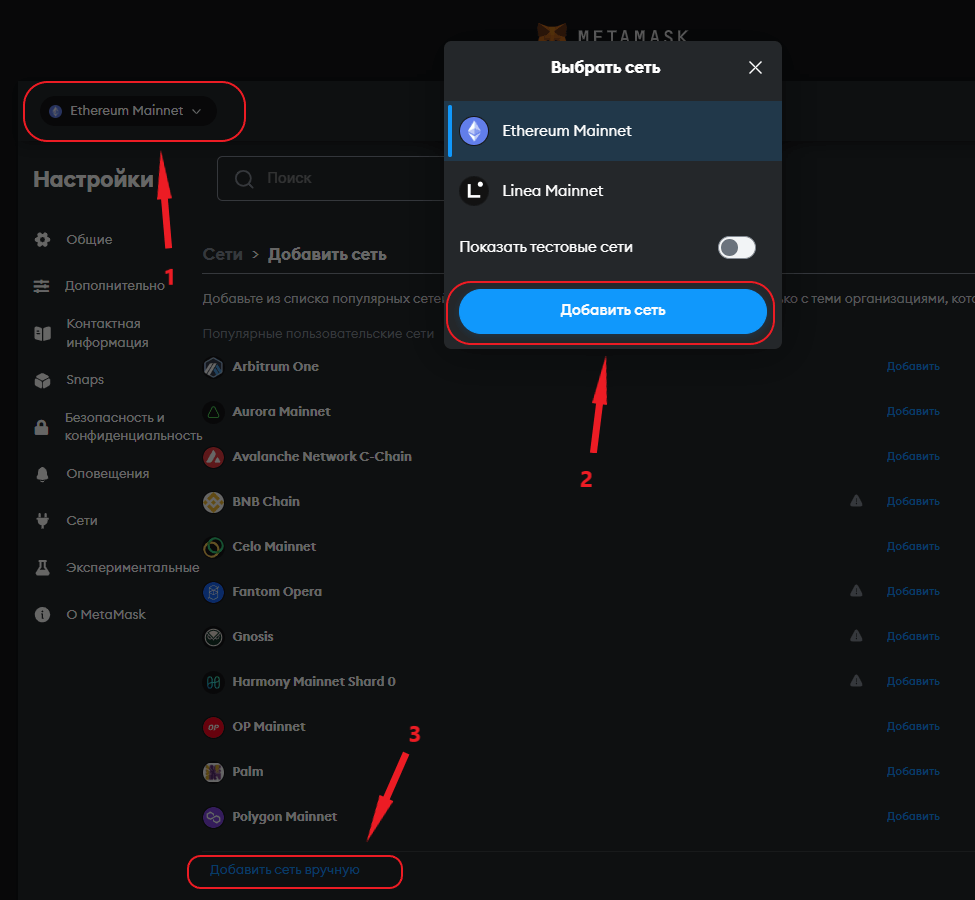
- Заполнить следующие поля: имя сети, новый URL RPC, ID блокчейна, символ валюты, затем нажать на «Сохранить». Поле URL обозревателя блоков добавлять необязательно.
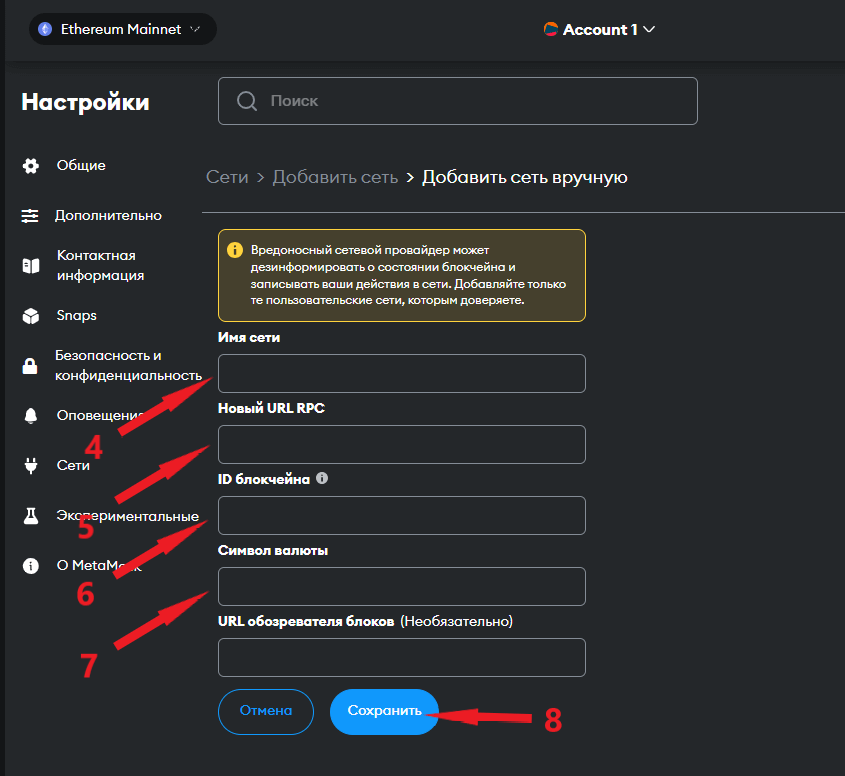
Для удобства, в таблице ниже указаны данные по основным сетям:
| Имя сети | Новый URL-адрес RPC | ID блокчейна | Символ валюты |
| Binance Smart Chain | https://bscrpc.com | 56 | BNB |
| Astar | https://astar.public.blastapi.io | 592 | ASTR |
| Polygon | https://polygon-rpc.com | 137 | MATIC |
| Avalanche | https://api.avax.network/ext/bc/C/rpc | 43114 | AVAX |
| Arbitrum One | https://arb1.arbitrum.io/rpc | 42161 | ETH |
| Moonriver | https://moonriver.public.blastapi.io | 1285 | MOVR |
| Theta | https://eth-rpc-api.thetatoken.org/rpc | 361 | TFUEL |
| HECO | https://hecoapi.terminet.io/rpc | 128 | HT |
| Optimism | https://optimism.publicnode.com | 10 | ETH |
| Mantle | https://rpc.mantle.xyz | 5000 | MNT |
Все эти ☝️ данные можно найти на официальных сайтах проектов.
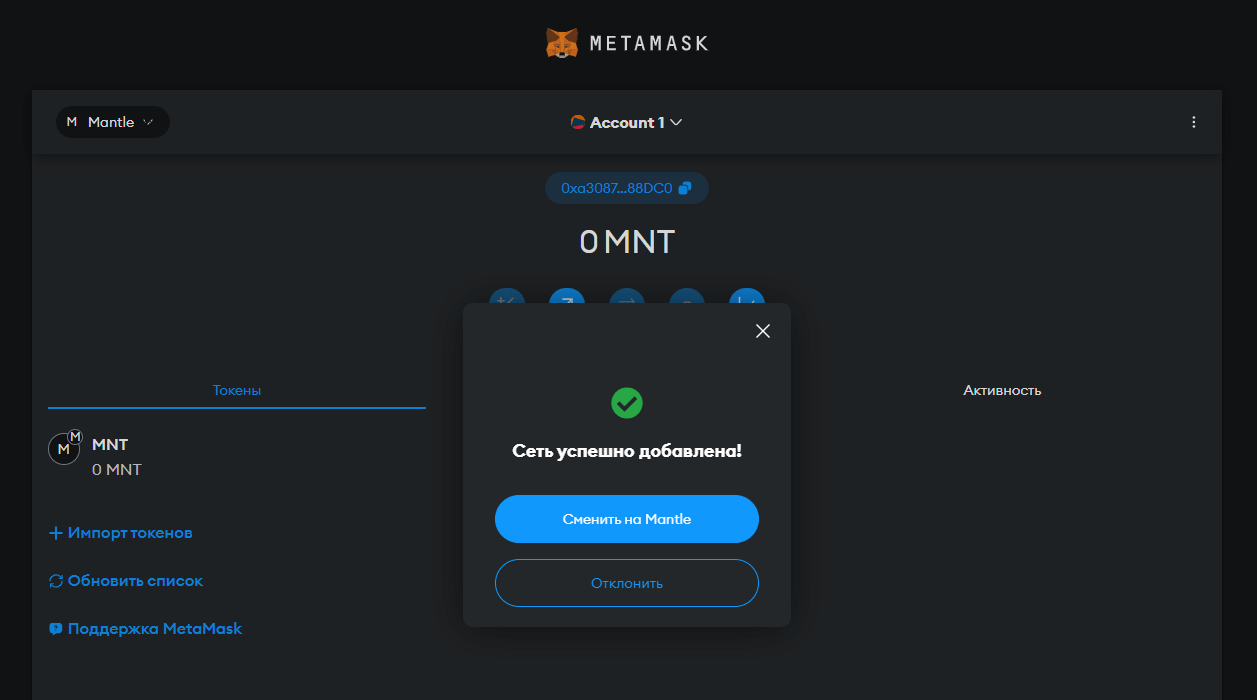
К примеру, мы решили добавить сеть Mantle, исходя из данных, указанных выше.
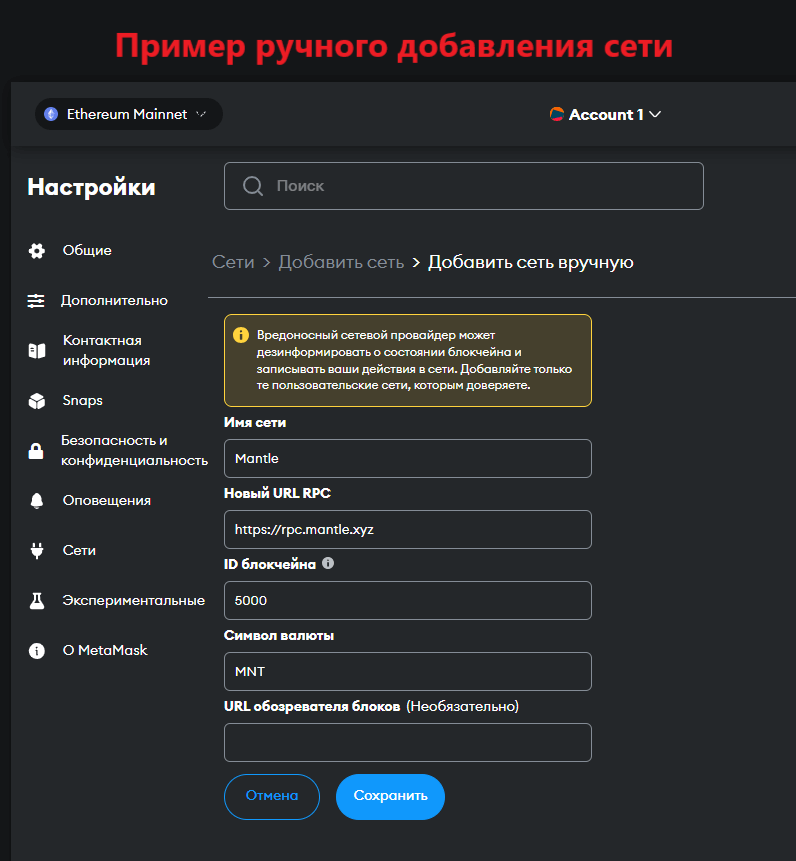
Сеть будет добавлена в кошелек:
ДОБАВЛЕНИЕ СЕТЕЙ АВТОМАТИЧЕСКИ
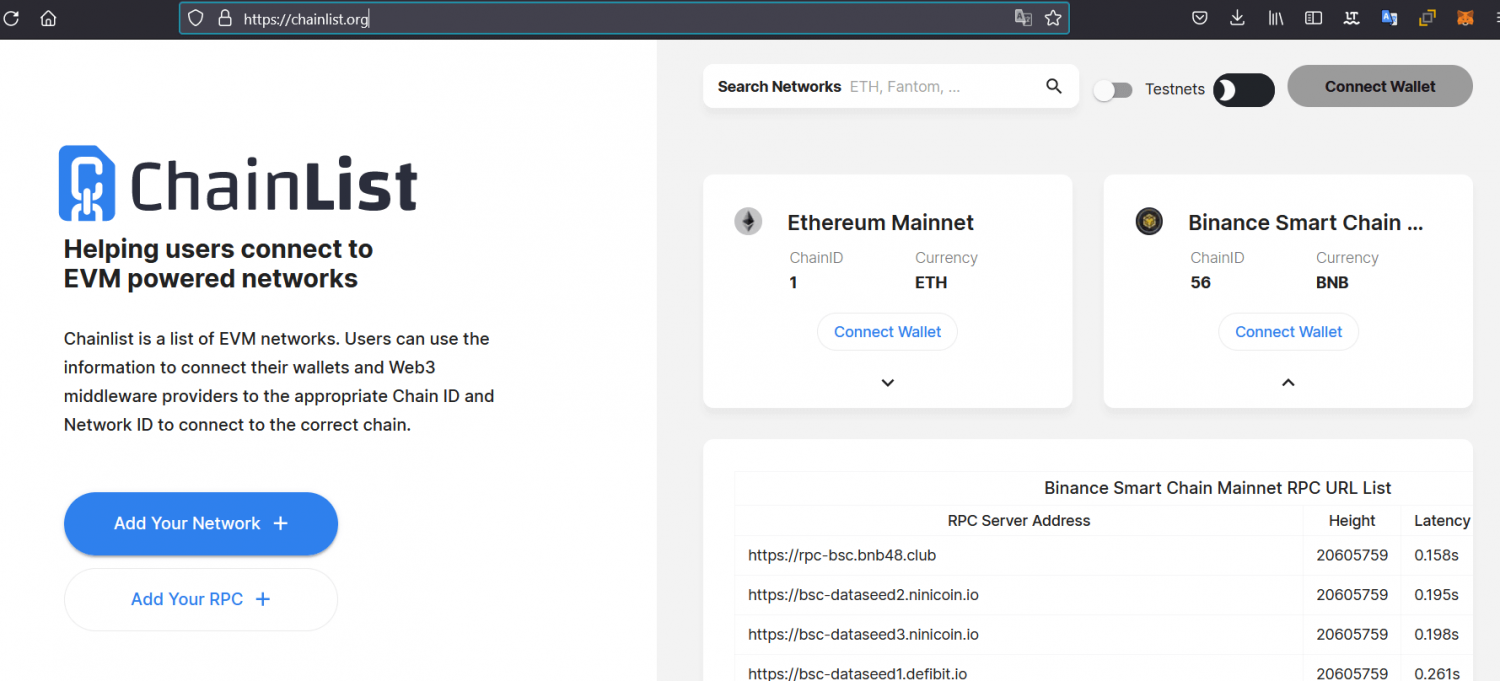
При автоматическом добавлении сетей существуют риски, но большинство людей это особо не беспокоит. Наибольшей популярностью пользуется сервис Chainlist.
По этапам:
- Переходим на сайт chainlist.org, в правом углу выбираем блок Connect Wallet:
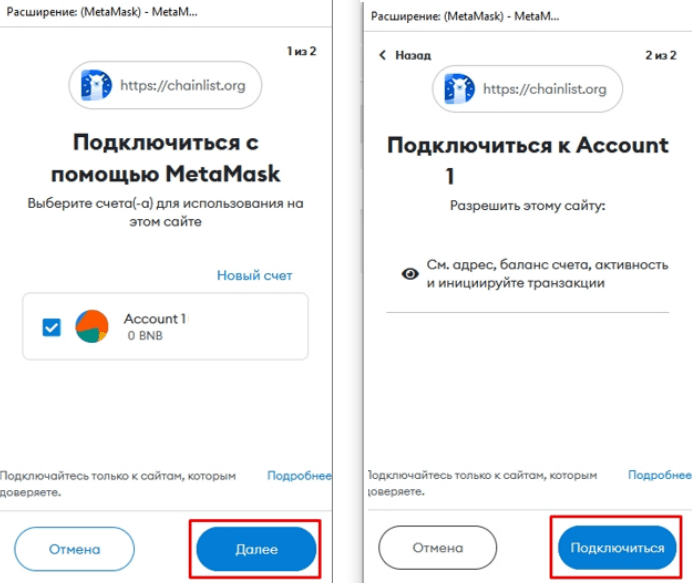
- Откроется расширение Метамаск, где следует дать добро на сопряжение:
- Далее в поисковую строку сайта нужно ввести название блокчейна, который необходимо добавить, допустим Polygon, в появившемся окне нажимаем Add To Metamask.

- Кликаем на кнопку «одобрить» и «сменить сеть».
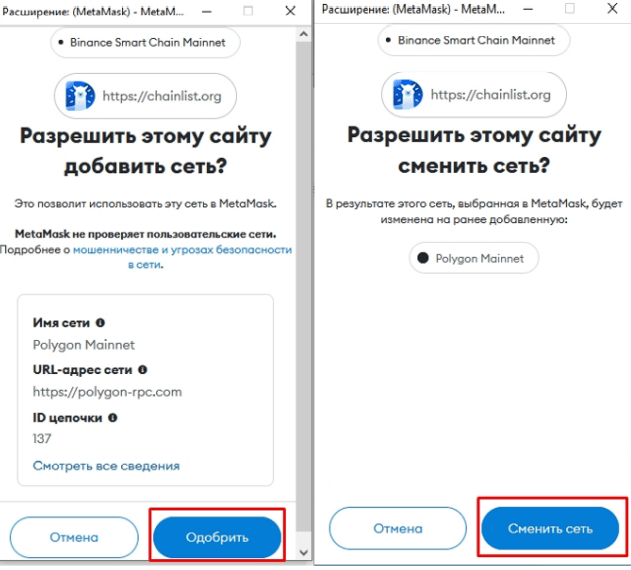
- На этом все, сеть станет доступна в кошельке.
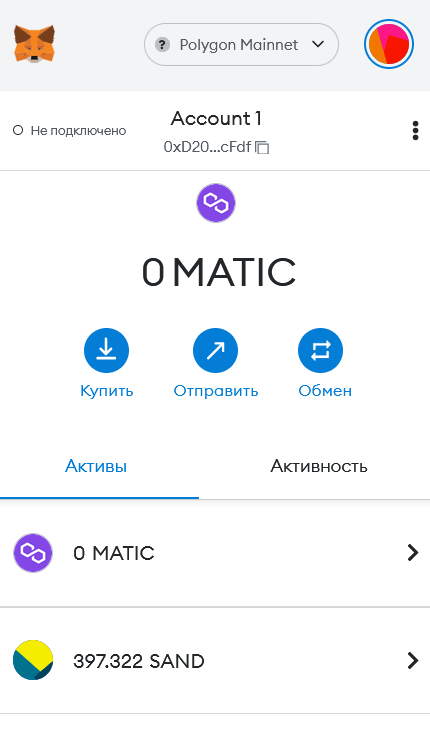
Как видим, все предельно просто, аналогичную процедуру можно провести со всеми остальными сетями, которые планируется добавить в валлет. Теперь нужно ознакомиться с понятием адрес сети.
2️⃣ ГДЕ НАЙТИ АДРЕС КОШЕЛЬКА МЕТАМАСК?
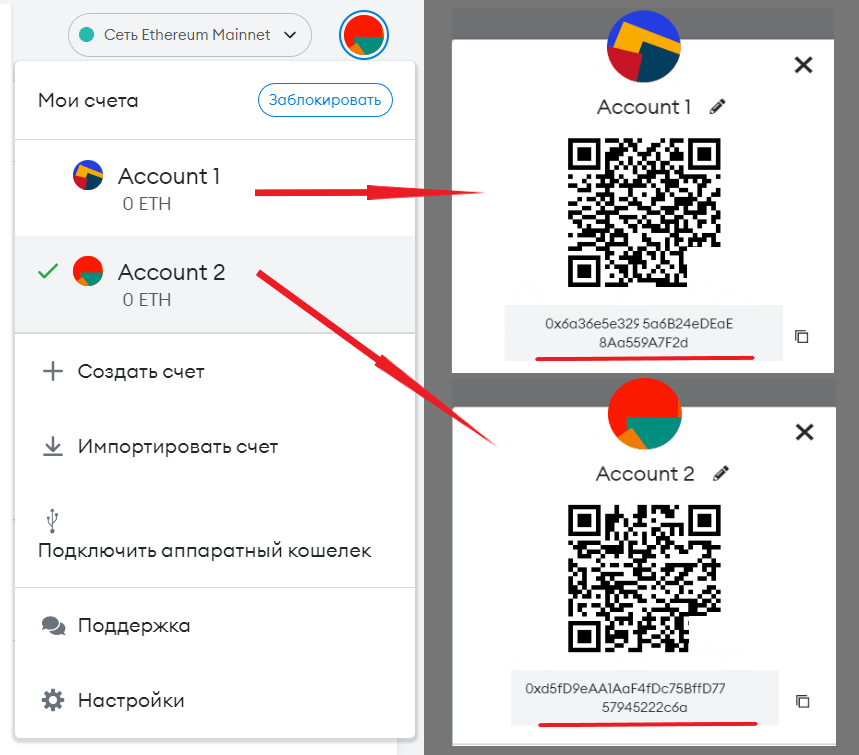
В Метамаск для всех сетей существует единый адрес. Это огромный плюс, так как снижается риск потери средств при переводе по ошибочным реквизитам. Его можно найти под названием аккаунта «Account 1» (в случае необходимости название профиля можно поменять в настройках), либо нажав на троеточие, выбрать раздел «Реквизиты счета». Затем с помощью специальной кнопки — скопировать.
Таким образом, к примеру адрес для сети Ethereum будет совпадать с Polygon (можно подставить любую другую) именно в этом аккаунте.

Стоит знать, что в MetaMask можно создавать несколько счетов (аккаунтов), и для каждого из них будет свой отдельный адрес. Это можно наглядно увидеть на скрине ниже:
Теперь, когда мы уже знаем по какому адресу нужно отправлять средства, можно перейти к добавлению токенов.
3️⃣ КАК ДОБАВЛЯТЬ ТОКЕНЫ В МЕТАМАСК?
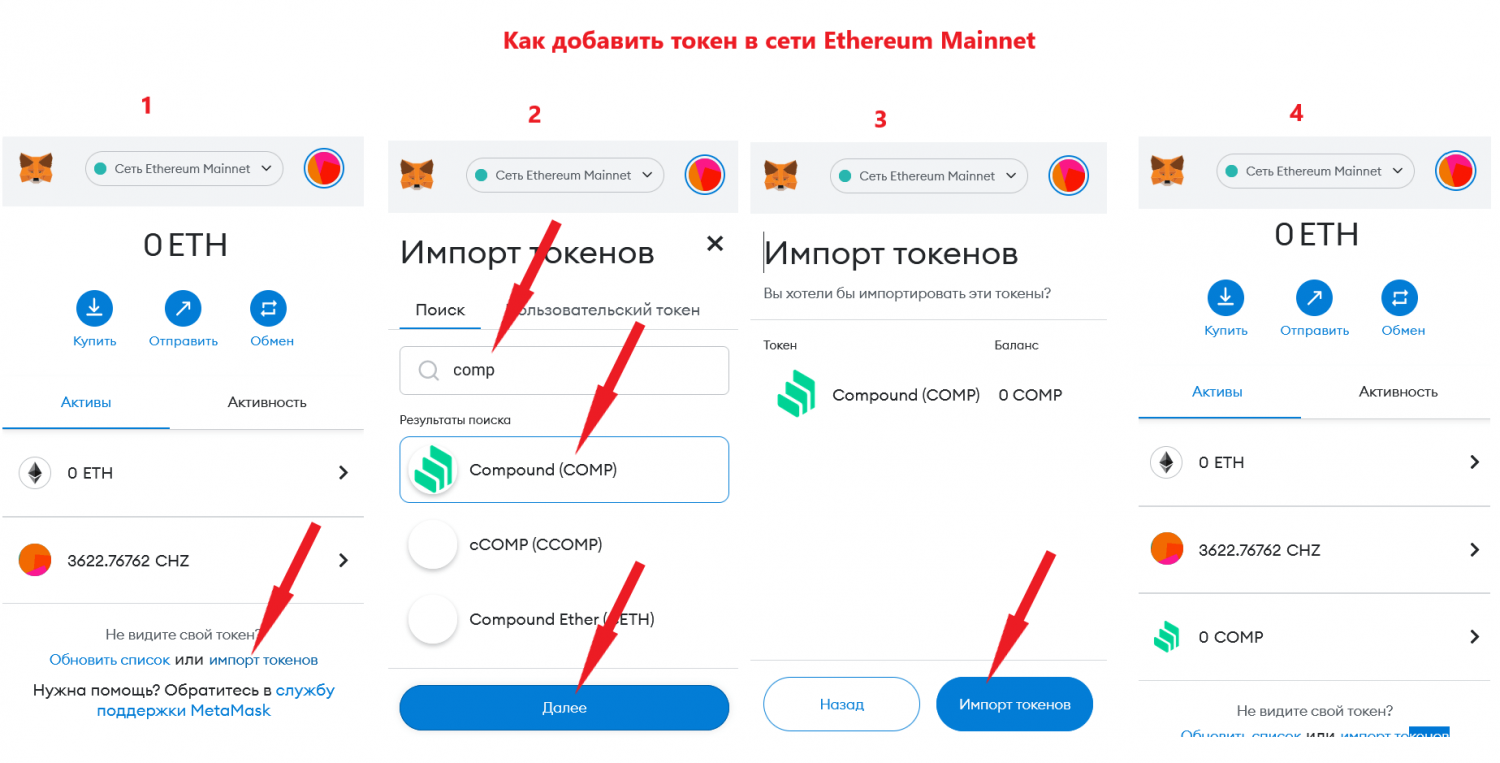
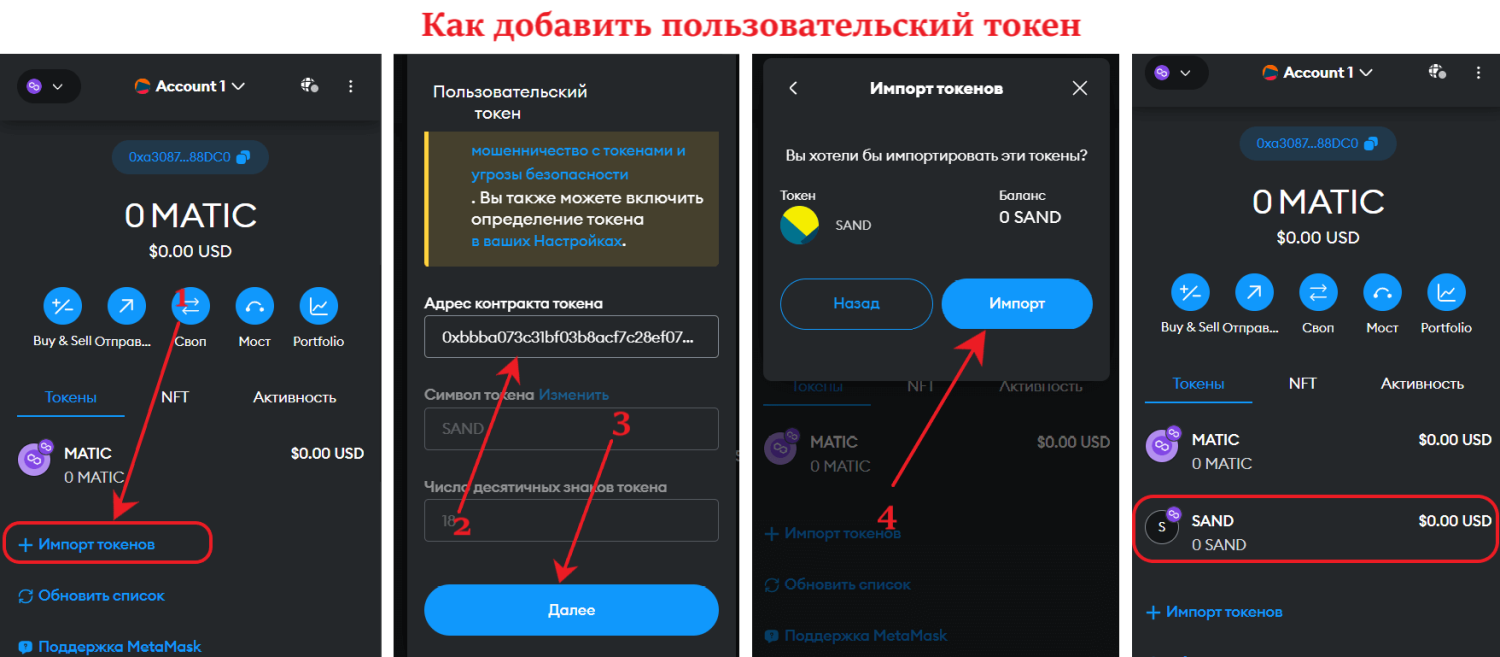
У многих, после перевода средств начинается паника, так как монета не появляется в нужной сети. Чтобы токены появились, нужно добавлять монеты вручную. В сети Эфириум всё предельно просто, следует выбрать «сеть», затем «импорт токенов», в поисковой строке найти нужную монету и импортировать её.
В других сетях ситуация немного сложнее, в «Импорте токена» нет функции поиска по названию монеты. И чтобы добавить токен, нужно перейти в обозреватель блоков. Таких обозревателей много, все они приближены к названию блокчейна: BSC — это bscscan.com; Polygon — polygonscan; Arbitrum — arbiscan.io; Optimism — optimistic.etherscan.io; Avalanche — avascan.info. В этих обозревателях блокчейнов можно найти адрес контракта токена, но есть более простой вариант.
Как быстро найти адрес контракта токена для нужной сети? — необходимо перейти на сайт coinmarketcap.com и следовать инструкции, указанной на изображении⬇️.
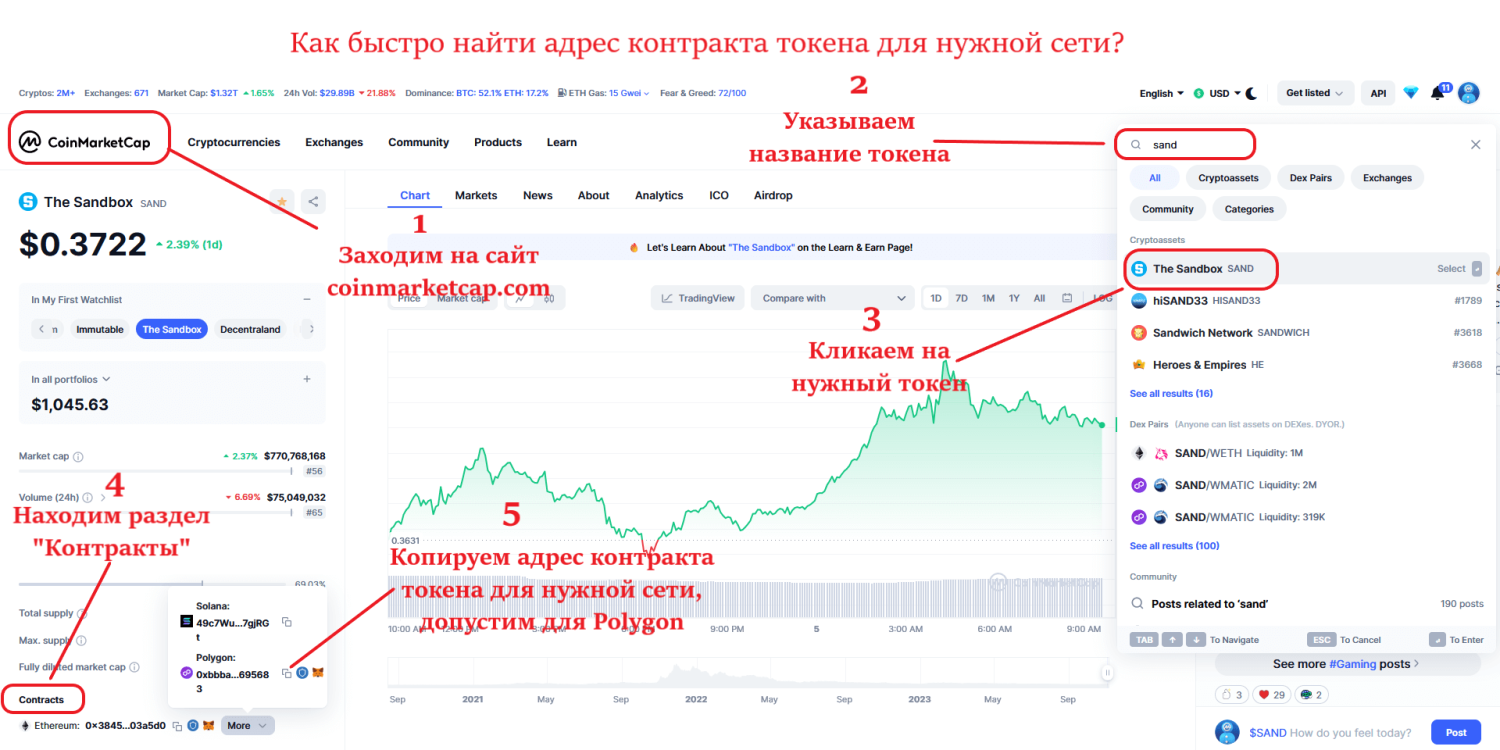
Адрес контракта нужно указать согласно инструкции, отображенной ниже:
И только теперь, зная обо всех нюансах, описанных выше, можно переходить непосредственно к депозиту.
4️⃣ КАК МОЖНО ПОПОЛНИТЬ МЕТАМАСК В 2023?
�� Перевод с холодного (Ledger, Trezor, Tangem или иного) или горячего (Trust Wallet, Metamask, счет на бирже или иного) кошелька.
�� С банковской карты ( ₽, $, € и т.д.).
�� Онлайн и оффлайн обменники (рублями, гривнами, долларами, лирами, евро и т.д.).
�� Через сервисы, сотрудничающие с Метамаск.
Рассмотрим все варианты по порядку.
�� Самый выгодный вариант пополнить Metamask — купить токены на криптовалютной бирже, затем перевести их на кошелек Метамаск. Найти список надежных бирж и прочитать про них обзор можно тут.
Пополнение Метамаск с крипто-адреса
Процесс перевода средств с разных адресов аналогичный, и будет отличаться друг от друга лишь выбранными параметрами сделки. Для примера совершим перевод стейблкоина USDT в сети ERC20, а средства отправим со счета биржи HTX.
Алгоритм перевода средств с биржи HTX на кошелек Metamask:
- Необходимо перейти на Метамаск и скопировать адрес аккаунта, то есть куда будем отправлять токены.
- Далее следует авторизоваться на сайте или в приложении биржи.
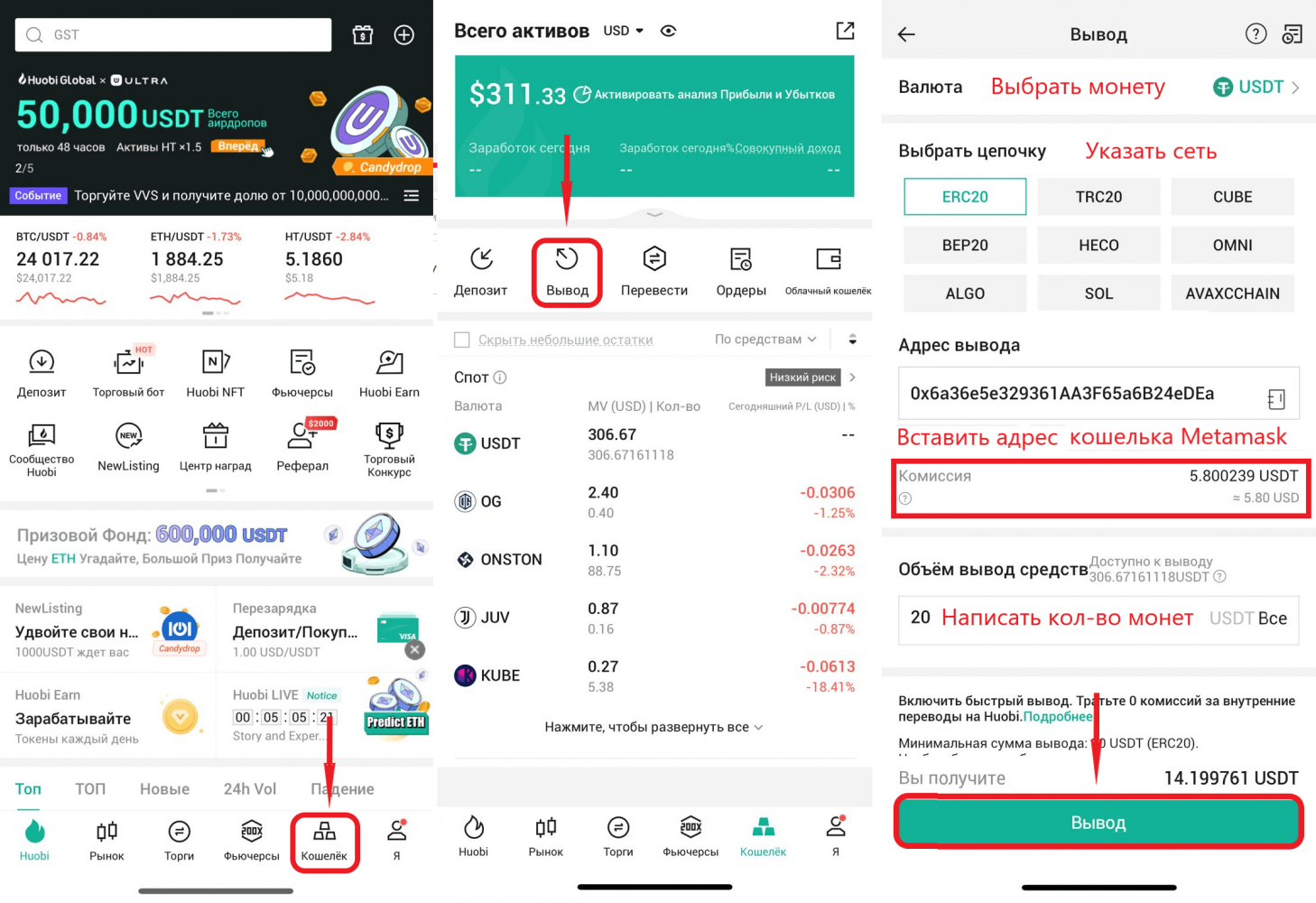
- Перейти в раздел «Кошелек/Активы» и нажать на «Вывод».
- Выбрать монету, в нашем примере это — USDT, после чего выйдут сети, пригодные для перевода, у нас это — ERC20.
- Следует вставить скопированный с МетаМаска адрес аккаунта.
- Указать объем выводимых средств, после чего биржа автоматически рассчитает итоговую сумму с вычетом комиссии.
- Далее нажать на кнопку «Вывод».
Обращаем внимание на то, что комиссия за данную транзакцию будет составлять от 1 до 20 USDT. В связи с высокой комиссией в сети Ethereum, многие предпочитают использовать более доступные по размеру комиссии сети.
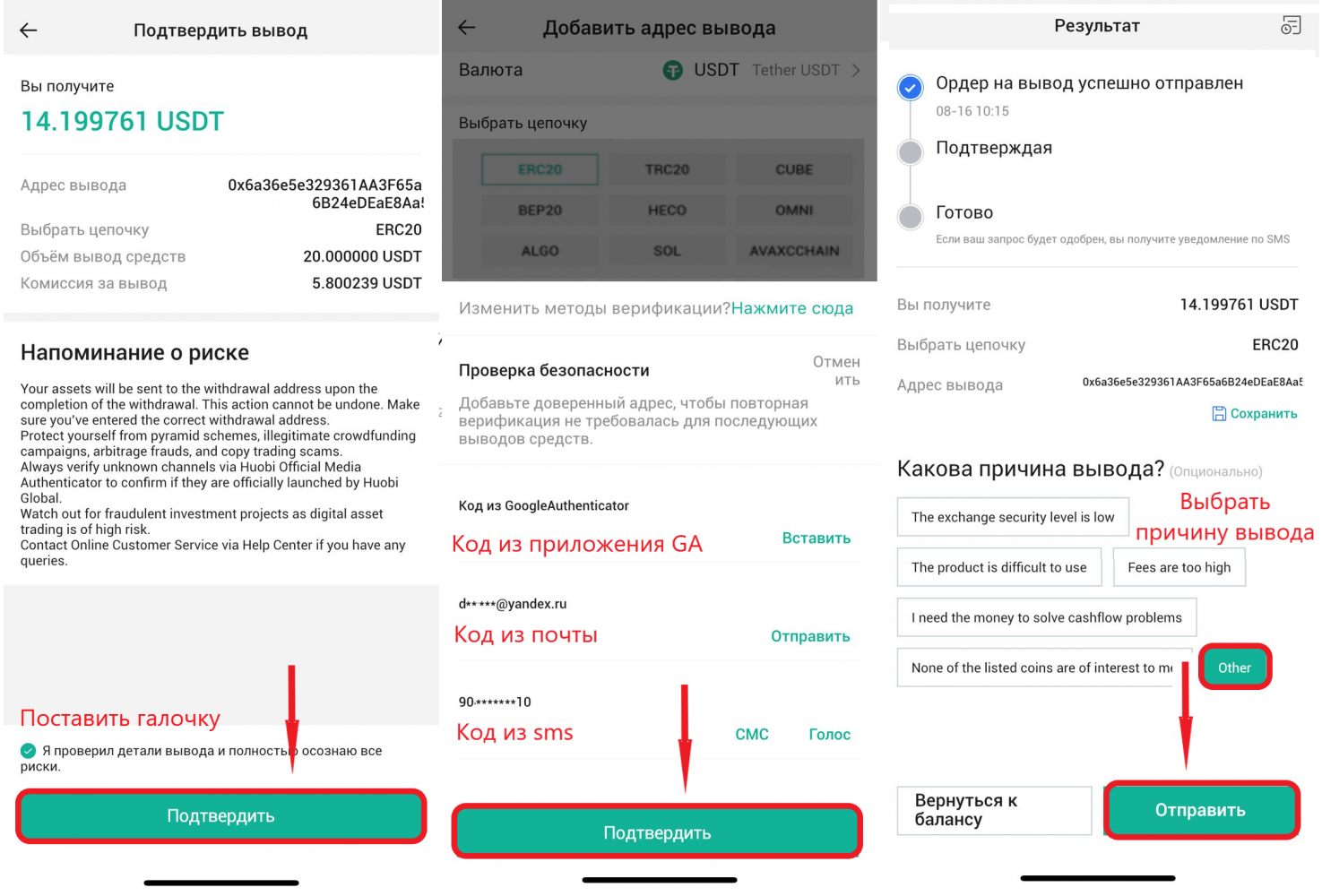
- На следующем этапе нужно будет проверить детали заявки, ознакомиться со всеми возможными рисками и подтвердить транзакцию кодами верификации, после этого ордер уйдет на обработку.
- Как только заявка на вывод средств получит статус «Успешно», заходим на кошелек Metamask. Токены, в нашем случае USDT, сразу не будут отображаться на главной странице аккаунта, в разделе «Импорт токенов» их нужно добавлять вручную:
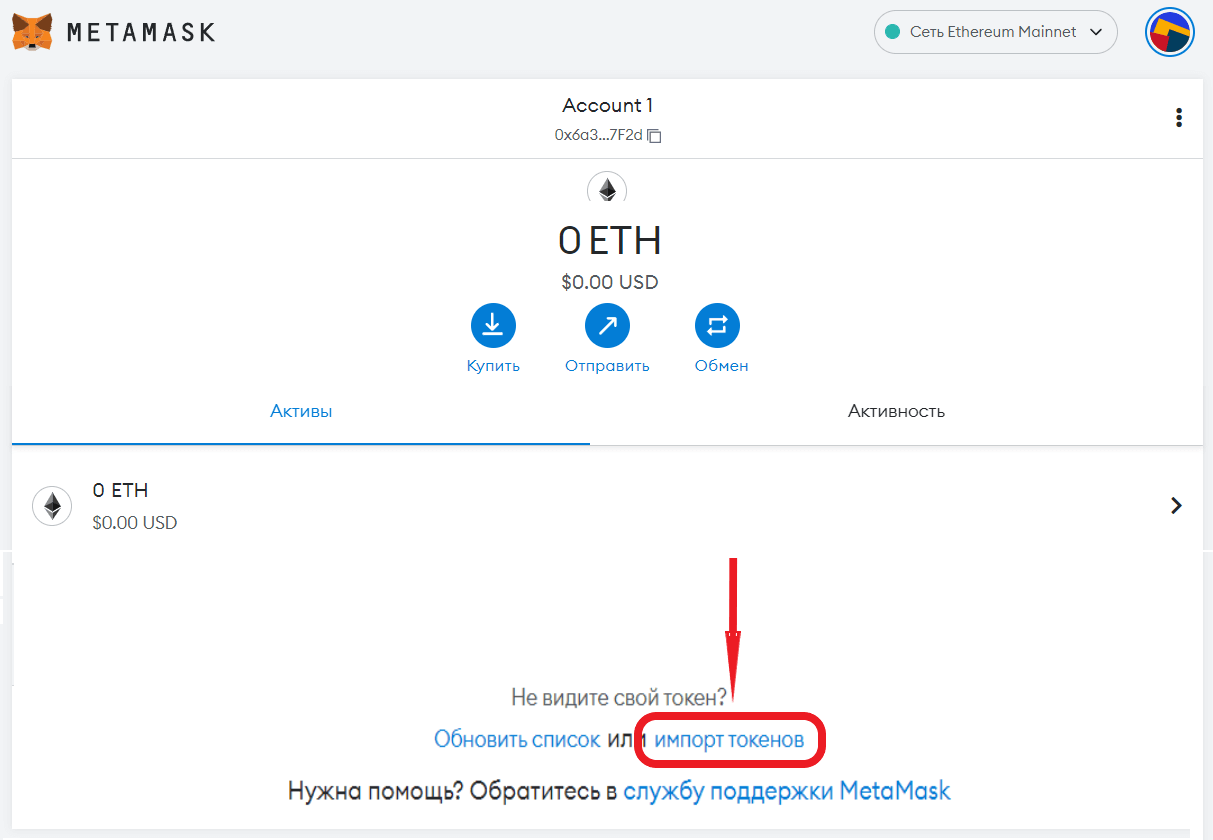
- В поисковике следует написать название монеты, из предложенного списка выбрать нужный токен и дать разрешение на импорт. Впоследствии нужный нам цифровой актив появится на основном экране.

Чтобы посмотреть подробности перевода монет, можно кликнуть по токену, внутри раздела из меню выбрать «Смотреть 1$ на Etherscan». Откроется сайт обозревателя — Etherscan, где будут отображаться транзакции, происходящие в сети Эфириум. В нашем случае, можно увидеть подробные детали пополнения кошелька монетой USDT.
Пополнение счета Metamask с карты: собственный пример
Примечание : перевести рубли на Metamask невозможно, ведь это криптовалютный кошелек. За рубли можно купить токены, а затем перевести их на кошелек.
Пополнить баланс Metamask с карты рублями можно, для этого есть 2 варианта:
✅ P2P на криптобирже — актуальный список бирж с P2P на осень 2023 года доступен здесь.
Как можно пополнить Метамаск через P2P?
Для примера будем использовать биржу Binance, по аналогии можно использовать любую другую, за рубли купим криптовалюту USDT, весь процесс отобразим по шагам:
- Первым делом нужно авторизоваться на сайте или в мобильном приложении Binance.
- В разделе «Купить криптовалюту» выбрать блок «P2P торговля».
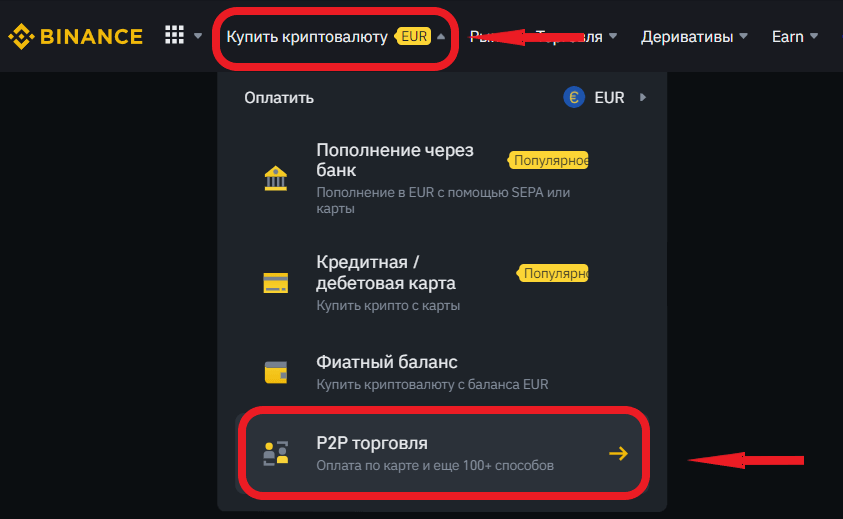
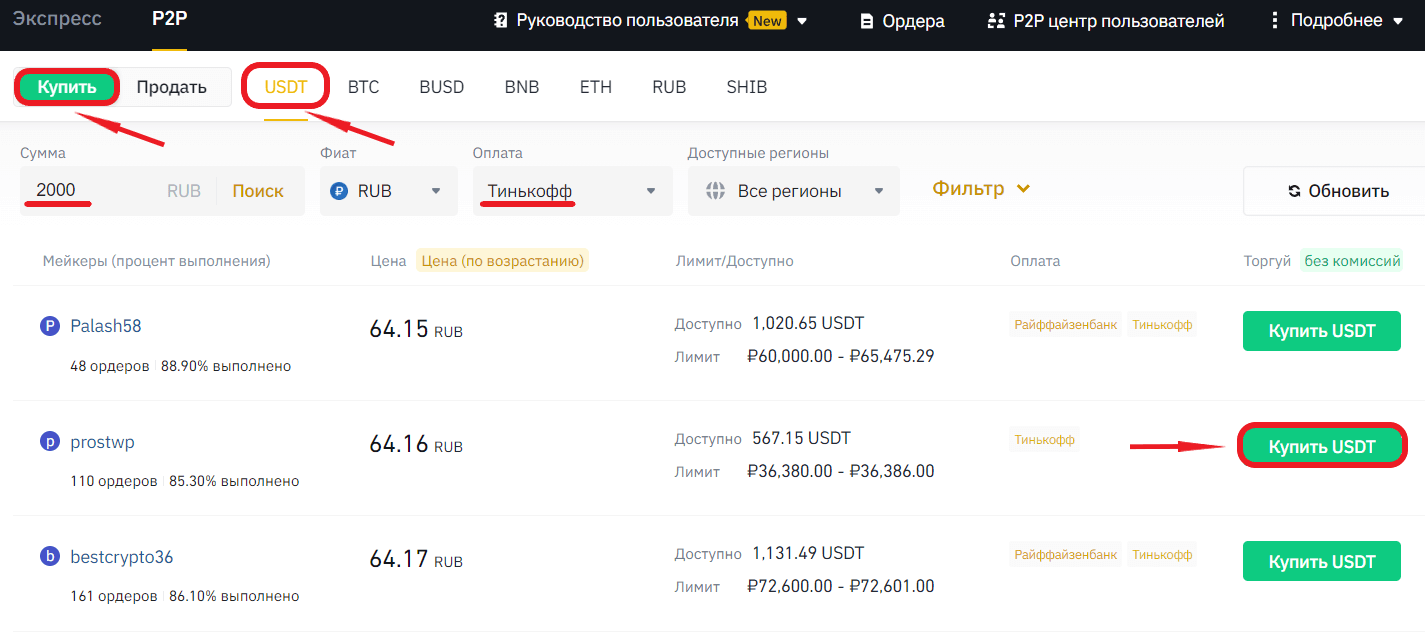
- В новом окне задать параметры заявки: «Купить»; выбрать 1 из 7 доступных для покупки монет, например, USDT; написать сумму; указать способ оплаты, допустим банк «Тинькофф».
- После обновления страницы, в основном окне выйдет список покупателей, готовых совершить сделку. Нужно выбрать одного покупателя, обращая внимание на курс, лимит и количество успешных ордеров, далее напротив продавца криптовалюты нажать на «Купить»:
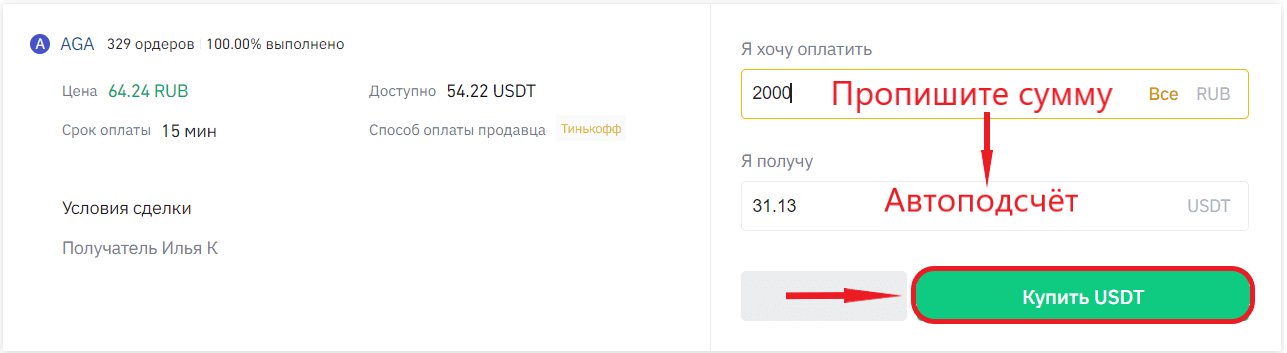
- В новой форме следует прописать сумму, либо количество желаемых для приобретения монет, второй показатель будет рассчитан сайтом автоматически.
- Подтвердить свои намерения кнопкой «Купить USDT».
- Появятся реквизиты продавца, по которым нужно отправить сумму, указанную в ордере. Для оплаты отводится 15 минут.

- И только после перевода денег, нужно нажать на «Оплачено, далее», после чего заявка уйдет в обработку. Когда продавцу на банковскую карту поступят средства, он подтвердит это действие. Биржа, которая получила подтверждения с обеих сторон, разблокирует токены и они поступят на счет покупателя.
- Начисление можно проверить в разделе «Кошелек» — «Основной аккаунт», откуда сразу можно «Вывести» монеты на кошелек «Метамаск».
Теперь переводим средства с Бинанс на Метамаск (пример)
- При создании ордера, следует выбрать монету (USDT) и сеть (ERC20), вставить адрес с кошелька МетаМаск (откуда его брать показано в начале статьи), указать сумму с учетом комиссии и нажать на «Вывод».
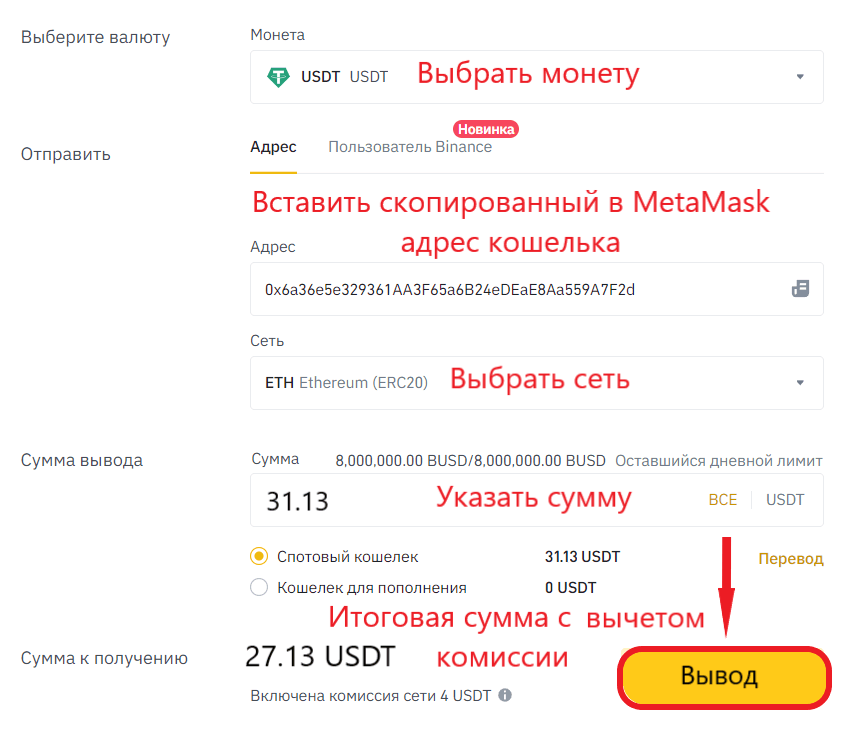
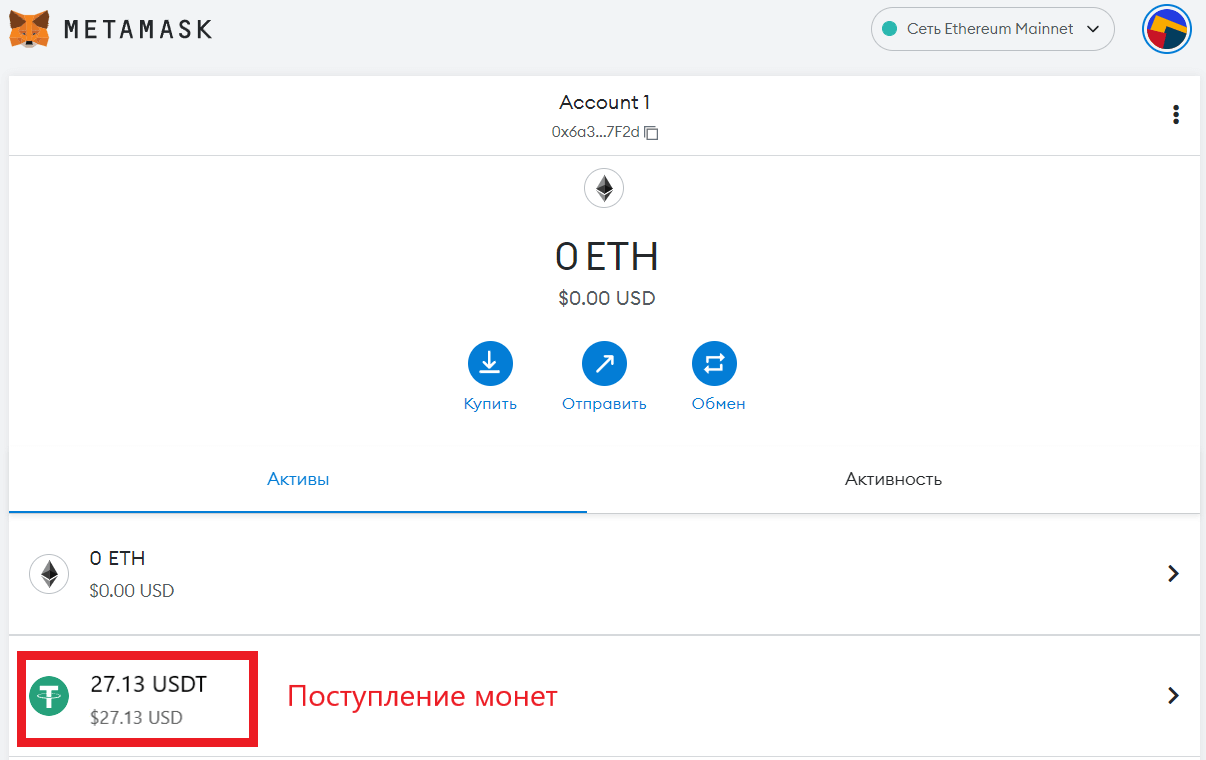
Далее нужно будет ознакомиться с возможными рисками и подтвердить транзакцию кодами верификации. Через несколько минут можно зайти в MetaMask и проверить поступление монет:
Пополнение Метамаск через обменники
❗️Пополнение через обменники — это колоссальные риски, которые пользователь принимает на себя, ведь на баланс могут перевести «серую крипту». Хранение таких средств на кошельке, вероятно, не доставит проблем, однако после перевода их на биржу, возможна моментальная блокировка счета.
С помощью онлайн обменников можно покупать, и напрямую получать приобретенные токены на счет МетаМаск. Найти обменники можно на специализированных мониторинговых сервисах. На платформе сервиса необходимо задать параметры сделки, а именно, выбрать приобретаемую монету (например, USDT в сети ERC-20) и способ оплаты (допустим перевод с банковской карты «Тинькофф», «Сбербанк» или иной). Указав параметры, появится актуальный список обменников, готовых выполнить ордер. Следует выбрать подходящий вариант, основываясь на курсе, минимальном объеме и количестве положительных отзывов.
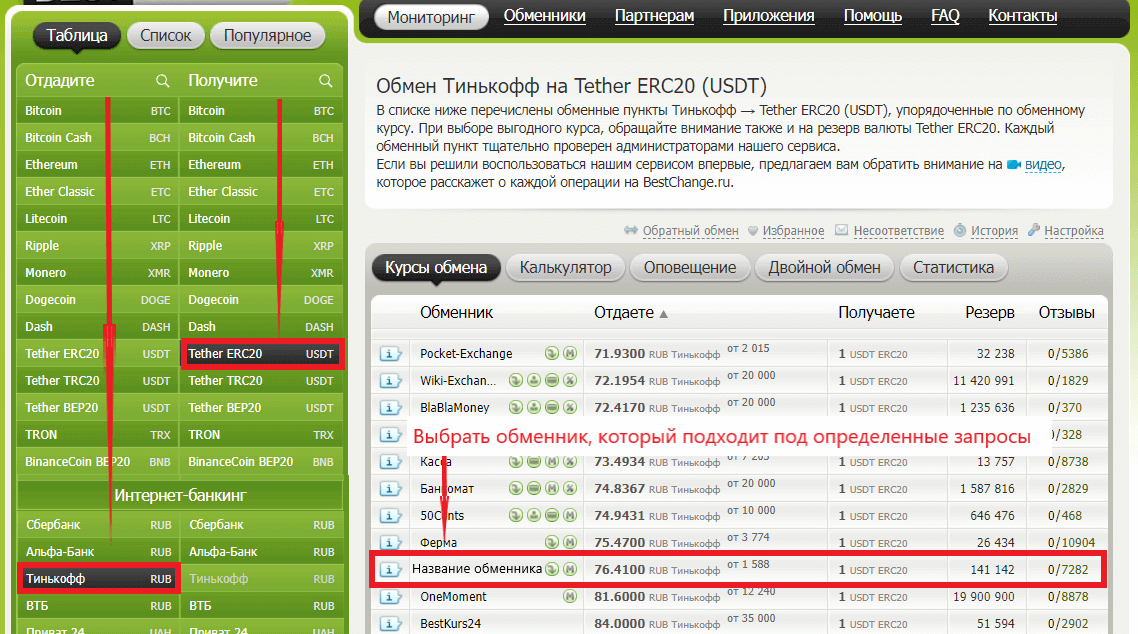
У каждого обменника будет своя инструкция по выполнению операции, однако принцип остается неизменным для всех
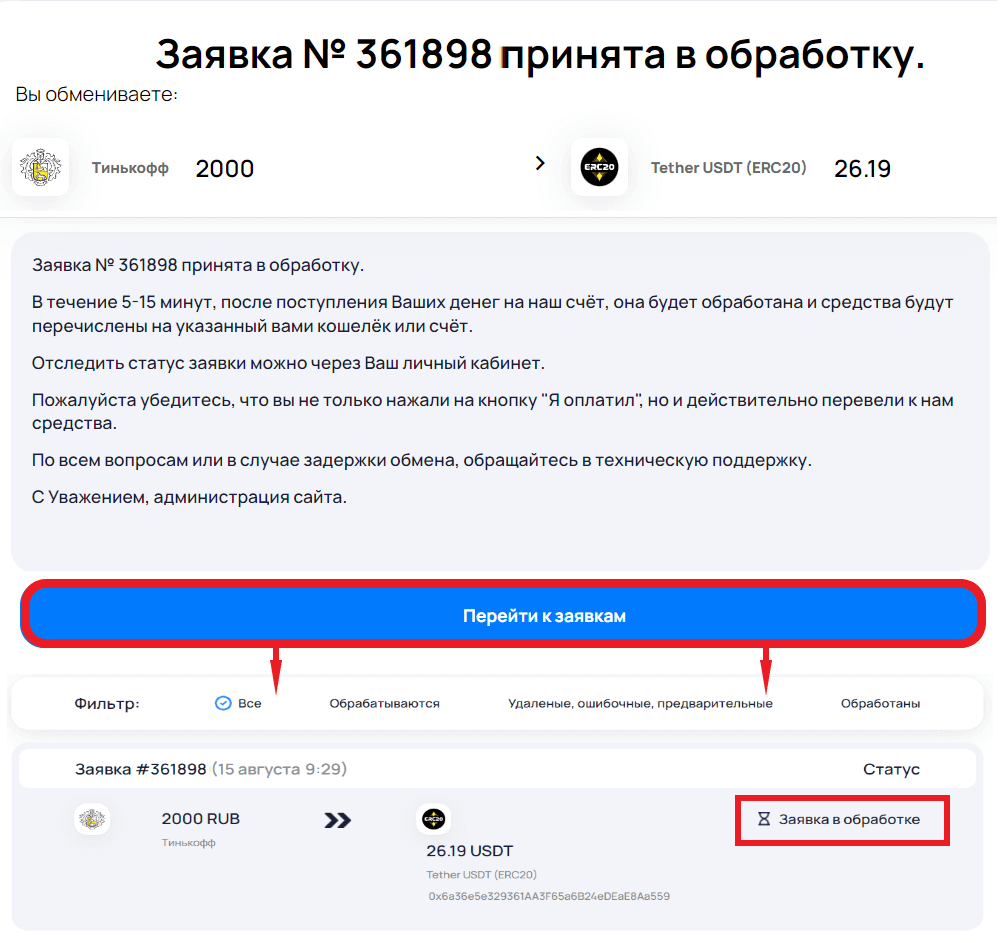
Откроется сайт выбранного онлайн-обменника, где необходимо будет указать детали сделки. Заявка уйдет в обработку, отслеживать ее статус можно в личном кабинете, обычно сделка не затягивается дольше 10 минут.
Затем нужно проверить поступление криптовалюты на баланс.
Как видим, все предельно просто, главное пробовать пополнять баланс на небольшие суммы, научившись работать в валлете, можно переходить на более существенные объемы. Существуют более удобные кошельки, чем данный, однако именно он отличается стабильностью работы и надежностью.
Как проверить поступление токенов на кошелек Metamask / Trust Wallet? Отслеживаем завершенные аирдропы!
После завершения бесплатных раздач и аирдропов, приходится ждать начисление токенов в свой кошелек некоторое время (иногда до нескольких месяцев). Так как же узнать, что наши заветные монеты пришли и как проверить криптовалюту на своем крипто-кошельке, если она не отображается.
Кошелек для аирдропов: какой выбрать?
Сегодня бесплатные раздачи, в том числе и аирдропы, в сети набирают всё большую популярность. Сейчас можно участвовать в подобных акциях и получить довольно неплохое количество токенов в виде определённой криптовалюты. Чаще всего, участвуя в Airdrop, вас просят указать адрес кошелька формата BEP-20 или ERC-20. Именно на этот кошелёк, который Вы указываете и приходят токены c той или иной раздачи.
После завершения очередного аирдропа, криптомонеты выплачиваются на кошельке в течение определенного времени, иногда сразу, но иногда это может занимать от нескольких дней, до нескольких месяцев, всё зависит от условий раздачи.
Прежде всего, перед тем как участвовать в какой-либо бесплатной раздаче, вам надо определиться с кошельком на который будут приходить выигрышные монеты. Я рекомендую создать отдельный кошелёк, специально для участия в таких акциях. Совершенно точно, не хранить на этом кошельке большие сбережения и не использовать его как основной.
Выбор кошельков на данный момент, огромное количество и Вы можете спокойно сделать себе несколько аккаунтов, даже в рамках одного кошелька (то не запрещается условиями). Также в одном кошельке, Вы можете сделать несколько адресов и присвоить им разные имена. Вот самые популярные варианты крипто-кошельков для аирдропов / баунти /вайтлистов и других раздач:
�� Какой кошелек выбрать Metamask или Trust Wallet? Не имеет значения! Оба они классные, функциональные и безопасные. Лично я для аирдропов пользуюсь Метамаском (привычка).

И так, с кошельками разобрались. Теперь, чтобы отследить поступление криптовалюты на кошелек нужны специальные онлайн сервисы. Разберем подробнее…
Список сервисов для отслеживания транзакций по кошельку
Давайте теперь ознакомимся более подробно, как можно увидеть свои монеты / токены, которые уже поступили к вам на кошелёк и уже зачислены — но они в нём не отображаются на балансе.
Прежде всего почему это происходит? Дело в том, что технически токены создаются в сети Ethereum или в сети Binance, но имеют свой собственный контракт и для того чтобы монета начала отображаться, у вас в кошельке, её необходимо добавить в активы (как это сделать?).
1. Проверяем токены BEP-20 (BNB Smart Chain Explorer)

- Официальный сайт: https://bscscan.com/ ��
- Отслеживает токены стандарта: BEP-20 (Binance Smart Chain)
Как пользоваться? Переходим на сайт ⇨ Вставляем в поиск адрес своего кошелька ⇨ Переходим из вкладки «Transactions» в другую вкладку ⇨ «BEP-20 Token Txns» и видим были ли поступления новых токенов на наш кошелек.
2. Проверяем токены ERC-20 (The Ethereum Blockchain Explorer)

- Официальный сайт: https://etherscan.io/ ��
- Отслеживает токены стандарта: ERC-20 (Ethereum)
Как пользоваться? Аналогично как в пункте 1 для BEP-20.
3. Debank.com — универсальный мониторинг кошелька в разных сетях

- Официальный сайт: https://debank.com/ ��
- Отслеживает токены сетей: BSC, Ethereum, Gnosis Chain, Polygon, Fantom, OKC, HECO, Avalanche, Arbitrum, Optimism, Celo, Moonriver, Cronos, Boba, Metis, BTTC, Aurora, Moonbeam, smartBCH, Harmony, Fuse, Astar, Palm.
Отличный сервис, рекомендую приконнектить свой кошелек к нему ⇨ «Login via web3 wallet». Показывает поступления на кошелек не только монет/токенов, но и новых NFT. Пользуюсь!
4. Telegram-бот TrackTX (BEP-20 и ERC-20)

- Официальный бот: @tracktxbot ��
- Отслеживает токены стандарта: BEP-20 и ERC-20.
«Add more wallets» — Добавить еще кошельки для отслеживания.
«Delete one wallet» — Удалить кошелек из списка отслеживаемых.
«View tracked wallets» — Посмотреть список кошельков, которые мониторятся.
«Assign name to wallets» — Задать имена кошельков.
«Balances» — Посмотреть балансы на отслеживаемых кошельках.
Бот простой и надежный, ничего лишнего. Пользуюсь лично, доволен��
�� Преимущество мониторинга кошелька через телеграмм-бот очевидное — один раз настроили и Вы всегда будете в курсе поступления на баланс новых токенов, уведомления приходят автоматически. В боте можно настроить список из нескольких кошельков, каждому дав свое уникальное название.
5. Telegram-бот EtherDrops Tracking Bot

- Официальный бот: @EtherDROPS1_bot ��
- Отслеживает токены сетей: BSC, Ethereum, Polygon, Fantom, Avax.
Что может этот бот? Текст из бота (транслит):
Меня зовут Этердропс. С моей помощью вы сможете сделать следующее:
– свопы DEX
– Цена любой монеты (включая BTC и все сети)
– Балансы и изменения пула ликвидности
– Транзакции и остатки кошелька
– данные и оповещения GAS
Бот интегрирован с сетями Ethereum, Polygon, Fantom и BSC.
Хороший, даже слишком навороченный бот. Работает!)
Вот такая подборка сервисов для мониторинга ваших кошельков. Надеюсь будет полезно, удачи!
☺ P.S. Буду благодарен за подписку на мой телеграмм-канал, ссылка ниже.
Не отображается баланс в MetaMask
Проблемы с отображением баланса на кошельке в MetaMask могут иметь как характер сбоя считывания информации, так и быть связаны с неверными действиями пользователя. Вполне вероятно, что была выбрана неправильная сеть или же просто отсутствует токен, в котором и хранятся средства. Все возможные причины возникновения проблем будут разобраны далее, а также представлены методы решения.
Всегда в первую очередь рекомендуется проверить стабильность подключения к интернету, поскольку без сети информация в кошельке не обновляется. Вместе с этим просто перезагрузите браузер или попробуйте открыть кошелек в режиме инкогнито. Это должно помочь исправить основные сбои, если токены действительно уже поступили на ваш баланс, но по каким-то причинам не отображаются.
Проверка статуса транзакции
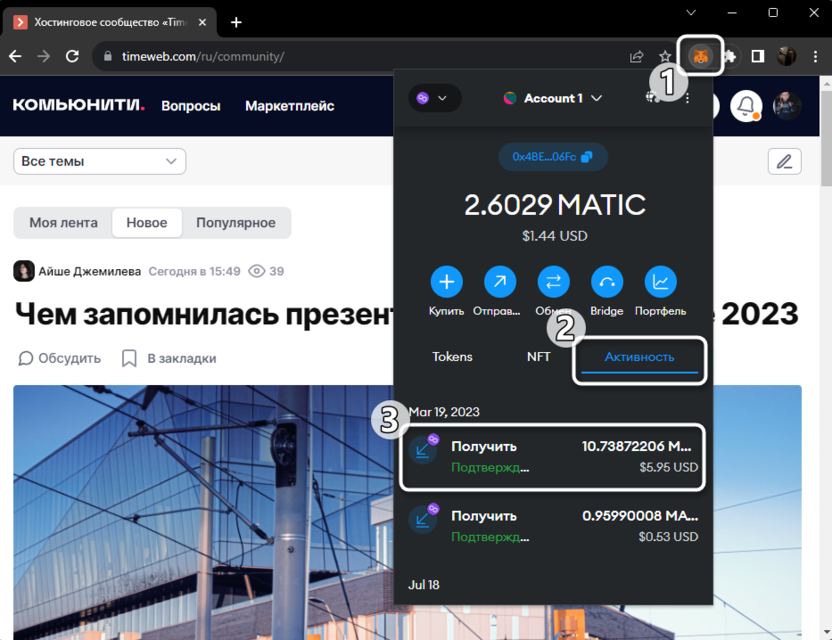
Если вы совсем недавно отправили токены на свой кошелек в MetaMask и сейчас беспокоитесь, что они не видны на балансе, возможно, транзакция еще не завершилась, а монеты не поступили на счет. Для этого используются сайты-мониторинги блокчейна, через которые и проверяется статус транзакции. Последнюю активность на своем кошельке можно просмотреть через вкладку с соответствующим названием. Если присутствует транзакция «Получить» для нужной вам монеты и с необходимым количеством, значит, средства уже должны были поступить. Попробуйте перезапустить браузер и проверить баланс.
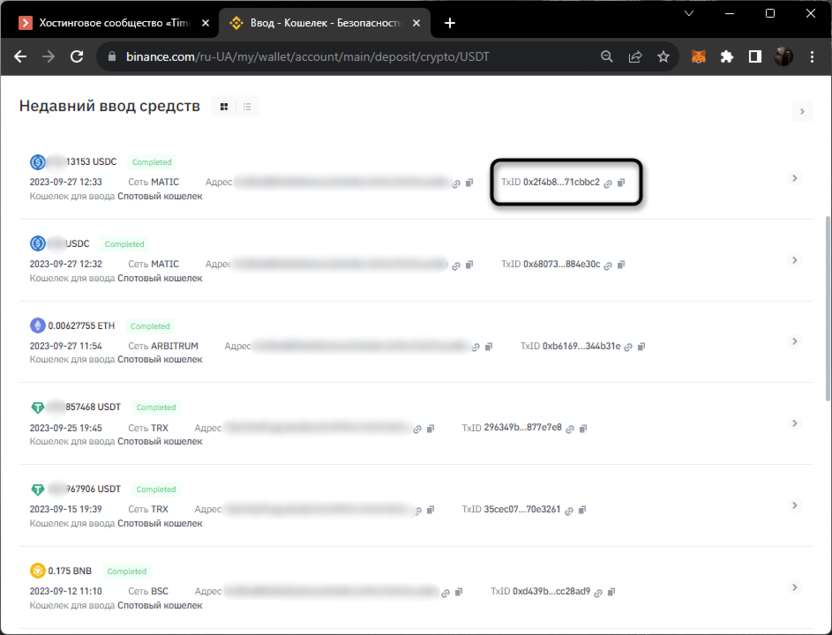
Если отследить транзакцию непосредственно через кошелек не получилось, понадобится найти ее идентификатор. При отправке средств с биржи или любого другого кошелька такой ID всегда отображается возле самой транзакции. Если же кто-то другой должен был отправить вам средства, попросите TxID у него, чтобы по нему через сайт просмотра отыскать информацию.
Далее предстоит открыть обозреватель в вашей сети, в которой должны были прийти токены, в поиске вставить идентификатор транзакции и найти ее. Она может иметь несколько статусов, среди которых будет Pending – ожидает завершения, или же Success – обозначающая успех. Может быть еще Failed – транзакция завершилась ошибкой. В таком случае либо средства не были переведены из-за некорректно установленного газа, либо был выбран неправильный кошелек. Единственное, что можно сделать в этом случае – просмотреть информацию о транзакции в самом обозревателе или связаться с поддержкой биржи, если перевод был оттуда. Однако есть вероятность, что если средства уже были списаны, а транзакция завершилась ошибкой, то они не вернутся. В следующий раз внимательно настраивайте газ, выбирайте правильную сеть и кошелек.
Комьюнити теперь в Телеграм
Подпишитесь и будьте в курсе последних IT-новостей
Переключение сети
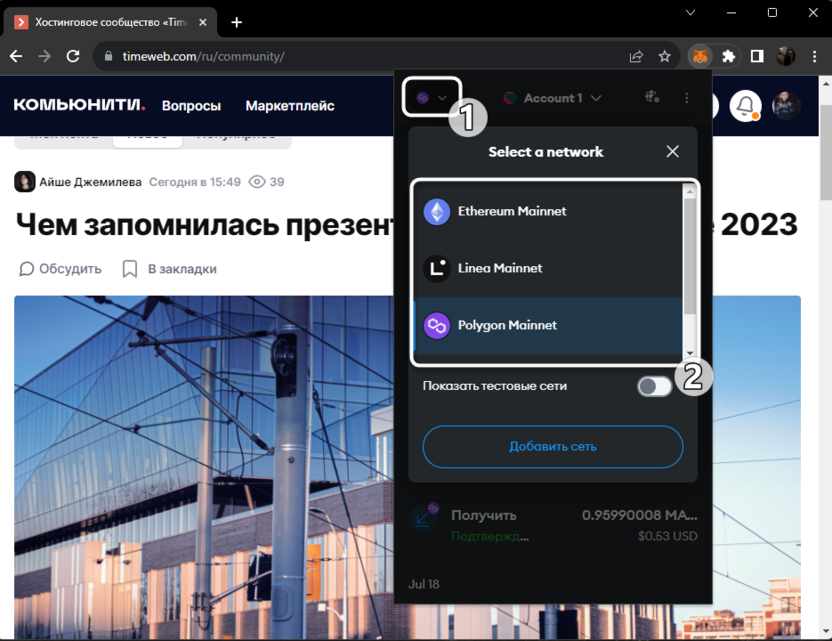
Одна из частых проблем у новичков в криптовалюте – просмотр информации не в той сети. Относится это и к кошельку MetaMask, поскольку он поддерживает большое количество сетей. Если вы должны были получить средства, условно, в Polygon, а сейчас находитесь в сети Eth, конечно, баланс не обновится и вы не увидите свои средства. Откройте расширение, разверните список сетей и переключитесь на ту, где должны были получить токены. Если проблема действительно была в неправильной сети, теперь баланс должен успешно отобразиться.
Дополнительно отмечу, что хоть адрес кошелька MetaMask для всех сетей будет всегда одинаковым, сети не добавятся на ваш аккаунт автоматически, но токены будут зачислены. Поэтому если ранее вы не использовали одну из сетей, хотя токены уже отправили в ней, понадобится добавить ее через настройки кошелька и уже потом проверять баланс. Более детально об этом читайте в другой статье на нашем сайте по следующей ссылке:
Читайте также в Комьюнити: Как добавить сеть в MetaMask
Импорт токена
Обычно при поступлении средств в токене, который еще не был добавлен вручную в конкретную сеть, MetaMask уведомляет об этом и предлагает добавить монету вместе с балансом. Однако происходит это не всегда, из-за чего и может показаться, что средств на счету нет. На самом деле нужно просто добавить этот токен. Если сведений о найденном токене нет, попробуйте нажать кнопку «Обновить список» и проследите за изменениями.
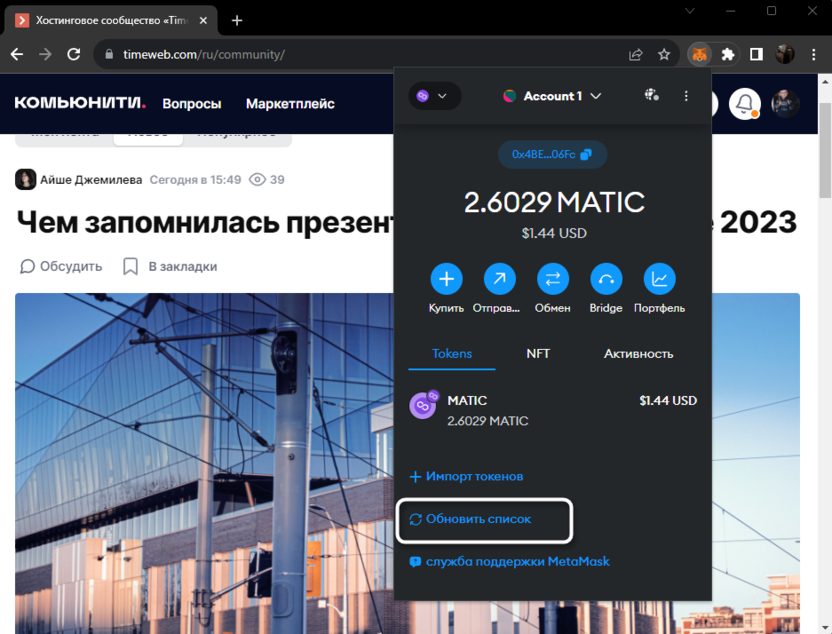
В некоторых случаях монету придется добавить самостоятельно. Большинство сетей поддерживают импорт по названию, поскольку кошелек имеет сведения о контракте монеты. Для такого метода импорта используйте следующую инструкцию:
- На вкладке с криптовалютой нажмите кнопку «Импорт токенов».
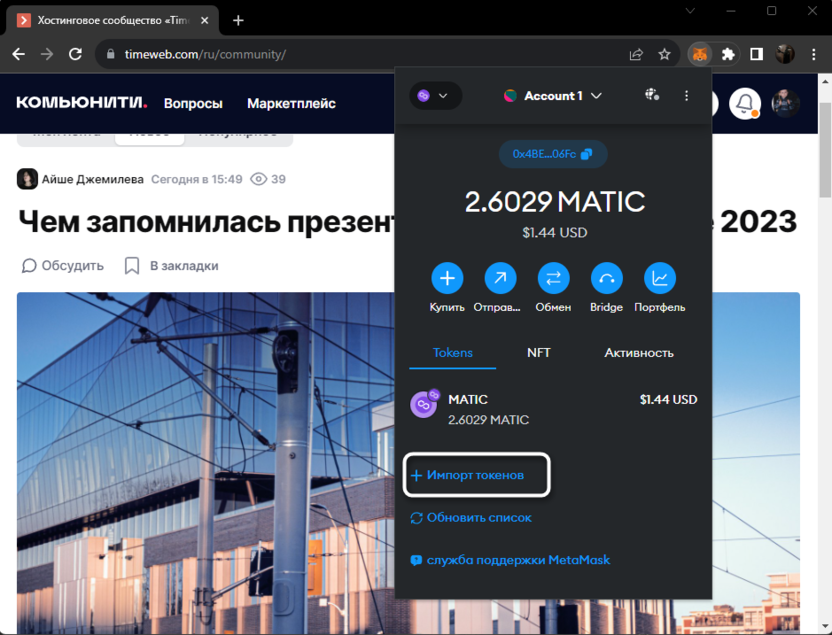
- Если отображается вариант с поиском, понадобится ввести название монеты в сокращенном виде (USDT, BNB, ETH и т.д.).
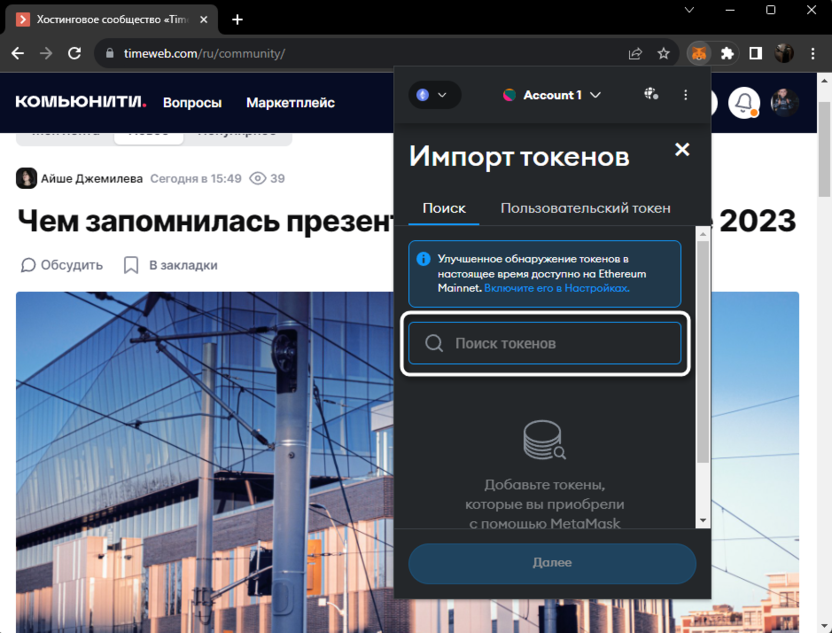
- Выберите из списка подходящую для вас монету и переходите далее.
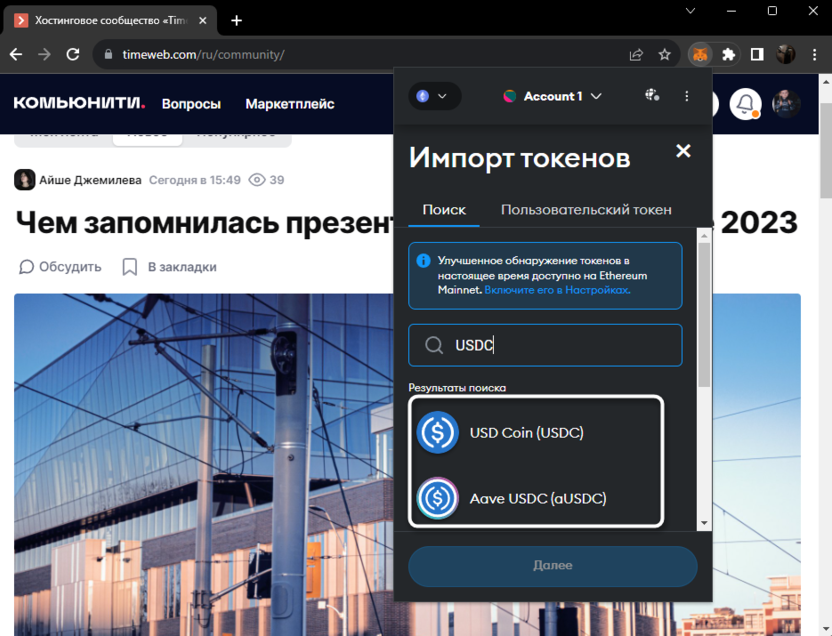
- Сразу перед добавлением вы уже увидите, есть ли у вас на счету какое-то количество этой монеты. Можете отталкиваться от данной информации и решать, стоит ли завершать импорт. Если токены присутствуют, то после импорта они сразу же отобразятся на балансе, будут доступны для обмена или перевода.
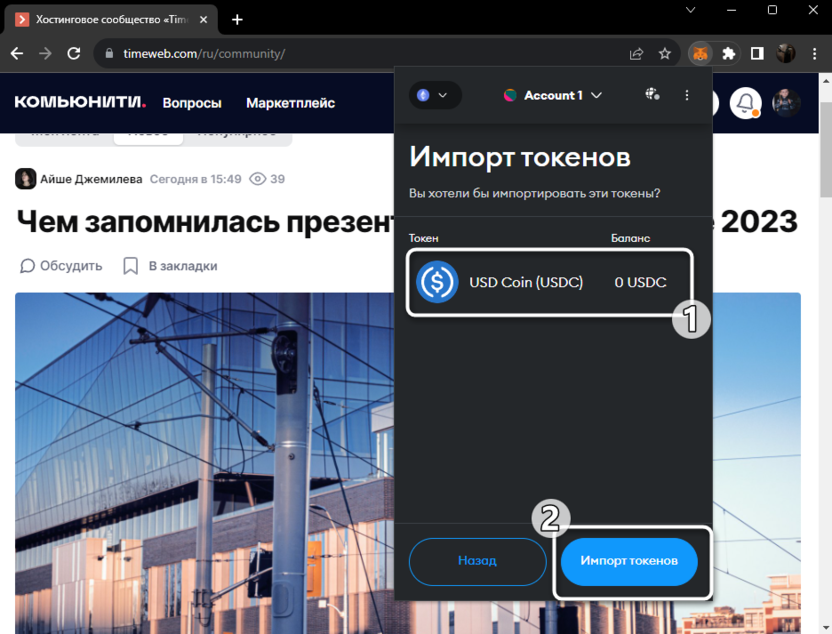
В некоторых сетях подобного поиска нет или же сам токен не ищется через него. В таком случае работает ручной импорт. Однако перед этим обязательно убедитесь, что токену можно доверять. Для этого можно использовать как просто ресерч, так и сервисы для проверки смарт-контракта на скам.
Читайте также
Если вы ознакомились со всей информацией и уверены, что токену можно доверять, пришло время добавить его в MetaMask вручную. Иногда адрес для добавления предоставляют сами разработчики, но чаще всего его приходится искать через страницу токена на сайте-сканере.
- Откройте в расширении MetaMask форму добавления пользовательского токена. Здесь обязательно нужно вставить адрес контракта, после чего обычно вся остальная информация добавляется автоматически.
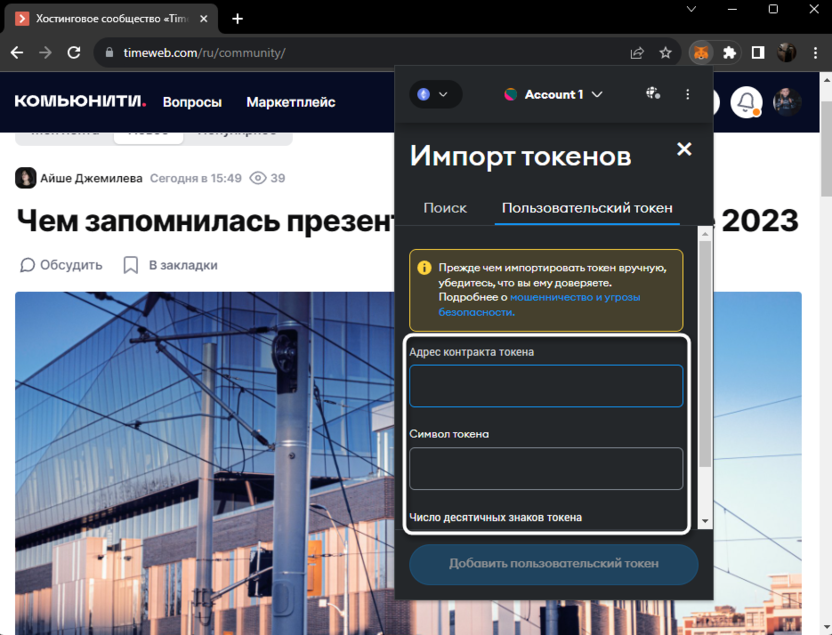
- Этот адрес можно найти на сайте-сканере в той сети, в которой находится токен. Он указан в разделе с прочей информацией.
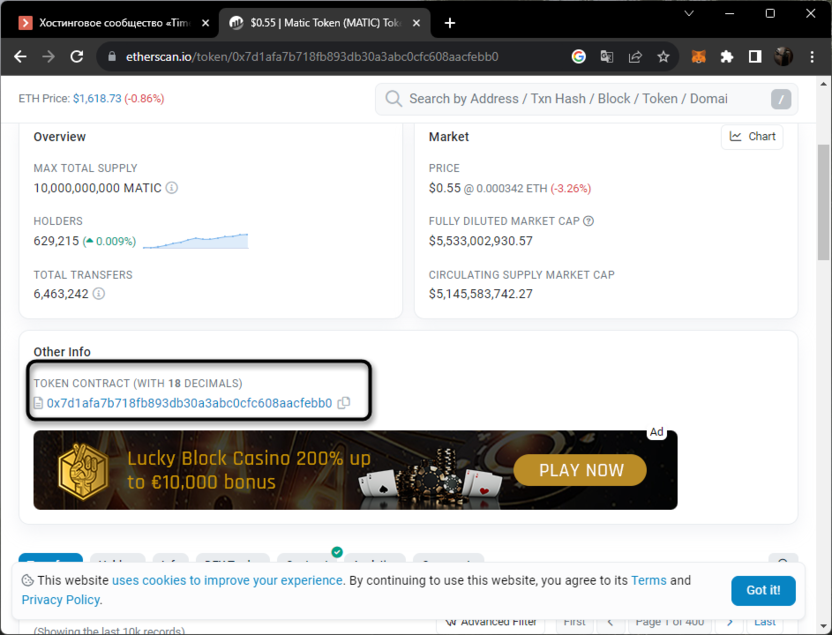
- Вставьте этот контракт и убедитесь в том, что все остальные поля тоже заполнены. На этом этапе можно завершить добавление и проверить баланс.
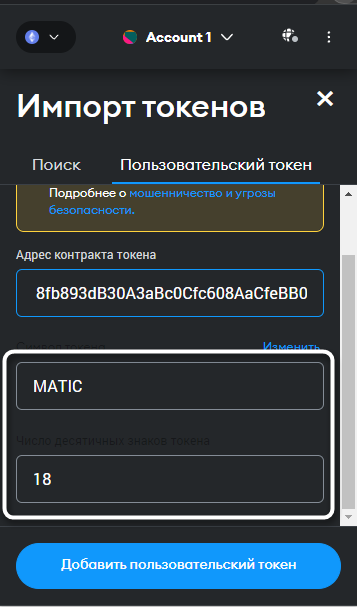
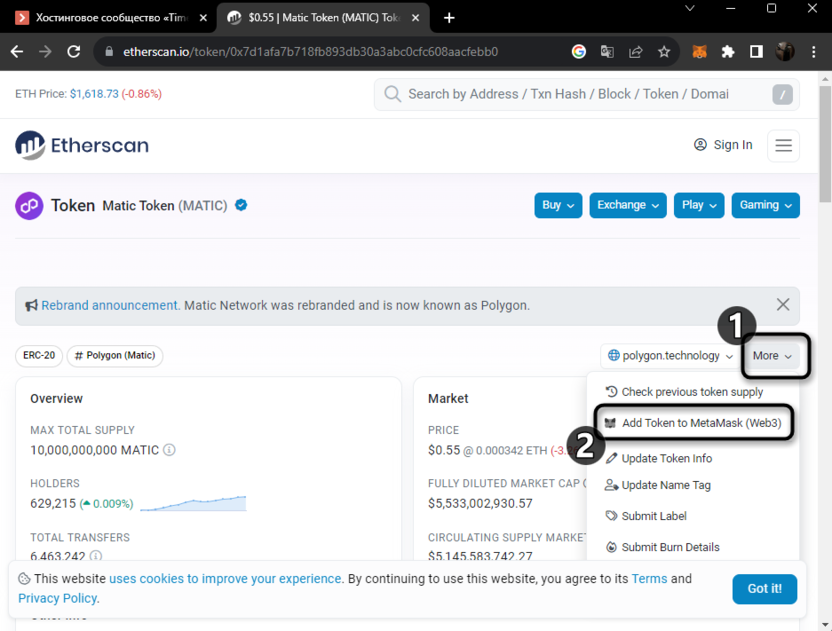
Если вы нашли токен как раз через сканер в его сети, можно использовать немного другой метод добавления. Он простой и выполняется в несколько нажатий. Понадобится обратиться к опции от самого сканера, которая предполагает добавление токена в MetaMask.
- На странице монеты разверните меню «More» и выберите вариант «Add Token to MetaMask».
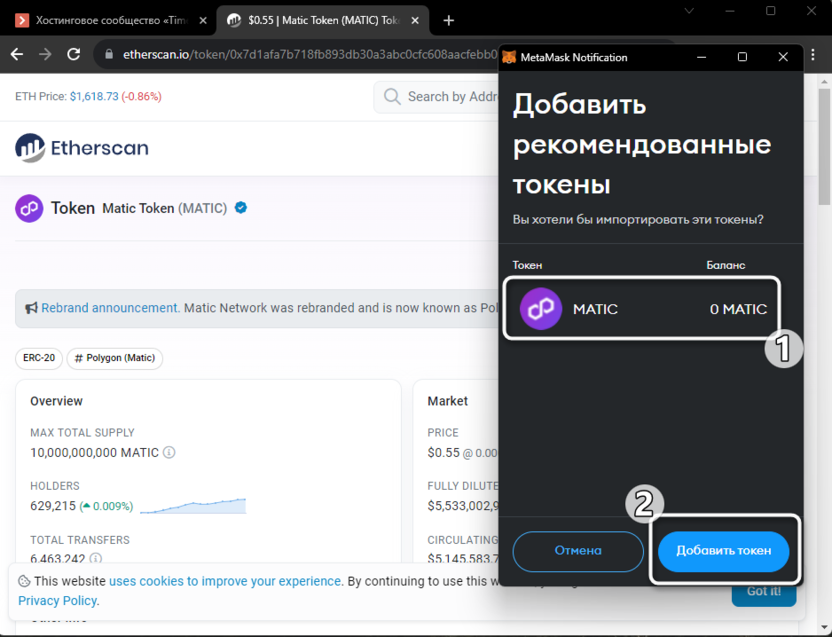
- При появлении окна от расширения подтвердите добавление рекомендованного токена. Прямо тут можно проверить баланс, если средства уже поступили на ваш кошелек.
Удаление и повторное добавление сети
Перейдем к решениям, которые связаны с исправлением сбоев в работе кошелька, встречающихся время от времени. Эти рекомендации были описаны сами разработчиками, поэтому часто оказываются действенными, когда речь идет именно об ошибках отображения и токены действительно уже поступили на ваш баланс. В первую очередь стоит попробовать удалить сеть, в которой не отображается баланс, и добавить ее повторно (актуально для всех сетей, кроме ETH).
- Для этого откройте окно расширения и нажмите по кнопке с тремя точками справа. Из появившегося меню выберите действие «Настройки».
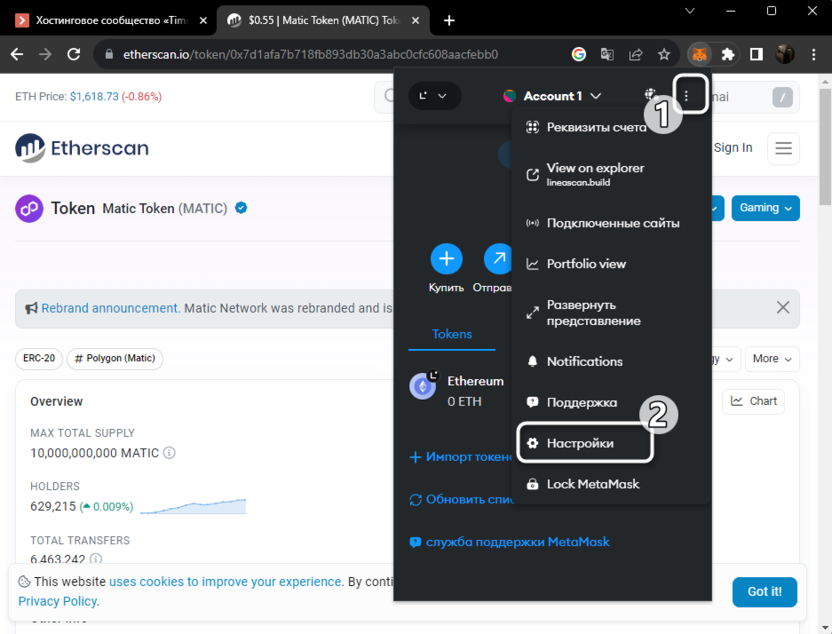
- Выберите раздел «Сети».
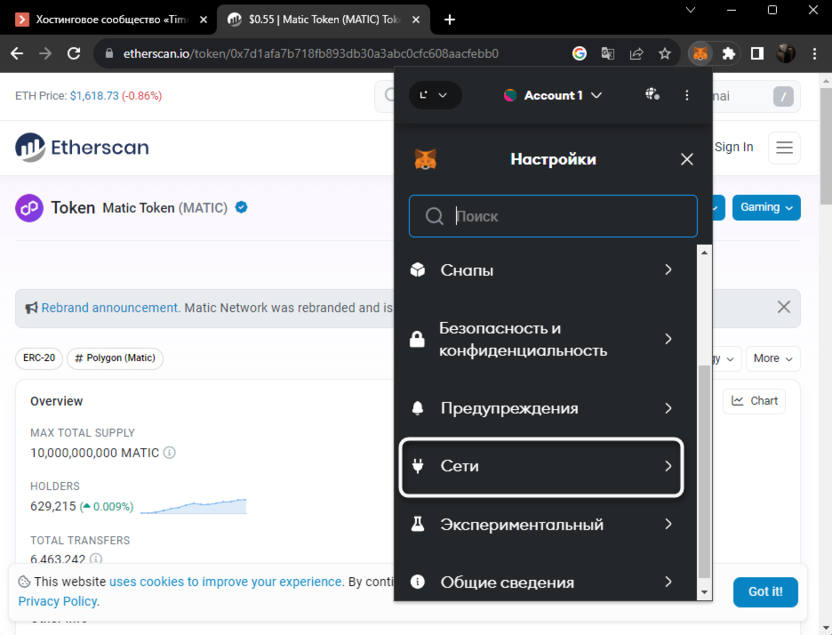
- Далее необходимо найти в списке проблемную сеть и кликнуть по ней левой кнопкой мыши, чтобы открыть все меню управления сетями.
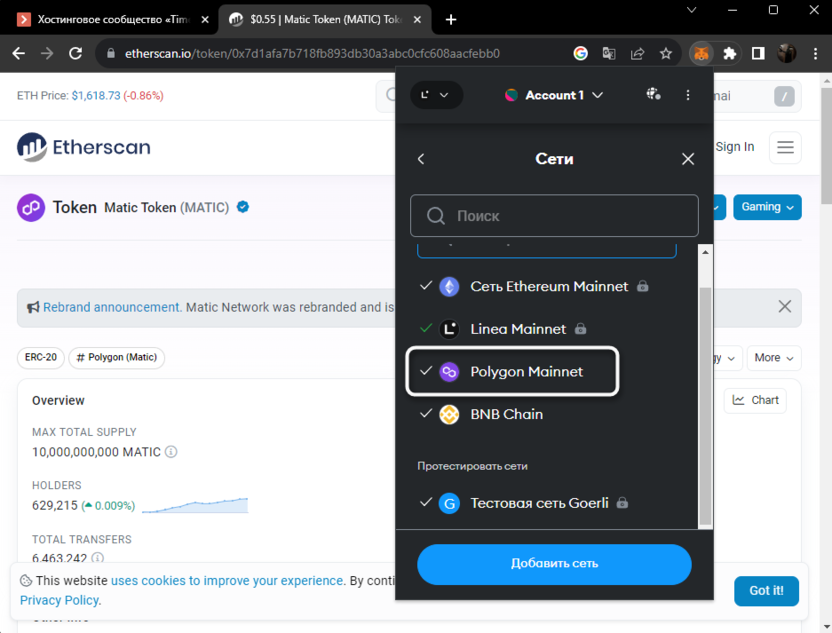
- Произойдет переход на новую вкладку, где снова необходимо выбрать ту же самую сеть и внизу нажать «Удалить».
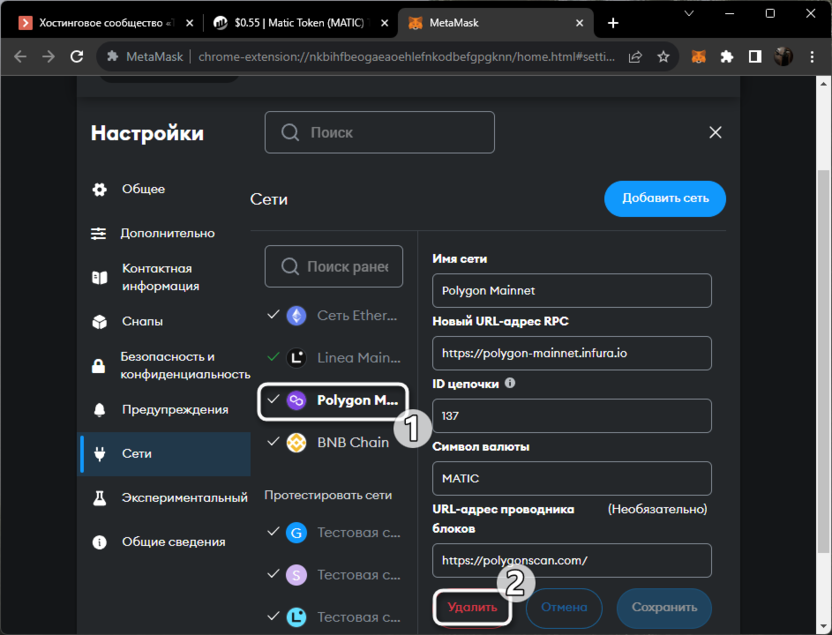
- Подтвердите действие и добавьте сеть повторно.
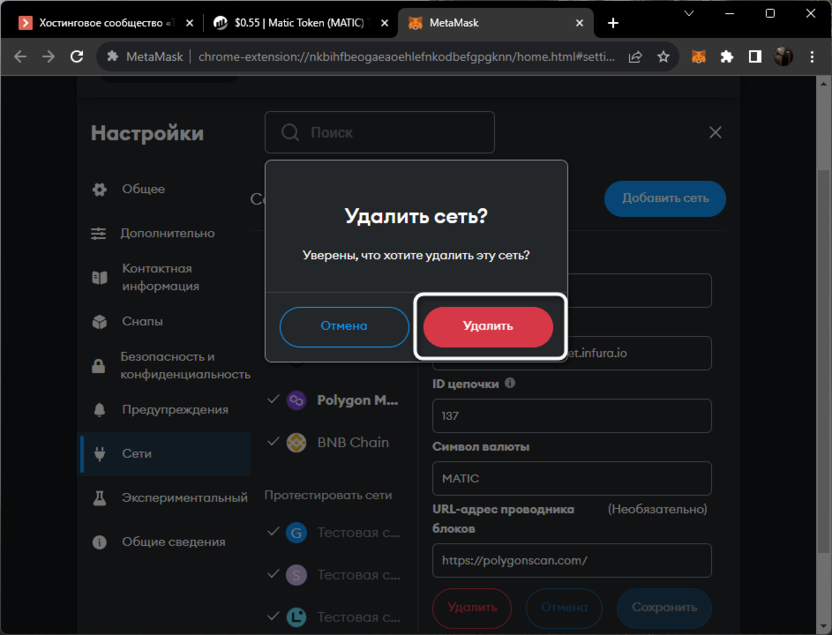
О том, как осуществляется добавление новых сетей, уже шла речь в разделе этой статьи выше. Кроме того, тут же в меню настройки сетей будет кнопка добавления, которой и можно воспользоваться для быстрого выполнения необходимых действий.
Переустановка расширения
Последний вариант подразумевает переустановку расширения с повторным входом в кошелек. Делать это нужно только в том случае, если вы уже давно проверили все транзакции, в сканере написано, что все выполнено успешно и токены пришли на ваш кошелек. Точно так же убедитесь в правильности выбранной сети. В общем, приступайте к переустановке тогда, когда все предыдущие рекомендации были проверены и не помогли отобразить баланс. При этом убедитесь в том, что секретная фраза восстановления кошелька находится у вас под рукой. Если вы вообще не знаете о ней, сначала понадобится найти и сохранить фразу.
Читайте также в Комьюнити: Как узнать свою секретную фразу в MetaMask
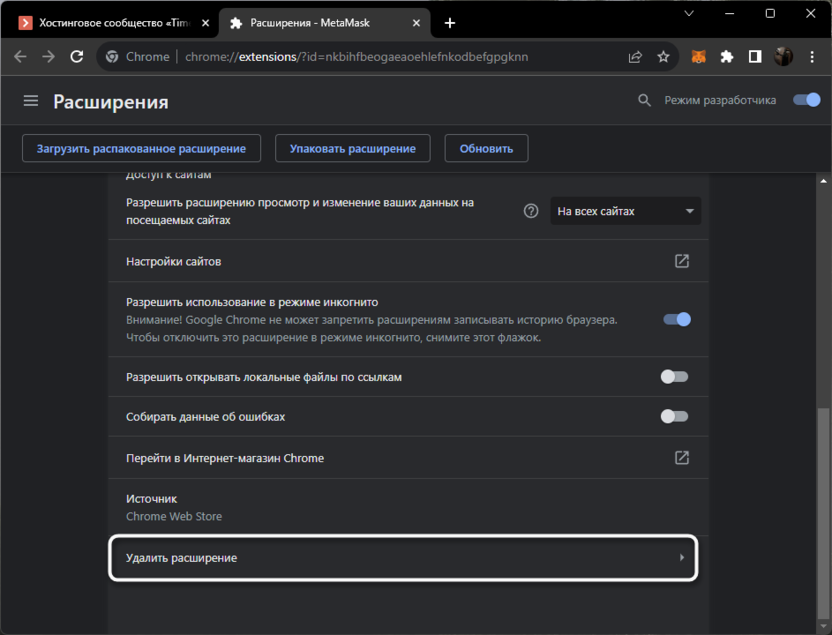
После этого удалите расширение стандартным образом, как удаляются и все остальные подобные приложения из браузера. Повторно установите МетаМаск и приступайте к добавлению существующего кошелька. Если вы собираетесь делать это впервые, актуально будет ознакомиться с тематической инструкцией по ссылке ниже.
Читайте также в Комьюнити: Как подключить существующий кошелек в MetaMask
Это были все варианты исправления проблем с отображением баланса в MetaMask. Разобрали как пользовательские проблемы с выбором сети и добавлением токена, так и сбои в работе самого кошелька. При этом обращу ваше внимание на то, что всегда сначала проверяйте саму транзакцию и свой кошелек в той сети, где должны были поступить средства. Это позволит убедиться, что токены действительно были отправлены и уже получены, а проблема с отображением касается самого расширения.