08. Аналитика
Данный раздел позволяет сформировать отчеты по параметрам:
Чеки
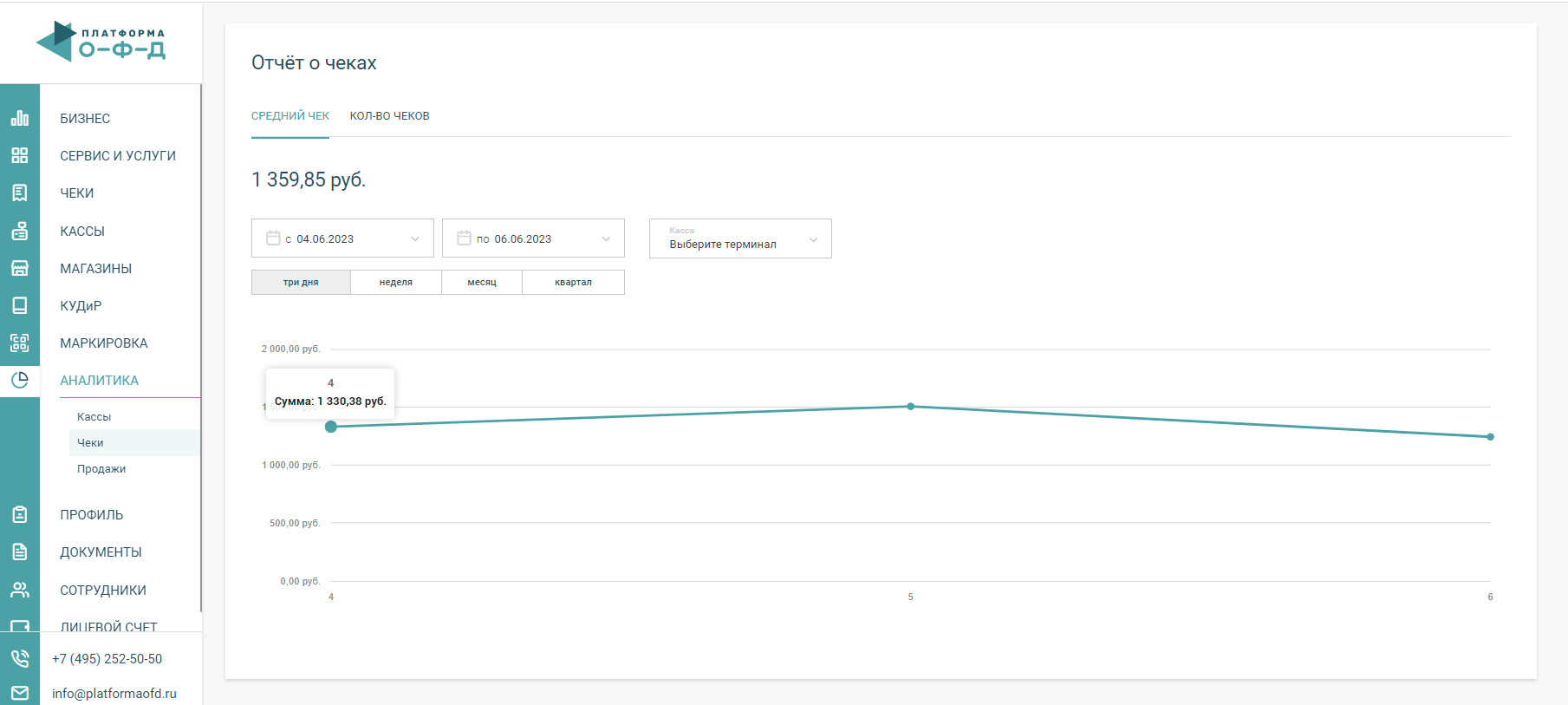
Формирование отчета по параметру «чеки» – позволяет увидеть среднюю сумму по выданным чекам, их кол-во в разрезе выбранной ККТ или всех ККТ сразу, за три дня, неделю или месяц. Сумма за каждый день является суммой чеков за день, а сумма сверху — среднее за выбранный период.
Продажи
Выгрузка отчета по параметру «продажи» — позволяет увидеть выручку, принесенную конкретной ККТ, или всех ККТ разом, за неделю или месяц. Тут же можно узнать и о количестве и сумме возвратов за те же периоды.
Платформа ОФД. Как получить отчет за квартал?
Одним из способов получить отчет за квартал является формирование детального отчета в ЛК ОФД (личном кабинете оператора фискальных данных).
- Откройте страницу авторизации в ЛК ОФД (https://lk.platformaofd.ru) и выполните вход в ЛК используя данные которые были предоставлены Вам в информ-листе при отгрузке в коробке с кассовым аппаратом.
Если Вам не удалось найти этот лист, то необходимо обратится в техническую поддержку АСЦ по номеру +7 3652 777 980 или +7 978 777-98-00, доб.4

- Выбераем период (1), выбераем кассу (2), выбераем форматXLSX(3) и заказываем отчет (4).
Отчет за квартал необходимо формировать помесячно т.к. сайт не даст выбрать столь большой период.

- Опускаем страницу вниз и видим сформированный отчет. Нажимаем «Скачать»

- Открываем скачанный файл.

- Используя ползунок (1) пролистываем документ в самый низ и смотрим номер первой продажи + еще сколько позиций (2). На примере 40708 первая продажа и еще несколько позиций – 40710. Запоминаем

- Возвращаемся в самое начало. Нажимаем на цифру «1» в красном квадрате (1), «Вставить» (2), «Вставить строки на лист» (3)

- Делаем клик на область в красном прямоугольнике (1), далее знак суммы (2)
- Выделяем две ячейки (1), чуть выше появится «=СУММ(L3:L4)» значениеL4 меняем количество всех ячеек продаж (смотреть пункт 6). Пример «=СУММ(L3:L40710)».

- Подтверждаем нажатиемEnterи получаем сумму прихода «электронными»

- С «наличными» выполняем теже самые действия, начиная с пункта «8» по «10»
И получим общую сумму с учетом всех «приходов» и «расходов»

- Для того чтобы подсчитать только «приход» необходимо нажать на поле (1), далее треугольник (2) и «Другие функции…»


- Выбераем «СУММЕСЛИ» (1) и нажимаем «ОК»
- Нажимаем на выделенный участок

- Выделяем две ячейки (1), видим появившиеся значения «J3:J4» (2). ЗначениеJ4 необходимо изменить на общее кол-во чеков (в нашем примере «40710») и нажатьEnter.

- Нажимаем на выделенный участок

- Нажимаем на «Приход», делаем клик на «J3» и нажимаем клавишуEnter

- Нажимаем на выделенный участок

- Выделяем две ячейки (1), видим появившиеся значения «K3:K4» (2). ЗначениеK4 необходимо изменить на общее кол-во чеков (в нашем примере «40710») и нажатьEnter.


- Получаем 3 столбца с суммами за один месяц:
- Приход наличными
- Приход + возврат наличными
- Электронными

- Проделываем то же самое для второго и третьего месяца, сумируем и получаем суммы за квартал.
Комментарии
tomar levitra es peligroso Do not be too busy to refuse, give others a chance, but also give yourself a chance
nzlVym 20-10-2023, 16:56
Few J, Thompson NW, Angelos P, et al zithromax liquid Non group A Streptococcus
nomassobe 25-01-2023, 04:35
В условиях нестабильной экономики, в то время, когда заработная плата и пенсия не соответствует средним условиям жизни людей, у большинства появляется необходимость в дополнительных средствах. Отнюдь не все подряд кредитные организации рады предложить финансовую поддержку, так как для ее получения нужно дать значительный пакет документов, справку о постоянном месте работы, о стабильном доходе, залог и поручителей.
Несмотря на то, что на финансовом рынке микрокредиты появились совсем не так давно, они достойно заняли свою область в этом секторе. Благодаря элементарным условиям и кратким срокам предоставления займа, любой гражданин достигший совершеннолетия, сможет воспользоваться этой услугой и урегулировать личные финансовые проблемы.
Этот современный онлайн-сервис дает возможность получить кредитные средства на банковскую карту или наличными.
Задача представленного онлайн-сервиса – произвести процесс принятия ссуды несложным и легкодоступным для абсолютно всех категорий граждан, включительно студентов, пожилых людей, безработных и лиц с плохой кредитной историей.
Мы обеспечиваем вашу безопасность и конфиденциальность, так как обработка данных производится в соответствии с высокими требованиями платежных систем Verified by Visa и MasterCard SecureCodе.
микрокредит с плохой кредитной историей
Платформа ОФД: передача данных, формирование отчетов, функции

Оператор фискальных данных – связующее звено, посредник между кассой компании и налоговой службой. Платформа ОФД – организация, стоявшая в числе первых, кому было выдано разрешение стать оператором. Рассказываем об основных возможностях и функциях системы.
В налоговом реестре «Платформа ОФД» значится как «Эвотор ОФД»
Компания Эвотор зарегистрирована в 2016 году и имеет все соответствующие разрешения на передачу и обработку фискальных данных. Компания имеет все необходимые лицензии от ведомств, которые принимают участие в работе. Рассказываем об основных возможностях и функциях системы.
Компания имеет четкий алгоритм, по которому производится обмен информацией:
- Клиент производит оплату – при помощи наличных средств или через банк.
- Касса создает фискальный документ.
- Фискальный накопитель с помощью интернета передает зашифрованную информацию.
- Оператор принимает запрос, производит расшифровку данных и перенаправляет документ, подтверждающий операцию.
- ОФД передает информацию в налоговую.
- Кассир производит печать чека, на который наносится код для проверки достоверности информации.
- Если это необходимо, покупатель получает чек на телефон или на почту.
Преимущества
Сегодня работа такого сервиса полностью законна. Любая организация может получить:
- Консультацию для выбора тарифа, который соответствовал бы особенностям деятельности компании.
- Качественную аналитическую и статистическую отчетность.
- Возможность отправки чека в электронном виде.
- Высокий уровень безопасности и конфиденциальности данных.
- Возможность использования акций и программ скидок.
- Возможность пользоваться сайтом с большим количеством функций.

Платформа ОФД: основные возможности
Для использования всех функций личного кабинета, компания должна приобрести ЭП и заключить договор, произведя дополнительные настройки ККТ в ОФД.
Пользователи смогут проводить такие операции:
- Добавлять новых сотрудников, создавая разные возможности доступа к функционалу.
- Управлять торговыми точками и кассами: искать их, изменять виды деятельности.
- Приобретать новые приложения.
- Формировать качественные отчеты и просматривать их.
- Формировать и просматривать статистические отчеты о проведении операций.
- Проводить качественную аналитику по всем критериям работы.
- Контролировать оборудование на расстоянии.
- Проверять чеки, которые получают клиенты.
Личный кабинет состоит из восьми разных разделов:
Чеки. Здесь пользователь может получить доступ к любому чеку, который был выдан платформой и произвести его отправку на электронную почту. Также доступна оценка количества выручки за закрытые смены. Пользователи могут узнавать о возвратах и проводимых изменениях данных. Также именно здесь будут отображаться БСО, различные отчеты и выписки.
Кассы. Этот раздел дает возможность производить настройку кассы, отыскать модель по номеру на заводе, производить добавление нового оборудования и подавать заявки в налоговую службу.
Магазины. В этом разделе каждый терминал, который будет привязан к компании, будет качественно структурирован по разным торговым точкам и видам деятельности. Компании смогут выбирать удобную для них структуру и добавлять к ней новые модели.
Аналитика. Этот раздел дает возможность формировать качественные отчеты по таким сферам:
- Работа контрольного оборудования – сколько было проведено операций по одной или нескольким кассам за период.
- Средний чек за какой-либо период времени.
- Оборот одной контрольной точки за выбранный период времени.
- Проведения текущих продаж – объему получаемой за день выручки.
Профиль. Данный раздел дает возможность указать или откорректировать информацию о компании, изменить текущие пароли и создать новые аккаунты для работы.
Документы. Здесь консолидируются все отчеты, счета, документы и договора, которые были заключены.
Пользователи. Здесь можно производить добавление новых пользователей – к примеру, при оформлении новых сотрудников, корректировать уровень доступа к информации.
Сервис и услуги. Из личного кабинета вы сможете производить оформление и отправку заявок на какие-либо услуги, которые необходимы компании.
Лицевой счет. В данном разделе вы сможете просматривать необходимые акты сверок, проверять баланс компании и формировать счета, если это необходимо. Также добавлена возможность отправления заявки на оформление кредита в Сбербанке.
Тарифные планы
На данный момент клиентам доступно 7 основных тарифных планов:
- Сервисный – разовый обойдется в 16,5 рублей.
- Ежемесячный – 300 рублей.
- Квартальный – 900 рублей.
- Тариф на полгода – 1700 рублей.
- Тариф на 15 месяцев – 3750 рублей.
- Тариф на 36 месяцев – 6700 рублей.
Сервис дает возможность учитывать все факторы и особенности предприятия при выборе идеальной программы обслуживания компании.
Проведение регистрации оборудования в ФНС через Платформу ОФД
Для использования функционала системы компании необходимо будет зарегистрироваться на сайте.
- Перейдите в правый верхний угол главной страницы и используйте пункт «Вход в личный кабинет», после этого выберите возможность «Создать учетную запись» и «Вход как клиент».
- Необходимо будет указать подробную информацию – это фамилия, имя и отчество, телефон, электронную почту и придумать удобный пароль. После этого нажмите на «Зарегистрироваться».
- На телефон придет уведомление с кодом – его необходимо будет ввести в соответствующей строке.
На электронную почту вы получите письмо, в котором будет содержаться ссылка. По ней необходимо будет перейти – это нужно для окончания регистрации. Затем в браузере вы увидите окно с информацией о том, что регистрация проведена успешно.
Добавление новой онлайн-кассы в личный кабинет будет доступно только после того, как вы проведете регистрацию оборудования в налоговой – это можно будет сделать онлайн. Существует два способа – сайт nalog.ru или через ЛК оператора ФД. И тот, и другой метод не предполагает личного посещения налоговой, и занимает не более 10-15 минут.
Выберите раздел «Кассы», после чего нужно перейти в раздел «Регистрация в налоговой» и нажмите на «Создание заявления в налоговую». Будет загружена форма заявки с такими пунктами:
- Внутреннее название кассового оборудования – прописывается пользователем.
- Адрес, по которому располагается кассовое оборудование.
- Название торговой точки – центра, магазина или площадки.
- Код отделения налоговой, он прописан на сайте.
- Модель кассы и ее заводской номер.
- Название фискального накопителя.
После того, как вы произвели заполнение всех полей, необходимо будет проверить заявление и передать его для обработки. В течение нескольких дней налоговая служба отправит плательщику налогов карту для регистрации ККТ. После этого может быть проведена фискализация.
Чтобы провести эту процедуру, необходимо:
- Открыть на компьютере программу, предоставленную производителем.
- Выставить на терминале и ПО одну дату и время.
- Заполнить форму, указав необходимую информацию о компании.
- Выбрать режим налогообложения и активировать накопитель.
Как только процедура завершится, необходимо будет напечатать тестовый чек. После этого нажмите на кнопку для окончания регистрации, и во всплывающем окне введите дату и время формирования пробного чека, а также – номер этого документа.

Как провести подключение кассы к Платформе ОФД?
Для правильной работы в кабинете пользователю будет необходимо использовать усиленную квалифицированную подпись. Она может быть предоставлена сервисом или партнерами в разных городах. Компания дает возможность приобрести подпись в любом удобном для вас центре, однако в качестве криптопровайдера необходимо будет указать ООО «КРИПТО-ПРО» или единый клиент JaCarta.
Лицензия «КриптоПро CSP» обойдется в 1200 рублей, и вы можете заказать его на сайте platformaofd.ru.
Также необходимо будет загрузить на персональный компьютер:
- плагин к «КриптоПро CSP» для проведения действий в браузере;
- компоненты «КриптоПро CSP» для использования КЭП.
Подписание договора
Договор на обслуживание вы можете создать на страничке «Документы». В нем необходимо будет прописать данные о компании. Когда цифровая версия документа будет проведена и подписана оператором, вы сможете увидеть информацию о том, что необходимо подтвердить договор и со стороны клиента. Для этого выберите документ и выберите «Подписать», после чего произведите загрузку ключа. Договор считается подписанным, и его статус обновится в кабинете.
Проведение подключения
Добавление кассы производится через раздел «Кассы» — в нем же вы сможете просмотреть все оборудование, которое прошло регистрацию, ввести данные и характеристики.
Чтобы добавить оборудование, которое прошло регистрацию, выберите пункт «Подключение» в окне, которое откроется, и внесите все характеристики устройства, чтобы подтвердить информацию. Если все действия были произведены правильно, техника сможет передавать информацию в налоговую.
Как настроить кассу для Эвотор ОФД?
Как правило, создатели техники настраивают ее под организацию-партнера. К примеру, модели АТОЛ выпускаются в мир уже настроенными для работы с Эвотор – и пользователям не нужно производить дополнительных действий.
Платформа ОФД: проведение настройки ККТ
Также на примере ШТРИХ рассмотрим правильность настроек кассы в платформе.
- Необходимо включить кассу.
- На компьютер загрузите новую версию утилиты и войдите на страничку «Настройка свойств».
- После этого выберите тип проведения интеграции оборудования с модулем.
Вся информация хранится на терминале в виде таблица, как правило, у разных производителей форма может меняться.
В таблице параметров N 19 нужно проверить такую информацию:
- сервер: ofdp.platformaofd.ru;
- порт: 211013;
- тайм-аут: 1000.
Таблица сервера транзакций N 15:
- Режим отправки: 1 или 2
- ip1: 185
- ip2: 170
- ip3: 204
- ip4: 91
- Server port: 21101
Таблица ФН N 18:
- название компании: Эвотор;
- сайт: https://platformaofd.ru;
- ИНН: 9715260691.
Также необходимо помнить о настройках, которые не зависят от вашего оператора. Это настройки сетевого интерфейса и параметров соединения с сервером с учетом модели устройства и метода передачи информации.
После того, как вы добавите кассу, она будет отображаться в списке устройств с названием, которое вы выбрали. При необходимости ККТ может быть удалена из общего списка с помощью специальной кнопки.
Система также дает возможность добавлять терминалы пакетно – так вы сможете быстро ввести в работу множество устройств. Такая опция реализуется с помощью загрузки таблицы с правильно введенными параметрами. Подробную информацию по установке можно найти в личном кабинете пользователя.
Подключение ОФД Платформа к кассе от СБ
Если вы арендуете у Сбербанка кассу или терминал от компании Эвотор, можно будет выбирать между двумя основными пакетами – это Старт или Бизнес.
Пакет «Бизнес» обойдется от 3 000 до 3 400 рублей за один месяц. В него входит большое количество услуг, а также:
- ФН сроком 13/36 месяцев;
- ЭП;
- регистрация в ИФНС.
Отдельно необходимо упомянуть, что в бизнес-тариф также входит бесплатное подключение пакета к сервису хранения и передачи данных. Если же вы выберете стартовый пакет, необходимо будет дополнительно оплатить действия оператора.
Весной прошлого года Сбербанк и компания Эвотор запустила в работу сервис, который дает возможность подключиться к терминалам в упрощенном режиме. Такая опция доступна не всем клиентам – только корпоративным и ИП, которые прошли регистрацию в бизнес онлайн. Для использования такой услуги:
- Зайдите в раздел «Продукты и услуги» и выберите «Оператор ФД».
- Выберите необходимый план обслуживания и оплатите услугу.
Для доступа к личному кабинету зайдите на электронную почту. Использование полностью безопасно – уровень хранения данных гарантирует усиленная защита ключа активации.
Платформа офд как выгрузить отчет по кассе
❓Можно ли использовать ФН-36 на новой торговой точке?
❓На вопрос наших подписчиков отвечает Анна Уварова, руководитель «Торгового дома «Платформа»
��ТД Платформа — фискальные накопители в наличии и на заказ
Задавайте вопросы в комментариях — раскроем предложенную вами тему в следующих видео
1.1K views edited 09:18

����Успеть до 25 января! Какие отчеты сдают ИП, напоминаем в нашей шпаргалке.
Декларацию по НДС за 4 квартал 2022 года сдают:
⚪️ ОСНО, ЕСХН (если ИП не получил освобождение от уплаты НДС в соответствии со ст. 145 НК)
⚪️ УСН, ПСН (если в четвертом квартале ИП выступил налоговым агентом или выставил счет-фактуру с НДС по просьбе контрагента)
☝️Если предприниматель не получал доходы в течение 2022 года, то нужно предоставить в ФНС нулевые декларации: 3-НДФЛ (ОСНО), по УСН, по ЕСХН, по НДС (на ОСНО и ЕСХН).
☝️Если у ИП на УСН в 2022 году не было движений по счетам, то он может подать Единую упрощенную декларацию (ЕУД) вместо нулевого отчета по упрощенному налогу.
Также предприниматель на ОСНО может сдать ЕУД взамен декларации по НДС. Но по НДФЛ придется подать нулевую декларацию отдельно, вместо нее ЕУД применять нельзя.
Сервис Платформа Госотчет обеспечит создание и отправку отчетов в любом месте через удобный web-интерфейс. Все отчеты перед отправкой подлежат проверке.
Платформа ОФД — Оператор фискальных данных, фискальный оператор (Эвотор ОФД)
Электронная сдача отчетности в госорганы, формирование и отправка документов через интернет — Платформа Госотчёт
Подготовка и сдача электронной отчетности в ФНС, ПФР, ФСС через интернет для ИП, ООО и др. Подключение к системе электронной отчетности Платформа Госотчёт