Сзв тд в зупе где находится
Дата публикации 03.10.2022
Использован релиз 3.1.23
На основании пояснений, размещенных на сайте ПФР (см. здесь), если сотрудник переведен на новую должность сначала временно, а затем постоянно, сведения по форме СЗВ-ТД заполняются следующим образом:
- в графе 2 «Дата (число, месяц, год) приема, перевода, увольнения» указывается дата фактического начала исполнения работником обязанностей в связи с временным переводом;
- в графе 3 «Сведения о приеме, переводе, увольнении» — кадровое мероприятие «Перевод»;
- в графе 5 «Трудовая функция (должность, профессия, специальность, квалификация, конкретный вид поручаемой работы), структурное подразделение» — наименование новой должности (специальности, профессии) с указанием структурного подразделения, если условие о подразделении включено в соглашение сторон;
- в графах 8, 9, 10 блока «Основание» — реквизиты приказа (распоряжения) или иного решения работодателя, на основании которого работник был временно переведен, и приказа, на основании которого работник переведен на постоянной основе. Из этого следует, что в СЗВ-ТД в качестве основания для перевода указываются сразу два документа.
При таком заполнении формы и передачи ее в электронном формате в ПФР ошибок не возникает. Форматом сведений для формы СЗВ-ТД в электронном виде, предусмотрено заполнение двух документов-оснований для кадрового мероприятия.
В программе для автоматического заполнения формы СЗВ-ТД с учетом данных нюансов необходимо сделать следующее:
1. В настройках кадрового учета (раздел Настройка – Кадровый учет) установите флажок Использовать для мероприятий прием, перевод, увольнение два документа-основания.. Тогда в кадровых документах появится возможность указать второй документ-основание (рис. 1).
2. В программе перевод считается временным, если в документе «Кадровый перевод» была указана дата окончания перевода в поле по: (рис. 2). По окончании срока перевода сотрудник автоматически будет переведен на прежние условия работы. Никаких дополнительных документов для этих целей создавать не нужно. Так как временный перевод не отражается в сведениях по форме СЗВ-ТД, флажок Отразить в трудовой книжке должен быть снят.
3. Если временный перевод стал постоянным, то создайте документ-исправление «Кадровый перевод» (которым был зарегистрирован временный перевод) по ссылке Исправить (внизу документа) (рис. 3). В документе-исправление уберите дату в поле по:, установите флажок Отразить в трудовой книжке и введите реквизиты второго приказа (распоряжения) или иного решения работодателя, на основании которого сотрудник переведен на постоянную основу. Несмотря на то, что дата исправления документа 03.10.2022 в сведения учета кадровых мероприятий попадут номер и дата документа Кадровый перевод от 05.09.2022, которым был зарегистрирован временный перевод. Поэтому по ссылке Второй документ основание введите сведения о втором приказе от 03.10.2022.
При формировании сведений по форме СЗВ-ТД (раздел Кадры – Электронные трудовые книжки) мероприятие будет отражено кодом «ПЕРЕВОД», дата мероприятия — дата начала работы при временном переводе и в качестве основания для перевода указываются сразу два документа, что соответствует разъяснениям ПФР (рис. 4).
Подпишитесь на новости
Не пропускайте последние новости — подпишитесь
на бесплатную рассылку сайта:
- десятки экспертов ежедневно мониторят изменения законодательства и судебную практику;
- рассылка бесплатная, независимо от наличия договора 1С:ИТС;
- ваш e-mail не передается третьим лицам;
Отменяющая форма СЗВ-ТД в 1С:ЗУП ред. 3.1
У формы СЗВ-ТД нет корректировочной формы. В таком случае нужно сначала отменить отправленную информацию, а потом подать скорректированную.
Такой алгоритм действий подходит как для 1С:ЗУП ред. 3.1, так и для 1С:Бухгалтерии ред. 3.0.
Основные правила заполнения отменяющей формы СЗВ-ТД
Данные правила заключаются в таких моментах:
- UUID отменяемого мероприятия должен совпадать с изначальным;
- дата отменяемого мероприятия должна соответствовать дате изначального;
- в печатной форме документа напротив отменяемого мероприятия нужно поставить знак «х», который свидетельствует об его отмене.
Причины подачи отменяющей формы СЗВ-ТД могут быть такими:
- ошибки в кадровой информации по сотрудникам;
- путаница в кадровых мероприятиях. Распространенное — отразили непроизошедшее событие;
- ошибки с работниками-однофамильцами;
- ошибки в датах или номерах кадровых мероприятий;
- дублирование мероприятий;
- подача информации на работников, уволенных ранее.
Поможем настроить заполнение форм СЗВ в 1С:ЗУП. Звоните!
Примеры формирования отменяющей формы СЗВ-ТД в разных ситуациях
ООО «Ромашка» использует программу 1С:ЗУП ред. 3.1, номер релиза — 3.1.18.189.
Работник уволен 15 сентября 2021 года. Позже обнаружилось, что кадровик неверно указал дату увольнения — 16 сентября и сдал отчет СЗВ-ТД. Для этого он заходил в меню «Отчетность, справки» и переходил в «Электронные трудовые книжки».
В таком случае нужно отменить ранее поданную информацию и направить верную.
Изначально сданный отчет выглядел так:
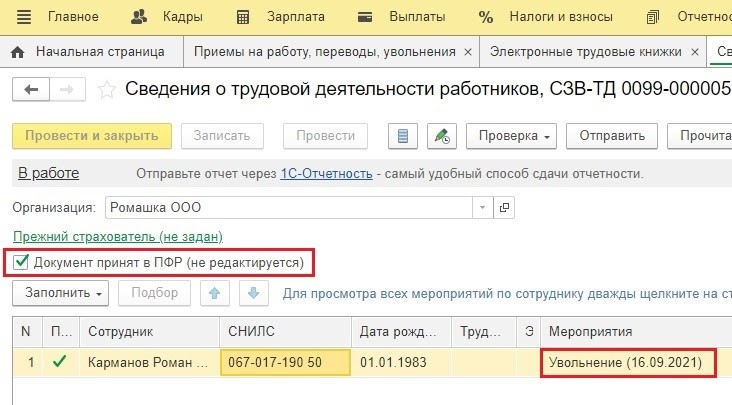
Для подготовки отменяющего отчета СЗВ-ТД нужно отменить проведение документа «Увольнение», потом поставить в нем правильную дату и провести документ снова. Чтобы отменить документ, надо разблокировать его по кнопке «Еще» в правом углу.

После этого надо исправить информацию — в примере заменить дату увольнения на 15 сентября. После этого документ нужно снова провести.
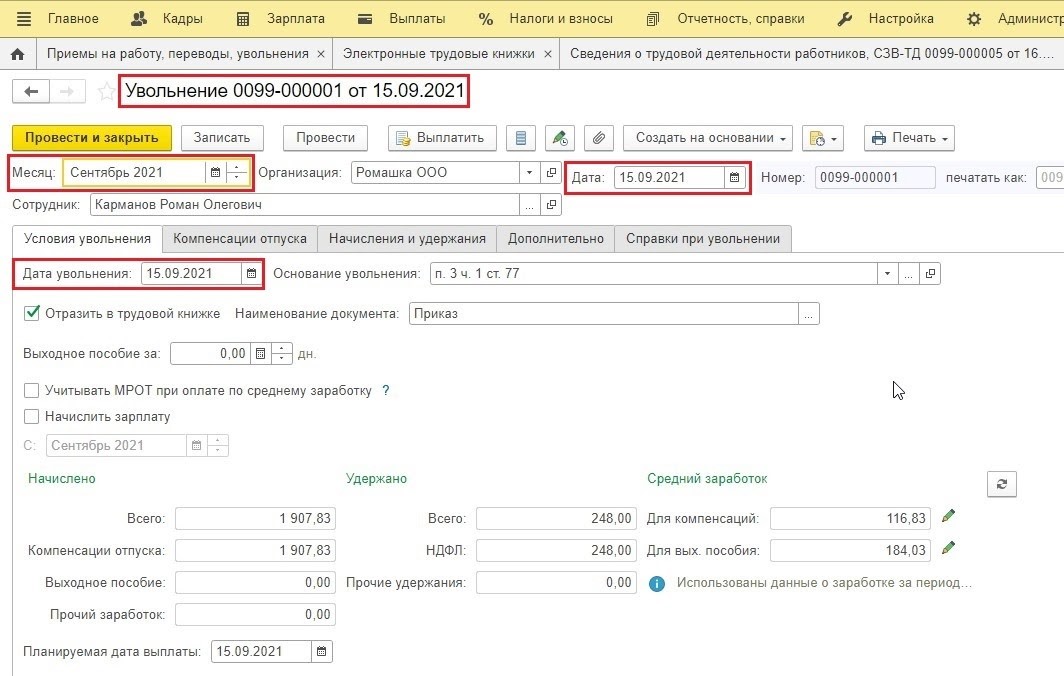
Затем нужно создать новый документ СЗВ-ТД, в котором будет две записи — отменяющая и корректировочная.

При нажатии на мероприятие несколько раз открывается окно — в нем в понятной форме указана информация о предоставляемых сведениях.
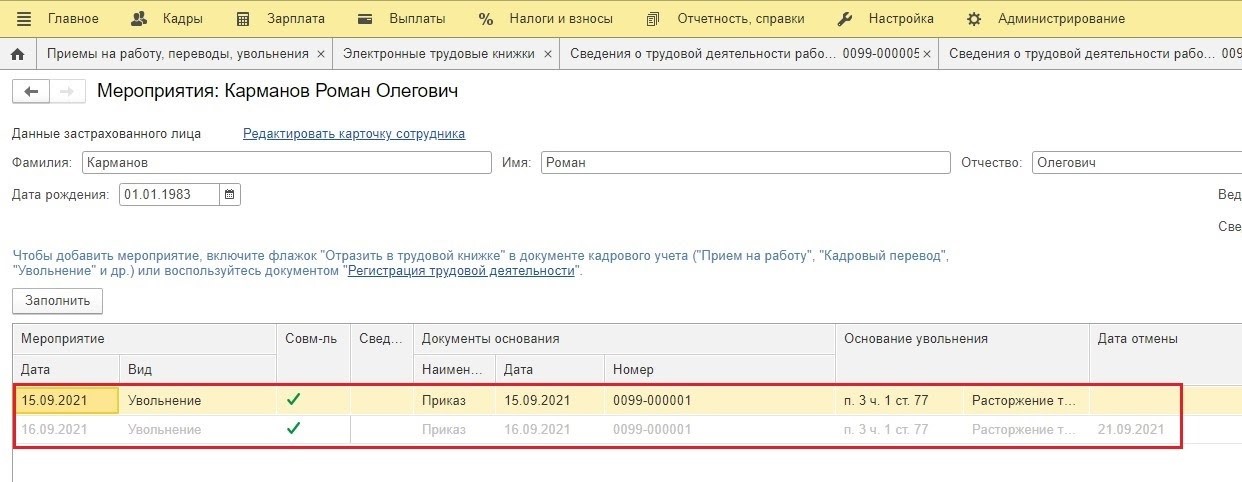
Но в данной ситуации есть небольшая проблема. Обязательно должно пройти создание и отметка отчета СЗВ-ТД с изначальным кадровым мероприятием, что он принят Пенсионным фондом и не редактируется.
Создать СЗВ-ТД с исправлениями «задним числом» автоматически не получится. Все корректировки будут создаваться текущей датой.
Но с недавнего времени дата СЗВ-ТД должна соответствовать дате отправки документа, а потому нет смысла ставить прошедшую дату.
Преимущества этого метода внесения исправлений заключаются в том, что можно автоматически сформировать сведения, в которых будет указана правильная информация по необходимым реквизитам отменяемого кадрового мероприятия.
Кроме того, данный метод подходит в ситуации, когда требуется отменить мероприятие «Увольнение» или «Прием». Тогда всего лишь нужно распровести кадровый документ.
Допустим, увольнения вообще не было, а кадровик просто перепутал фамилии работников при заполнении документа «Увольнение». Или, к примеру, в отчете отражено дублирование записи о приеме или увольнении.
При обоих случаях необходимо отменить сданные сведения, для чего используется документ «Регистрация трудовой деятельности». Его можно найти в меню «Отчетность, справки», если пройти в раздел «Электронные трудовые книжки».
Нужно создать документ и через кнопку «Отменить» выбрать работника с мероприятием, которое нужно отменить.

После этого нужно создать и отправить отчет СЗВ-ТД, в котором указать отмененное мероприятие.
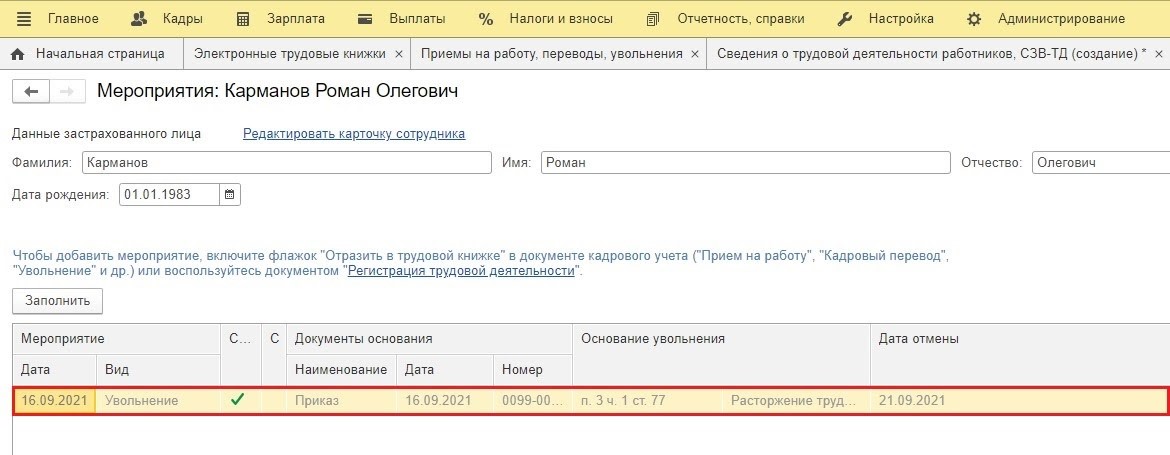
Таким методом можно убрать дублирование записей. Но перед этим нужно обязательно создать резервную копию базы.
Обновите 1С:ЗУП до последней версии!
- Настроим 1С:ЗУП под изменения законодательства и новые введения в связи с ограничениями из-за самоизоляции;
- Настроим электронный кадровый документооборот с сотрудниками;
- Настроим интеграцию 1С:ЗУП с Корпоративным порталом или создадим его;
- Подключим 1С:Кабинет сотрудника и обучим работе в нем.
Хотите получать подобные статьи по четвергам?
Быть в курсе изменений в законодательстве?
Подпишитесь на рассылку
СЗВ-ТД и СТД-Р в 1С: Зарплата и управление персоналом 8


Ох и навели шумихи эти электронные трудовые книжки! И хоть о них начали говорить ещё год назад, интерес к этой теме усилился, когда подошло время сдачи первых отчётов, отражающих кадровые изменения. В статье рассмотрим порядок работы с новыми формами в программе 1С: Зарплата и управление персоналом 8 редакции 3.
Наверно, вы неоднократно работали с сотрудниками, теряющими бумажные трудовые книжки и приносящими дубликаты? А сколько случаев ведения нескольких трудовых одновременно? И это я молчу про неверные или некорректные записи, сделанные предыдущими кадровиками. Благодаря переходу на электронные трудовые книжки, эти ситуации уходят в историю.
Ещё одним плюсом является то, что хранение трудовых больше не нужно обеспечивать работодателю. Ведь когда в организации работает 10 человек, это не составляет особого труда. А вот если 300 – становится проблематично.
Для работников тоже есть свои плюсы в переходе на электронные версии книжек. Во-первых, это защита работника от недобросовестных работодателей. Ведь теперь у работника будет возможность проверить своё трудоустройство. Во-вторых, данный вид трудовых книжек обеспечивает более надёжную сохранность данных. И в-третьих, при дистанционном трудоустройстве теперь не будет необходимости отправлять по почте свою трудовую книжку.
С 2021 года для впервые принимаемых на работу сотрудников предусмотрена выдача лишь электронных трудовых книжек. А вот у сотрудников, имеющих бумажный экземпляр есть выбор, сделав который, они обязаны до 31 декабря 2020 года уведомить своего работодателя с помощью заявления. В связи с этим, работодатели должны донести всю информацию, связанную с переходом на электронные трудовые книжки, до своих сотрудников под их личную подпись.
После получения от работника заявления, его необходимо ввести в программу и включить в соответствующие отчётные формы. Рассмотрим ввод данного заявления в 1С: ЗУП.
Для начала, необходимо проверить, какой релиз программы у вас установлен. Для этого в правом верхнем углу выберите пункт меню «О программе».
В открывшемся окне в пункте «Конфигурация» указан номер установленного релиза программы. Для 1С: ЗУП редакция 3 он должен быть не меньше 3.1.12.113.
После проверки актуальности программного продукта переходим в раздел «Отчётность, справки» и выбираем пункт «Электронные трудовые книжки».
В открывшемся окне нажимаем на кнопку «Создать» и из выпадающего списка выбираем «Заявление о предоставлении сведений о трудовой деятельности». При помощи кнопки «Подбор» или кнопки «Добавить» нужно внести списком сотрудников, от которых были получены заявления о переходе на электронные трудовые книжки или, наоборот, о сохранении бумажного носителя. В одном заявлении можно указывать работников, выбравших разные варианты, как на рисунке ниже.
Хочется напомнить, что если сотрудник выбрал переход на электронную трудовую книжку, то в дальнейшем нельзя будет передумать и вернуться к бумажному экземпляру.
При получении заявления работодатель выдаёт бумажную трудовую книжку на руки работнику и освобождается от ответственности за её ведение и хранение. При выдаче трудовой книжки в неё вносится запись о подаче работником такого заявления.
При вводе заявлений в программу есть возможность их распечатать. Для этого необходимо нажать на кнопку .
Если сотрудник сделал выбор в пользу бумажной книжки, то в заявлении указывается статья 66 ТК РФ. А если выбор пал на электронную версию, то необходимо ссылаться на статью 66.1 ТК РФ.
Второй документ, недавно реализованный в 1С – это форма ежемесячной отчётности СЗВ-ТД, которую мы впервые будем сдавать уже 17 февраля 2020 года. Данный отчёт нужно представлять только тем предприятиям, у которых имели место кадровые перемещения и увольнения в январе 2020 года. А также те, кто получил от своих работников заявления с выбором формы трудовой книжки. Вводится данный документ при помощи кнопки «Создать» и выбором из выпадающего меню пункта «Сведения о трудовой деятельности работника, СЗВ-ТД». Для того, чтобы форма заполнялась в автоматическом порядке необходимо в кадровых документах устанавливать флаг «Отразить в трудовой книжке». Для рассмотрения заполнения формы СЗВ-ТД я создам три кадровых документа: приём на работу, кадровый перевод и увольнение.
Если забыть установить флаг об отражении операции в трудовой книжке, то форма автоматически заполнена не будет. Вернёмся к созданию отчёта СЗВ-ТД. Его можно ввести из пункта «Электронные трудовые книжки», либо с раздела «Кадры», либо с «Отчётность, справки». В открывшемся окне выберем отчётный период и нажмём на кнопку «Заполнить».
Программа заполнит табличную часть сотрудниками, по которым были кадровые передвижения. Так же по двум из них заранее были введены заявления о переходе на электронную трудовую книжку, либо о сохранении ими бумажного носителя. Эти заявления тоже попали в форму отчётности в автоматическом порядке. Если дважды кликнуть на конкретную строку, откроется окно с более подробной информацией о сотруднике и его мероприятиях.
После проведения отчёта его можно распечатать по кнопке «СЗВ-ТД», выгрузить или отправить, предварительно проведя проверку. Все необходимые кнопки реализованы в верхней части формы и работаю так же, как и в других отчётах.
И последний документ, который мы рассмотрим – это форма СТД-Р, которая вошла в перечень справок, выдаваемых сотруднику при увольнении. Так же данную форму работник имеет право запросить в случае необходимости подтверждения трудового стажа, например, при согласовании кредита в банке. То есть СТД-Р заменит нам в дальнейшем заверенную копию бумажной трудовой книжки. Сформировать её можно, как из окна «Электронные трудовые книжки» при помощи кнопки «Создать», так и на основании работника в справочнике «Сотрудники» (раздел «Кадры»).
Если СТД-Р вводить на основании сотрудника, то в открывшемся окне автоматически будут заполнены персональные данные работника, организация, в которой он трудоустроен, дата заполнения и сведения о расторжении трудового соглашения.
В верхней части окна есть стандартная иконка с изображением принтера, при помощи которой выводится печатная форма документа.
Автор статьи: Алина Календжан
Понравилась статья? Подпишитесь на рассылку новых материалов
Как в 1С ЗУП 3.1 отменить или откорректировать СЗВ-ТД
Почти все уже столкнулись с проблемой отправки некорректных данных в ПФР по форме СЗВ-ТД из 1С:Зарплата и Управление Персоналом.
Ситуации бывают разные будь-то например отмена увольнения сотрудника или кадрового перевода. Мог сыграть человеческий фактор и сотрудник кадровой службы, который указал не ту дату перевода или нет тот номер приказа.
Есть три варианта исправления отправленных сведений СЗВ-ТД рассмотрим их далее.
Корректировка СЗВ-ТД в 1С путем исправления первичного кадрового документа
В данном случае ситуация может быть такая, сотрудника приняли на работу не тем числом, но после того, как данные СЗВ-ТД отправлены, программа запрещает менять документ.

Для того, что исправить необходимо войти в первичный кадровый документ, кликнуть по кнопке Еще – Изменить документ.

Меняем в документе дату приема сотрудника на нужную

И проводим документ с новыми данными. Далее создаем новый документ СЗВ-ТД и подбором выбираем нужного сотрудника.

Кликнем дважды по сотруднику для того, чтобы открыть кадровые мероприятия по сотруднику.

В открывшемся окне мероприятий видно, что программа автоматически отменила старый приказ и отразила новый с нужной датой приема сотрудника.
В печатной форме также отражен признак отмены предыдущего отправленного мероприятия.

Корректировка СЗВ-ТД в 1С с использованием документа регистрация трудовой деятельности
В данном случае представим, что документ кадрового перевода был создан 05.02.2021, а обнаружили неточность в номере кадрового документа только в мае.

В данному случае менять документ в прошлом расчетном периоде не рекомендуется и как правило у кадрового отдела просто нет доступа в прошлый период.
В данном случае удобнее воспользоваться документом Регистрация трудовой деятельности, перейдя в раздел Отчетность, справки – Электронные трудовые книжки и кликнуть по кнопке Создать.


Отмена сведений СЗВ-ТД в 1С:ЗУП 3.1


Похожие записи

Как в 1С ЗУП добавить штатную единицу в штатное расписание
От Dimella 16.02.2022 01.11.2023
Для добавления новой штатной единицы необходимо перейти в список документов Изменения штатного расписания в разделе Кадры – Штатное расписание. Создадим новый документ Изменение штатного расписания Дату документа укажем равной дате приказа, а дату изменения, дату с которой данное изменение должно действовать. Кликнем по кнопке Добавить позицию. В открывшемся окне заполним подразделение и должность, если должность…

1С ЗУП 3.1 неправильный расчет стоимости часа
От Dimella 07.07.2020 01.11.2023
Для настройки необходимого варианта расчета стоимости часа в 1С Зарплата и Управление Персоналом необходимо перейти в Настройки – Расчет Зарплаты Спускаемся до настройки При пересчете тарифной ставки сотрудника в стоимость часа (дня) использовать. Рекомендуется выбирать “Среднемесячное количество часов (дней) в месяце“. Так же для расчета стоимости часа можно использовать: Норму времени по графику сотрудника, Норму…

Не заполняется ЗП-Соц 1С ЗиКГУ
От Dimella 20.10.2021 01.11.2023
Для сотрудников учреждений социальной сферы, есть статистический отчет ЗП-СОЦ, данный отчет формируется автоматически в конфигурации 1С:Зарплата и Кадры Государственного Учреждения. Если отчет не заполняется, необходимо проверить настройки расчета зарплата, раздел Настройки – Расчет зарплаты, установим флаг Предприятие социальной сферы, как на рисунке ниже. Если в программе ведется Штатное расписание, необходимо в позиции штатного указать Категорию…

Территориальные условия в 1С ЗУП и ЗиКГУ для СЗВ-ТД и СЗВ-СТАЖ
От Dimella 13.10.2021 01.11.2023
Для установки Территориальных условий для корректного заполнения отчета СЗВ-СТАЖ,СЗВ-ТД, расчета северных надбавок, в конфигурациях 1С:Зарплата и Управление Персоналом и 1С:Зарплата и Кадры Государственного Учреждения, необходимо перейти в раздел Настройки – Реквизиты организации, если в базе ведется несколько учреждений, то Настройки – Организации (и выбираем нужную из списка). В карточке организации переходим на вкладку Основные сведения…

Как изменить размер пособия по уходу за ребенком в 1С ЗУП?
От Dimella 11.02.2022 01.11.2023
Размеры государственных пособий на детей изменяются вместе с обновлением конфигурации, обновляются следующие пособия: При постановке на учет в ранние сроки беременности; При рождении ребенка; Минимум пособия по уходу за первым ребенком до полутора лет; Минимум пособия по уходу за последующим ребенком до полутора лет; По уходу за ребенком до трех лет; Иногда возникает необходимость поменять…

Как прекратить один стандартный вычет в 1С:Зарплата и управление персоналом 3.1
От Dimella 30.11.2020 01.11.2023
Бывает необходимость прекратить не все стандартные вычеты, а только один. Для этого перейдем в карточку сотрудника и кликнем по кнопке Налог на доходы. В открывшейся карточке Налог на доходы, мы видим все вычеты сотрудника. Для того, чтобы прекратить не все вычеты, а только один, необходимо кликнуть по кнопке Все заявления на вычеты. В списке заявлений,…