Как платить с помощью SberPay
Сбербанк запустил сервис бесконтактной оплаты SberPay. Что он умеет, как им пользоваться и какие покупки можно оплачивать, расскажем в материале.
Поделиться
Сервис SberPay
Новый сервис бесконтактной оплаты от Сбербанка пока доступен на платформе Android. Он работает с картами платёжной системы Visa. Карты MasterCard и МИР обещают добавить позже. Оплачивать покупки с помощью SberPay можно только картами Сбербанка. Будет ли впоследствии возможность подключать карты других банков, пока неизвестно.
Сервис бесплатный. Он подойдёт для оплаты офлайн и онлайн покупок.
Как подключить SberPay
Скачивать отдельное приложение, чтобы пользоваться сервисом, не нужно. SberPay можно подключить прямо в Сбербанк Онлайн – с компьютера или телефона. Пользователю понадобится смартфон на Android с технологией бесконтактной оплаты NFC и операционной системой версии 7.0 или выше.
Рассмотрим, как подключить SberPay со смартфона. Войдите в мобильное приложение и выберите карту, которую хотите привязать к сервису. Нажмите «Подключить SberPay».

Подключение карты к сервису SberPay. Шаг 1
Просмотрите информацию о сервисе и снова нажмите «Подключить».
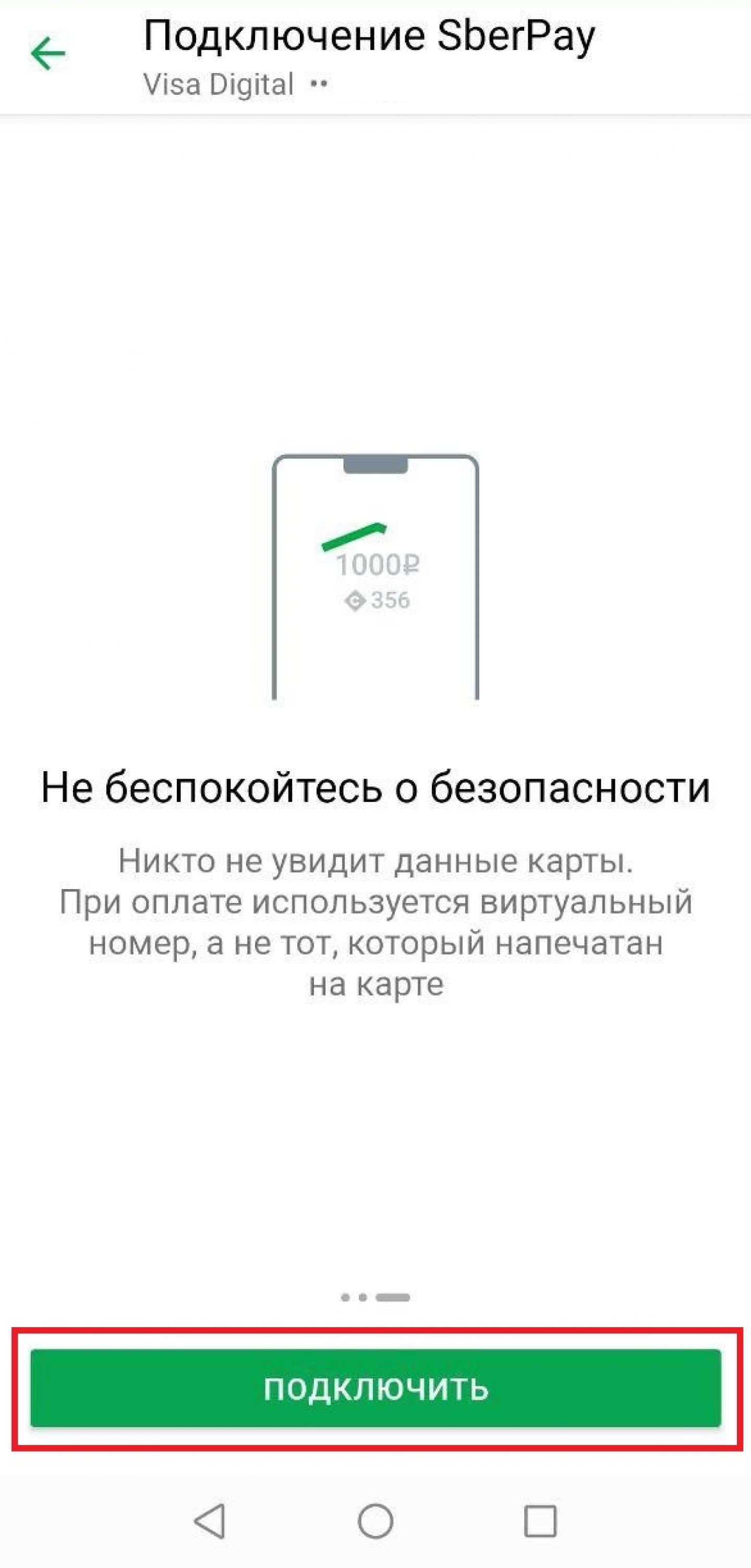
Подключение карты к сервису SberPay. Шаг 2
Банк проверит карту и подключит её к сервису. Если вы обычно используете Apple Pay или Google Pay, система предложит выбрать SberPay в качестве предпочтительного способа оплаты. Если вы выберите «нет», оплата по SberPay будет невозможна.
Вы можете управлять настройками SberPay в мобильном приложении – отключать карты, подключать новые и менять основную карту.
Как платить
Чтобы оплатить покупку в торговой точке, просто поднесите смартфон к терминалу или запустите SberPay вручную в мобильном приложении Сбербанк Онлайн. Для этого зайдите в раздел «Платежи» и выберите SberPay.
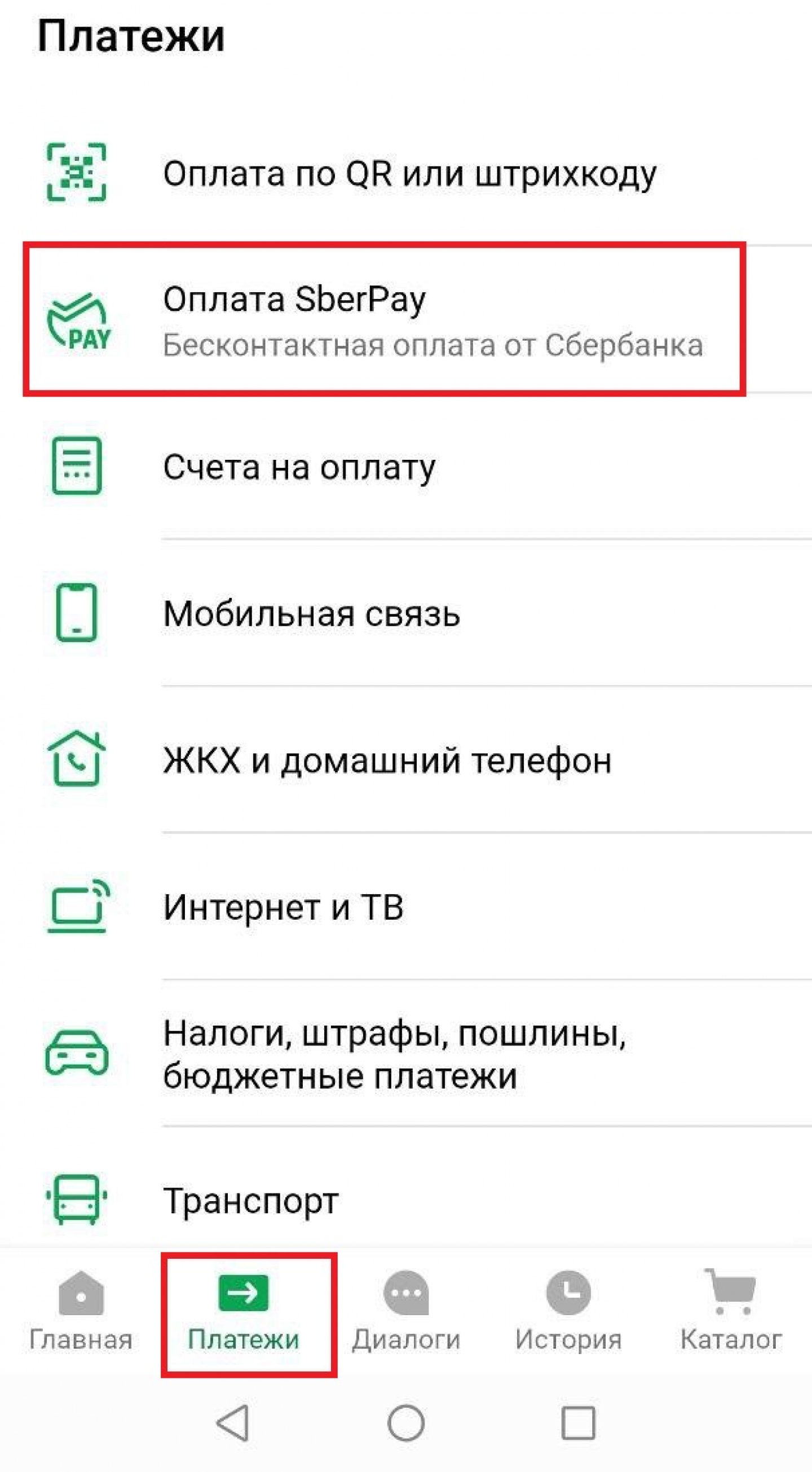
Запуск SberPay в мобильном приложении Сбербанк Онлайн
Чтобы провести операцию, банк попросит ввести пароль или подтвердить операцию с помощью отпечатка пальца. Повторно поднесите смартфон к терминалу для подтверждения оплаты.
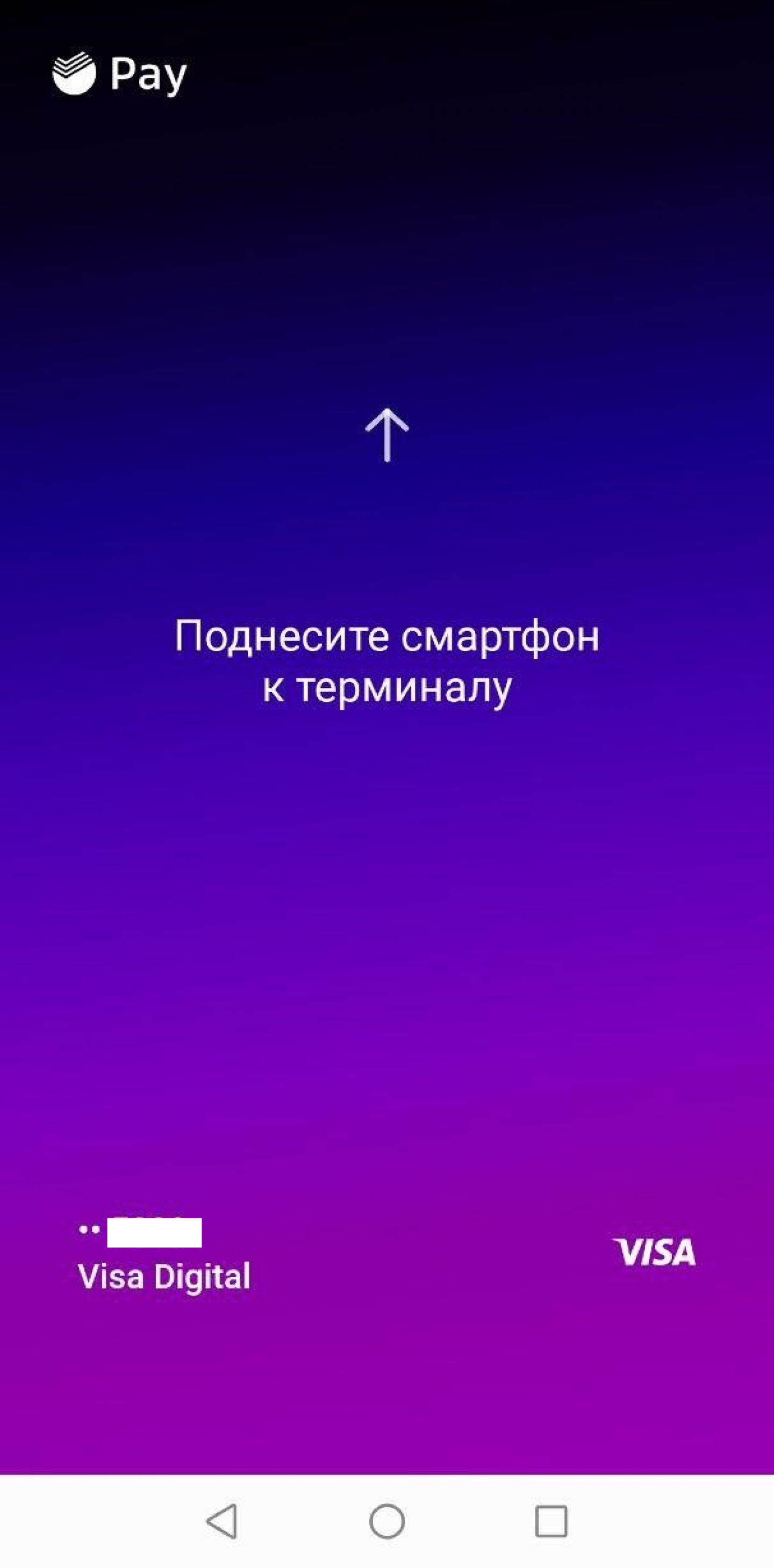
Подтверждение оплаты с помощью SberPay
Перед оплатой вы увидите сумму и валюту операции на экране смартфона.
Если продавец запросит последние четыре цифры номера карты, назовите последние четыре цифры виртуального номера (именно он используется при оплате касанием вместо основного, чтобы защитить владельца карты). Чтобы найти виртуальный номер, выберите карту и перейдите в раздел настроек.
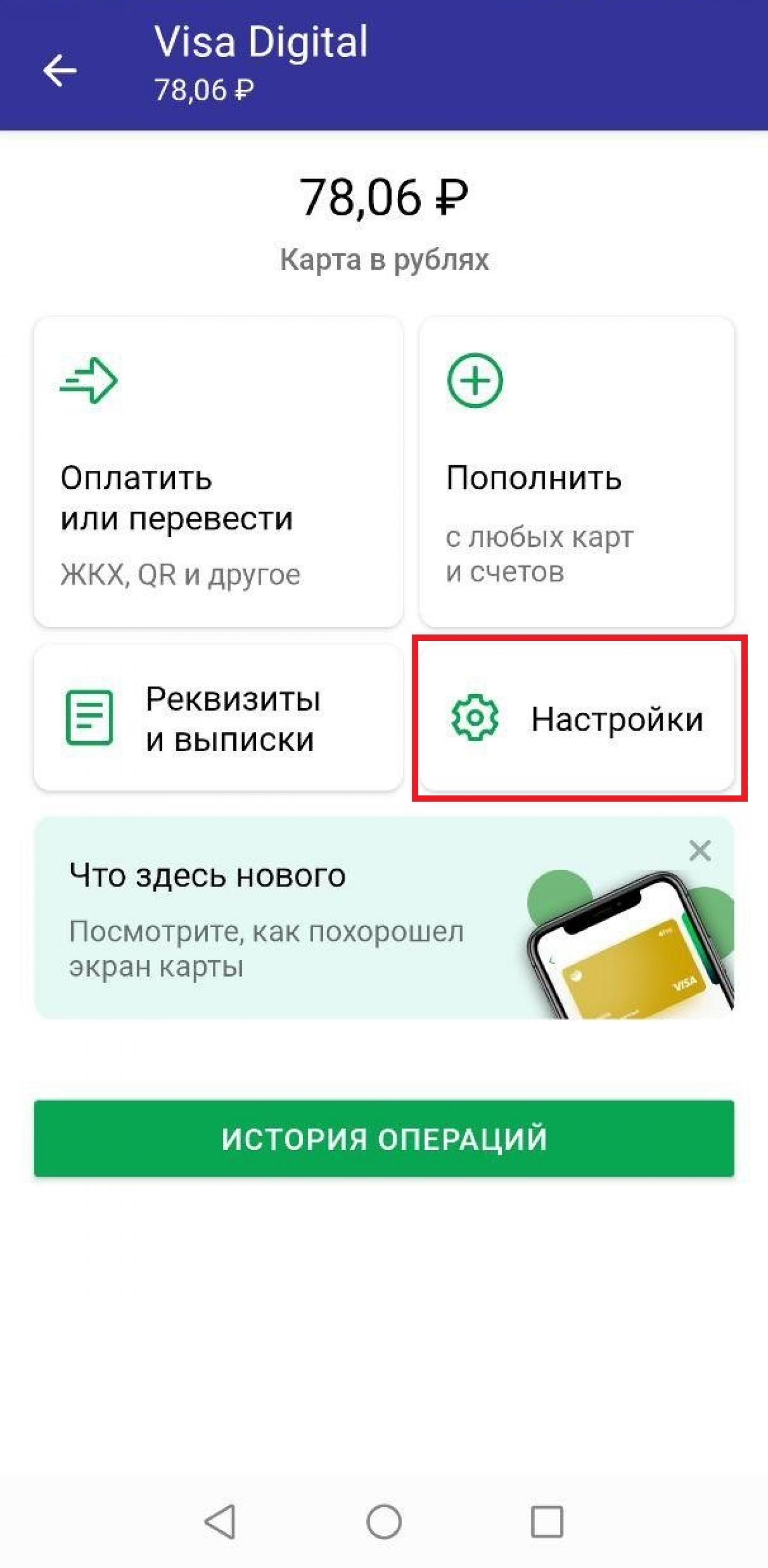
Раздел «Настройки» в мобильном приложении Сбербанк Онлайн
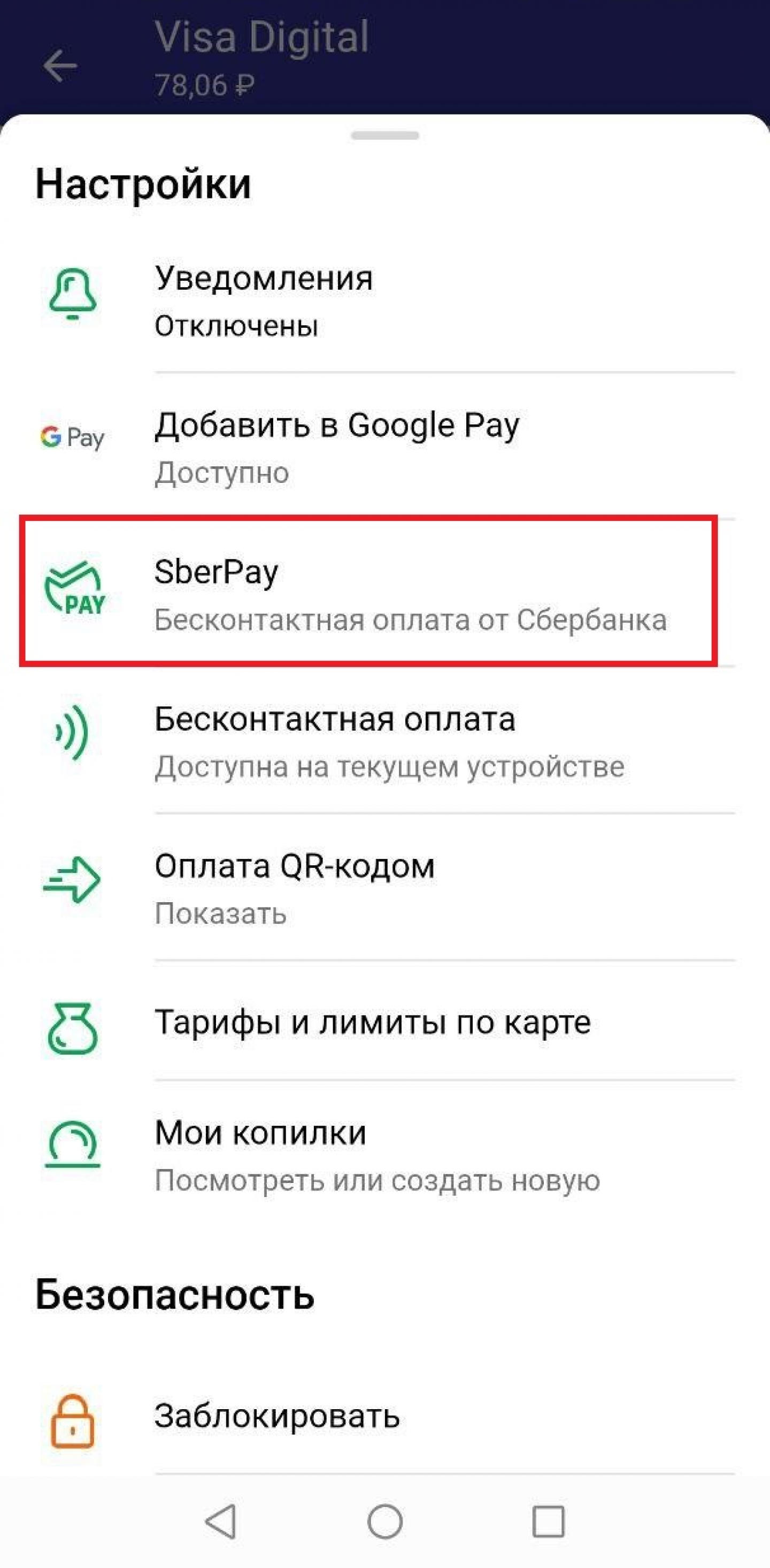
SberPay в разделе «Настройки»
После этого на экране вы увидите виртуальный номер своей карты.
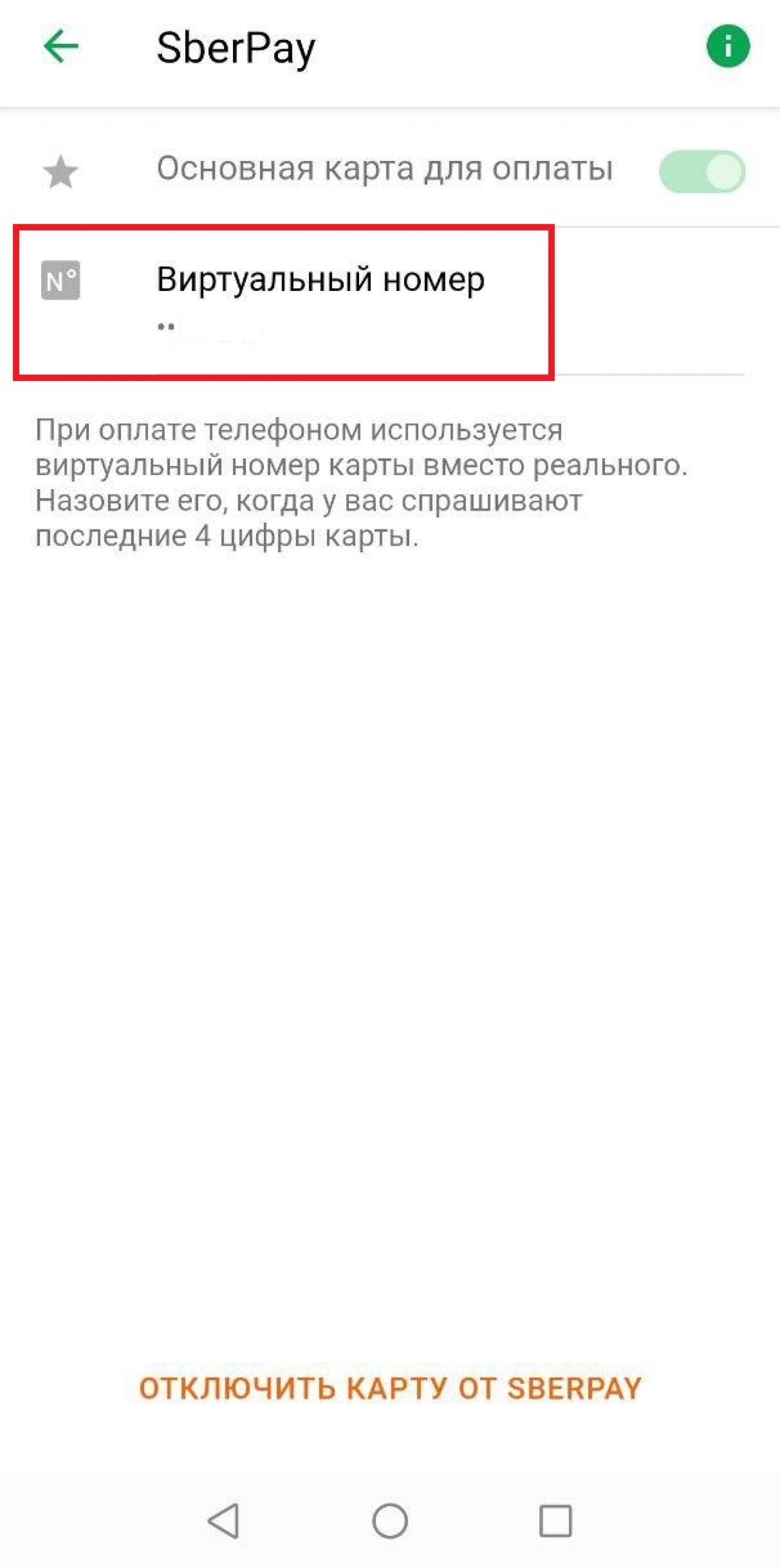
Виртуальный номер карты в SberPay
На этой же странице можно настроить карту как основную или отключить её от сервиса.
Плюс сервиса в том, что вы не сообщаете продавцу настоящие данные, а значит вероятность их кражи практически равна нулю. Не нужно доставать саму карту, что также защищает владельца пластика от хищения.
Кроме того, с помощью SberPay можно оплачивать онлайн-покупки. При оплате не нужно вводить номер карты и код из СМС. Это дополнительно защищает клиента от мошенников. Когда переходите к этапу оплаты интернет-заказа со смартфона, нажмите кнопку SberPay. После этого откроется мобильное приложение Сбербанк Онлайн. Придётся авторизоваться, чтобы войти. После этого нажмите «Оплатить».
Если оплачиваете заказ с компьютера, нажмите на кнопку оплаты SberPay и введите ваш номер телефона. На номер придёт уведомление. Его нужно открыть, чтобы авторизоваться в мобильном приложении Сбербанк Онлайн. После этого нажмите «Оплатить».
Также с помощью SberPay можно снимать деньги без карты. Для этого приложите смартфон к NFC-считывателю на банкомате и введите ПИН-код карты.
Реклама от партнера
- Сервис SberPay
- Как подключить SberPay
- Как платить
SBER Pay 
Версия указана при входе в приложение. Также её можно узнать в приложении → «Профиль» → «О приложении». После обновления приложения до версии 14.5, авторизуйтесь, а затем перезапустите его, чтобы появился SberPay.
Телефон Android с технологией бесконтактной оплаты NFC и операционной системой версии 8.1 или выше
Информацию можно посмотреть в настройках телефона
Если все готово,
то можно подключать Подключить
Оплата одним касанием телефона
Как раньше
на вашем Android
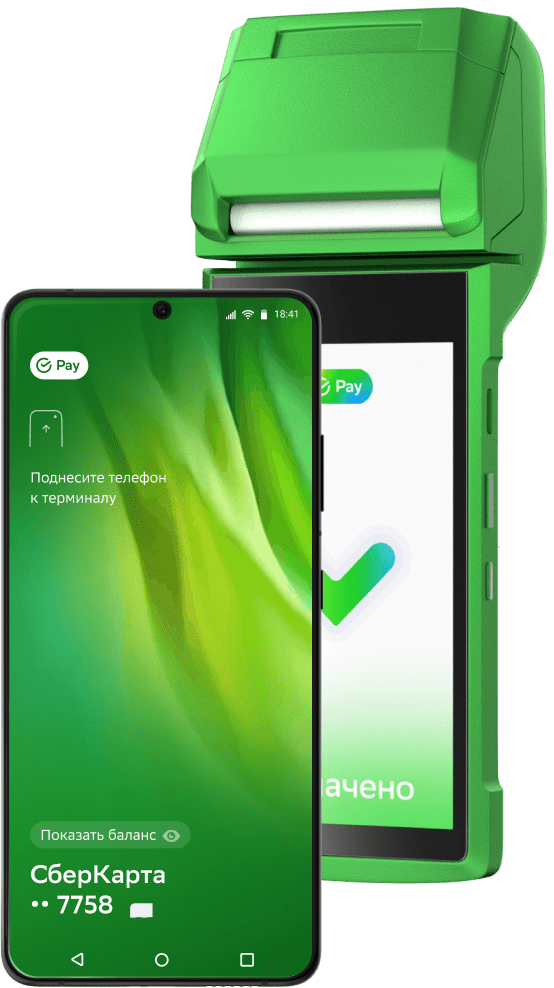
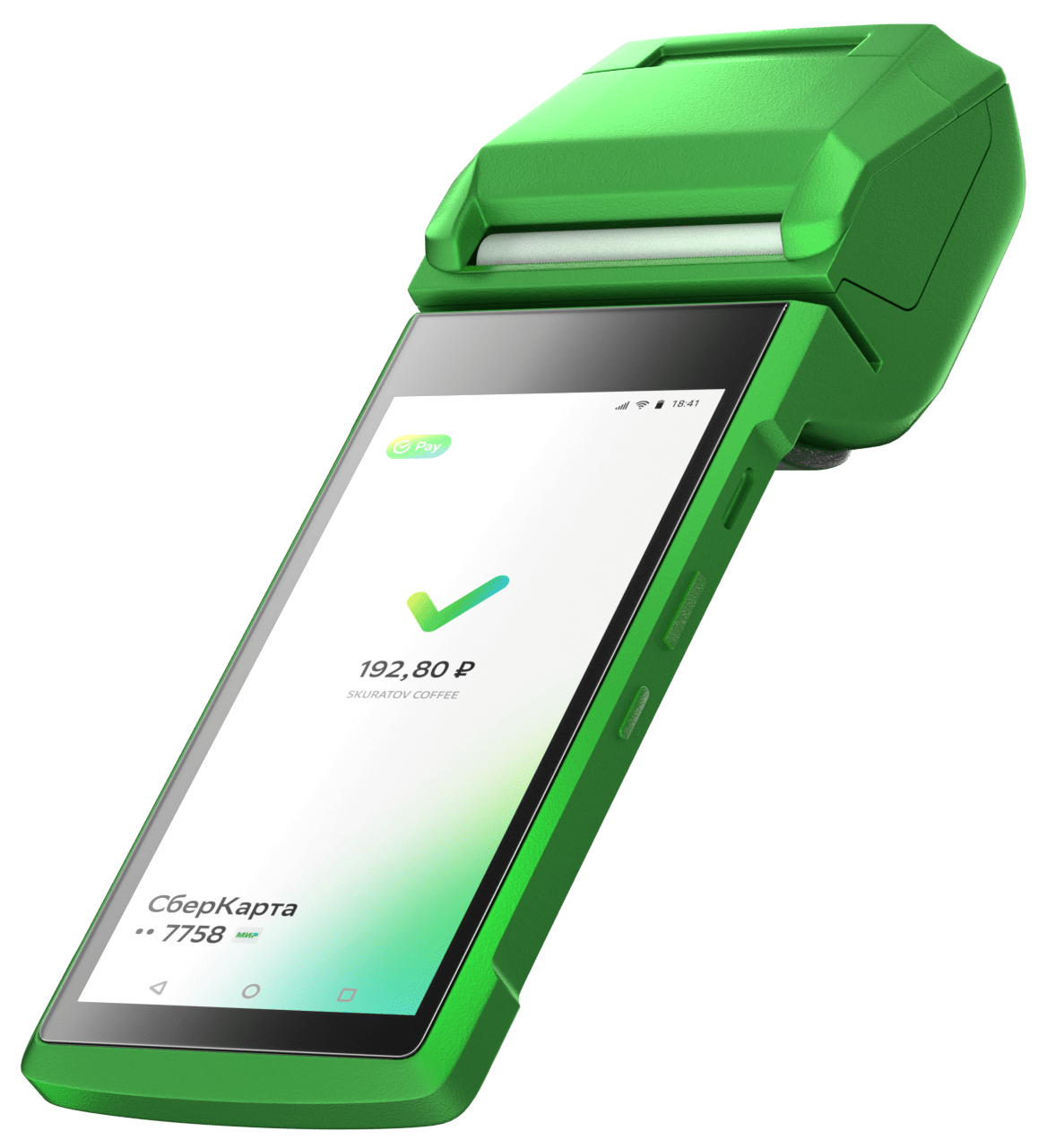
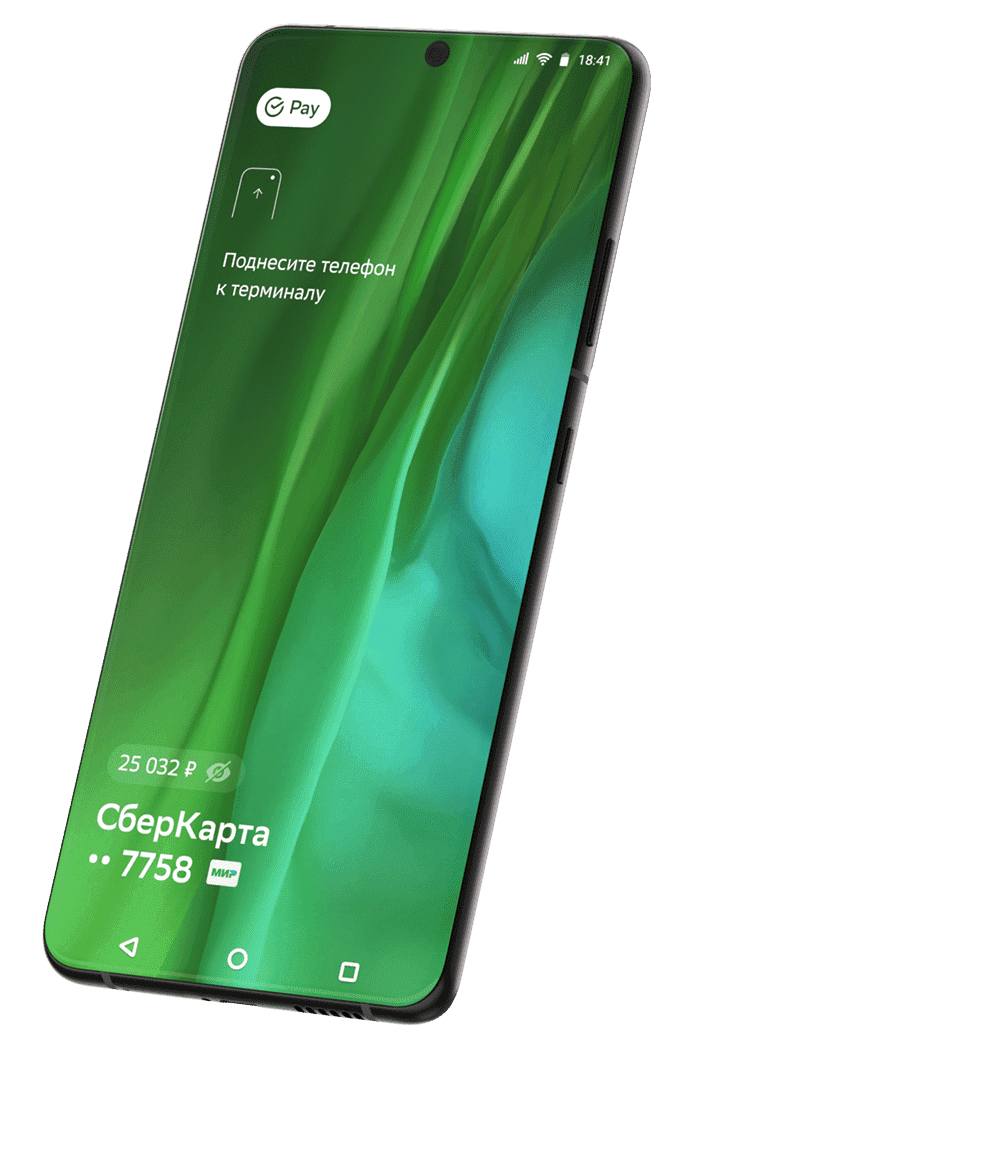
Завараживающе
Ваши СберКарты
МИР оживают
Завараживающе
Ваши СберКарты
МИР оживают
Ого
Узнавайте баланс перед оплатой одним движением
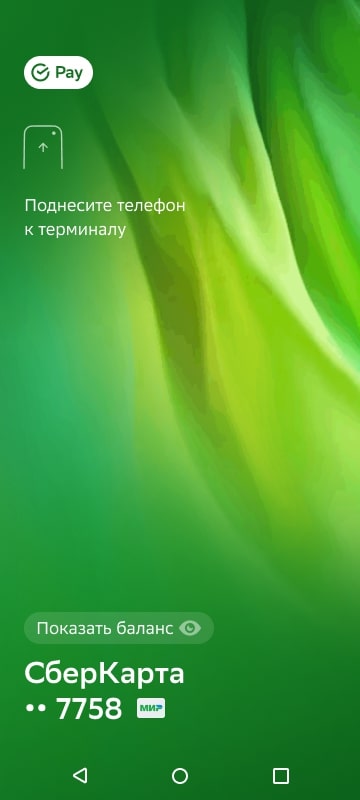
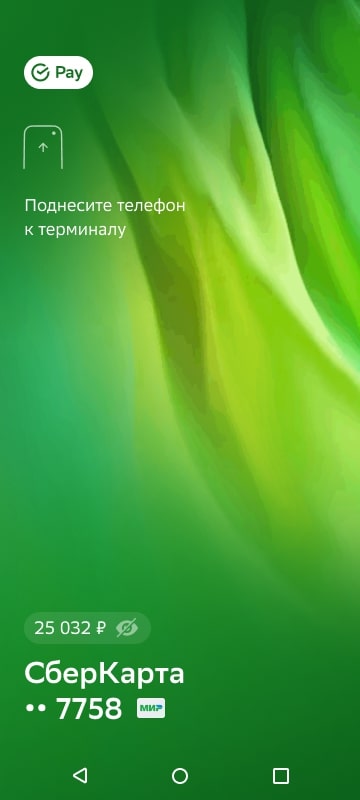
Впечатляет
Быстро и понятно Подключите вашу СберКарту МИР или оформите новую
Всего за пару нажатий Быстрая и интуитивно понятная настройка Понадобится последняя версия СберБанк Онлайн 14.5 на вашем Android. Скачать приложение можно в RuStore и AppGallery, для удобства воспользуйтесь инструкцией.
Вау

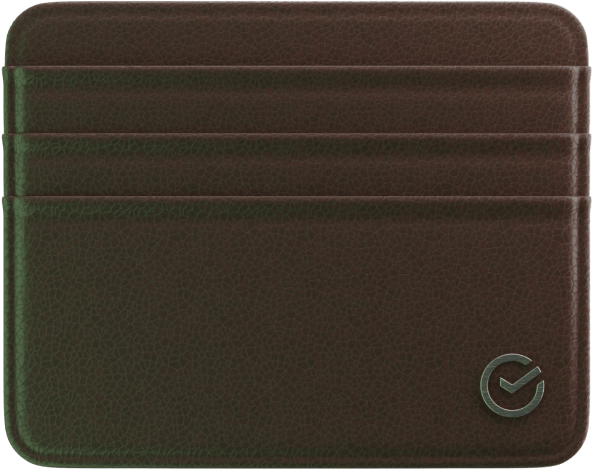
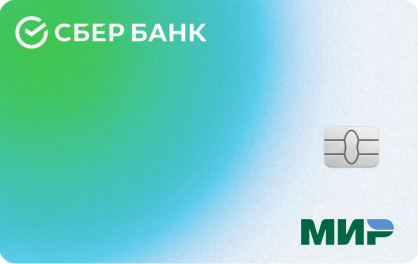
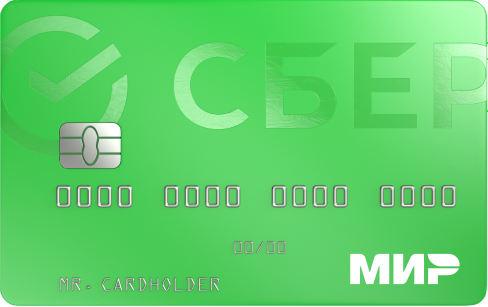
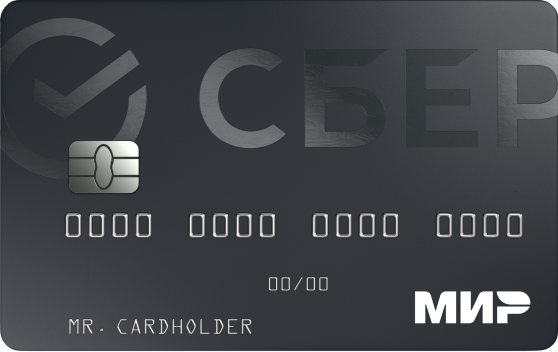
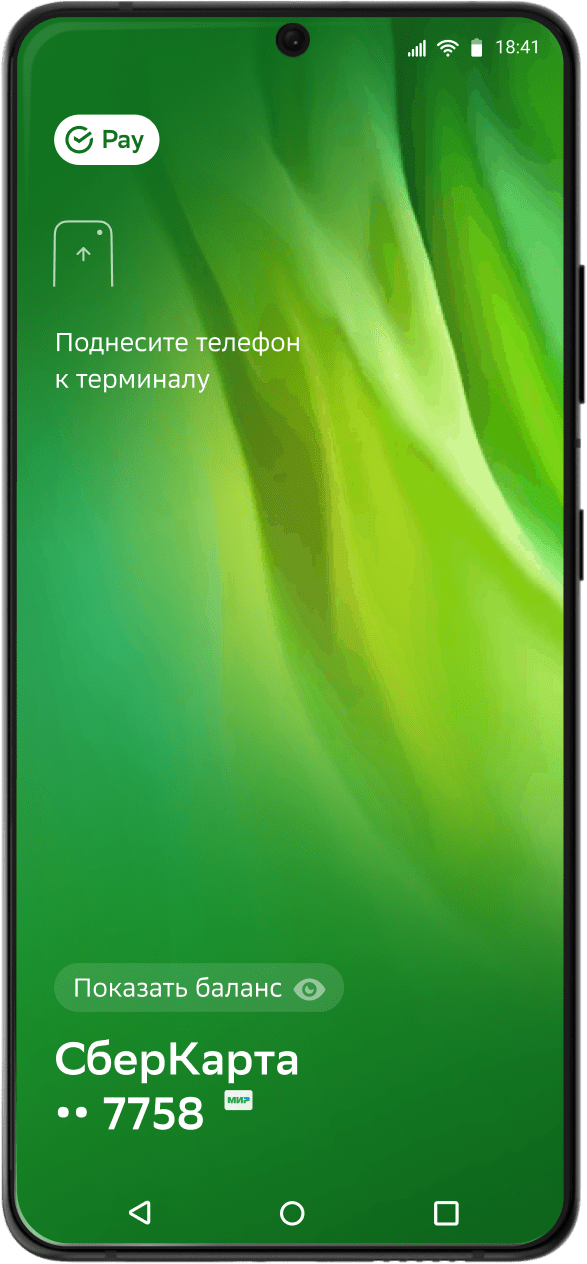
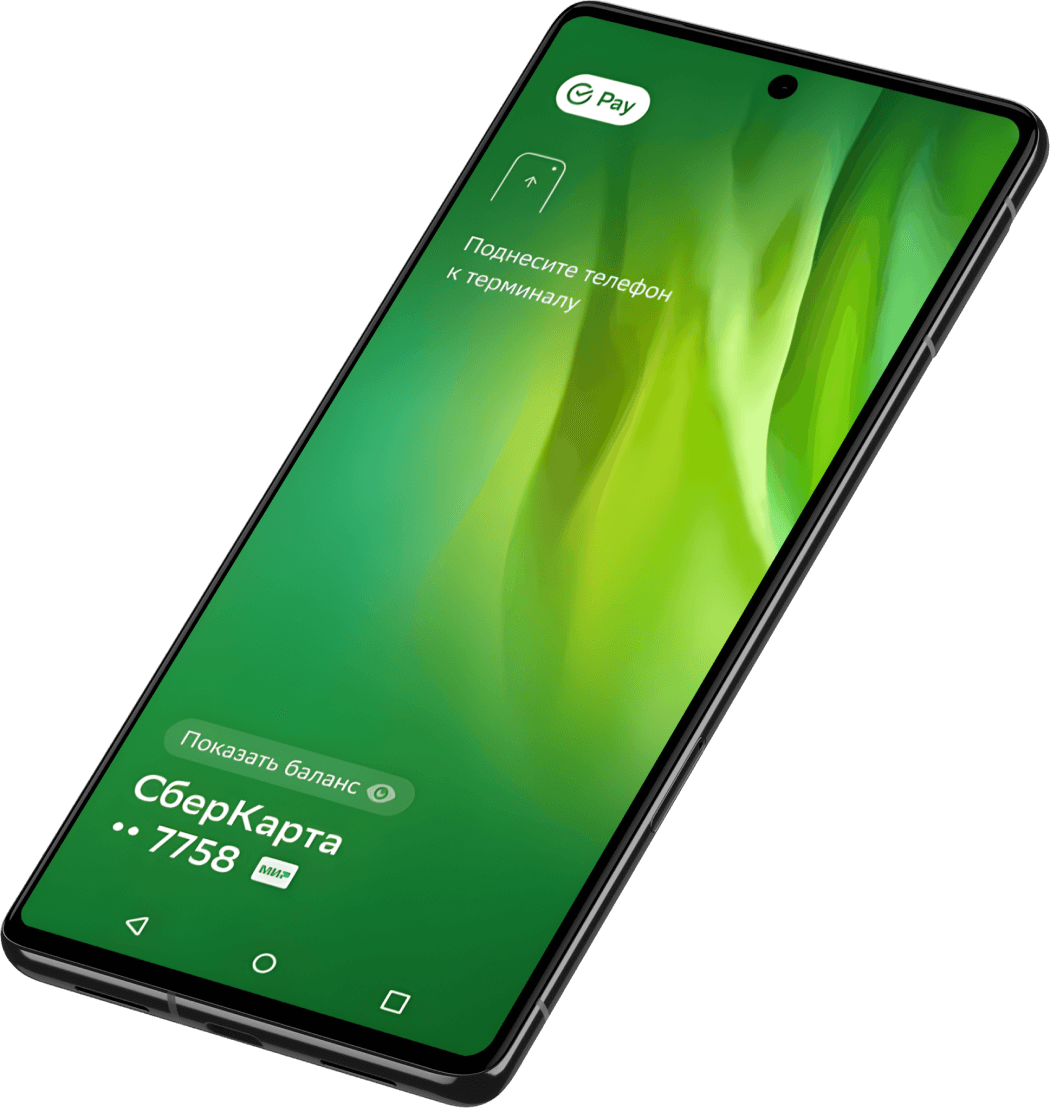
Карты можно оставить дома, платите как вам удобно
быстро Разблокируйте телефон и приложите к терминалу
красиво Запустите SberPay через ярлык, поднесите к терминалу. Перед оплатой можно выбрать карту и проверить баланс
Разблокируйте телефон и приложите к терминалу Запустите SberPay через ярлык, поднесите к терминалу. Перед оплатой можно выбрать карту и проверить баланс
SberPay
Выгода в одно касание

Разыгрываем смартфоны
каждую неделю!

- Совершите 3 покупки от 1 000 рублей телефоном со SberPay и выигрывайте новый девайс
- Подключите SberPay в приложении СберБанк Онлайн, платите одним касанием и участвуйте в розыгрыше 30 смартфонов каждую неделю
Подробнее
Платите со SberPay
Подключить
- Легкая настройка
- Быстрая оплата
- Анимированный дизайн
- Бонусы за оплату
Подключить Вопросы и ответы
Разыгрываем смартфоны
каждую неделю!
- Совершите 3 покупки от 1 000 рублей телефоном со SberPay и выигрывайте новый девайс
- Подключите SberPay в приложении СберБанк Онлайн, платите одним касанием и участвуйте в розыгрыше 30 смартфонов каждую неделю
Платите со SberPay
- Легкая настройка
- Быстрая оплата
- Анимированный дизайн
- Бонусы за оплату
Подключить Вопросы и ответы
Вопросы и ответы
Что нужно, чтобы пользоваться SberPay?
- Телефон Android с технологией бесконтактной оплаты NFC и операционной системой версии 8.1 или выше
- Карта Мир от СберБанка
- Приложение СберБанк Онлайн с версией 14.5 или выше
Как привязать карту?
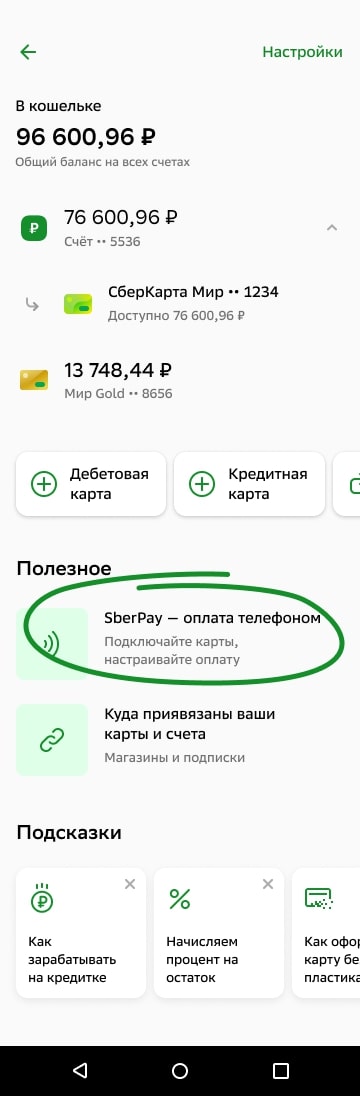
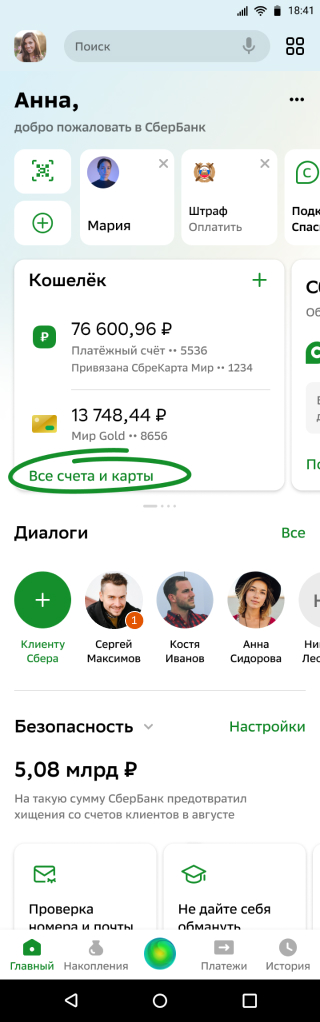
- Найдите раздел «Кошелёк» на главном экране приложения → «Все счета и карты» → «SberPay — оплата телефоном».
- Нажмите на карту Мир → «Настройки» → «Бесконтактная оплата».
- Нажмите на карту Мир → выберите иконку «SberPay» в верхнем правом углу карты.
Какие карты можно привязать?
К SberPay можно привязать только карты Мир от СберБанка.
Можно ли привязать карту другого банка?
Нет, привязать к SberPay можно только карты Мир от СберБанка.
Как создать ярлык SberPay на экране телефона?
- Нажмите и удерживайте иконку приложения СберБанк Онлайн. Во всплывающем окошке зажмите кнопку «SberPay», потяните её на экран телефона и отпустите.
- В приложении СберБанк Онлайн в разделе «SberPay — оплата телефоном» нажмите на кнопку «Создать ярлык».
Как оплачивать покупки?
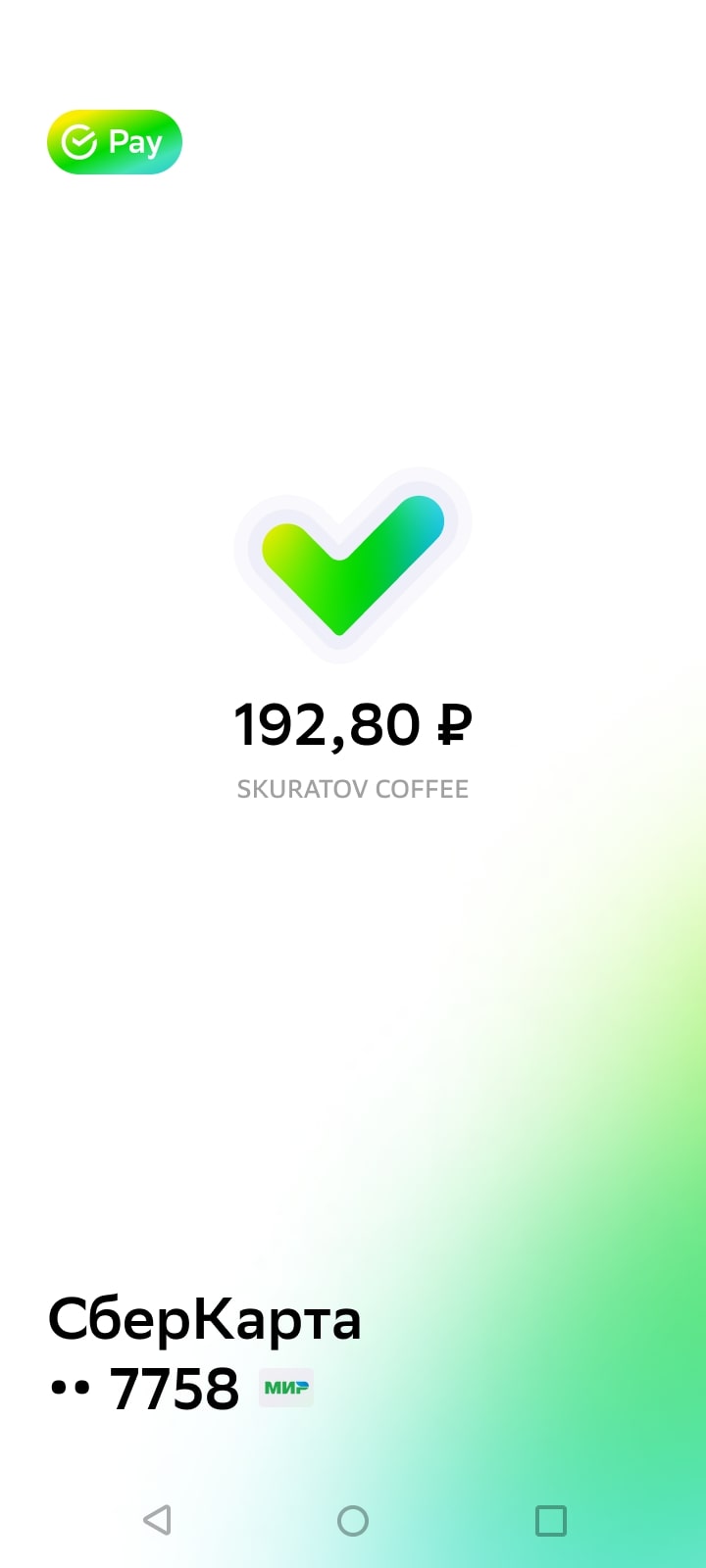
- Если хотите сразу оплатить, разблокируйте телефон, поднесите к терминалу и дождитесь, когда на экране появится галочка. Деньги спишутся с основной карты. Важно, чтобы SberPay был основным приложением для оплаты.
- Если перед оплатой нужно проверить баланс или выбрать другую карту, запустите SberPay, поднесите телефон к терминалу и дождитесь, когда на экране появится галочка. Деньги спишутся с выбранной карты.
- Нажмите на SberPay при вводе пароля в приложении СберБанк Онлайн
- Кликните на ярлык SberPay на рабочем экране телефона
- Нажмите и удерживайте иконку приложения СберБанк Онлайн. Во всплывающем окошке нажмите на кнопку бесконтактной оплаты SberPay
Где можно оплачивать?
В терминалах с технологией NFC, которые поддерживают бесконтактную оплату и принимают карты Мир.
Как снять наличные в банкомате с помощью SberPay?
- 1. Убедитесь, что на банкомате есть метка NFC.
- 2. Приложите телефон к NFC-cчитывателю.
- 3. Введите ПИН-код карты и следуйте подсказкам на экране банкомата.
Почему я подношу телефон к терминалу, но ничего не происходит?
Поднесите телефон ближе к терминалу и держите дольше. Скорость оплаты может отличаться в зависимости от технических характеристик телефона.
Надо ли мне обновить мобильное приложение СберБанк Онлайн?
Да, надо. Понадобится последняя версия СберБанк Онлайн 14.5 на вашем Android. Для удобства воспользуйтесь инструкцией.
Обновил приложение, но не могу найти SberPay
После обновления приложения до версии 14.5, авторизуйтесь в приложении, а затем перезапустите его, чтобы появился SberPay.
Нужен ли интернет для оплаты по SberPay?
Нет, не нужен. Для безопасности платежей используются уникальные ключи оплаты. Их количество ограничено. Если интернета долго нет, может понадобиться подключение к сети для загрузки новых ключей.
Можно ли оплачивать по SberPay заблокированной картой?
Нет, оплачивать можно только активной картой. В случае блокировки карта автоматически удаляется из SberPay.
Как оплатить заказ с карты Сбербанка через интернет
Сразу оговоримся, что в статье рассказано не о классическом способе оплаты банковской картой через интернет, когда вводятся реквизиты карты плательщика, а об оплате с карты Сбербанка напрямую на расчетный счет продавца (интернет-магазина) — в этом случае данные своей карты вводить не требуется, нужен только Сбербанк Онлайн.
О том, как использовать шаблоны в Сбербанк Онлайн — читайте в статье Как упростить оплату по реквизитам через Сбербанк Онлайн.
Немного о терминах
- Банковская карта Сбербанка — пластиковая карта, кредитная или дебетовая, платежных систем MasterCard (Maestro, Standard, Gold) или Visa (Electron, Classic, Gold), выпущенная любым отделением Сбербанка.
- Классический способ оплаты (с вводом реквизитов карты) — способ оплаты в интернет-магазине, когда плательщику в момент оплаты необходимо ввести в специальную платежную форму на сайте данные своей банковской карты:
- номер карты (ряд циф на лицевой стороне, обычно 16 цифр, но может быть и больше)
- имя и фамилия, указанные на карте (латинские буквы на лицевой стороне, но бывают карты и без указания владельца)
- срок действия карты (месяц и год — 4 цифры на лицевой стороне)
- CVC/CVV-код (последние 3 цифры на обороте карты)
- Сбербанк Онлайн — интернет-банк Сбербанка, где введя логин и пароль, можно получить информацию о своих картах и счетах в Сбербанке, пополнить кошелек Яндекс.Деньги, оплатить заказ в интернет-магазине и много чего еще …
Самая частая проблема владельцев карт Сбербанка
К сожалению, очень часто владельцы карт Сбербанка не могут оплатить заказ в интернет-магазине классическим способом, т.е. введя реквизиты карты.
В 90% случаев платеж отклоняется из-за того, что карта — начального уровня. К картам начального уровня относятся карты MasterCard Maestro и Visa Electron. В последнее время стали появляться карты начального уровня, позволяющие платить в интернете, но их пока немного.
Карты MasterCard Maestro и Visa Electron — самые дешевые в обслуживании, поэтому их так любит Сбербанк, выдавая в качестве Социальных, Студенческих, Молодежных, Пенсионных и даже зарплатных. Обратная сторона дешевизны — ограниченность возможностей. С такой карты можно снять наличные в банкомате, а большее от нее и не требуется.
Карты MasterCard Maestro и Visa Electron не предназначены для оплаты чего-либо в интернете.
Как же быть?
Конечно, можно оформить себе «полноценную», но более дорогую в обслуживании банковскую карту. Например, классическую (Master Card Standard, Visa Classic) или даже премиальную (Gold, Platinum), и забыть о каких бы то ни было проблемах.
А можно обойтись тем, что имеем, с помощью Сбербанк Онлайн. Тем более, что оплатить с помощью Сбербанк Онлайн можно даже тогда, когда самой карты под рукой нет.
Вам потребуется
- компьютер с подключенным доступом в интернет
- логин и пароль для входа в Сбербанк Онлайн
Инструкция — Как оплатить картой Сбербанка через интернет заказ в интернет-магазине (с помощью Сбербанк Онлайн)
Шаг 1. Войдите в Сбербанк Онлайн.

Проще и безопаснее всегда заходить в Сбербанк Онлайн с главной страницы сайта Сбербанка. Для входа введите логин и пароль.
Шаг 2. Перейдите в раздел «Платежи и переводы»

Войдя в Сбербанк Онлайн, обратите внимание на главное меню (вверху страницы), содержащее такие разделы, как «Главная», «Платежи и переводы», «Вклады и счета», «Карты» и т.д. Кликните по «Платежи и переводы».
Шаг 3. Выберите «Перевод организации»

В разделе «Платежи и переводы» перед Вами отображаются два списка: «Переводы» и «Оплата товаров и услуг». Вам нужен список «Переводы» — кликните в нем по пункту с названием «Перевод организации».
Шаг 4. Заполните поля, отмеченные звездочками
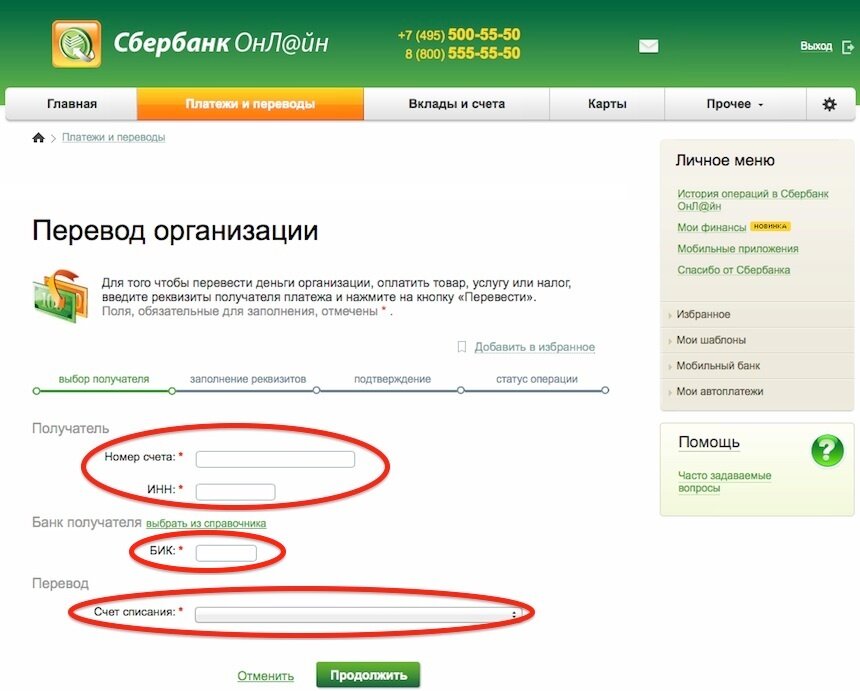
Осталось ввести реквизиты получателя платежа (интернет-магазина) и указать, с какой карты списывать оплату.
Последовательно введите реквизиты получателя: номер счета (он же «расчетный счет» или сокращенно «р/с») и ИНН, а также БИК банка получателя (получатель — это интернет-магазин). Эти данные можно просто скопировать из уже заполненной квитанции, которую Вы получили от интернет-магазина в ответ на сделанный заказ. Если квитанции у Вас нет — запросите в интернет-магазине банковские реквизиты и Вам пришлют квитанцию на e-mail.
Укажите счет списания — это и есть Ваша карта Сбербанка. Если карт у Вас несколько — выберите ту, с которой собираетесь оплатить заказ. В строке будут отражены номер карты Сбербанка (часть номера закрыта звездочками), ее тип (например, Visa Electron) и доступный остаток. Нажмите «Продолжить».
Заполните Наименование получателя — можно скопировать и вставить из уже заполненной квитанции. Наименование получателя должно буква в букву совпадать с тем, как указано в квитанции — иначе платеж может быть отклонен банком получателя, деньги к Вам вернутся, но время потеряете (до 2?х недель).
Если появляются поля ФИО абонента и Адрес абонента — введите Ваши фамилию, имя, отчество и адрес. Абонент — это Вы (плательщик).
Осталось указать Назначение платежа и Сумму — возьмите из квитанции.
Шаг 5. Подтвердите платеж
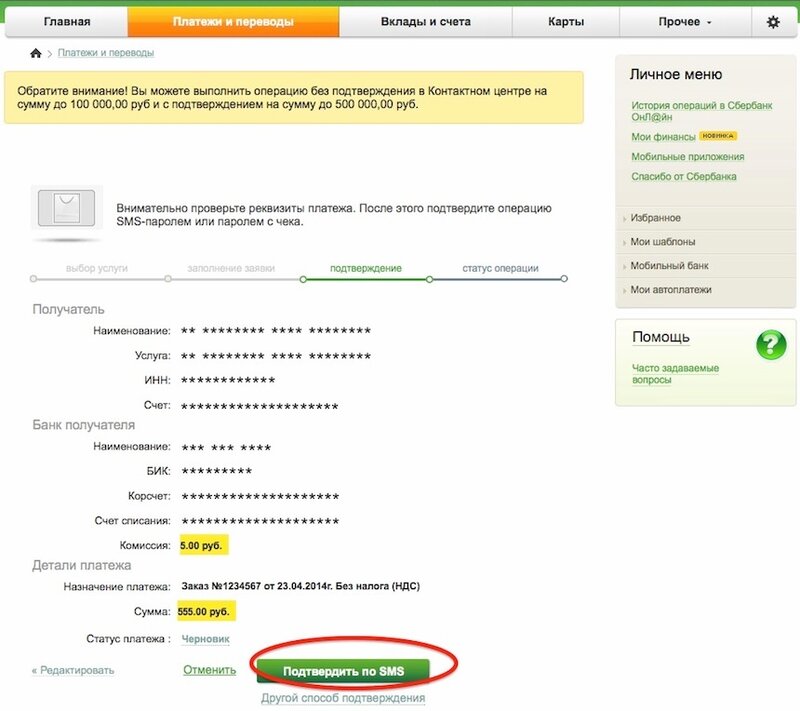
Платеж в Сбербанк Онлайн подтверждается одним из двух способов: по SMS или одноразовым паролем с чека (во втором случае чек нужно заранее распечатать в банкомате или терминале Сбербанка).
После подтверждения оплаты Вы увидите сводную информацию по платежу со штампом Сбербанка «Исполнено».
Шаг 6. Выйдите из Сбербанк Онлайн

В правом верхнем углу экрана, над главным меню, находится ссылка для безопасного выхода. Она так и называется «Выход». Пользуйтесь ей всегда, это гораздо надежнее, чем просто закрывать окно браузера.
Резюме
В общем-то все. Теперь Вы знаете, как оплатить картой Сбербанка через интернет заказ в интернет-магазине, пользуясь Сбербанк Онлайн.
- Это безопасно и удобно
- Не нужно каждый раз идти к терминалу или банкомату
- Вы даже можете не иметь самой карты под рукой
О том, как использовать шаблоны в Сбербанк Онлайн — читайте в статье Как упростить оплату по реквизитам через Сбербанк Онлайн.
Ложка дегтя
«Неужели так все замечательно и нет никаких «подводных камней ?» – задаст вопрос скептично настроенный читатель и будет прав.
Один точно есть — скорость прохождения оплаты. Если расчетный счет магазина открыт в другом филиале Сбербанка или просто в другом банке, то платеж получается межбанковским (проходит через ЦБ), а такие платежи обычно идут 1…2 рабочих дня.
Представьте, например, что заказ был забронирован в ожидании оплаты на 3 дня, и Вы оплатили в последний день. Обязательно сообщите в интернет-магазин, что заказ был оплачен. Если этого не сделать, магазин узнает об оплате только когда деньги поступят на его расчетный счет, т.е. на второй — третий день после оплаты, и Ваш заказ может быть уже расформирован.
Опубликовано: 23 апреля 2014 Опубликовано в рубрике: Новости
Как платить бесконтактно картой Сбербанка
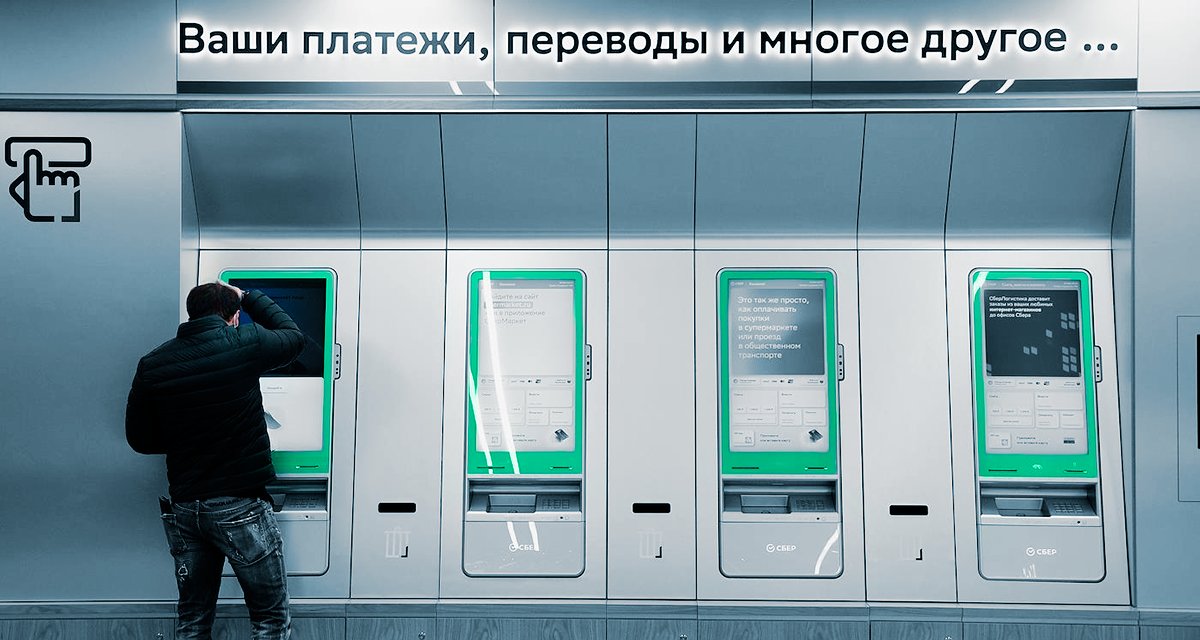
Благодаря технологии бесконтактной оплаты нет необходимости вставлять карту в терминал, чтобы совершить покупку. Для этого достаточно на несколько секунд приложить карту, смартфон или другой гаджет с возможностью бесконтактной оплаты к терминалу, который обрабатывает операцию.
Технология основана на принципе NFC (связи ближнего действия), когда терминал и платежный инструмент со встроенным NFC-чипом обмениваются данными карта напрямую, а телефон — через специальные платежные кошельки. У Сбербанка есть собственная система платежных сервисов бесконтактной оплаты — SberPay, которая функционирует через приложение СБОЛ (ранее — «Сбербанк Онлайн»). Кроме NFC, здесь используются и другие технологии.
Какие изменения произошли для россиян в 2022 году в сфере бесконтактной оплаты
Из-за введения в 2022 году западных санкций привычные способы бесконтактной оплаты для россиян стали недоступны. После ухода из России Google Pay и Apple Pay из доступных платежных сервисов остались только Mir Pay и Samsung Pay, и оба обслуживают только карты «Мир» и совместимы со смартфонами на Android. Сбербанк благодаря сервису SberPay позволяет совершать бесконтактные платежи картами любых платежных систем и подходит для владельцев iPhone.
Какие карты Сбербанка подходят для бесконтактной оплаты
- В одно касание телефоном по NFC.
- В одно касание по QR-коду.
- Быстрая онлайн-оплата по кнопке SberPay.
- Оплата «одним взглядом» по биометрии.
Сервисы SberPay бесплатные, главное — наличие технической возможности для их использования у продавца и покупателя:
Операционная система смартфона
Android 8.1 и выше
приложение СБОЛ версии 14.5 и выше
для оплаты не нужен интернет
ограниченное количество уникальных ключей оплаты
- СБОЛ
- «Тинькофф»
- Совкомбанк («Халва»)
- Альфа-Банк
- ЮMoney
- оплата картами других банков через сторонние приложения
- для оплаты не нужен интернет
- одноразовый личный QR-код;
- именной QR-код продавца
- СБОЛ
- уведомления по операциям
- оплата через компьютер
- оплата по номеру телефона
- данные карты не передаются сторонним сервисам
- обязательна разблокировка СБОЛ
- сообщается название магазина и стоимость покупки
- СБОЛ
- биометрические данные
быстрое распознавание пользователя через голосовой помощник
- данные хранятся в банке и передаются по шифрованным каналам;
- технология защиты данных от фальсификации
Как привязать карту к SberPay
Скачивать SberPay не нужно, сервис уже есть в мобильном приложении Сбербанка, которое необходимо предварительно обновить до последней версии.
Привязать карту к SberPay владельцы iPhone не могут, данная опция доступна только для Android-смартфонов. Сделать это можно через СБОЛ любым из трех способов:
- В разделе «Кошелек» на главном экране нажать на «Все карты» → в разделе «Полезное» найти «SberPay → нажать на зеленую кнопку с плюсом и выбрать карту, с которой будет производиться оплата.
- Выбрать карту «Мир», с которой будет производиться оплата → перейти в «Настройки» → нажать на «Бесконтактная оплата» → «Подключить к SberPay».
- Выбрать карту «Мир», с которой будет производиться оплата → нажать на иконку «SberPay» в верхнем правом углу карты → «Подключить».
В случае блокировки карты она удалится из SberPay автоматически.
Обратите внимание. Чтобы пользоваться SberPay, необходимо активировать NFC в телефоне: зайти в «Настройки» → «Подключения» → передвинуть ползунок вправо напротив «NFC и бесконтактные платежи».
Оплата по NFC телефона
Как работает:
Можно оплачивать в терминалах, которые поддерживают бесконтактную оплату и принимают карты «Мир», приложив телефон тыльной стороной к считывающему устройству.
Как подключить:
После привязки карты к SberPay все готово к работе.
Дополнительно рекомендуется установить ярлык SberPay на экран смартфона, чтобы перед оплатой оперативно проверять баланс карты или менять ее на другую. Для этого нужно на экране нажать и удерживать иконку СБОЛ → в появившемся окне выбрать «SberPay» → переместить иконку на нужное место на экране и отпустить.
Как оплачивать:
- для мгновенной оплаты:
разблокировать телефон → поднести его к терминалу → убедиться, что на экране появилась галочка — символ успешной оплаты, деньги списались с основной карты.
- если нужно проверить баланс карты или выбрать другую:
запустить SberPay через ярлык на экране смартфона или приложение → выполнить необходимые действия → поднести телефон к терминалу → убедиться, что на экране появилась галочка — символ успешной оплаты, деньги списались с выбранной карты.
Обратите внимание. Для корректной работы необходимо сделать SberPay приоритетным приложением бесконтактной оплаты. Чтобы переключить смартфон с Google Pay на SberPay, нужно:
перейти в настройки телефона → зайти в «Подключения» → нажать «NFC и бесконтактные платежи» → далее на «Бесконтактные платежи» → переставить галочку с Google Pay или любого другого приложения на SberPay.
Оплата по QR-коду
Как работает:
Для оплаты покупок потребуется телефон: достаточно отсканировать личный или QR-код продавца.
Оплата по QR продавца доступна более чем на миллионе платежных терминалов, оплата по QR покупателя возможна только в магазинах, поддерживающих данную технологию. Ищите фирменные наклейки Сбербанка «Плати QR от Сбера» или «Платите как удобно» на кассах или уточняйте информацию в магазине.
Как подключить:
Специально подключать ничего не нужно — эта опция уже доступна в приложении банка.
Для покупки на сумму до 1 тыс. руб. можно настроить оплату по персональному QR-коду без подключения к интернету: в СБОЛ выбрать нужную карту → перейти в «Настройки» → выбрать «Оплата QR-кодом» → во вкладке «Оплатить» переключить ползунок вправо напротив надписи «Офлайн QR-код».
При входе в приложение без доступа к интернету личный QR-код будет отображаться на экране ввода пароля.
Для оплаты в одно касание без предварительной авторизации в СБОЛе рекомендуется установить виджет быстрой оплаты по QR-коду:
- для смартфонов на базе Android:
длительно нажать на экран → выбрать «Виджеты» → в строке поиска набрать «Сбербанк» и выбрать «Оплата QR» → перенести виджет в удобное место на экране.
- для смартфонов на базе iOS:
длительно нажать на экран → нажать на плюс в левом верхнем углу экрана → в строке поиска набрать «Сбербанк» → выбрать «Оплата QR-кодом» → «Добавить виджет».
19.01.2023 15:55
Обратите внимание. Необходимо удалить неактивные банковские карты из Apple Wallet, иначе при каждой оплате на терминале будет открываться оплата картами, а не QR-кодом: открыть приложение Wallet → выбрать неактивную карту → нажать кнопку «Еще» → «Удалить карту» → подтвердить операцию.
Как оплачивать:
· Отсканировать QR продавца:
навести на QR-код камеру смартфона → перейти по ссылке в приложение СБОЛ или стороннее приложение от банка-партнера → проверить наименование продавца и сумму к оплате → подтвердить платеж.
Важно! Бонусы за покупку по программе «СберСпасибо» будут начислены только в том случае, если во время оплаты использовался QR-код от Сбербанка, т.е. на экране отображались надписи «SberPay» или «Плати QR».
· Создать собственный QR-код:
зайти в приложение СБОЛ → нажать на иконку QR-кода наверху экрана, где отображаются подсказки → перейти во вкладку «Оплатить» → выбрать карту списания и отсканировать QR-код на кассе.
Быстрая онлайн-оплата
Как работает:
Оплата онлайн-покупок без ввода реквизитов карты и кода из СМС. При оформлении заказа достаточно нажать на кнопку SberPay и подтвердить операцию в приложении. Оплатить покупку можно на сайтах и в приложениях, где есть кнопка SberPay.
Как подключить:
Не требует специального подключения, достаточно иметь карту Сбербанка и приложение СБОЛ.
Оплата покупок без приложения доступна с услугой «Уведомления об операциях», подключить которую можно несколькими способами, не считая самого приложения:
- По номеру 900: телефон, для которого подключается услуга, должен совпадать с номером, указанным при оформлении карты.
- В банкомате Сбербанка: «Все услуги» → «Информация и сервисы» → «Уведомления».
- С помощью сотрудника отделения: потребуется паспорт.
Как оплачивать:
на странице оформления заказа среди способов оплаты выбрать SberPay → приложение СБОЛ откроется автоматически → подтвердить оплату.
на странице оформления заказа среди способов оплаты выбрать SberPay → в приложении СБОЛ отсканировать QR-код, на зарегистрированный номер придет СМС с кодом подтверждения → подтвердить оплату в приложении или отправить код из СМС в ответном сообщении на номер 900.
«Оплата одним взглядом»
Как работает:
В данном случае для бесконтактной оплаты не используется ни карта, ни телефон, операция осуществляется по биометрии клиента.
Биометрия — это система распознавания человека по его уникальным физическим характеристикам, таким как отпечатки пальцев, особенности лица и голоса. Они отличают людей друг от друга и практически не меняются с течением жизни.
Сбербанку требуется только фото. Камера распознает лицо и сопоставляет его с уникальным номером, привязанным к биометрическим данным клиента и счету его карты. Если данные совпадают, деньги за покупку списываются.
Банк утверждает, что устройство «узнает клиента», даже если изменить макияж, прическу, отрастить бороду, сбрить усы, снять очки или надеть шляпу. Предполагается, что точность определения практически стопроцентная.
Оплата этим способом доступна в терминалах с функцией распознавания лиц. Ищите на мониторе надпись «Каждого клиента знаем в лицо» и кнопку «Оплата одним взглядом».
Как подключить:
В приложении СБОЛ выбрать карту, с которой будет производиться оплата → перейти в «Настройки» → нажать «Оплата одним взглядом» → передать данные биометрии, сделав селфи и подтвердив согласие на использование данных.
Важно! Отозвать согласие на использование биометрии можно только через заявление в отделении банка.
Как оплачивать:
На кассе выбрать способ «Оплата одним взглядом» → посмотреть в камеру → покупку свыше 1 тыс. руб. подтвердить ПИН-кодом.
С помощью сервиса Банки.ру вы можете найти подходящую дебетовую, кредитную карту или карту рассрочки, подобрать подходящий вклад или накопительный счет, больше изучить тему инвестиций, узнать ситуацию на рынке металлов, валюты и недвижимости.
Еще по теме: