Как разблокировать fan speed в msi afterburner на ноутбуке
Помогите по приколу в msi after burner выставил мощность оперативки на всю после чего после включение пк проходит 10 секунд и появляються артефакты.
02.10.2023 18:27
Я одно понять не могу, почему загрузка гп в программе msi afterburner,c каждым днем когда я играю она растет на 5 , позавчера было 30 то сегодня 40.
23.07.2023 05:21
16.06.2022 18:37
Здравствуйте Столкнулся с проблемой, а именно не работает ОЭД в игре Mount and Blade 2 banneelord. При этом во всех других играх всё работает.
22.04.2023 13:01
Чуть не перегрел видео карту. Стояло на авто, обороты кулеров были 15 при 30С. Температура при проверки видеокарты перевалила за 80С, а обороты так и
19.04.2023 11:43
дело в том что общая загрузка цп не отображается в данной проге,как изменить исправит не пойму.переустанавливал не помогло. не говорите про драйвера, и то
07.09.2022 04:22
Добрый вечер. Сегодня было обновления драйверов видюхи rx 570 после этого нельзя увеличить скорость вращения кулеров. А в настройках вкладка кулер и
26.05.2022 18:49
Есть программы, в которых не хотелось бы видеть данные мониторинга. Есть ли возможность белого/черного списка программ для Afterburner.
13.02.2021 09:33
23.12.2020 16:20
02.03.2020 09:15
Доброго времени суток, форумчане Такой вопрос: Msi Afterburner не видит у меня версию драйвера, причём, как дискретной, так и интегрированной видеоядро
27.12.2019 13:45
ProstoUser
При включении режима сканирования начинает работать, но ненадолго. При тесте начинают скакать показатели, а по его окончании появляется ошибка. Ноутбук
04.06.2019 03:58
17.01.2019 06:23
Здравствуйте, после покупки видеокарты я сразу зашел в игру и начал играть, играю-играю и потом бац и всё начало лагать, я перезапустил комп, ничего не
03.01.2018 15:47
17.11.2017 02:53
александрГость
12.06.2016 06:18
16.05.2016 17:31
16.02.2016 22:37
09.11.2015 18:46
закрыты обсолютно все ползунки.процессор amd athlon 4800,видеокарта nvidia geforce 8600gt.
12.08.2015 09:34
Здравствуйте. Подскажите, как можно снять ограничение в 80 на скорость вентилятора видеокарты.
05.05.2015 18:30
Overclocker
Знаю, что эта программа может управлять оборотами вентилятора. Но как это все регулировать Можете подсказать.
05.05.2015 18:07
Ползунок намертво встал у Core Voltage. Можно ли его как-то разблокировать Спасибо заранее за ответ.
05.05.2015 17:51
05.05.2015 17:43
Хочу в игре включить кадры/сек. Как это можно сделать без включения оконного режима Хорошо ли отображаются показатели FPS и в каком месте они выводятся.
Как активировать ползунки в MSI Afterburner, если они не работают?
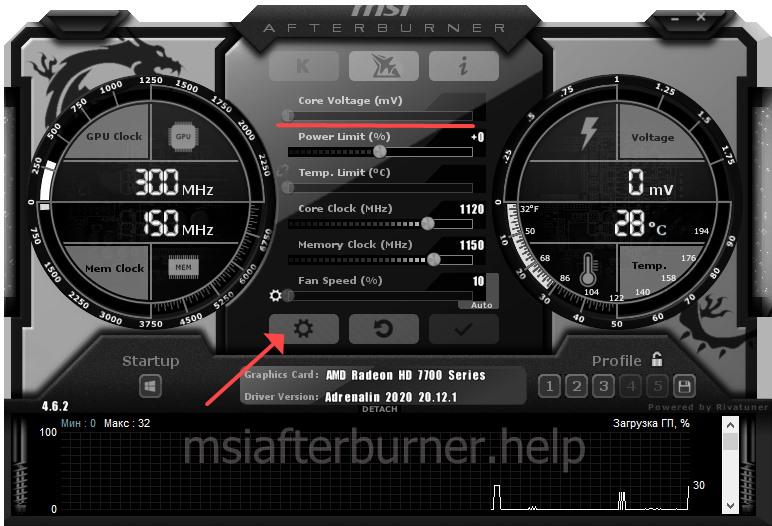
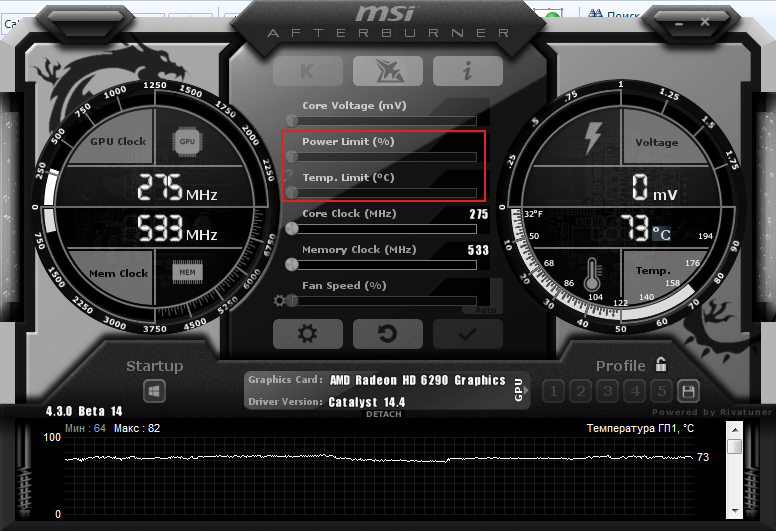
После первого запуска программы Afterburner не все ползунки (слайдеры) активны. Чаще всего отключено управление электропитанием Power Limit, опция ограничения пиковой температуры видеокарты Temp Limit. Core Voltage заблокирован всегда. Разберёмся, от чего зависит их доступность, рассмотрим способы активации заблокированных элементов.
Ползунки в настройках MSI Afterburner
Программа позволяет брать под контроль до шести характеристик:
- Core Voltage – напряжение ведущего графического ядра. В зависимости от микросхемы регулятора питающего напряжения указывается явно или в виде смещения от базового значения.
- Power Limit – устанавливает предел энергопотребления, подробнее по ссылке.
- Temp Limit – задаёт температуру видеоядра, превышение которой приведёт к сбросу разгона – частоты и напряжение опустятся до уровня номинальных. Система термозащиты графического чипа может снизить их ещё с целью сбить температуру видеокарты.
- Core Clock – частота ядра видеокарты.
- Memory Clock – частотная памяти видеокарты.
- Fan Speed – регулятор оборотов вентилятора графической подсистемы.
Кроме Core Voltage значение частот также иногда указывается в виде смещения от номинального.
Что делать, если ползунки не активны?
Часть параметров при запуске приложения недоступны для изменения. Для активации после установки программы перезагрузите компьютер, второй шаг – обновление графических драйверов. Свежие версии скачивайте исключительно с официального сайта производителя видеокарты, ноутбука.
Если Temp и Power Limit (или один) не удалось задействовать описанными способами, значит технология управления электропитанием и регулировкой предела температуры устройством не поддерживаются на физическом уровне.
Пароль на архивы: 2255
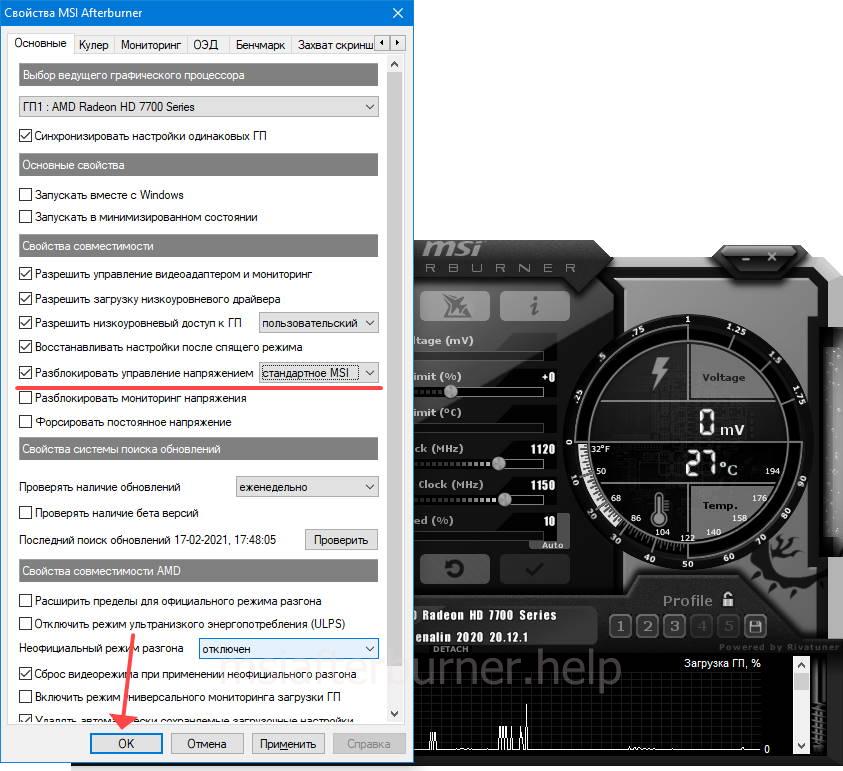
Core Voltage заблокирован разработчиком программы с целью обезопасить устройство от экспериментов геймеров. Они стремятся повысить параметр до максимума, чтобы получить прирост в пару fps. Для разблокировки регулировки питающего напряжения графического ядра:
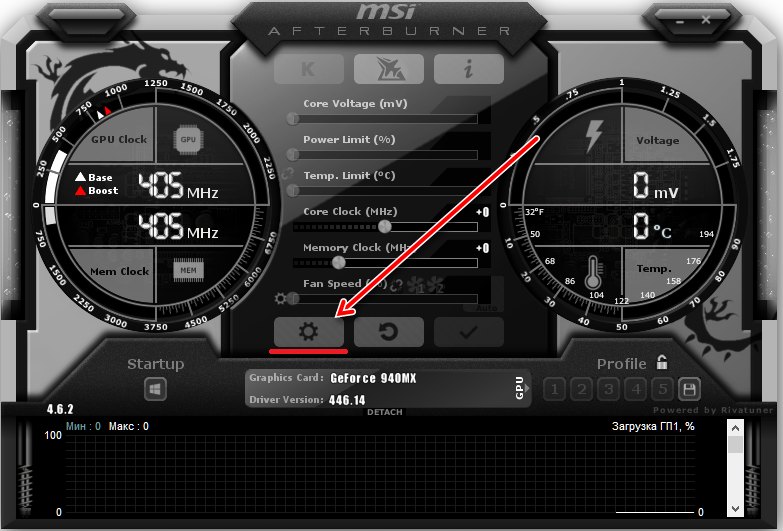
- Откройте настройки Afterburner кликом по иконке шестерёнки.
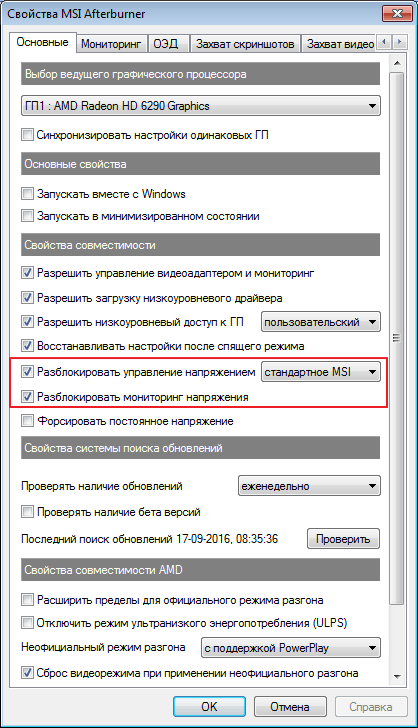
- Активируйте опцию «Разблокировать управление…» и сохраните настройки.
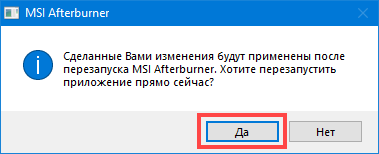
- Для применения настроек перезапустите программу.
Второй метод
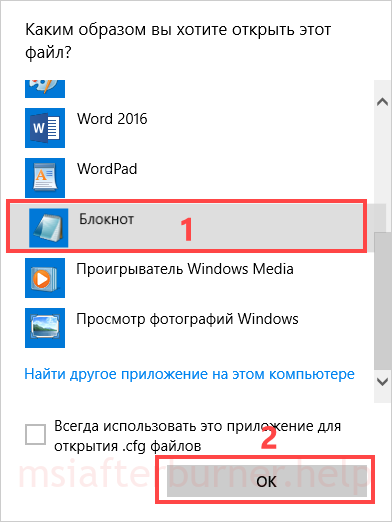
- Дважды кликните по документу «profiles/MSIAfterburner.cfg», хранящемуся в каталоге с исполняемым файлом, и выберите «Использовать приложение…».
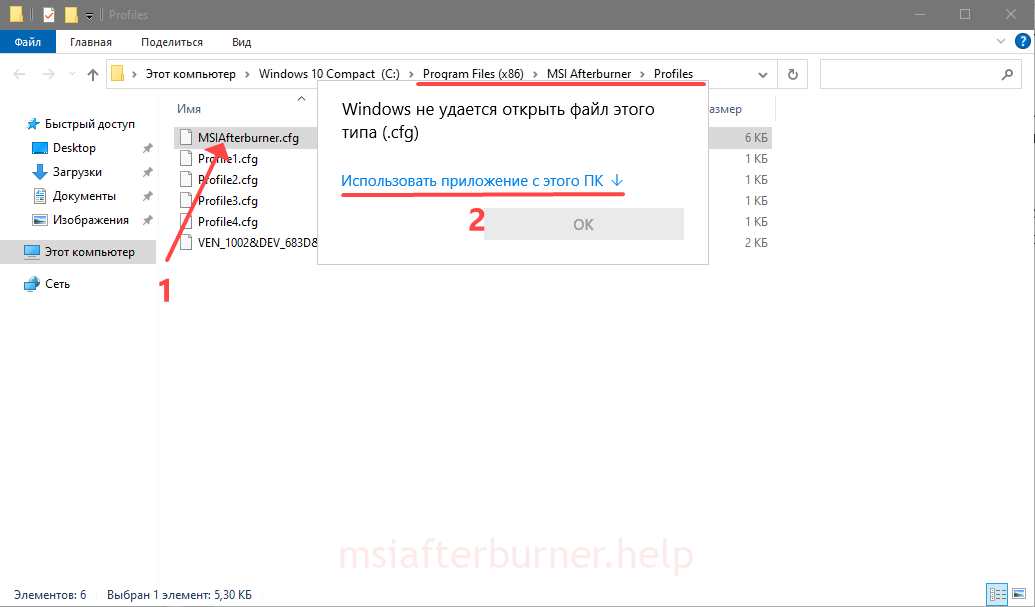
- Выберите Блокнот.
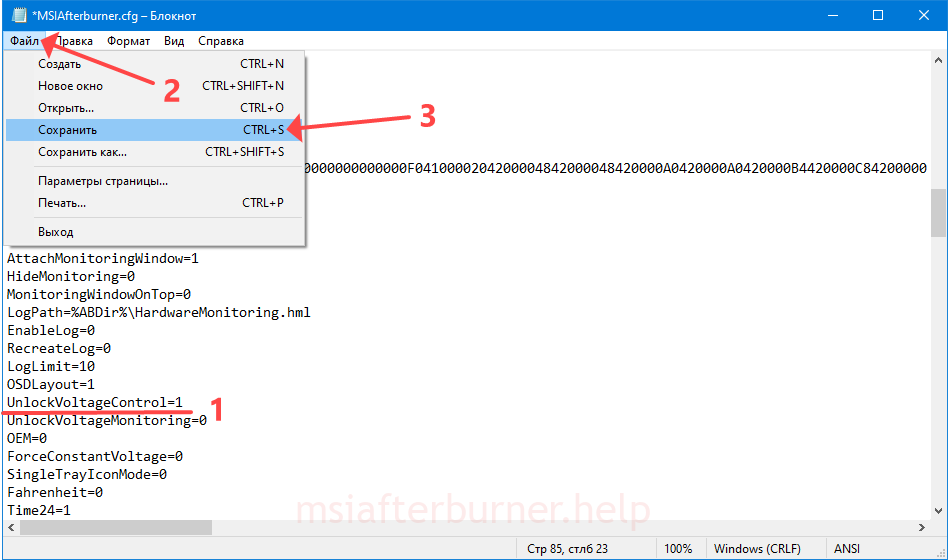
- Установите значение «UnlockVoltageControl» равным единице и сохраните изменения.
- Для включения ползунка управления оборотами вентилятора в настройках посетите вкладку «Кулер», активируйте опцию «Включить программный пользовательский авторежим», нажмите «Применить».
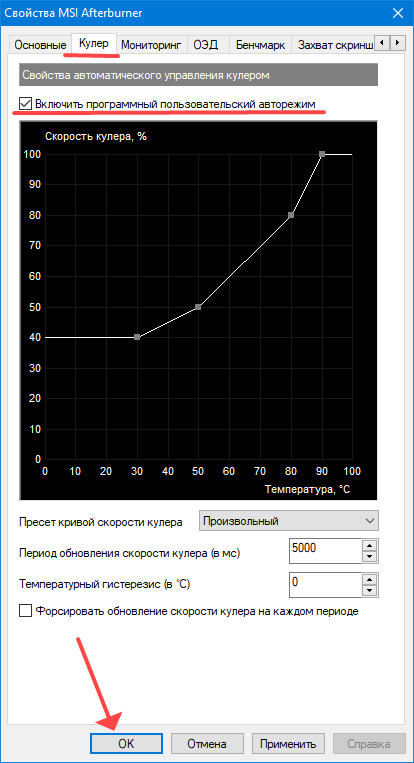
Полезно знать. Для точного управления вращением вентилятора воспользуйтесь кривой на появившемся графике.
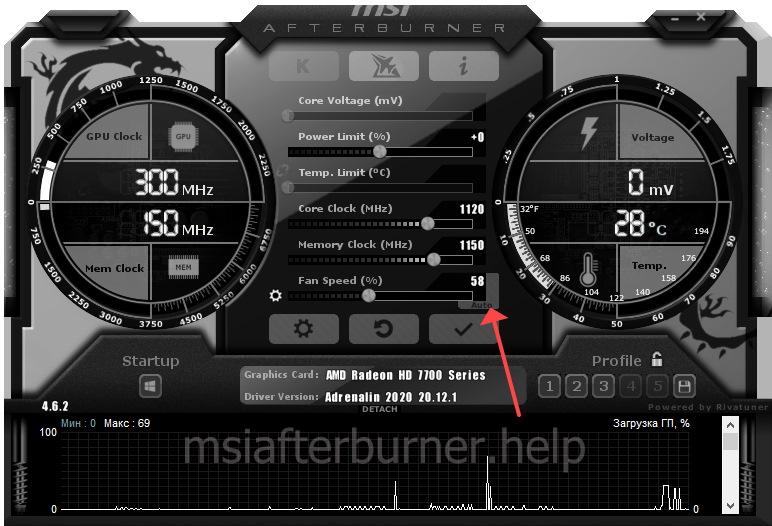
Для разблокировки управления скоростью вращения вентиляторов карты, кликните по иконке «Auto» рядом с ползунком и отрегулируйте в ручном режиме.
Что делать, если ползунки стоят на минимальной или максимальной отметке и не двигаются
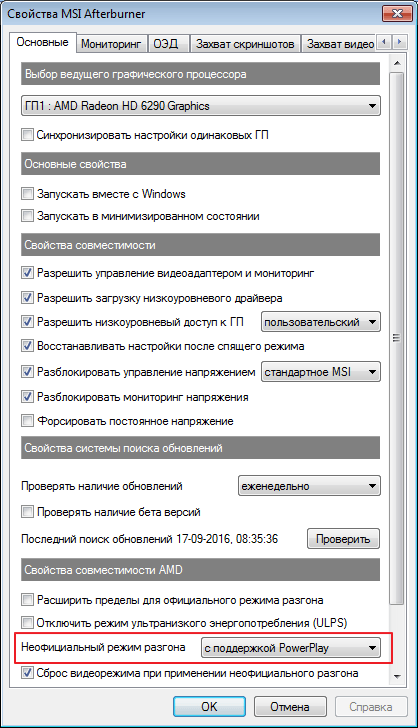
Когда в MSI Afterburner ползунки стоят у левой или правой границы и не двигаются, в настройках следует включить неофициальный разгон. Затем перезапустить приложение.
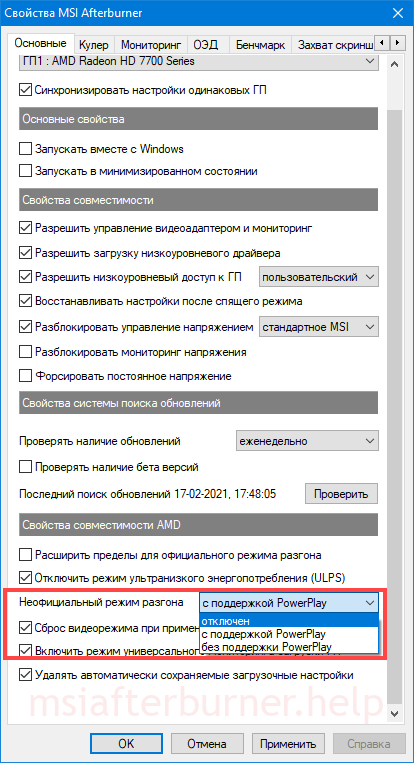
Последний вариант избавиться от неполадки – редактирование конфигурационного файла:
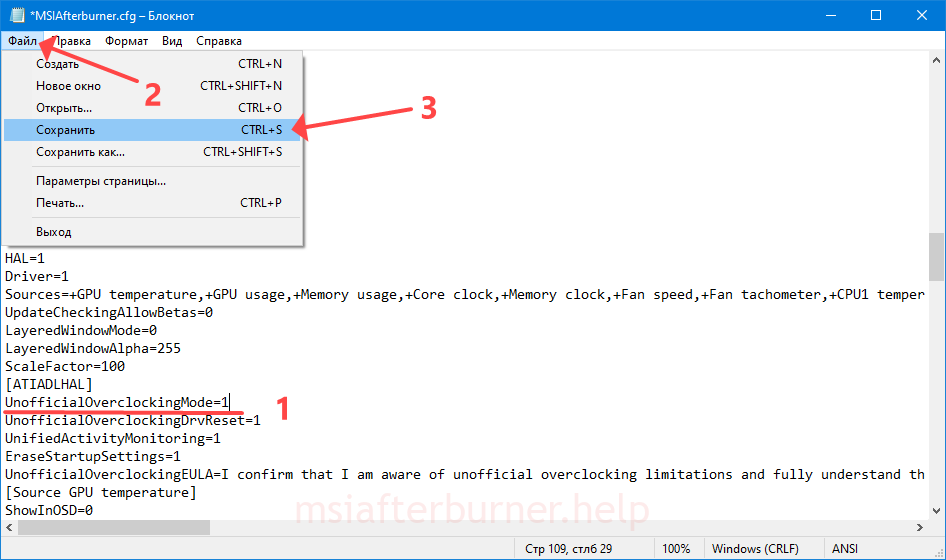
- Завершите работу MSI Afterburner.
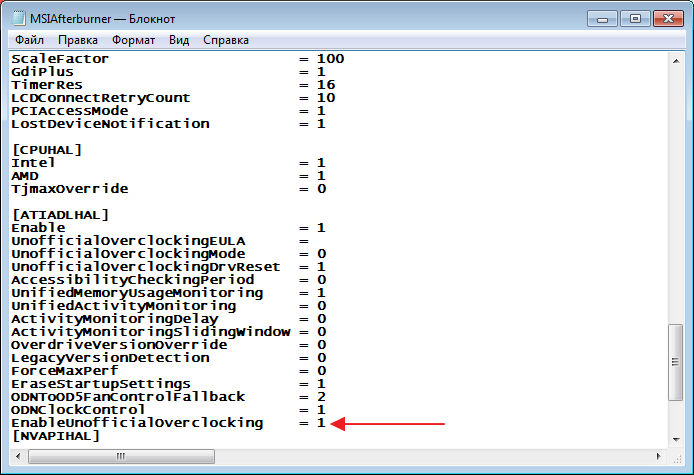
- Откройте файл «profiles/MSIAfterburner.cfg» через текстовый редактор, как показано выше.
- Значение «EnableUnofficialOverclocking» установите равным единице и сохраните изменения.
Вопросы и ответы

Разогнал 100 500 видеокарт и знаю толк в оптимальных настройках параметров. Можете задавать свои вопросы, помогу.
Как разогнать видеокарту с помощью MSI Afterburner
Назначение программы MSI Afterburner – управление параметрами видеокарты, в том числе её разгон путём повышения частоты работы графического процессора. Она может также управлять напряжением его питания и кулером. Из дополнительных функций есть возможность делать скриншоты или записывать видео с экрана. Такие приложения требуют аккуратного обращения и некоторых знаний. Например, современные игры достаточно требовательны к производительности видеокарты, и у многих возникает желание вместо апгрейда просто разогнать свою старую видеокарту. Конечно, повышение частот позволит «выжать» из неё еще кое-что, и графика будет выводиться быстрее. Но здесь есть опасность. Незнание процессов разгона видеокарты, как и основного процессора, может привести к печальным последствиям. Самое безобидное из них – искажение графики и появление множества артефактов. Самое тяжёлое – выход из строя графического процессора. Да, повысив частоту его работы до неприемлемых частот, можно его просто сжечь. Поэтому обращаться с такими утилитами нужно с аккуратностью, предварительно ознакомившись с правилами разгона. Тогда польза будет существенной, и менять видеокарту на более мощную не придётся еще какое-то время.
Установка MSI Afterburner
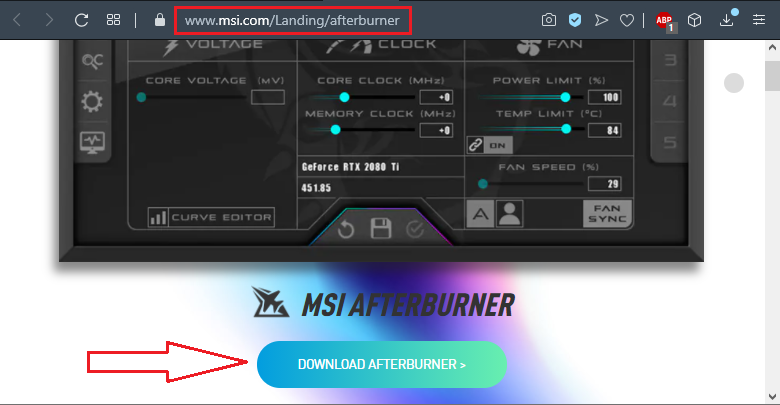
Процесс установки программы MSI Afterburner довольно прост и не вызывает сложностей. Её нужно скачать с официального сайта (https://ru.msi.com/page/AFTERBURNER). Утилита бесплатна, так что никакие функции у неё не ограничены. Скачанный файл нужно запустить, после чего будет предложено выбрать язык из списка – русский там есть. Следующий этап – принятие лицензионного соглашения и выбор компонентов для установки. Программа состоит из двух частей – собственно для разгона видеокарты и модуль мониторинга и статистики. Выбрать нужно обе части и нажать кнопку «Далее». Затем нужно выбрать, в какую папку установить утилиту – можно оставить по умолчанию, а также будет предложено создать ярлык на рабочем столе. Хотя Afterburner и установится на русском языке, переведена эта программа не полностью, а только основные её разделы. В некоторых местах, которые нужны не очень часто или вовсе не используются, надписи остались на английском. Проблем это обычно не создаёт.
Как пользоваться MSI Afterburner
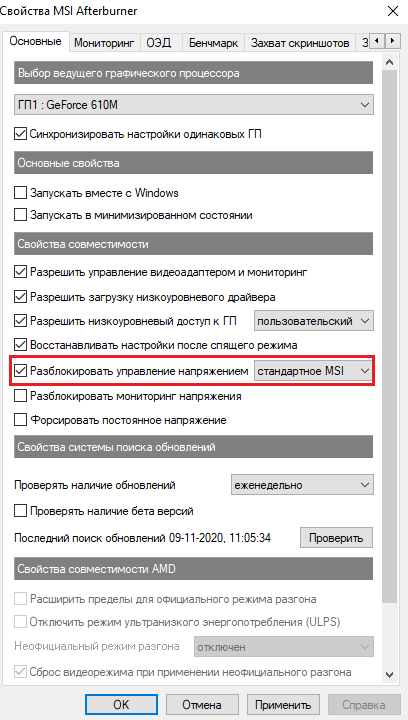
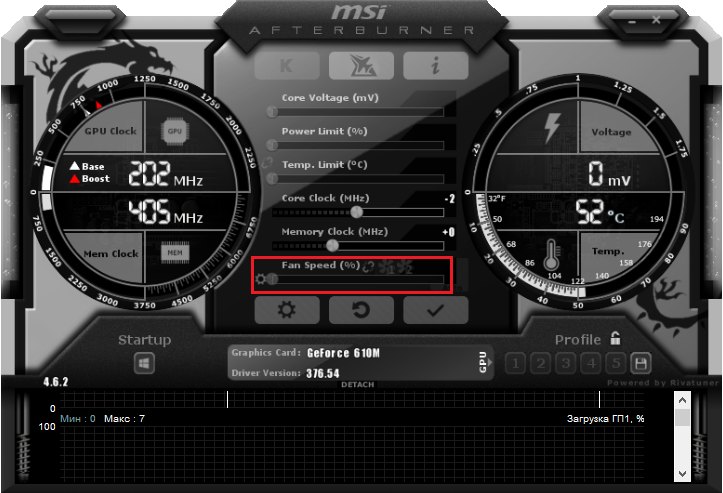
Если запустить утилиту, появляется довольно футуристическое окно с любопытным дизайном. Обложку – внешний вид, кстати, можно в будущем и поменять, если эта покажется неудобной. Перед тем, как пользоваться MSI Afterburner, нужно, чтобы программа нормально определила имеющуюся видеокарту. Её название и версия драйвера выводятся в центральной части окна, внизу. Там же есть кнопка со значком в виде шестерёнки – это настройки, зайдите туда. На вкладке «Основные» есть список видеокарт, и текущая должна быть выбрана. Остальные настройки можно оставить по умолчанию, но нужно обратить внимание на пункт «Разблокировать управление напряжением» — галочку нужно включить. Дело в том, что при повышении частоты напряжение нужно понижать для стабильности и во избежание перегрева, и программа сможет это делать, если включить этот пункт.
Если хотите, чтобы новые настройки видеокарты начинали работать при включении компьютера, можно включить галочку «Запускать вместе с Windows». Но сделать это лучше после того, как все настройки будут проверены, и видеокарта будет работать стабильно. Иначе бывает ситуация, когда система загружается, изображение сразу портится и добраться до настроек получается только при загрузке в «Безопасном режиме». Если утилита нормально определила видеокарту, можно попробовать ею управлять.
Как разогнать видеокарту
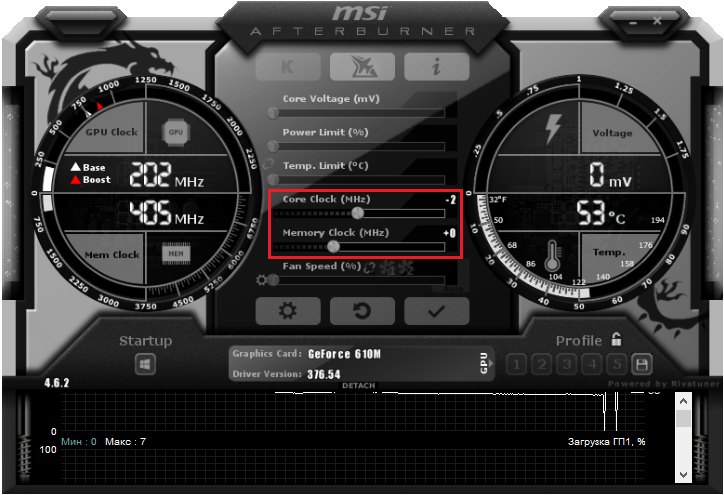
Изменение частоты процессора и памяти производится с помощью ползунков в центральной части. Ползунок Core Clock отвечает за частоту ядра, а Memory Clock – за частоту памяти видеокарты. Их можно передвинуть на 10-20 МГц, и нажать кнопку «Применить». Слишком сильно увеличивать частоту сразу не надо. Также можно эту частоту понижать, если видеокарта сильно нагревается. Это позволит оптимизировать её рабочий режим. Производительность немного снизится, зато нагреваться процессор будет меньше. Для многих игр небольшое падение производительности никакой роли не сыграет. Для проверки работы видеокарты с новыми параметрами запустите какую-нибудь игру, создающую большую нагрузку на видеокарту, обычно это Crysis 3. При этом не надо выключать MSI Afterburner и контролировать производительность видеокарты и её температуру. Если за пару часов игры всё в норме, то параметры можно оставить или даже можно их еще немного увеличить.
Предел энергопотребления
В окне программы есть ползунок Power Limit – предел энергопотребления графического процессора. Этот параметр работает далеко не у всех – только если видеоадаптер поддерживает такую возможность. Если их установлено несколько, то чтобы правильно настроить MSI Afterburner, на вкладке «Основные» нужно включить синхронизацию, чтобы настройки распространялись и на другие имеющиеся видеокарты.
Предел температуры
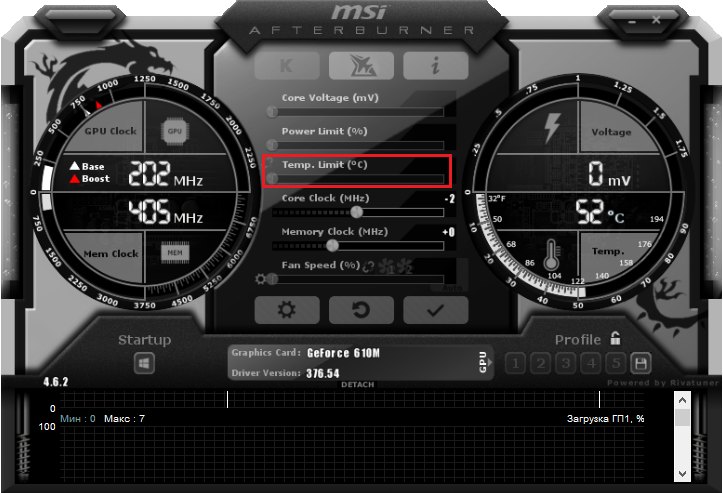
В программе есть ползунок Temp Limit, который отвечает за предельную температуру. Если её здесь ограничить, то при достижении предела видеоадаптер будет сбрасывать частоту и производительность, чтобы не нагреваться сверх установленной величины. Настроить этот параметр в MSI Afterburner полезно, если система охлаждения не очень хорошая, чтобы не допустить перегрева. Но производительность при этом может снижаться.
Частота ядра
Ползунок Core Clock, как уже говорилось, отвечает за частоту ядра. Именно от неё зависит производительность видеокарты и это основной параметр, который за неё отвечает. Увеличивать его намного сразу не стоит, так как это приведет и к повышению температуры. На старых видеоплатах даже максимальное увеличение Core Clock может не дать заметного роста производительности. Частоту можно не только повышать, но и понижать, если система охлаждения не справляется.
Частота памяти Memory Clock
Частота памяти Memory Clock может регулироваться не на всех видеоплатах. Если такая возможность есть, то увеличивать её сразу намного не стоит, чтобы память не перегрелась. Это тоже одна из важнейших характеристик, которая влияет на количество FPS в игре, но увеличивать её нужно постепенно, контролируя поведение адаптера под нагрузкой.
Скорость кулера Fan Speed
Этот ползунок позволяет регулировать скорость охлаждающего вентилятора – кулера, и имеет большое значение. Если скорость сделать слишком низкой, графический процессор будет слишком сильно нагреваться, что опасно. С другой стороны, не надо выставлять и максимальные обороты, так как постоянная работа в таком режиме сильно снижает ресурс кулера, и он быстро выйдет из строя. Лучше немного снизить частоту ядра, чтобы не возникало перегрева.
Профили настроек
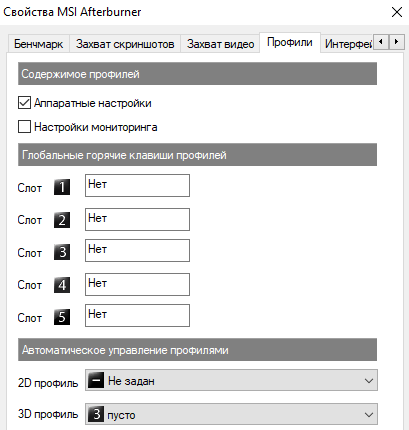
MSI Afterburner позволяет сохранять профили настроек. Их потом можно просто выбрать и применить. Это очень удобно, так как позволяет оптимально и быстро настраивать производительность видеокарты в конкретной ситуации. Можно, например, создать профиль для ресурсоёмких игр и для обычной работы с офисными приложениями, и выбирать нужный, когда это требуется.
Процедура разгона графического адаптера в MSI Afterburner
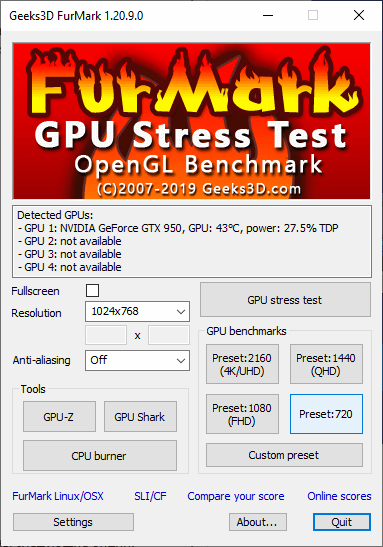
Разгон видеокарты с помощью MSI Afterburner выполняется поэтапно. Сначала нужно установить какой-нибудь бенчмарк – тестовую программу, способную создать максимальную нагрузку. Часто используется тест FurMark. Добавляя частоту ядра на 10-20 МГц, нужно запускать бенчмарк и смотреть прирост производительности, в частности FPS – количество выводимых кадров в секунду. При этом нужно контролировать температуру. Если всё в порядке и процессор не перегревается, кулер не гудит, подобно самолёту, и изображение без дефектов, можно частоту еще немного увеличить.
Помните, что любой разгон не только снижает ресурс кулера, так как ему приходится работать больше. Снижается и ресурс графического адаптера, укорачивая ему жизнь. Поэтому разгон оправдан для старых видеокарт, которые всё равно пора менять, и можно попытаться выжать из них ещё немного. Для новых и дорогих это может стать лишним риском, так как прирост производительности составит всего несколько процентов.
Как включить мониторинг в игре
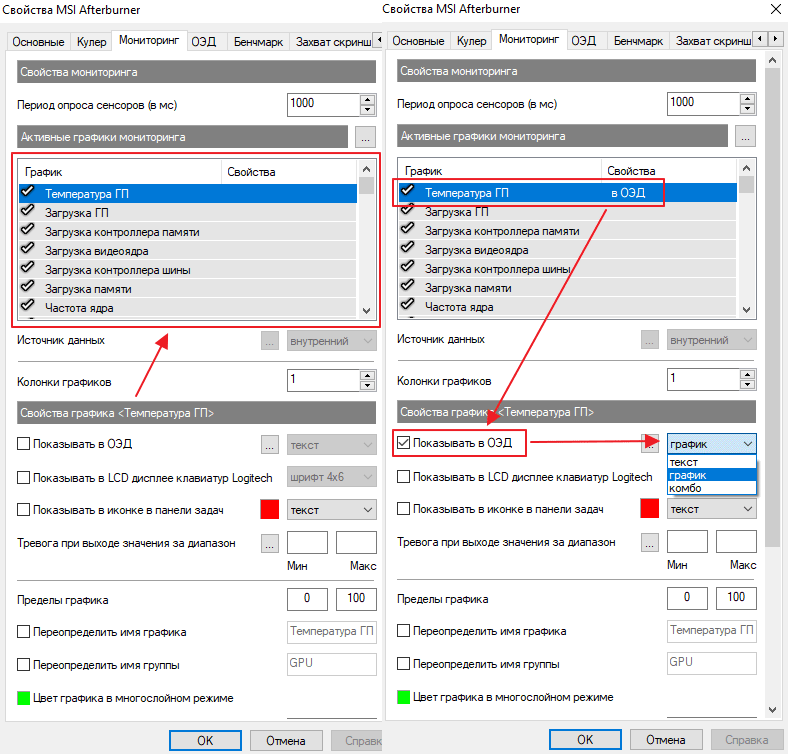
Игры работают в полноэкранном режиме, поэтому одновременно играть и отслеживать параметры видеосистемы сложно. Но в MSI Afterburner есть возможность включить показ ФПС и других данных прямо в игре. Для этого нужно перейти в настройки, и на вкладке «Мониторинг» галочками отметить пункты, которые нужно выводить – температура и загрузка графического процессора, загрузка памяти, частоты, и прочее. Затем нужно включить пункт «Показывать в ОЭД», чтобы информация выводилась в игре, и сохранить настройки кнопкой «Ок». Теперь в игре в верхнем левом углу будет выводиться вся выбранная информация и можно будет оценить изменения производительности до и после разгона.
Как разблокировать Core Voltage
Управление напряжением питания – очень ответственный шаг, так как может привести к порче видеоплаты. Но иногда это требуется. По умолчанию управление напряжением отключено. Чтобы его разблокировать в настройках достаточно включить галочку около пункта «Разблокировать управление напряжением». Тогда программа сама сможет подбирать оптимальное напряжение на повышенных частотах.
Почему не двигается ползунок в MSI Afterburner
После установки MSI Afterburner, пользователи часто наблюдают, что ползунки, которые в теории должны двигаться, стоят на минимальных или максимальных значениях и переместить их невозможно. Это пожалуй, самая популярная проблема при работе с этим ПО. Будем разбираться почему же не двигаются ползунки в MSI Afterburner?
Не двигается ползунок Core Voltage
После установки программы MSI Afterburner, этот ползунок всегда неактивен. Сделано это в целях безопасности. Для того, чтобы исправить проблему, заходим в «Настройки-Основные» и ставим галочку напротив «Разблокировать напряжение». Когда вы нажмете «Ок», программа перезапуститься с согласия пользователя для внесения изменений.
Драйвера видеокарты
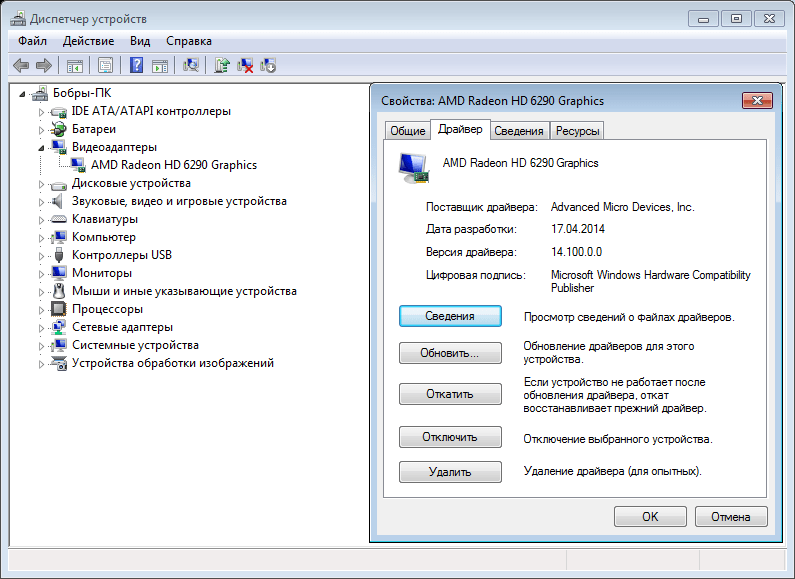
Если, проблема осталась, тогда можно поэкспериментировать с драйверами видеоадаптера. Бывает, что программа работает некорректно с устаревшими версиями. В некоторых случаях могут не подходить новые драйвера. Посмотреть и изменить их можно зайдя в «Панель Управления-Диспетчер Задач».
Ползунки стоят на максимуме и не двигаются
В этом случае, можно попытаться исправить проблему через файл конфигурации. Для начала определяемся где у нас лежит папка нашей программы. Можно нажать правой клавишей на ярлыке и посмотреть расположение. Затем открываем «MSI Afterburner.cnf» с помощью блокнота. Находим запись «EnableUnofficialOverclocking = 0», и меняем значение «0» на «1». Для совершения этого действия, вы должны обладать правами администратора.
После чего перезапускаем программу и проверяем.
Ползунки стоят на минимуме и не двигаются
Переходим в «Настройки-Основные». В нижней части ставим отметку в поле «Неофициальный разгон». Программа предупредит о том, что производители не несут ответственности за последствия изменений параметров карты. После перезапуска программы ползунки должны быть активны.
Не активны ползунки Power Limit и Temp. Limit
Эти ползунки часто бывают не активны. Если, вы испробовали все варианты и ничего не помогло, значит данная технология просто не поддерживается вашим видеоадаптером.
Видеокарта не поддерживается программой
Инструмент MSI Afterburner создан только для разгона карт AMD и NVIDIA. Пробовать разгонять другие нет смысла, программа их попросту не увидит.
Бывает, что карты поддерживаются частично, т.е доступны не все функции. Все зависит от технологий каждого конкретного продукта.