КриптоАРМ: статус сертификата: недействителен, ошибка построения пути сертификации
КриптоАРМ: статус сертификата: недействителен, ошибка построения пути сертификации:
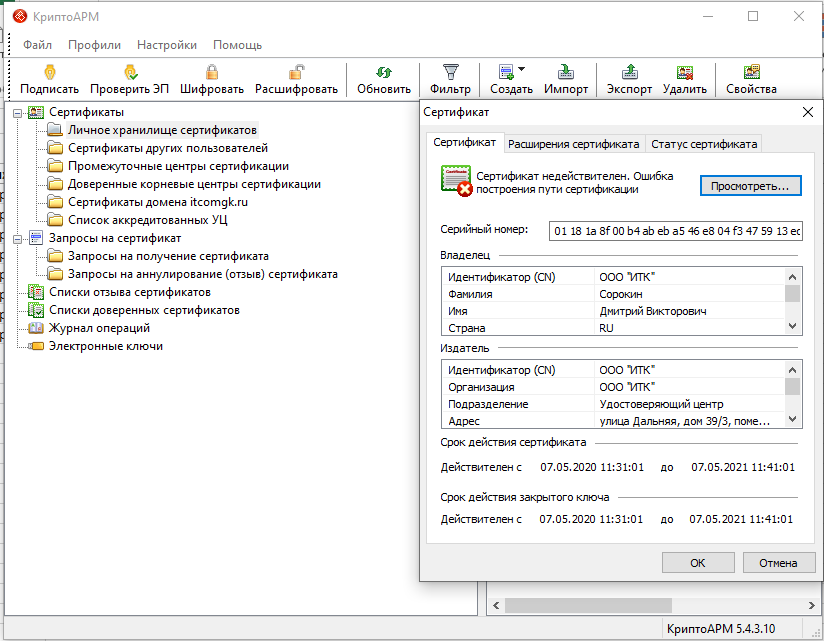
Для исправления данной проблемы потребуется выполнить следующие действия:
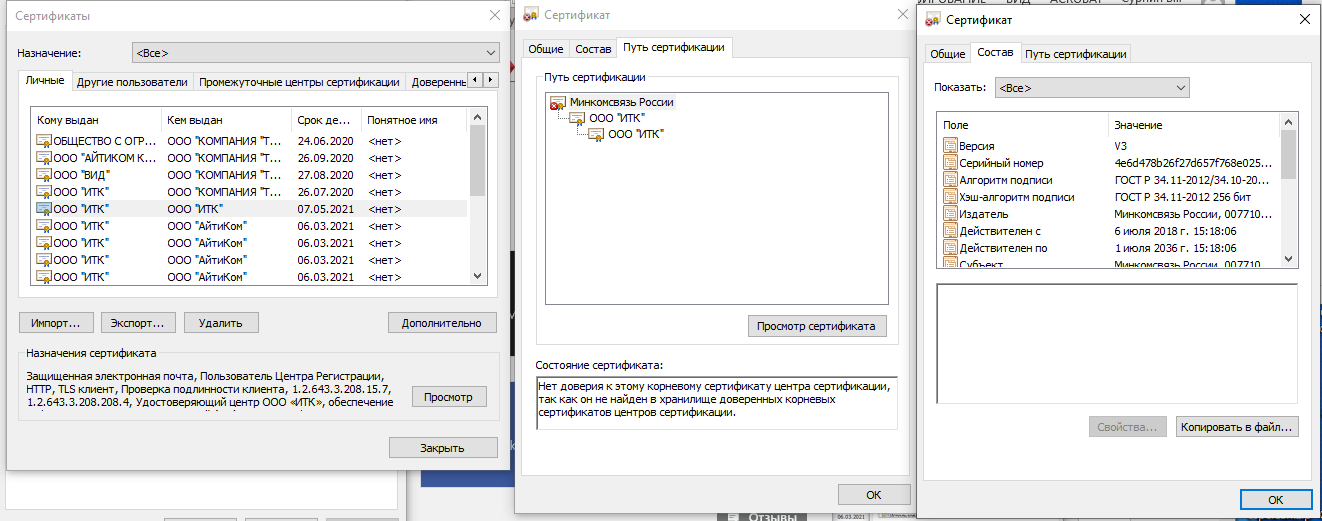
1. Открыть программу «Internet Explorer»/«Сервис»/«Свойства»/«Содержание»/«Сертификаты»,или же через меню кнопки Пуск – все программы – Крипто про — сертификаты.
2. Выбираем необходимый сертификат, переходим на вкладку Путь сертификации, далее копировать в файл.
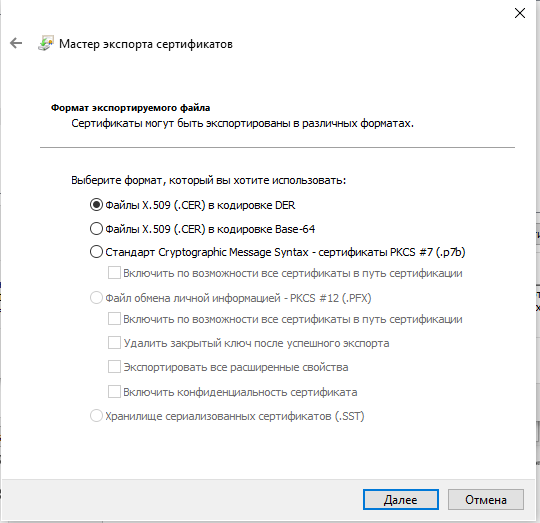
Оставляем всё по умолчанию, нажимаем «Далее».
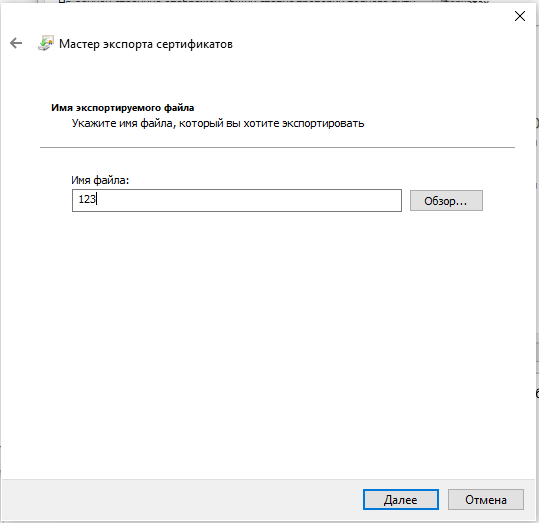
Сохраняем файл в произвольном месте.
3. Далее открываем программу Крипто АРМ либо по ярлыку с рабочего стола, или через меню пуск – все программы.
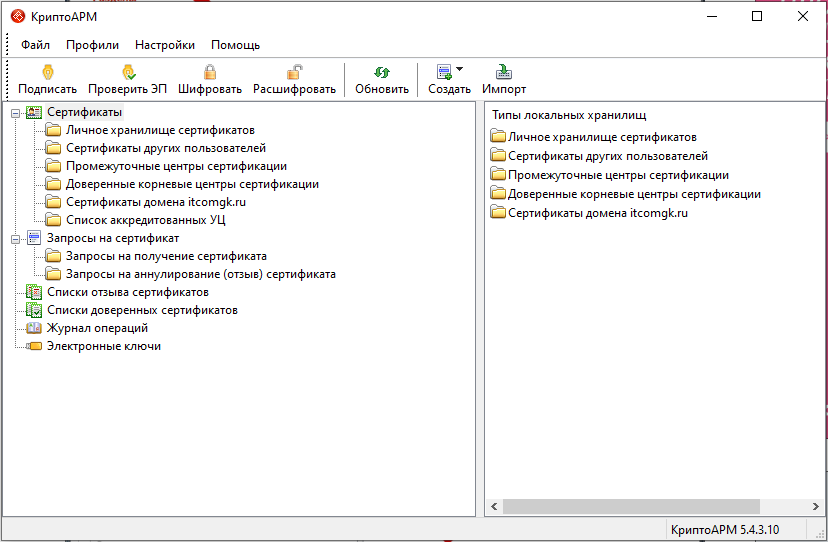
Нажать на сохраненном списке правой кнопкой мыши для выбора режима установки.
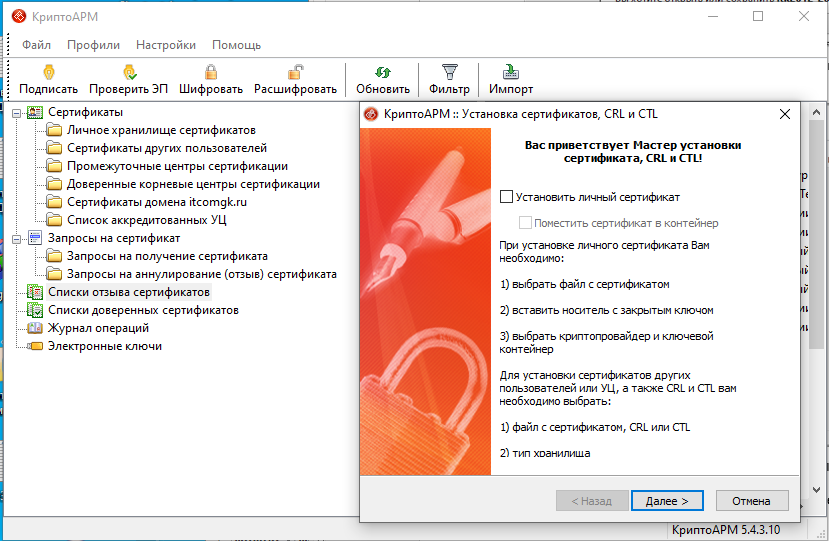
4. Следовать инструкции «Мастера импорта сертификатов».
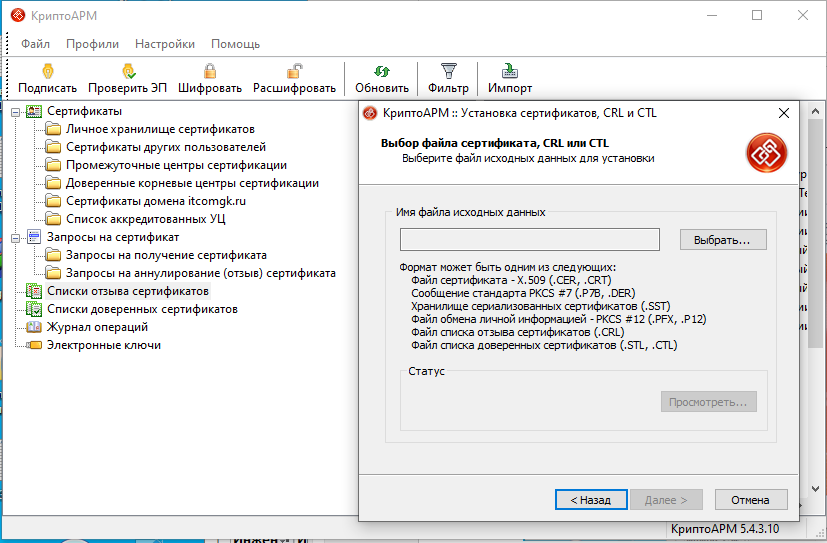
Выбираем файл, который сохраняли на пункте 2 и нажимаем далее.
Остались вопросы?
Отдел технической поддержки
тел.: 8 (800) 333-91-03, доб. 2400
email: otp@itcomgk.ru
Ошибка построения пути сертификации криптопро арм как исправить
Ошибка: «Не удается построить цепочку сертификатов для доверенного корневого центра. (0x800B010A)» часто возникает в различных приложениях при создании/проверке подписи. Она означает, что у Вас на машине не установлены необходимые промежуточные/корневые сертификаты для проверкисоздания подписи.
Для решения проблемы необходимо скачать с сайта Удостоверяющего центра, выдавшего Вам сертификат, промежуточные и корневой сертификаты и установить их в соответствующие хранилища.
Мы проанализировали наиболее частые обращения к нам и пострались собрать сертификаты самых популярных издателей в один файл, на примере которого ниже показано, как решать ошибку из данной статьи:
Шаг 1
Скачайте этот файл. Файл содержит корневые сертификаты всех основных УЦ. Подробный список дан ниже.
Шаг 2
Если у Вас на компьютере установлен КриптоПро CSP 5.0
Для ОС Windows: Зайдите Пуск-Все программы-КРИПТО-ПРО- Инструменты КриптоПро
Для MAC OS: Зайдите Finder-Программы-Инструменты
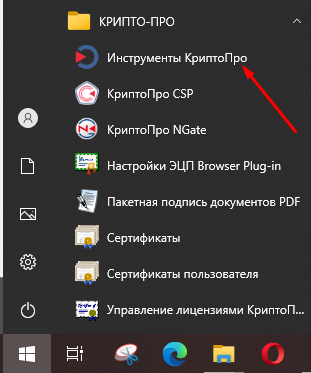
Перейдите на вкладку Сертификаты и выберите вверху раздел «Доверенные корневые центры сертификации»
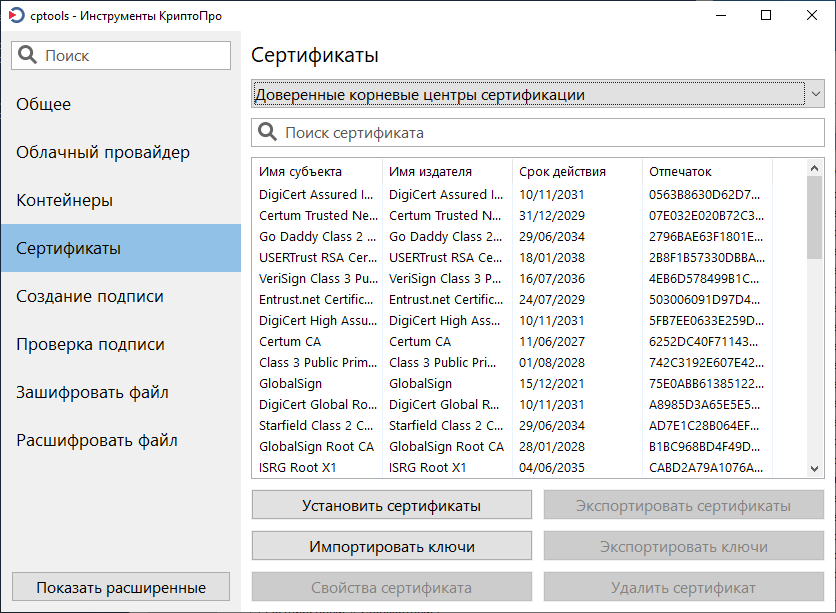
Выберите кнопку «Установить сертификаты», выберите скачанный ранее файл и нажмите «Открыть»
Если у Вас на компьютере установлен КриптоПро CSP версии ниже 5.0 или Вы не используете графический интерфейс:
Для Windows: выполните в командной строке:
«C:\Program Files\Crypto Pro\CSP\certmgr.exe» -install -cert -store uRoot -file -all
Для Linux/macOS: выполните в командной строке:
/opt/cprocsp/bin/amd64/certmgr -install -cert -store uRoot -file -all
В редких случаях для построения цепочки данных сертфикатов будет недостаточно, тогда рекомендуем установить промежуточные сертификаты.
Скачайте этот файл. Файл содержит промежуточные сертификаты рекомендуемых УЦ.
Если Вы используете CSP 5.0 с графическим интерфейсом, то выполните Шаг 2, выбрав хранилище «Промежуточные центры сертификации», используя файл CA.p7s
Если Вы используете КриптоПро CSP версии ниже 5.0 или Вы не используете графический интерфейс, то используйте данные команды:
Для Windows: выполните в командной строке:
«C:\Program Files\Crypto Pro\CSP\certmgr.exe» -install -cert -store uCA -file -all
Для Linux выполните в командной строке:
/opt/cprocsp/bin/amd64/certmgr -install -cert -store uCA -file -all
Для MACOS выполните в командной строке:
/opt/cprocsp/bin/certmgr -install -cert -store uCA -file -all
Списки сертфикатов, содержащихся в файлах root.p7b, ca.p7b:
Root
| Наименование | Действителен с | Действителен по | Отпечаток |
| CryptoPro GOST Root CA | 15.11.2018 | 15.11.2033 | 34e21fc04d3576b0ada81fd081955e2778291cc5 |
| Russian Trusted Root CA | 02.03.2022 | 28.02.2032 | 8ff915ccab7bc16f8c5c8099d53e0e115b3aec2f |
| Головной удостоверяющий центр | 20.07.2012 | 17.07.2027 | 8cae88bbfd404a7a53630864f9033606e1dc45e2 |
| Минкомсвязь России | 02.07.2021 | 02.07.2039 | aff05c9e2464941e7ec2ab15c91539360b79aa9d |
| Минкомсвязь России | 06.07.2018 | 01.07.2036 | 4bc6dc14d97010c41a26e058ad851f81c842415a |
| Минцифры России | 08.01.2022 | 08.01.2040 | 2f0cb09be3550ef17ec4f29c90abd18bfcaad63a |
| НУЦ России | 01.03.2022 | 25.02.2037 | 0884889d00f1ff2c773bc5dfb42f41ddddeed492 |
CA
| Наименование | Действителен с | Действителен по | Отпечаток |
| CryptoPro TLS CA | 16.11.2018 | 16.11.2028 | f6b88598ff04d18c8132cfb074d9fb051cec8a82 |
| Russian Trusted Sub CA | 02.03.2022 | 06.03.2027 | 335d43f53451b781535ff3882df713d3c14f8a01 |
| АО «»ГНИВЦ»» | 21.01.2020 | 21.01.2035 | 9ffa4e5649ff21b471aed34fbe0eec0c235283ca |
| АО | 21.01.2020 | 21.01.2035 | 67b311afb1a8006a20cb1d50dc27afa6bd396658 |
| Казначейство России | 10.01.2022 | 10.01.2037 | 0b48b8d07d142a5b45e9b0e8c52186687d75e58e |
| ООО «»КРИПТО-ПРО»» | 10.05.2016 | 10.05.2026 | d24b37fcfbb979d2d4a5d1549ec4e2029d15d8a2 |
| ООО «»КРИПТО-ПРО»» | 24.10.2016 | 24.10.2026 | 1b4158b9a7399fd8b90ae8a06fc676fb0624f97e |
| УЦ 1 ИС ГУЦ | 20.07.2012 | 17.07.2027 | 9e78a331020e528c046ffd57704a21b7d2241cb3 |
| УЦ 1 ИС ГУЦ | 07.12.2016 | 12.07.2027 | 0932e483c4420e668f64d360006d0beb0bfacca7 |
| Федеральная налоговая служба | 19.04.2022 | 19.04.2037 | e5aa1938ed28e003b7fefef4eaae4ce7a979a479 |
| Федеральная налоговая служба | 26.12.2019 | 26.12.2034 | a495d499551de7f995c27a60426d38688ec75e89 |
| Федеральная налоговая служба | 26.12.2019 | 26.12.2034 | 7aa38b02798153f66a339e108d83d9d3a5a2bd6a |
| Федеральное казначейство | 13.04.2021 | 13.04.2036 | 63c41988b32303d6ecf9915699fc34d07d155b01 |
| Федеральное казначейство | 05.02.2020 | 05.02.2035 | 34d46afd0cb2a6530926ba5f5e6a058365f09969 |
| УЦ 1 ИС ГУЦ | 08.02.2017 | 07.12.2026 | 13877a8bd34589567f9b9aff6498026c0c29c617 |
Техподдержка
Мы оказываем техническую поддержку собственных программных продуктов в соответствии с регламентом технической поддержки.
График работы техподдержки — с понедельника по пятницу с 10:00 до 18:00 по московскому времени.
Варианты техподдержки
Бесплатная (гарантийная)
Каналы для обращений
Время реагирования
- не более 8 часов
Запросы по телефону и онлайн-чатам на оказание бесплатной техподдержки не принимаются.
При наличии сертификата
Каналы для обращений
Время реагирования
- не более 4 часов
Продолжительность телефонных консультаций
- не более 3 минут
Срок действия сертификата
- 12 месяцев с момента покупки
При обращении укажите название продукта, номер и дату приобретения сертификата техподдержки.
Условия оказания техподдержки, в том числе максимально возможное количество рассматриваемых инцидентов, для сертификатов по разным программным продуктам могут отличаться.
Ошибка построения пути сертификации криптопро арм как исправить
Текст ошибки:
Сертификат не действителен. Ошибка построения пути сертификации.
Как выглядит ошибка:
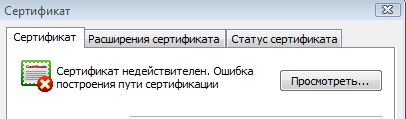
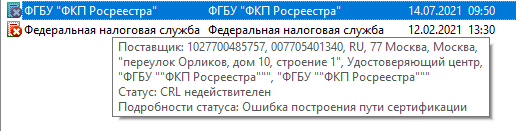
Описанные ниже действия в видео файле разместили на Яндекс диске.
Сообщение Статус сертификата: недействителен, ошибка построения пути сертификации говорит о том, что нужно на рабочем месте установить корневой сертификат удостоверяющего центра, чтобы цепочка доверия могла быть построена и проверена программой.
Корневой сертификат УЦ, как правило, можно загрузить с сайта удостоверяющего центра. Также его можно скачать по ссылке, указанной в сертификате.
Для сертификатов полученных в ФНС от 6.05.2022г скачать корневой сертификат УЦ ФНС можно здесь. Корневой сертификат Минцифры скачайте здесь .
Для получивших квалифицированные сертификаты в Удостоверяющем центре ФНС России после 18.03.2023: скачать корневой сертификат УЦ ФНС можно здесь.
Установить оба сертификата нужно в хранилище текущего пользователя. Сертификат ФНС — в папку «промежуточные центры сертификации», сертификат Минцифры — в «доверенные корневые центры сертификации».
Для остальных сертификатов нужно:
1. В личном хранилище сертификатов в КриптоАРМ выбрать сертификат и двойным кликом левой клавиши мыши открыть его.
2. Нажать на кнопку Просмотреть .
3. Выбрать вкладку Состав.
4. Выбрать в составе строку Доступ к информации о центрах сертификации.
5. Скопировать ссылку для скачивания корневого сертификата, расположенную в нижней части окна (это ссылка с окончанием crt или cer). Копирование правой клавишей мышки здесь не работает. После того как выделили ссылку, нажмите Ctrl C.
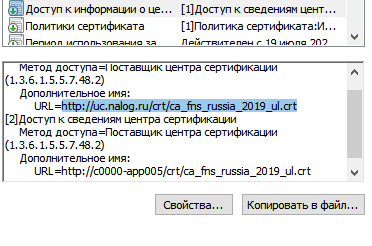
6. Вставить ссылку в адресную строку браузера нажав сочетание клавиш Ctrl V и нажать Enter.
7. Выбрать в КриптоАРМ папку Промежуточные центры сертификации, нажать Импорт на панели инструментов и установить загруженный сертификат. В мастере импорта НЕ СТАВИТЬ галочки «установить личный сертификат», «поместить сертификат в контейнер».