Создать учетную запись ИП/юрлица на портале «Госуслуги»
Учетная запись индивидуального предпринимателя или юрлица на портале «Госуслуги» дает доступ в «Личный кабинет» вашего предприятия. Через него вы сможете взаимодействовать с государственными органами через интернет:
заказывать государственные и муниципальные услуги;
получать информацию о задолженностях и штрафах, оплачивать их;
получать информацию о ведении бизнеса и так далее.
Подробнее о том, как устроен «Личный кабинет» организации и ИП, читайте здесь.

Маршрут. Как создать учетную запись гражданина на портале «Госуслуги»
Прежде чем создавать «Личный кабинет» ИП/юрлица на портале «Госуслуги», руководитель должен зарегистрироваться на нем как гражданин и подтвердить свою учетную запись.
Регистрация упрощенной учетной записи.
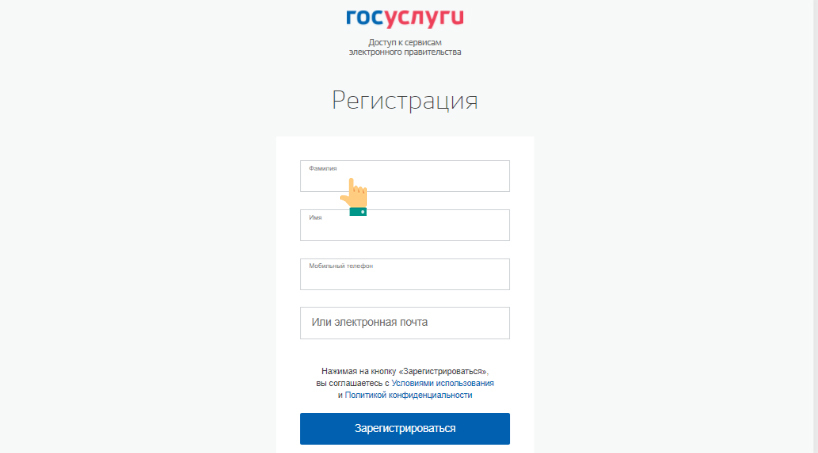
Нажмите кнопку «Зарегистрироваться» на главной странице портала «Госуслуги» (на синем фоне справа). Введите свои данные: фамилию, имя, мобильный телефон и адрес электронной почты.
Кликните на кнопку регистрации, и вам придет SMS с кодом подтверждения.
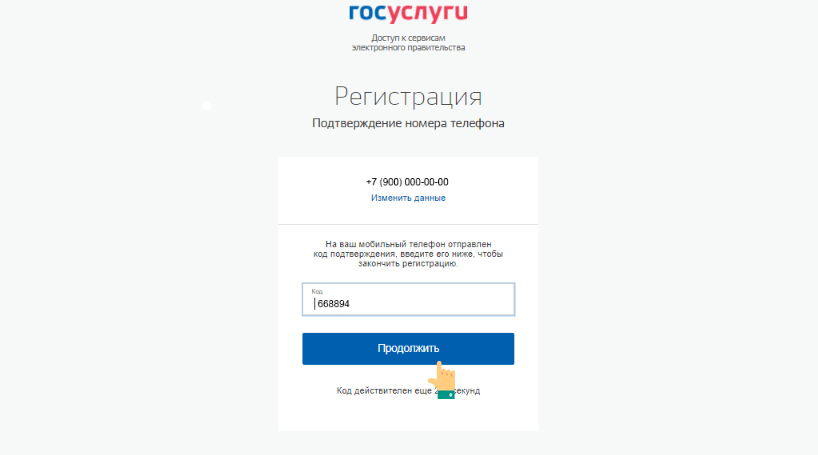
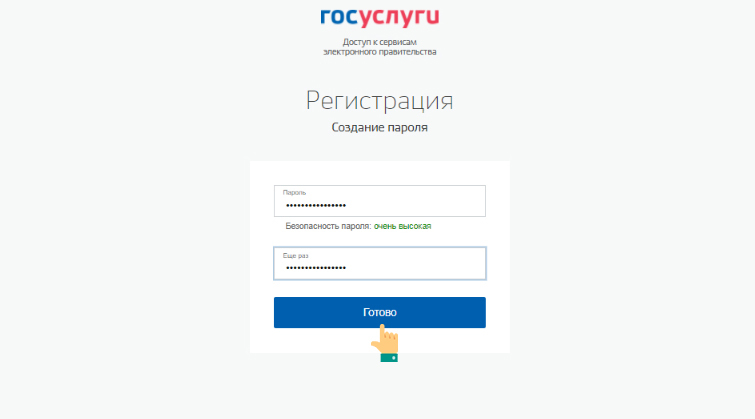
Создание стандартной учетной записи.
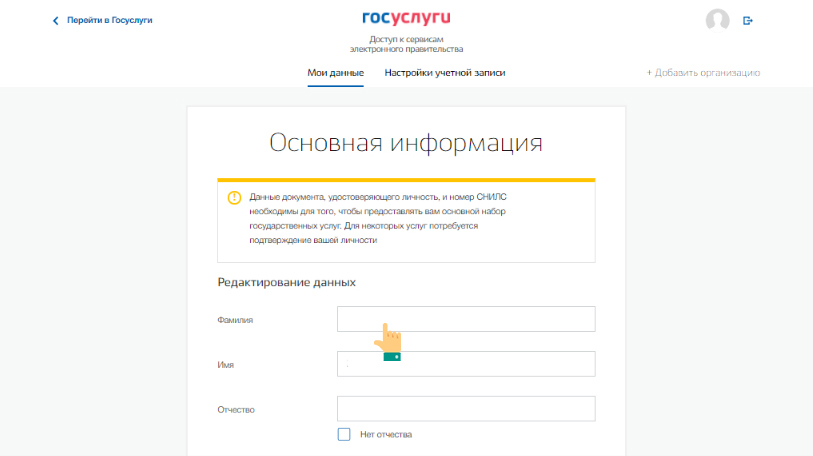
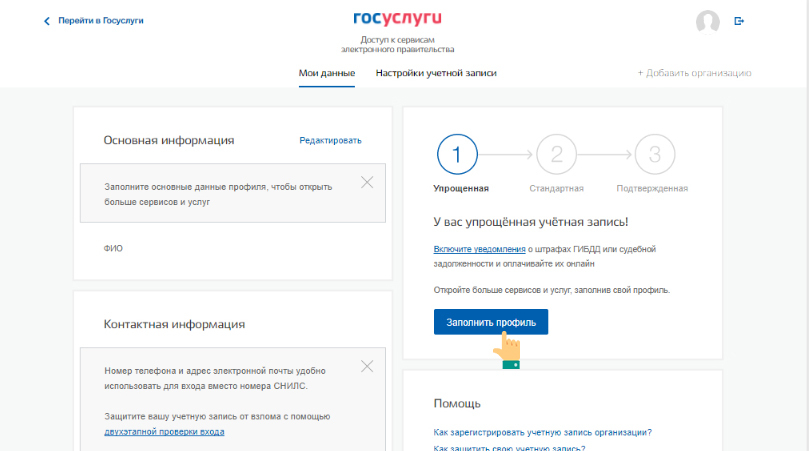
Вам стал доступен профиль пользователя. Заполните его – укажите СНИЛС, паспортные данные. Они пройдут проверку в ФМС России и Пенсионном фонде РФ. Это может занять от нескольких часов до нескольких дней. Но, как правило, на практике проверка занимает не более часа. Уведомление о ее завершении придет вам на почту.
Подтверждение учетной записи.
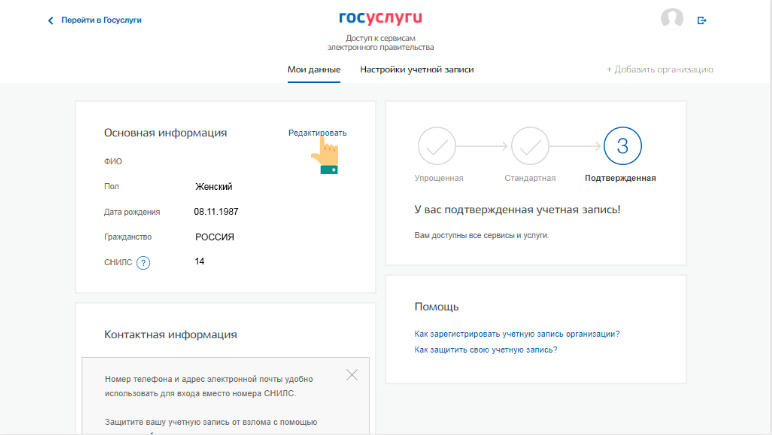
Учетную запись на портале «Госуслуги» можно подтвердить несколькими способами.
Почтой. Закажите получение кода подтверждения по почте.
Маршрут. Как создать «Личный кабинет» ИП/юрлица
на портале «Госуслуги»
«Личный кабинет» ИП может создать только сам индивидуальный предприниматель. Учетную запись юрлица имеет право создавать его руководитель или представитель предприятия, имеющий право действовать от его имени без доверенности.
Войдите на портал «Госуслуги» под своим логином и паролем.
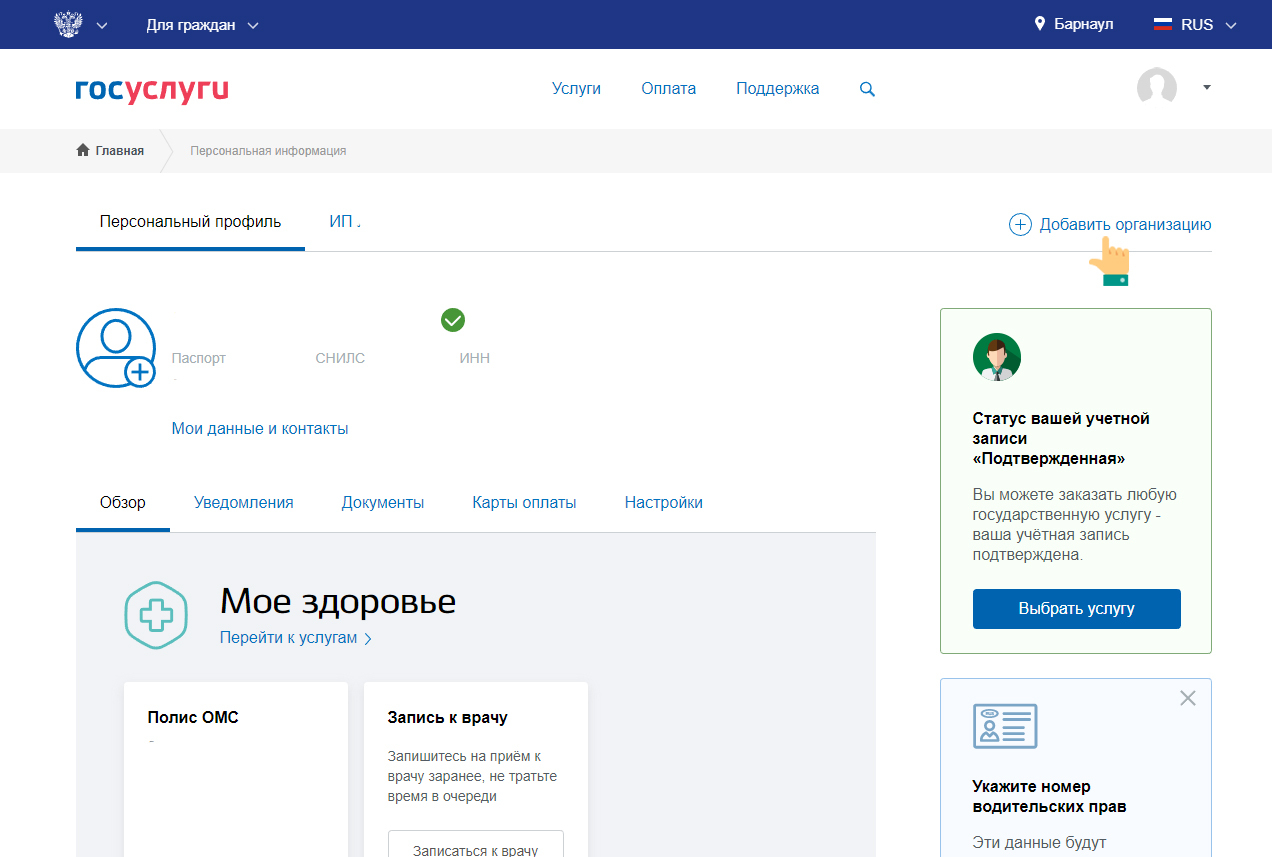
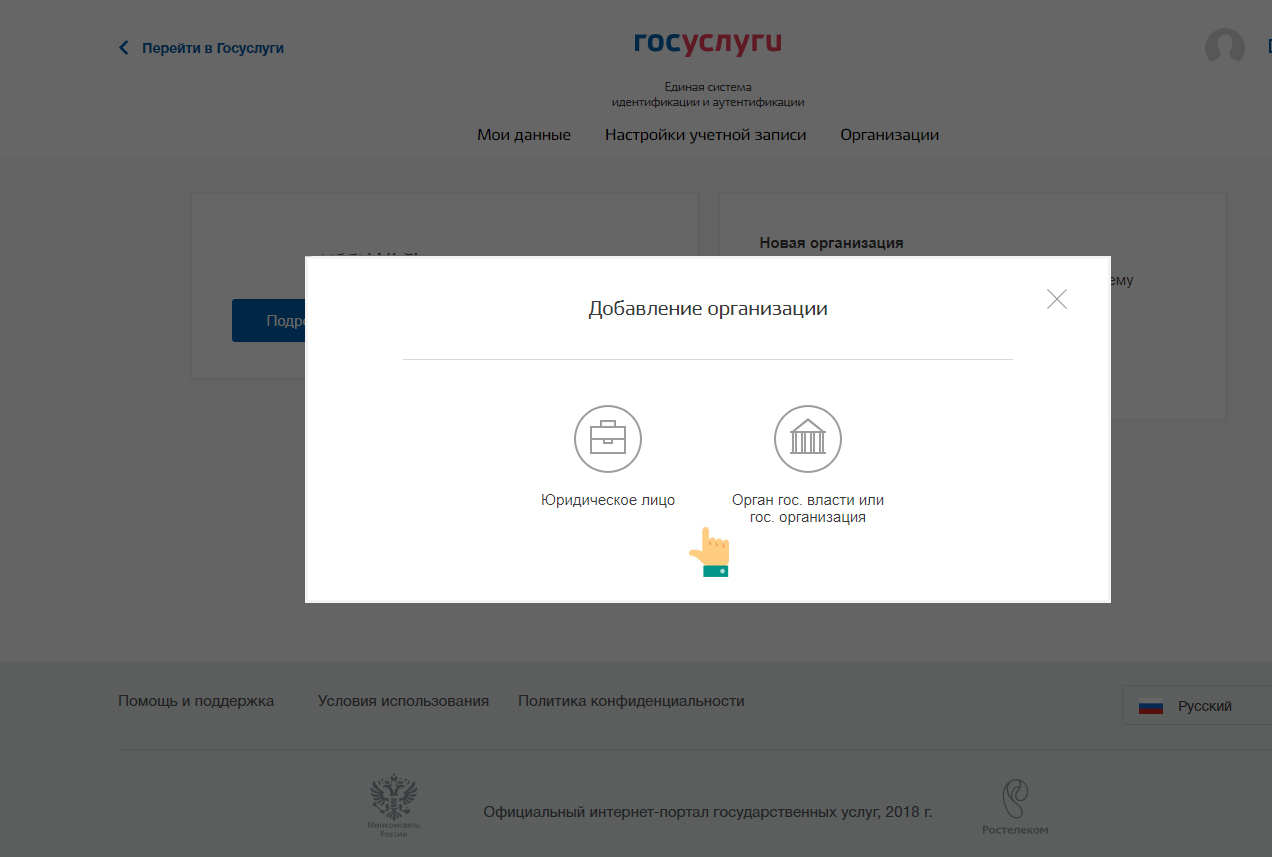
Добавить ИП или юрлицо можно из «Личного кабинета» – в правом верхнем углу есть кнопка «Добавить организацию». Нажмите ее и в появившемся окне выберите правовую форму вашего бизнеса – ИП или юрлицо.
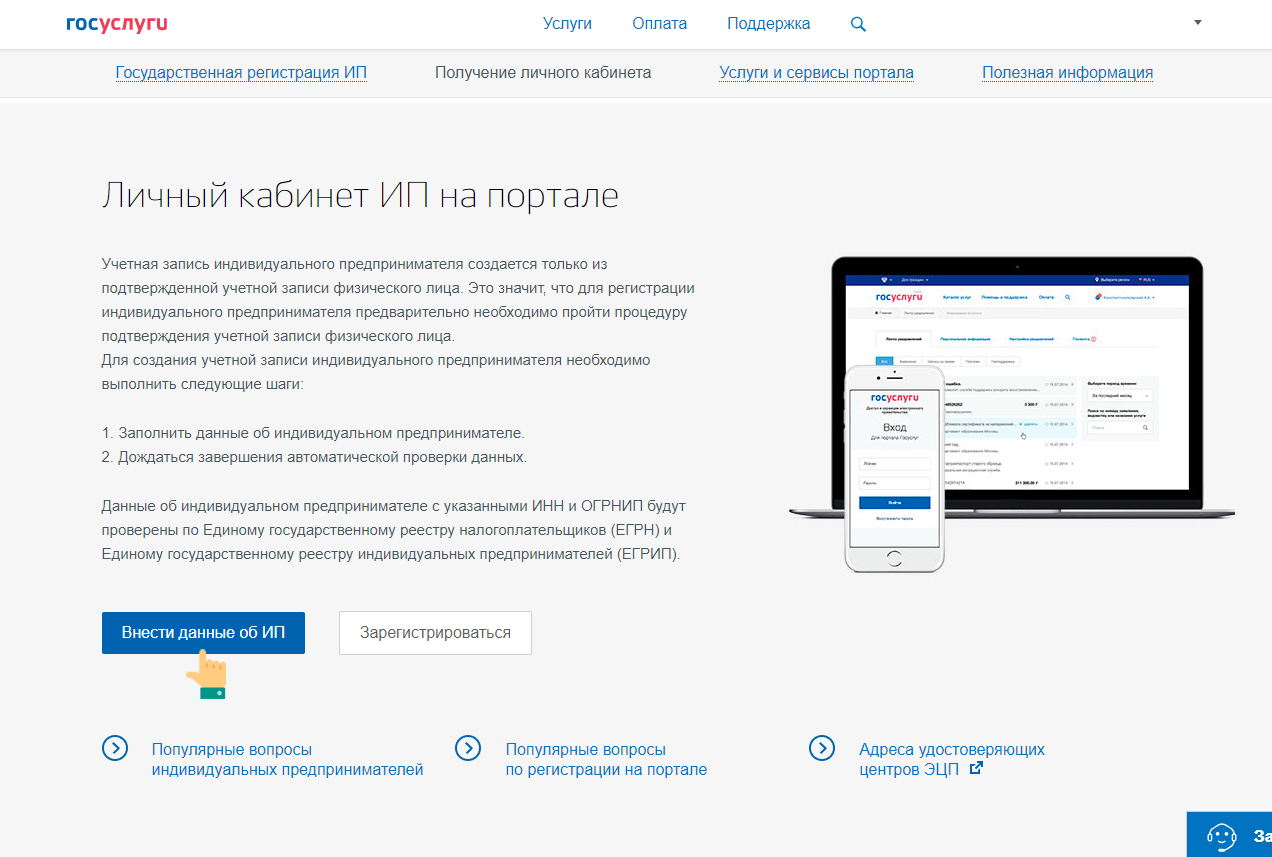
Листайте вниз до раздела «Личный кабинет ИП на портале»/«Кабинет юридического лица на портале». Нажмите кнопку «Внести данные об ИП»/«Создать организацию».
Оформление доступа в «Личного кабинета»
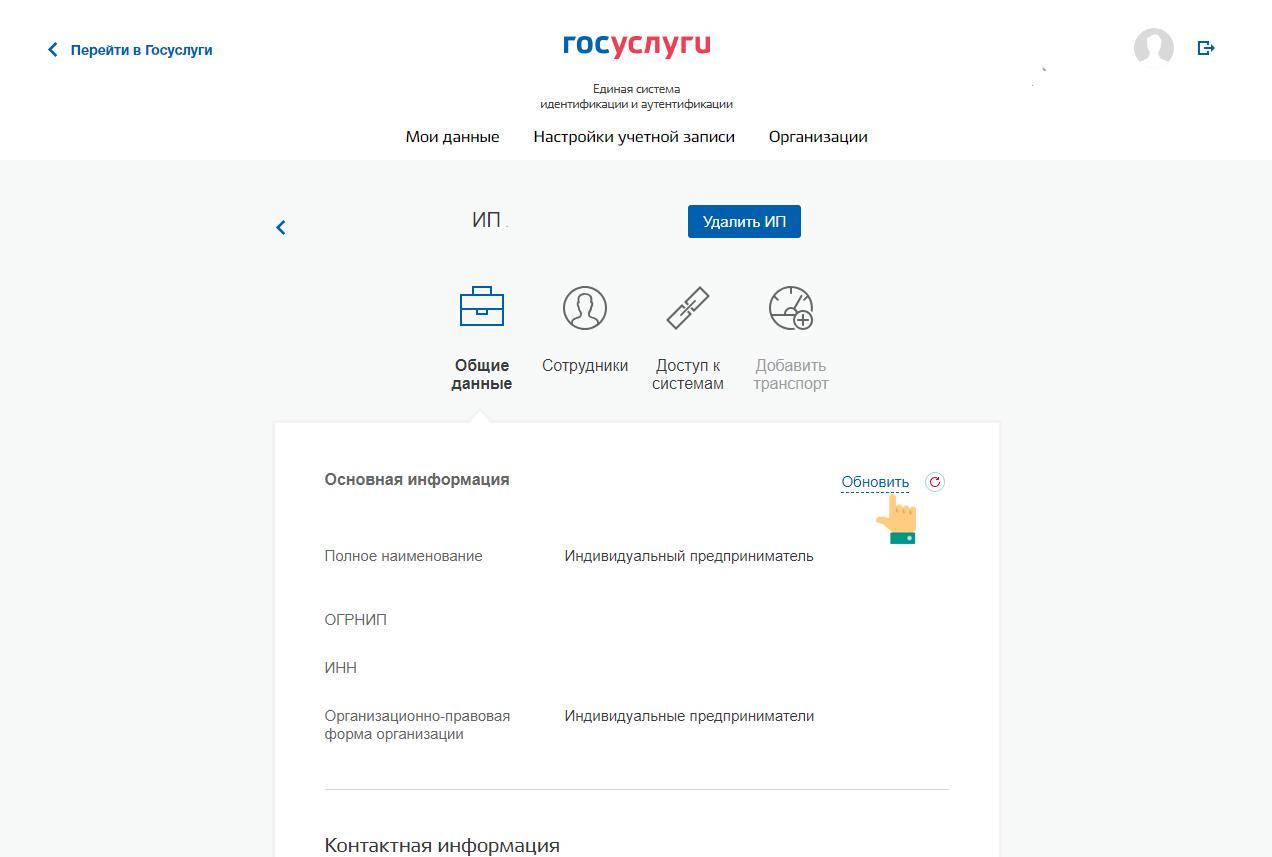
Если вы индивидуальный предприниматель, внесите в форму номер вашего ИНН и ОГРНИП. Система автоматически проверит их в Едином госреестре налогоплательщиков и в Едином госреестре ИП. После этого вам будет предоставлен доступ в «Личный кабинет».
Если вы создаете «Личный кабинет» юридического лица, то вам потребуется электронная подпись.
Присоедините к компьютеру носитель ключа электронной подписи, нажмите кнопку «Продолжить». Система запустит поиск сертификата электронной подписи, и данные об организации заполнятся автоматически, останется только ввести информацию о контактах.
После ее подтверждения вы сможете работать в «Личном кабинете» организации.

Электронная подпись
Получить квалифицированную электронную подпись можно в любом аккредитованном удостоверяющем центре. Сейчас в Алтайском крае действует пять аккредитованных удостоверяющих центров, где можно получить такую подпись. Полный перечень приведен на сайте Минкомсвязи.

Полезные лайфхаки
Как получить реквизиты организации в любое время и в любом месте?
У портала «Госуслуги» есть мобильная версия, адаптированная для смартфонов и планшетов. Вы можете войти на портал в любом месте, где есть доступ к интернету, с помощью своего гаджета и посмотреть в «Личном кабинете» все данные предприятия, которые туда внесли.
Реквизиты ИП или юрлица также можно посмотреть в мобильном приложении «Госуслуги Бизнес». Для этого зайдите в основное меню (его иконка в левом верхнем углу) и нажмите на название организации.
Как переключаться между профилями без повторного ввода пароля?
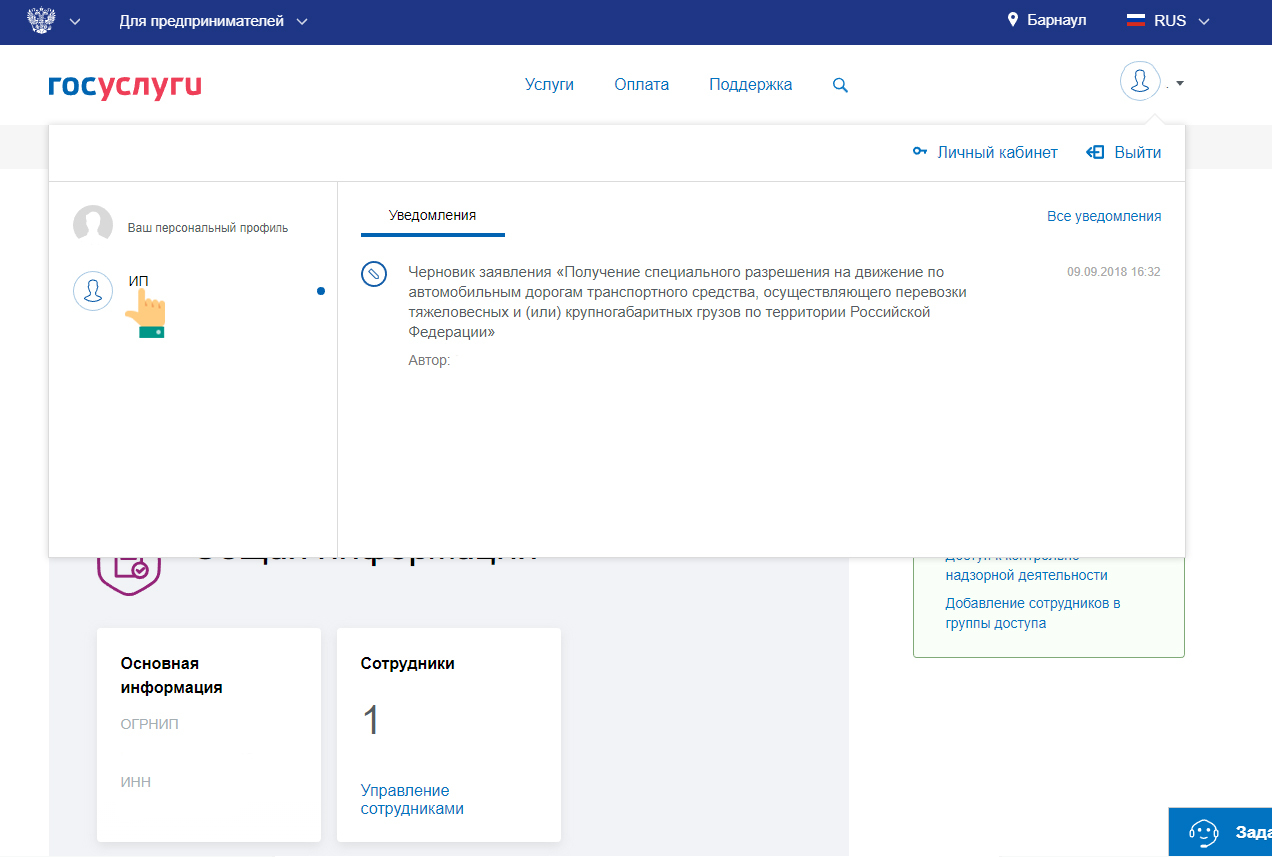
Переключаться между профилями физлица, ИП и юрлица на «Госуслугах» можно без повторного ввода логина и пароля. Тип аккаунта переключается прямо на странице услуги, которую вы заказываете.
Изменение типа аккаунта работает и в «Личном кабинете» – достаточно поменять вкладку.
«Персональный профиль» на вкладку с названием вашей организации, или наоборот.
Как зарегистрировать ИП через Госуслуги: инструкция
Подать заявление на регистрацию ИП можно разными способами: отнести документы в отделение налоговой лично, передать их через МФЦ или отправить почтой. Самостоятельно подать электронное заявление можно с помощью портала «Госуслуги». В этом случае предпринимателю вообще не придётся посещать ФНС. Однако при открытии ИП на Госуслугах вам придётся использовать несколько сторонних сервисов. Приведём пошаговую инструкцию, как зарегистрировать ИП на Госуслугах.
Шаг 1. Подтверждаем учётную запись на Госуслугах
Открыть ИП через Госуслуги могут только те пользователи, которые зарегистрировались на сайте и подтвердили свою учётную запись. Для подачи заявления о регистрации ИП используйте свой личный аккаунт на портале. Подробная инструкция по созданию аккаунта есть на сайте Госуслуг.
Подтвердить учётную запись на Госуслугах можно одним из трёх способов:
- в центре обслуживания: выберите удобный вам филиал, придите в офис с паспортом и СНИЛС и скажите сотруднику центра, что вам нужно подтвердить профиль на Госуслугах;
- через сайт или приложение онлайн-банка. Этот путь наиболее быстрый и удобный. Войдите в свой аккаунт на Госуслугах, на странице «Как подтвердить учётную запись через банк» нажмите на название вашего банка и следуйте дальнейшим инструкциям. Способы подтверждения аккаунта у разных банков отличаются друг от друга;
- с помощью Почты России: в личном кабинете на Госуслугах выберите вариант подтверждения записи заказным письмом и укажите свой почтовый адрес. В течение двух недель вы получите бумажное заказное письмо с кодом подтверждения, который нужно ввести в своём профиле на Госуслугах.
После того как вы подтвердите свой аккаунт, в личном кабинете на Госуслугах под вашими ф. и. о. появится строка «Подтверждённая учётная запись».
Шаг 2. Выпускаем УКЭП физлица
Чтобы электронные документы имели юридическую силу, их необходимо подписывать специальной электронной подписью. Если вы отправляете бумаги в ФНС или другое ведомство, вам потребуется усиленная квалифицированная электронная подпись (УКЭП).
Действующие индивидуальные предприниматели используют специальную УКЭП для ИП, которую можно заказать в Удостоверяющем центре ФНС. До того как предприниматель получит статус ИП, выпустить такую подпись нельзя. Но заявление о регистрации ИП, которое вы отправите через Госуслуги, тоже нужно подписать электронной подписью. В этом случае подойдёт УКЭП физлица, выпустить которую можно бесплатно через приложение «Госключ».
Получить электронную подпись с помощью приложения «Госключ» могут только те пользователи, у которых есть смартфон или планшет с NFC-модулем. Для выпуска УКЭП необходимо подтвердить биометрические данные: отсканировать загранпаспорт нового образца через приложение «Госуслуги Биометрия» или обратиться в отделение банка.
Чтобы получить УКЭП гражданина для подписи заявления о регистрации ИП, потребуется:
- Скачать «Госключ» в любом магазине приложений: Google Play, App Store, AppGallery или RuStore.
- Зарегистрироваться в приложении.
- Выпустить усиленную неквалифицированную электронную подпись (УНЭП).
- Подтвердить биометрические данные и выпустить усиленную квалифицированную электронную подпись.
Шаг 3. Заполняем заявление о регистрации ИП
Чтобы отправить заявление о регистрации ИП через Госуслуги, нужно сформировать документ с помощью специальной программы от ФНС. Скачать программу можно с официального сайта налоговой. Пошаговая инструкция по установке сервиса на ПК также есть на портале ФНС.
Разберёмся в том, как заполнить заявление о регистрации ИП по форме № Р21001 с помощью программы для подготовки документов.
-
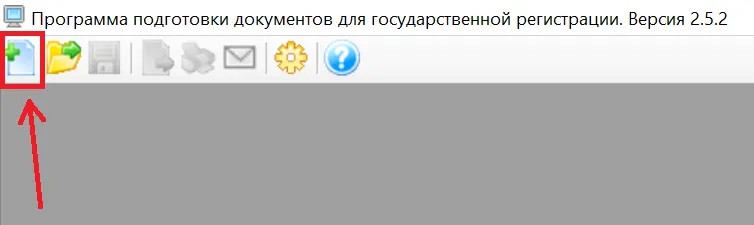
Нажмите на иконку «Новый документ» в левом верхнем углу окна.
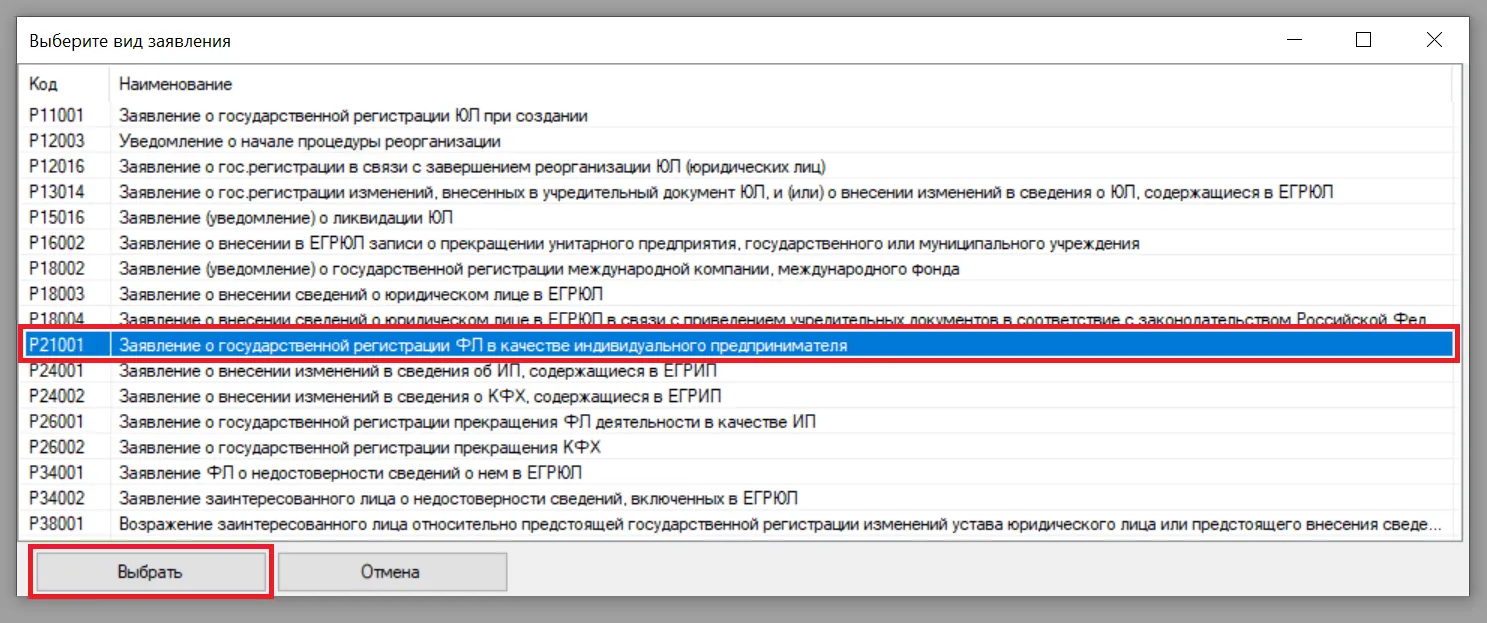
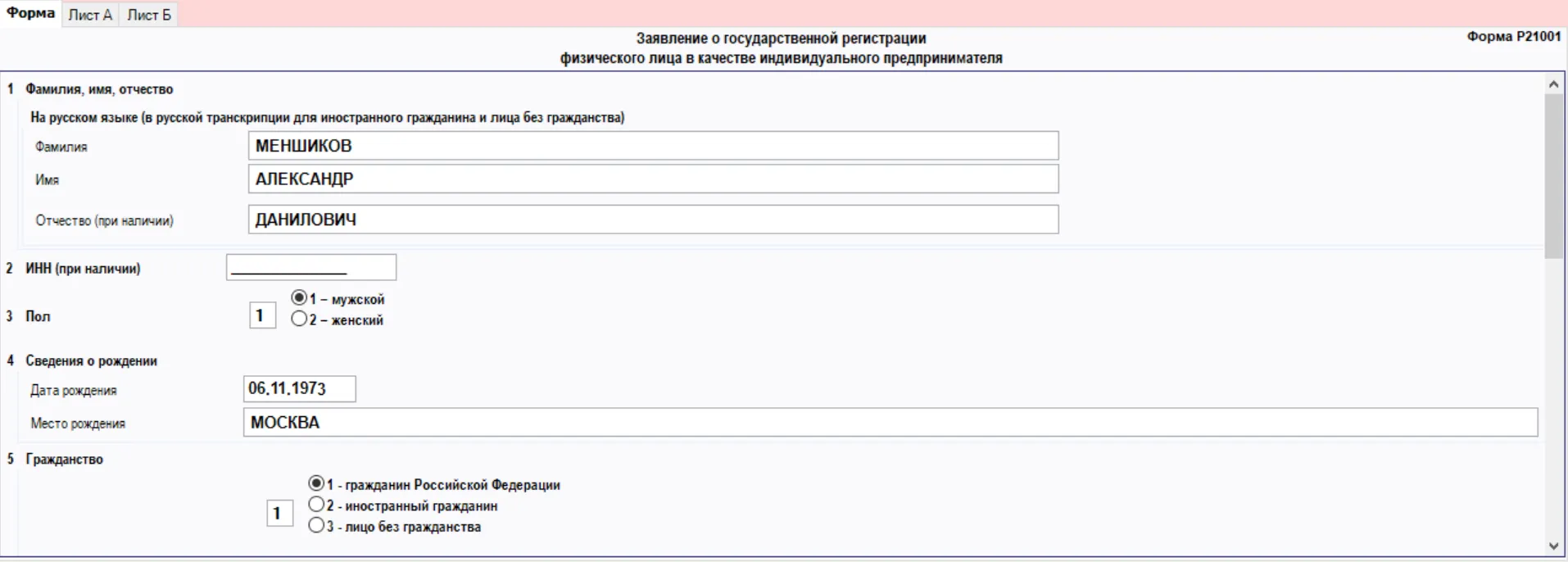
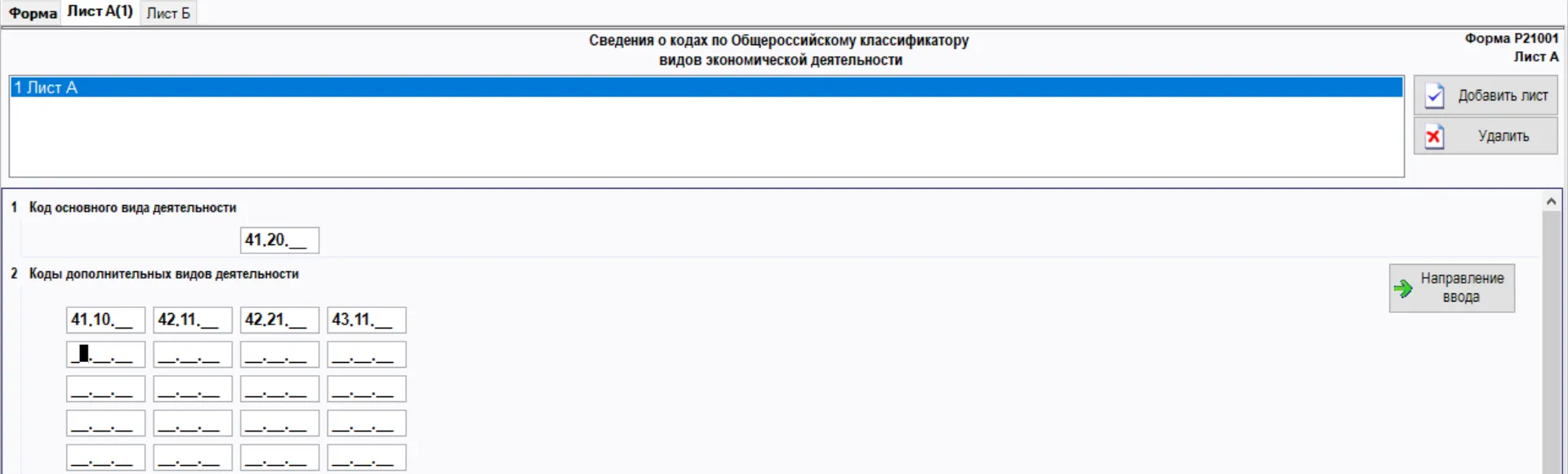
Чтобы заполнить лист А, нажмите на кнопку «Добавить лист» в правом углу экрана. После можно вводить данные.

На листе Б укажите свой номер телефона и email. Если вы хотите получить от ФНС бумажные, а не электронные документы, поставьте «1» в соответствующем поле.
Шаг 4. Собираем бумаги
Для того чтобы зарегистрировать ИП на Госуслугах, одного заявления недостаточно. Вам потребуется собрать полный пакет документов:
- заявление о регистрации ИП по форме № Р21001;
- копия паспорта — для граждан России;
- копия основного документа — для граждан других государств и лиц без гражданства;
- копия документа, подтверждающего право временно или постоянно проживать на территории РФ — для граждан других государств и лиц без гражданства;
- копия свидетельства о рождении — если в основном документе физлица нет данных о дате и месте рождения;
- уведомление о переходе на специальный режим налогового обложения — для тех предпринимателей, которые выбрали УСН, патент или другой спецрежим;
- справка об отсутствии судимости — для предпринимателей, которые собираются заниматься перевозкой пассажиров и багажа или работать с детьми;
- нотариально заверенное согласие родителя или опекуна на регистрацию в качестве ИП или копия свидетельства о заключении брака — для несовершеннолетних заявителей.
Отправляя документы в электронном виде, вы подпишете их УКЭП, поэтому заверять все перечисленные бумаги у нотариуса не нужно. Удостоверить потребуется только согласие на регистрацию ИП от родителя или опекуна, которое должен предоставить несовершеннолетний предприниматель.
Шаг 5. Отправляем электронные документы
Чтобы отправить бумаги для регистрации ИП через Госуслуги, нужно снова воспользоваться программой для подготовки документов от ФНС. Вам потребуется создать транспортный контейнер, в который войдут заявление о регистрации ИП и другие необходимые документы.
- Отсканируйте бумаги и сохраните их в формате TIF (многостраничный документ), PDF или JPEG.
- Откройте программу и нажмите на иконку «Формирование пакета» в левом верхнем углу окна.
Шаг 6. Ждём ответ от налоговой
В течение трёх рабочих дней после отправки документов ФНС пришлёт уведомление в личный кабинет. Если все данные были указаны правильно и вас зарегистрировали в качестве ИП, вы получите электронный лист записи ЕГРИП. Если при заполнении заявления вы указали, что хотите получить бумажный лист записи, вам потребуется прийти за ним в отделение ФНС.
Если налоговая не присвоила вам статус ИП, вам пришлют решение об отказе в государственной регистрации. Вы можете обжаловать решение или повторно заполнить и отправить документы.
Плюсы и минусы регистрации ИП через Госуслуги
Преимущества открытия ИП на Госуслугах:
- при подаче электронных документов, которые подписаны УКЭП, не нужно платить пошлину;
- все этапы регистрации можно пройти онлайн, приезжать в отделение ФНС не придётся.
Однако недостатков у этого способа больше:
- пользователю необходимо подтвердить свою учётную запись на сайте и выпустить усиленную квалифицированную электронную подпись;
- помимо Госуслуг придётся использовать ещё несколько сервисов и программ;
- заполняя документы самостоятельно, пользователь может допустить ошибки, из-за которых ФНС откажется регистрировать ИП.
Хотите подать документы онлайн без лишних проблем? Используйте сервис «Регистрация бизнеса». С помощью нашего решения вы сможете быстро зарегистрировать ИП, не устанавливая дополнительные программы для заполнения документов.
Как завести личный кабинет для ИП и юридического лица на портале Госулуг?
У организаций и индивидуальных предпринимателей на портале Госуслуг есть отдельный набор услуг, для получения которых требуется завести личный кабинет. Создать учетную запись юридического лица или ИП на портале может владелец подтвержденной учетной записи со своего личного кабинета.
Важно!
Перед тем как зарегистрировать юридическое лицо на портале Госуслуги, нужно пройти авторизацию как физическое лицо. Только через подтвержденную учетную запись физического лица можно создать учетную запись юридического лица или индивидуального предпринимателя.
2 Шага по регистрации организации:
Зайти на портале Госуслуг в свой аккаунт, созданный для физического лица.
Далее найдите ссылку «Добавить организацию» и действовать по инструкции
— Для создания личного кабинета индивидуального предпринимателя потребуется лишь ИНН и ОГРНИП.
— Для юридического лица потребуется предварительно получить квалифицированную электронную подпись.
Какая электронная подпись подойдет для портала Госуслуг?
Для доступа к личному кабинету портала Госуслуг подойдет любой квалифицированный сертификат электронной подписи.
- руководитель организации может использовать КЭП для отчетности и электронного документооборота, если сертификат выпущен на его имя
- индивидуальным предпринимателям также подойдет еще и электронная подпись для физических лиц
В заключение рекомендуем посмотреть видео «Регистрация юридических лиц на Госуслугах»
Личный кабинет налогоплательщика для ИП
ЛК налогоплательщика-ИП создан для того, чтобы упростить жизнь индивидуальным предпринимателям: отслеживать свои долги, получать выписки и обращаться в налоговую онлайн – куда проще, чем каждый раз ходить в налоговую и работать с бумажным документооборотом.
Как подключить личный кабинет налогоплательщика ИП на сайте налог ру?
Вход в личный кабинет налоговой для ИП
Основные возможности личного кабинета ФНС для ИП
Мобильное приложение «Личный кабинет ИП»
Как подключить личный кабинет налогоплательщика ИП на сайте налог ру?
У вас есть 2 варианта: либо регистрироваться через Госуслуги, либо получать логин-пароль (или ЭЦП) в налоговой. Если есть подтвержденный аккаунт на Госуслугах – зайдите на https://lkip2.nalog.ru/, нажмите на «Учетная запись Госуслуг», введите логин-пароль Госуслуг, при необходимости – укажите дополнительную информацию о себе.
Если учетки в Госуслугах нет – придется идти в ближайшую налоговую и получать данные для входа.
Вход в личный кабинет налоговой для ИП
Самый практичный способ входа – через Госуслуги – мы уже описали выше.
Вход по ИНН
Если вы таки сходили в налоговую и получили логин (ИНН) и пароль – просто заходите на https://lkip2.nalog.ru/, вводите данные и входите в ЛК. Есть одна хитрость – в личный кабинет налогоплательщика ИП можно зайти с помощью логина-пароля от ЛК физлица. Когда вы введете логин-пароль от личного кабинета физлица, сайт попросит вас указать дополнительную информацию. Указываете – попадаете в ИФНС, в личный кабинет ИП.
Вход с помощью ЭЦП
Если у вас есть электронная цифровая подпись (флэшка, которую выдали в налоговой), для вас процедура входа будет сложнее. Для начала нужно будет подготовиться:
- Скачать КриптоПро по этой ссылке: https://www.cryptopro.ru/ (сайт попросит вас зарегистрироваться).
- Скачать плагин КриптоПро вот здесь: https://cryptopro.ru/products/cades/plugin/.
- Скачать 2 корневых сертификата (https://e-trust.gosuslugi.ru и https://e-trust.gosuslugi.ru/), поместить их в «Доверенные корневые центры».
После этого нужно сделать следующее:
- Вставляете флэшку в компьютер.
- Заходите на https://lkip2.nalog.ru/certificate/requirements, находите кнопку «Начать проверку», нажимаете. Если все хорошо – переходите к следующему шагу, если есть какая-то ошибка – исправляете.
- Заходите вот сюда: https://lkipgost2.nalog.ru/lk (если не установили сертификат – вас не пустит на страницу).
- Вводите логин и пароль для входа в личный кабинет индивидуального предпринимателя.
Восстановление пароля
Простые пути восстановления пароля – вход через Госуслуги или с помощью логина-пароля от ЛК физлица. Если эти варианты вас не устраивают – только налоговая может восстановить пароль для входа в личный кабинет ИП. Берете паспорт, свидетельство о регистрации ИП и свидетельство о постановке физлица на налоговый учет, после чего идете в налоговую – вам выдадут новый пароль.
Основные возможности личного кабинета ФНС для ИП
Пройдемся по разделам:
-
Мой профиль. Здесь хранятся ваши личные сведения, сведения об ИП и контактные данные. Здесь же можно заказать выписки.
Мобильное приложение «Личный кабинет ИП»
У ЛК ИП есть мобильная версия. Ее функционал ограничен – в приложении можно смотреть сведения из ЕГРИП, получать из ЕГРИП выписки, смотреть информацию по системам налогообложения, узнавать информацию по расчетам с бюджетом, получать сведения о контрольно-кассовой технике, направлять обращения в налоговую. Приложение в целом имеет «информационный» характер: смотреть данные можно, что-то делать – нельзя. Несмотря на это, у приложения – высокие оценки, со своей справочной информацией оно справляется. Полноценный ЛК оно не заменит, но иметь его под рукой – очень удобно.
Как установить приложение на iOs
Ссылка для скачивания. Устанавливаете, открываете входите через логин-пароль или через Госуслуги.
Как установить приложение на Андроид
Ссылка для скачивания. Установка – такая же, как и на iOs: скачиваете, запускаете, входите в личный кабинет с помощью логина-пароля или через подтвержденный аккаунт в Госуслугах.