Как сравнить графики капитализации акций (Tradingview)
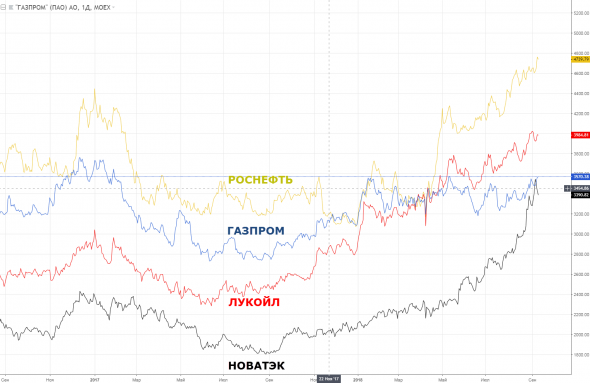
Задался я тут вопросом, а как же Газпром был отброшен на задворки капитализации аж с 1 на 4 место, ведь в сентябре Новатэк позорно обогнал наше всё (правда ненадолго). Решил воспользоваться терминалом Tradingview для сравнения. Честно сказать, как построить такой график в Reuters Eikon я сходу не сообразил.
Вуаля! Правая шкала в млрд рублей.
1. Строим график Газпрома, умножая его на число акций (в млрд.): GAZP*23.67
Число акций брал тут: smart-lab.ru/q/GAZP/f/y
2. Далее жмем кнопку «(+) сравнить» вверху в панели. Добавляем туды новый тикер, также умноженный на число акций в млрд шт. например «MOEX:LKOH*0.851»
3. Не забываем нажать галочку «поверх основной серии»
4. Что нелогично — то что специально приходится потом руками привязывать каждый из этих чартов к правой шкале (автоматом они куда-то в воздух привязываются).
5. Ну и у каждой серии пришлось свечи на линии поменять тоже и цвет свой назначить.
Что ещё?
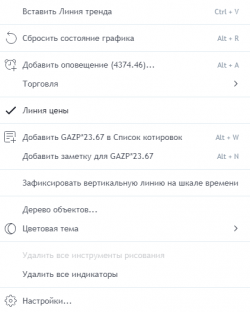
А я в шоке! Tradingview сократили меню правой кнопки, убрали дублирование функций панелей… Невероятно.
Вы помните, я уже писал, что у них было меню высотой 21 этаж, а стало 13 этажей. Уже получше!
Для чего нужен инструмент сравнения?
Функция сравнения используется для сопоставления движения рынка на двух или более различных инструментах одновременно. Такое сравнение производится по нескольким причинам, и одна из них. Например, так легче визуализировать тренды рынка в целом. Для этого можно отобразить на графике SPY (который отслеживает S&P 500), добавить к нему DIA (который отслеживает Dow) и QQQ (который отслеживает Nasdaq). В результате вы получите график, на котором видны тренды, охватывающие весь рынок. На графике ниже показано, как эти три инструмента отображены одновременно. Еще один распространенный пример использования сравнения на графике — это сравнение двух компаний из одного сектора. Например, на графике ниже видно сравнение двух автомобильных компаний — General Motors и Ford. Инструменты отображены таким же образом, как и на графике выше. Единственным исключением является то, что границы сравнения сужены до сектора, вместо целого рынка. Важно отметить, что добавляя инструмент на график, вертикальная шкала изменится с цены на проценты. В процентах показано движение цены за период, выбранный и отображенный на графике. Процентная шкала необходима, так как если вы измените ее обратно на ценовую, график будет выглядеть некорректно, ведь цены разных инструментов могут сильно отличаться друг от друга. Ниже пример сравнения Google и Apple, вертикальную шкалу которого поменяли с процентной на ценовую. Их цены отличаются приблизительно на 500 $, поэтому при включении ценовой шкалы, серии данных выравниваются в соответствии с ценой, и график теряет свою эффективность.
Как использовать на TradingView
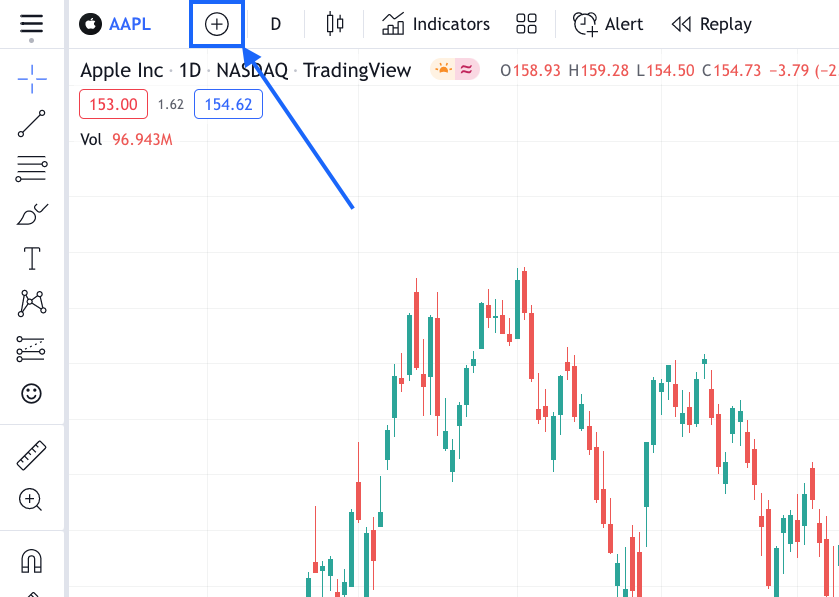
Чтобы добавить сравнение к текущему ряду данных/графику, просто нажмите кнопку «Сравнить» или «Добавить символ» (отображается в виде знака «плюс») на панели инструментов в верхней части графика.
Вы увидите несколько популярных инструментов, которые можно выбрать для добавления на график. Однако любой символ может быть добавлен. Если вам нужен символ, которого нет в списке по умолчанию, вы можете ввести его в поле поиска, навести курсор на результат поиска и выбрать параметр Та же % шкала.
Как отобразить несколько графиков в одном рабочем пространстве?
Чтобы отобразить одновременно несколько графиков в одной вкладке браузера, нажмите на кнопку “Выбрать расположение графиков”, которая находится на главной панели над графиком, и выберите нужный вам вариант.

Пользователи с подпиской PRO могут добавить 2 графика на одну вкладку, с подпиской PRO+ — 4, пользователи с подпиской PREMIUM могут добавить максимальное количество графиков в свое рабочее пространство — 8.
Попробовать
- Суперграфики
- Pine Script™
- Скринер акций
- Скринер форекс
- Скринер криптовалютных пар
- Скринер криптомонет
- Тепловая карта акций
- Тепловая карта криптовалют
- Тепловая карта ETF
- Экономический календарь
- Календарь отчётности
- Списки редакции
- Последние новости
- TradingView Desktop
- Мобильное приложение
- Фьючерсы CME Group
- Фьючерсы Eurex
- Набор данных по акциям США
- О нас
- Возможности
- Подписки
- Wall of Love
- Наши амбассадоры
- Наши принципы
- Карьера и вакансии
- Блог
- Охота за ошибками
- Страница статусов
- Условия использования
- Отказ от ответственности
- Политика конфиденциальности
- Политика файлов cookie
- Медиа-кит
- Положение о доступности
- Виджеты
- Реклама
- Библиотеки графиков
- Lightweight Charts™
- Продвинутые графики
- Интеграция брокеров
- Партнёрская программа
Как использовать функцию Добавить?
Функция добавления позволяет пользователям накладывать дополнительные символы или данные поверх существующей графика. Это отличается от функции сравнения тем, что график не меняет вертикальную ось с цены на проценты и не выполняет автоматическое масштабирование, чтобы соответствовать обоим. Вертикальная ось остается выровненной с исходным рядом данных графика. Новый ряд символов/данных просто накладывается сверху. Это позволяет видеть фактическое значение цены обоих рядов данных без разрушения диаграммы, если значения слишком далеко друг от друга. Функция добавления хороша для визуального сравнения двух или более символов. Ниже приведен пример графика, содержащего пары EURUSD и EURJPY.
Использование функции добавления становится все более популярным, поскольку она позволяет сравнивать рыночные тенденции для нескольких похожих или связанных инструментов одновременно. Например, анализ двух разных ETF, отслеживающих золото, для выявления незначительных различий. Ниже приведен пример графика, содержащего два отдельных ETF для отслеживания золота. Ясно, что они тесно связаны, но при дальнейшем рассмотрении обнаруживаются незначительные различия. Как использовать функцию Добавить на TradingView Чтобы добавить новый символ для наложения поверх текущего ряда данных/графика, просто нажмите кнопку Сравнить или Добавить символ (отображается в виде знака плюс) на панели инструментов в верхней части графика.

Уже перечислены несколько популярных символов, которые можно выбрать для добавления на график. Однако любой символ может быть добавлен. Если вам нужен символ, которого нет в списке по умолчанию, вы можете ввести символ в поле поиска, навести курсор на результат поиска и нажать на опцию Новая ценовая шкала.

Другим вариантом является функция Новая панель. Если она выбрана, новый символ будет отправлен на новую панель под исходной. Это позволяет лучше контролировать каждую серию данных, даже если это может препятствовать прямому визуальному сравнению.