Nvidia Inspector: Скачать, как Пользоваться (Настройка)
Nvidia Inspector — это многофункциональная программа для настройки работы видеокарты. С ее помощью можно создать рабочий профиль с установкой тактовой частоты и скорости вращения кулера для соблюдения нужных вам требований. Кроме того, в программе можно использовать энергосбережение.
Нвидиа Инспектор позволяет избежать перегрева графического адаптера, увеличить FPS. Имеет графическую оболочку. Также можно задействовать командную строку. Изначально утилита разрабатывалась под разгон видеокарт для запуска требовательных по характеристикам игр. Также программа помогает, если отсутствует поддержка SLI.
Как пользоваться Nvidia Inspector
Шаг 1 — Скачайте программу
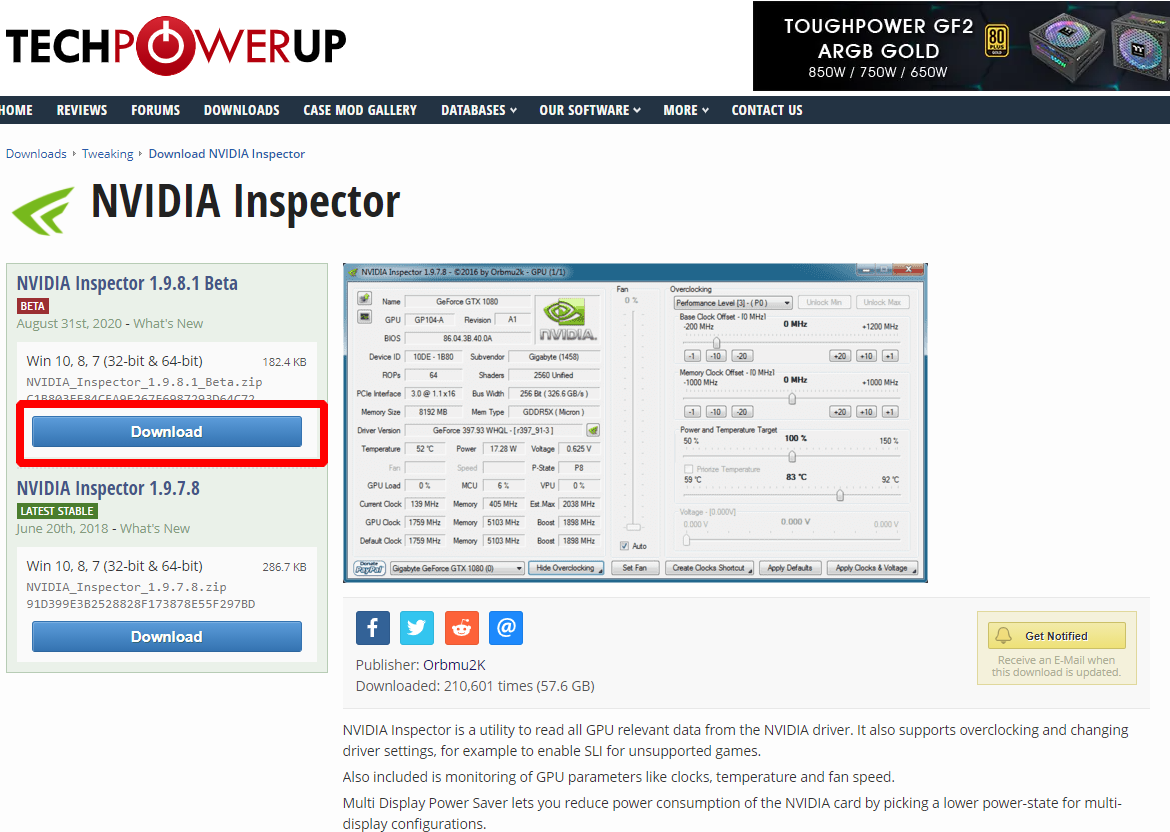
В первую очередь, заходим на официальный сайт и нажимаем скачать NVidia Inspector. Извлектие архив в любую удобную папку.
Шаг 2 — Установите программу
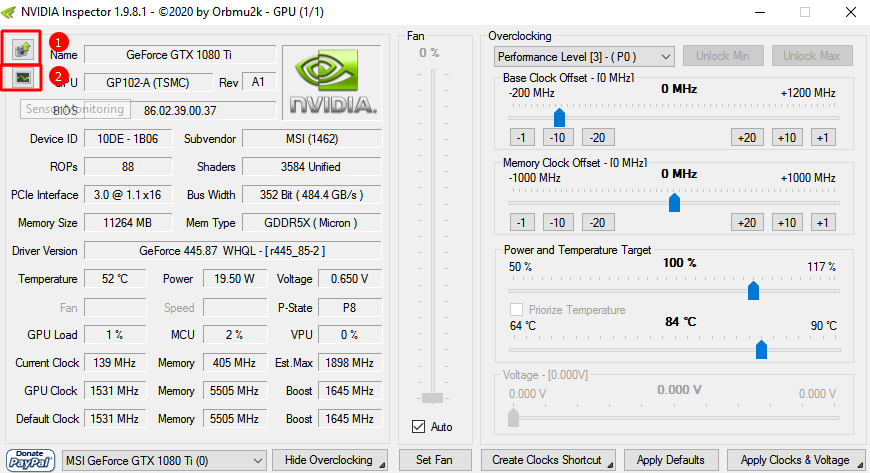
Запустите скачанный файл. Конфигуратор выполнен на английском языке, так что может потребоваться переводчик. Главное окно ПО отображает характеристику видеоадаптера. Однако, нам нужно стартовать программу. Для этого смотрим вниз окна, чтобы убедиться, что программа обнаружила правильное оборудование. Если нет, то нажимаем на данный пункт. 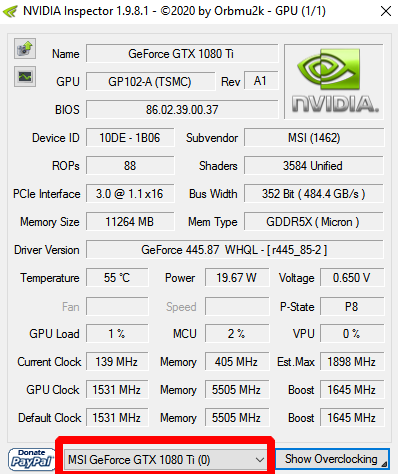 В этом окне содержится вся аппаратная информация видеокарте. В верхнем левом углу есть две кнопки:
- Первая кнопка загружает снимок экрана приложения на Techpowerup.org.
- Вторая кнопка ниже откроет аппаратный мониторинг.
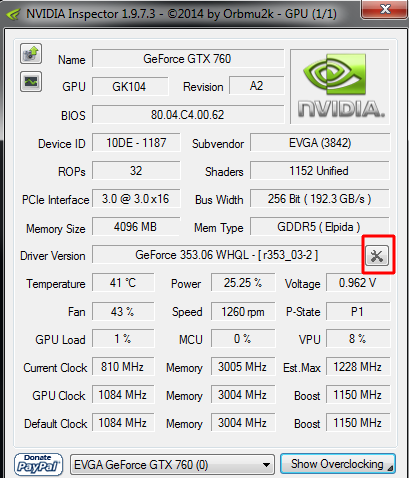
Справа от поля Driver Version (Версия драйвера) находится кнопка, открывающая плагин игровых профилей для Inspector — Driver Profile Settings.
Наконец, внизу есть баннер, разрешающий пожертвования, раскрывающийся список, позволяющий переключаться между несколькими графическими процессорами, и кнопка, которая открывает панель разгона. При нажатии кнопки Show Overclocking [Показать разгон] перед открытием панели появится предупреждение о разгоне.
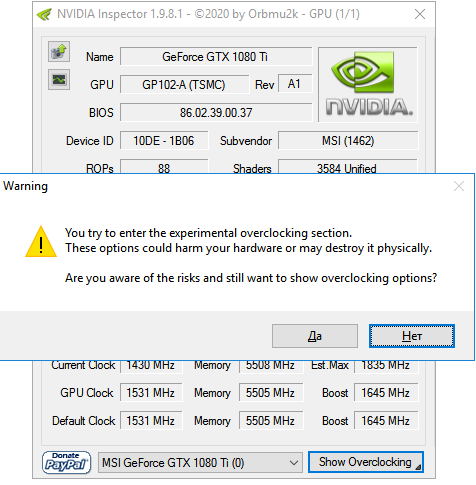
You try to enter the experimental overclocking section.
These options could harm your hardware or may destroy it physically.
Are you aware of the risks and still want to show overclocking options?
Вы пытаетесь войти в раздел экспериментального разгона.
Эти параметры могут повредить ваше оборудование или вывести его из строя.
Вы осведомлены о рисках и все еще хотите показать возможности разгона?
В появившемся окне выбираем нужную программу для которой будут задействованы настройки. Если ее в списке нет, то нажмите на иконку с зеленым знаком плюс для указания пути к требуемому файлу. В появившимся списке отображаются все параметры. Одни будут знакомы, другие нет. Нас интересуют настройки для производительности графической карты. Для этого нажмите кнопку «Show overclocking». Здесь выполняются следующие настройки:
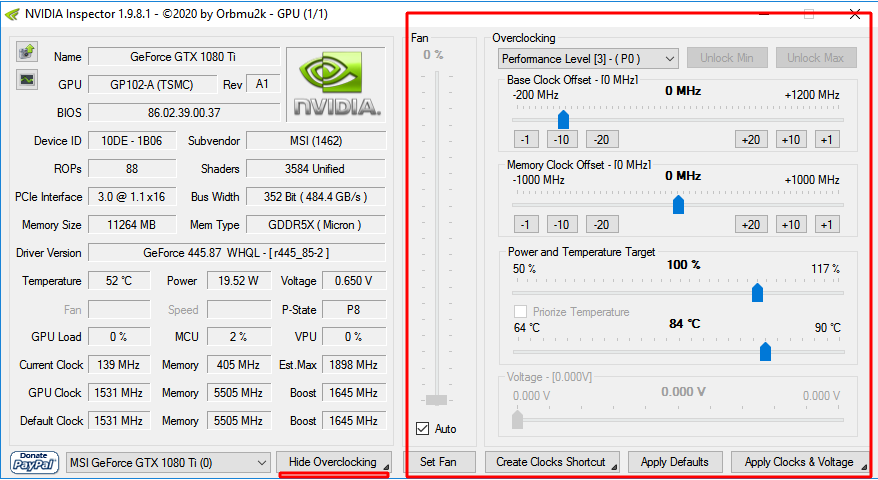
- Скорость работы вентилятора. Используя кнопку «Set Fan» можно задать конкретное значение.
- Изменение частоты. Пункт Base Clock Offset.
- Изменение тактовой частоты видеопамяти. Пункт Memory Clock.
- Указание показателя напряжения. Пункт Voltage.
Шаг 3 — Настройте производительность
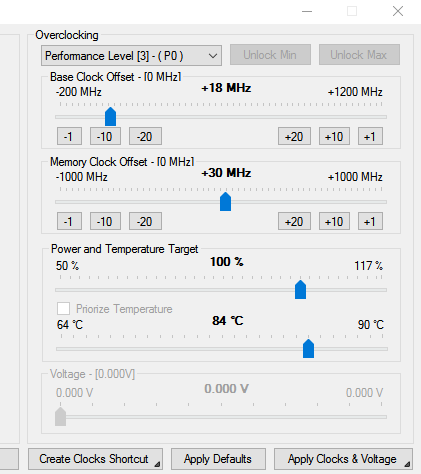
Для разгона используйте три последних команды (Memory Clock, Base Clock Offset и Voltage). Первая команда поможет поддерживать безопасную работу видеокарты. Разгон проводите осторожно. Каждый показатель вводите отдельно: указываете параметр → смотрите работу карты → меняете следующий параметр. Подтвердить выбранные параметры можно нажав на кнопку «Apply Clocks & Voltage». Далее запустите программу 3DMark или другой тестер, чтобы проверить работу устройства.
Видео Гид
Sensor Monitoring
Мониторинг датчиков может быть очень полезен при тестировании стабильности оборудования, выполнении разгона, тестирования модов или при тестировании новых настроек или изменений этих настроек. Для этого в Inspector входит 21 монитор. Из них наиболее полезные будут определяться задачей, для которой используются мониторы.
Настройка мониторов
Чтобы открыть мониторы, нажмите кнопку [Sensor Monitoring], расположенную на главном экране в верхнем левом углу. 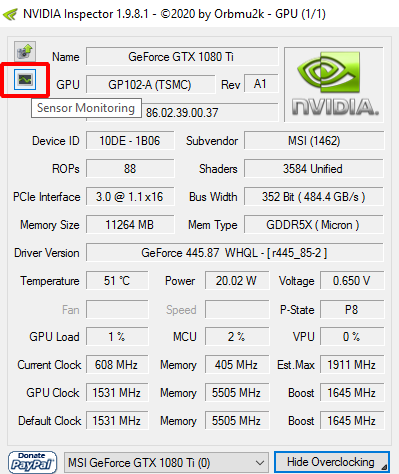 После открытия мониторы по умолчанию остаются поверх всех остальных окон. Чтобы изменить мониторы, просто щелкните правой кнопкой мыши окно монитора и наведите указатель мыши на «Мониторы». Мониторы, рядом с которыми стоит галочка, будут отображены. Пользователи могут отображать только одно или все из них.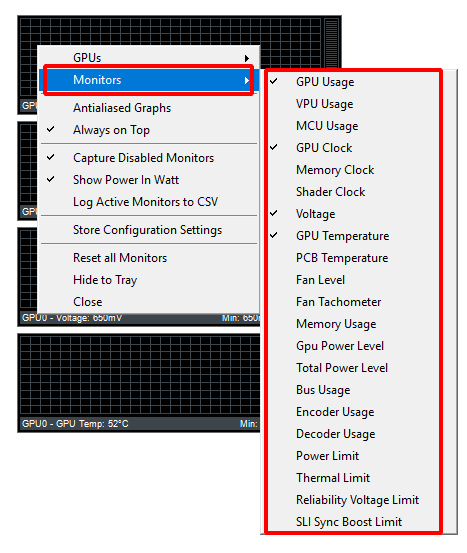
- Видеокарты (GPUs) — позволяет пользователям выбирать, какую видеокарту они хотят контролировать. Несколько видеокарт предназначены для пользователей, использующих SLI.
- Мониторы (Monitors) — предоставляет список всех доступных мониторов.
- Сглаженные графики (Antialiased Graphs) — делает графики менее зубчатыми.
- Всегда на сверху (Always on Top) — будут ли окна монитора оставаться поверх других окон или нет.
- Захват отключенных мониторов (Capture Disabled Monitors) — следует ли захватывать все данные монитора или только мониторы, отображаемые в меню «Мониторы». Включено по умолчанию.
- Записывать активные мониторы в CSV (Log Active Monitors to CSV) — следует ли записывать активные мониторы в файл CSV для последующего просмотра данных.
- Настройки конфигурации магазина (Store Configuration Settings) — при выборе этого параметра активные мониторы будут сохранены для следующего открытия Inspector; в противном случае набор мониторов по умолчанию появится при закрытии и повторном открытии Inspect.
- Сбросить все мониторы (Reset All Monitors) — сбрасывает мониторы, чтобы начать все заново.
- Скрыть в трей (Hide to Tray) — сворачивает окно монитора в системный трей. Это полезно при длительном мониторинге вашей системы.
- Закрыть (Close) — закрывает окно монитора.
Альтернативы
- NVIDIA nTune — нет необходимости прошивать BIOS.
- RivaTuner — без необходимости прошивки BIOS.
- NVIDIA BIOS Editor 6.06 (NiBiTor) — нужно прошивать.
- ThrottleStop — не нужно прошивать.
- GPU-Z — не нужно прошивать.
Ошибка в Nvidia Inspector
Всем привет. Сил, нервов уже не хватает решить проблему. Начну с самого начала, просьба прочитайте внимательно.
Имеется ноутбук на базе процессора Intel core i7, с дискретной видеокартой Nvidia 720M с установленной Windows 8 . Проблема заключается в том, что steam cs 1.6 запускается через Intel HD graphic, что категорически не нужно, ибо просадки fps в дыму и т.д. обеспечены. Необходимо сделать так, чтобы именно steam версия игры запускалась через дискретную видеокарту nvidia 720M (нон-стим кстати по умолчанию запускается через нее, поэтому там проблем нет). Есть одно, вроде бы, верное решение, это через программу nvidia inspector сделать некоторые изменения в драйвере, так сказать, после чего, в панели управления nvidia открывается возможность самому принудительно выбирать через какую видеокарту запускать игру, в данном случае steam cs 1.6 Но у меня при запуске nvidia inspector (неважно какая версия), нажимая на ту кнопку, где происходят эти изменения с драйвером, выскакивает, я бы назвал, фатальная ошибка net framework. Скриншот ошибки приложил. Какие были проделаны действия для решения проблемы:
Переустановка Windows (не помогло)
Установка net framework (не помогло)
Обновление драйвера на видеокарту (помогло, проблема исчезла, НО МНЕ КАТЕГОРИЧЕСКИ НЕ НУЖНО ЭТО ОБНОВЛЕНИЕ ДРАЙВЕРА ВИДЕОКАРТЫ, потому что после обновления почему то меняется графика в игре, а точнее происходят какие то изменения со сглаживанием, из за чего играть становится неудобно, наблюдается черезмерная плавность. Отрегулировать эти параметры через панель управления nvidia не получается. Грубо говоря, при дефолтных драйверах, которые шли с коробки с ноутбуком, игра шла лучше, удобнее, на словах не объяснить, только лишь визуально можно это заметить). И да, давно давно, когда был куплен ноутбук, такой ошибки net framework не было.
Может кто сталкивался с проблемой, расскажите как решается без обновления драйвера на видеокарту. Скриншот ошибки ниже


Поблагодарили 0 раз Поблагодарили 0 раз
8.2.2019, 18:07

Стаж: 10 лет
Сообщений: 2543
Благодарностей: 1676
Полезность: 819

google.bsk, https://vk.com/topic-54952406_31198773?post=6806
Поблагодарили 1 раз Поблагодарили 1 раз
8.2.2019, 18:14
Стаж: 11 лет
Сообщений: 1296
Благодарностей: 232
Полезность: 26
adva, не, ну это понятно, но при нажатии на эту кнопку как раз и выскакивает данная ошибка
Поблагодарили 0 раз Поблагодарили 0 раз
8.2.2019, 18:23
Стаж: 11 лет
Сообщений: 1296
Благодарностей: 232
Полезность: 26
Проблему решил, запустив nvidia inspector самую древнюю версию. тему можно закрыть.
Поблагодарили 1 раз Поблагодарили 1 раз
8.2.2019, 18:31
Стаж: 12 лет
Город: Винница
Сообщений: 604
Благодарностей: 229
Полезность: 561
я понимаю что вы проблему решили , но всё делается гораздо проще ( если я правильно понял вопрос )

Поблагодарили 1 раз Поблагодарили 1 раз
8.2.2019, 20:24
Стаж: 11 лет
Сообщений: 1296
Благодарностей: 232
Полезность: 26
Legend21, ты скинул то, но я посмотрел бы на тебя если бы там у тебя был закрыт доступ выбора видеокарты
Форум МИРа NVIDIA
Приветствую.
Запускаю NVIDIA Inspector от имени администратора (ноутбук Lenovo G580, GeForce 610M, Windows 7 x32).
Следую в Profile Settings, в появившемся окне выбираю нужный профиль (это игра) жму кнопку удаления (Delete current profile), подтверждаю удаление и . ничего не происходит. Профиль не удаляется, почему?
Точно так же не могу создать новый профиль и добавлять/удалять приложения (исполняемые файлы) в уже существующие профили.
В Панели управления NVIDIA профиль этой же игры так же невозможно удалить (кнопка удаления не активна).
togrul Старожил Сообщения: 5080 Зарегистрирован: 01.01.1970 3:00 Откуда: Ты разговариваешь с Богом — ты верующий, Бог разговаривает с тобой — ты психически больной. Контактная информация:
NVIDIA Profile Inspector
Вы используете устаревший браузер. Этот и другие сайты могут отображаться в нём некорректно.
Вам необходимо обновить браузер или попробовать использовать другой.
РыцарьSampa
Известный
Автор темы
- 0.3.7 (R1)
Ребят помогите пожалуйста! В чем суть , не применятся настройки от чужого профиля выбивает такую ошибку » Some profiles could not imported! Failed to import profile GTASA — DRS_SetSetting failed: NVAPI_SETTING_NOT_FOUND «. Поставил такие же параметры в ручную, но в гта не отображается , так всё и остаётся. Я уже перепробовал всё:
— удалять папку DRS или же её создавать;
— полностью сносил драйвера через утилиту и заново устанавливал;
— заходил в параметры NVIDIA и ставил высоке качество и самое высокое сглаживание, но итог один и тоже.
Жду Вашей помощи и танцы с бубнами!
Вложения
Безымянный.png
421 KB · Просмотры: 541
РыцарьSampa
ПРОБЛЕМА РЕШЕНА ОТ ИНОСТРАННОГО ФОРУМА — ЕСЛИ У ВАС СТОЯТ ПОСЛЕДНИЕ ДРАЙВЕРА ОТ NVIDIA И ПОСЛЕДНЯЯ ВЕРСИЯ WINDOWS, то ПОДОЙДЁТ ЭТА ВЕРСИЯ NVIDIA INSPECTORA
Нажимай
СКАЧИВАЙТЕ И РАДУЙТЕСЬ)
rvng
не вернусь назад
Модератор
10,858 5,967
попробуй скачать и установить свои настройки через этот нвидиа инспектор — https://www.upload.ee/files/13043093/nvidiainspector.zip.html
РыцарьSampa
Известный
Автор темы
попробуй скачать и установить свои настройки через этот нвидиа инспектор — https://www.upload.ee/files/13043093/nvidiainspector.zip.html
Не помогло( Стоит такая же версия.
РыцарьSampa
Известный
Автор темы
ПРОБЛЕМА РЕШЕНА ОТ ИНОСТРАННОГО ФОРУМА — ЕСЛИ У ВАС СТОЯТ ПОСЛЕДНИЕ ДРАЙВЕРА ОТ NVIDIA И ПОСЛЕДНЯЯ ВЕРСИЯ WINDOWS, то ПОДОЙДЁТ ЭТА ВЕРСИЯ NVIDIA INSPECTORA
Нажимай
СКАЧИВАЙТЕ И РАДУЙТЕСЬ)
halayma
Новичок
ПРОБЛЕМА РЕШЕНА ОТ ИНОСТРАННОГО ФОРУМА — ЕСЛИ У ВАС СТОЯТ ПОСЛЕДНИЕ ДРАЙВЕРА ОТ NVIDIA И ПОСЛЕДНЯЯ ВЕРСИЯ WINDOWS, то ПОДОЙДЁТ ЭТА ВЕРСИЯ NVIDIA INSPECTORA
Нажимай
СКАЧИВАЙТЕ И РАДУЙТЕСЬ)
Слушай, дружище, спасибо тебе за то что дал эту версию, она у меня запускается без ошибок, но есть одна проблема: настройки, которые я выставил в ней, не действуют в игре ( в моем случае gta sa-mp ). Можешь помочь, если знаешь решение? Заранее благодарен
РыцарьSampa
Известный
Автор темы
Слушай, дружище, спасибо тебе за то что дал эту версию, она у меня запускается без ошибок, но есть одна проблема: настройки, которые я выставил в ней, не действуют в игре ( в моем случае gta sa-mp ). Можешь помочь, если знаешь решение? Заранее благодарен
Ты поставил настройки для сглаживания OA или что — то ещё изменил ? Что за версия драйвера и какая стоит видеокарта? Какие настройки стоят в панель управление nvidia на самой гта ? Пришли скриншот с твоими настройками nvidia и inspectora
Последнее редактирование: 11 Май 2021
halayma
Новичок
Ты поставил настройки для сглаживания OA или что — то ещё изменил ? Что за версия драйвера и какая стоит видеокарта? Какие настройки стоят в панель управление nvidia на самой гта ? Пришли скриншот с твоими настройками nvidia и inspectora
Настройки Nvidia Inspector(2 и 3фото):
Версия драйвера видеокарты: 465.89
Видеокарта: Nvidia GeForce 1050 4gb
Настройки самой гта в панели управления Nvidia (1 фото):
Все способы решения проблемы перепробовал, ничего не помогает, уже руки опускаются =(
p.s. пользуюсь ноутбуком, у меня не пк
РыцарьSampa
Известный
Автор темы
Настройки Nvidia Inspector(2 и 3фото):
Версия драйвера видеокарты: 465.89
Видеокарта: Nvidia GeForce 1050 4gb
Настройки самой гта в панели управления Nvidia (1 фото):
Все способы решения проблемы перепробовал, ничего не помогает, уже руки опускаются =(Посмотреть вложение 96745p.s. пользуюсь ноутбуком, у меня не пк
Посмотреть вложение 96743Посмотреть вложение 96742
1. Удали полностью драйвера на видеокарту с помощью утилиты DDU (Не забудь в настройках утилиты поставить галачку удалить PhysX) Нажимай
2. Установи драйвера последней версии — 466.27(Geforce Experience убери галочку «Автоматически оптимизировать недавно добавленные игры или приложения) Нажимай
3. Заходишь в NVIDIA INSPECTOR , который скачал последним и вставляешь эти настройки в профиль (Importer File — Импотировать файл) скинул ниже .rar
4. Самое главное примени настройки «Apply changes»
5. Управление параметрами 3D -> Глобальные параметры высталяй такие параметры:
— ГП рендеринга OpenGL-> Свою видеокарту GTX 1050
— Режим управление энергопотреблением -> Предпочтение максимальная производительность
6. Установка конфигурация PhysX (Это всё есть в управление параметров 3D) -> Выбираешь процессор PhysX свою видеокарту!
После всех этих пошаговых инструкций должно получиться, пробуй)