КриптоПро ЭЦП Browser-plugin для основных браузеров
КриптоПро ЭЦП Browser plug-in — плагин, предназначен для создания и проверки электронной подписи (ЭП) на веб-страницах с использованием криптопровайдера. Плагин или модуль позволяет подписывать различные электронные документы в системах ЭДО, нужен для работы на электронных торговых площадках и порталах с электронным взаимодействием. Для установки КриптоПро Browser plug-in необходимо скачать дистрибутив с официально сайта Криптопро https://www.cryptopro.ru/products/cades/plugin/get_2_0. Проверить установлен ли браузер плагин, можно на сайте АО «ЕЭТП» в специальном сервисе.
Системные требования КриптоПро ЭЦП Browser plug-in:
КриптоПро ЭЦП Browser plug-in взаимодействует с различными браузерами с поддержкой сценариев JavaScript:
- Internet Explorer (IE),
- Яндекс. Браузер,
- Mozilla Firefox,
- Google Chrome,
- Apple Safari,
- Opera.
Установка данного модуля совместима на следующих операционных системах:
- Microsoft Windows,
- Linux,
- Apple iOS,
- Apple MacOS.
Дальнейшие настройки работы плагина различаются в зависимости от выбранного браузера:
- В Google Chrome – перейдите по ссылке https://chrome.google.com/webstore/detail/cryptopro-extension-for-c/iifchhfnnmpdbibifmljnfjhpififfog и установите найденное расширение CryptoPro Extension for CAdES Browser Plug-in в интернет-магазине расширений Chrome;
- В Яндекс. Браузер или Opera установите расширение CryptoPro Extension for CAdES Browser Plug-in по этой ссылке https://addons.opera.com/en/extensions/details/cryptopro-extension-for-cades-browser-plug-in/ и проверьте работу плагина;
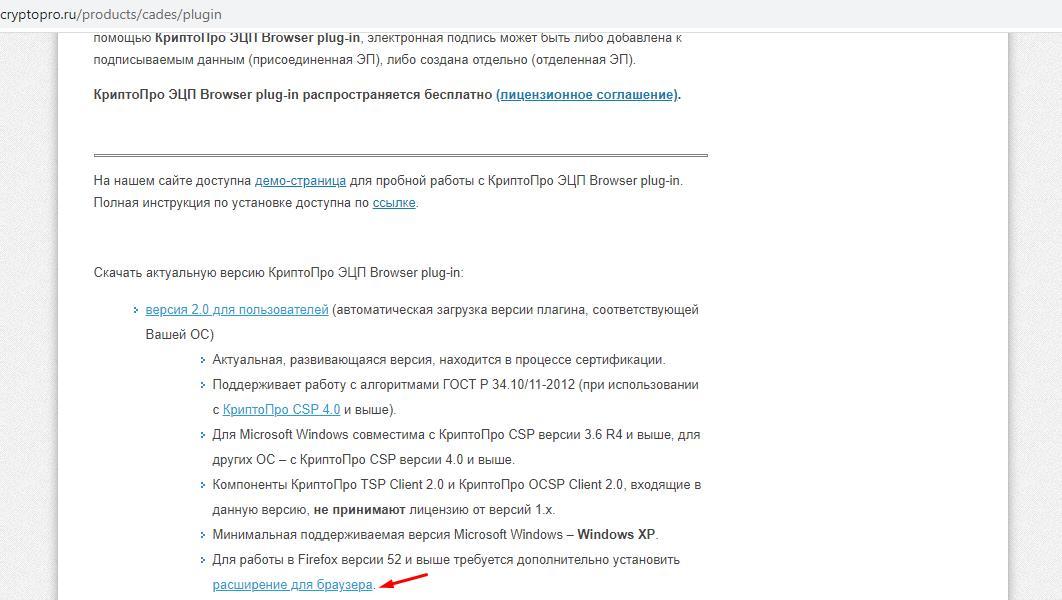
- В Mozilla Firefox версии 52 и выше: для установки плагина перейдите по ссылке https://www.cryptopro.ru/products/cades/plugin и выберите расширение для браузера.
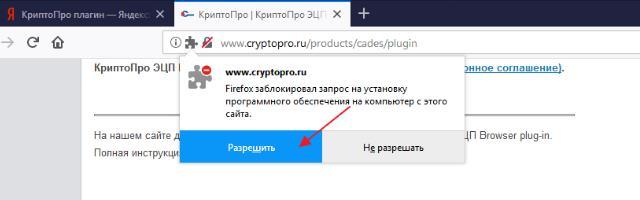
Нажимаем «Разрешить»
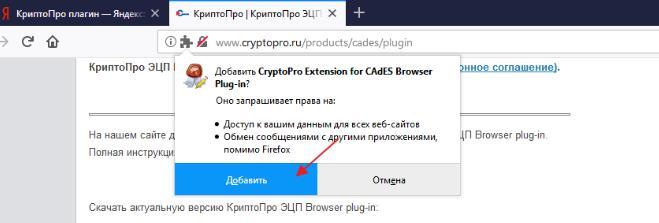
Далее нажимаем на кнопку «Добавить»
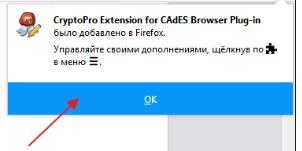
Нажимаем «Ок» и перезапускаем Firefox
В старых версиях Mozilla Firefox (версии ниже 52) нажмите кнопку «Меню браузера», зайдите в раздел «Дополнения», откройте вкладку «Плагины». Напротив плагина CryptoPro CAdES NPAPI Browser Plug-in в выпадающем меню установите флажок «Всегда включать». После перезапустить браузер и проверить корректность установки данного модуля.
Также можно воспользоваться и другим способом – в меню управления нажать Ctrl+Shift+A, далее перейти в пункт «Плагины» и выбрать «Всегда включать». Снова перезапустить браузер Mozilla Firefox и проверить на корректность;
- В Internet Explorer понадобятся следующие настройки:
- Добавить адрес сайта, на котором ведется работа с плагином в список исключений и надёжные узлы. И выберите в настройках браузера: «свойства браузера – безопасность — надёжные сайты – сайты – добавить адрес сайта»;
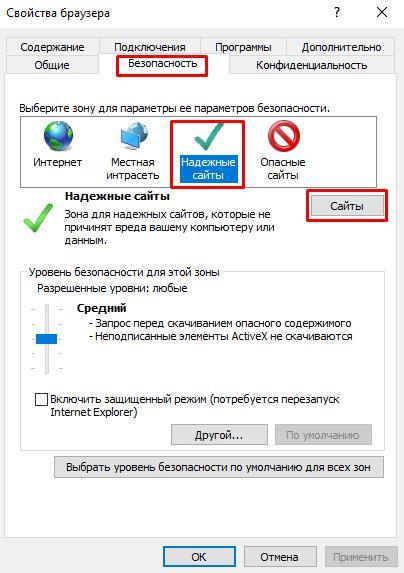
- Для работы в Internet Explorer 10 и выше, попробовать работу в режиме совместимости;
- Чтобы проверить, что адрес сайта добавлен в список надёжные узлы плагина, перейдите в Пуск — Все программы — КРИПТО-ПРО — Настройки КриптоПро ЭЦП Browser plug-in с помощью браузера. Появится всплывающее окно браузера, в нем нужно включить или разрешить выполнение сценариев и элементов ActiveX в Internet Explorer.
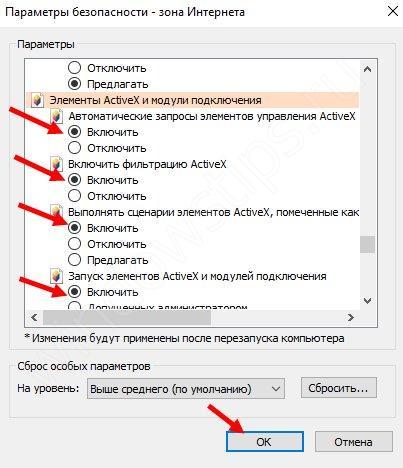
- После необходимо нажать на кнопку «Разрешите заблокированное содержимое».
Как установить и настроить ЭЦП (КриптоПро) на компьютере

Удостоверяющий центр выдает не готовую электронную подпись (ЭП, ранее — ЭЦП), а отдельные элементы для ее создания: сертификат, закрытый и открытый ключ. Они записаны на специальный носитель (токен), но также могут быть установлены на компьютер. В любом случае, перед началом использования ЭП нужно настроить программное обеспечение на ПК. В статье расскажем, как установить электронную подпись на компьютер и подготовиться к работе с ней.

Оказываем помощь в настройке компьютера для ЭЦП
Закажите установку электронной подписи на компьютер с программой КриптоПРО всего за 2 000 ₽.
Оглавление
- Настройка рабочего места
- Какая нужна операционная система
- Какой нужен браузер
- Установка СКЗИ и плагина
- Настройка программы КриптоПро и плагина КриптоПро ЭЦП Browser plug-in
- Добавление сайта в список доверенных
- Экспорт файла открытого ключа из хранилища «Личные»
- Как установить корневой сертификат
Настройка рабочего места
Настройка рабочего места для работы с ЭЦП предполагает установку программного обеспечения:
- драйвера для используемого ключевого носителя (Рутокен, JaCarta и пр.) — можно скачать с сайта производителя токена;
- СКЗИ КриптоПро CSP версии 5.0;
- плагина КриптоПро ЭЦП Browser Plug-in;
- корневых сертификатов Минцифры России и УЦ ФНС России;
- личного сертификата ключа электронной подписи;
- расширения крипто-плагина для используемого интернет-браузера;
- других плагинов для нужных информационных систем.
Рассмотрим все по порядку. Прежде всего, нужно настроить компьютер для работы с ЭП. Подходит компьютер, оснащенный процессором с тактовой частотой от 1,2 ГГц и поддерживающий технологию SSE2. Объем оперативной памяти — не менее 2 ГБ, свободное дисковое пространство — от 10 ГБ.
Какая нужна операционная система
Лучшая операционная система для работы с электронной подписью — Windows. Все программные компоненты ЭП работают с ней без проблем.
MacOS выбирать не рекомендуем. Эта ОС «криво» работает с СКЗИ и не всегда поддерживает государственные системы. Но есть и плюсы: MacOS версии от 10.7 автоматически определяет Рутокен Lite и ЭЦП 2.0 — без драйверов.
Android, IOS и другие операционные системы, предназначенные для мобильных устройств, работают только с DSS-ключами. Они могут быть использованы для генерации ЭП, но не всегда подходят для работы с разными системами.
Какой нужен браузер
Раньше для работы с ЭП рекомендовали браузер Internet Explorer. Но потом его постепенно вытеснили другие современные аналоги. Например, Google Chrome и Яндекс.Браузер сегодня считаются самыми популярными браузерами у клиентов.
Рекомендуем браузер Chromium-Gost — он разработан на базе Хрома и поддерживает работу с ГОСТ шифрованием.
Браузеры Opera и Firefox также можно использовать, но они являются менее востребованными.
Возросла популярность браузера Microsoft Edge, предустановленного на ПК с ОС Windows 10–11. Он достаточно быстрый, поддерживает установку необходимых расширений. Однако в сложившейся обстановке в стране трудно гарантировать его стабильную работу. Если выбор пал на этот браузер, обращайте внимание, чтобы его версия была не ниже 79.0.309.71
Установка СКЗИ и плагина
Для работы с электронной подписью нужно установить криптопровайдер и специальный плагин для браузера:
- КриптоПро CSP — для создания и проверки ЭП согласно алгоритму ГОСТ;
- КриптоПро ЭЦП Browser plug-in — для взаимодействия веб-страницы браузера с криптопровайдером.
Пробная версия программы КриптоПро CSP для ЭЦП доступна на официальном сайте разработчика, далее лицензию потребуется продлить.
На заметку! Скажем несколько слов о том, как работает КриптоПро. Программа обращается к сертификату ЭП на компьютере, носителе Рутокен или eToken и подписывает документы.
Установка КриптоПро CSP и плагина для работы с ЭЦП осуществляется по единому алгоритму:
- 1. Скачайте дистрибутив с официального сайта разработчика.
- 2. Закройте работающие приложения.
- 3. Сохраните и запустите установочный файл.
- 4. Следуйте подсказкам мастера установки.
- 5. Введите номер лицензии.
- 6. Перезагрузите компьютер.
После перезагрузки ПК требуется настройка КриптоПРО.
Также понадобится расширение плагина для работы в используемом браузере. Рассмотрим, как его поставить на примере Яндекс.Браузера:
- 1. Откройте меню браузера — нажмите на три полоски в правом верхнем углу.
- 2. Выберите «Дополнения».
- 3. Установите расширение КриптоПро ЭЦП — найдите его в каталоге расширений.
- 4. Включите расширение Криптопро ЭЦП, если оно отключено.
Настройка программы КриптоПро и плагина КриптоПро ЭЦП Browser plug-in
Далее расскажем, как настроить КрипоПро и КриптоПро ЭЦП Browser plug-in на компьютере. Процедура проходит в несколько этапов. Рассмотрим каждый из них.
Добавление сайта в список доверенных
При первом запуске криптопровайдера система запрашивает разрешение на взаимодействие с сайтом. Чтобы разрешить доступ, нажмите кнопку «ОК».
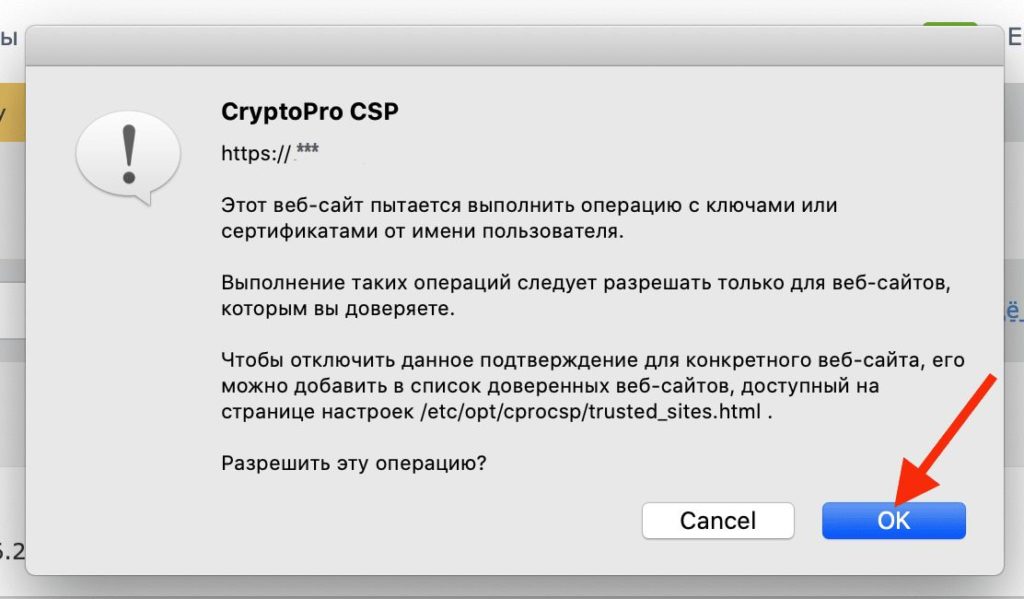
Чтобы подобное окно больше не появлялось, внесите сайт в список доверенных. Для этого:
-
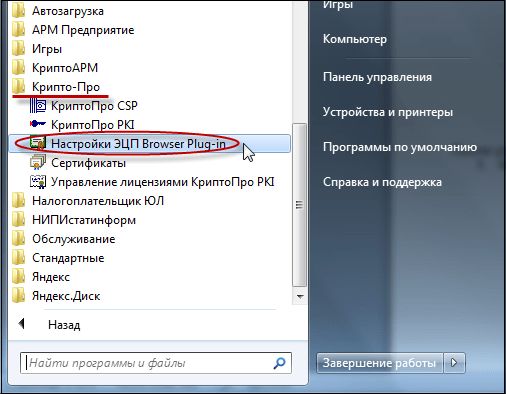
- 1. Войдите в меню «Пуск». Выберите «Все программы» → «КриптоПро» → «Настройки ЭЦП Browser Plug-in».
-
- 2. Нажмите кнопку с крестиком и укажите требуемый адрес в графе «Список доверенных узлов».
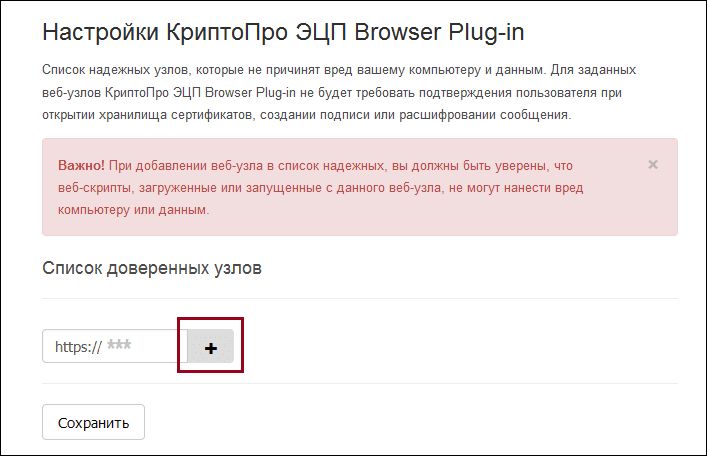
- 3. Сохраните данные и перезапустите браузер.
Экспорт файла открытого ключа из хранилища «Личные»
Чтобы экспортировать файл открытого ключа, сделайте следующее:
-
- 1. Нажмите клавиши Win и R одновременно.
- 2. Введите пароль администратора или подтвердите его, если потребуется.
- 3. Нажмите «Выполнить» в диалоговом окне и введите certmgr.msc. Нажмите «ОК»
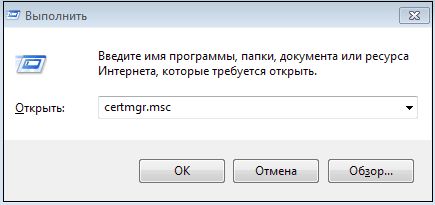
- 4. Выберите нужный сертификат из списка в окне «Сертификаты» и нажмите на него правой кнопкой мыши.
- 5. Выберите «Все задачи», затем — «Экспорт».
Обратите внимание! Если в списке нет нужного вам сертификата, перейдите в пункт «Экспорт файла открытого ключа с помощью КриптоПро CSP».
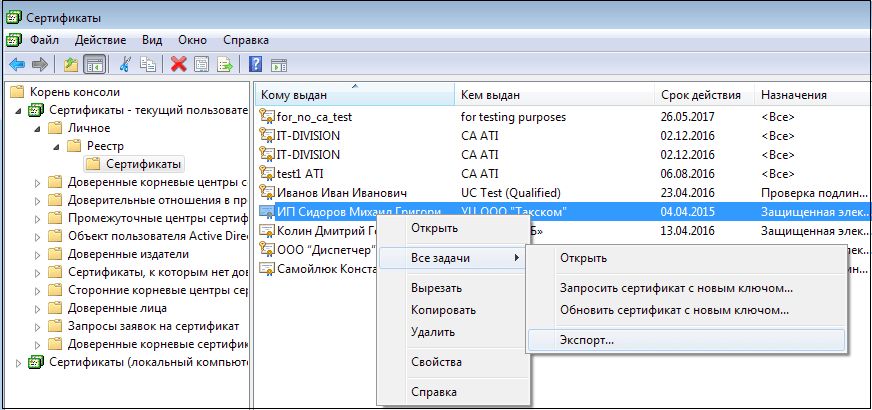
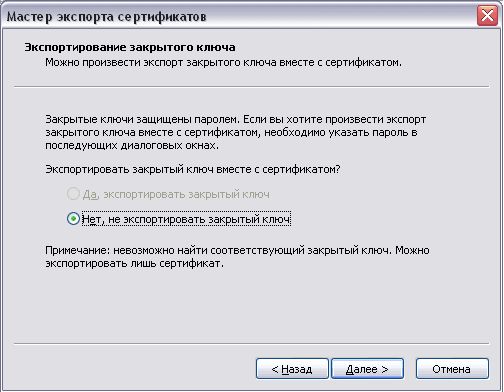
Откроется окно «Мастер экспорта сертификатов». Нажмите «Далее». Затем:
-
- 1. Поставьте отметку возле опции «Нет, не экспортировать закрытый ключ» и нажмите «Далее».
-
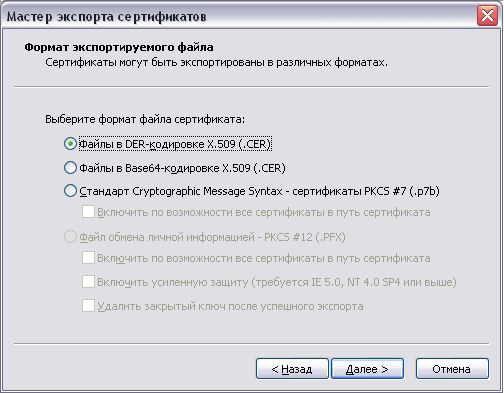
- 2. В новом окне отметьте «Файлы в DER-кодировке X.509 (.CER)» и нажмите «Далее».
-
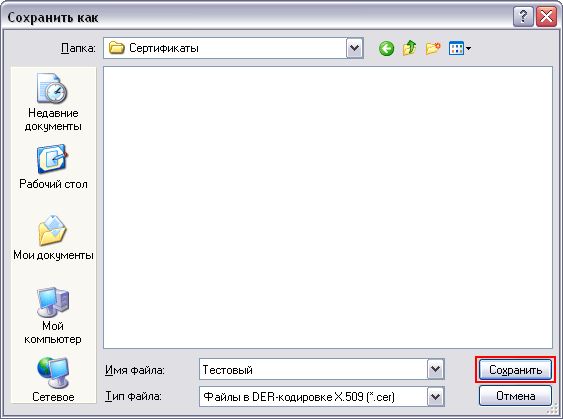
- 3. В новом окне нажмите «Обзор». Укажите имя и тип файла, нажмите «Сохранить».
- 4. Кликните «Далее» и «Готово».
Если все действия выполнены правильно, появится уведомление о завершении экспорта сертификата.
Как установить личный сертификат
Для установки личного сертификата электронной подписи сделайте следующее:
-
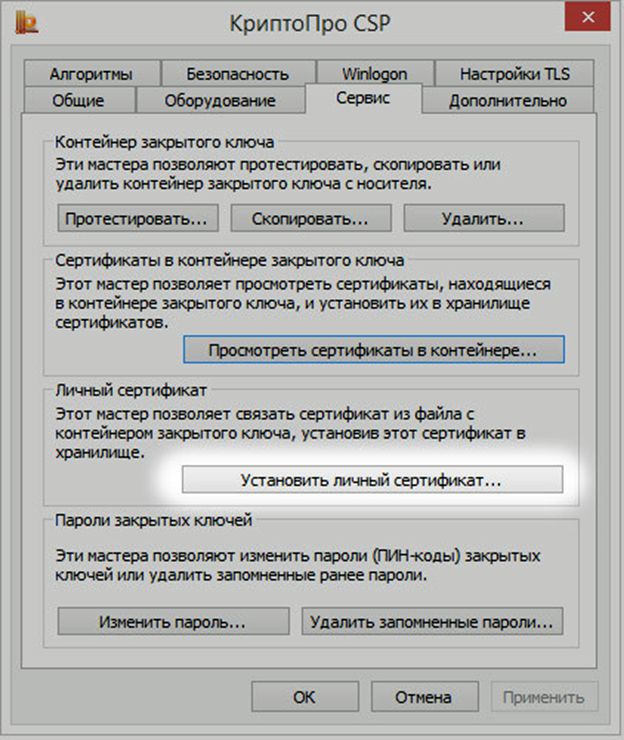
- 1. Вставьте токен в разъем компьютера. Откройте программу КриптоПро CSP и перейдите на вкладку «Сервис». Нажмите «Установить личный сертификат».
-
- 2. В открывшемся окне нажмите «Далее».
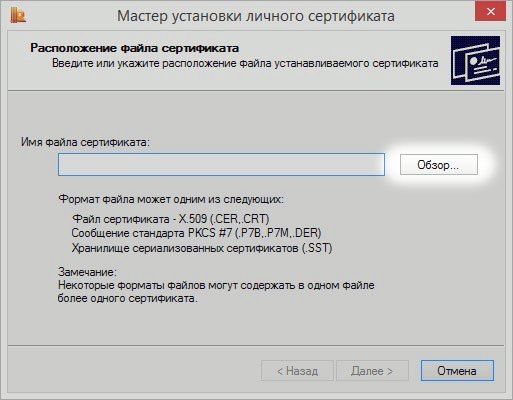
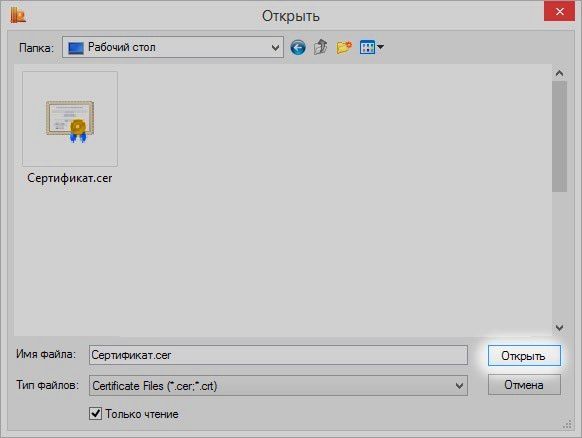
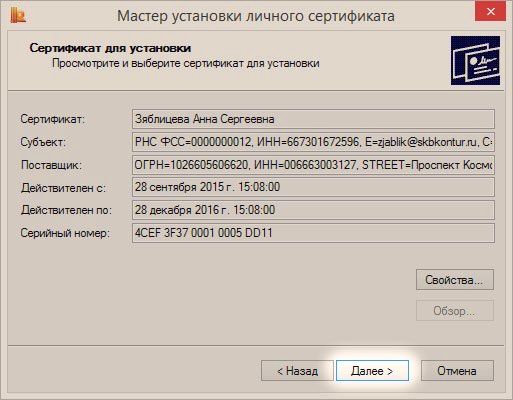
- 3. С помощью кнопки «Обзор» проложите путь к сертификату.
-
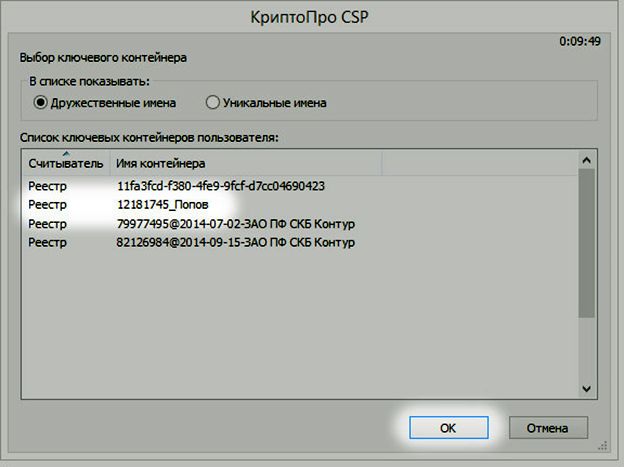
- 6. Нажмите «Обзор» и выберите соответствующий сертификату контейнер. Кликните «ОК».
-
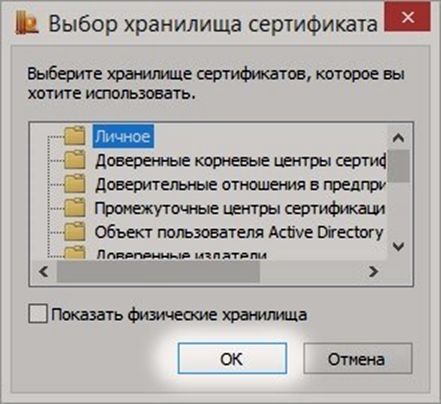
- 7. В новом окне выберите «Обзор» и папку «Личное». Затем нажмите «Ок» и «Готово».
Как установить корневой сертификат
Продолжаем рассказывать, как установить ЭЦП налоговой на компьютер. Речь пойдет об установке корневых сертификатов Минцифры и УЦ ФНС России. Для начала их нужно скачать с официальных сайтов. Затем — установить:
- 1. Запустите скачанный файл и нажмите «Установить сертификат».
- 2. Выберите расположение хранилища «Локальный компьютер» и нажмите «Далее».
- 3. Выберите «Доверенные корневые центры сертификации» (для сертификата Минцифры РФ) или «Промежуточные центры сертификации для корневого сертификата» (для сертификата УЦ ФНС России).
- 4. Подтвердите кнопкой «Ок»
- 5. Нажмите «Далее», «Готово».
Придет сообщение об успешном импорте сертификатов.

Эксперт
Директор по развитию компании «Мультикас». Более 8 лет опыта в области внедрения онлайн-касс, учетных систем ЕГАИС и Маркировки товаров для розничных организаций и заведений питания.

Нужна помощь в установке электронной подписи на компьютер?
Звоните, поможем полностью подготовить ваше рабочее место для работы с ЭЦП за 1 день.
Ознакомьтесь с нашим каталогом продукции
В нашем интернет-магазине и офисах продаж можно найти широкий ассортимент кассового и торгового оборудования

Онлайн-кассы

POS-системы

Кассовые аппараты

Сканеры штрих-кодов

Весы

Сейфы
Понравилась статья? Поделись ею в соцсетях.
Добавить комментарий Отменить ответ
Также читают:
КриптоПро — что это и зачем? База знаний
КриптоПро (КриптоПро CSP – cryptography service provider) – это криптопровайдер для программ подписи и шифрования, без которых подписание документов электронной подписью не возможно. Компания КриптоПро занимается разработкой софта информационной защиты…
621 Узнать больше

Электронная подпись (ЭП) для сотрудника организации: как получить и где применять?
С 1 января 2023 года меняются правила получения электронной подписи (ЭП, ранее ― ЭЦП) на сотрудников. С 1 января 2022 г. они изменились для руководителей организаций. Изначально были установлены другие…
1048 Узнать больше
Получение КЭП в налоговой инспекции для юридического лица или ИП
С помощью бесплатной квалифицированной электронной подписи от ФНС можно производить огромное количество юридически значимых действий — сдавать отчетность, регистрировать ККТ, выполнять требования по ЕГАИС, работать с контрагентами, системами торгов. Существует…
684 Узнать больше

Как удаленно перевыпустить КЭП директора юрлица или ИП в 2023 году
ИП и руководители организаций, ранее получавшие сертификат квалифицированной электронной подписи (КЭП, ЭЦП) в удостоверяющем центре ФНС России, могут перевыпустить его удаленно — без личной явки в налоговую. Но при соблюдении…
1001 Узнать больше
Подпишитесь на рассылку
Законодательство часто меняется, появляется новое оборудование, мы готовим для Вас интересные акции и предложения. Подпишитесь, чтобы быть в курсе последних событий.
Остались вопросы?
Мы поможем разобраться! Меня зовут Антон, задайте свой вопрос и мы ответим на него в кратчайшие сроки!
Как установить электронную подпись на носителе на Mac
Эта инструкция о том, как установить уже выпущенную подпись на носителе на macOS. Носитель — это флешка, жесткий диск или токен.
30 дней Эльбы в подарок
Оцените все возможности онлайн-бухгалтерии бесплатно
Попробовать бесплатно
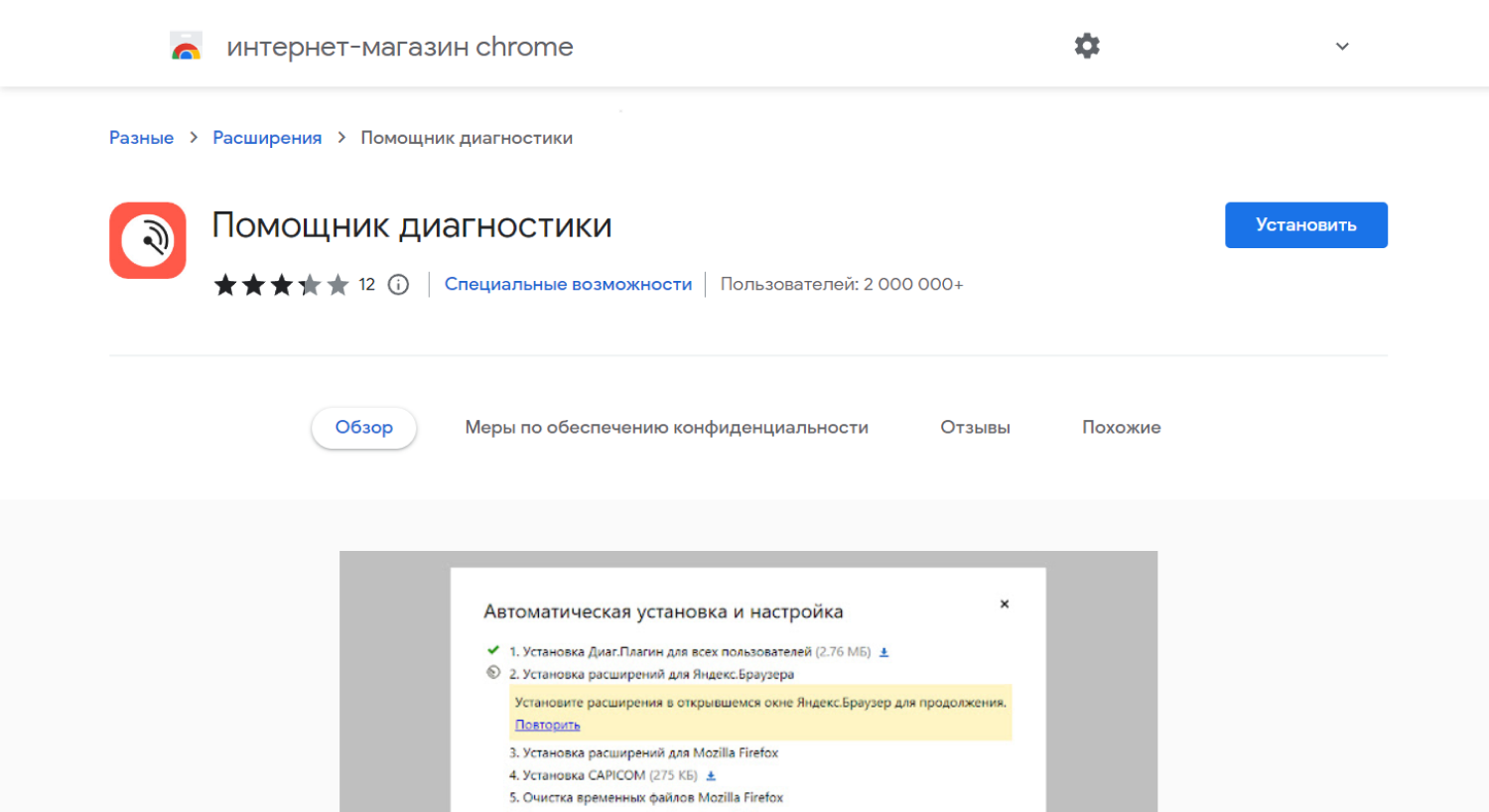
Шаг 1. Установить расширение «Помощник диагностики»
Сразу предупредим, что в Safari с подписью работать не получится, поэтому зайдите по этой ссылке через Хром, Оперу, Яндекс браузер или Мозиллу.
Первым делом скачайте и установите расширение, оно поможет вашему браузеру работать с подписью без ошибок. Это довольно легко — достаточно два раза нажать «Установить».
Шаг 2. Установить плагин Диагностики
Плагин поможет сервисам Контура быстро находить подпись на вашем маке.
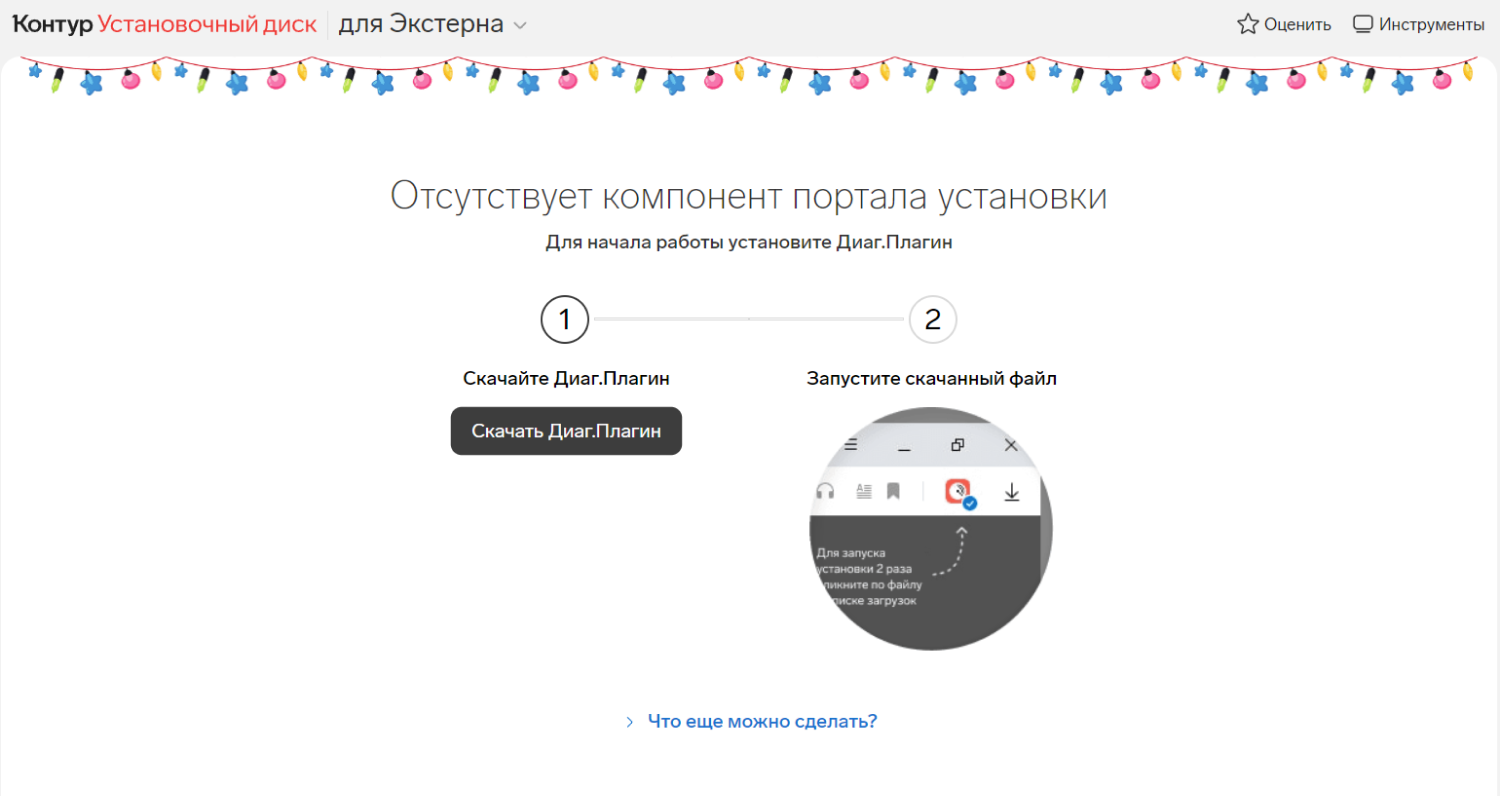
Процесс его установки — стандартный, нажимаете: Продолжить → Установить → вводите пароль → успех.
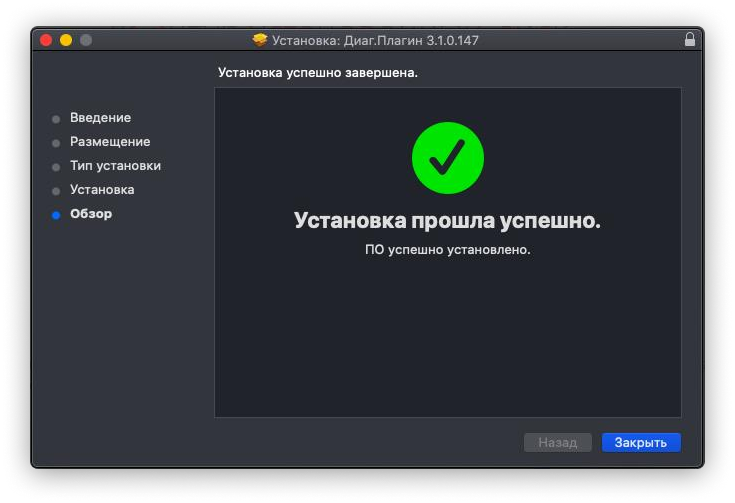
Шаг 3. Установить КриптоПро, ещё одно расширение и компонент к нему
Возвращаемся на установочный диск, там нас ждёт ещё одна установка.
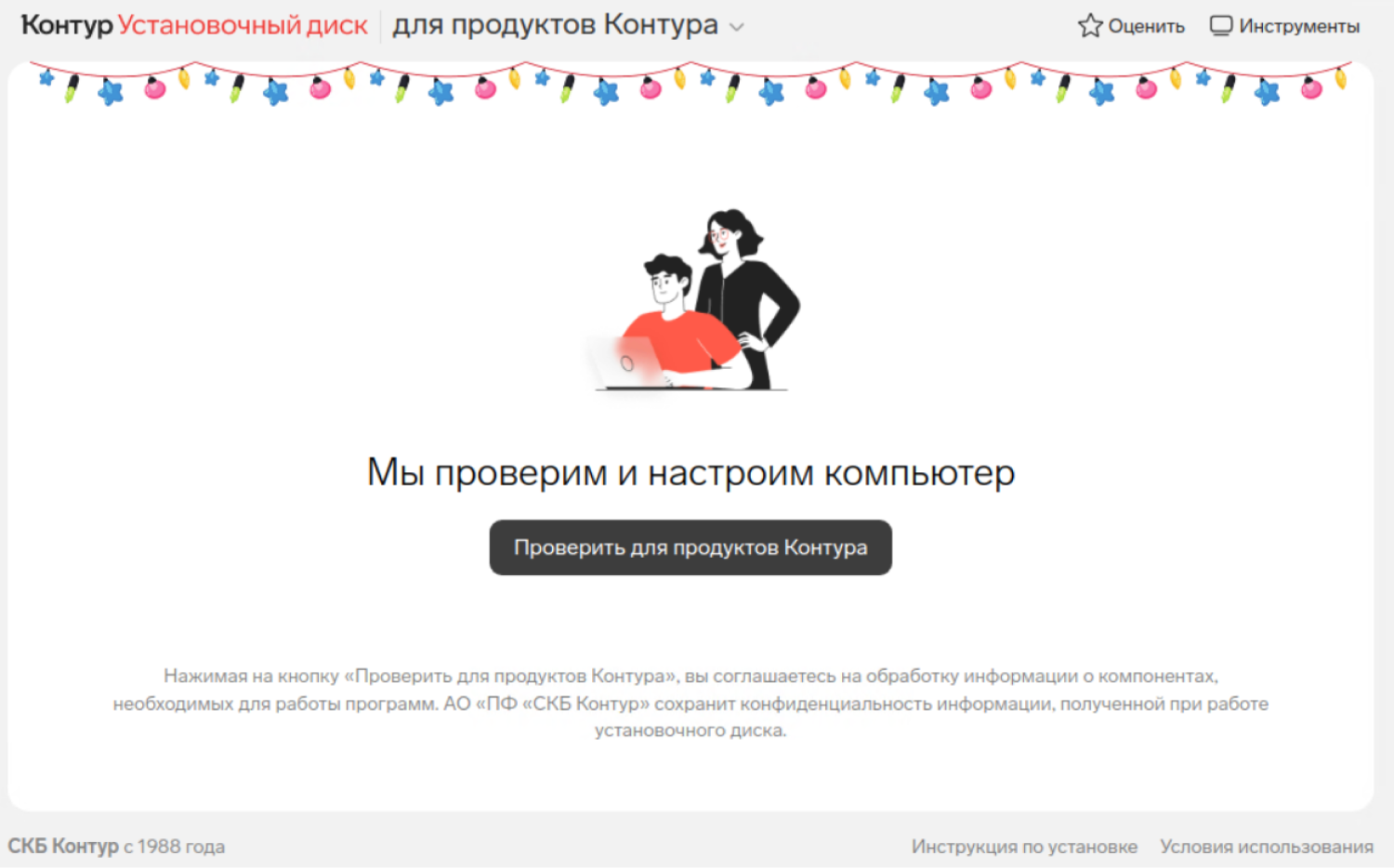
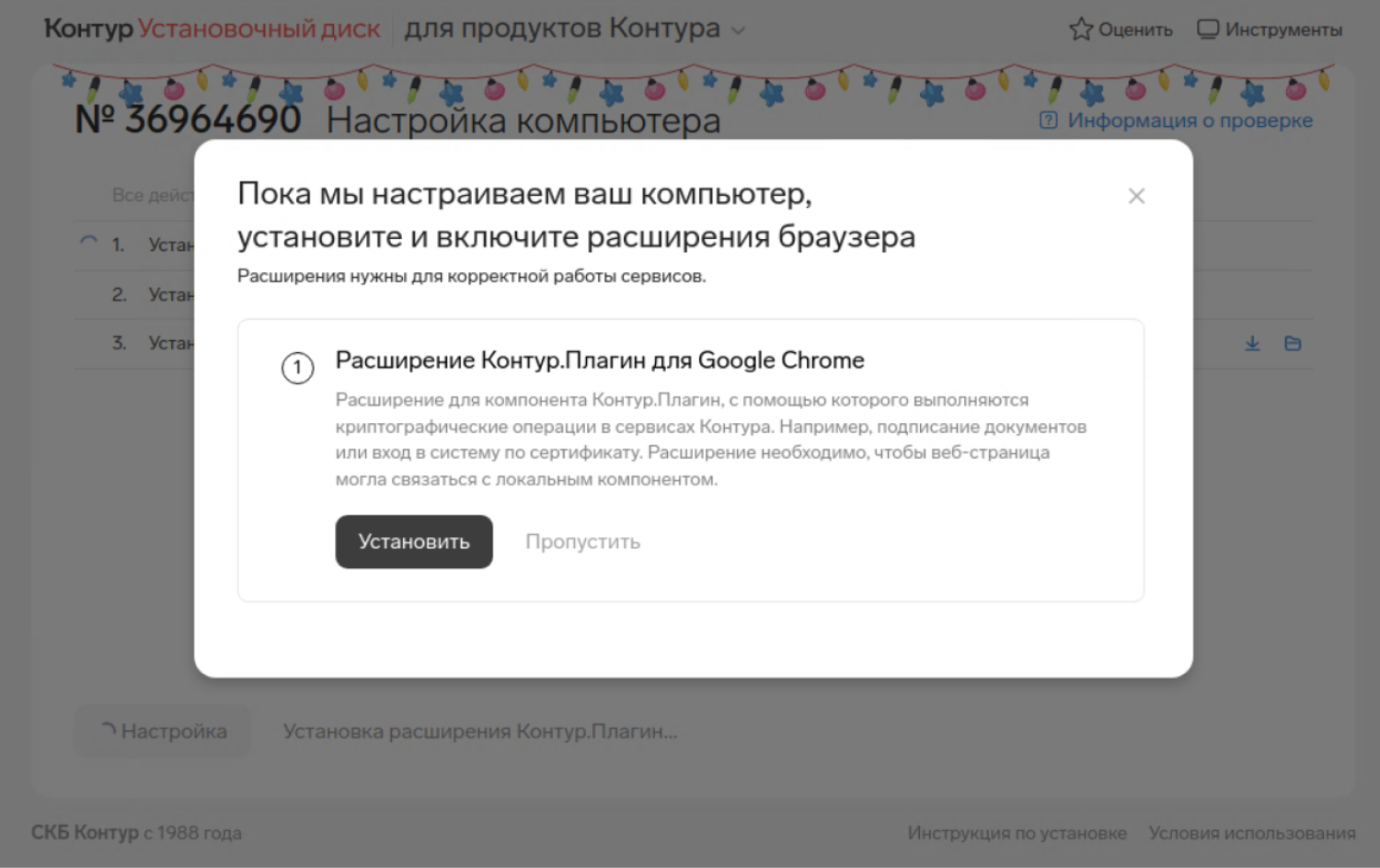
Появится всплывающее окно с просьбой установить расширение, нажимаем «Установить».
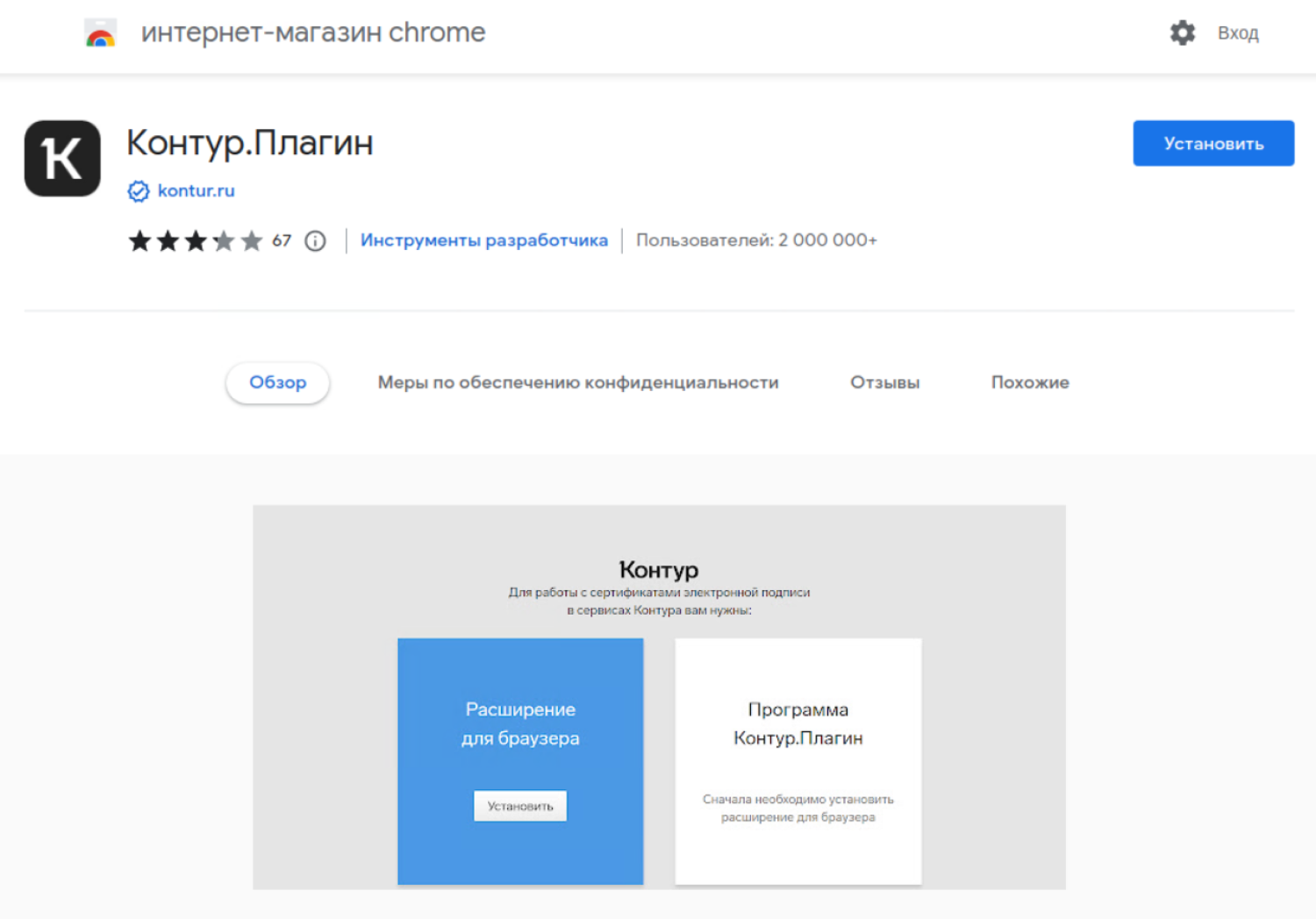
Оно снова установится в вашем браузере.
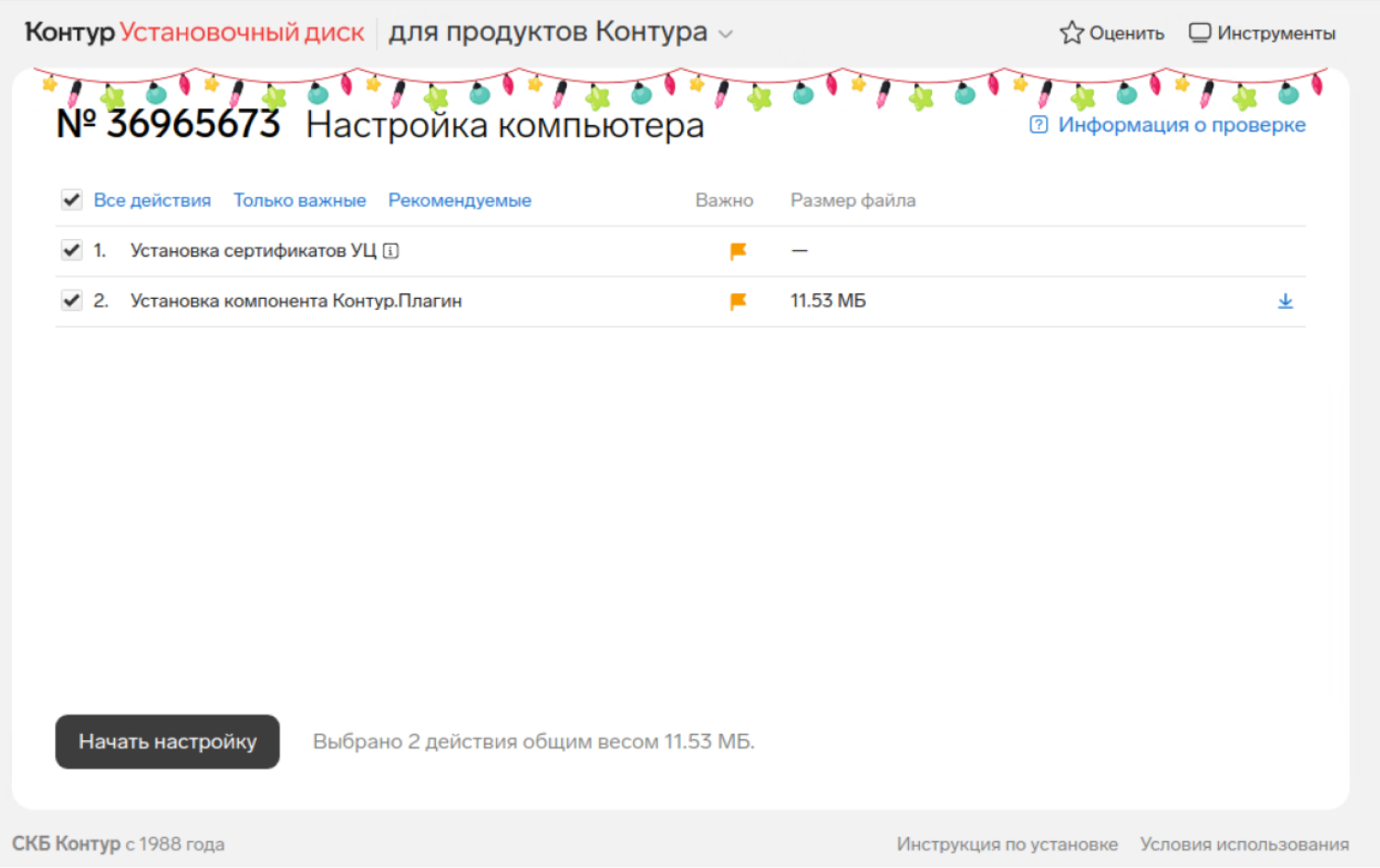
Остаётся установка последних программ: КриптоПро CSP и компонента Контур.Плагина.
Установка этих программ должна начаться автоматически — сразу после успешной установки расширения Контур.Плагина.
В процессе мак может попросить ввести пароль от учётной записи macos — введите.
Курс молодого ИП
11 видеоуроков для уверенного старта бизнеса
Начать учиться
Шаг 4. Установить подпись на мак
Вставьте флешку с подписью в компьютер, зайдите на https://auth.kontur.ru/, выберите подпись как способ входа — сертификат найдётся и установится автоматически.
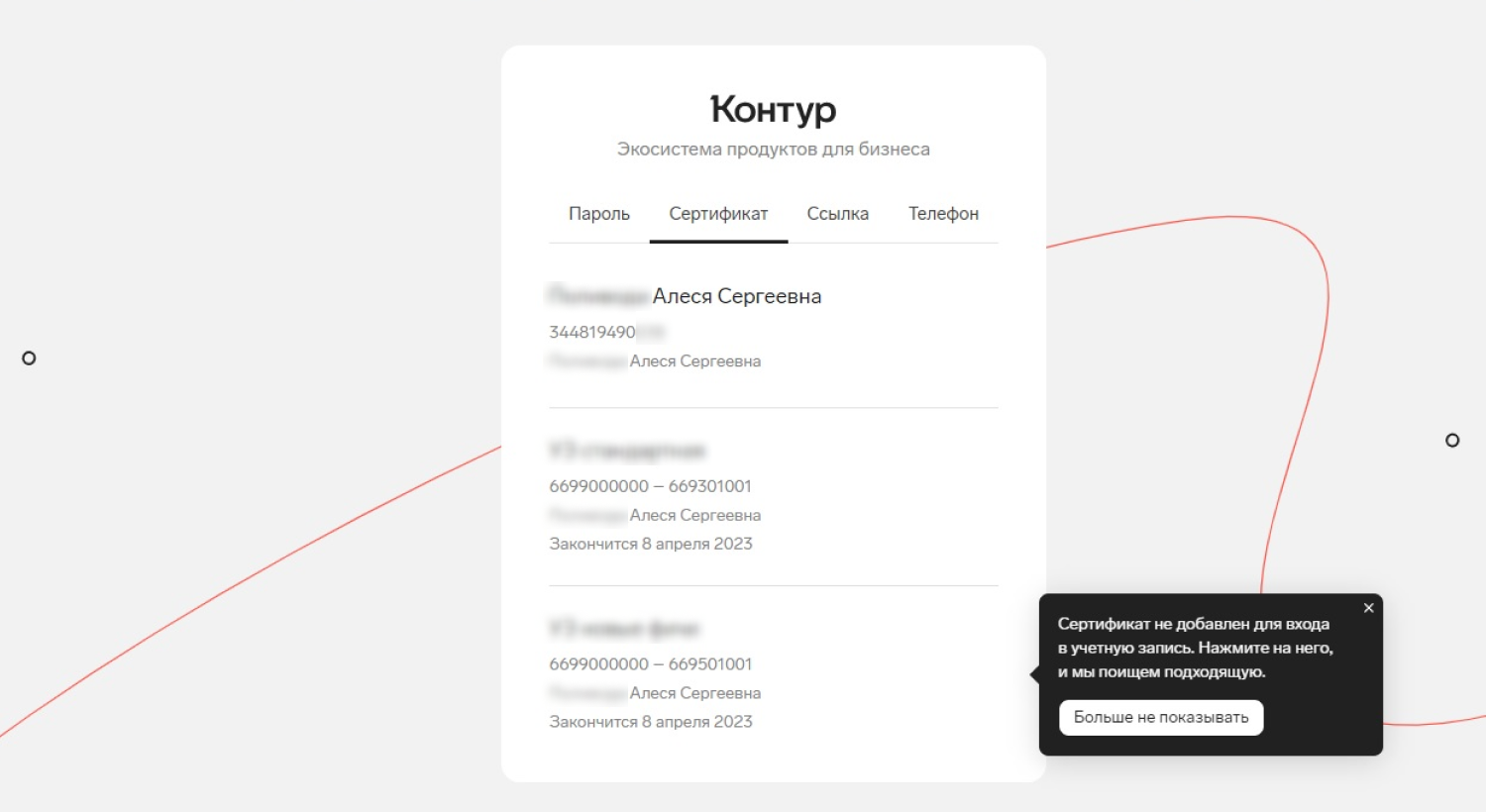
Такая авторизация — это просто способ автоматически установить подпись на компьютер. После этого вы сможете работать с подписью в Эльбе.
Статья актуальна на 28.12.2022
Продолжайте читать

Индивидуальный предприниматель – это юридическое лицо или физическое

Самозанятым: какой товар продавать можно, а какой нет?
Как настроить Яндекс браузер для работы с электронной подписью

Внимание! В данной статье описан процесс настройки ТОЛЬКО для электронных подписей, выданных с использованием криптопровайдера КриптоПРО CSP и для аппаратных ключен (Рутокен ЭЦП, JaCarta ГОСТ и пр.). Если Ваша электронная подпись выдана с использованием иного криптопровайдера (например, Vipnet CSP, Lissi CSP и пр.) дальнейшие настройки могут повредить вашу операционную систему! Для настройки обратитесь в организацию, выдавшую вам электронную подпись!
Где взять Яндекс Браузер?
Скачать Браузер можно с официальной страницы разработчика: https://browser.yandex.ru/
Процесс скачивания и установки описывать не будем, он достаточно прост и понятен.Установка компонентов для работы с электронной подписью
- КриптоПРО CSP;
- КриптоПРО ЭЦП Browser plugin;
- Плагин системы электронного правительства (нужен только для работы с сайтом Госуслуг и ЕСИА).
С 1 января 2019 года рекомендуемым к использованию является КриптоПРО CSP версии 4.0 и выше, поэтому мы рекомендуем использовать именно его. Скачать актуальную версию можно с нашего сайта .
Установка КриптоПРО CSP достаточно простая, с ней может справится любой пользователь — запустить скачанный файл и далее следовать мастеру установки.Актуальную версию КриптоПРО ЭЦП Browser plugin можно скачать с сайта производителя по прямой ссылке: https://www.cryptopro.ru/products/cades/plugin/get_2_0
Установка КриптоПРО ЭЦП Browser plugin также достаточно простая — запустить скачанный файл и следовать мастеру установки.Также потребуется установить расширение для браузера, его можно установить по ссылке: https://chrome.google.com/webstore/detail/cryptopro-extension-for-c/iifchhfnnmpdbibifmljnfjhpififfog . Как откроется страница нажмите «Установить», через пару секунд расширение установится.
Плагин системы электронного правительства можно скачать на странице загрузок: https://ds-plugin.gosuslugi.ru/plugin/upload/Index.spr
При переходе по ссылке скачивание плагина начнется автоматически. Установка плагина также проста, дополнительной настройки не требует.
Для работы в Яндекс Браузер потребуется установка расширения. Для его установки необходимо открыть Яндекс Браузер и в нем открыть ссылку https://chrome.google.com/webstore/detail/ifcplugin-extension/pbefkdcndngodfeigfdgiodgnmbgcfha и нажать кнопку «Установить». Через пару секунд плагин должен установиться.Выключаем лишнее
Вместе с некоторыми программами (например, Яндекс Браузер) могут установиться дополнительные программы, которые могут помешать нормальной работе с электронной подписью на некоторых сайтах.
Чтобы избежать проблем — рекомендуем удалить такие программы как Менеджер браузеров, Кнопка Яндекс на панели задач, Элементы Яндекс для Internet Explorer. Удаляются они штатными средствами MS Windows — через Панель управления — Программы и компоненты.
Включение настроек для работы с подписью
Включения настроек для работы с электронной подписью производится через меню браузера. Для этого выполним следующие действия:
Откроем меню браузера (в правом верхнем углу браузера кнопка с тремя полосками) и выберем пункт меняю «Дополнения» как указано на рисунке или в адресной строке просто открываем страницу browser://tune.
В открывшемся окне с плагинами необходимо включить нужные нам плагины: КриптоПРО ЭЦП и Расширение для плагина Госуслуг (при необходимости).

После включения плагинов необходимо подключить возможность работы с защищенным соединением TLS по ГОСТ. Для этого заходим в настройки браузера и в разделе «Сеть» поставим галочку «Подключаться к сайтам, использующим шифрование по ГОСТ.» Как указано на рисунках ниже.


После включения этих настроек можно без перезагрузки начинать работать с электронной подписью на нужном нам ресурсе.
Обращаем внимание! Для корректной работы защищенного соединения требуется отключать антивирус на время работы с подписью! Это необходимо при работе на сайта ФНС или на сайте ЕРУЗ (zakupki.gov.ru). А что касается знаменитого антивируса Касперского, то у него надо делать «Выход» (отключение не помогает)!
Обычно настройка Яндекс.Браузера для работы с электронной подписью занимает у наших специалистов 10-15 минут. Вы можете обратиться в нашу платную техническую поддержку за помощью . Стоимость настройки электронной подписи в Яндекс.Браузер обычно стоит 1000 рублей!
Заказать услугу
Нужна наша помощь в настройке? Сэкономьте свое время и обратитесь в нашу платную техническую поддержку!