How to use an ATM for paying in?
You can pay money in at a Santander ATM easily and simply with your debit card or mobile phone. In addition, you can pay money into both your own and other people’s bank accounts.
Use your debit card to pay in money at an ATM.
To pay money in to your account using a card, all you have to do is enter your card and the PIN number at the ATM and select the option «deposit money». Next, you must enter the amount you want to pay in, insert banknotes only in the appropriate slot, without any paper clips, or envelopes, and the ATM will detect the total amount which you will be able to see on the screen. If you agree, press «OK» and the process is finished.
If you need to pay in money at an ATM without a card
To pay money in without a card, using your mobile phone, you first need to download one of the following apps to your phone: Apple Pay if it is an iOS or Samsung Pay if it is an Android. Next you must find a contactless ATM. Then follow these steps:
- Open the app, choose the debit card you want to use and bring the device closer to the contactless reader.
- Enter your PIN and select the «deposit money» option.
- Enter the amount you want to pay in and insert banknotes only in the appropriate slot without any additional items (paper clips, rubber bands, envelopes. ).
- The ATM detects the amount, which will be shown on the screen.
- If you agree, press OK.
Ask at your nearest branch office which ATMs in your area allow money to be paid in without a card.
How to pay money in to a different account at the ATM
To pay money in to a different account at the ATM, the process is similar, except that in this case you need to enter the account number you want to pay the money into.
Как вывести деньги с инише
5. Для вывода на внешний кошелек (а не через приложение Crypto.com) вам необходимо добавить адрес кошелька, нажав на Add Withdrawal Address (Добавить кошелек для вывода).
6. Для добавления нового кошелька сделайте следующее:
a. Убедитесь, что выбранная вами валюта является именно той, которую вы хотите снять. В приложении будут отображаться только подходящие адреса для вывода конкретной валюты (например, если добавить адрес BTC кошелька для вывода, то при выводе CRO он не будет отображаться)
b. Добавьте дополнительную информацию по адресу
c. Введите код Google Verification
d. Выберите Save Address (Сохранить адрес кошелька)
**Обратите внимание, что на вновь добавленном адресе для вывода средств будет установлена 24-часовая блокировка вывода средств
7. Выберите кошелек для вывода в выпадающем меню и проверьте сумму для вывода.
8. Выберите Review Withdrawal (Просмотр вывода).
9. Проверьте детали вывода. Сумма, которую вы получите, будет указана с учетом комиссии за вывод.
10. Введите OTP из SMS и код подтверждения Google.
11. Нажмите Confirm Withdrawal (Подтвердить вывод). Вывод на внешние кошельки занимает 2-3 часа.
Дополнительная информация по выводу средств с биржи:
Как вывести средства с ByBit
Криптовалюты Редактор: Сергей Ширин  55066
55066  5 мин Аудио

Апрель 27, 2023
У нас на сайте вы можете ознакомиться с отзывами о ByBit
Для вывода средств с Bybit необходимо, чтобы в учётной записи была включена двухфакторная аутентификация. Ниже разберемся, как ее включить.
Включение двухфакторной аутентификации
Двухфакторная аутентификация включается в личном кабинете, в разделе “Аутентификация”.
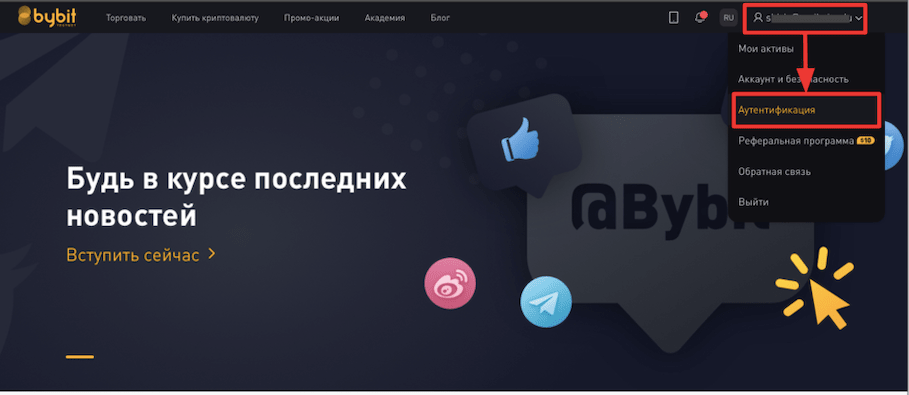
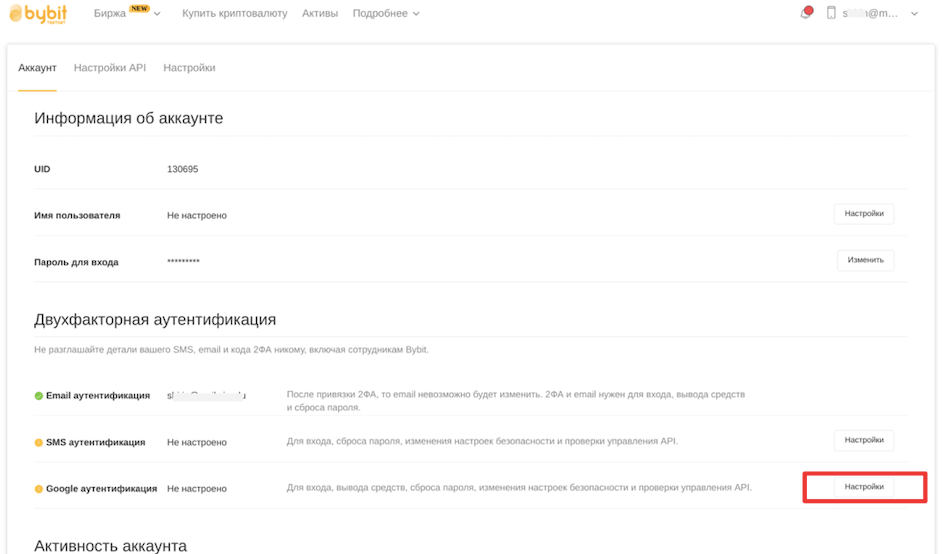
В строке “Google аутентификация” нажмите на кнопку “Настройки”.
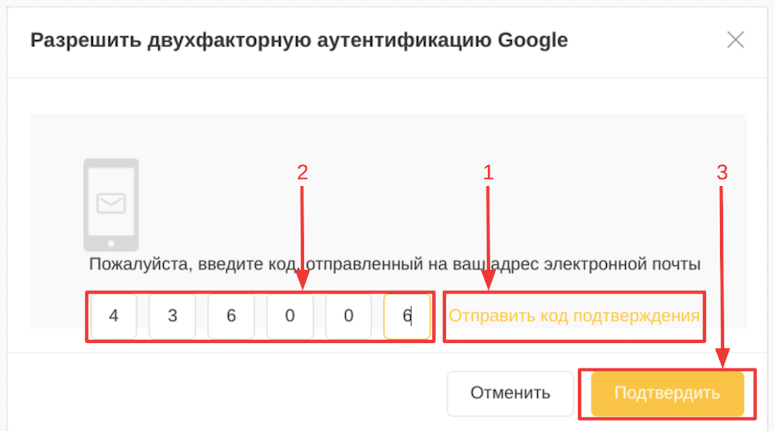
Нажмите на кнопку “Отправить код подтверждения” [1]. Код поступит вам либо на адрес электронной почты, либо на телефон, в зависимости от того, что из этого вы указывали при регистрации на Bybit. Полученный код введите в предназначенные для него клеточки [2] и нажмите кнопку “Подтвердить [3].
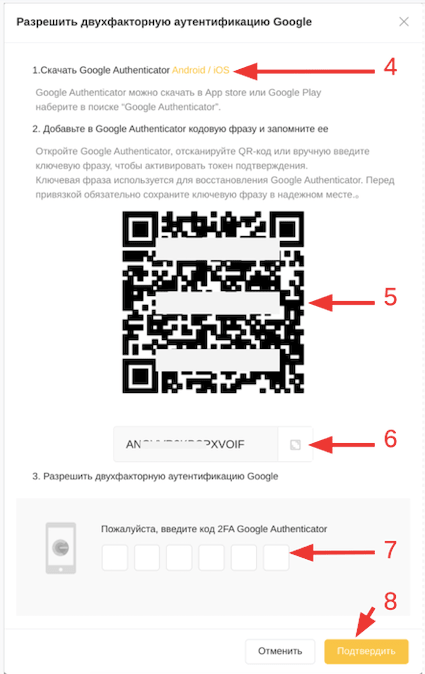
Вы перейдёте к экрану настройки двухфакторной аутентификации.
- На этом экране содержится ссылка на загрузку приложения Google Authenticator [4]. Если у вас нет этого приложения или его аналогов, воспользуйтесь ссылкой и установите приложение на смартфон.
- С помощью приложения отсканируйте QR-код [5]. Приложение начнёт генерировать одноразовые коды, обновляющиеся раз в 30 секунд.
- Чуть ниже на экране настройки находится ключевая фраза [6]. С её помощью можно настроить двухфакторную аутентификацию на другом смартфоне, если свой вы потеряете. Запишите эту фразу и сохраните её в надёжном месте.
- После этого введите шесть цифр, которые показывает ваше приложение Google Authenticator, в предназначенные для этого клеточки [7] и нажмите кнопку “Подтвердить” [8].
Всё, двухфакторная аутентификация настроена. Теперь нужно добавить адрес вывода в список адресов, используемых в вашей учётной записи.
Добавление адреса
Перейдите в раздел “Мои активы”.
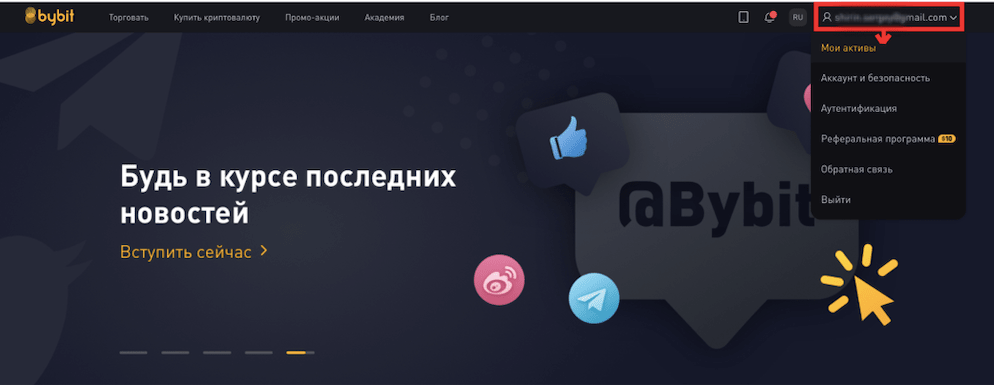
В горизонтальном меню выберите “Активы” и нажмите кнопку “Управление кошельком”.

Нажав на эту кнопку, вы попадёте к списку всех адресов, на которые вы разрешили Bybit выводить средства. Если вы впервые выводите средства с Bybit, то этот список пока пуст. Чтобы добавить новый адрес, нажмите “Добавить”.

Выберите криптовалюту кошелька, введите адрес и дайте ему название (Адресное имя), которое появится рядом с ним в списке ваших адресов. В качестве названия можно использовать всё что угодно: например, “Холодный кошелёк” или “Кошелёк в телефоне”.
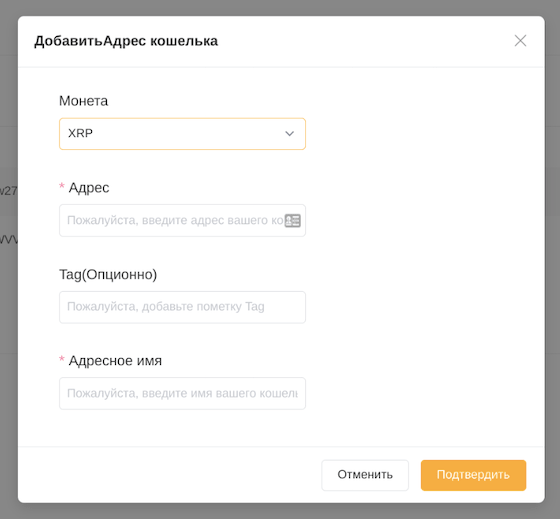
Для адресов сети EOS также можно ввести комментарий (Memo), а для адресов сети Ripple можно ввести тег (Tag). Комментарии и теги используются для зачисления депозитов на биржи.
Если для биткоина, эфира и многих других криптовалют биржи предоставляют каждому клиенту индивидуальный адрес, то для EOS и Ripple один и тот же адрес биржи может быть выдан для депозитов множеству клиентов. Чтобы не перепутались депозиты, каждый клиент биржи добавляет к транзакции свой персональный код, предоставленный ему биржей. Именно такой код вписывается в комментарий или тег.
Пример того, что может использоваться в качестве комментария или тега, вы можете найти на самой бирже Bybit, если запросите реквизиты для ввода криптовалют EOS и Ripple в вашем личном кабинете, в разделе “Мои активы”. Как это сделать, написано в статье “Как пополнить счёт в Bybit”.
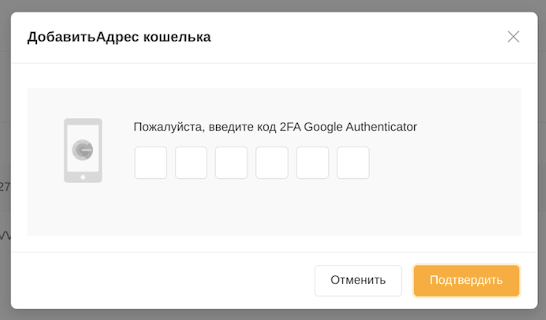
Добавление адреса требуется подтвердить вводом кода двухфакторной аутентификации, который вы видите в приложении Google Authenticator. Введите этот код в соответствующие клеточки и нажмите “Подтвердить”.
Создание заявки на вывод
Когда адрес вывода добавлен в список ваших адресов, можно возвращаться к списку активов. Для этого нужно нажать кнопку “Назад к моим активам”.

В списке активов напротив каждой криптовалюты, в которой можно вести счёт — биткоина, эфира, рипла, монеты EOS и токена Tether, — есть кнопка “Вывести средства”.
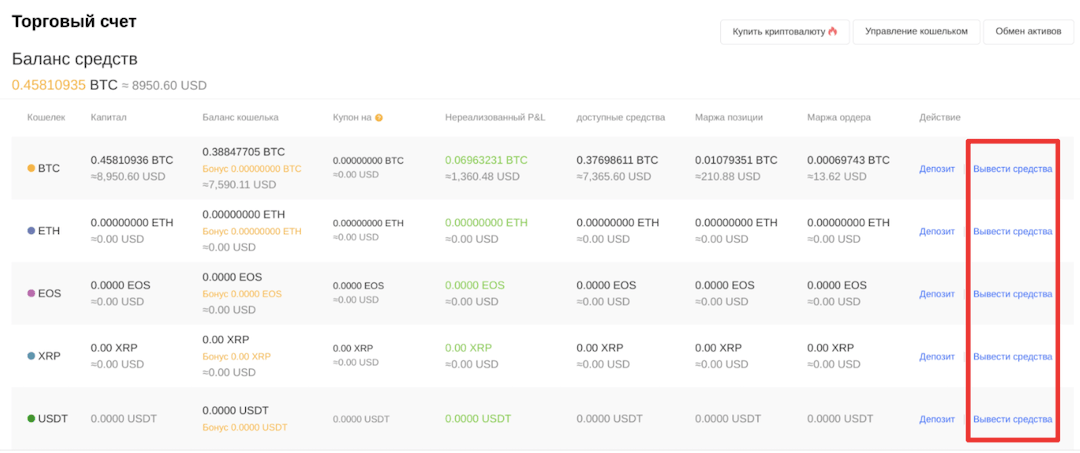
Нажмите кнопку, соответствующую криптовалюте, которую вы выводите. На экране появится всплывающий виджет с дополнительными сведениями и деталями вывода. В нём Bybit напоминает о двух важных последствиях вывода средств:
- Если у вас есть открытые позиции в режиме “кросс-маржа” (когда в качестве обеспечения используются все доступные на счёте средства) с залогом в выводимой криптовалюте, то при выводе средств повысится риск ликвидации этих позиций: цена ликвидации станет ближе к текущей цене.
- Если у вас есть неиспользованные бонусы, то они будут аннулированы при выводе со счёта любой суммы в любой криптовалюте. То есть срок действия бонуса — до его полного расходования на покрытие торговых убытков или до первого вывода средств со счёта.
Если вы со всем этим согласны — введите сумму вывода и выберите адрес, на который нужно вывести средства. Рядом с каждым адресом будет указано то название, которое вы ему дали, когда вносили его в список адресов. После ввода всех данных нажмите кнопку “Подтвердить”.
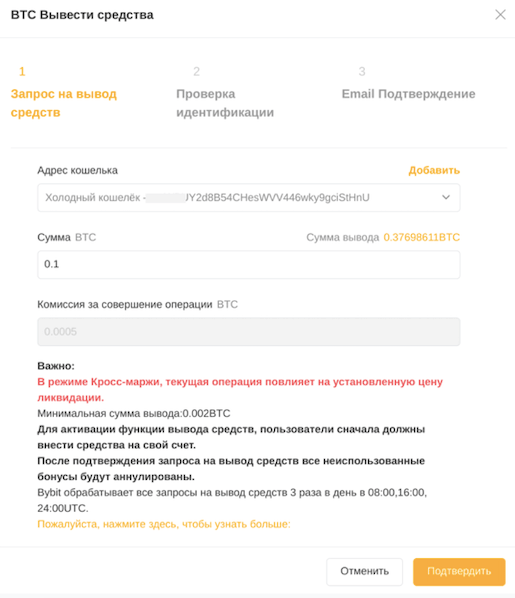
Введите код двухфакторной аутентификации, который вы видите в приложении Google Authenticator, и снова нажмите “Подтвердить”.
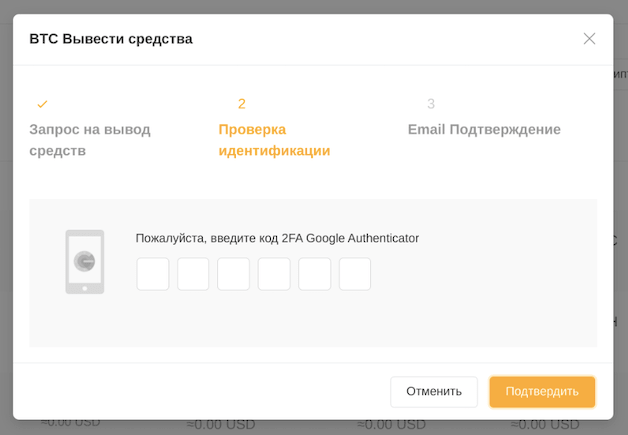
Если при регистрации вы указывали номер телефона и впоследствии не привязывали к аккаунту адрес электронной почты, то на следующем шаге нужно будет ввести код, который вы получите в СМС. Если же вы сообщали Bybit свой адрес электронной почты, то код из СМС не потребуется, и вы увидите такое уведомление:
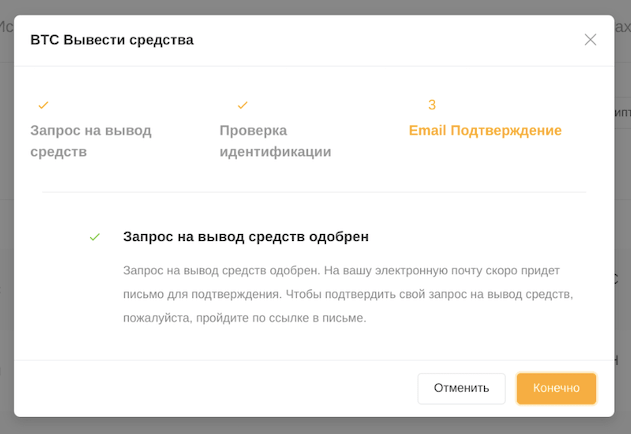
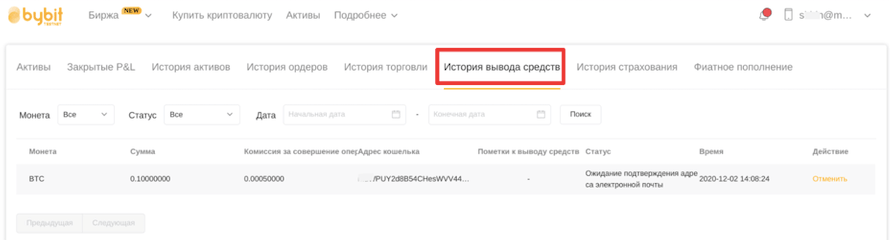
Нажмите “Конечно”, и созданная заявка появится в “Истории вывода средств”. Попасть туда можно из раздела “Мои активы” личного кабинета.
Исполнение заявки
После создания заявки баланс средств на вашем счёте уменьшится, однако с биржи средства будут выведены не сразу.
Если к вашему аккаунту привязан адрес электронной почты, то исполнение заявки произойдёт только после перехода по ссылке, которую вы получите в письме от Bybit. Ссылка действительна в течение 30 минут, по прошествии которых заявка автоматически отменится.
Без привязки адреса электронной почты никаких переходов по ссылкам не требуется, но вывод с биржи всё равно будет проведён не сразу.
Вывод осуществляется три раза в сутки: в 3:00, 11:00 и 19:00 по московскому времени. Если до ближайшего времени вывода остаётся более получаса, то заявку можно отменить. Для этого в “Истории вывода средств” нужно нажать на кнопку “Отменить”, а затем подтвердить отмену. Средства моментально вернутся на баланс счёта.

Если до ближайшего времени вывода остаётся менее получаса, отмена заявки невозможна.
Читайте другие наши материалы о ByBit:
- Преимущества и недостатки криптобиржи,
- Как зарегистрироваться,
- Как верифицироваться,
- Как пополнить счет,
- Как торговать на криптобирже,
- Как вывести деньги,
- Как получать пассивный доход .
Также вы можете ознакомиться с нашими статьями о других популярных криптобиржах, таких как Binance, Bitfinex, Bittrex и EXMO.

Редактор материала Сергей Ширин Криптоэксперт (опыт работы 11 лет) Основная торговая стратегия — арбитраж. На криптовалютном рынке торгую исключительно биткоином и его деривативами: бессрочными свопами, фьючерсами, опционами. Другие криптовалюты не задействую. Торгую как на криптовалютных биржах, так и на площадках внебиржевого обмена.
Центр помощи
Сколько людей могут участвовать в дискуссии? Все беседы с преподавателем в LingQ проходят в формате один на один. Сколько длятся дискуссии? Беседы могут длится 30, 45, 60 или 90 минут. Как составить отчёт о беседе? Запросы на начало разговора появляются на вкладке Мои активности. Если вы видете «Отчет о разговорах — ПРОСРОЧЕН», нажмите «Начать» и откроется панель Разговоров. Здесь можно добавлять полезные советы и комментарии для своих учеников. Отзывы — это важная часть процесса обучения, поэтому не забывайте добавлять советы к тем местам, где вашим ученикам нужно поработать. Раздел с комментариями отлично подойдет и для написания слов поддержки. Как стать преподавателем на LingQ?
Стать преподавателем в LingQ очень легко, просто выполните следующие шаги:
- Создайте аккаунт в LingQ и выберите «преподаватели» сверху страницы.
- Выберите«Хотите стать преподавателем? справа.
- Заполните профиль преподавателя. Вам нужно добавить сюда свою биографию, фото и видео. Не забудьте добавить язык, который будете преподавать, а также цены на проведение устных встреч и проверки письменных заданий. Вы можете предоставлять одну или обе эти услуги как преподаватель.
- Добавьте расписание в календаре. Выберите дни и время, когда вы доступны в течение недели. Если ваше расписание поменяется, вы сможете изменить календарь в любой момент.
- Готово, теперь вы преподаватель LingQ! Теперь каждый, кто ищет себе преподавателя по этому языку, будет видеть ваше предложение на странице со списком преподавателей и сможет зарезервировать беседу с вами. Удачи!
Опыт преподавания обязателен? Вам не обязательно иметь опыт преподавания, чтобы стать преподавателем LingQ. Мы считаем, что лучшие учителя — это те люди, кто любит свой язык и хочет помочь другим выучить его. Если вы по характеру терпеливы и умеете поддержать беседу на любую тему, тогда из вас выйдет отличный преподаватель. Обязательно ли быть носителем языка? Да. Метод LingQ — это полное погружение в среду носителя языка, будь то прослушивание аудио материалов или разговор с другим человеком. Какие расценки я должен устанавливать как преподаватель LingQ? Вам решать. Мы советуем взглянуть на цены других преподавателей для сравнения. Сколько учеников я могу брать и сколько уроков проводить? Беседы проходят тет-а-тет, вы можете обучать столько, сколько пожелаете. Когда вы регистрируетесь в качестве преподавателя LingQ, вы создаете свой календарь. Вы сами выбираете свою доступность. Не волнуйтесь, календарь можно поменять в любой момент. Как найти учеников?
Ученики смогут найти ваш профиль в разделе Преподаватели, поэтому важно добавить свою биографию, фото и видео. Расскажите им что-то интересное. К примеру, откуда вы и почему вы вас увлекает родной язык. Кроме того, вы можете перечислить свои интересы. Возможно, кто-то из учеников их разделяет и хотел бы о них поговорить.
Вам также будет полезно принимать активное участие в форумах, особенно в форумах на том языке, что вы преподаете. Ведь отвечая на вопросы и общаясь с людьми, которые изучают этот язык, вы сможете заинтересовать их своими услугами. Также, выполняя бесплатные проверки на Exchange, вы познакомитесь с новыми потенциальными учениками.
Что нужно для того, чтобы стать преподавателем на LingQ? Чтобы стать преподавателем LingQ, вам потребуется лишь аккаунт в LingQ и Skype. Как получить оплату? Your tutoring fee will be paid when the lesson is finished (Note that a 15% commission will be withheld by LingQ). Payment is in LingQ points. You can cash out your points when you have a minimum of 10000 ($100). Как вывести деньги? Когда вы заработаете минимум 10000 баллов ($100), отправьте письмо на электронный адрес support@lingq.com для запроса вывода денежных средств. Имеют ли мои баллы срок действия? Баллы LingQ обнуляются, если не используются в течение одного года. Если вы будете активно зарабатывать, покупать и тратить баллы, тогда они не обнулятся.
Не нашли ответ на свой вопрос?
- Попробуйте разместить ваш вопрос на Форуме Поддержки, чтобы быстро получить ответ.
- Написать письмо в службу поддержки пользователей. В рабочее время (с понедельника по пятницу, с 8:00-18:00 по Тихоокеанскому времени) мы ответим вам в течение нескольких часов.