Как исправить ошибку Code 31 (Ошибка 31)
В большинстве случаев проблемы с файлами Code 31 связаны с отсутствием или повреждением файла связанного 31 вредоносным ПО или вирусом. Основной способ решить эти проблемы вручную — заменить файл Windows 10 новой копией. Кроме того, регулярное обновление драйверов вашего устройства поможет предотвратить возникновение ошибок драйверов, связанных с Code 31.
Ошибки Code 31
Проблемы Code 31 обычно связаны с ошибкой синего экрана смерти, также известной как ошибка «BSOD» или «Stop»:
- «Ошибка Code 31 привела к завершении работы Windows, чтобы предотвратить повреждение компьютера. «
- «:( Ваш компьютер столкнулся с проблемой и нуждается в перезагрузке. Мы соберем необходимую информацию и осуществим перезагрузку. Если вам нужна дополнительная информация, вы можете позже поискать в Интернете по названию ошибки: Code 31.»
- «STOP 0x0000000A: IRQL_NOT_LESS_EQUAL – Code 31»
- 0x1E — Code 31: КМОДЕ_ИСКЛЮЧЕНИЕ_НЕТ_ОБРАБАТЫВАЕТСЯ — Code 31
- 0x050: СТРАНИЦА_FAULT_IN_NONPAGED_AREA — Code 31
Большинство ошибок Code 31 BSOD происходят после новой установки нового оборудования или программного обеспечения (31). Во время установки 31 могут возникнуть ошибки Code 31, во время работы программы, связанной с Code 31, во время загрузки драйвера устройства, связанного с Microsoft Corporation, или во время запуска/завершения работы. Важно отметить, когда происходят ошибки синего экрана с Code 31, так как это помогает устранять проблемы, связанные с 31s, и сообщать о них в Microsoft Corporation.
Источники проблем Code 31
Ошибки Blue Screen Code 31 часто вызваны связанными проблемами с оборудованием, программным обеспечением, драйвером устройства или прошивкой. Связанное с Microsoft Corporation оборудование или сам 31 может привести к этим проблемам.
В первую очередь, проблемы с Code 31 возникают:
- Поврежденный, устаревший или неправильно настроенный драйвер устройства (Code 31).
- Недопустимая или поврежденная запись реестра Code 31, связанная с Code 31 и 31.
- Заражение вредоносными программами повреждено файл Code 31 или связанные с ним файлы 31.
- Code 31 конфликтует после установки оборудования, связанного с Microsoft Corporation.
- Поврежденные или удаленные системные файлы после установки программного обеспечения или драйверов, связанных с 31.
- Ошибка STOP (Code 31) с поврежденного жесткого диска.
- Ошибка Code 31 STOP, созданная в результате повреждения оперативной памяти.
Продукт Solvusoft
Совместима с Windows 2000, XP, Vista, 7, 8, 10 и 11
Устройство работает неправильно код 31 в диспетчере устройств — как исправить
Если вы столкнулись с ошибкой «Это устройство работает неправильно, т.к. Windows не удается загрузить для него нужные драйверы. Код 31» в Windows 10, 8 или Windows 7 — в этой инструкции подробно об основных способах исправить эту ошибку.
Чаще всего с ошибкой сталкиваются при установке нового оборудования, после переустановки Windows на компьютере или ноутбуке, иногда — после обновлений Windows. Почти всегда дело именно в драйверах устройства, причем даже если вы пытались их обновить, не торопитесь закрывать статью: возможно, вы делали это неправильно.
Простые способы исправить ошибку с кодом 31 в диспетчере устройств
Начну с самых простых методов, которые часто оказываются результативными при появлении ошибки «Устройство работает неправильно» с кодом 31.
Для начала попробуйте выполнить следующие шаги
- Перезагрузите компьютер или ноутбук (выполните именно перезагрузку, а не завершение работы и включение) — иногда даже этого оказывается достаточно для исправления ошибки.
- Если это не сработало, и ошибка сохранилась, в диспетчере устройств удалите проблемное устройство (правый клик по устройству — удалить).

- Затем в меню диспетчера устройств выберите «Действие» — «Обновить конфигурацию оборудования».
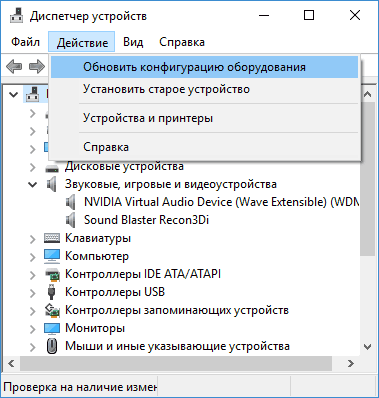
Если этот метод не помог, есть еще один простой путь, также иногда срабатывающий — установка другого драйвера из тех драйверов, что уже есть на компьютере:
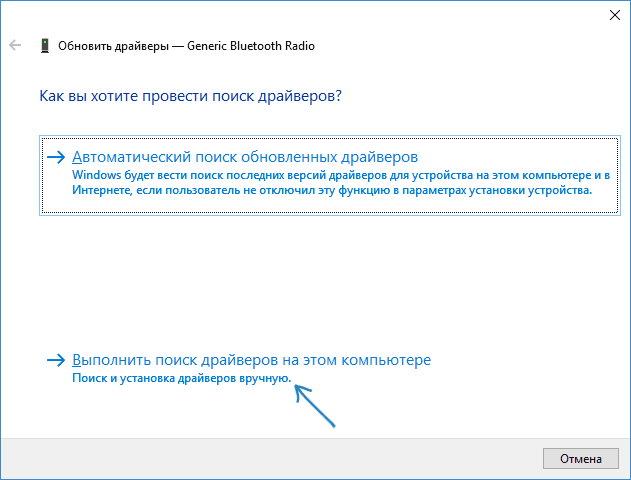
- В диспетчере устройств нажмите правой кнопкой по устройству с ошибкой «Код 31», выберите пункт «Обновить драйвер».
- Выберите «Выполнить поиск драйверов на этом компьютере».
- Нажмите «Выбрать драйвер из списка доступных драйверов на компьютере».
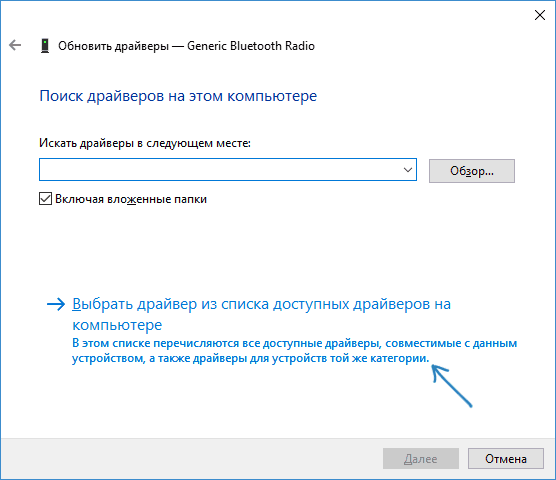
- Если в списке совместимых драйверов есть какой-либо еще дополнительный драйвер, помимо того, который установлен в настоящий момент и выдает ошибку, выберите его и нажмите «Далее» для установки.

По завершении проверьте, исчезла ли ошибка с кодом 31
Ручная установка или обновление драйверов для исправления ошибки «Это устройство работает неправильно»
Самая частая ошибка пользователей при обновлении драйверов заключается в том, что они нажимают «Обновить драйвер» в диспетчере устройств, выбирают автоматический поиск драйверов и, получив сообщение «Наиболее подходящие драйверы для данного устройства уже установлены», решают, что они обновили или установили драйвер.
На самом деле это не так — такое сообщение говорит лишь об одном: в Windows и на сайте Майкрософт нет других драйверов (а порой Windows и вовсе не знает, что это за устройство, а, к примеру, видит лишь, что это что-то связанное с ACPI, звуком, видео), но они могут быть и часто есть у производителя оборудования.
Соответственно, в зависимости от того, возникла ли ошибка «Это устройство работает неправильно. Код 31» на ноутбуке, ПК или с каким-то внешним оборудованием, для установки правильного и нужного драйвера вручную, шаги будут такими:
- Если это ПК — зайдите на сайт производителя вашей материнской платы и в разделе поддержки загрузите нужные драйверы для нужного оборудования вашей материнской платы (даже если оно не самое новое, например, там есть только для Windows 7, а у вас установлена Windows 10).
- Если это ноутбук — зайдите на официальный сайт производителя ноутбука и загрузите драйверы оттуда, именно для вашей модели, особенно если ошибку выдает устройство ACPI (управление электропитанием).
- Если это какое-то отдельное устройство — попробуйте найти и установить официальные драйверы для него.
Иногда, если вам не удается найти нужный драйвер, вы можете попробовать поиск по ИД оборудования, который можно просмотреть в свойствах устройства в диспетчере устройств.

Также в некоторых случаях какое-то оборудование может не работать, если не установлены другие драйверы: например, у вас установлены не оригинальные драйверы чипсета (а те, что Windows установила сама), а в результате не работает сетевая или видеокарта.
Всегда при появлении такого рода ошибок в Windows 10, 8 и Windows 7 не надейтесь на автоматическую установку драйверов, а методично скачайте и установите все оригинальные драйверы именно от производителя вручную.
Дополнительная информация
Если на данный момент ни один из способов не помог, существуют еще некоторые варианты, которые встречаются редко, но иногда срабатывают:
- Если простое удаление устройства и обновление конфигурации, как в первом шаге не срабатывает, при этом драйвер для устройства есть, попробуйте: установить вручную (как во втором способе) драйвер, но из списка не совместимых устройств (т.е. снимите отметку «Только совместимые устройства» и установите какой-то заведомо неправильный драйвер), затем удалить устройство и снова обновить конфигурацию оборудования — может сработать для сетевых устройств.
- Если ошибка возникает с сетевыми адаптерами или виртуальными адаптерами, попробуйте выполнить сброс сети, например, таким способом: Как сбросить параметры сети Windows 10.
- Иногда срабатывает простое устранение неполадок Windows (когда известно о каком типе устройства идет речь и для него есть встроенная утилита исправления ошибок и сбоев).
Если проблема сохраняется, опишите в комментариях, что это за устройство, что уже было попробовано для исправления ошибки, в каких случаях возникает «Это устройство работает неправильно», если ошибка не постоянная. Я постараюсь помочь.
А вдруг и это будет интересно:
- Лучшие бесплатные программы для Windows
- PhoneExperienceHost.exe — что это и как отключить?
- Как убрать страницу «Главная» в Параметрах Windows 11
- Как сделать, чтобы ноутбук не выключался при закрытии крышки в Windows 11
- HxTsr.exe — что это за процесс?
- Пропали значки на панели задач Windows 11 — как исправить?
- Windows 11
- Windows 10
- Android
- Загрузочная флешка
- Лечение вирусов
- Восстановление данных
- Установка с флешки
- Настройка роутера
- Всё про Windows
- В контакте
- Одноклассники
-
егор 02.09.2018 в 12:29
Исправить код ошибки сетевого адаптера 31 в диспетчере устройств
Если вы сталкиваетесь с кодом ошибки 31 для сетевого адаптера или контроллера Ethernet в Devie Manager, это означает, что драйверы стали несовместимы или повреждены, из-за чего возникает эта ошибка. Когда вы сталкиваетесь с кодом ошибки 31, оно сопровождается сообщением об ошибке « Устройство не работает должным образом », из-за чего вы не сможете получить доступ к устройству, короче говоря, вы не сможете получить доступ к Интернету. Полное сообщение об ошибке, с которым сталкиваются пользователи, выглядит следующим образом:
Это устройство не работает должным образом, потому что Windows не может загрузить драйверы, необходимые для этого устройства (код 31).

Вы увидите это, как только ваш Wi-Fi перестанет работать, поскольку драйверы устройств каким-то образом повреждены или несовместимы. В любом случае, не теряя больше времени, давайте посмотрим, как на самом деле исправить код ошибки сетевого адаптера 31 в диспетчере устройств с помощью приведенного ниже руководства по устранению неполадок.
Исправить код ошибки сетевого адаптера 31 в диспетчере устройств
Обязательно создайте точку восстановления на случай, если что-то пойдет не так.
Метод 1. Загрузите последние версии драйверов сетевого адаптера с веб-сайта производителя.
Вы можете легко загрузить последние версии драйверов с веб-сайта производителя вашего ПК или с веб-сайта производителя сетевого адаптера. В любом случае вы легко получите последнюю версию драйвера, после загрузки, установите драйверы, а затем перезагрузите компьютер, чтобы сохранить изменения. Это должно полностью исправить код ошибки 31, и вы сможете легко получить доступ к Интернету.
Метод 2: установите подходящие драйверы для сетевого адаптера
1. Нажмите Windows Key + R, затем введите devmgmt.msc и нажмите Enter, чтобы открыть Диспетчер устройств.

2. Разверните « Сетевой адаптер», щелкните правой кнопкой мыши адаптер беспроводной сети и выберите « Свойства».

3. Перейдите на вкладку «Сведения» и в раскрывающемся списке « Свойства» выберите «Идентификатор оборудования».

4. Теперь из поля значения щелкните правой кнопкой мыши и скопируйте последнее значение, которое будет выглядеть примерно так: PCI \ VEN_8086 & DEV_0887 & CC_0280
5. Получив идентификатор оборудования, обязательно найдите в Google точное значение «PCI \ VEN_8086 & DEV_0887 & CC_0280», чтобы загрузить правильные драйверы.

6. Загрузите правильные драйверы и установите их.

7. Перезагрузите компьютер и посмотрите, сможете ли вы исправить код ошибки сетевого адаптера 31 в диспетчере устройств.
Метод 3: удалить драйверы для сетевого адаптера
Перед продолжением обязательно сделайте резервную копию реестра .
1. Нажмите Windows Key + R, затем введите regedit и нажмите Enter, чтобы открыть редактор реестра.

2. Перейдите к следующему разделу реестра:
HKEY_LOCAL_MACHINE \ SYSTEM \ CurrentControlSet \ Control \ Network
3. Убедитесь, что вы выделили Network на левой панели окна, а затем в правом окне найдите Config.

4. Затем щелкните правой кнопкой мыши « Конфигурация» и выберите « Удалить».
5. Закройте редактор реестра и нажмите Windows Key + R, затем введите devmgmt.msc и нажмите Enter, чтобы открыть диспетчер устройств.
6. Разверните « Сетевой адаптер», затем щелкните правой кнопкой мыши адаптер беспроводной сети и выберите « Удалить».

7. Если появится запрос на подтверждение, выберите Да.
8. Перезагрузите компьютер, чтобы сохранить изменения, и после перезагрузки компьютера Windows автоматически установит драйвер.
9. Если драйверы не установлены, вам необходимо перейти на сайт производителя и загрузить их.
Рекомендуемые:
- Исправить ошибку BackgroundContainer.dll при запуске
- Исправить Windows не может подключиться к принтеру
- Как исправить ошибку Центра обновления Windows 0x800706d9
- Исправить некоторые файлы обновлений не подписаны правильно
Вот и все, что вы успешно исправили код ошибки сетевого адаптера 31 в диспетчере устройств, но если у вас все еще есть какие-либо вопросы относительно этого сообщения, не стесняйтесь задавать их в разделе комментариев.
Исправление ошибки «Это устройство работает неправильно (код 31)»
Иногда при подключении периферийного компьютерного оборудования, неважно — внешнего или внутреннего, операционная система его не распознаёт. Пользователь, открыв «Диспетчер устройств», видит в описании девайса ошибку «Это устройство работает неправильно (код 31)». Сегодня мы хотим рассказать о способах её устранения.
Причины и методы устранения ошибки 31
Рассматриваемая неполадка в первую очередь возникает по программным причинам – наблюдаются проблемы с драйверами или некоторыми системными компонентами. Следовательно, пути устранения заключается в программной переустановке устройства или служебного софта, а также в проверке состояния Виндовс.
Способ 1: Переустановка оборудования
Наиболее частый источник возникновения ошибки – единичный баг в работе ОС. В подобной ситуации самый эффективный вариант решения – переустановка устройства.
- Вызовите «Диспетчер устройств», после чего найдите в нём проблемное железо. Выделите его позицию и нажмите правую кнопку мыши, затем выберите пункт «Удалить устройство».
 Читайте также: Как открыть «Диспетчер устройств» в Windows Подтвердите операцию.

- Далее воспользуйтесь панелью инструментов, выбрав на ней пункты «Действие» – «Обновить конфигурацию оборудования».

- Подождите некоторое время – элемент, ранее сигнализировавший о сбое, должен появиться, но теперь работать нормально.
 Если этого не произошло, повторите первый шаг и перезагрузите компьютер. После загрузки Виндовс запустите «Диспетчер устройств» и проверьте результат своих действий.
Способ 2: Установка другого драйвера
Часто ошибка с кодом 31 связана с неполадками ПО оборудования. Нередко причиной являются алгоритмы Виндовс, которые почему-то выбрали неподходящий софт.
- В «Диспетчере устройств» укажите сбойный компонент, кликните по нему ПКМ и выберите «Обновить драйвер».

- Откроется окно «Мастера обновления драйверов», воспользуйтесь в нём опцией «Выполнить поиск драйверов на этом компьютере».
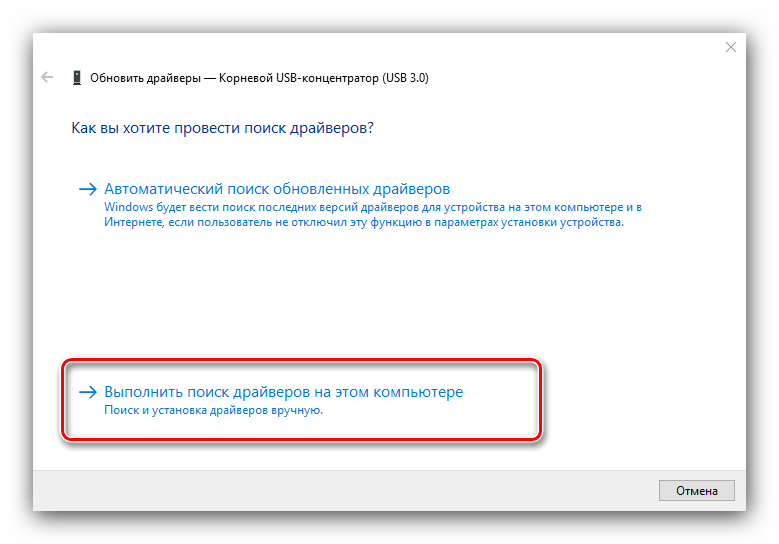
- Далее щёлкните по ссылке «Выбрать драйвер из списка…».

- Скорее всего, появится список из нескольких распознанных вариантов программного обеспечения. Выделите любой из них и нажмите «Далее».

- Подождите, пока требуемые данные будут установлены, далее при необходимости перезагрузите компьютер.
Способ 3: Инсталляция драйверов вручную
Для некоторых специфических видов комплектующих (например, TV-тюнеров) в операционной системе нет подходящей версии софта, равно как и комплекта на серверах «Центра обновления Windows». Это означает, что программное обеспечение понадобится загрузить и инсталлировать самостоятельно.

- Самый простой вариант – ввести в любом поисковике запрос *название модели* драйвера . Также рекомендуем обратиться к соответствующему разделу на нашем сайте. Драйвера для устройств
- Задача несколько усложняется, если ПО под используемую вами ОС не получается найти. В этом случае на помощь придёт программа-драйверпак. Подробнее: Лучшие программы для установки драйверов
- Если же название оборудования обозначено как «Стандартное…» («Generic»), пригодится нетривиальный метод – поиск софта по аппаратному идентификатору. Весь алгоритм мы уже рассматривали в отдельном материале, ссылку на который приводим далее. Урок: Поиск драйверов по ID оборудования
Способ 4: Устранение неполадок Windows
Редким, но самым неприятным источником ошибки 31 являются неполадки с Виндовс, такие как повреждения её компонентов и активность вредоносного ПО. В подобной ситуации следует действовать так:
- Первым делом проверьте ОС на наличие вирусов и проведите лечение при необходимости.
 Урок: Борьба с компьютерными вирусами
- Далее важно узнать, не нарушена ли целостность системных компонентов: проблемы с ними приводят к появлению разнообразных нарушений в работе Виндовс, в том числе и рассматриваемого.
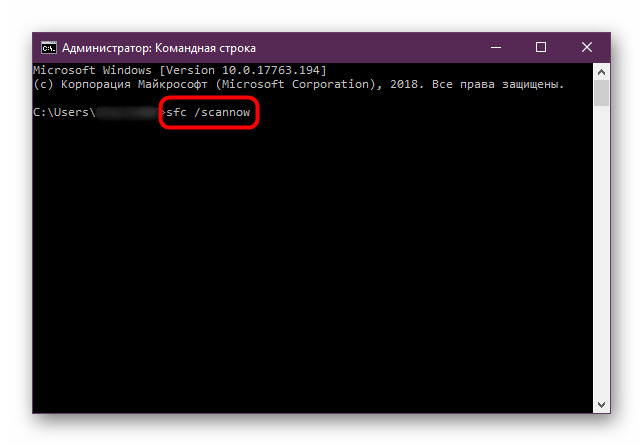 Подробнее: Проверка целостности системных файлов на Windows 7 и Windows 10
- Если приведённые выше шаги не помогают, попробуйте переустановить систему без удаления пользовательских данных, инструкция в статье далее.
 Урок: Переустановка Виндовс без удаления файлов
Заключение
Таким образом, мы рассказали вам о причинах появления ошибки «Это устройство работает неправильно…» и методах, посредством которых можно её исправить. Как видим, никаких особенных знаний и навыков от при этом не требуется.