ВХОД В ЛИЧНЫЙ КАБИНЕТ
На главной странице сайта НУЦ РК необходимо пройти в раздел «Личный кабинет», далее произвести вход в личный кабинет.
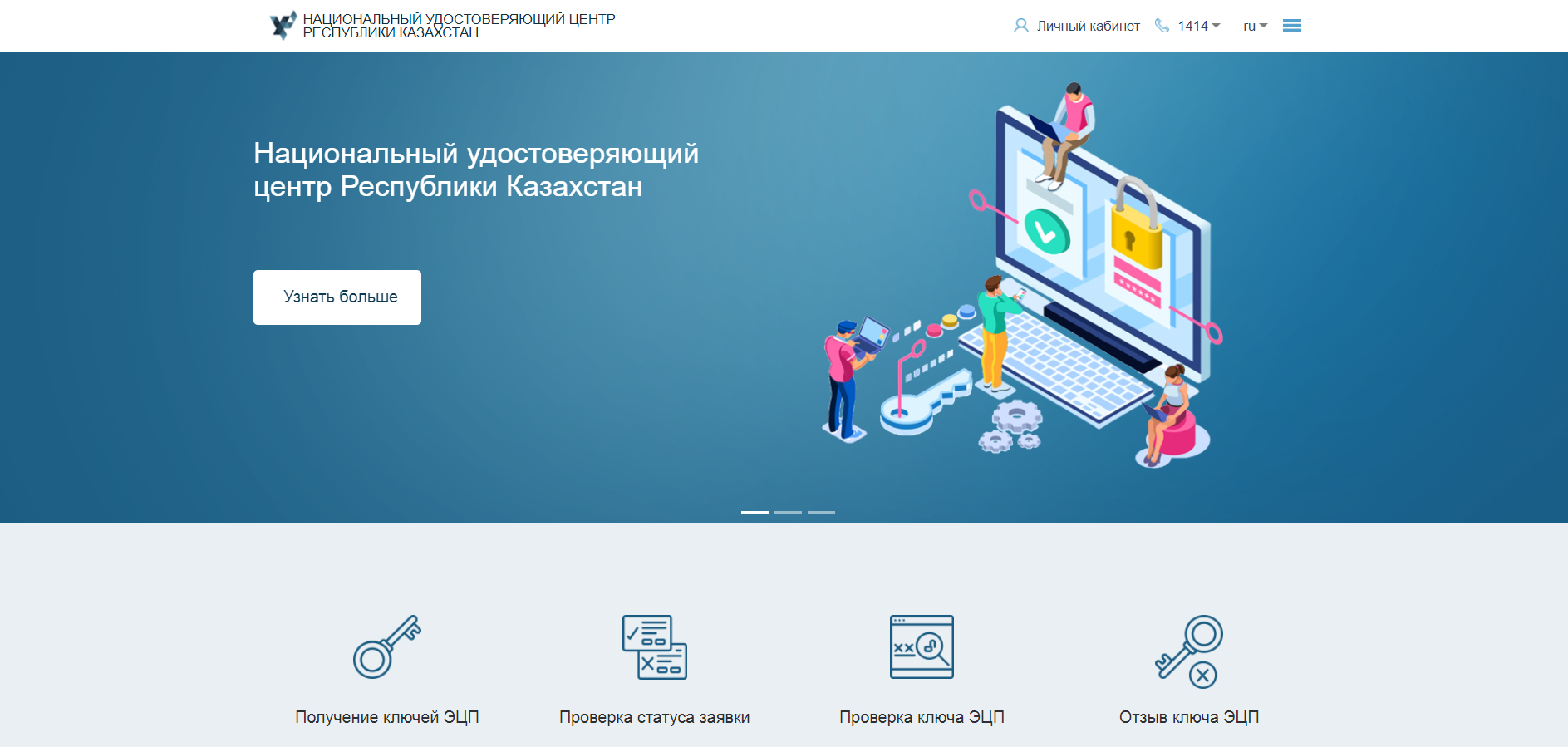
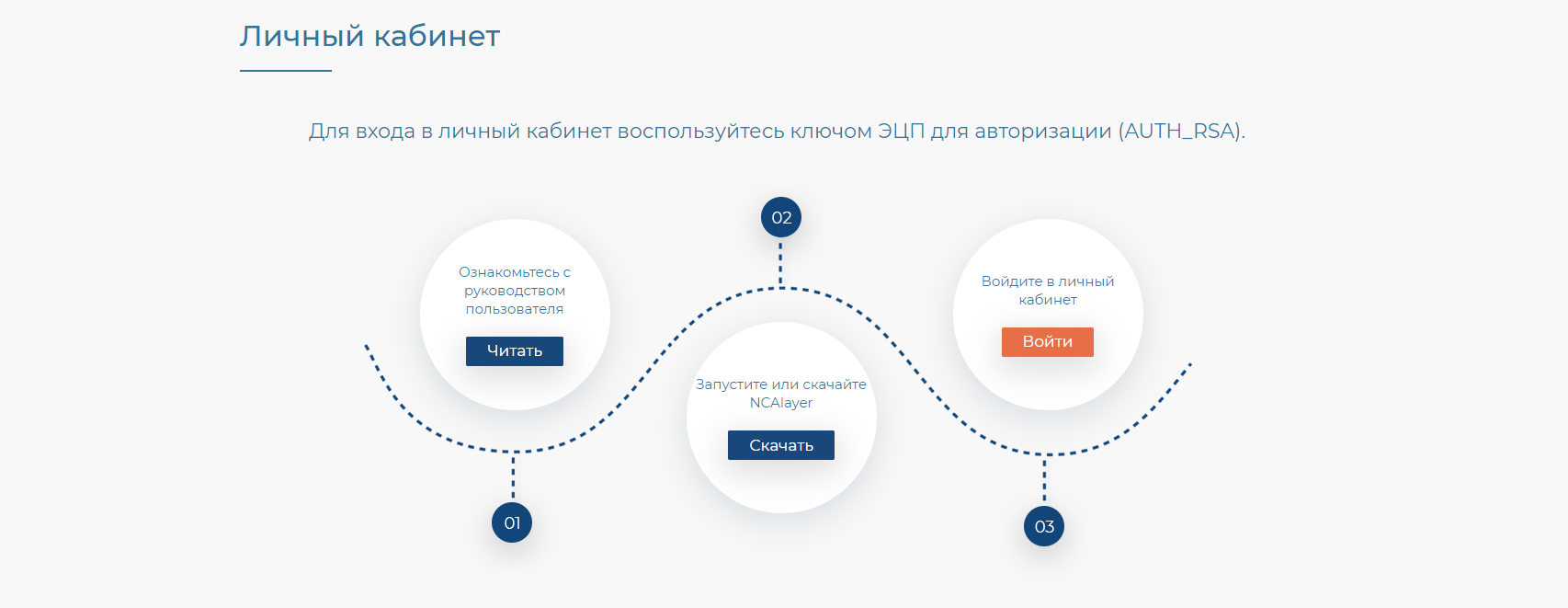
Войдите в личный кабинет.
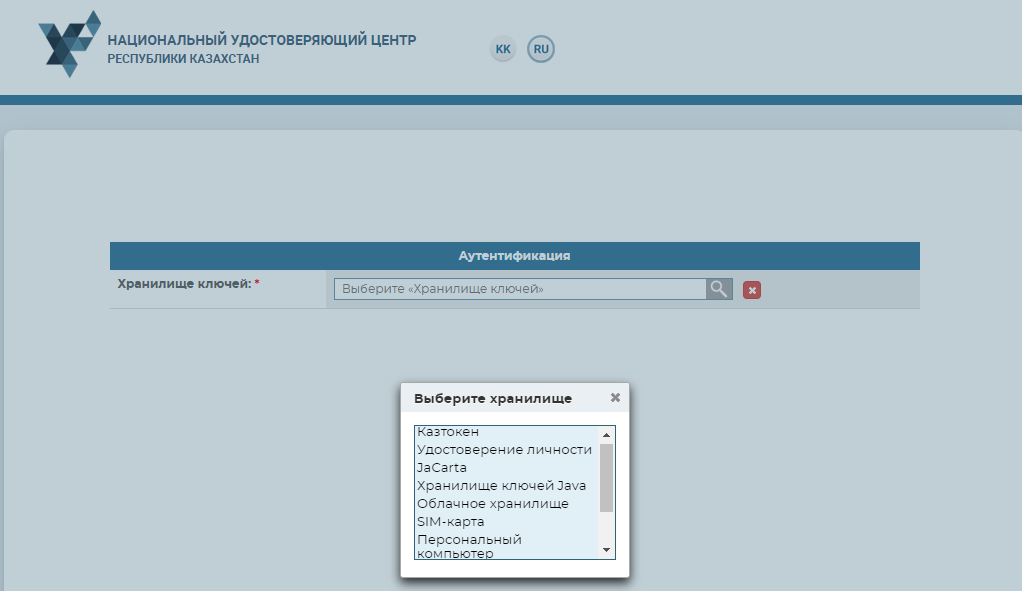
В открывшемся окне Вам необходимо выбрать тип «Хранилище ключей» из списка — Персональный компьютер, удостоверение личности, eToken PRO (Java, 72K), JaCarta, Kaztoken, AKey.
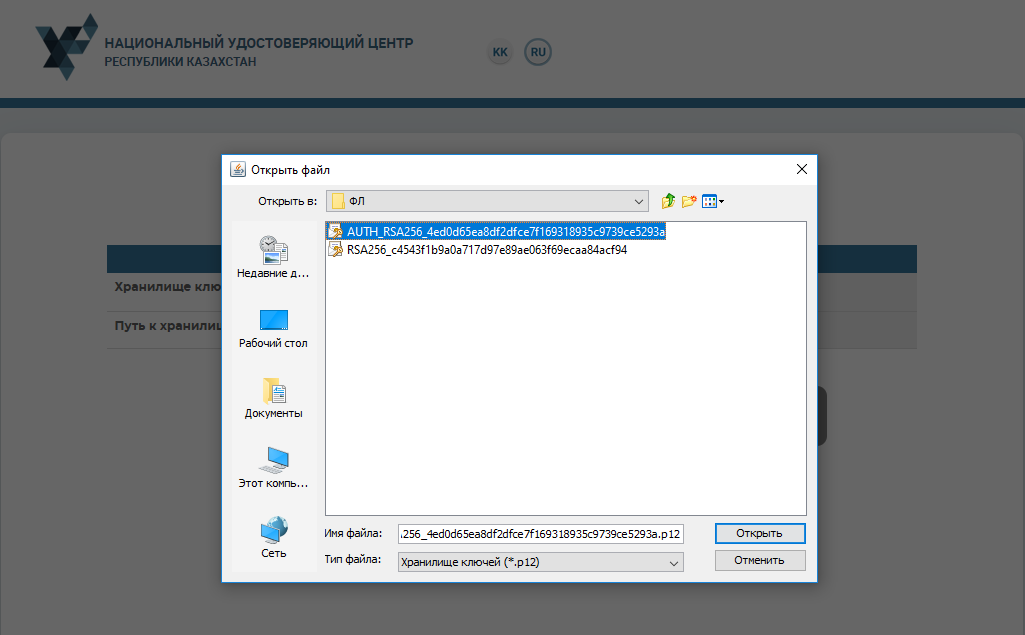
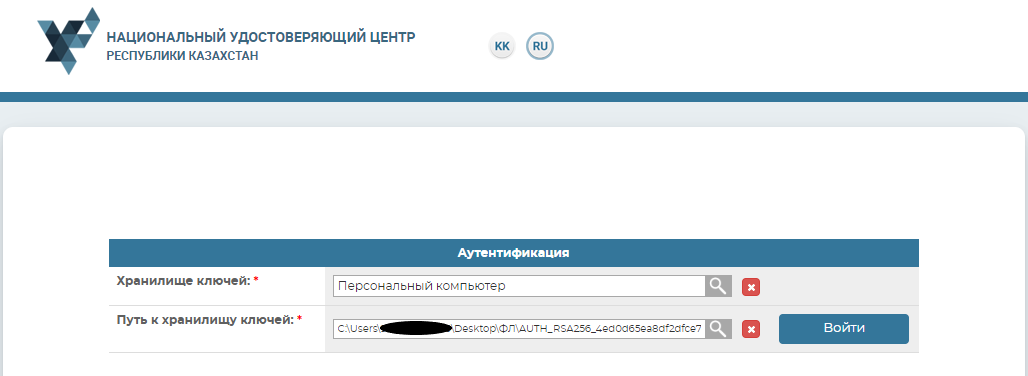
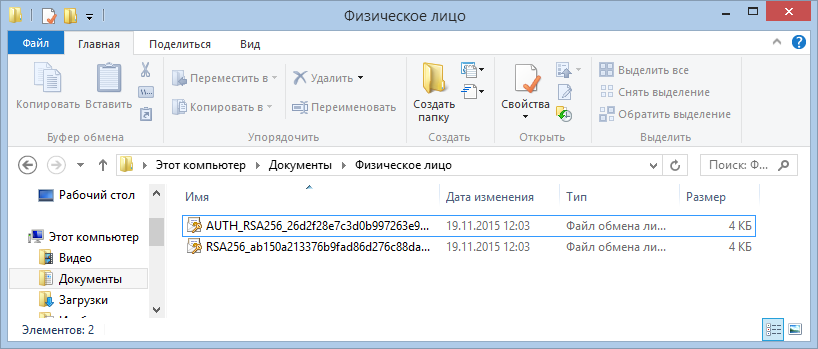
В поле «Путь к хранилищу ключей» необходимо указать путь, где расположены Ваши регистрационные свидетельства. Выберите ключ аутентификации (AUTH_RSA) и нажмите кнопку «Открыть».
Нажмите кнопку «Войти».
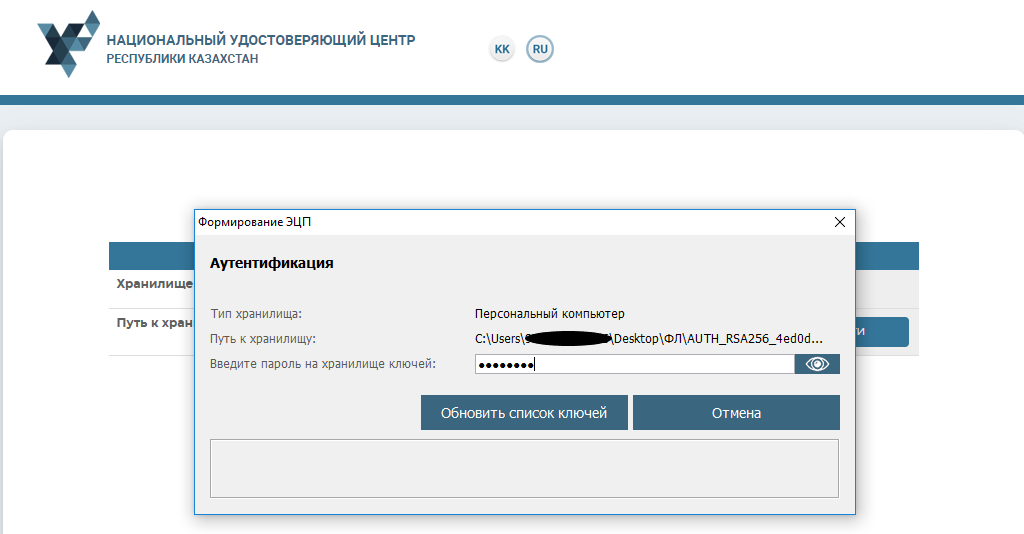
В появившемся диалоговом окне введите Ваш пароль на хранилище ключей.
Внимание: Пароль по умолчанию на Казтокен: 12345678, eToken PRO (Java, 72K), JaCarta, AKey: 1234567890.
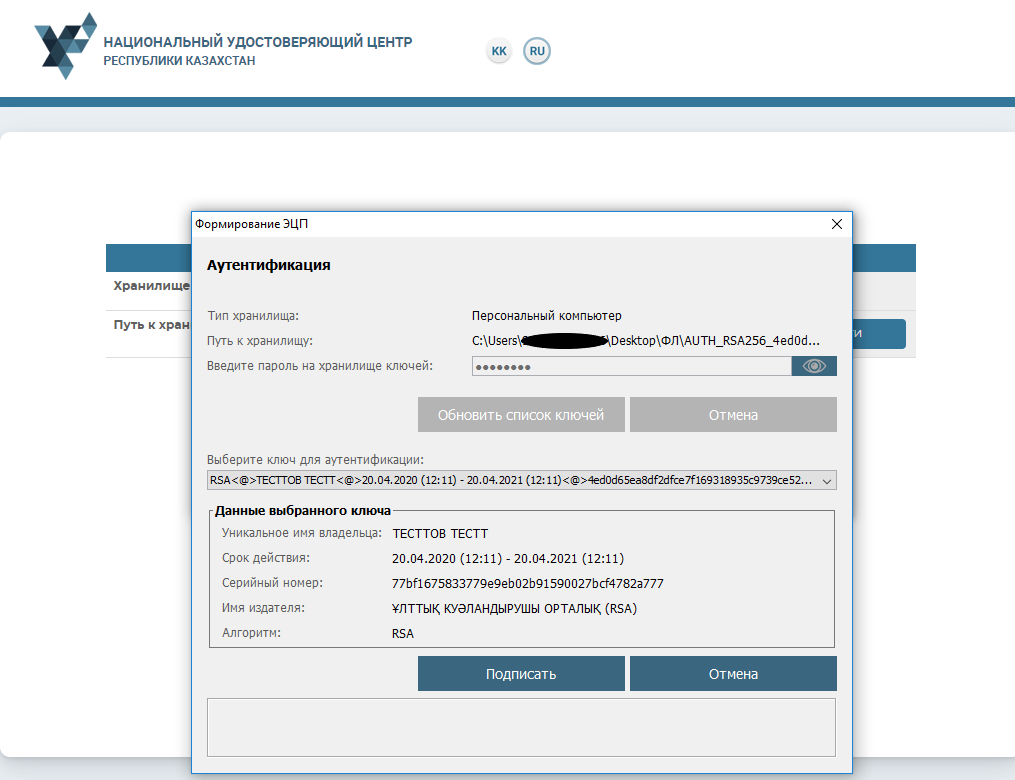
Нажмите кнопку «Обновить список ключей». При корректном вводе пароля, будет отображен ключ аутентификации. Нажмите кнопку «Подписать».
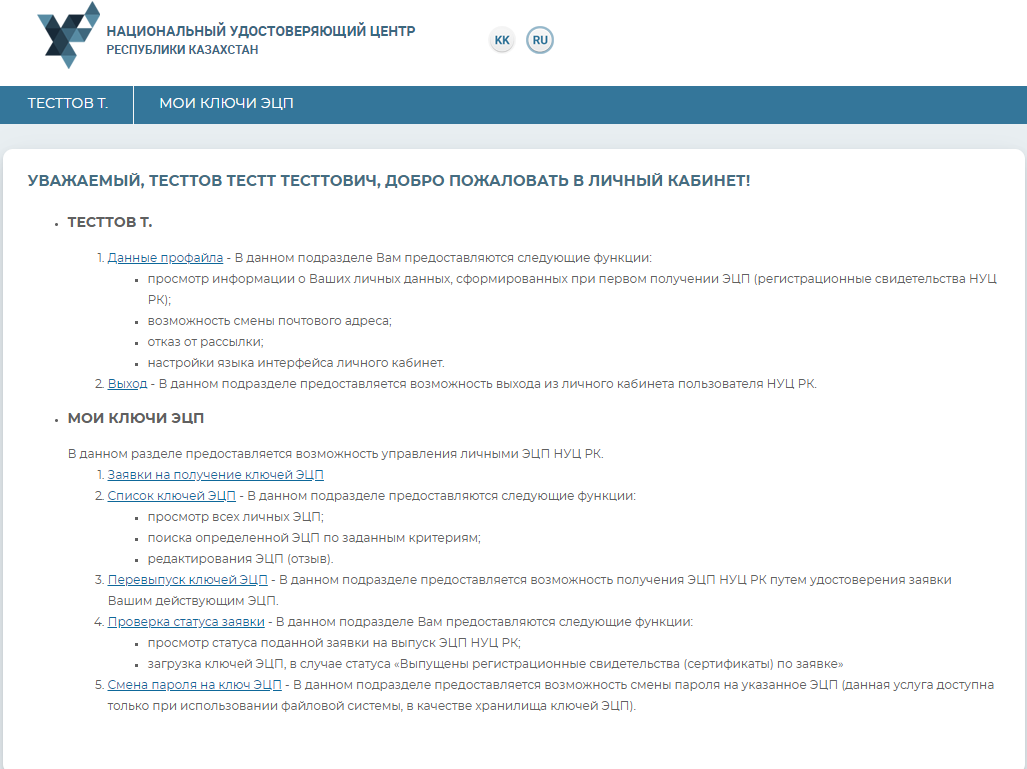
Добро пожаловать в личный кабинет пользователя.
РАБОТА В ЛИЧНОМ КАБИНЕТЕ
Меню «Фамилия»
Меню «Фамилия» пользователя содержит информацию о профайле пользователя НУЦ РК.
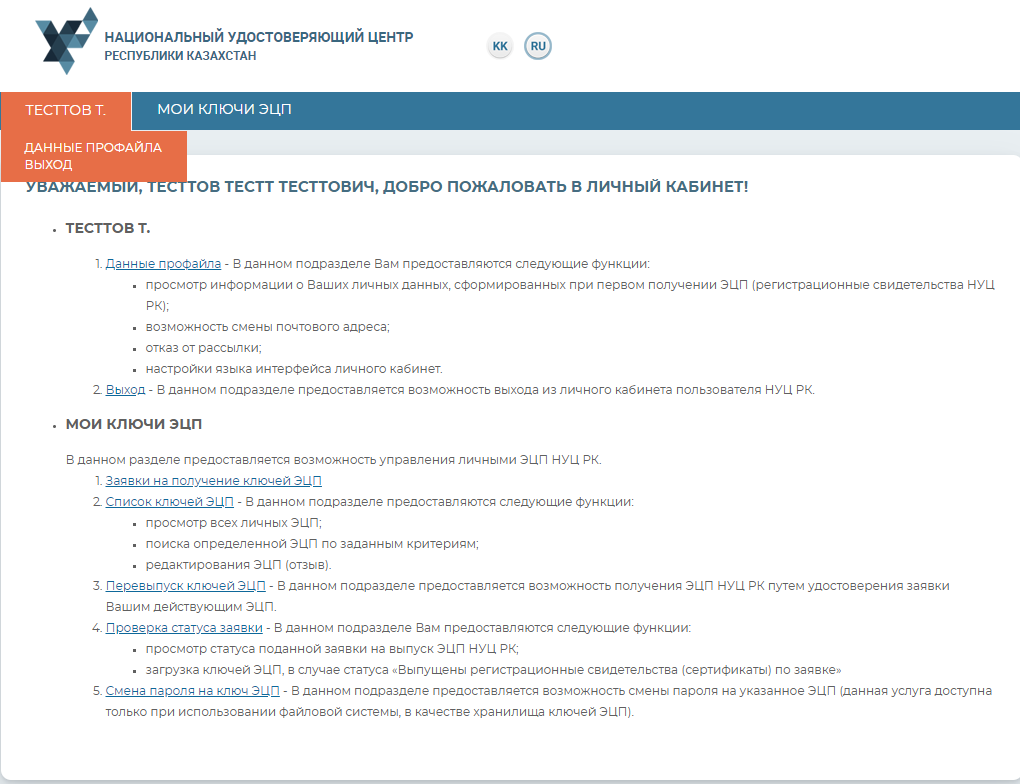
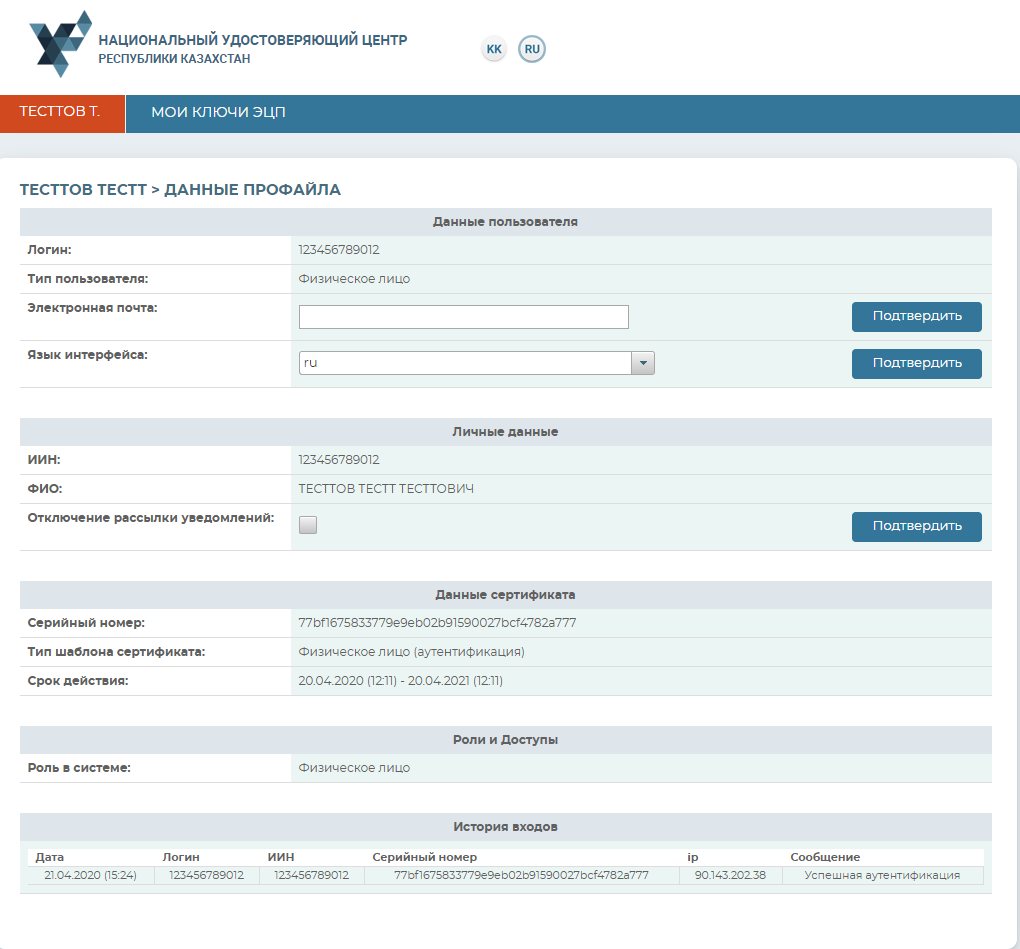
Данные профайла содержат личную информацию пользователя. В настройках Вы можете выбрать язык интерфейса, а также возможность отключить рассылку уведомлений на электронную почту.
Меню «Мои ключи ЭЦП»
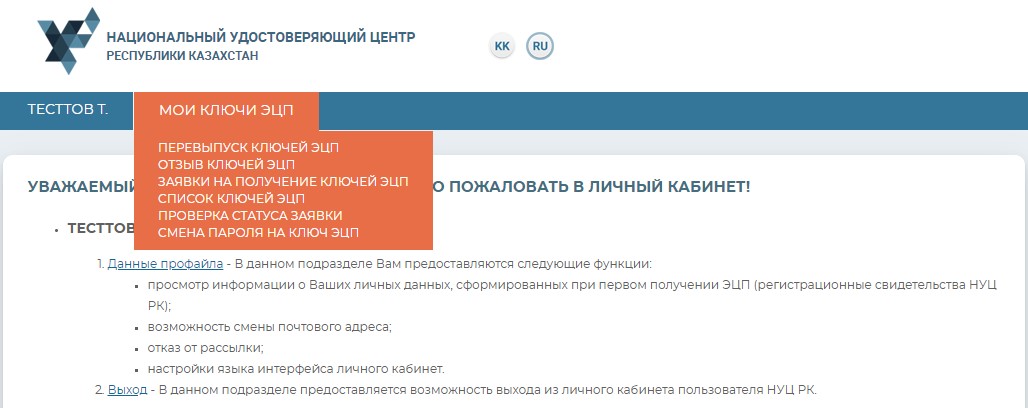
Для работы с ключами ЭЦП перейдите на вкладку «Мои ключи ЭЦП».
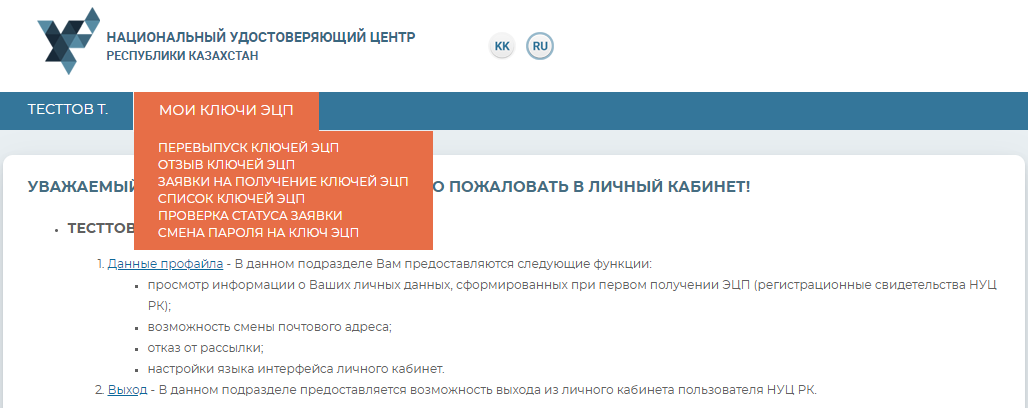
В выпадающем меню выберите один из подпунктов:
• Перевыпуск ключей ЭЦП – предоставляет возможность подать заявку в режиме онлайн (при условии наличия действующих ключей ЭЦП), без подтверждения заявки в Центре регистрации;
• Отзыв ключей ЭЦП – предоставляет возможность отзывать регистрационные свидетельства;
• Заявка на получения ключей ЭЦП – предоставляет возможность просмотреть поданные заявки;
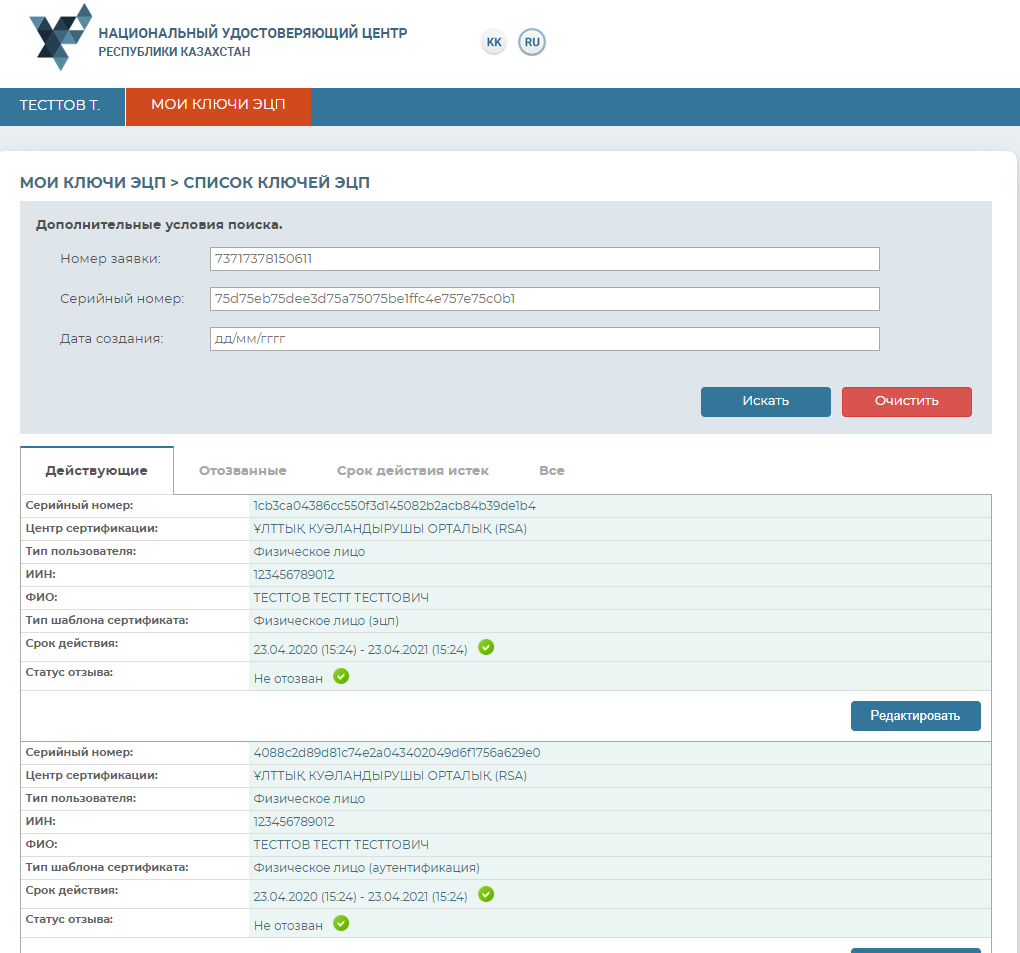
• Список ключей ЭЦП – отображает имеющиеся регистрационные свидетельства;
• Проверка статуса заявки – предоставляет возможность проверить статус поданной заявки, и установить регистрационные свидетельства;
• Смена пароля на ключ ЭЦП – предоставляет возможность сменить пароль на ключи ЭЦП.
Заявки на получение ключей ЭЦП
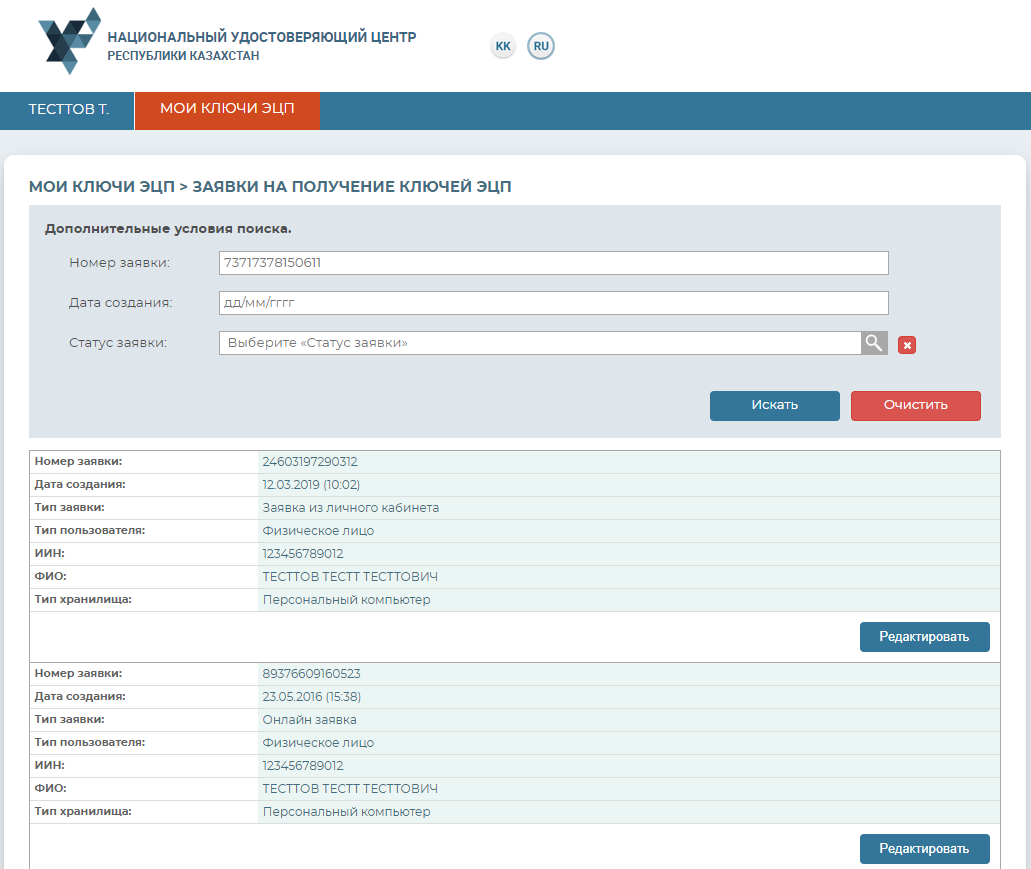
Выберите из выпадающего списка меню, раздел «Заявки на получение ключей ЭЦП». В данном разделе Вы можете просмотреть все поданные заявки на выпуск ключей ЭЦП.
В новом окне отобразятся все заявки на выпуск ключей ЭЦП пользователя.
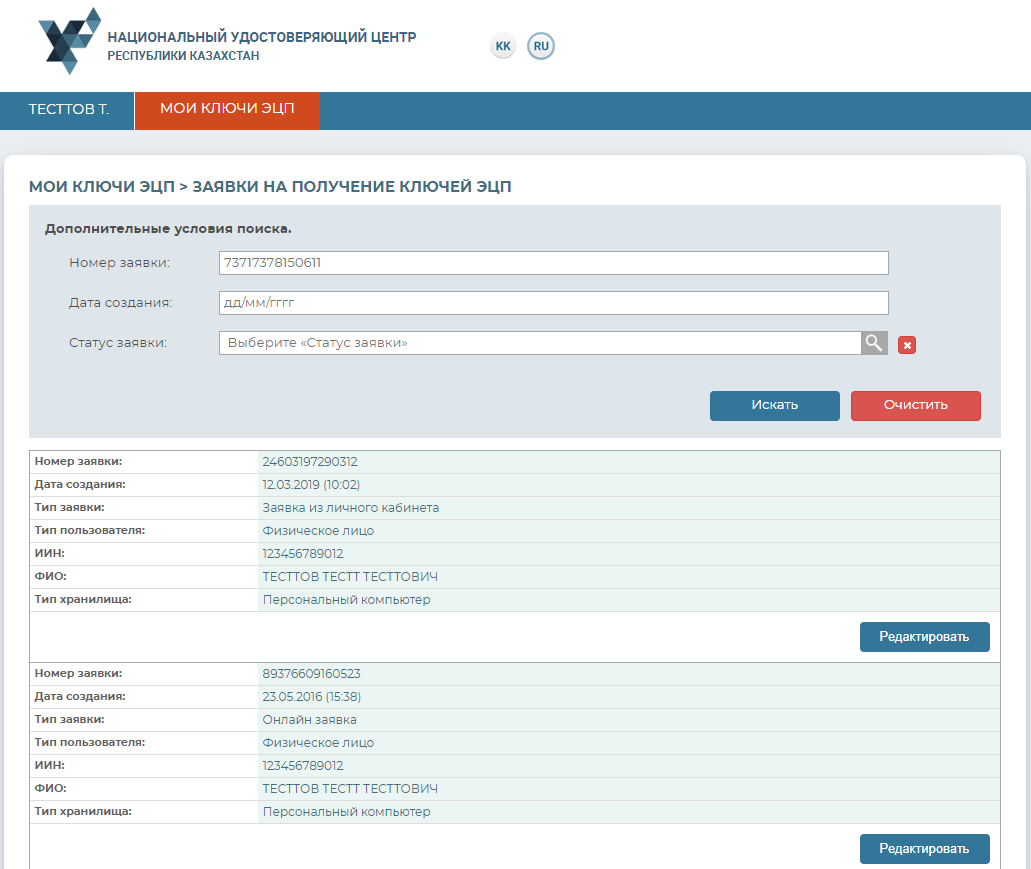
В случае если Вы подали заявку через сайт pki.gov.kz в разделе «Услуги» (данный раздел не является функционалом личного кабинета), то Вы можете подтвердить данную заявку, не обращаясь в Центр регистрации.
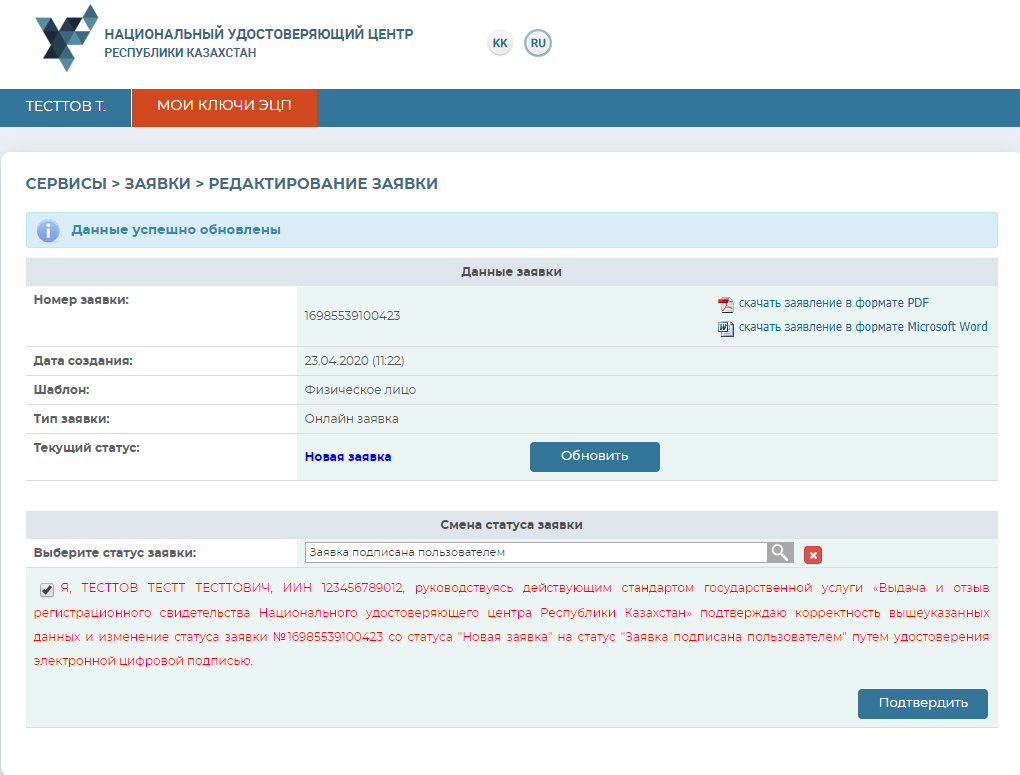
Для этого найдите необходимую заявку и нажмите на кнопку «Редактировать».
В открывшемся окне выберите статус заявки.
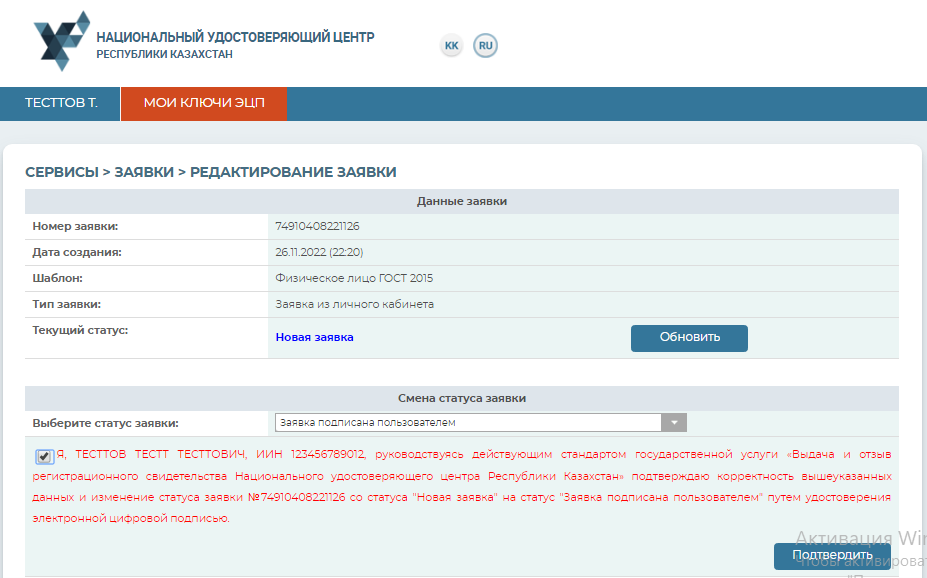
Проставьте галочку, о согласии на изменение статуса заявки, и нажмите кнопку «Подтвердить».
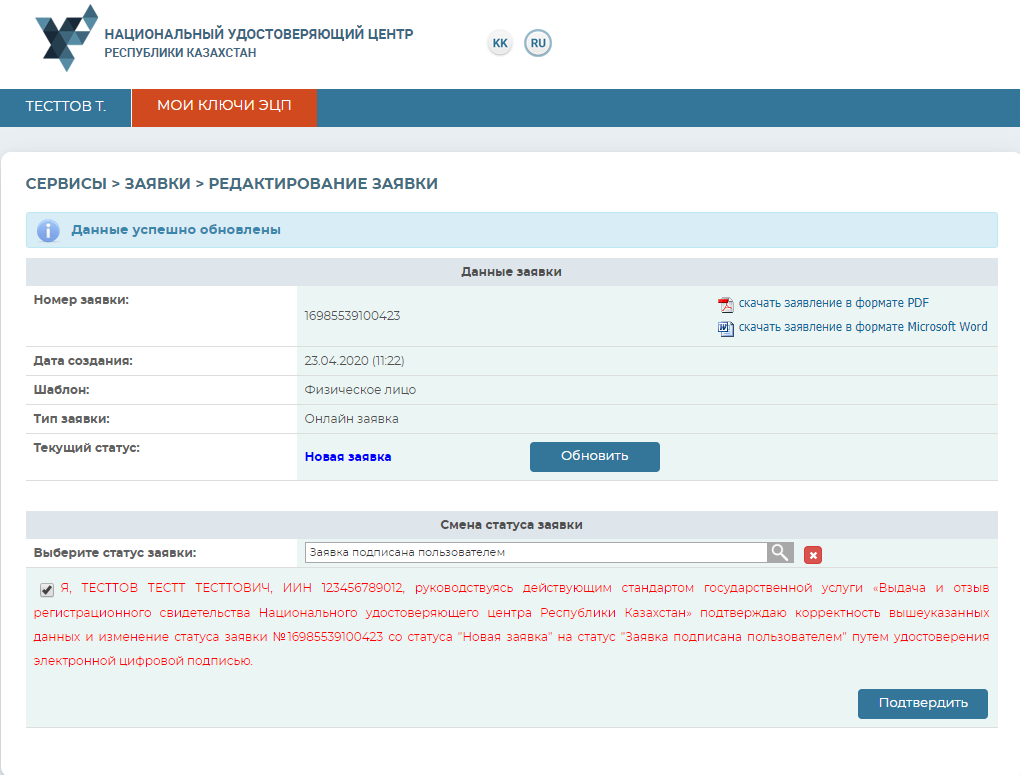
Процедура подтверждения заявки завершена.
Проверка статуса заявки
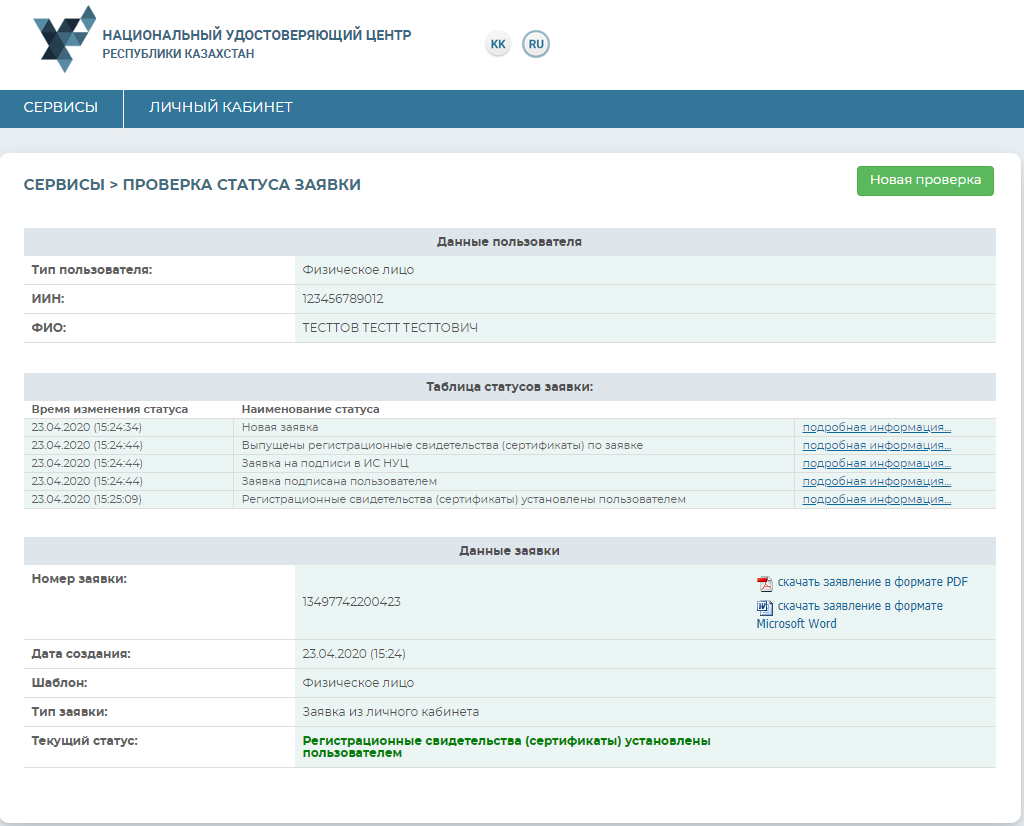
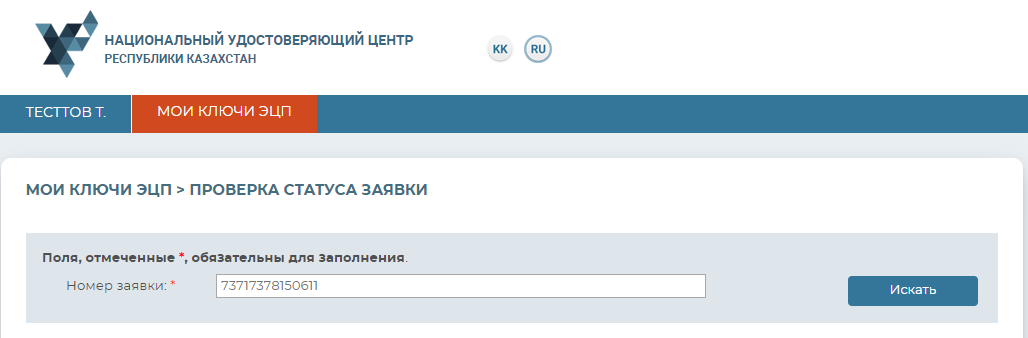
После подтверждения заявки, откройте меню «Мои ключи ЭЦП», перейдите в раздел «Проверка статуса заявки».
Введите номер заявки и нажмите кнопку «Искать».
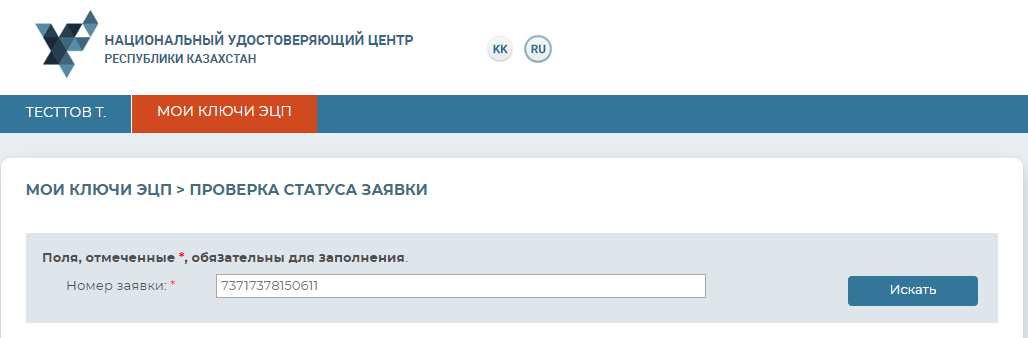
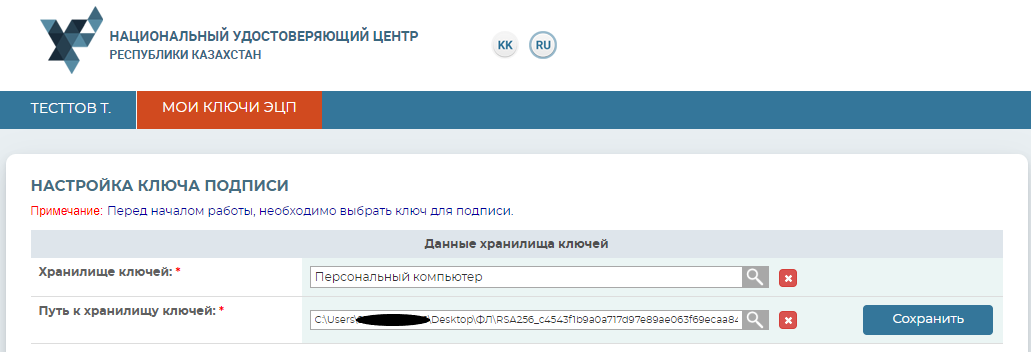
Для установки регистрационных свидетельств, укажите папку, где были сохранены Ваши закрытые ключи, и нажмите на значок поиска. Укажите место хранения Ваших закрытых ключей, сформированных при подаче заявки. И нажмите кнопку «Открыть».
Внимание! В случае если генерация ключей была осуществлена на один из поддерживаемых защищенных носителей: eToken 72K, JaCarta, Kaztoken, AKey при установке регистрационных свидетельств, предварительно подключите устройство к компьютеру.
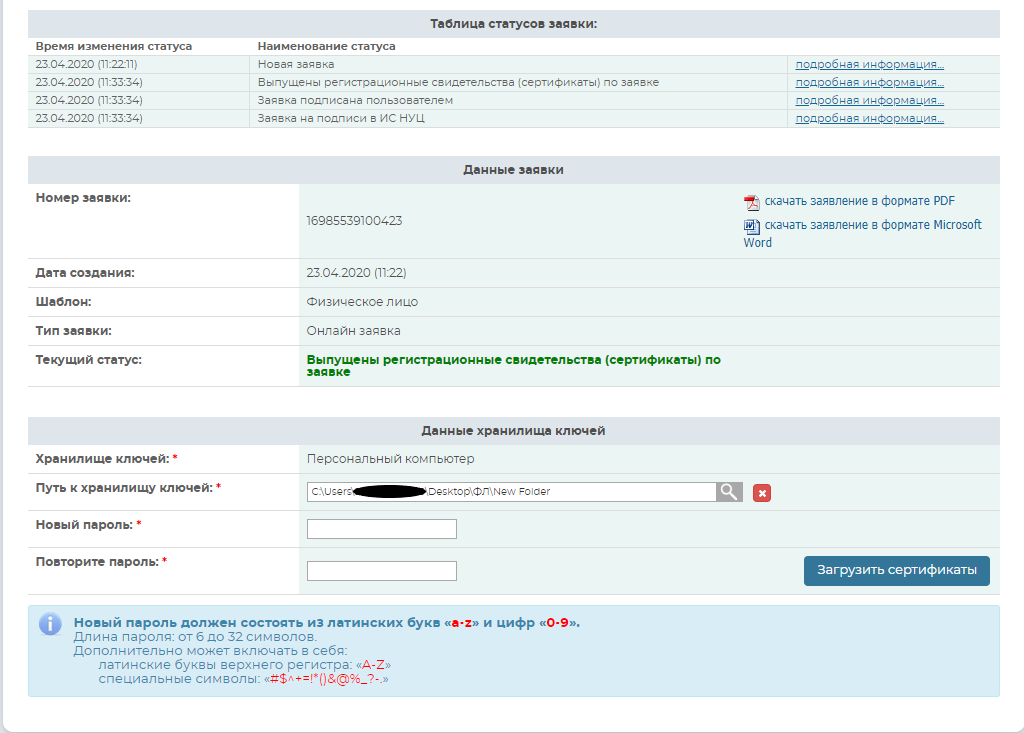
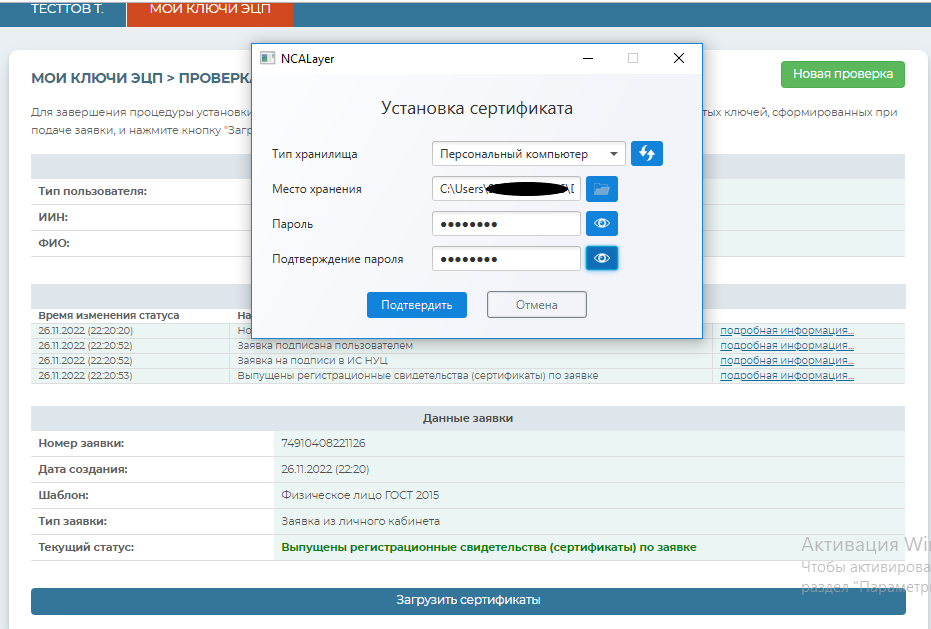
В случае использования хранилище ключей — Персональный компьютер, появятся поля заполнения пароля. Придумайте и введите пароль на Ваши ключи ЭЦП и нажмите кнопку «Загрузить сертификаты».
Внимание! Пароль должен содержать символы латинского алфавита и цифры. Длина пароля: от 6 до 32 символов. Дополнительно, пароль может включать в себя: латинские буквы верхнего регистра и специальные символы «#$^+=!*()@%&_?-.».
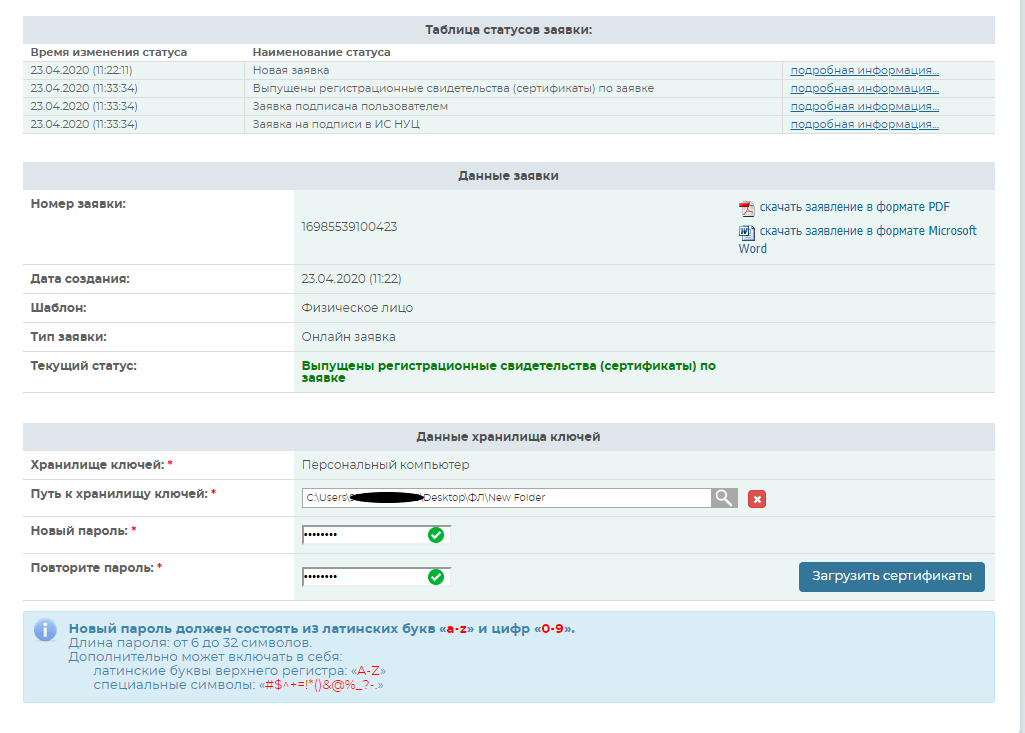
Обязательно запомните указанный пароль! Пароль восстановлению не подлежит! НУЦ РК не хранит Ваши пароли, и в случае утери пароля данные ключи ЭЦП необходимо отозвать.
Нажмите кнопку «Загрузить сертификаты». Появится окно, сообщающее об успешной установке регистрационных свидетельств.
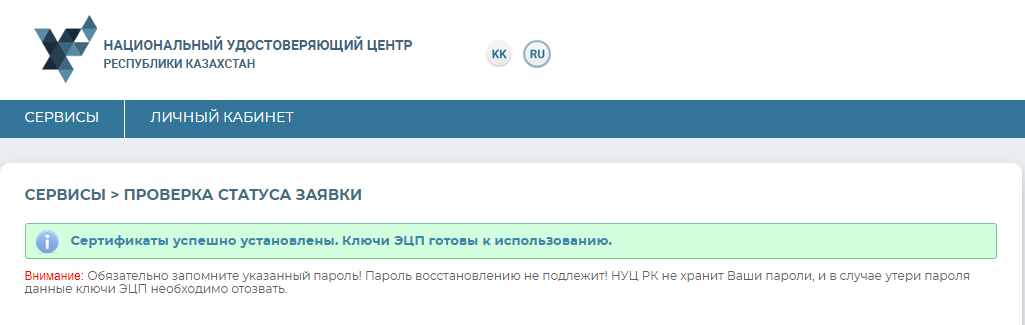
Установка сертификатов завершена.
Перевыпуск ключей ЭЦП
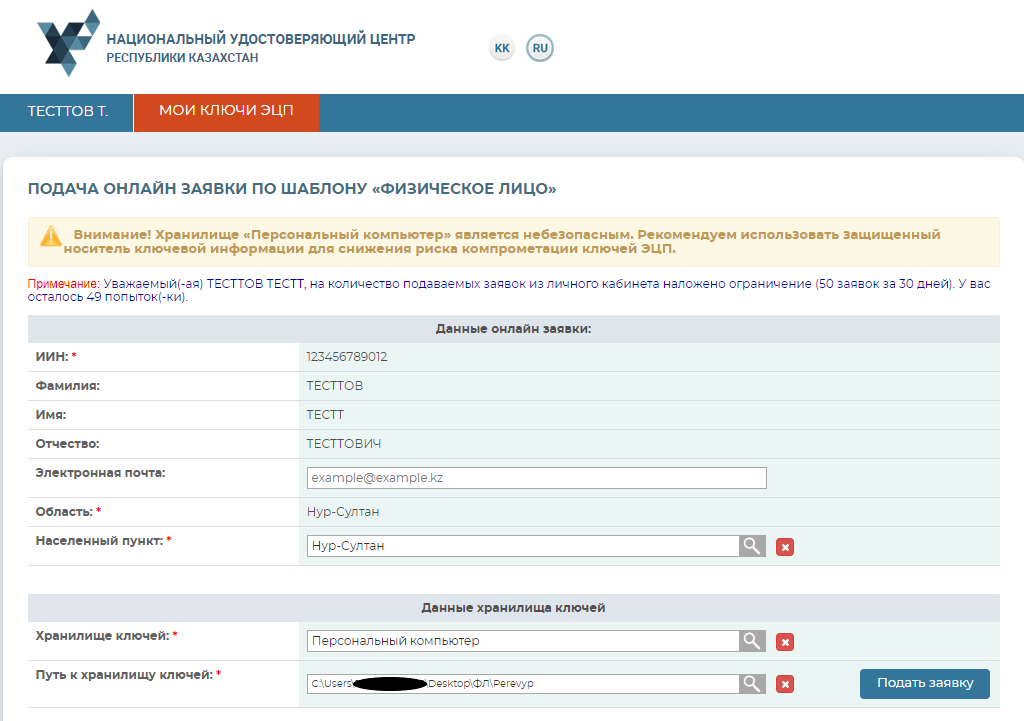
В данном разделе можно подать заявку в режиме онлайн (при условии наличия действующих ключей ЭЦП), без подтверждения заявки в Центре регистрации.
Основные поля автоматически будут заполнены, согласно уже имеющемуся регистрационному свидетельству.
Укажите e-mail, населенный пункт, хранилище ключей и Путь к хранилищу.
И нажмите кнопку «Подать заявку».
Внимание! Хранилище «Персональный компьютер» является небезопасным. Рекомендуем использовать защищенный носитель ключевой информации для снижения риска компрометации ключей ЭЦП.
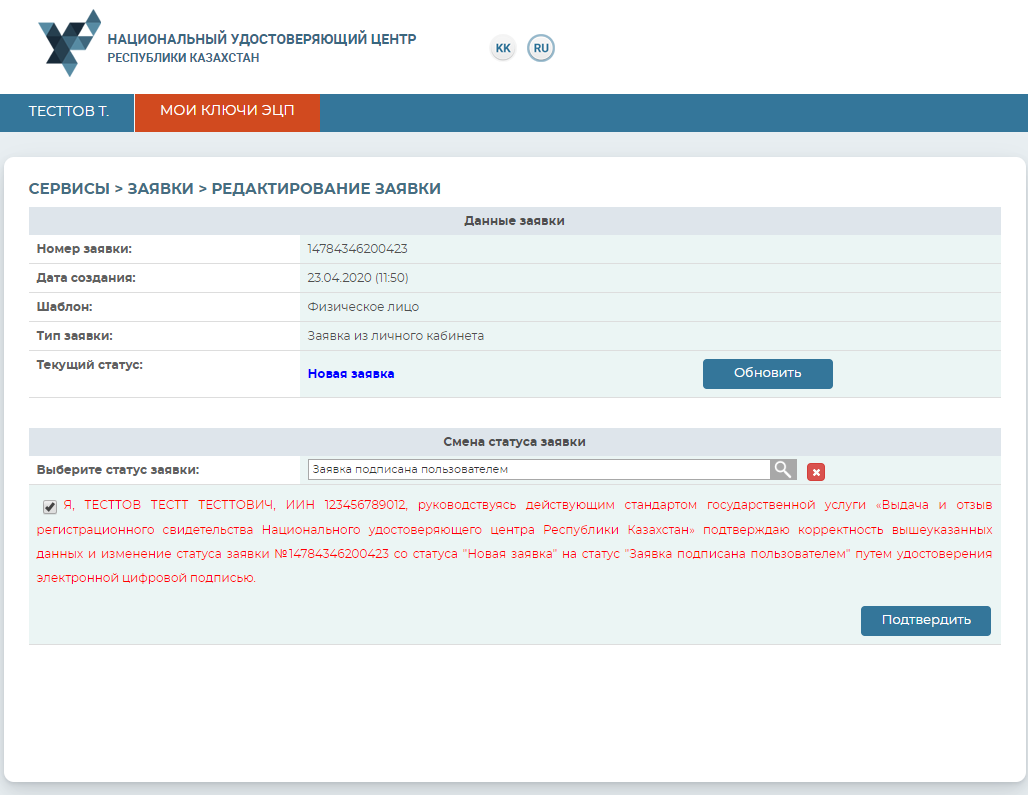
Поставьте галочку подтверждения корректности подаваемой заявки и нажмите кнопку «Подтвердить».
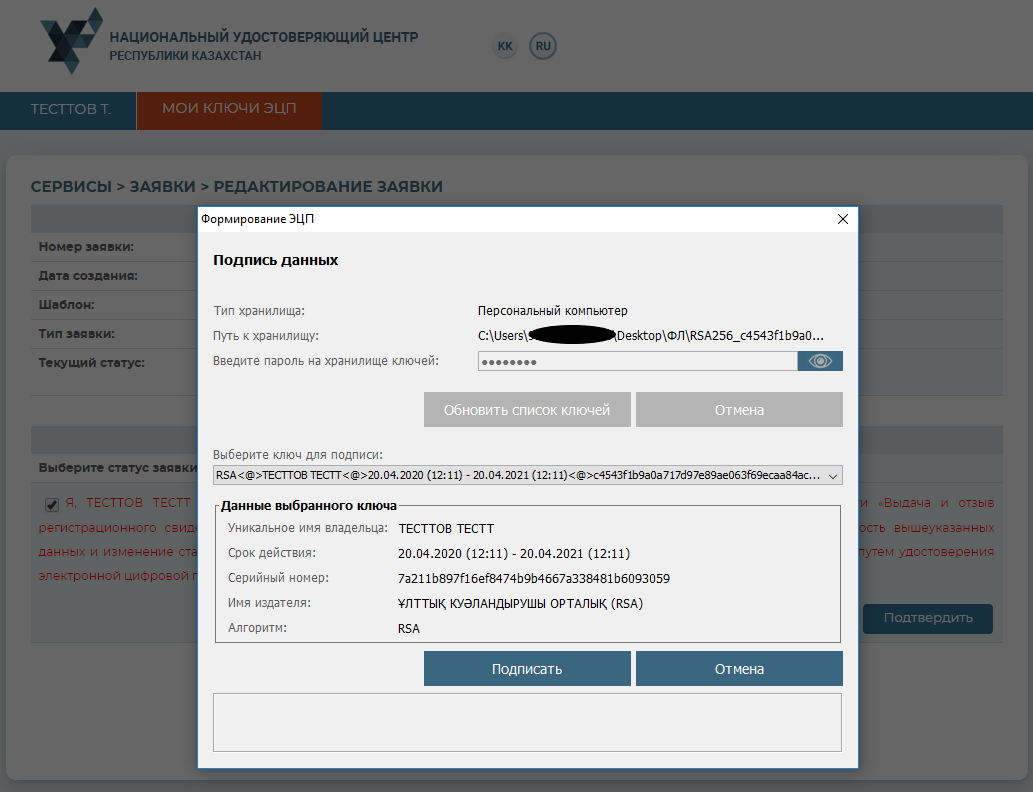
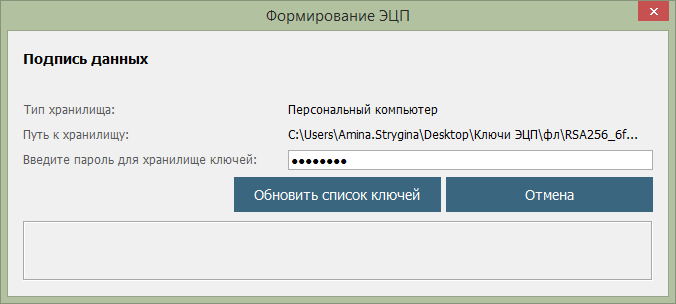
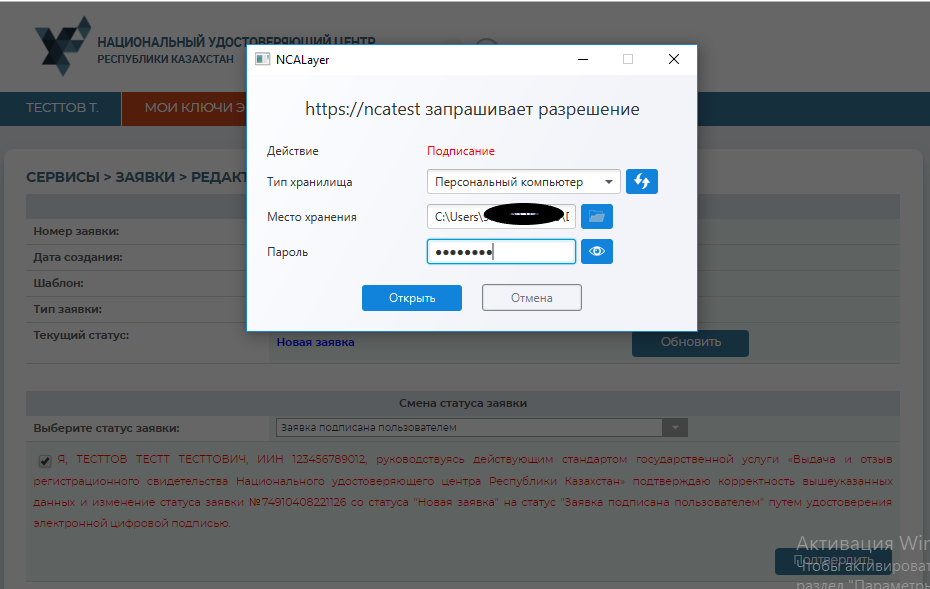
Введите пароль и нажмите кнопку «Подписать».
Запомните номер заявки.
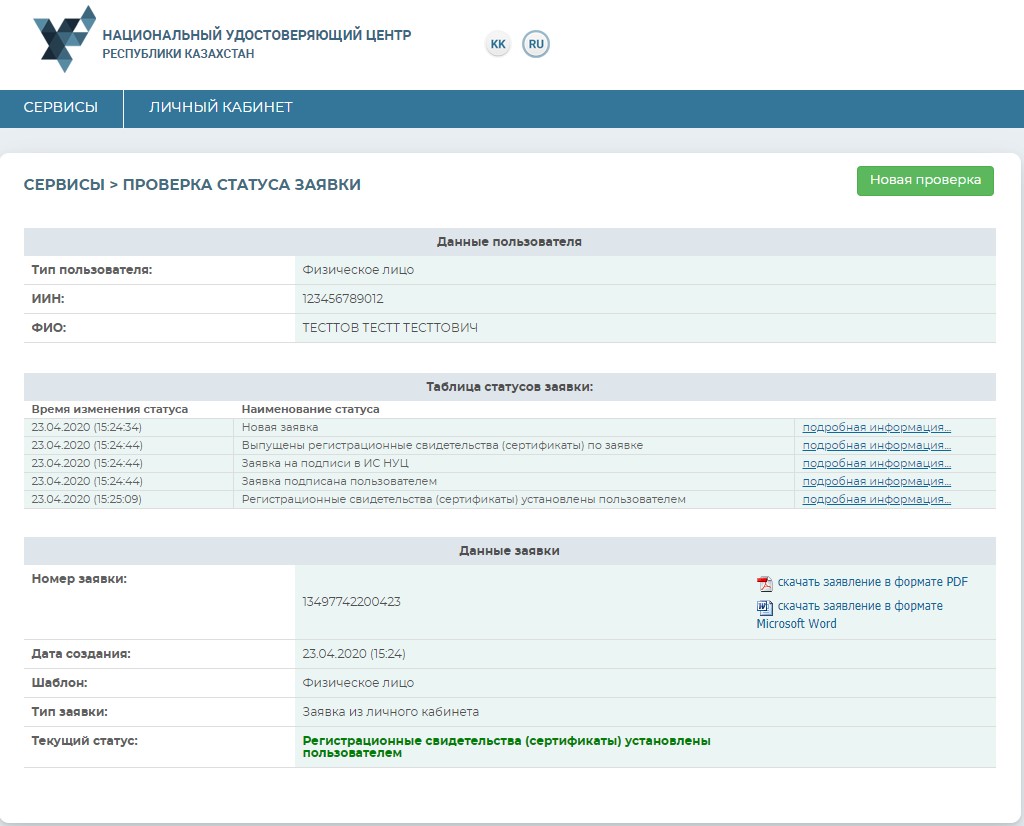
По данному номеру установите регистрационные свидетельства через раздел «Статус поданной заявки».
Перевыпуск ключей ЭЦП успешно завершен.
Отзыв ключей ЭЦП
Выберите из выпадающего списка меню, раздел «Отзыв ключей ЭЦП».
В новом окне отобразятся все имеющиеся регистрационные свидетельства на физическое лицо, с указанием текущего статуса.
Для того чтобы отозвать регистрационное свидетельство, выберите из списка необходимое регистрационное свидетельства и нажмите кнопку «Редактировать».
Укажите хранилище ключей.
Укажите путь к ключу ЭЦП для подписи (RSA).
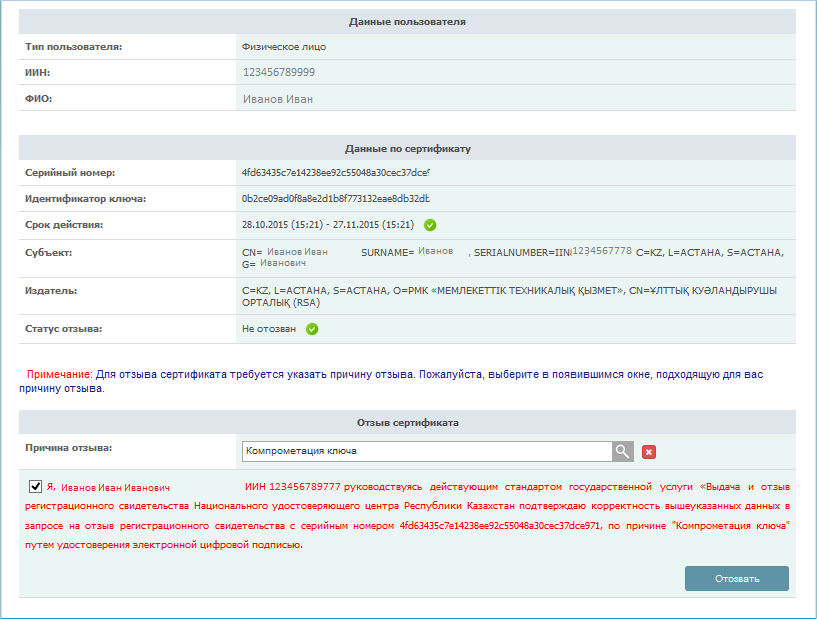
Для отзыва регистрационного свидетельства укажите причину отзыва из предоставленного списка.
Поставьте галочку о согласии предпринимаемых действий и нажмите кнопку «Отозвать».
Подпишите ключами ЭЦП (RSA).
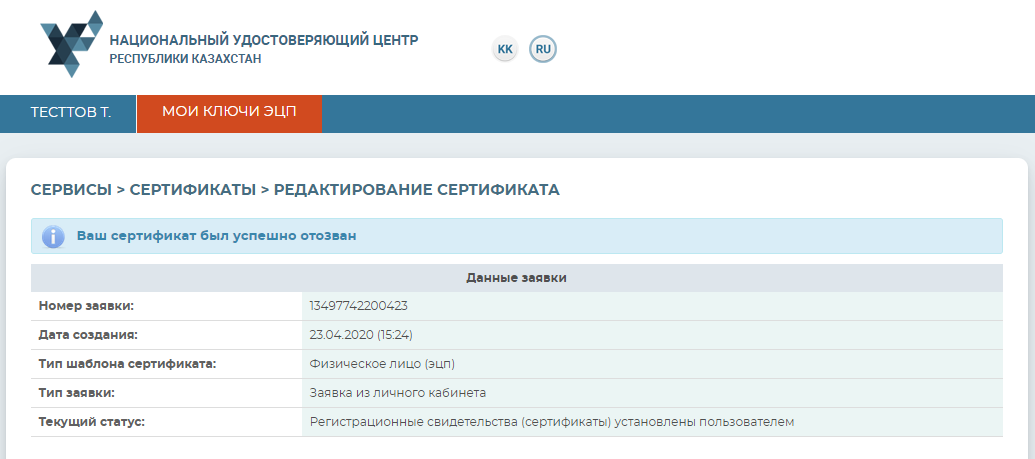
Процедура отзыва регистрационного свидетельства завершена.
Список ключей ЭЦП
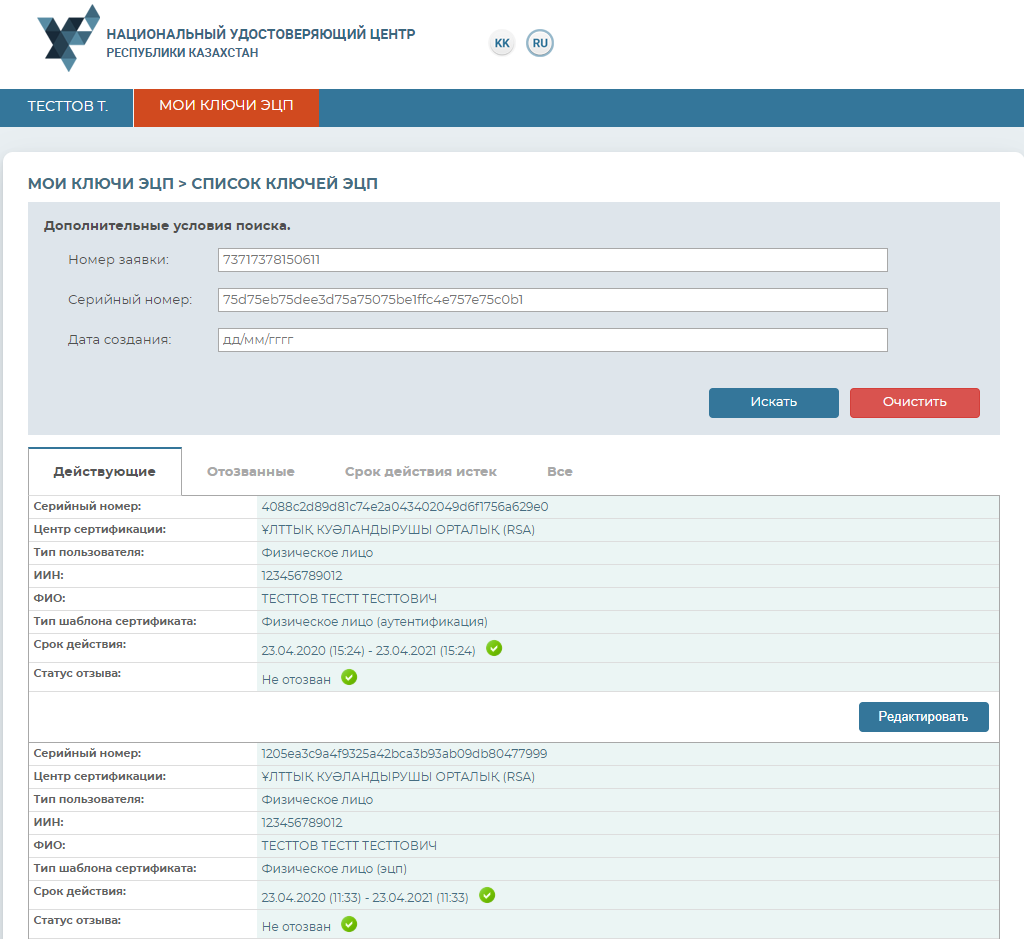
Выберите из выпадающего списка меню, раздел «Список ключей ЭЦП».
В новом окне отобразятся все имеющиеся регистрационные свидетельства на физическое лицо, с указанием текущего статуса. Также есть функция отдельного отображения списка ключей ЭЦП по следующим статусам: действующие, отозванные и срок действия которых истек.
Смена пароля на ключи ЭЦП
Для смены пароля на ключи ЭЦП, необходимо перейти в раздел «Смена пароля на ключ ЭЦП». В открывшемся окне укажите местоположение Ваших ключей ЭЦП в поле «Хранилище ключей».
Важно! При указании защищенного носителя в поле «Хранилище ключей», пароль устанавливается непосредственно на защищенный носитель. В случае указания персонального компьютера в поле «Хранилище ключей», пароль устанавливается непосредственно на ключи ЭЦП.
Укажите «Путь к хранилищу ключей». Заполните поле ввода пароля и нажмите кнопку «Изменить». В случае выбора хранилища – Персональный компьютер, укажите ключ ЭЦП для смены пароля. Процедуру смены пароля необходимо выполнять для каждого ключа ЭЦП отдельно.
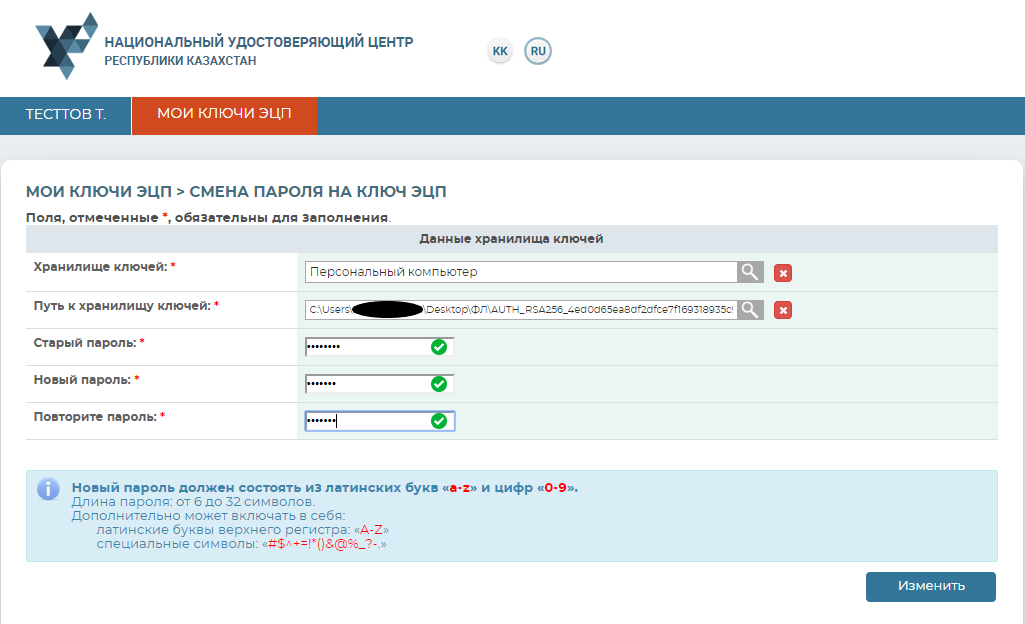
Внимание! НУЦ РК не хранит Ваши пароли. В случае утери пароля, ключи ЭЦП восстановлению не подлежит.
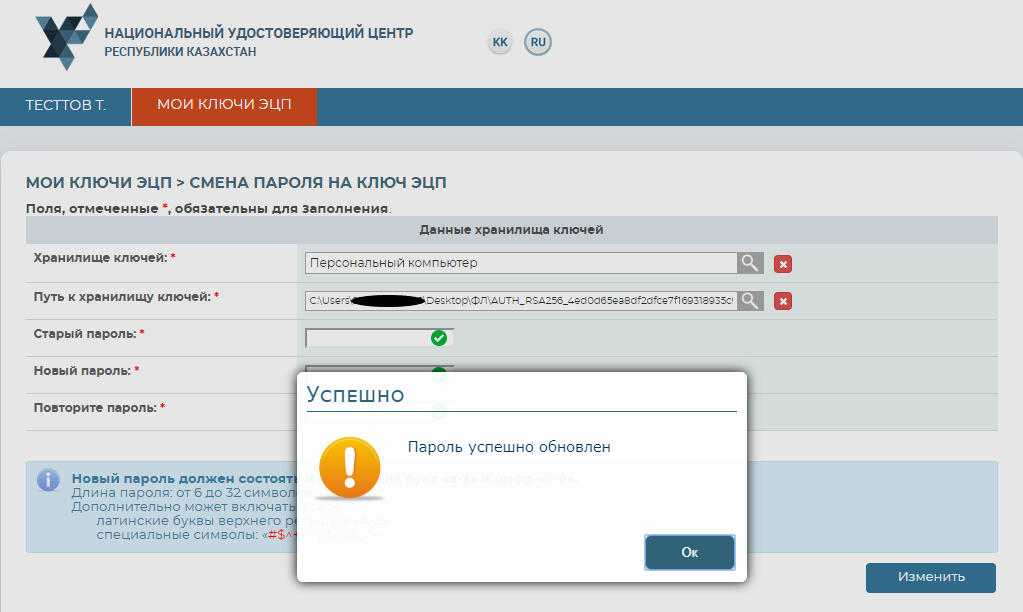
Пароль успешно изменен.
Выпуск ЭЦП по шаблону «Информационная система (ФЛ)»
Для подачи заявки на получение ключей ЭЦП по шаблону «Информационная система (ФЛ)» , необходимо зайти в пункт меню «Мои ключи ЭЦП», далее выбрать раздел «Выпуск ЭЦП по шаблону «Информационная система (ФЛ)»».
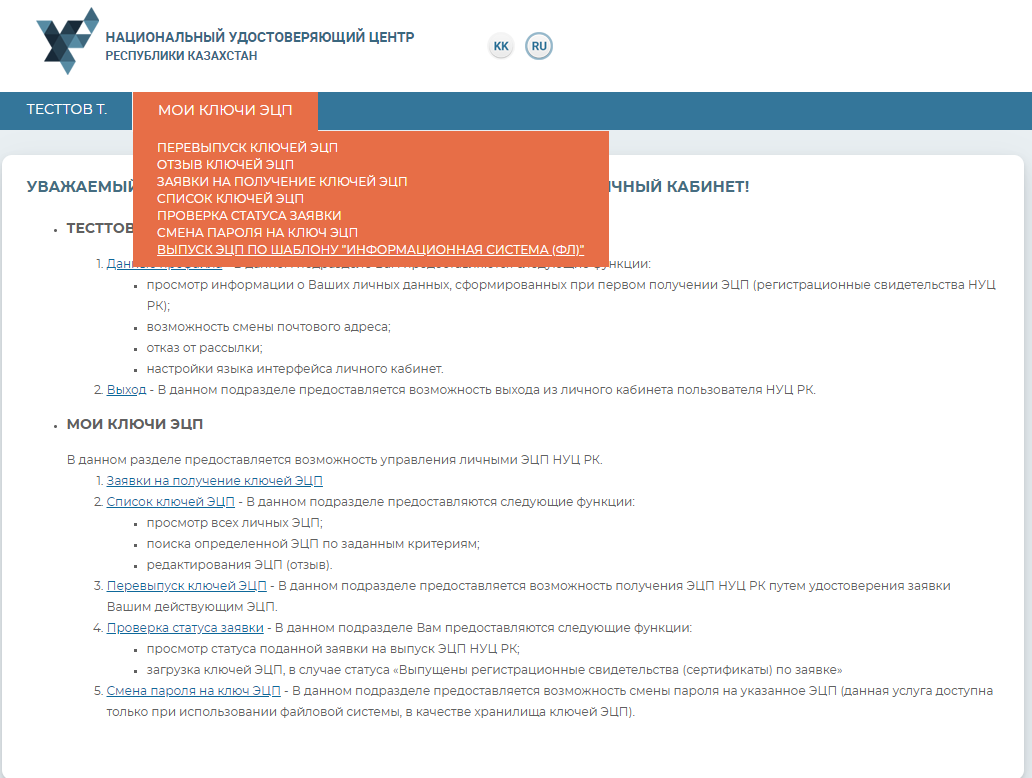
Далее необходимо подтвердить ключами для подписи «RSA».
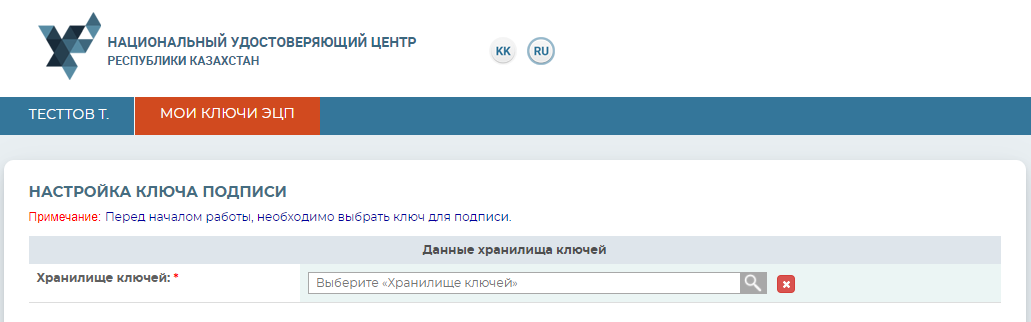
После подписания необходимо заполнить необходимые поля: «выбрать ИС и указать путь для хранилища ключей».
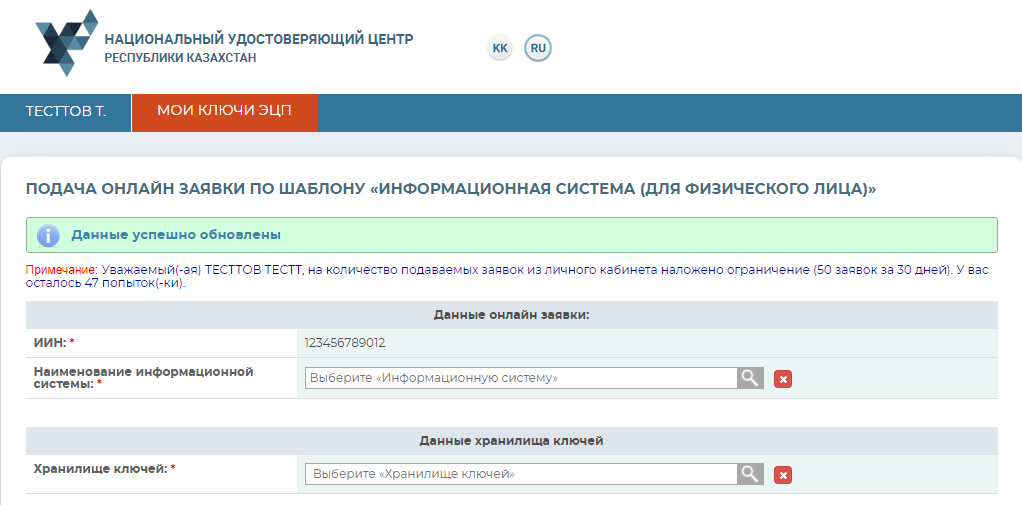
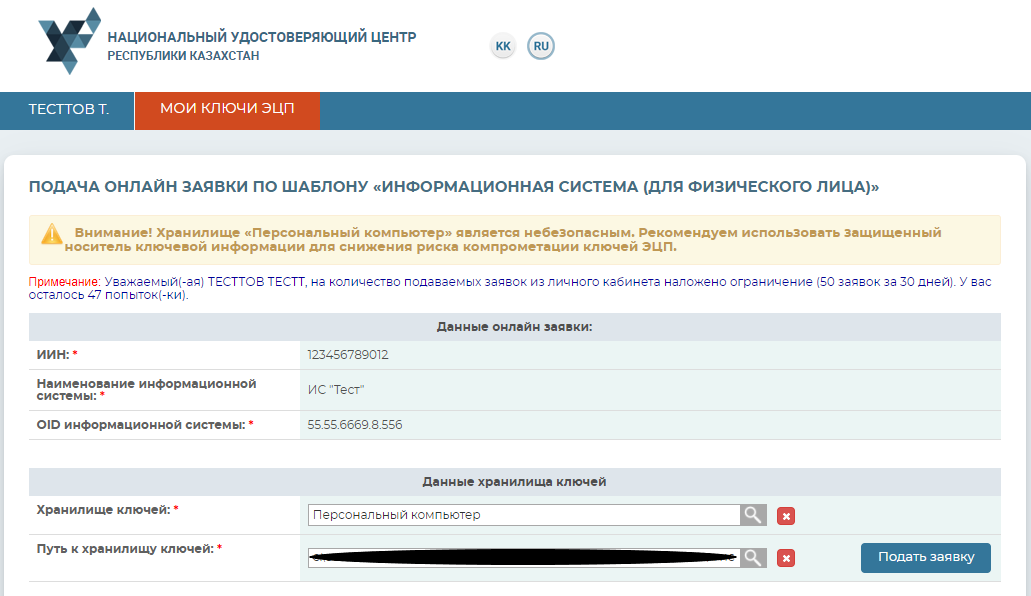
Внимание! В случае если поле «Наименование информационной системы» пусто, то значит на ваш ИИН не зарегистрирована информационная система (ИС). Необходимо зарегистрировать вашу ИС, получив объектный идентификатор идентификатор (OID) согласно Правилам регистрации, перерегистрации и аннулирования объектных идентификаторов в казахстанском сегменте объектных идентификаторов № 281 от 17 марта 2016 года — adilet.zan.kz. После присвоения OID повторите процедуру, ваша информационная система будет доступна для получения на нее регистрационных свидетельств.
После выбора информационной системы, подтвердите заявку, подписав ключами для подписи «RSA».
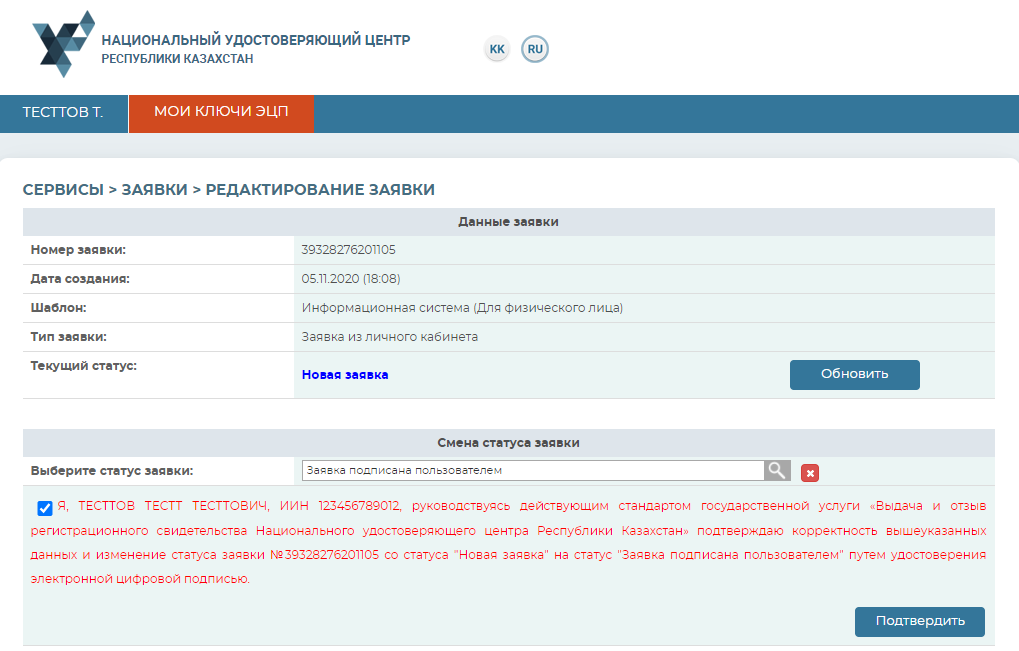
Установите пароль и загрузите сертификаты, тем самым завершив процедуру получения ключей ЭЦП для ИС.
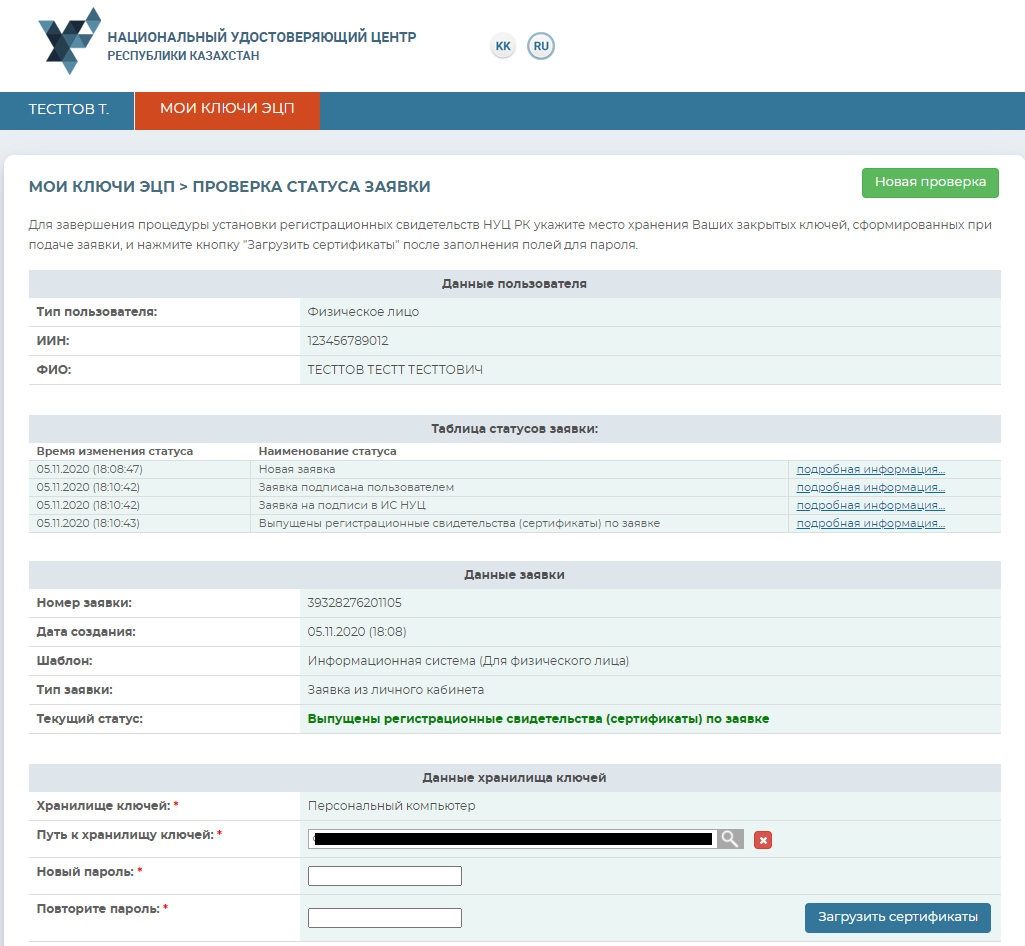
После установки регистрационных свидетельств откроется окно с указанием статуса заявки «Сертификаты успешно установлены».
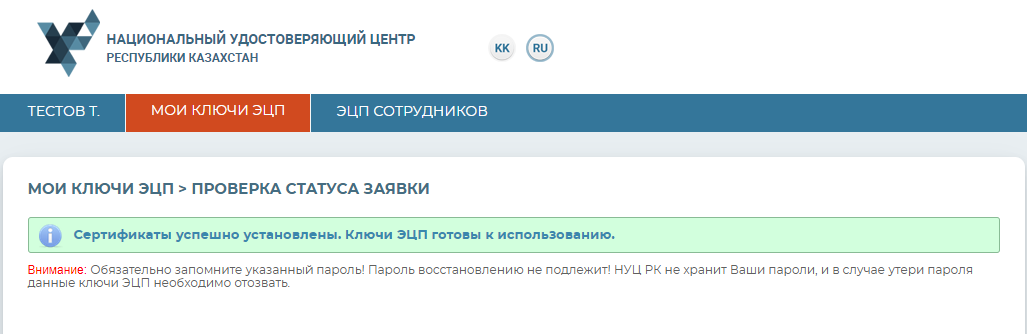
Получение регистрационных свидетельств успешно завершено.
Выпуск ЭЦП на ГОСТ 34.10-2015
Для подачи заявки на получение ключей ЭЦП на ГОСТ 34.10-2015, необходимо зайти в пункт меню «Мои ключи ЭЦП», далее выбрать раздел «Выпуск ЭЦП по шаблону «Выпуск ключей ЭЦП на ГОСТ 34.10-2015″».
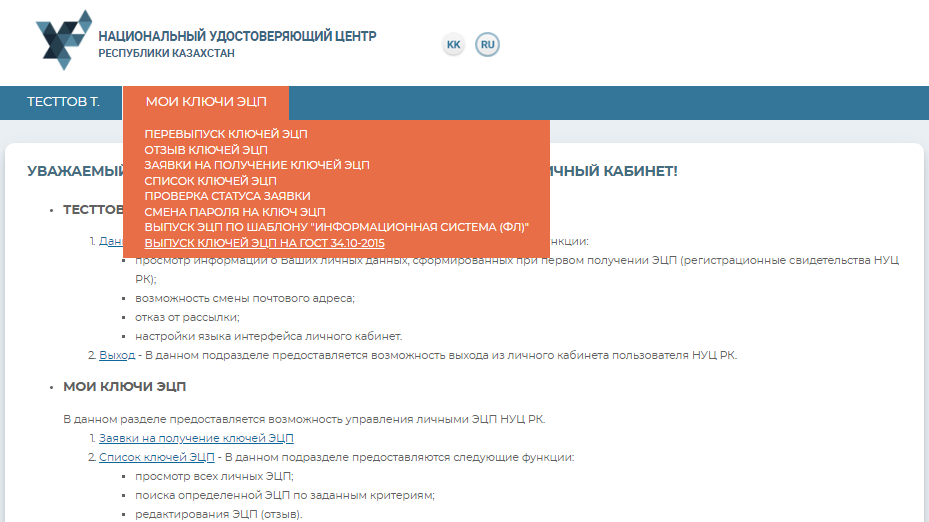
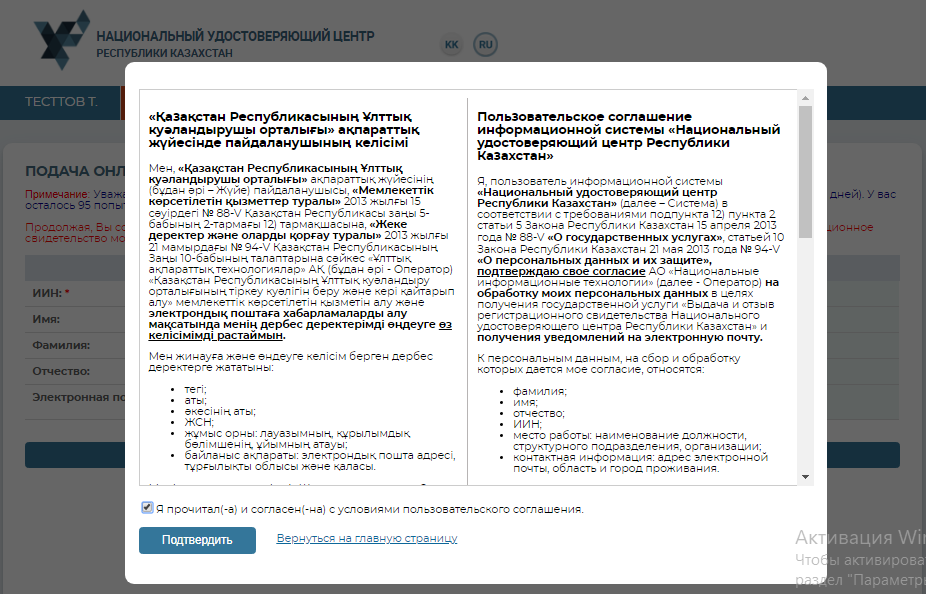
В открывшемся окне, ознакомьтесь с информацией и нажмите на кнопку «Подтвердить».
Далее необходимо выбрать и указать путь для хранилища ключей.
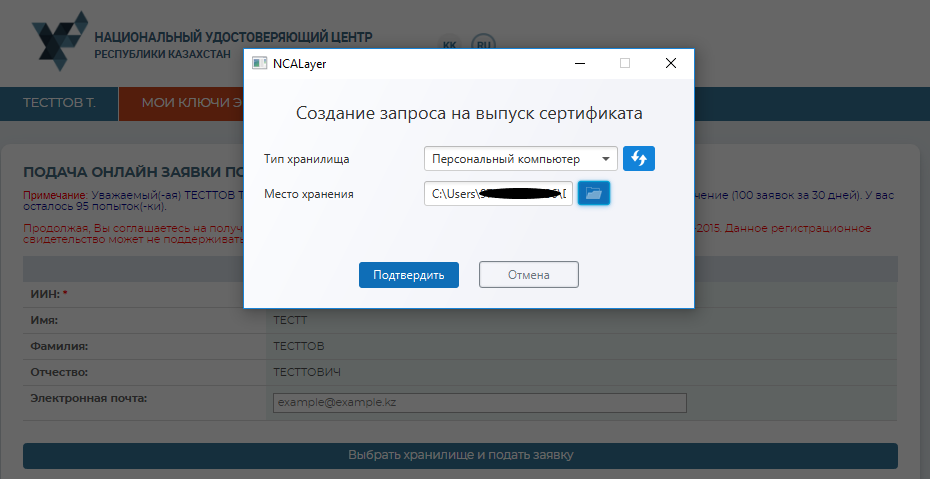
Далее подтвердите заявку, подписав ключами для подписи «RSA».
Установите пароль и загрузите сертификаты, тем самым завершив процедуру получения ключей ЭЦП для ИС.
После установки регистрационных свидетельств откроется окно с указанием статуса заявки «Сертификаты успешно установлены».
Получение регистрационных свидетельств успешно завершено.
Смотрите также:
Электронная цифровая подпись — набор электронных цифровых символов, созданный средствами электронной цифровой подписи и подтверждающий достоверность электронного документа, его принадлежность и неизменность содержания; Электронная цифровая подпись равнозначна собственноручной подписи подписывающего лица и влечет одинаковые юридические последствия при выполнении условий согласно Закона Республики Казахстан от 7 января 2003 года № 370-II «Об электронном документе и электронной цифровой подписи». Получив регистрационное свидетельство для электронной цифровой подписи (ЭЦП) вы сможете при помощи соответствующего ему закрытого ключа, подписывать электронные документы. Проверку вашей подписи (ЭЦП) на электронном документе можно будет осуществить по приложенному к нему соответствующему регистрационному свидетельству.
Уведомление об окончании срока действия ЭЦП
Срок действия регистрационных свидетельств НУЦ РК, выпущенных на файловую систему 1 год. Срок регистрационных свидетельств НУЦ РК, выпущенных на носители ключевой информации (удостоверение личности, Kaztoken, eToken, аKey, jaCarta) составляет 3 года. В системе Национального удостоверяющего центра РК реализована автоматическая отправка двух видов уведомлений о приближающемся окончании срока действия ЭЦП с предложением продлить его в режиме онлайн.
- Многократные уведомления по электронной почте – за 1 месяц, за 2 недели, за 7 дней. Для их получения необходимо указать свой e-mail в личном кабинете НУЦ РК.
- SMS-уведомление за 10 дней до даты истечения срока действия ЭЦП. SMS приходит на номер телефона, зарегистрированного в Базе мобильных граждан, т.е. на тот, который прикреплен у пользователя в Личном кабинете eGov.
Как продлить действие ЭЦП самостоятельно Физическим лицам?
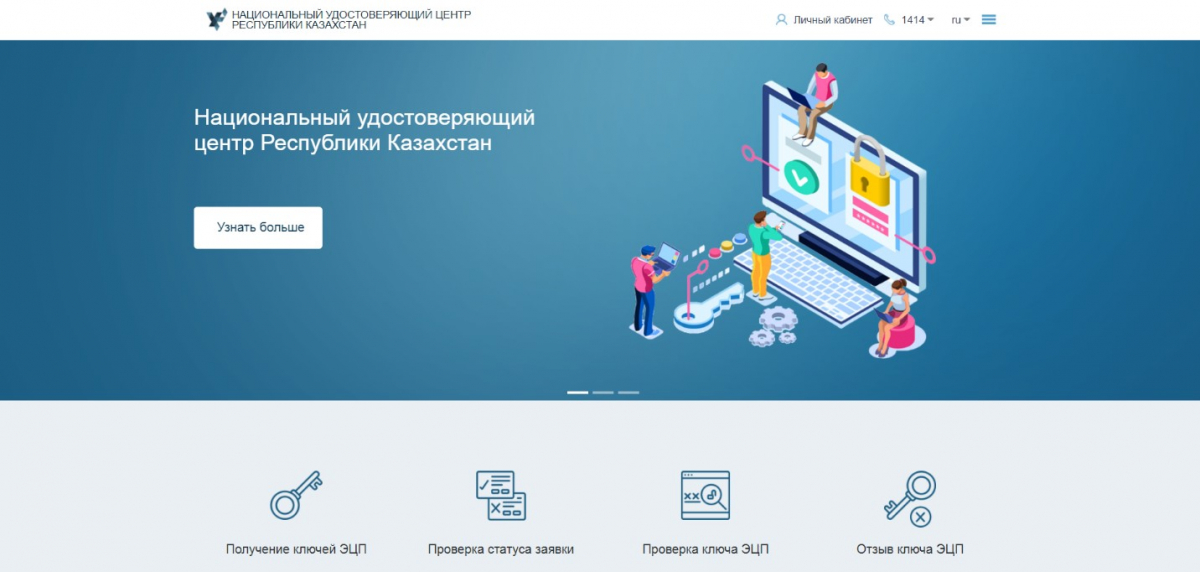
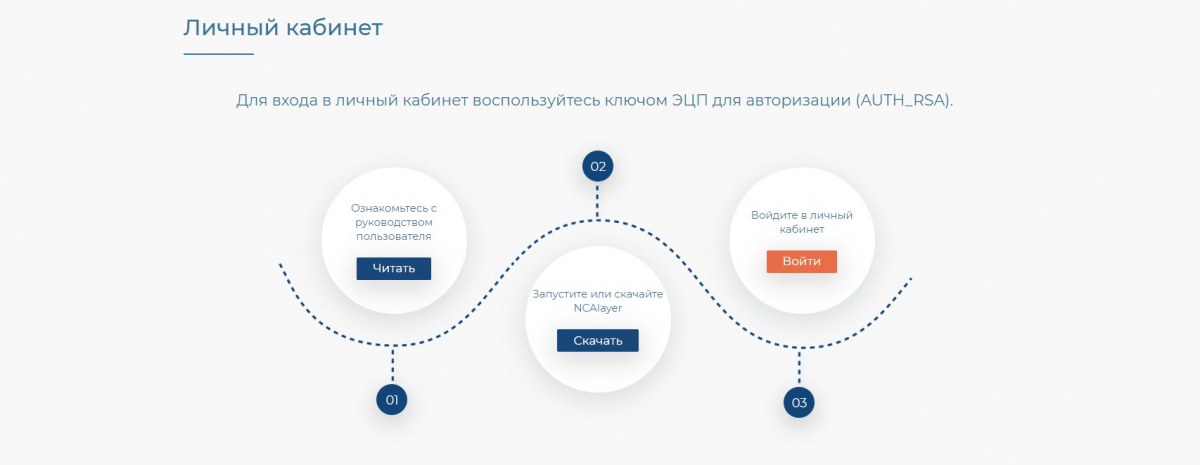
На главной странице сайта Национального удостоверяющего центра необходимо пройти в раздел «Личный кабинет», далее произвести вход в личный кабинет. (Рис. 1).
Войдите в личный кабинет. (Рис. 2).
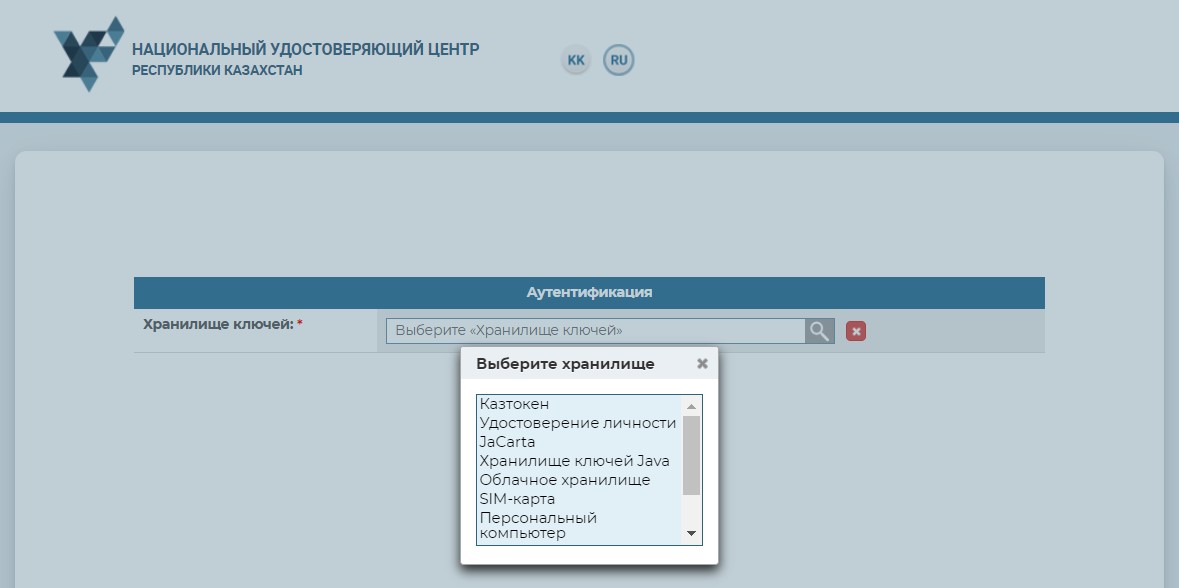
Кликните на кнопку «Войти», перейдите на страницу авторизации. В открывшемся окне Вам необходимо выбрать тип «Хранилище ключей» из списка — Персональный компьютер, удостоверение личности, eToken PRO (Java, 72K), JaCarta, Kaztoken, AKey. (Рис. 3).
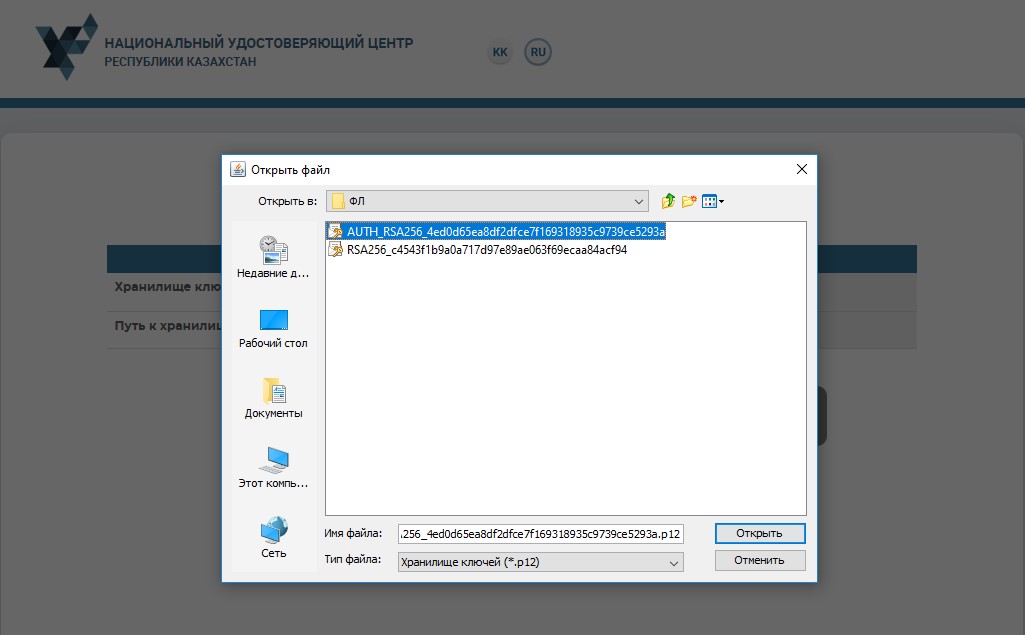
В поле «Путь к хранилищу ключей» необходимо указать путь, где расположены Ваши регистрационные свидетельства. Выберите ключ аутентификации (AUTH_RSA) и нажмите кнопку «Открыть». (Рис. 4).
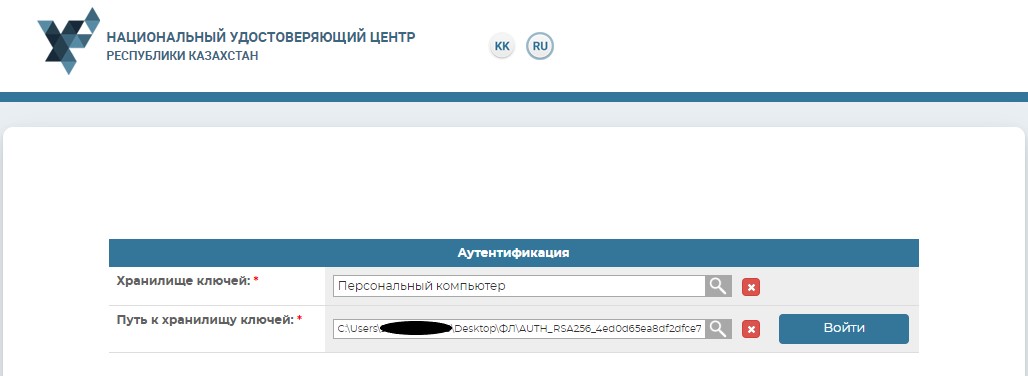
Нажмите кнопку «Войти» (Рис. 5).
В появившемся диалоговом окне введите Ваш пароль на хранилище ключей. (Рис. 6).
Внимание: Пароль по умолчанию на Казтокен: 12345678, eToken PRO (Java, 72K), JaCarta, AKey: 1234567890.
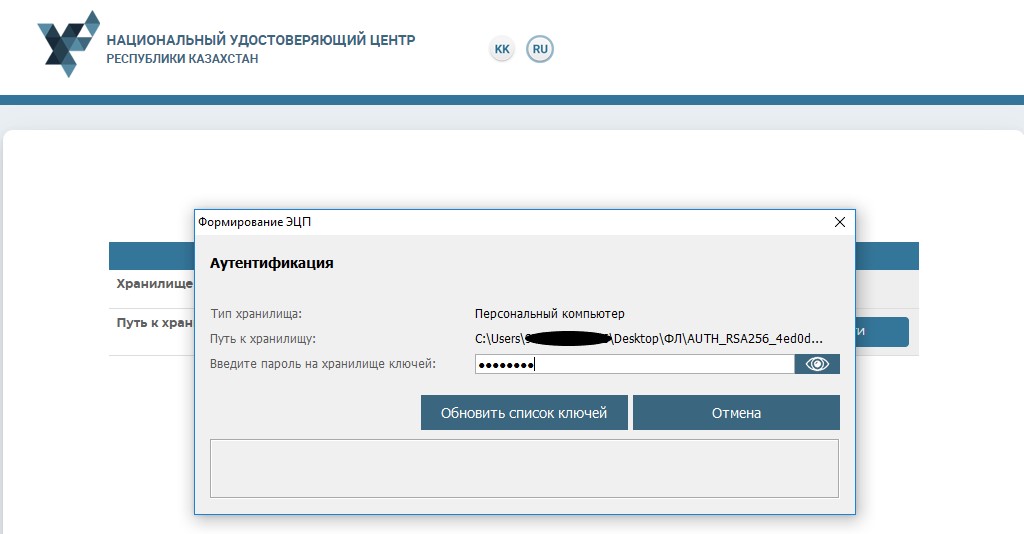
Нажмите кнопку «Обновить список ключей». При корректном вводе пароля, будет отображен ключ аутентификации. Нажмите кнопку «Подписать». (Рис. 7).
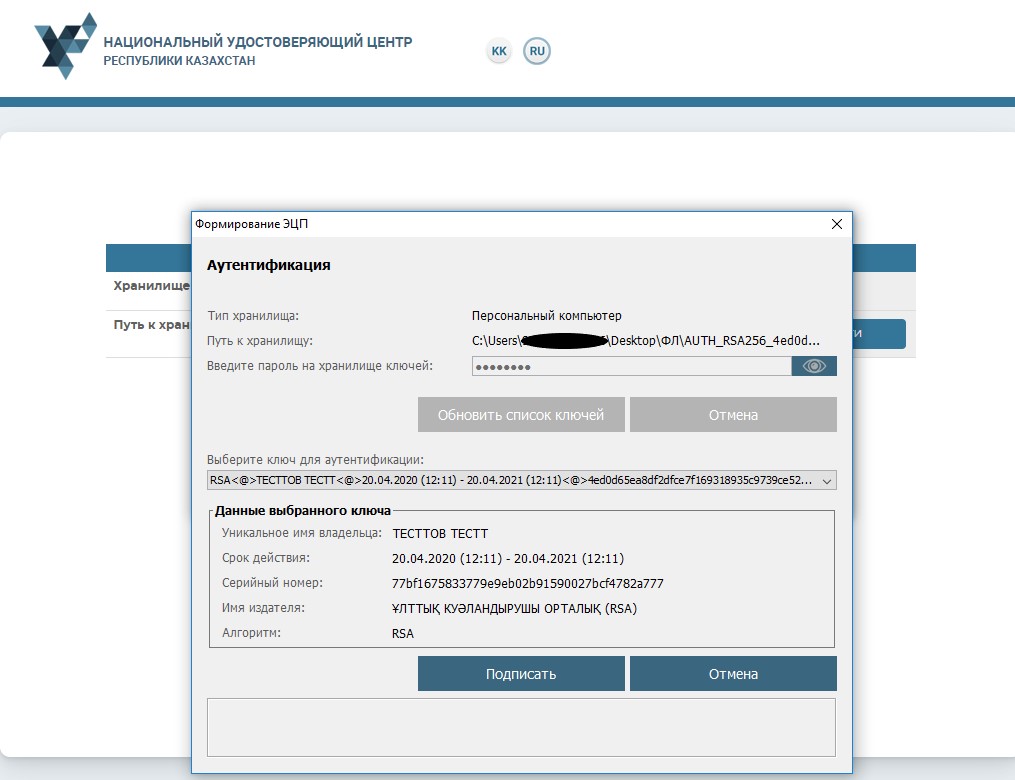
Добро пожаловать в личный кабинет пользователя (Рис. 8).
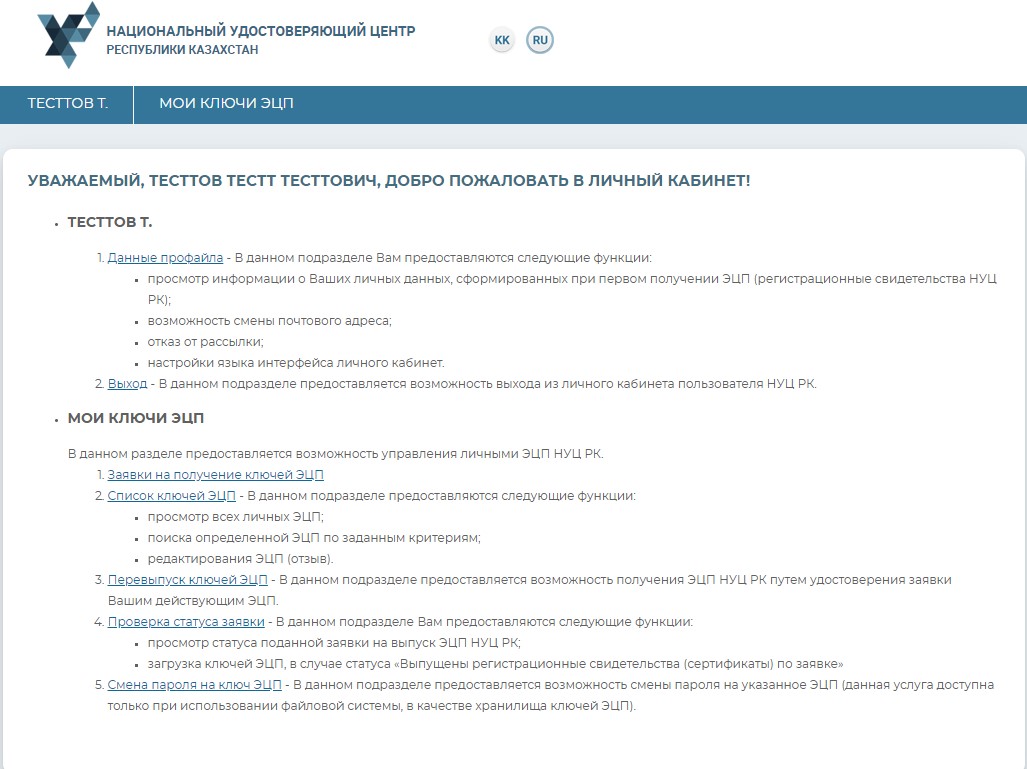
Работа в личном кабинете
Меню «Фамилия»
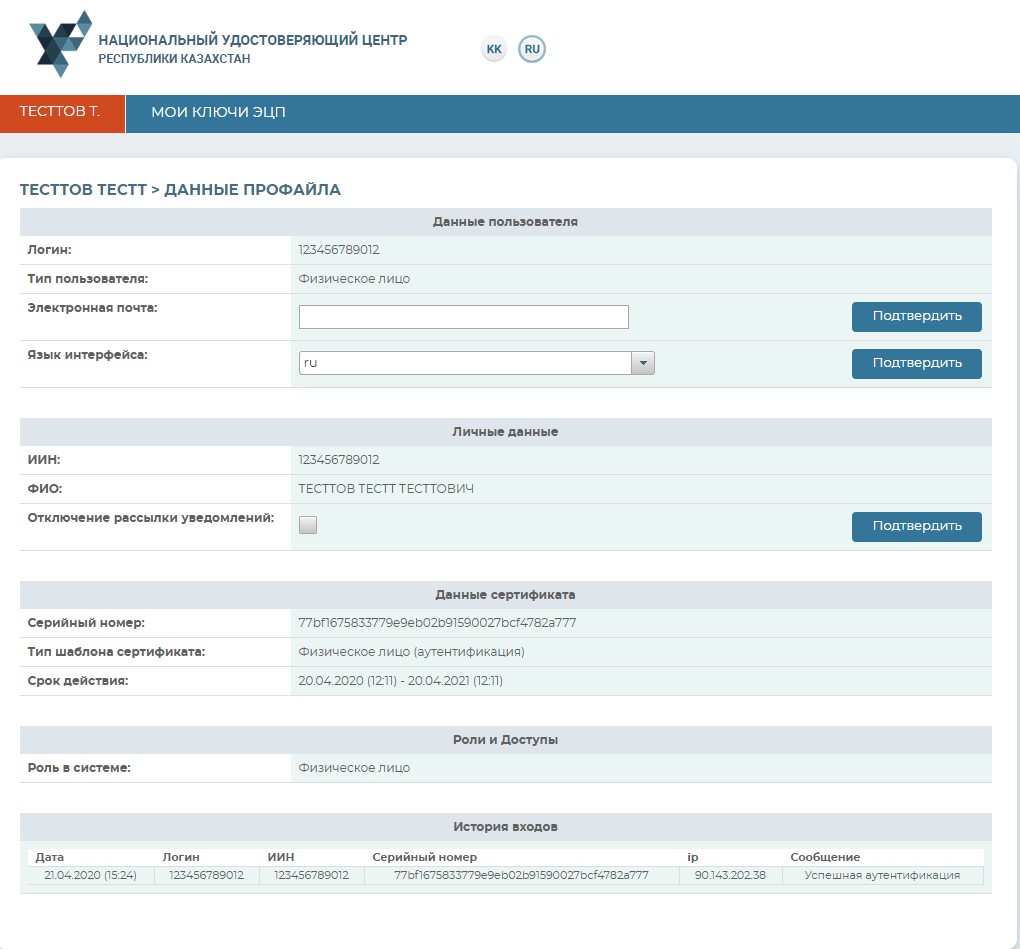
Меню «Фамилия» пользователя содержит информацию о профайле пользователя НУЦ РК. (Рис. 9).

Данные профайла содержат личную информацию пользователя. В настройках Вы можете выбрать язык интерфейса, а также возможность отключить рассылку уведомлений на электронную почту. (Рис. 10).
Меню «Мои ключи ЭЦП»
Для работы с ключами ЭЦП перейдите на вкладку «Мои ключи ЭЦП». (Рис. 11).
В выпадающем меню выберите один из подпунктов:
• Перевыпуск ключей ЭЦП – предоставляет возможность подать заявку в режиме онлайн (при условии наличия действующих ключей ЭЦП), без подтверждения заявки в Центре регистрации;
• Отзыв ключей ЭЦП – предоставляет возможность отзывать регистрационные свидетельства;
• Заявка на получения ключей ЭЦП – предоставляет возможность просмотреть поданные заявки;
• Список ключей ЭЦП – отображает имеющиеся регистрационные свидетельства;
• Проверка статуса заявки – предоставляет возможность проверить статус поданной заявки, и установить регистрационные свидетельства;
• Смена пароля на ключ ЭЦП – предоставляет возможность сменить пароль на ключи ЭЦП.
Заявки на получение ключей ЭЦП
Выберите из выпадающего списка меню, раздел «Заявки на получение ключей ЭЦП». В данном разделе Вы можете просмотреть все поданные заявки на выпуск ключей ЭЦП.
В новом окне отобразятся все заявки на выпуск ключей ЭЦП пользователя. (Рис. 12).
В случае если Вы подали заявку через сайт pki.gov.kz в разделе «Услуги» (данный раздел не является функционалом личного кабинета), то Вы можете подтвердить данную заявку, не обращаясь в Центр регистрации.
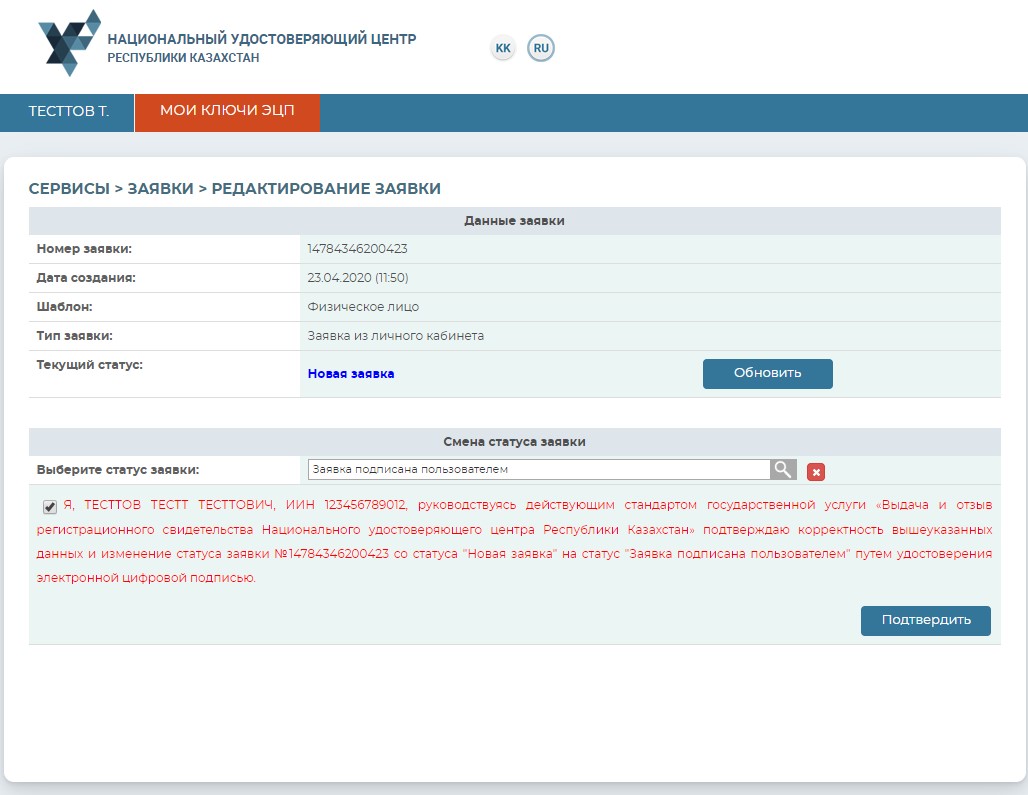
Для этого найдите необходимую заявку и нажмите на кнопку «Редактировать».
В открывшемся окне выберите статус заявки.
Проставьте галочку, о согласии на изменение статуса заявки, и нажмите кнопку «Подтвердить». (Рис. 13).
Процедура подтверждения заявки завершена.
Проверка статуса заявки
После подтверждения заявки, откройте меню «Мои ключи ЭЦП», перейдите в раздел «Проверка статуса заявки».
Введите номер заявки и нажмите кнопку «Искать». (Рис. 14).
Для установки регистрационных свидетельств, укажите папку, где были сохранены Ваши закрытые ключи, и нажмите на значок поиска. Укажите место хранения Ваших закрытых ключей, сформированных при подаче заявки. И нажмите кнопку «Открыть». (Рис. 15).
Внимание! В случае если генерация ключей была осуществлена на один из поддерживаемых защищенных носителей: eToken 72K, JaCarta, Kaztoken, AKey при установке регистрационных свидетельств, предварительно подключите устройство к компьютеру.
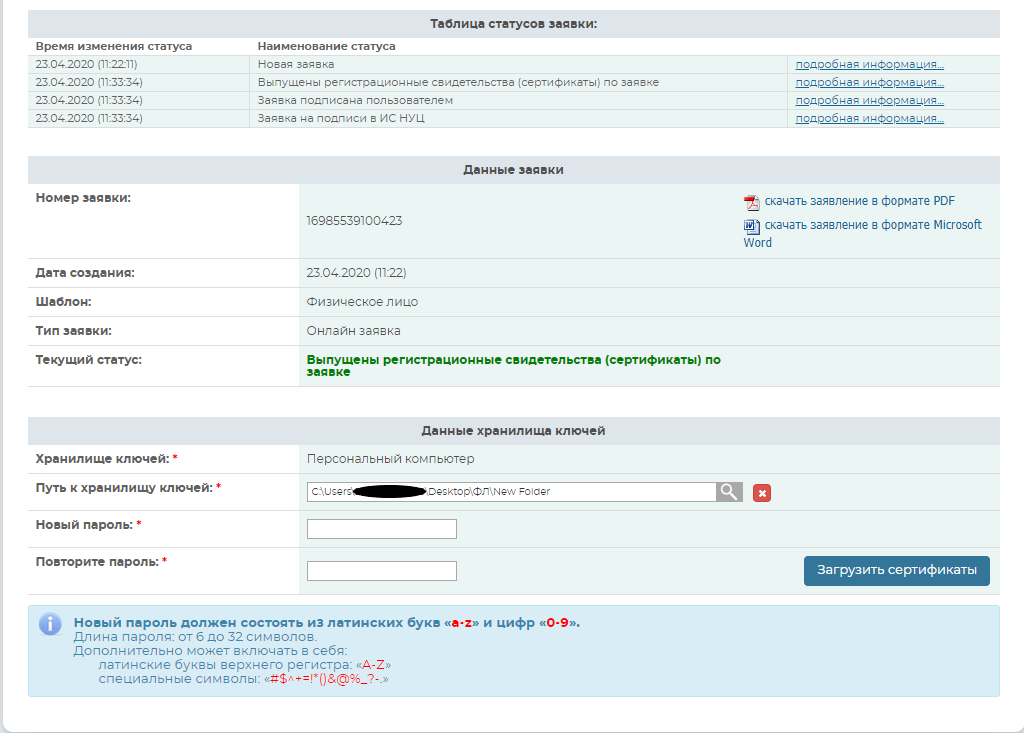
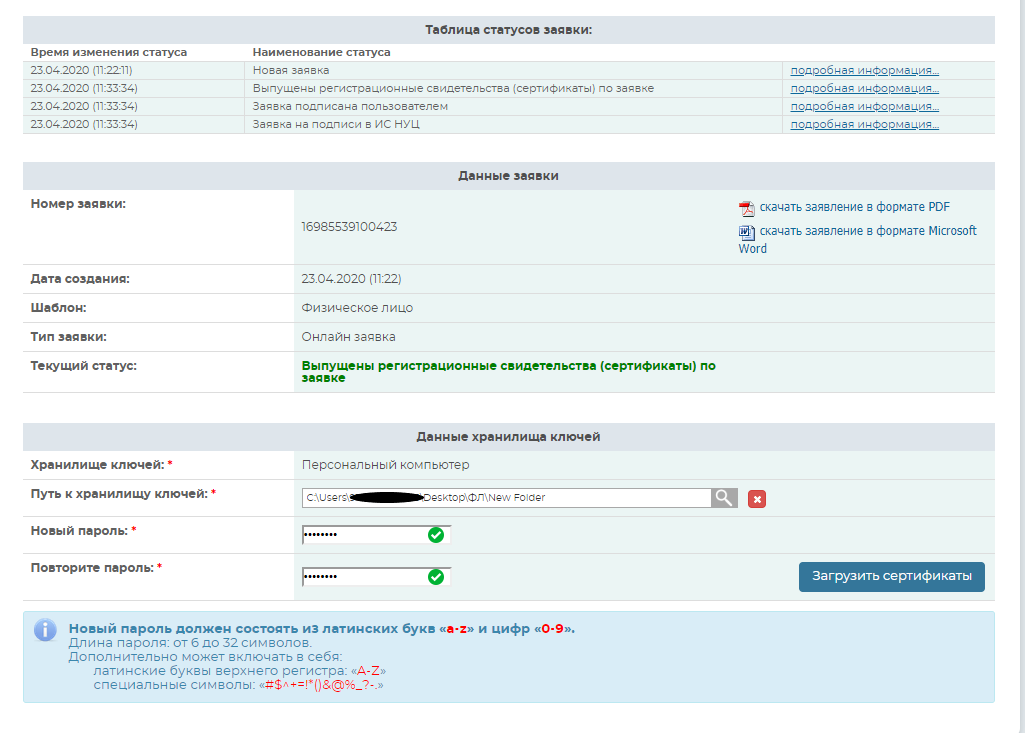
В случае использования хранилище ключей — Персональный компьютер, появятся поля заполнения пароля. Придумайте и введите пароль на Ваши ключи ЭЦП и нажмите кнопку «Загрузить сертификаты». (Рис. 16).
Внимание! Пароль должен содержать символы латинского алфавита и цифры. Длина пароля: от 6 до 32 символов. Дополнительно, пароль может включать в себя: латинские буквы верхнего регистра и специальные символы «#$^+=!*()@%&_?-.».
Обязательно запомните указанный пароль! Пароль восстановлению не подлежит! НУЦ РК не хранит Ваши пароли, и в случае утери пароля данные ключи ЭЦП необходимо отозвать.
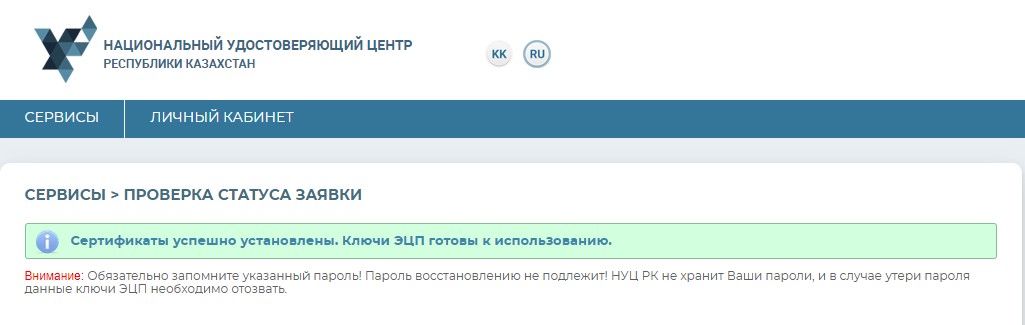
Нажмите кнопку «Загрузить сертификаты». Появится окно, сообщающее об успешной установке регистрационных свидетельств. (Рис. 16).
Установка сертификатов завершена. (Рис. 17).
Перевыпуск ключей ЭЦП
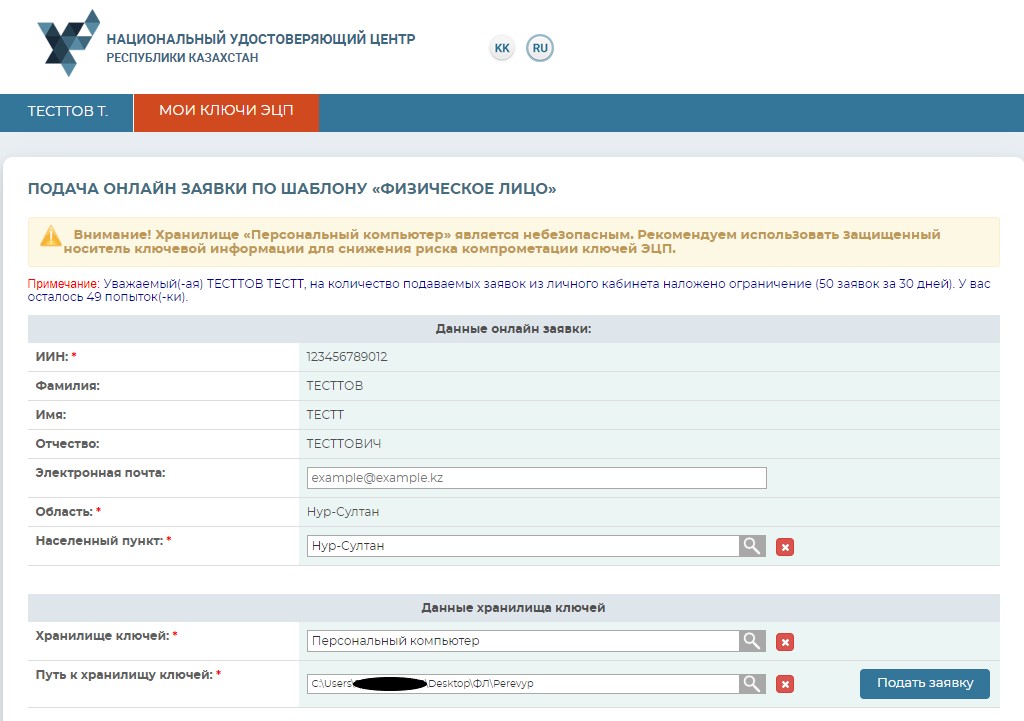
В данном разделе можно подать заявку в режиме онлайн (при условии наличия действующих ключей ЭЦП), без подтверждения заявки в Центре регистрации. (Рис. 18).
Основные поля автоматически будут заполнены, согласно уже имеющемуся регистрационному свидетельству.
Укажите e-mail, населенный пункт, хранилище ключей и Путь к хранилищу.
И нажмите кнопку «Подать заявку».
Внимание! Хранилище «Персональный компьютер» является небезопасным. Рекомендуем использовать защищенный носитель ключевой информации для снижения риска компрометации ключей ЭЦП.
Поставьте галочку подтверждения корректности подаваемой заявки и нажмите кнопку «Подтвердить». (Рис. 19).
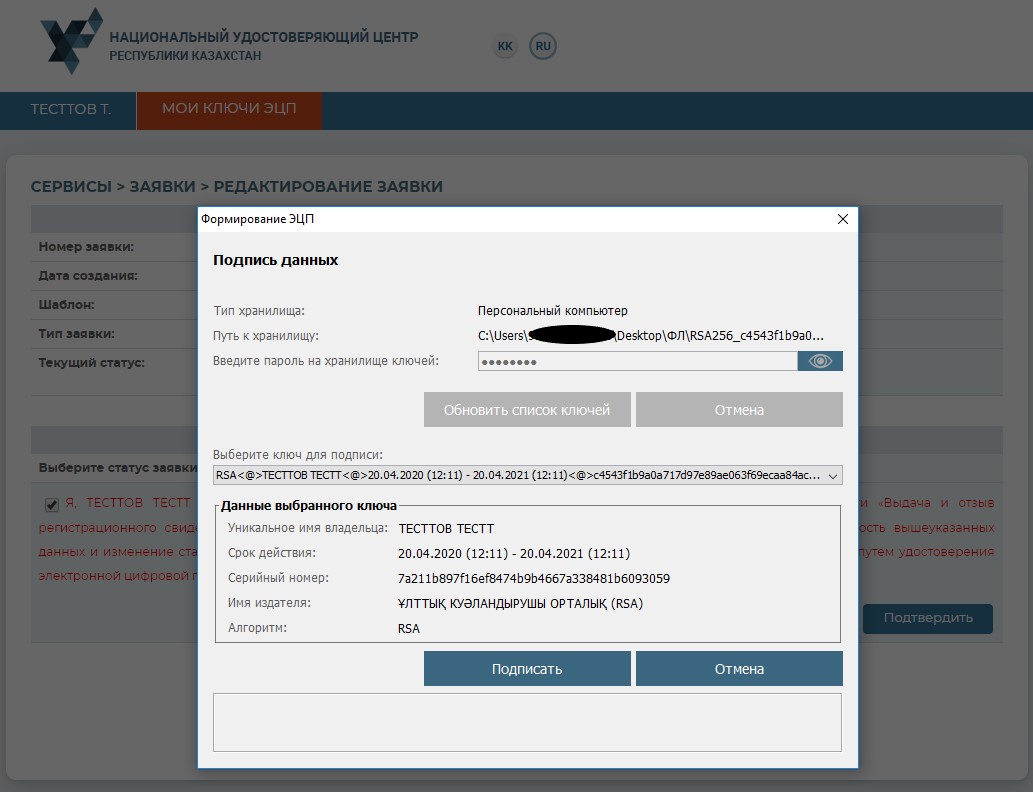
Введите пароль и нажмите кнопку «Подписать». (Рис. 20).
Запомните номер заявки.
По данному номеру установите регистрационные свидетельства через раздел «Статус поданной заявки». (Рис. 21).
Перевыпуск ключей ЭЦП успешно завершен.
Куда можно зайти с эцп
ЛИЧНЫЙ КАБИНЕТ ПЛАТЕЛЬЩИКА — для пользователей с логином-паролем, физической ЭЦП и мобильной ЭЦП. Сервис для работы с физической ЭЦП ещё доступен в браузере Internet Explorer версии 11. МНС рекомендует использовать для доступа к Личному кабинету современные браузеры, отличные от Internet Explorer, в которых аутентификация/идентификация пользователей осуществляется посредством единой системы идентификации физических и юридических лиц (ЕС ИФЮЛ) с соблюдением требований по защите информации. Для авторизации в личном кабинете плательщика посредством ЕС ИФЮЛ потребуется установить на персональный компьютер дополнительное программное обеспечение. С инструкцией можно ознакомиться по ссылке https://lkfl.portal.nalog.gov.by. Для Юридических лиц доступ в Личный кабинет возможен только с физической ЭЦП. С мобильной ЭЦП (МЭЦП) Личный кабинет для Юридических лиц не доступен. Для Индивидуальных предпринимателей доступ в Личный кабинет возможен с физической и мобильной ЭЦП. Сервис для работы с мобильной ЭЦП (МЭЦП) доступен в различных браузерах. Инструкция для предоставления информации об ошибках личного кабинета плательщика
Обратите внимание! Использование Личного кабинета по логину и паролю и по МЭЦП осуществляется без сертифицированных средств защиты.
Google Chrome Если в браузере Google Chrome у Вас возникают трудности со входом в Личный Кабинет с Логином-паролем — выполните действия описанные в данной инструкции. Microsoft EDGE Если при входе с ЭЦП интернет страница https://lkfl.portal.nalog.gov.by/eds1 открывается по умолчанию в Microsoft EDGE — выполните действия описанные в данной инструкции.
Инструкция с описанием возможностей личного кабинета
- Выписка из данных учета ИМНС;
- Декларации физических лиц;
- Документы из ИМНС;
- Запись на личный приём;
- Заявка на документы;
- Извещения;
- Информация о договорах на оказание услуг в сфере агроэкотуризма;
- Информация о суммах налогов и платежей;
- Объекты недвижимости и земельные участки;
- Оплата налогов;
- Подача запросов в свободной форме;
- Подача уведомления;
- Предварительная регистрация;
- Просмотр электронных документов;
- Сведения о транспортных средствах;
- Узнать о жалобе;
- Ход исполнения заявлений о совершении административных процедур;
- Редактирование персональных данных;
- Задолженность и переплата.
Дополнительно в «Личном кабинете» для юридических лиц доступны следующие разделы (функционал работает с ЭЦП):
- Выписка из данных учета ИМНС;
- Подача деклараций;
- Подача заявления;
- Работа с документами ЕАЭС;
- Система прослеживаемости;
- Узнать о жалобе.
Чтобы перейти в нужный раздел, выберите его в левом меню кабинета пользователя (щелкните мышью по нужной строке). В правой части окна кабинета пользователя откроется рабочая область выбранного раздела.
Инструкция по Личному кабинету для пользователей ЛК с логином-паролем
Чтобы использовать эту электронную услугу, нужно иметь логин и пароль для входа в систему. Данные, которыми Вы обмениваетесь в «Личном кабинете» передаются по безопасному шифрованному соединению, и, следовательно, не могут быть доступными никому.
У ФЛ есть возможность изменить логин на более удобный для запоминания в разделе Персональные данные, размещенном в выпадающем списке меню, справа от ФИО.
Чтобы войти в «Личный кабинет» выберите пункт меню «Войти в личный кабинет» . Откроется страница входа в личный кабинет.
Введите логин и пароль в соответствующие поля и нажмите кнопку «Войти». При первом входе в новый Личный Кабинет портал предложит сменить пароль.
Инструкция по Личному кабинету для пользователей ЛК с ЭЦП
Чтобы использовать эту электронную услугу, нужно иметь мобильную или физическую ЭЦП для входа в систему. Данные, которыми Вы обмениваетесь в «Личном кабинете» передаются по безопасному шифрованному соединению, и, следовательно, не могут быть доступными никому.
Индивидуальные предприниматели могут работать с мобильной ЭЦП в Личном кабинете.
Личный кабинет для Юридических лиц с мобильной ЭЦП не доступен.
Пожалуйста, обратите внимание, что сервис для работы с физической ЭЦП доступен только в браузере Internet Explorer (IE) версии 11.
Пожалуйста, обратите внимание, что сервис для работы с мобильной ЭЦП доступен в различных браузерах.
Порядок получения Плательщиком — физическим лицом идентификационного кода (логина) и пароля к электронному сервису «Личный кабинет»
- Регистрация через межбанковскую систему идентификации (далее – МСИ):
Пройти регистрацию в Личном кабинете посредством МСИ могут физические лица, не имеющие учетной записи в Личном кабинете плательщика на портале Министерства по налогам и сборам Республики Беларусь и состоящие на учете в налоговых органах. ( Инструкция )
Обращаем внимание, что для регистрации в Личном кабинете посредством МСИ необходимо наличие учетной записи в Личном кабинете МСИ. При отсутствии учетной записи в Личном кабинете МСИ, Вы можете пройти процедуру саморегистрации на официальном сайте ОАО «НКФО «ЕРИП» (https://www.raschet.by/).
2. Регистрация через мобильных операторов (А1, МТС, Life:) ):
Пройти регистрацию в Личном кабинете через мобильного оператора могут физические лица, не имеющие учетной записи в Личном кабинете плательщика на портале Министерства по налогам и сборам Республики Беларусь и состоящие на учете в налоговых органах. ( Инструкция )
Обращаем внимание, что для осуществления процедуры регистрации необходимо наличие номера абонента А1 , МТС, Life:), зарегистрированного за плательщиком.
3. Регистрация при обращении физического лица в налоговый орган независимо от места его жительства, постановки на учет.
Учетная запись и пароль вручаются физическому лицу либо его представителю под роспись при предъявлении документа, удостоверяющего личность, а представителю физического лица — также документа, подтверждающего его полномочия.
Восстановить забытый пароль пользователь может сам, через функцию Забыли пароль (при наличии подтвержденного адреса электронной почты) либо при личном обращении в налоговый орган.
Подтвердить адрес электронной почты можно пройдя по ссылке, направленной на email , указанный при регистрации в личном кабинете плательщика. Для повторной отправки ссылки для подтверждения почтового ящика необходимо в разделе «Персональные данные» авторизованного личного кабинета плательщика ввести новый почтовый адрес либо пересохранить уже имеющийся.
Формирование и вручение идентификационного кода и пароля осуществляются без взимания платы.
Куда можно зайти с эцп
Электронная цифровая подпись необходима для удаленного доступа к государственным услугам.

Фото: Эльдос Фазылбеков / Spot
Что такое ЭЦП
ЭЦП — это современная альтернатива традиционной подписи от руки. Она нужна для подтверждения личности при подписании и проверке подлинности электронных документов. При этом минимизируется взаимодействие между госорганом и заявителем, уменьшается бумажная волокита, а также можно сэкономить время и деньги.
ЭЦП выдается сроком на два года, его можно получить тремя способами:
- прийти с паспортом и флешкой в ближайший центр государственных услуг;
- онлайн на Едином портале интерактивных государственных услуг (видеоинструкция доступна тут);
- на официальном сайте центра регистрации ЭЦП — e-imzo.uz.
Как получить ЭЦП через e-imzo.uz
Для этого необходимо войти на сайт e-imzo.uz и заполнить форму.
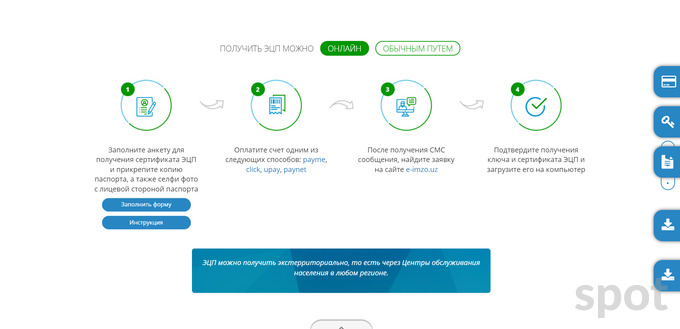
Выбрать, в качестве кого регистрируется пользователь: физического или юридического лица.
Физическое лицо вводит 14-тизначный ПИНФЛ в соответствующее окошко и вносит необходимую информацию и файлы (контактный номер, зарегистрированный на имя пользователя, специальный код.)
В связи с отменой выдачи ИНН физическим лицам, ПИНФЛ стал единственным идентификатором.
ПИНФЛ — уникальный номер, который состоит из 14 цифр и не подлежит изменению. Он указывается в паспорте и отображает индекс пола, дату рождения, код города, порядковый номер гражданина, а также включает контрольную цифру. Подробно про ПИНФЛ в Узбекистане можно прочитать здесь.
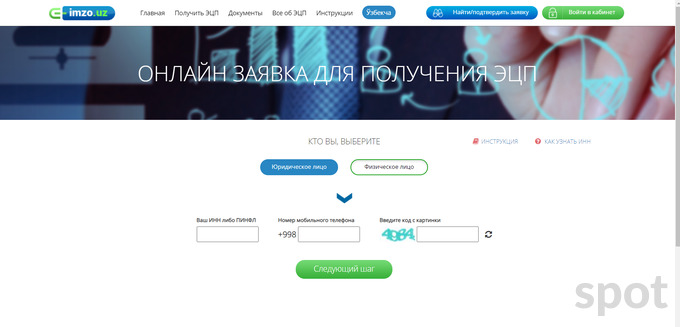
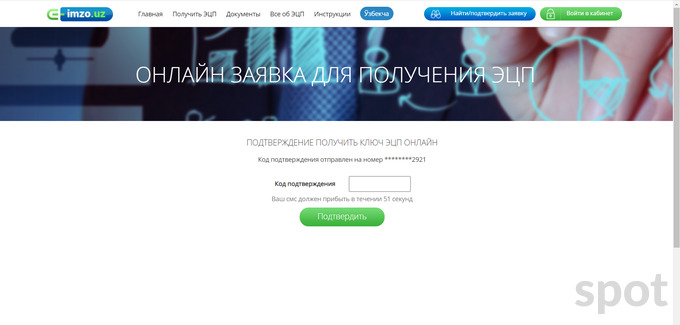
На указанный номер телефона в виде SMS придет код. Его нужно ввести в специальное поле и подтвердить заявку.
В следующей форме создается закрытый ключ и пароль.
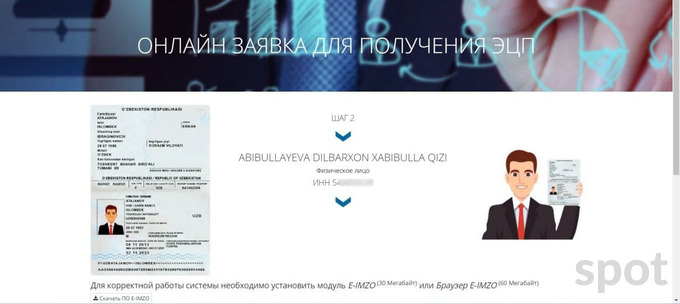
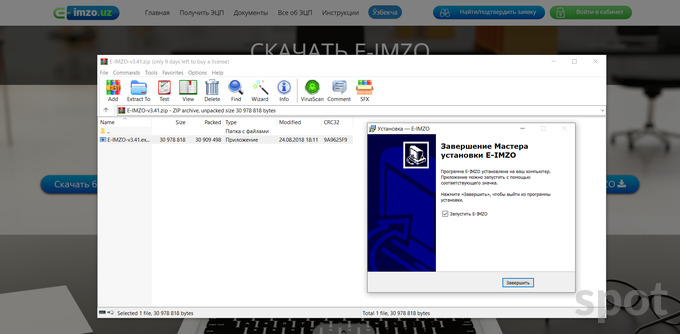
Для корректной работы система запросит установить модуль E-IMZO.UZ или браузер e-imzo.uz. Ознакомиться с инструкцией установки можно тут.
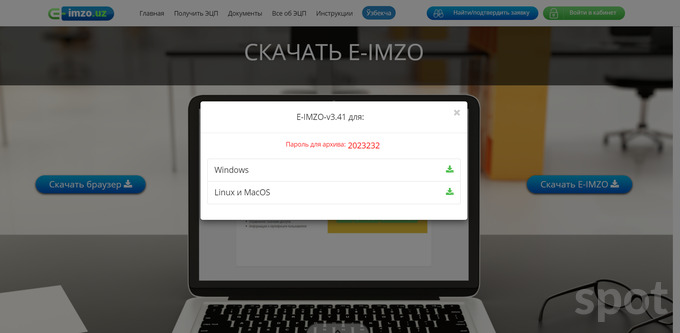
Если модуль не установлен на компьютер, то невозможно проверить состояние заявки и воспользоваться самим ЭЦП. А значит, в дальнейшем его нельзя удалять с компьютера. Вместе с тем недопустимо загружать модуль на телефон и пользоваться с пощью него ключом.
В процессе установки на экране появится следующее окно. После нажатия кнопки «Завершить» модуль будет установлен.
Если заявка подается онлайн требуется отправить скан паспорта и свое селфи с раскрытой страницей паспорта. Размер файла не должен превышать 5 Мб. Изображение заявителя на фотографии должно быть четким, на светлом фоне, а текст на основной странице паспорта — разборчивым. Здесь также необходимо выбрать диск для хранения ЭЦП и ввести пароль.
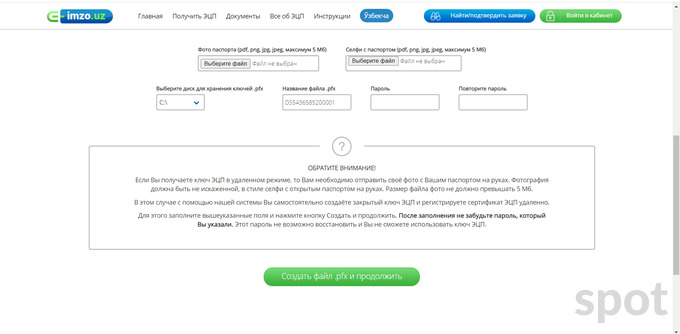
После заполнения всех полей надо нажать на кнопку «Создать pfx файл и продолжить».
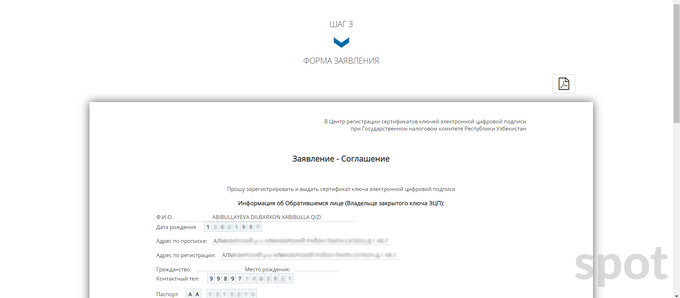
После этого система сгенирирует электронную анкету на основе введенных данных. Нужно ознакомиться внимательно с анкетой и в случае согласия, нажать на кнопку «Отправить запрос».
Далее появится окно от модуля ЭЦП и запросит пароль от ключа ЭЦП.
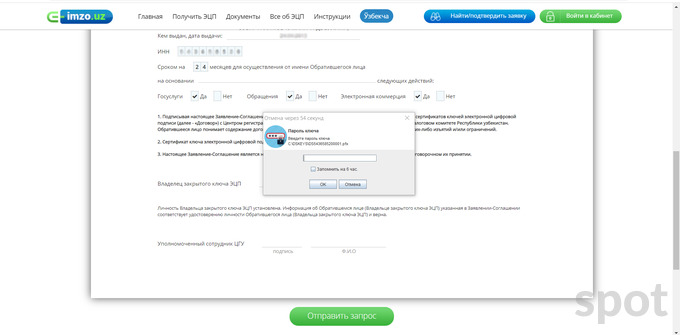
Если правильно его ввести, пользователь получит сообщение в виде SMS.
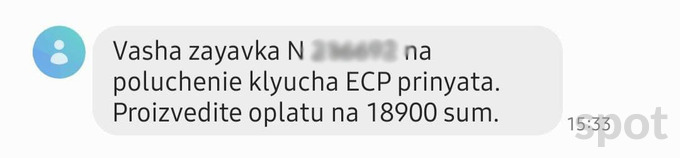
В это время на экране монитора появится уведомление о принятии заявки.Система выдаст номер заявки и требуемую сумму для оплаты. На момент публикации статьи — 18 900 сумов (для физических лиц).
Оплату можно произвести любым доступным способом: через Click, PayMe или Paynet в течении 8 часов. После можно найти свою заявку на сайте и распечатать её.
Заявка рассматривается за один день. По факту после оплаты даже спустя 15−20 минут можно получить уведомление о рассмотрении заявки и сам сертификат.
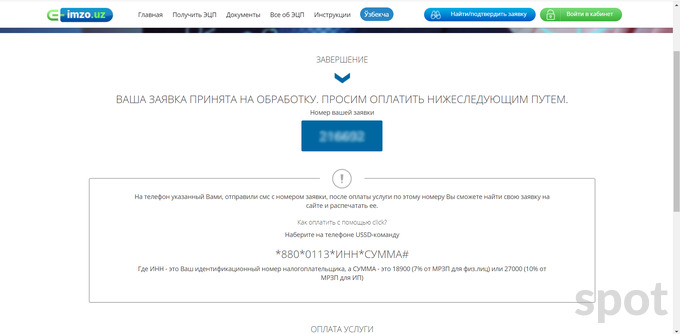
На этом этап заполнения онлайн заявки завершен.
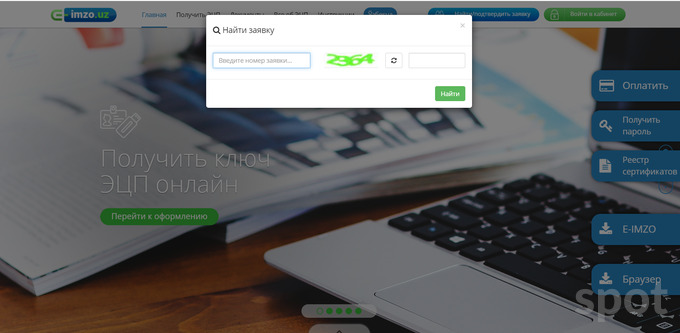
Важно запомнить номер заявки для проверки статуса. Для этого на сайте e-imzo.uz в верхнем правом углу надо выбрать опцию «Найти/подтвердить заявку» ввести номер заявки и специальный код.
В случае положительного решения будет отправлено SMS-сообщение о рассмотрении. Заявитель должен перейти на вкладку «Найти заявку» и подтвердить получение.
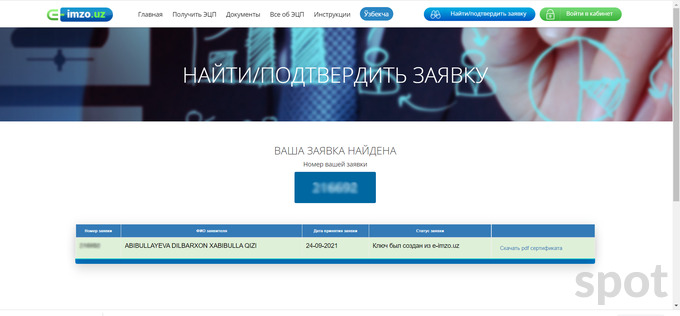
На экране появится сертификат.
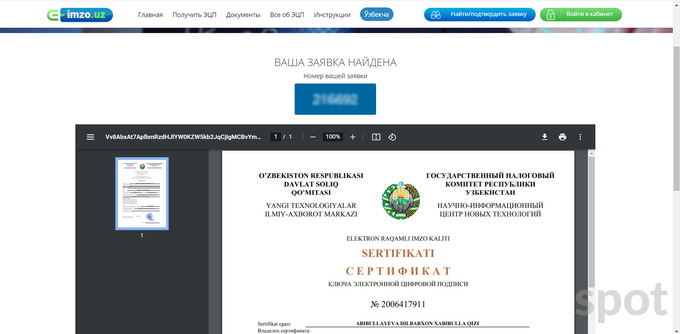
ЭЦП создан, а ключ сохранен в виде DSKEYS на указанном ранее диске компьютера. Теперь есть возможность использовать ключ ЭЦП во всех государственных и интерактивных услугах.
Как воспользоваться ЭЦП
Наличие ЭЦП дает возможность получать госуслуги онлайн. В частности, физлица могут получить архивные справки о подтверждении заработной платы, единовременное пособие при рождении ребенка, справки о размере пенсий и пособий, подать электронное заявление на прием детей в государственное ДОУ, провести акт сверки по таможенным платежам и др.
В бизнесе пользоваться цифровой подписью могут должностные лица предприятий, индивидуальные предприниматели и юридические лица.
Так, после скачивания сертификата и сохранения ключа надо войти в личный кабинет на сайте my.gov.uz с помощью ЭЦП и ввести пароль от ключа.
Кроме сайта my.gov.uz ЭЦП можно воспользоваться на сайте my.soliq.uz, stat.uz, faktura.soliq.uz, fo.birdarcha.uz, shop.uzex.uz и др.
Рекомендуется с определенной периодичностью менять пароль ключа на сайте e-imzo.uz.
Ранее Spot писал, что появилась возможность обновить ЭЦП удаленно.