MetaMask: подробный обзор кошелька
MetaMask — децентрализованный криптовалютный кошелек хранения, передачи и получения токенов стандарта ERC-20. Кошелек можно подключить к любой сети, основанной на Ethereum: BNB Smart Chain (BSC), Polygon, Harmony или HECO. MetaMask позволяет работать с децентрализованными биржами (DEX) и DeFi-приложениями.
Внимание! Данная статья носит исключительно информационный характер и не содержит инвестиционных рекомендаций и советов по торговле.
Обзор подготовлен командой бесплатного терминала для торговли криптовалютой CScalp. Чтобы получить CScalp, оставьте свой электронный адрес в форме ниже.
Оглавление
- Что такое MetaMask
- Как создать кошелек MetaMask
- Как подключить MetaMask к Binance Smart Chain
- Возможности MetaMask
- Как перевести криптовалюту на MetaMask с Binance
- Как вывести деньги с MetaMask на Binance
- Как хранить NFT в MetaMask
- Аналоги MetaMask
- Заключение
Что такое MetaMask
MetaMask – горячий (программный) криптовалютный кошелек с открытым исходным кодом. Создан в 2017 году как расширение для браузера. Изначально поддерживал сеть Ethereum и токены ERC-20. Позже разработчики добавили подключение к другим блокчейнам. Сегодня MetaMask работает с токенами ERC20, BEP20 и BEP2.
Кошелек MetaMask – “главный” кошелек в экосистеме Ethereum. Он служит связующим звеном между всеми децентрализованными приложениями. С его помощью можно хранить и перемещать криптовалюты и токены NFT, а также покупать криптовалюту ETH. Для покупки криптовалюты доступен ряд платежных методов, в том числе банковские карты и платежные шлюзы.
Расширение MetaMask работает в браузерах Chrome, Firefox, Edge и Brave. Также доступно мобильное приложение MetaMask на iOS и Android.
Как создать кошелек MetaMask
На официальном сайте кошелька (metamask.io) кликаем по кнопке «Download». Откроется страница с выбором платформы для установки.

Важно! В сети множество фейковых MetaMask’ов. Чтобы не попасться к мошенникам, скачиваем приложение только с официального сайта – metamask.io. Всегда проверяем, чтобы в адресе не было никаких лишних символов, нулей вместо буквы О, и т. д.
Приведем пример установки браузерного расширения MetaMask для Google Chrome. Выбираем соответствующую вкладку и нажимаем «Install MetaMask for Chrome».

Попадаем на страницу MetaMask в магазине приложений Chrome. Устанавливаем расширение, кликнув на соответствующую кнопку. После установки расширение автоматически откроется в новой вкладке браузера. Кликаем «Начать работу».
Откроется страница с доступными вариантами авторизации. Если ранее кошелька MetaMask не было, выбираем пункт «Создать кошелек».

После создаем пароль – приложение будет запрашивать его каждый раз при входе в кошелек. Соглашаемся с условиями использования и кликаем «Создать».

Далее генерируем секретную фразу или приватный ключ. Это необходимо для восстановления кошелька на случай утери пароля или смены браузера. Запоминаем фразу или копируем ее и сохраняем в надежном месте.

Секретную фразу нужно подтвердить, выставив слова в правильной последовательности. После откроется главное меню MetaMask.
Важно! Резервная фраза (seep phrase) – главный элемент защиты криптовалютного кошелька. С этой фразой можно получить полный и беспрепятственный доступ к кошельку. Поэтому фразу рекомендуется хранить оффлайн. Например, записать на бумаге и хранить отдельными частями.
Через кнопки в центре окна можно купить, обменять или отправить токены по адресу. По умолчанию кошелек работает в сети Ethereum.

Также в меню указаны текущие активы и их количество. Для добавления нового токена нужно кликнуть на одноименную кнопку в нижней части окна.
Как подключить MetaMask к Binance Smart Chain
Торговля в сети Ethereum ограничена токенами формата ERC20. Чтобы проводить операции с токенами BEP2 и BEP20, необходимо подключить к кошельку сеть BNB Smart Chain (Binance Smart Chain) .
Для этого в расширении кликаем на выпадающий список «Сеть Ethereum Mainnet». Выбираем пользовательскую сеть.

В появившемся окне указываем информацию о сети:
- Имя — BSC
- URL-адрес новой сети — https://bsc-dataseed.binance.org/
- ID сети — 56
- Символ (тикер) токена — BNB
- URL-адрес проводника — https://bscscan.com
Далее кликаем на кнопку «Сохранить» и подтверждаем подключение к сети.

Кошелек автоматически подключится к сети Binance. В меню активов появится токен BNB. Чтобы переключиться обратно на сеть Ethereum, выбираем сеть через выпадающий список.
Примечание: для оплаты комиссии сети BSC используется токен BNB.
Возможности MetaMask
MetaMask – некастодиальный кошелек: приватные ключи, пароли и адреса не передаются разработчикам или третьим лицам. Пользователь полностью контролирует свои средства, шифрование происходит в приложении.
Metamask предлагает стандартный набор функций для криптовалютного кошелька. В них входят:
- хранение, получение и отправка токенов в подключенных сетях
- хранение, получение и отправка NFT
- использование тестовых сетей с демо-токенами
- покупка ETH напрямую через поддерживаемые платежные опции
- встроенный DEX-обменник
Через кошелек реализована функция обмена и протокол EIP-1559. Обмен позволяет торговать токенами внутри кошелька, используя агрегатор децентрализованных бирж (DEX). Агрегатор находит лучшую цену на токен и выстраивает маршрут транзакции. Протокол EIP-1559 позволяет снизить расходы на газ, выбрав приоритет для транзакции.
MetaMask не поддерживает Bitcoin. Чтобы купить Bitcoin на MetaMask, нужно сначала сконвертировать его в токен стандарта ERC-20. В частности, можно использовать “обернутый” – Wrapped Bitcoin (WBTC). Этот токен формата ERC-20 – своеобразный стейблкойн, привязанный к курсу BTC. 1 WBTC = 1 BTC. Переводить и хранить WTBC на MetaMask можно точно так же, как и остальные токены в сети Ethereum.
В MetaMask нет лимитов и комиссий со стороны кошелька. Использование кошелька бесплатно. Максимальная сумма пополнения и минимальный размер вывода не установлены. Комиссия зависит от выбранной сети и предпочтений пользователя в приоритете транзакции.
Как перевести криптовалюту на MetaMask с Binance
На MetaMask можно переводить средства с криптовалютных бирж. В качестве примера мы рассмотрим процесс перевода криптовалют на MetaMask со счета биржи Binance. Переводить средства с других бирж можно по аналогии.
Для начала нужно получить адрес зачисления токенов. Открываем MetaMask. В графе “Аккаунт” находим адрес нашего кошелька. Нажимаем на него – адрес скопирован в буфер обмена.

Теперь идем на Binance. Заходим в “Кошелек”, затем “Обзор кошелька”.

В меню кошелька нажимаем “Вывод”.

Открывается меню вывода криптовалют. Выбираем токен – допустим, BNB. В строке “Адрес” вставляем скопированный до этого адрес нашего кошелька MetaMask.

Выбираем сеть , которая поддерживается кошельком MetaMask и наиболее удобна в плане комиссий и времени ожидания (иногда она подберется автоматически).

Вводим сумму, выбираем кошелек вывода (Спотовый/Фандинг). Ознакамливаемся с комиссиями. Если комиссия устраивает, нажимаем “Вывод”.

Криптовалюта зачислится на счет MetaMask как только транзакция будет одобрена сетью. Скорость зависит от загруженности сети.

Сразу после поступления средства отобразятся на балансе кошелька. Если токены не отображаются, нужно переключиться на сеть, в которой они были отправлены.
Как вывести деньги с MetaMask на Binance
Чтобы вывести криптоваюту с MetaMask на Binance, нужно получить адрес зачисления Binance. Идем на главную страницу биржи. Заходим в “Кошелек”, затем “Обзор кошелька”.

Далее нажимаем “Ввод”.

Выбираем “Ввод криптовалюты”.

Выбираем монету и сеть. Допустим, это BNB в сети Binance Smart Chain. Для каждой монеты в каждой сети есть минимальный и максимальный порог вывода, а также другие условия перевода.

Прежде чем продолжить, читаем условия. Затем копируем получившийся адрес и идем в кошелек MetaMask. На главной странице кошелька нажимаем “Отправить”.

Откроется окно вывода. Вставляем скопированный ранее адрес Binance.

Кошелек распознает адрес. При желании, его можно добавить в адресную книгу и использовать повторно.

Выбираем актив (в нашем случае это BNB) и вводим сумму. В некоторых случаях токены можно быстро обменять на другие с помощью встроенного свопа. Далее ознакамливаемся с комиссиями. Если комиссии не устраивают, их можно настроить в графах “Цена газа (GWEI)” и “Лимит газа”. В большинстве случаев сеть берет 21000 GWEI за одну транзакцию.
Gwei (Gigawei) – формат криптовалюты ETH, с которым работает сам блокчейн Ethereum. В Gwei сеть считает все комиссии за газ. 1 GWEI = 0,000000001 (одна миллиардная) ETH. Подробнее о Gwie здесь.
Если уменьшить лимит, комиссия будет ниже, но транзакция займет больше времени на подтверждение.

Ознакамливаемся с итоговыми комиссиями. Если комиссии устраивают, нажимаем “Подтвердить”. Транзакция сразу отправится на подтверждение.

Проверяем баланс кошелька Binance. Если все данные были указаны верно, перевод будет подтвержден.
Как хранить NFT в MetaMask
Отправлять токены и хранить NFT на MetaMask можно таким же образом, как и обычные криптовалютные токены. На момент написания статьи возможности с NFT доступен только в мобильной версии кошелька.
Рассмотрим пример процесса получения NFT-токена на счет MetaMask со страницы маркетплейса OpenSea. Заходим на страницу нашего токена. Нажимаем на кнопку “Transfer”.

Открываем наш MetaMask. Переключаем сеть на ту, на которой был сделан NFT. Копируем адрес.

Вводим адрес кошелька-получателя. Нажимаем “Transfer”.

Подтверждаем транзакцию, платим за газ.

После этого токен появится в кошельке MetaMask в разделе NFT.
Аналоги MetaMask
Заключение
MetaMask — один из самых популярных кошельков на рынке децентрализованных приложений наряду с Trust Wallet. Он доступен на каждой DEX-бирже, поддерживающей токены ERC20 или сети типа BSC и Polygon. У кошелька удобный интерфейс, он прост в использовании и безопасен для хранения средств (в рамках мобильного кошелька).
Больше интересного в блоге CScalp!
Рекомендуем начинающим трейдерам ознакомиться с нашим бесплатным курсом скальпинга. Также вы можете использовать наши бесплатные сигналы и анализировать торговую историю в Дневнике трейдера.
Криптовалютный кошелек MetaMask
MetaMask – это некастодиальный криптокошелек горячего хранения криптоактивов. Несмотря на необходимость подключения к интернету для работы со сбережениями, что характерно для горячих кошельков, все ключи доступа хранятся на вашем устройстве – компьютере или телефоне, на котором установлено приложение. Таким образом, только вы отвечаете за их хранение и безопасность. При необходимости его можно использовать и для холодного хранения активов.
Вот несколько главных фактов о Metamask Wallet:
- дата создания – 2016 год;
- компания-разработчик – СonsenSys;
- цель создания – поддержка монет сети Ethereum;
- тип ПО – расширение для браузеров и приложение для смартфонов Android и iOS.
Кошелек работает со всеми сетями, которые создавались на базе Ethereum – это BNB Smart Chain (BSC), Polygon, Harmony или HECO. А еще при помощи расширения браузера или приложения на телефоне вы сможете подключаться к децентрализованными биржами (DEX), DeFi-приложениям. Если говорить просто, то Metamask кошелек облегчает работы с Web3. Но его главная задача – это еще и безопасность ключей пользователей. Для ее обеспечения компания разработала новые методы шифрования.
Кошелек доступен только на английском и испанском языках. Скачивать его можно независимо от страны проживания, это совершенно бесплатно. На Metamask регистрация не отнимет много времени – она включает лишь создание собственного кошелька в приложении или расширении. Для доступа к нему вы вводите пароль и секретную фразу.
| Критерии | Оценка |
|---|---|
| Безопасность | 4,9 |
| Простота регистрации | 4,7 |
| Простота использования | 4,5 |
| Оптимизация для мобильных | 3,9 |
| Выбор криптовалют | 3,7 |
| Пополнение и вывод криптовалюты | 4,8 |
| Функционал и технические характеристики | 4,7 |
| Скорость работы | 4,8 |
| Работа службы поддержки | 3,8 |
| Доступность | 5 |
| Стоимость кошелька | 5 |
| Отзывы | 4,4 |
| Общая оценка | 4,52 |
Что такое кошелек MetaMask и как он работает?
МетаМаск – кошелек нового типа горячего хранения криптоактивов. Важно понимать, что при использовании таких кошельков повышается вероятность кражи доступа. Например, злоумышленники могут отправить на компьютер письмо с вирусом, который отследит ваши пароли и сид-фразы, а затем сможет провести транзакцию с вашего кошелька на свой. Поэтому важно крайне внимательно относиться к безопасности своих гаджетов и выбирать только проверенные интернет-соединения.
Но при всей рискованности горячего способа хранения криптовалюты, кошелек МетаМаск продолжает пользоваться популярностью. Ведь его главное преимущество – это возможность совершения быстрых и крупных транзакций, он используется как звено между разными децентрализованными приложениями. То есть, если вы часто продаете и покупаете коины, это ваш вариант.
Чтобы пополнить МетаМакс, вы можете использовать даже банковские карты. При регистрации собственного кошелька вы получаете адрес, на который затем можете переводить монеты с разных бирж.
Базовые задачи кошелька:
- транзакции и хранение Эфириума и токенов на основе ETH;
- перечисление средств без ограничения в сумме;
- возможность работы со всеми dApp-приложениями блокчейна Ethereum;
- возможность покупки и продажи NFT.
Скачав приложение, вы можете создать в нем несколько аккаунтов, то есть, несколько кошельков. Также можете выполнить на МетаМаск вход в ранее созданный кошелек. При этом, если злоумышленник получит сид-фразу для взлома одного из кошельков, он все равно не сможет воспользоваться остальными.
Безопасность кошелька MetaMask
Начнем с того, что криптокошелек MetaMask за годы работы ни разу не подводил своих пользователей – он имеет исключительно положительную репутацию. При этом число людей, установивших его приложение, превысило 21 миллион. Основа безопасности кошелька – это отказ от хранения данных пользователей. Благодаря этому, даже во время атак на сервера компании, злоумышленники не могут получить доступ к монетам ее клиентов.
Вся защита данных строится на использовании сид-фразы. Кошелек сам генерирует ее, когда выполняется МетаМаск регистрация. Для этого применяется стандарт BIP39 – он гарантирует, что фраза из 12 слов действительно будет случайно и максимально сложной, чтобы злоумышленники не смогли ее разгадать. Одна и та же фраза используется для всех видов монет. Хранится она, как мы уже упоминали, только на вашем устройстве.
Чтобы повысить безопасность кошелька, его пользователям рекомендуется:
- не подключать кошелек к излишнему количеству сайтов и постоянно проверять, к каким ресурсам он подключен;
- когда вы впервые делаете на MetaMask кошелек вход, он создаст для вас сид-фразу, которую нельзя никому сообщать, даже представителям компании – единственное ее назначение, это восстановление доступа к кошельку;
- серьезно относитесь к физической и софт-безопасности своего устройства, поскольку мошенники могут получить доступ к фразе восстановления даже через вирусное приложение;
- проверяйте адреса смарт-контактов при покупке токенов, иначе вы рискуете сделать покупку от злоумышленников, тем самым открыв ему доступ к своему кошельку;
- если вам нужно узнать информацию о приложении, используйте только MetaMask официальный сайт, и аналогично поступайте с другими сайтами, связанными с криптовалютой;
- старайтесь не хранить сбережения в стейблкоинах – лучше использовать для этого криптовалюты или несколько токенов из разных сетей;
- используйте только официальные каналы связи с представителями компании-разработчика кошелька.
Для повышения безопасности, многие специалисты рекомендуют использовать криптокошелек МетаМаск вместе с аппаратным кошельком. В таком случае он будет выступать лишь как интерфейс для доступа к покупке и обмену монет, а все ключи будут храниться на холодном кошельке, который можно просто запереть в сейф.
Дизайн и интерфейс кошелька МетаМаск
Приложение отличается максимально простым дизайном – только нужные разделы, кнопки и информация на белом фоне. Вверху страницы обычно отображается логотип компании – ярко-оранжевая лиса. Поэтому рассмотрим разделы интерфейса, которые станут доступны после того как вы выполните на MetaMask вход в учетную запись.
Главная страница
Посредине экрана отображается баланс нативной монеты той сети, которая сейчас используется. Также отображается адрес вашего кошелька, который вы можете скопировать нажатием.
Внизу расположено 3 кнопки синего цвета:
Также на странице есть 2 вкладки, которые позволяют увидеть свои токены и свою активность.
Поскольку МетаМаск – это мультифункциональная платформа, через бургер в верхнем правом углу вы также можете открыть функции:
- обозреватель блокчейна с подробной информацией о вашей учетной записи;
- реквизиты счета;
- подключенные сайты.
Счета
Доступ к счетам открывает круглая кнопка, расположенная в правом верхнем углу расширения для браузеров. Если у вас несколько счетов, вы сможете видеть их все одновременно. Для управления счетами нужно ввести пароль. На этой же странице доступны такие кнопки:
- создать новый счет;
- импортировать старый счет;
- подключить аппаратный кошелек;
- служба поддержки;
- настройки.
Настройки
Перед тем, как использовать МетаМакс, обязательно откройте раздел с настройками. Здесь вы можете выбрать:
- основную валюту, в которой будет отображаться стоимость токенов;
- язык (поддерживается 15 языков);
- значки счетов;
- возможность скрыть счета с нулевым балансом;
- загрузка журнала состояния;
- синхронизация с мобильным телефоном;
- сброс информации счета;
- управление газом;
- шестеричные данные;
- показ и конвертация тестовых сетей;
- активация одноразового номера транзакции;
- таймер автоблокировки;
- синхронизация с 3Box;
- шлюз IPFS;
- тип подключения аппаратному кошельку.
Контакты
Разобравшись, как вывести деньги с МетаМаск, вы будете регулярно совершать транзакции. Все адреса, которые вы будете использовать, останутся в этом разделе. Благодаря этому вы сможете делать повторные переводы на один и тот же адрес.
Безопасность
Благодаря этому разделу можно получить доступ к сид-фразе, а также активировать:
- сбор информации компанией-разработчиком с целью улучшения работы приложения;
- оповещение об обнаружении сайтов, похожих на мошеннические.
Предупреждения
В разделе вы можете активировать важные оповещения:
- вы используете не тот аккаунт;
- приложение работает некорректно.
Сети
Здесь можно увидеть сети, которые уже были добавлены, и сети, которые программа предлагает для испытания. Учтите, что изменять информацию можно только для тех сетей, которые были добавлены вручную.
Доступные криптовалюты на MetaMask
Скачать MetaMask и создать кошелек стоит для того, чтобы работать с блокчейном Ethereum. Он поддерживает все токены этой сети и несколько других криптовалют:
На нем можно хранить токены ERC20, BEP20 и BEP2. Но самое главное, что он может использоваться и для покупки, продажи и хранения токенов NFT.
Функционал и технические характеристики криптокошелька MetaMask
Если почитать о МетаМаск отзывы, вы сможете убедиться, что клиенты выбирает его из-за невероятной многофункциональности. Здесь можно проводить огромное количество операций с криптовалютой, в том числе получать от ее хранения пассивный доход.
Покупка и продажа NFT
Если, например, вы хотите приобрести NFT на маркетплейсе OpenSea, вам необходимо выполнить следующие действия:
- Загрузить приложение кошелька или расширение для браузера, создать новый счет.
- Пополнить МетаМаск с карты или любым другим удобным способом.
- Перейти на сайт маркетплейса и добавить свой кошелек.
- Участвовать в аукционах и покупать NFT.
Учтите, что на некоторых маркетплейсах используется одна конкретная валюта. Поэтому перед совершением покупки вам необходимо будет обменять имеющуюся на вашем счету монеты на валюту сайта.
dApp-приложения
Такие приложения весьма актуальны для современного мира. Ведь они ограничивают доступ к передаваемой информации. К примеру, если при отправке писем по электронной почте наша корреспонденция продолжает храниться у компании-разработчика почтового сервиса, то dApp-приложения не имеют централизованного управленца.
Чтобы создать собственное dApp-приложение, разработчики могут использовать кошелек MetaMask – отзывы утверждают, что этот процесс весьма прост. Для этого необходимо:
- Скачать расширение кошелька и создать учетную запись.
- Создать учетную запись Moralis и свой сервер.
- При помощи шаблона dApp Ethereum создать собственное децентрализованное приложение.
Свопы
Это очередная очень удобная функция, которую предлагает кошелек MetaMask. Она позволяет обменивать токены одной крииптовалюты на другие токены. Чтобы осуществить своп:
- Откройте приложение кошелька или запустите расширение.
- Найдите кнопку «Swap».
- Выберите на своем счету токен, который хотите обменять.
- Выберите токен, который желаете купить.
- Установите то количество токенов, которое хотите получить.
- Нажмите кнопку «Получить котировки».
- На экране появятся доступные курсы обмена (но учтите, что процесс может занять время).
- Если вариант обмена вас устраивает, нажмите кнопку «Swap».
Если вы только загрузили MetaMask и учитесь, как пользоваться, то учтите один важный момент: делать свопы можно не только в сети Эфириума, но и в других доступных сетях. Например, в Polygon.
Покупка криптовалюты
Удобнее всего делать покупку монет через известные и надежные биржи. Но также вы можете сделать это через Binance Smart – на MetaMask эта сеть уже доступна. Как добавлять сети мы расскажем ниже. А сейчас поделимся инструкцией, как перечислить криптовалюту непосредственно с биржи. Для примера возьмем тот же Binance:
- Зарегистрируйтесь на бирже, верифицируйте аккаунт.
- Выберите раздел «Купить криптовалюту» и укажите вариант оплаты (например, с карты).
- Укажите в адресной строке адрес вашего кошелька MetaMask.
Средства сразу будут зачислены на ваш счет. Как видите, с МетаМаск криптовалюта становится еще доступнее.
Стекинг
Стекинг или стейкинг – это заработок на хранении определенных токенов. Например, Сartesi (CTSI). Чтобы начать стейкинг, нужно купить токены через свой кошелек, а затем подключить его на официальном сайте токена. На МетаМаск стейкинг позволяет получать автоматический процент за хранение, как проценты на депозит в обычном банке.
Установка MetaMask на телефон
Вы можете свободно установить приложение на свой смартфон, скачав его из официального магазина – Google Play или App Store. Обязательно выбирайте только официальные источники, чтобы не попасть на приложение мошенников. Если сомневаетесь, что нашли в магазине нужную аппликашку, перейдите на официальный сайт МетаМаск и загрузите приложение через него.
Инструкция по загрузке:
- Откройте магазин приложений и найдите MetaMask.
- Нажмите кнопку «Установить», дождитесь завершения загрузки и проверки приложения телефоном.
- Откройте приложение.
- Войдите в учетную запись или выполните новую регистрацию на МетаМаск с верификацией.
Помните, что сид-фразу нужно вводить только для восстановления данных. Не передавайте ее другим лицам.
Расширение для Google Chrome
Делая для MetaMask обзор, не можем упустить из виду и установку расширения на браузер от Google, поскольку большинство пользователей устанавливают именно его. Для его загрузки необходимо:
- Открыть интернет-магазин Chrome.
- Найти нужное приложение.
- Начать его загрузку.
- Дождаться, пока откроется новое приветственное окно.
- Нажать кнопку «Начать работу».
В дальнейшем вы сможете получать быстрый доступ к расширению через меню браузера Хром. Для этого просто откройте меню в верхнем правом углу, отмеченное значком пазла. В нем вы можете закрепить расширение MetaMask, чтобы делать быстрый вывод средств на карту и другие операции с криптовалютой.
Настройка и регистрация кошелька MetaMask
Выше мы уже рассказывали, как установить расширение для Google Chrome из интернет-магазина Chrome. Теперь подробно расскажем, как создать свой собственный кошелек, то есть, зарегистрироваться и настроить МетаМаск – обзор будет максимально подробным.
После запуска кошелька вы увидите на экране кнопку «Начать работу». Нажмите на нее и выполняйте такие инструкции:
- На экране появится запрос на предоставление доступа к анализу информации. Нажмите подтверждение.
- В следующим окне нажмите на кнопку «Создать новый счет или импортировать имеющийся».
- Придумайте максимально сложный пароль, чтобы всегда выполнять на МетаМаск кошелек вход безопасно. Отметим, что пароль не привязывается к счету. То есть, вы можете установить разные пароли на разных гаджетах.
- Далее перед вами появится инструкция о том, как сохранить резервную копию кошелька и получить к ней доступ. После ее изучения программа сама сгенерирует для вас сид-фразу или фразу восстановления. Вам нужно лишь записать ее на надежный носитель.
- После этого нажмите кнопку «Все выполнено».
Когда вы настроили МетаМаск, вход в личный кабинет зашифровали, можно переходить к его настройке, в частности, добавлению сетей. Как это сделать, вы сможете узнать ниже.
Seed-фраза (Секретная фраза)
Отдельно остановимся на секретной фразе или фразе восстановления, поскольку она является главным гарантом безопасности вашей криптовалюты. Она состоит из 12 случайно подобранных слов, никак не связанных между собой логикой и последовательностью. Придумывать ее не нужно – кошелек сам сгенерирует слова.
Чтобы сделать максимально полный обзор на МетаМаск, не можем упустить из виду такие моменты:
- вы должны обязательно сохранить сид-фразу, поскольку вам нужно будет ввести ее в случае потери гаджеты или при попытке войти в кошелек с другого устройства;
- хранить ее лучше на физическом устройстве или даже в блокноте, чтобы злоумышленники не смогли завладеть кошельком и деньгами в случае кражи ноутбука или установки не него вируса;
- Seed-фраза поможет получить доступ к кошельку, даже если вы забыли пароль.
Верификация на MetaMask
Главное преимущество криптовалюты – это анонимность ее транзакций. Соответственно, MetaMask кошелек, отзывы подтвердят, не собирает личную информацию о своих владельцах. Соответственно, вам не нужно подтверждать личность, загружать сканы документов и тому подобное. Более того, кошелек даже не хранит информацию о паролях и номерах счетов – она хранится только на вашем устройстве.
Если же вы получили письмо якобы от MetaMask и верификация в нем указана как обязательный шаг регистрации, это письмо пришло от злоумышленников. Не открывайте его и тем более не переходите по ссылкам, которые указаны в тексте. В противном случае вы рискуете потерять доступ к своим финансам.
Добавление сетей
Делая для кошелька МетаМаск обзор, мы неоднократно упоминали, что он был создан для работы с блокчейном Ethereum. Она подключена к кошельку по умолчанию. Однако в него можно добавлять и другие сети для покупки и продажи токенов. Сделать это можно при помощи следующей инструкции:
- Рядом со значком учетной записи найдите кнопку «Подключенные сети» и откройте раздел.
- Нажмите кнопку «Добавить сеть».
- Перед вами откроется окно, в котором нужно ввести данные новой сети.
Таким способом рекомендуем добавлять только непопулярные сети. Если же вы хотите добавить, например, BNB Smart Chain, перейдите на сайт сети и нажмите на кнопку «Присоединить кошелек». Далее у вас на экране активируется расширение, в котором вы должны лишь подтвердить привязку к новой сети.
Добавление еще одного или более аккаунтов
Поскольку кошелек MetaMask в мире криптовалюты – это самый простой и доступный способ хранения, разработчики добавили возможность создавать одновременно несколько счетов. Чтобы добавить в свое приложение на мобильном или расширение второй счет, нужно:
- Кликнуть на значок аккаунта.
- В открывшемся меню нажать на кнопку «Создать новый аккаунт».
- Пройти процедуру регистрации, как и при регистрации первой учетной записи.
После этого вы сможете очень быстро переключаться между аккаунтами. Зачастую пользователи создают вторую учетную запись, чтобы получить несколько адресов кошелька и усложнить вероятность кражи средств. Но если вам нужно будет пополнить кошелек МетаМаск, необходимо внимательно смотреть, адрес какого из аккаунтов вы используете. Впрочем, при необходимости, вы сможете легко перевести деньги с одного счета на другой.
Вход в личный кабинет
Чтобы войти в учетную запись, вам нужно ввести свой пароль. Но если вы удаляли расширение с компьютера или только загрузили приложение на смартфон, тогда для входа в личный кабинет вам также нужно будет ввести сид-фразу. Выполняется эта процедура следующим образом:
- Запускаете приложение кошелька.
- Нажимаете кнопку «Начать работу».
- Выбираете кнопку «Восстановить доступ к аккаунту».
Зачастую восстановление занимает всего 5 минут. Также отметим, что если вы часто используете мобильное приложение кошелька МетаМаск, отзывы рекомендуют установить FaceID. С одной стороны это упростит доступ к данным, с другой – еще надежнее защитит финансы от воровства.
Функционал личного кабинета MetaMask
Нажав на круглый оранжевый значок, вы откроете меню личного кабинета. Здесь отображаются:
- все аккаунты пользователя, между которыми он может быстро переключаться;
- кнопка «Создать счет», чтобы добавить новый аккаунт;
- кнопка «Импортировать счет», чтобы восстановить доступ к ранее созданному аккаунту;
- подключение к аппаратному кошельку, благодаря которому можно еще надежнее хранить персональные данные;
- раздел информация и справка, в котором подробно описаны все официальные данные от компании-разработчика;
- кнопка «Настройки», функционал которой мы уже описали выше.
Нажав на значок своей учетной записи, то есть, аккаунта, вы попадете на страницу, где сможете скопировать номер кошелька. Он понадобится вам, если вы хотите пополнить кошелек МетаМаск. Также на странице вы увидите все подключенные сети и баланс.
Пополнение счета MetaMask
Существует сразу 2 способа пополнения счета, каждый из которых мы рассмотрим подробно. Вы можете использовать их как при работе с расширением для браузера, так и при использовании мобильного приложения.
На адрес кошелька
Для этого откройте страницу нужного аккаунта, если у вас их несколько, и скопируйте адрес кошелька конкретной монеты. Вы можете использовать его, если отправляете деньги с криптовалютной биржи. Также можете передавать адрес другим лицам, которые хотят отправить вам криптовалюту.
Но учтите, что если вы хотите пополнить MetaMask при помощи Эфириума, вы должны скопировать адрес Эфириума. Если адрес будет неправильным, монеты просто пропадут.
При помощи QR-кода
Если вам нужно быстро закинуть деньги на свой кошелек или вас интересует, как вывести деньги с MetaMask на кошелек MetaMask своего друга, тогда воспользуйтесь QR-кодом. Чтобы отобразить его на экране:
- Откройте свой аккаунт и нужный счет, на который необходимо отправить деньги.
- В правом верхнем углу раскройте меню, обозначенное тремя точками.
- Выберите пункт «Реквизиты счета».
После этого на экране отобразится код.
Как перевести криптовалюту на MetaMask с Binance
Эту процедуру мы уже описывали выше. Если вы находитесь на сайте биржи Binance, то при перечислении денег вам нужно указать в строке адреса получателя номер своего счета MetaMask. Опять же следите, чтобы счет соответствовал той сети, с которой вы отправляете токены.
Покупка/продажа или обмен криптовалюты на MetaMask
Для покупки криптовалюты можете использовать вышеприведенную инструкцию для пополнения счета кошелька. Также на MetaMask есть простая процедура вывода средств:
- Откройте счет, с которого вы хотите перечислить деньги.
- Нажмите среднюю кнопку под балансом, которая называется «Отправить».
- Выберите либо второй свой счет, на который вы хотите перечислить средства, либо введите номер кошелька.
- Укажите сумму перевода.
- Подтвердите транзакцию.
Что же касается обмена, то это та самая функция «Своп», которую мы описали для вас немного выше.
Вывод средств с MetaMask
Мы уже рассмотрели, как вывести финансы с одного криптокошелька на другой. Теперь же расскажем, как вывести деньги с МетаМаск на карту. Важно понимать, что этот кошелек не является держателем фиатных валют. Соответственно, вы не сможете сделать прямой перевод на карту. Это можно сделать с посредничеством крупной криптобиржи, как, например, Binance. Ниже найдете инструкцию, как это сделать.
Как вывести криптовалюту с МетаМаск на Binance
В первую очередь вам необходимо перейти на Binance и создать свой аккаунт и счет. В отличие от кошелька, биржа требует прохождения обязательной верификации, которая может занять до 2 дней. После того как у вас появится собственный счет на бирже, можете воспользоваться инструкцией, как вывести деньги с МетаМаск на Бинанс:
- Запустите расширение или приложение, войдите в него.
- Откройте аккаунт и счет, с которого хотите вывести деньги.
- Нажмите кнопку «Отправить», которая расположена под балансом.
- Укажите адрес своего счета на бирже Binance.
- Укажите сумму перевода, выберите подходящий размер газа.
- Подтвердите транзакцию.
После того как монеты поступят на Бинанс, вы сможете вывести их на банковскую карту по актуальному курсу.
Комиссия
Если вы думаете как вывести деньги с МетаМаск на банковскую карту или перевести на другой счет, будете готовы заплатить комиссию за транзакцию. Если быть точнее, то вы оплачиваете газ – доля участников блокчейна, благодаря которым и происходит перечисление средств с одного счета на другой. Вот несколько моментов, благодаря которым вы поймете, как формируется MetaMask комиссия:
- чем выше загруженность сети и размер транзакции, тем больше газа придется заплатить;
- комиссия выше при работе со смарт-контактами;
- вы можете выбирать количество газа, который готовы заплатить, но чем его меньше, тем дольше будет проходить транзакция.
Чтобы понять, насколько высоко будет комиссия в данный момент, вы можете проверить загруженность той или иной сети при помощи специальных сервисов. Например, если вы держите Ethereum на MetaMask и думаете, как вывести деньги на карту, вам необходим сервис Etherscan.
Хранение NFT
Поскольку NFT токены хранятся на блокчейне, как и криптовалюта, их покупка и хранение ничем не отличаются от покупки и хранения других токенов. Единственное отличие – купить NFT можно только на специализированных маркетплейсах. Для этого нужно лишь добавить свой кошелек на сайт маркетплейса, затем поучаствовать в аукционе и купить понравившийся токен NFT.
Также на МетаМаск доступен вывод таких токенов, то есть, продажа. Для перевода на другой кошелек нужно лишь указать адрес нужного счета, как и при отправке криптовалюты.
Токен MetaMask
В начале 2022 года основатель компании ConsenSys, которая и является владельцем кошелька Метамаск, Джозеф Любин анонсировал выпуск собственного токена. Однако на момент написания статьи он еще не был официально представлен. Представители компании также утверждают, что токен не будет использоваться как эквивалент наличным деньгам. Эксперты предполагают, что владельцам кошелька токен будет предоставляться как вознаграждение.
Также компания ConsenSys предупреждает, что если вы встретите на биржах якобы токен MetaMask до официального объявления листинга, не стоит его покупать. Это предложение от мошенников.
Отзывы о кошельке MetaMask
Для максимально объективной оценки криптокошелька, мы проанализировали сотни отзывов о кошельке. Приятно удивились тем, что большинство комментарием полностью положительны и нейтральны, что полностью соответствует нашим личным впечатлениям о сервисе.
Главные моменты, на которые обращают внимание пользователи МетаМаск в отзывах:
- простота использования;
- наличие мобильного приложения;
- большое количество сетей, которые можно добавить в кошелек;
- возможность одновременно создавать несколько аккаунтов;
- возможность хранить NFT;
- наличие свопа;
- высокая надежность;
- возможность создавать dApp-приложения.
Служба поддержки
Мы протестировали службы поддержку и можем сказать, что она всегда предоставляет быстрые и очень компетентные ответы. К тому же, у кошелька есть собственный сайт-база знаний. Здесь вы можете найти ответы на все распространенные вопросы, как, например, не могу войти в МетаМаск – что делать.
Много полезной информации также можно получить на форуме пользователей кошелька.
Выводы экспертов Ліга.Crypto
Этот кошелек впечатлил нас с положительной точки зрения:
- его можно легко и, главное, быстро установить;
- регистрация и вход достаточно просты, но при этом обеспечивается высокая безопасность;
- благодаря MetaMask стейкингу можно также получать пассивный доход;
- легкость подключения кошелька к NFT-маркеплейсам;
- наличие обмена криптовалюты;
- легкое создание второго аккаунта и переключение между ними;
- возможность создавать dApp-приложения.
Но хотим обратить внимание, что безопасность ваших сбережений прямо зависит от вашей компетентности в вопросах информационной безопасности. В частности, важно внимательно относиться ко всем паролям и сид-фразе, избегать использования несертифицированного ПО, внимательно изучать корреспонденцию и не переходить по подозрительным ссылкам.
Вопросы и ответы
⇒ Как интегрировать крипту с MetaMask на аппаратный кошелек?
Вы можете с легкостью интегрировать горячий кошелек МетаМаск с холодными – Ledger, Trezor или Keystone. Для этого необходимо:
- Запустить кошелек и ввести данные для входа.
- Открыть боковое меню и выбрать раздел «Подключить аппаратный кошелек».
- Выбрать в открывшемся меню тот кошелек, который вам нужен.
- Выбрать счета, которые необходимо перенести на холодный кошелек и нажать кнопку «Разблокировать».
Теперь в списке аккаунтов также будет отображаться счет аппаратного кошелька. Таким действием вы сможете обезопасить свои сбережения в виде криптовалюты.
⇒ Как подключить МетаМаск к децентрализованной сети?
Подключить кошелек к децентрализированной сети можно при помощи следующей инструкции:
- Нажмите кнопку «Подключенные сети».
- Нажмите кнопку «Добавить сеть».
- Введите данные децентрализованной сети, к которой хотите подключить свой кошелек, чтобы затем получать конкретные токены.
⇒ Можно ли пополнить MetaMask с карты Visa или MasterCard?
Да, вы можете пополнить свой кошелек с карты, но не прямо. Сначала вам нужно приобрести криптовалюту на специализированной бирже. Затем вы сможете отправить монеты на адрес своего кошелька. Других способов не существует, поскольку МетаМакс не поддерживает хранение фиатных валют.
Аналогичным образом следует поступать с Метамаск, если нужен вывод на карту. Сначала вы перечисляете средства на своей счет на криптобирже, а затем уже выводите их на карту Visa или MasterCard.
⇒ Как восстановить счет в МетаМаск?
Загрузите приложение или расширение кошелька, а затем:
- Нажмите кнопку «Начать работу».
- Выберите вариант «Восстановление учетной записи».
- Введите сид-фразу, которую вы должны были сохранить при создании своего счета.
Напомним, что на этом горячем кошельке вы можете использовать несколько счетов одновременно. То есть, можете создать новый, а затем дополнительно восстановить старый.
⇒ Что делать если забыл seed-фразу на MetaMask?
К сожалению, но потеря seed-фразы означает и потерю доступа к кошельку. Ведь компания не хранит ее, соответственно, не может передать вам ее в случае потери. Именно поэтому разработчики настойчиво рекомендуют записывать фразу восстановления и хранить ее в надежном месте.
⇒ МетаМакс использует 2FA?
Нет, кошелек не использует двухфакторной аутентификации. Для доступа к уже установленному расширению вам нужно использовать придуманный вами пароль. А для восстановления данных – сид-фразу.
Отказ от 2FA означает то, что кошелек не собирает личные данные о пользователях. Благодаря этому обеспечивается более высокий уровень надежности сервиса. Он даже не хранит информацию про ваш счет и пароли – все эти данных остаются только на вашем компьютере или телефоне.
⇒ Что делать если на MetaMask не обновился баланс после перевода активов?
В таком случае действуйте следующим образом:
- Проверьте состояние транзакции на бирже, с которой отправлялись деньги. Например, на Бинанс напротив нее должна стоять отметка «Completed». Если ее нет, значит, средства еще не ушли с биржи. Если перевод делся от другого пользователя, он также может посмотреть историю транзакций и сообщить ее состояние.
- Проверьте баланс своего адреса на блокчейне криптовалюты, которая перечислялась. Если это Эфир, проверить баланс можно при помощи сервиса https://etherscan.io/.
- Попробуйте перезапустить или переустановить кошелек.
Если средства так и не были зачислены, обратитесь в службу поддержки кошелька.
⇒ Не смог сделать обмен на МетаМаск, что делать?
Постарайтесь подождать некоторое время и повторить попытку. Возможно, на момент вашего запроса в сети была слишком высокая нагрузка и кошелек не смог собрать актуальные котировки.
Что такое MetaMask?
MetaMask — это один из самых популярных криптовалютных кошельков. Как именно он работает?

Что такое MetaMask?
MetaMask — это популярное расширение для браузера с устоявшейся репутацией, которое функционирует как кошелек для криптовалют, который подключается к блокчейну Ethereum. MetaMask позволяет пользователям взаимодействовать с экосистемой Ethereum, в которой размещена обширная вселенная децентрализованных приложений (Dapps), без необходимости загружать весь блокчейн на свое устройство. По сути это один из лучших Ethereum кошельков для легкого доступа к децентрализованным биржам (DEX), игровым платформам, букмекерским сайтам, онлайн-казино и многим другим приложениям.
Кошелек совместим со всеми распространенными браузерами: Chrome, Firefox, Brave и Microsoft Edge. Помимо собственной валюты Ethereum, ETH, MetaMask также может хранить токены, построенные на стандартах протокола ERC-20 и ERC-721.
MetaMask была основана Аароном Дэвисом (Aaron Davis) и блокчейн-компанией ConsenSys.
Join us in showcasing the cryptocurrency revolution, one newsletter at a time. Subscribe now to get daily news and market updates right to your inbox, along with our millions of other subscribers (that’s right, millions love us!) — what are you waiting for?
MetaMask: краткая история и основные характеристики
В период с момента создания кошелька в 2016 году по сентябрь 2020 года MetaMask привлек 400 000 пользователей. В октябре прошлого года он достиг миллиона активных пользователей в месяц. До 2019 года онлайн-кошелек Ethereum был доступен только как плагин для десктоп версий браузеров Firefox и Chrome. В сентябре 2020 года ConsenSys выпустила первое официальное мобильное приложение MetaMask для мобильных устройств на базе Android и iOS.
Согласно независимому аудиту, проведенному компанией Least Authority, кошелек обеспечивает первоклассную защиту и может похвастаться надежной архитектурой.
Одна особенность делает MetaMask лучшим Ethereum кошельком: это выдающаяся технология шифрования, которая надежно хранит пароли и закрытые ключи на каждом устройстве пользователя. Кроме того, она позволяет пользователям подключать несколько кошельков и переключаться между основной сетью Ethereum, несколькими тестовыми сетями, и даже Binance Smart Chain.
MetaMask vs Trust Wallet
Еще один известный кошелек, совместимый с блокчейном Ethereum, — это Trust Wallet. У него есть несколько фундаментальных отличий от MetaMask. Например, в то время как MetaMask работает как из браузера, так и из мобильного приложения, Trust Wallet доступен только на мобильных устройствах. Зато Trust Wallet поддерживает не только Ethereum и его активы. Его пользователи могут хранить более широкий спектр цифровых валют, включая ETH, Bitcoin (BTC) , Litecoin (LTC) и Ripple (XRP).
Еще в Trust Wallet можно покупать BTC, зарабатывать проценты с хранимых средств, взаимодействовать с экосистемой невзаимозаменяемых токенов (NFT), отслеживать цены на криптовалюты и даже обменивать криптовалюты .
Как установить и пользоваться MetaMask
Для начала пользования кошельком необходимо установить правильный плагин для браузера. Процесс установки и использования практически одинаковы независимо от того, какой браузер вы используете.
После успешной установки щелкните кнопку «Get Started» (Начало работы) в появившемся диалоговом окне. Это приведет к опции «Create a Wallet» (Создать кошелек).
В следующем диалоговом окне вы можете согласиться или не согласиться помочь «улучшить MetaMask».
Далее вам будет предложено создать пароль. MetaMask считает, что надежный пароль должен состоять как минимум из восьми символов, включая буквы, цифры и символы. Нажмите «Create» (Создать), а затем запишите секретную фразу для восстановления, содержащую 12 слов.
Рекомендуется всегда записывать секретную фразу и хранить ее в безопасном от посторонних месте. Кроме того, настоятельно рекомендуется никогда не хранить цифровую копию вашей секретной фразы. Если кто-то получит к ней доступ, он может опустошить ваш кошелек, импортировав вашу секретную фразу в другой кошелек и получив полный доступ к вашим средствам.
Секретная фраза будет единственным способом восстановить ваш кошелек в случае, если вы забудете пароль, ваше устройство будет повреждено или если вы захотите открыть MetaMask на другом устройстве. Нажав кнопку «Next» (Далее), вы попадете на страницу подтверждения «секретной фразы».
Здесь вам нужно ввести фразу в том же порядке, в котором она была представлена. После этого нажмите «Confirm» (Подтвердить).
После успешного подтверждения процесс установки перенесет вас на последнюю страницу, где вы нажмете «All Done» (Все готово), чтобы завершить процесс установки. В результате вы автоматически войдете в систему и будете готовы к взаимодействию с экосистемой Ethereum.
Если вы вышли из системы, то для входа в кошелек просто щелкните значок MetaMask в браузере и введите свои учетные данные. Обычно значок отображается в правом верхнем углу браузера.
Внутри кошелька вы можете получить доступ к своим средствам на вкладке «Assets» (Активы) и отслеживать свои действия в разделе «Activity» (Активность).
Транзакция на MetaMask начинается с нажатия кнопки «Send» (Отправить), после чего нужно ввести Ethereum-адрес получателя, сумму, которую вы хотите отправить, и количества газа которое вы готовы заплатить.
Чтобы использовать MetaMask на Android или iOS, вам необходимо загрузить мобильное приложение MetaMask в Google Play Store для Android или App Store для iOS и следовать инструкциям.
Мобильная версия предоставляет те же функции, что и расширения для браузеров на компьютере. В ней также есть безопасный вход в систему, хранилища ключей, учетные записи , а еще приложение позволяет пользоваться DApps на основе Ethereum. Несмотря на то, что это горячий кошелек, то есть подключённый к Интернету, с MetaMask можно легко подключаться и к холодным кошелькам, таким как Ledger, CoolWallet, KeepKey и Trezor.
Какие комиссии в MetaMask?
Плата за газ в MetaMask выставляется автоматически для каждой транзакции в зависимости от состояния сети Ethereum Но пользователям предоставляется возможность настраивать параметры в расширенном меню: изменять плату за газ для транзакции и лимиты на газ.
Разница между комиссиями и лимитами заключается в том, что комиссии — это стоимость обработки транзакций, а лимиты газа — это верхняя планка, самые высокие транзакционные издержки, которые пользователь готов понести за одну транзакцию.
Обратите внимание, что от величины комиссии зависит скорость обработки транзакций во втором по величине децентрализованном блокчейне. Чем выше цены, тем быстрее время подтверждения, и наоборот. MetaMask делит варианты платы за газ на «Самый быстрый, Быстрый и Медленный».
Расходы на газ зависят от загрузки блокчейна Ethereum, которая была основной проблемой в 2021 году и серьезным препятствием для развития сети смарт-контрактов. Может случиться так, что если вы установите слишком низкую плату за газ по сравнению с предлагаемой MetaMask комиссией по умолчанию, существует большая вероятность того, что ваша транзакция может застрять и никогда не будет подтверждена.
Выводы
MetaMask по своей природе — онлайн кошелек. Поэтому он всегда будет менее безопасен по сравнению с офлайн-кошельками с холодного хранения, такими как Trezor и Ledger. Тем не менее, он превосходит другие кошельки с точки зрения простоты доступа к миру Ethereum DApp благодаря легкости установки и доступности как на настольных, так и на мобильных платформах. На самом деле трудно представить, как бы сектор DeFi мог распространился до таких масштабов, если бы не было MetaMask.
Кроме того, возможность кошелька устанавливать лимит газа выше или ниже средних комиссий дает пользователям свободу выбирать, как быстро их транзакции обрабатываются и сколько они должны платить в качестве комиссий. Такая функциональность недоступна в большинстве криптокошельков.
Эта статья предоставляет ссылки на сторонние веб-сайты или другой контент только в информационных целях («Сторонние сайты»). Сторонние сайты не находятся в ведении CoinMarketCap, и CoinMarketCap не несет ответственности за содержание любого Стороннего сайта, включая, помимо прочего, любые ссылки, содержащиеся на Стороннем сайте, или любые изменения или обновления Стороннего сайта. CoinMarketCap предоставляет вам эти ссылки только для удобства, и включение любой ссылки не означает поддержку, одобрение или рекомендацию сайта со стороны CoinMarketCap или какой-либо связи с его операторами. Эта статья предназначена для использования и должна использоваться только в информационных целях. Важно провести собственное исследование и анализ, прежде чем принимать какие-либо существенные решения, связанные с описанными продуктами или услугами. Эта статья не является и не должна толковаться как финансовая консультация. Взгляды и суждения, выраженные в этой статье, являются собственным мнением автора [компании] и не обязательно отражают взгляды и мнения CoinMarketCap.
Кошелек MetaMask (МетаМаск): обзор расширения для криптовалют, Defi, Web3 Dapps и NFT

Автор Редакция Profinvestment Эксперт Сергей Воробей Обновлено Авг 20, 2023 52 125
MetaMask – децентрализованный кошелек для Ethereum и токенов ERC20, представленный в виде расширения для браузера (также недавно появилось приложение на мобильный телефон, сейчас оно в раннем доступе и может работать нестабильно). Позволяет пользователю отправлять, получать и обменивать криптовалюту, полностью управляя своими ключами. MetaMask генерирует пароли и ключи непосредственно на устройстве, поэтому только у владельца есть доступ к своим средствам и конфиденциальной информации. Кроме того, кошелек позволяет взаимодействовать с другими блокчейн-приложениями, такими как кредитный пул Compound или криптобиржа Uniswap.
Коротко о главном
- MetaMask – децентрализованный кошелек для Ethereum и токенов ERC-20. Также позволяет подключать и другие блокчейн-сети, совместимые с EVM (Ethereum Virtual Machine).
- Доступен в виде расширения для браузера и мобильного приложения.
- Кошелек некастодиальный – при создании пользователю предоставляется seed-фраза, ключи хранятся на устройстве.
- Основная функция, благодаря которой Метамаск стал таким популярным – возможность подключаться к децентрализованным приложениям DeFi, GameFi.
- Пополнить кошелек MetaMask можно переводом криптовалюты с других кошельков или бирж.
Эксперты Profinvestment подготовили обзор децентрализованного кошелька Метамаск и всех его основных возможностей. Сейчас сфера DeFi (децентрализованных финансов) стремительно набирает капитализацию и объёмы суточных транзакций, предлагает разные способы пассивного дохода. Такое приложение, как Метамаск, позволяет удобно и достаточно безопасно работать со смарт-контрактами.
 Основная информация
| Название | MetaMask (Метамаск) |
|---|---|
| Официальный сайт | https://metamask.io/ |
| Сервисы | Децентрализованный кошелек для криптовалют |
| Поддерживаемые криптовалюты | ETH, токены ERC20, токены ERC72271 (коллекционные) |
| Хранение приватных ключей | У пользователя |
| Комиссии | Только комиссии сети (газ) |
| Минимальная сумма пополнения/вывода | Нет |
| Русский язык | Да, частично |
| Исходный код | https://github.com/MetaMask/metamask-extension |
| Контакты | support@metamask.io |
Создание кошелька и начало работы
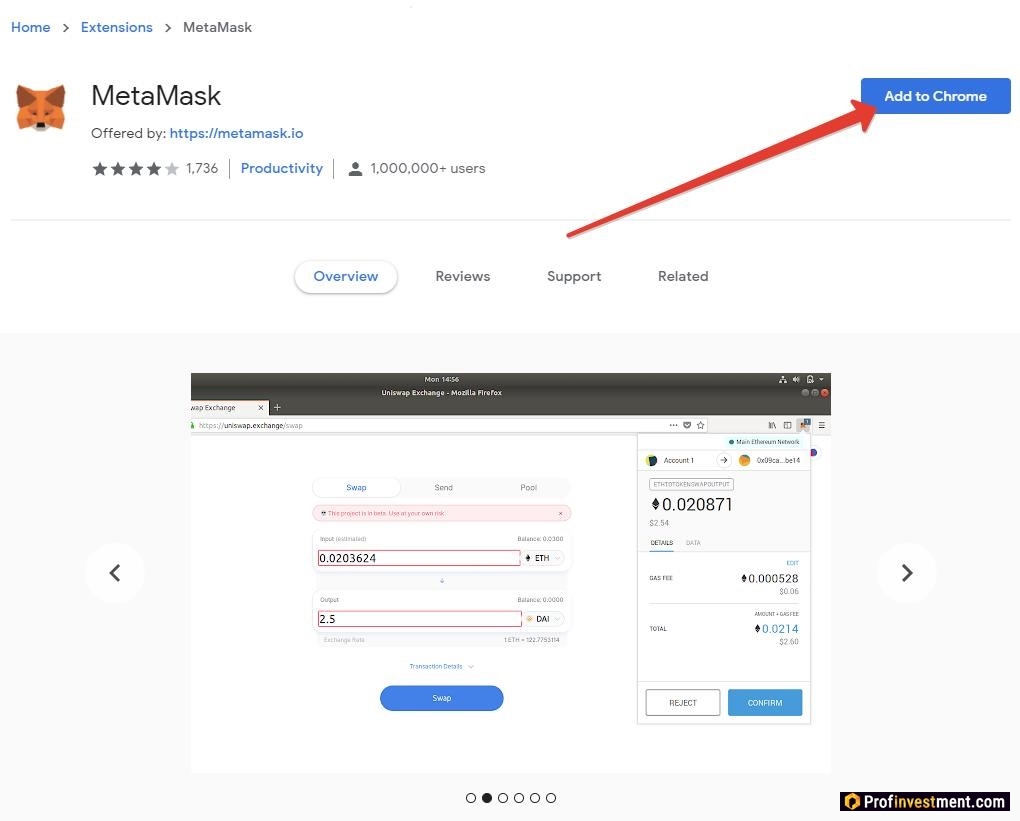
Чтобы установить Metamask, перейдите на официальный сайт https://metamask.io/ и нажмите в правом верхнем углу кнопку Download.
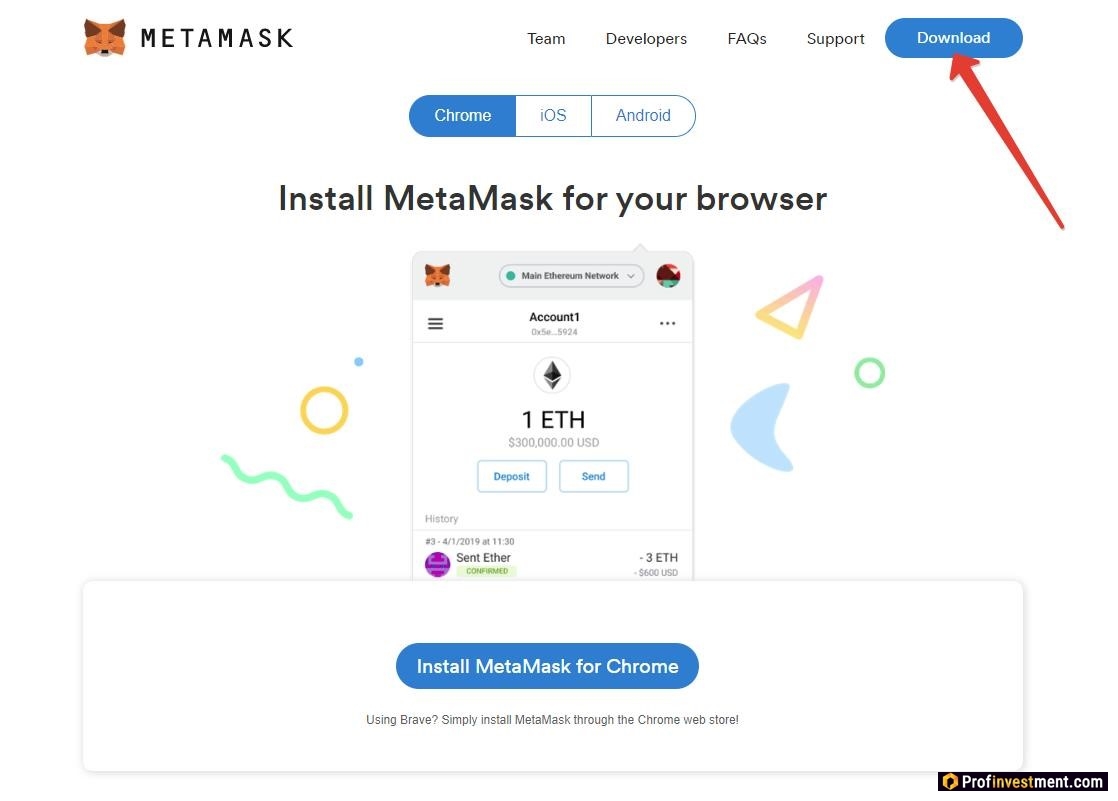
Можно пойти другим путем и сразу найти Метамаск в каталоге расширений для Google Chrome или в магазине приложений своего телефона (поддерживаются Android и iOS). Приложения, разработанные для Гугл Хром, можно устанавливать на любые браузеры использующие тот же движок, включая Brave, Яндекс.Браузер и т.д.
На странице расширения нажмите Add to Chrome и подтвердите свое действие.
 Когда расширение успешно установлено, откроется страница кошелька. Теперь Метамаск будет всегда доступен на панели дополнений браузера. Нажмите «Начать».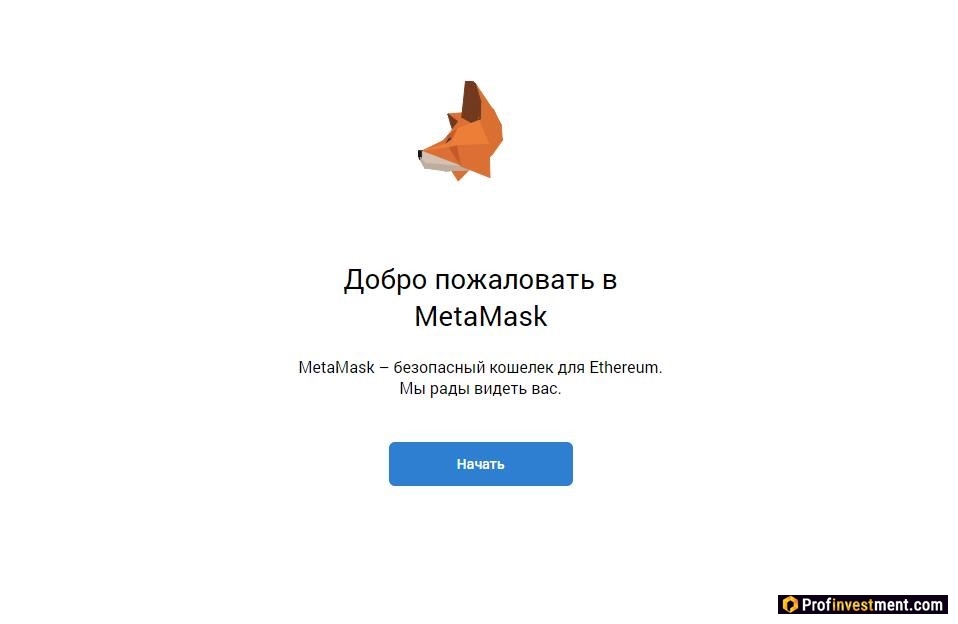
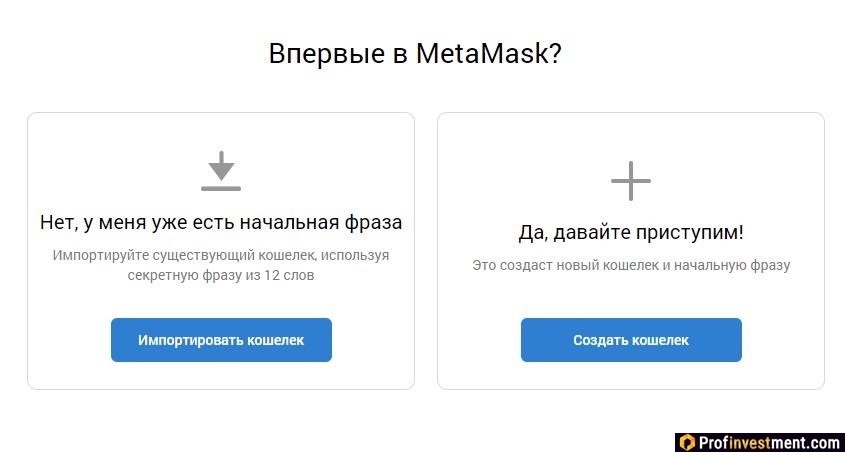
Выберите один из вариантов:
- 1 – если вы ранее уже пользовались другим кошельком для Ethereum и у вас есть seed-фраза из двенадцати слов, с помощью которой можно восстановить доступ к балансу.
- 2 – если хотите создать кошелек с нуля, получив новую seed-фразу.
 После нажатия на кнопку «Создать кошелек» Метамаск попросит разрешить ему собирать данные о ваших действия. Это НЕ касается конфиденциальных данных или ключей. Имеются в виду клики и переходы по страницам, на основе которых потом формируется общедоступная панель мониторинга. Вы имеете право отказаться от сбора данных сейчас, или сделать это позже в любой момент в настройках. Рекомендуется соглашаться, поскольку это никак не отразится на вашей безопасности, зато поможет разработчикам улучшать кошелек.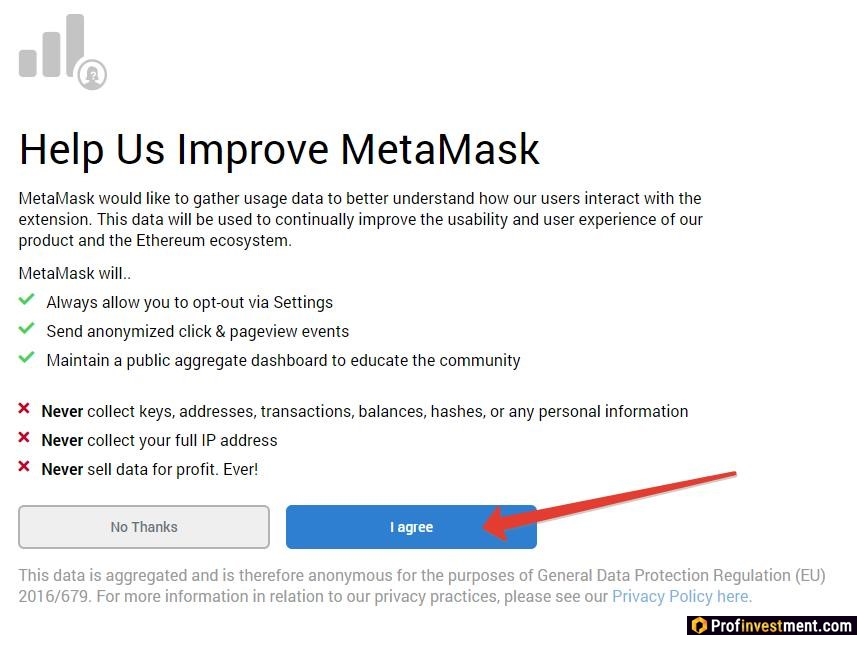
Придумайте пароль минимум в восемь символов длиной. Согласитесь с условиями использования сервиса.
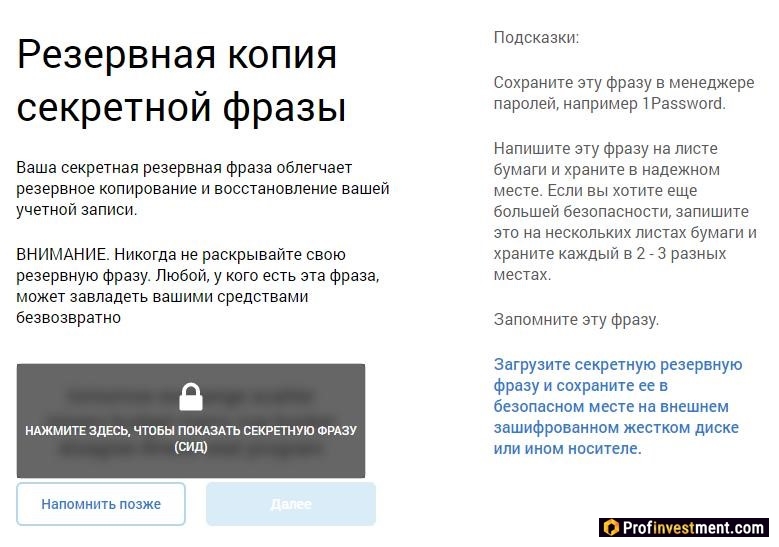
Далее генерируется сид-фраза. Отнеситесь к этому этапу внимательно, запишите фразу и сохраните в надежном месте. Она может потребоваться в будущем для восстановления доступа к кошельку.
На следующем экране вы должны подтвердить, что сохранили сид-фразу. Расположите слова в правильном порядке.
Если вы хотите пользоваться Metamask и с телефона, и с компьютера одновременно, то есть функция синхронизации:
- Установите мобильное приложение.
- Выберите вариант Sync or Import.
- Нажмите Scan QR code.
- Откройте расширение MetaMask на компьютере.
- Зайдите в настройки, в раздел Advanced.
- Нажмите Синхронизация с мобильным устройством. Появится QR-код.
- Отсканируйте этот код при помощи мобильного приложения.
Пополнение счета
Кошелек MetaMask может использоваться и без криптовалюты, просто в качестве менеджера входа на различные сайты. Но пополнение счета в ETH или токенах позволяет пользоваться широким многообразием децентрализованных услуг — инвестировать, торговать, играть в игры, собирать виртуальные коллекционные предметы и т.д.
Два основных способа пополнить счет в Метамаск:
- Перевести монеты или токены с другого кошелька.
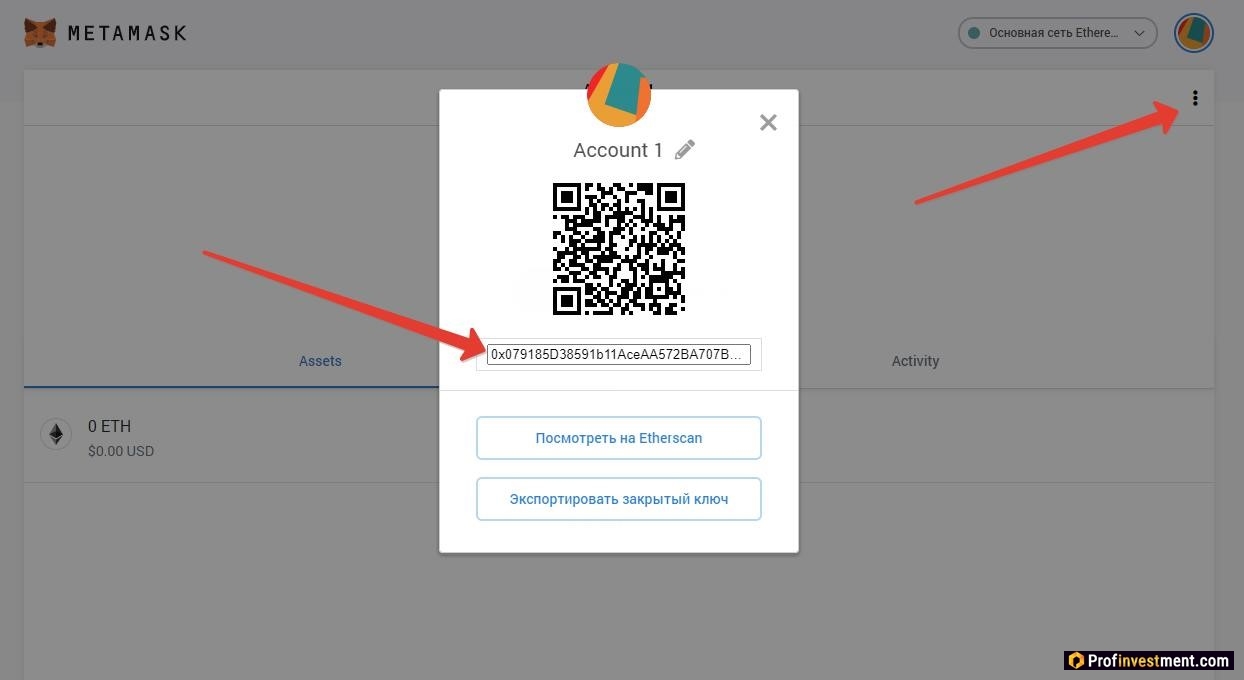
Если просто щелкнуть по имени своего аккаунта, то адрес автоматически скопируется, после чего можно переводить на него средства с кошелька или криптобиржи. Также можно посмотреть адрес, нажав на три точки в правом верхнем углу, а затем на «Детали счета». Здесь же будет QR-код для быстрого перевода криптовалюты с мобильных кошельков.
Metamask поддерживает прямую покупку ETH с карты. Если нажать на кнопку Buy, то можно выбрать вариант оплаты через Wyre или Coinswitch. Первый вариант поддерживает только доллары, второй – многие мировые валюты, включая рубль.
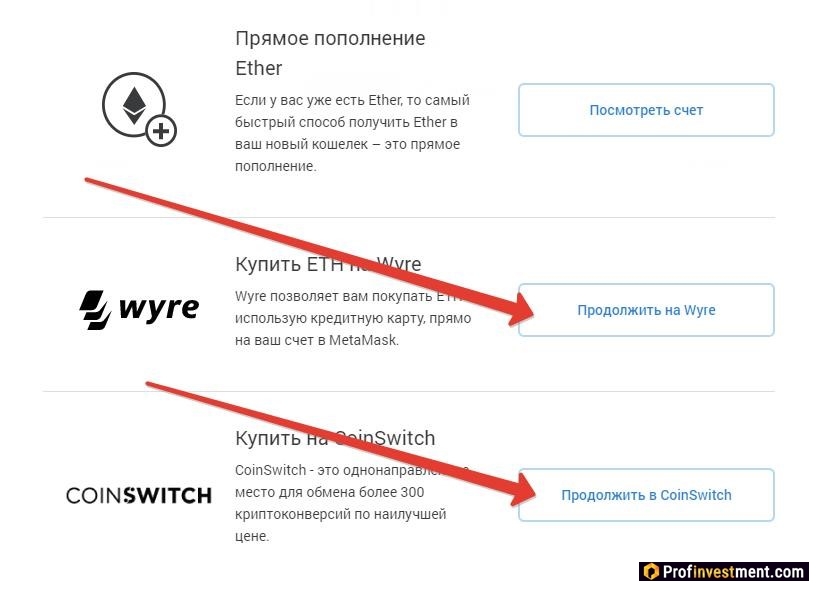
CoinSwitch взимает комиссию от 0% до 0,49% + сетевые сборы. Wyre 3,2% + сетевые сборы. Перевод с другого кошелька, как правило, включает только сетевые сборы.
Отправка криптовалюты
Чтобы отправить транзакцию с Метамаск, нажмите кнопку «Отправить».
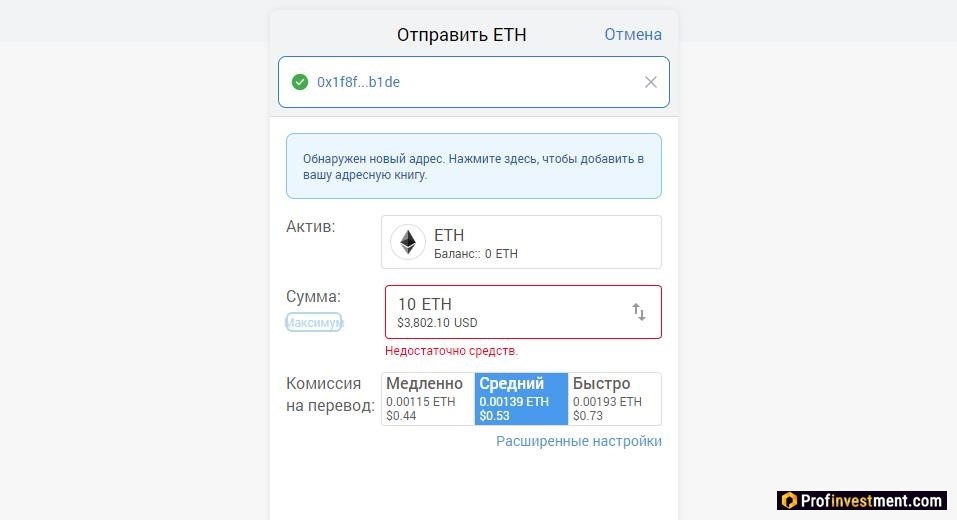
Вставьте в поле сверху ETH-адрес, на который нужно перевести монеты. Любой адрес можно добавить в адресную книгу, чтобы впоследствии быстрее его найти.
Выберите актив. По умолчанию доступен только Ethereum, другие токены нужно добавлять отдельно. Ниже мы расскажем, как это делается. Укажите сумму либо нажмите кнопку «Максимум». Сумма для наглядности также будет автоматически пересчитана в доллары по текущему курсу.
Выберите комиссию. Чем она выше, тем перевод быстрее дойдет для получателя, поскольку у майнеров, которые проверяют транзакции, в приоритете именно платежи с высокими или средними комиссиями. В сети Ethereum комиссии не настолько большие, чтобы на них экономить, рискуя получить зависшую транзакцию. По нажатию кнопки «Расширенные настройки» можно произвести более тонкую настройку газа и посмотреть примерное время подтверждения транзакции.
Добавление нового токена
Криптокошелек Metamask поддерживает ETH и все токены, работающие на этом блокчейне. Однако добавлять активы, за исключением самого эфира, нужно вручную. Как это делается:
- Нажмите «Добавить токен» на главном экране, где перечислены имеющиеся у вас активы.
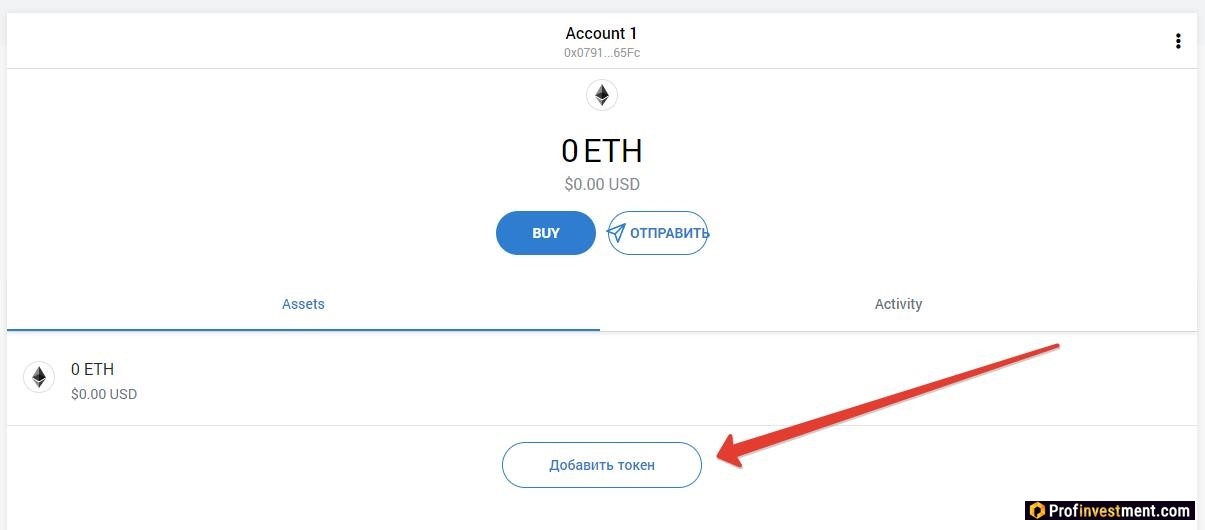
- Можно быстро найти нужный токен по названию или тикеру.
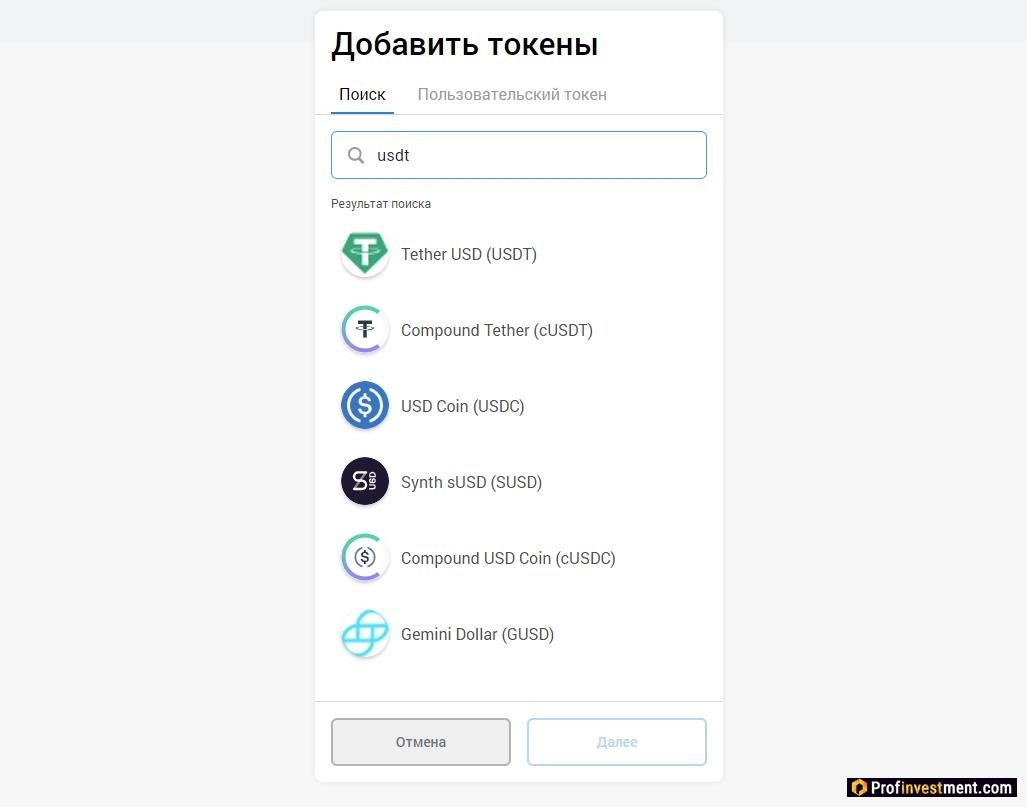
- Или перейти на вкладку «Пользовательский токен». Здесь можно ввести адрес любого интересующего токена на блокчейне эфириума.
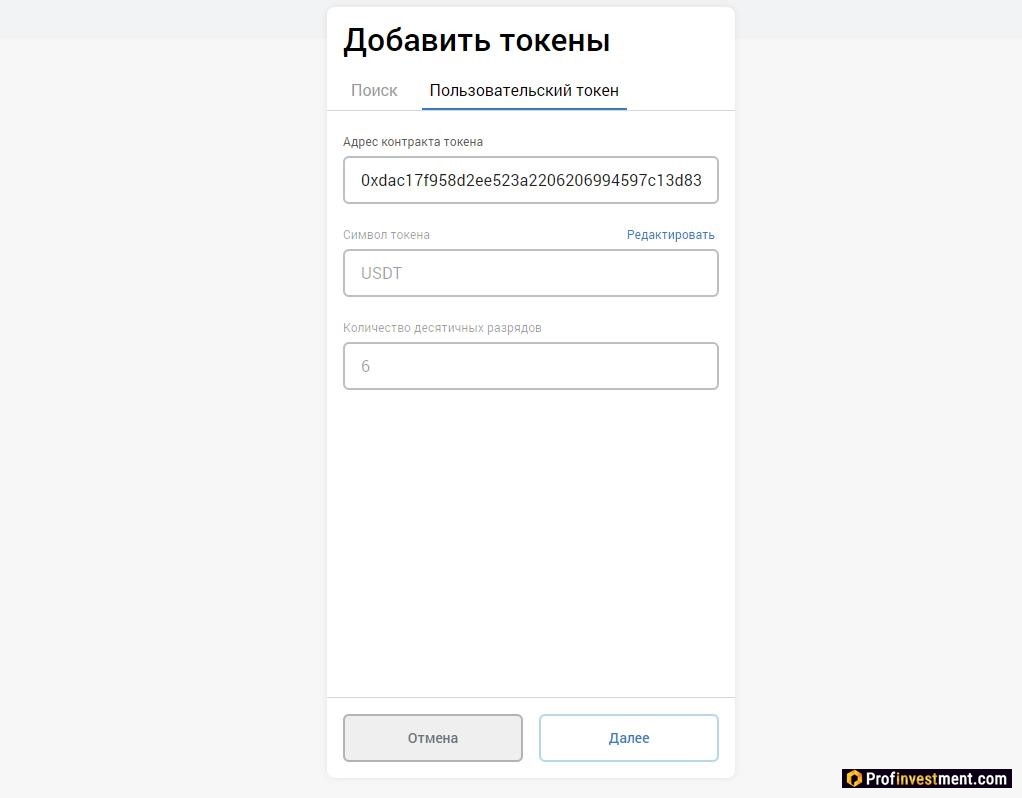
Чтобы узнать адрес контракта токена, воспользуйтесь блокчейн-обозревателем Etherscan.io. Найдите там интересующий актив и скопируйте информацию из строки Contract.
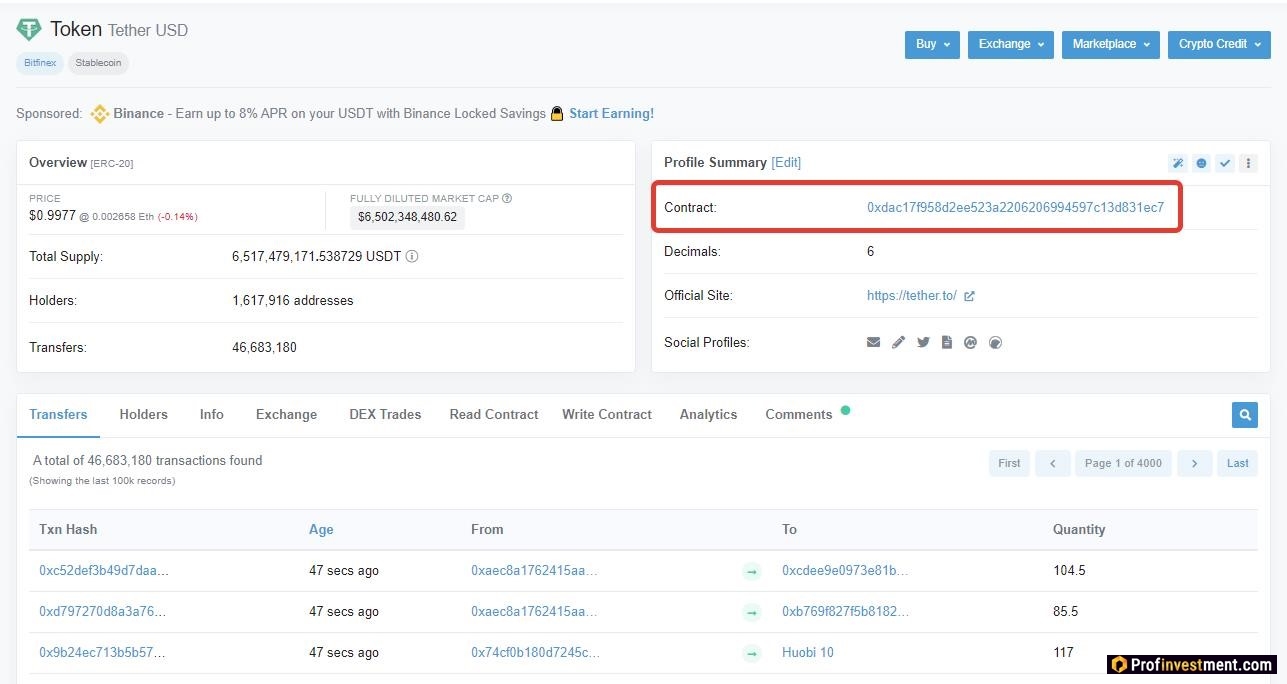
Если другой человек уверяет, что отправил вам токен, а вы не можете найти такой актив ни через добавление токена в Метамаск, ни через Etherscan, то вероятнее всего, никакой транзакции не существует. Попросите его предоставить нужный адрес контракта.
Настройки аккаунта
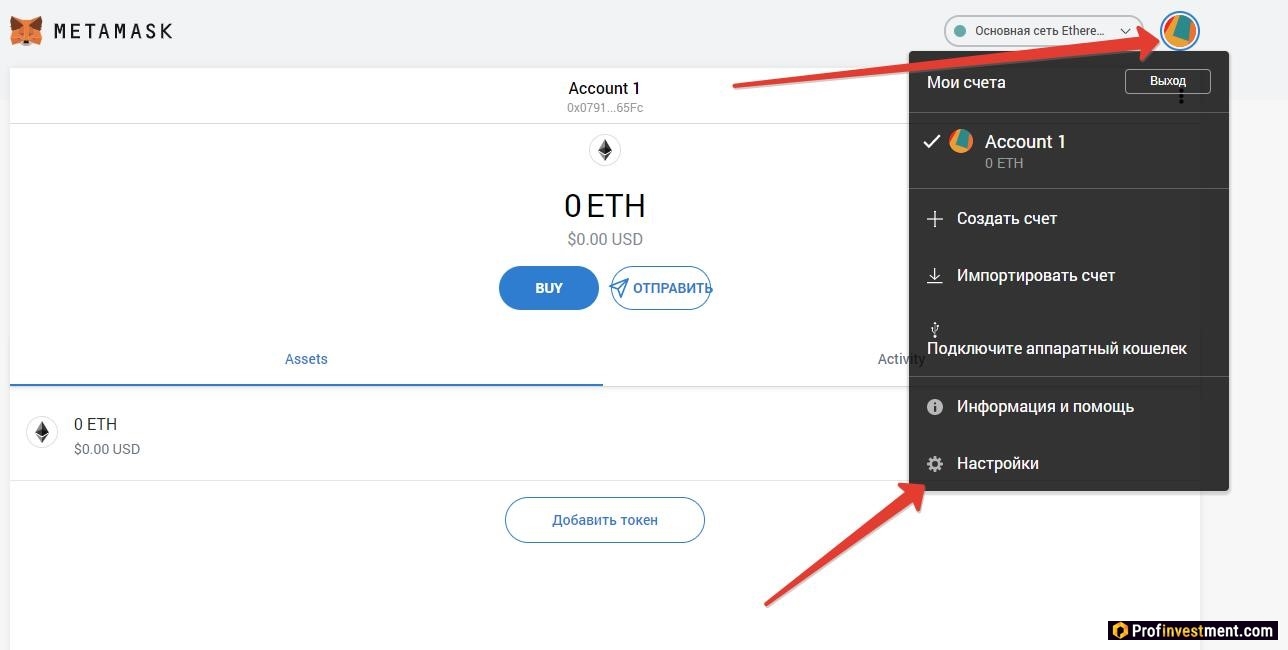
Чтобы попасть в Настройки Metamask, щелкните по значку аккаунта справа вверху и перейдите в соответствующий раздел. Настройки включают в себя несколько подразделов:
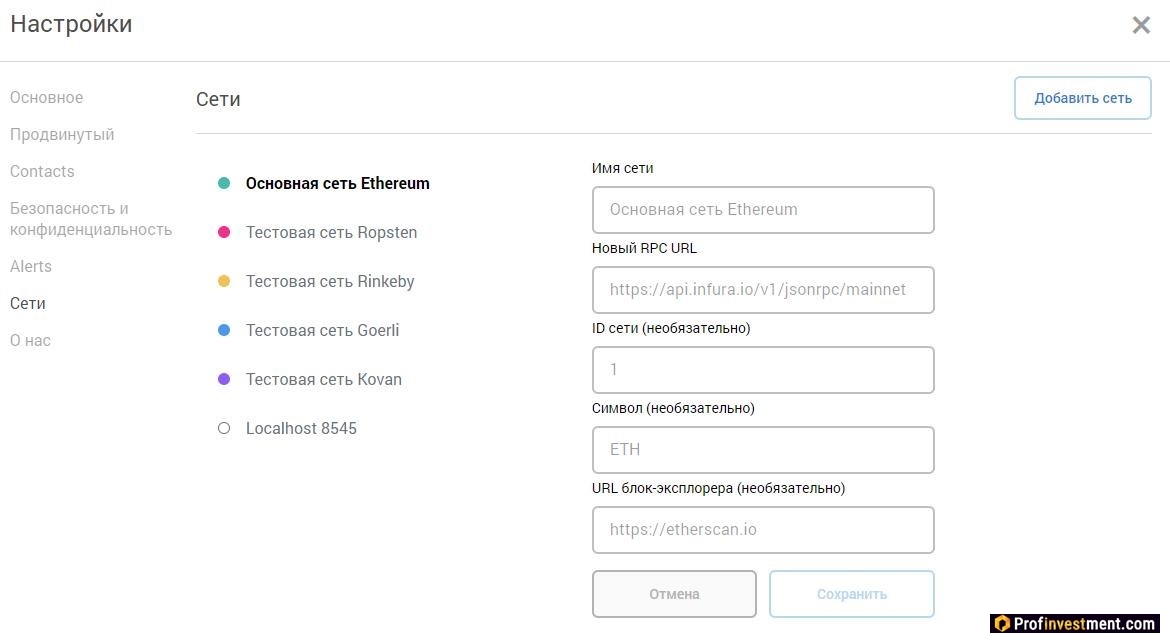
- Основное. Настройка языка и валюты, отображаемой в приоритете при совершении операций. Также здесь можно включить Blockies Identicon – это уникальное изображение, случайно генерирующееся на основе сид-фразы. Может использоваться для представления адреса кошелька.
- Продвинутый. Можно скачать логи всех своих транзакций в формате .json, настроить синхронизацию с мобильным приложением, сбросить аккаунт (очистить всю историю). Также здесь активируется ряд функций – провинутый контроль газа, отображение шестнадцатеричного HEX-значения при отправке средств, отображение конвертации в фиат в тестовых сетях, а не только в основной и мн.др.
- Контакты. Сюда добавляются все кошельки, когда-либо используемые в Метамаск с этого устройства.
- Безопасность и конфиденциальность. Просмотр своей ключевой фразы (требуется ввод пароля). Активация опций показа входящих транзакций, показа предупреждений о возможном фишинге, участия в аналитической программе M
- Alerts. Здесь можно включить уведомление о том, что вы находитесь на Web3 сайте, но не авторизованы в кошельке.
- Сети. Метамаск позволяет добавлять и настраивать различные тестовые сети, помимо основной сети Эфириум. Например: Ropsten, Rinkeby, Goerli, Kovan. Чтобы добавить новую сеть, потребуется ввести ее RPC URL, имя, а также по желанию – ID, символ и URL блокчейн-обозревателя.
В последнем подразделе, «О нас», содержится информация о версии кошелька, политика конфиденциальности, условия использования, ссылки на техподдержку и т.д.
Импорт аккаунта и подключение аппаратных кошельков
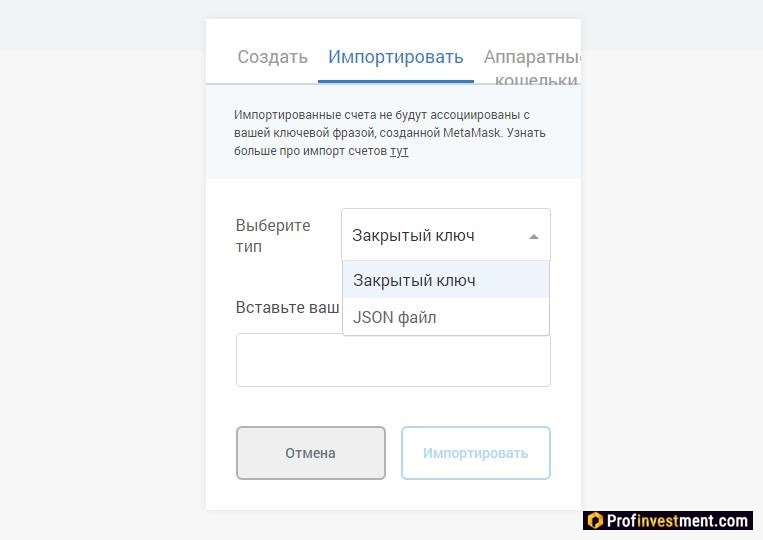
Чтобы импортировать в Metamask уже существующий кошелек, нажмите на изображение аккаунта и выберите пункт «Импортировать счет». Вы можете сделать это при помощи сохраненного JSON-файла с историей транзакций, или закрытого ключа.
Импортированные учетные записи являются «свободными» — они никак не связаны с основной сид-фразой, которую вы получили при создании кошелька. Если когда-либо вы потеряете доступ к Метамаск, а затем восстановите его при помощи фразы восстановления, то подключенных аккаунтов там уже не будет. Поэтому храните секретную информацию от импортируемых учетных записей не менее надежно, чем от основного кошелька.
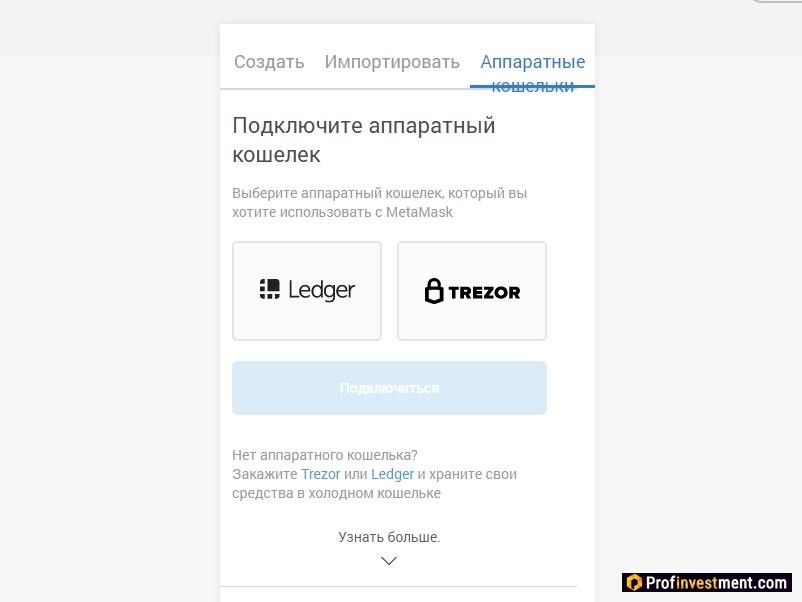
Также к Metamask можно подключить аппаратный кошелек. Делается это в том же разделе, на соседней вкладке. В мобильном приложении данной функции пока нет.
Алгоритм действий:
- Подключить физическое устройство Trezor или Ledger к ПК.
- Нажать «Подключиться» в окне кошелька.
- Выбрать нужную учетную запись.
После этого можно свободно использовать учетную запись аппаратного обеспечения как любую другую учетную запись Ethereum – отправлять и получать криптовалюту, пользоваться dApps и т.д. Некоторые сайты поддерживают интеграцию с MetaMask, но не с Trezor или Ledger. Синхронизация кошелька с аппаратным устройством позволяет таким путем взаимодействовать с сайтами.
Преимущества и недостатки
- Ключи пользователя хранятся на его устройстве, вследствие чего недоступны для хакерских атак.
- Интуитивно понятный пользовательский интерфейс.
- Поддержка всех токенов, расположенных на блокчейне Эфириум.
- Интеграция платежных систем для покупки криптовалюты с карты.
- Подключение аппаратных кошельков Trezor и Ledger.
- Кошелек иерархически детерминированного типа, что позволяет клиенту создавать резервные копии аккаунта.
- Открытый исходный код.
- Мобильное приложение.
- Отзывчивая техподдержка, база знаний, блог.
- Как и любой онлайн-кошелек, подвержен риску вмешательства извне.
- Много мошеннических схем с имитацией всплывающих окон от Метамаск.
FAQ
Что такое Metamask?
Браузерный, а также мобильный кошелек для хранения криптовалют и токенов, доступа к децентрализованным приложениям. Metamask Extension Chrome — один из самых популярных криптокошельков для браузера.
Как добавить биткоин в Metamask?
В силу технических особенностей, оригинальный биткоин не может быть добавлен в Метамаск. Как альтернатива, можно добавить обернутые токены WBTC. Они есть на блокчейне Ethereum.
Какие сети поддерживает Метамаск?
Ethereum, BNB Chain, Polygon Network (Matic), Optimism. Можно добавлять и другие сети, но только из числа тех, что основаны на EVM.
Как добавить сеть Трон в Metamask?
Нельзя подключиться к сети Tron при помощи этого кошелька, выберите, пожалуйста, другой кошелек из нашего списка для TRC-20.
Какие монеты поддерживает Metamask?
Все монеты и токены, работающие в перечисленных блокчейнов (для каждого блокчейна — одна базовая криптовалюта и неограниченное количество токенов).
Поддерживает ли Метамаск нфт?
Да, только если NFT размещен на поддерживаемом блокчейне.
Как синхронизировать Метамаск с телефоном?
Скачайте мобильное приложение, при первом запуске выберите пункт «Синхронизировать», чтобы импортировать информацию. Для этого понадобится отсканировать QR-код. Позже можно это сделать из настроек. P.S. На момент написания функция синхронизации недоступна до дальнейшего уведомления.
Как импортировать кошелек в Метамаск?
Запустите приложение, выберите вариант «Импортировать». Потребуется ввести seed фразу от имеющегося кошелька, чтобы он загрузился и отобразились находящиеся в нем активы.
Как настроить Metamask для работы с различными сетями и токенами?
Открыть расширение. Вверху нажать на раскрывающийся список, чтобы увидеть перечень доступных сетей. Нажать «Добавить сеть». Заполнить поля. Информацию о конкретном блокчейне обычно предоставляют разработчики, она должна быть в документации проекта. Нажмите «Сохранить» — сеть добавится и автоматически активируется.
Как перевести с Бинанса на Метамаск?
В разделе активов Бинанс выбрать нужную криптовалюту, нажать «Вывод». В качестве адреса вывода указать адрес кошелька Метамаск, скопированный заранее. Обязательно проследить за совпадением блокчейн-сети, выбранной и там, и там. Например, переводя USDT в Метамаск, можно заметить, что токен работает более чем в 15 сетях.
Как вывести криптовалюту с Metamask?
На главной странице кошелька выбрать пункт Send. Вписать адрес криптокошелька получателя. Выбрать отправляемый актив, указать сумму и подтвердить транзакцию.
Как использовать Metamask для работы с децентрализованными приложениями?
Достаточно зайти на сайт протокола, поддерживающего этот кошелек, нажать Connect Wallet и выбрать Метамаск. Откроется окно кошелька, где нужно подтвердить подключение. Рекомендуется отключаться от протоколов на то время, пока ими не пользуетесь.
Какой официальный сайт Metamask?
Metamask.io
Доступен ли Метамаск на Андроид?
Да, есть приложение.
Как создать резервную копию кошелька Metamask?
Закрытый ключ можно использовать для импорта в любой совместимый кошелек. Чтобы импортировать учетную запись с помощью закрытого ключа, нужно найти его в MetaMask и сделать резервную копию. Делается это так:
1) Открыть расширение/приложение кошелька.
2) Выбрать учетную запись, которую хотите экспортировать.
3) На странице учетной записи нажать на три точки в правом верхнем углу, открыть экран сведений.
4) Нажать Export Private Key.
5) Ввести пароль от кошелька и подтвердить действие.
Будет отображен закрытый ключ. Его нужно скопировать и сохранить в безопасном месте.
Как удалить Метамаск?
Само приложение или расширение удаляется стандартным способом, как любое другое. Если вы имеете в виду удаление самого блокчейн-кошелька, сгенерированного в сети, то это невозможно. Вы можете просто не пользоваться им.
Какие отзывы о Metamask?
В числе отзывов есть некоторое количество отрицательных, связанных с неважной работой технической поддержки (не отвечает или не помогает решить проблему). У некоторых пользователей пропадают токены, но сложно судить, насколько виноват в этом кошелек, причина может быть в ворующих данные вирусах и троянах, несоблюдении правил безопасности в сети. К однозначным плюсам относят удобный интерфейс.
Работает ли Метамаск в России?
Сервис не ограничивает пользователей по IP и не требует верификации, чтобы узнать их гражданство. Россияне могут свободно использовать кошелек.
Заключение
И для новичка, и для опытного пользователя MetaMask – удобный вариант управления активами. Это обуславливается его простотой и одновременно функциональностью. Запуск мобильного приложения еще больше расширил потенциальную аудиторию кошелька, поскольку сейчас большая часть операций в мире осуществляется именно с мобильных устройств. Это удобно в дороге или другой ситуации, когда нет доступа к компьютеру.