Установка Firefox в домене Windows

Считается, что пользователи в сети должны иметь ограниченные права и привилегии. В том числе на установку программ. Это правильно. А в вашей сети используется Firefox как основной браузер и вы уже задолбались бегать от компа к компу, вводить админские кредиты и устанавливать новые версии Firefox, выходящие с завидной регулярностью. Значительно упростить этот процесс можно с помощью домена Windows 2003, оснастки «Active Directory — Пользователи и компьютеры» и редактора групповой политики gpmc.msc.
Итак, задача: максимально упростить обновления браузера Firefox, установленного на подавляющем количестве компьютеров в сети. Исходные данные: домен Windows 2003.
Подготавливаем MSI-файл для Firefox
Думаю, что добавлю потом отдельную статью о том, откуда можно брать файлы Windows Installer вида «firefox.msi». Скажу лишь, что в нашем случае сам msi-файл и шаблон firefox.adm можно скачать отсюда.
Расшариваем какую-либо папку на сервере и даем к ней доступ юзерам на чтение, админу — полный:
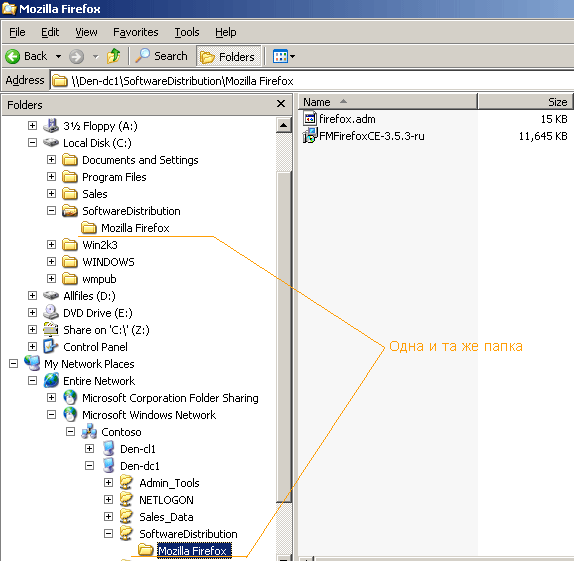
В данном примере административный шаблон firefox.adm лежит в расшаренной папке, думаю, что это не совсем правильно, но зато легче не растерять связанные друг с другом файлы шаблона и инсталляшки.
Если у вас пользователи домена уже находятся в Users или где-то еще и вы не намерены их оттуда перемещать, пропускайте следующий параграф.
Подготовка организационного подразделения (OU)
Вообще-то держать пользователей домена в Users (по-умолчанию) не рекомедуется, в т.ч. на курсах Microsoft. Поэтому мы создадим новое рганизационное подразделение (OU), к которому будем в последствии применять политику распространения Firefox.
Шаг 1: сделаем OU «OurUsers» и поместим в него пользователя «user1»
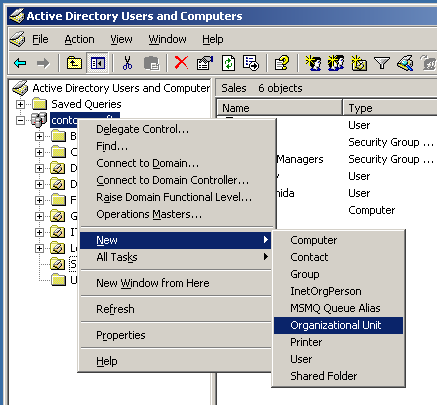
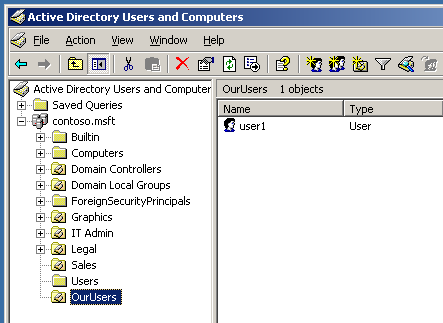
Шаг 2: Создадим отдельную политику для созданного подразделения «OurUsers»
Запускаем редактор групповой политики GPMC.MSC:
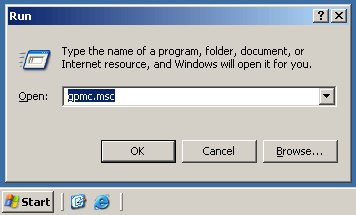
. и создаем связанную только с нашим OU «OurUsers» групповую политику под названием «Install Custom Software»:
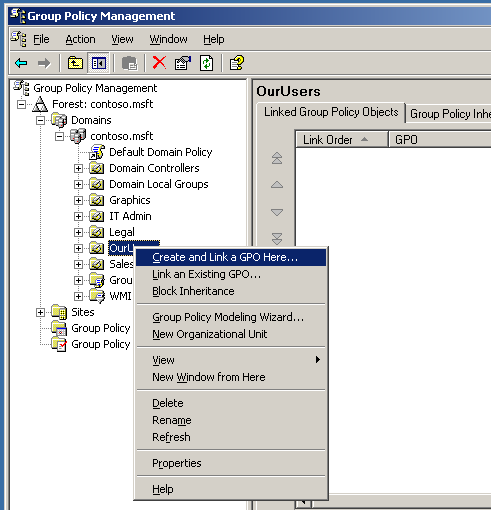
. редактируем нашу политику «Install Custom Software»:
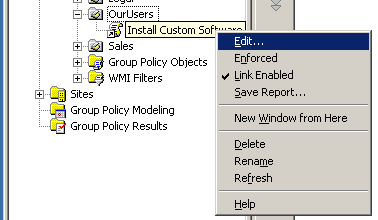
Шаг 3: Готовим дистрибутив Firefox для развертывания в сети
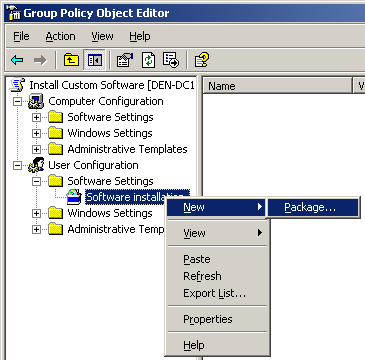
В разделе «User Configuration» -> «Software settings» -> «Software Installation» щелкаем правой мышкой и создаем новый объект для установки — наш будущий инсталлятор Firefox:
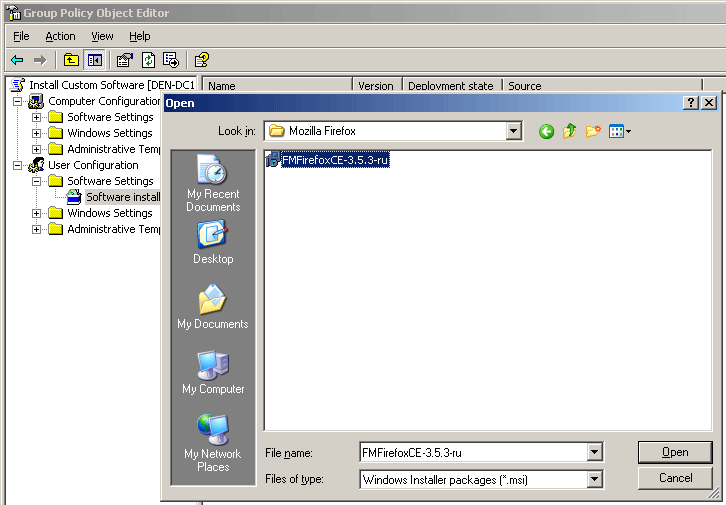
Выбираем файл MSI, заботливо положенного чьими-то руками в расшаренную папку. Важно : выбирать надо сетевой путь до файла, а не локальный, ведь юзера будут получать доступ к вашей инсталляшке не локально на сервере, а по сети:
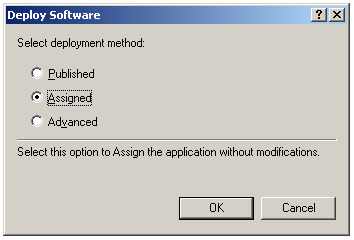
Выбираем «Assigned» (Назначенный):
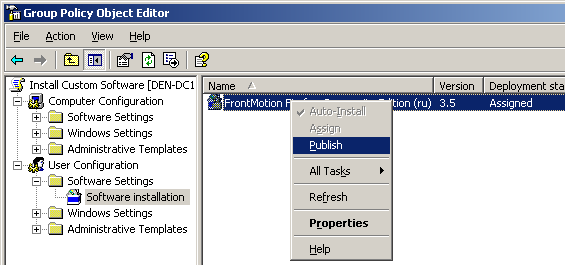
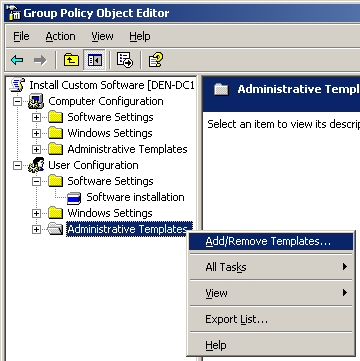
На этом работа с веткой «Software Installation» закончена. переходим к ветке «User Configuration» -> «Administrative Templates» и создаем новый шаблон на основе файлика firefox.adm, так же кем-то предусмотрительно скачанного ранее:
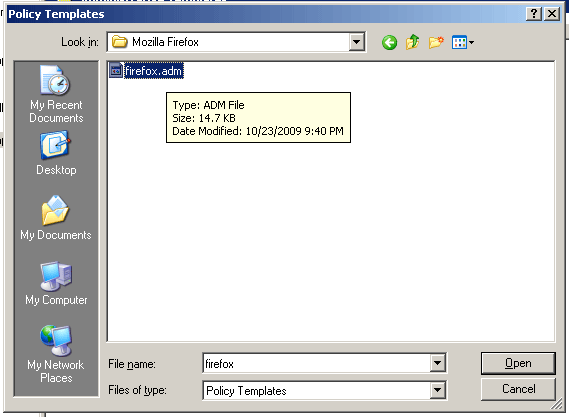
Ок, мы сделали новый шаблон «Firefox». Теперь отредактируем его, как нам того требуется. Настроек не так много, но минимум все-таки настроить можно — стартовая страница, адрес прокси и пр.
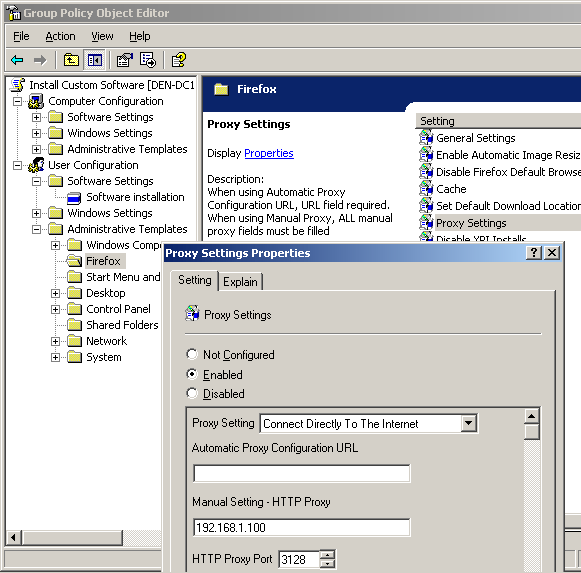
Все. С шаблонами и прочими зверями покончено. Закрываем все открытые окна на сервере (если не помешает другим задачам, естественно), Пуск -> Выполнить -> gpupdate /force
Шаг 4: Устанавливаем на клиенте свежий Firefox
Созерцаем пару секунд окно командного интерпритатора и пробуем залогиниться под учетной записью «user1» на рабочую станцию. Выполняем команду «gpupdate /force», выходим и снова залогиниваемся на рабочей станции. Запускаем на рабочей станции «Установка и удаление программ», и в окне «Установка программ» созерцаем:
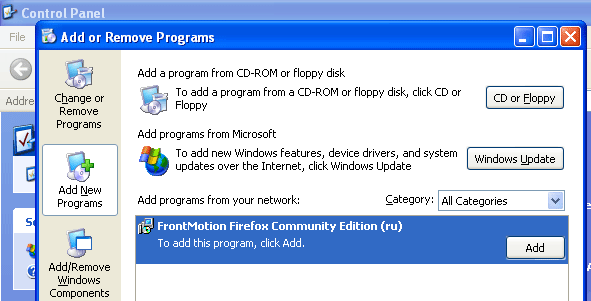
Вот! Теперь даже пользователь с ограниченными правами сможет установить уже настроенный броузер Firefox, а если Firefox уже был установлен, то он быдет обновлен до новой версии, в которой исправлены всякие недочеты и уязвимости.
Отмечу, что установить программу, подготовленную таким способом, сможет пользователь даже с минимальными юзерскими правами. Достаточно сделать пару кликов мышкой, без всяких админских учетных записей.
Минусы
Нельзя не сказать о существенных минусах этого способа. Первый, и, наверное, самый существенный — описанный способ это НЕ АВТОМАТИЧЕСКАЯ УСТАНОВКА ПРОГРАММ НА ВСЕ КОМПЬЮТЕРЫ В ДОМЕНЕ. Для автоматической установки используется другой метод, думаю, позже я опишу его, а пока сам до конца не понял, как просто и четко работать с MST-файлами настроек в случае подготовки дистрибутива для автоматического развертывания в сети. Отмечу, что статей про автоматическое развертывание пакета Microsoft Office в сети домена довольно много, но попробуйте найдите хоть что-то вразумительное о том, как сделать шаблон настроек firefox.mst — и вы меня поймете.
Кстати, если вы знаете ПРОСТЫЕ И ПОНЯТНЫЕ объяснения, как подготавливать MST-файлы, ОБЯЗАТЕЛЬНО ПИШИТЕ ОБ ЭТОМ в комментариях к этой статье.
Второй минус — опять же непрозрачность подготовки шаблона firefox.adm. Признаюсь, я не успел в этом покопаться, поэтому опять же — КОММЕНТАРИИ И СОВЕТЫ ПРИВЕТСТВУЮТСЯ.
Материалы
В подготовке материала я использовал:
- http://frontmotion.com/FMFirefoxCE/download_fmfirefoxce.htm
- http://www.mednikov.ru/?p=85
и вечер собственного времени.
Авторизуйтесь для добавления комментариев!
FrontMotion Firefox MSI
MSI инсталляторов для Mozilla Firefox! Полезно для развертывания Mozilla Firefox на тысячи компьютеров автоматически Active Directory Microsoft. Используйте Firefox на ваших корпоративных компьютерах для уменьшения вирусных инцидентах и повысить общую безопасность. Экономьте время и разочарование в связи с нашей установки, которая ориентирована в сторону корпоративного ИТ-администратору с управляемостью и возможность модернизации в виду. Это не просто оберткой исполняемый установки и не является другая половина запеченные «захватили» установить. Файлы, содержащиеся в этом MSI официальные бинарные файлы без каких-либо модификаций. Настройки подобраны как можно ближе к официальной установки. Обновления MSI следующим выпуск Mozilla Firefox. Ноутбук MSI установщик является бесплатным для загрузки и использования.
Если вы домашний пользователь, пожалуйста, не используйте наш инсталлятор. Вместо загрузки с официального сайта Mozilla Firefox.
HowTo cook custom Firefox msi for enterprise deployment
> а так же запрещено любое распространение не оригинальных дистрибутивов
Кто-то сказал «Open Source»? Я точно слышал, как кто-то сказал «Open Source».
Всего голосов 10: ↑8 и ↓2 +6
Ответить Добавить в закладки Ещё
Показать предыдущий комментарий
Запрещено распространять это под названием Firefox, как я понимаю.
Всего голосов 3: ↑3 и ↓0 +3
Ответить Добавить в закладки Ещё
Показать предыдущий комментарий
Можно распространять это под названием «Интернет» с кастомной иконкой, ПОХОЖЕЙ на фаерфокс. Никто ничего не заподозрит.
Всего голосов 2: ↑2 и ↓0 +2
Ответить Добавить в закладки Ещё
Показать предыдущий комментарий
Отказывается совсем firefox от корпоративного рынка. Почему же так 🙁 Сделали бы версию LTS и захватывали рынок.
Всего голосов 2: ↑2 и ↓0 +2
Ответить Добавить в закладки Ещё
Показать предыдущий комментарий
Кстати, проблема распространённая. Народ уже высказался по этому поводу:
1) «Если нельзя, но очень хочется, — то можно.»
2) «На чужой роток не накинешь платок.»
Всего голосов 1: ↑0 и ↓1 -1
Ответить Добавить в закладки Ещё
Буквально вчера споткнулся с распространением firefox/thunderbird через msi в домене. Моим негодованиям нет предела.
Всего голосов 2: ↑1 и ↓1 0
Ответить Добавить в закладки Ещё
Показать предыдущий комментарий
Ничего свежего не нашли? Актуальных msi пакетов, как я понимаю нет. Нормально можно разворачивать только скриптами при загрузке/логоне
Всего голосов 2: ↑2 и ↓0 +2
Ответить Добавить в закладки Ещё
Показать предыдущий комментарий
Уже более 3 использую FrontMotion сборки, пока единственный минус который я заметил, он иногда подвисает.
Комментарий пока не оценивали 0
Ответить Добавить в закладки Ещё
А msi собранный на win7 без проблем встанет на winXP? Вопрос актуален для thrunderbird.
Комментарий пока не оценивали 0
Ответить Добавить в закладки Ещё
Показать предыдущий комментарий
Для Windows 7 и Windows XP лучше делайте снапшоты в разных виртуалках. А еще лучше используйте Хром или Оперу.
Всего голосов 7: ↑3 и ↓4 -1
Ответить Добавить в закладки Ещё
Показать предыдущий комментарий
При грамотном подходе при сборке — встанет. Главное не указывать нигде пути в жестком виде:
c:\Program Files (x86)\Mozilla Firefox\
c:\Program Files\Mozilla Firefox\
а указывать как переменные — %AppDir% или %ProgramFiles%\Mozilla Firefox
Пофайлово там нет отличий для win7, winXP или для x64 версий. Ярлыки через msi сами ставятся в нужное место, в зависимости от ОС.
Всего голосов 1: ↑1 и ↓0 +1
Ответить Добавить в закладки Ещё
НЛО прилетело и опубликовало эту надпись здесь
Показать предыдущий комментарий
а как же групповые политики?
Комментарий пока не оценивали 0
Ответить Добавить в закладки Ещё
Показать предыдущий комментарий
Комментарий пока не оценивали 0
Ответить Добавить в закладки Ещё
А чем тихая установка через скрипты начальной загрузки компьютеров в домене не устраивает? (-ms и пр.) [Большая политика] домена :))). Ведь не только FF не имеет msi инсталлятора. Ведь даже если бы был ff .msi, то это не гарантирует его установку на все компьютеры в домене, собственно как и chrome. Про IE так вообще молчу!
Загрузите Firefox для вашей организации
Загрузите браузер Firefox Extended Support Release или Регулярный выпуск для комплексной безопасности и защиты данных.
Непревзойдённая защита данных — с периодичностью обновлений, которая наиболее вам подходит
Ваши данные — ваше дело
Firefox — браузер с открытым исходным кодом и улучшенной защитой от отслеживания — все это является частью нашей давней приверженности защите данных.
Разворачивайте, когда и как вы хотите
С помощью установочных пакетов и расширенных групповых политик и функций, развёртывание проходит быстрее и гибче, чем когда-либо раньше — и невероятно легко в Windows и macOS.
Выберите вашу частоту обновлений
Получайте регулярные выпуски и новейшие функции быстрее, или выберите выпуск с длительной поддержкой для обеспечения максимально стабильной работы.