Как сделать товарную накладную в 1С? Инструкция с примерами.

Товарная накладная — один из наиболее часто используемых документов в 1С. Предлагаем узнать как сформировать и вывести на печать товарную накладную, а также о том, как можно оптимизировать работу с программой. Для наглядности мы подготовили для вас подробную пошаговую инструкцию.
Где находится товарная накладная в программе 1С?
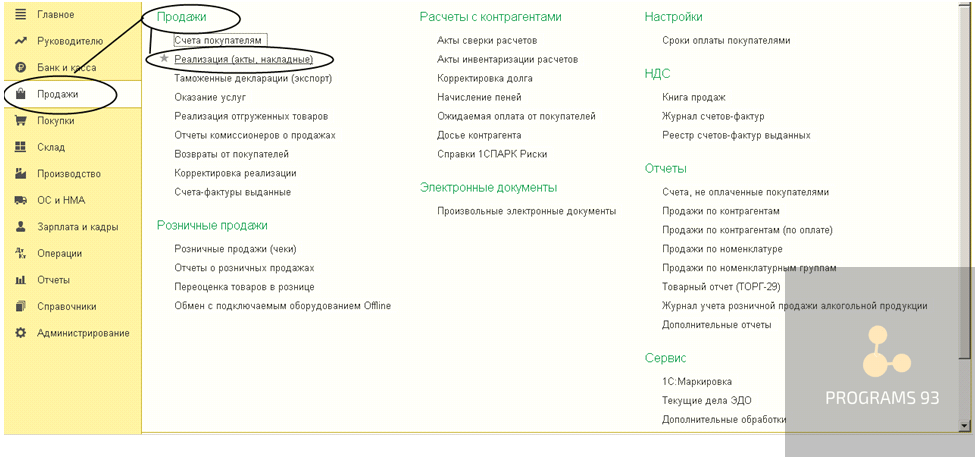
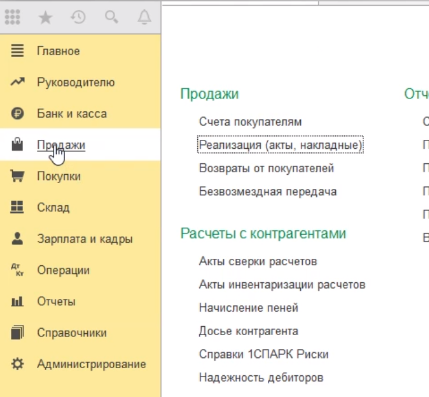
Для начала заходим в главное меню программы 1С раздел «Продажи». В блоке «Продажи» находим журнал «Реализация (акты, накладные)». В этом журнале и происходит оформление товарных накладных.
Сначала нужно в журнале заполнить два поля:
- Контрагент. Выбирается из справочника «Контрагенты», в том случае если покупателя уже внести в справочник, если нет, то эту процедуру нужно сделать в первую очередь.
- Организация. Выбирается из предоставленного списка, при нажатии на кнопку со стрелочкой, находящуюся с правой стороны, данного поля.
В журнале товарную накладную можно составить двумя способами:
- при нажатии на кнопку «Реализация», в этом случае откроется новый не заполненный документ;
- копированием уже созданного документа, при нажатии на правую сторону мыши, откроется окно, в котором выбираем позицию «Скопировать».
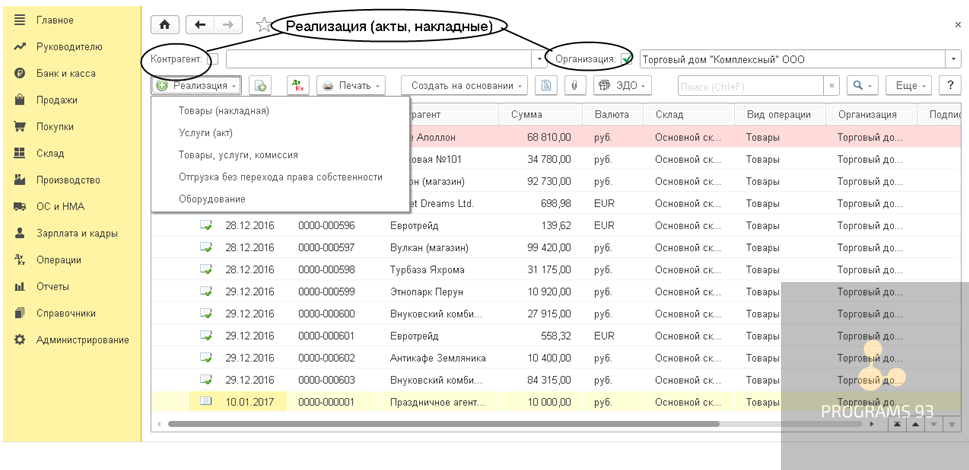
Создание товарной накладной в 1С заново
В ТОРГ-12 нужно заполнить все необходимые данные, которые находятся в шапке документа и табличной части это:
- контрагент;
- договор;
- организация;
- склад;
- банковский счёт;
- номенклатура;
- количество;
- цена;
- сумма;
- ставка НДС (налог на добавленную стоимость);
- сумма НДС;
- счета учёта;
- и другие.
Создание товарной накладной функцией «копирование»
При использовании функции «Копирование», в скопированном документе (ТОРГ-12) будут заполнены все поля, которые были указаны в выбранном документе.
Внимательное проверяйте скопированную информацию и не забывайте изменить то, что не соответствует новым данным!
Печать товарной накладной в 1С
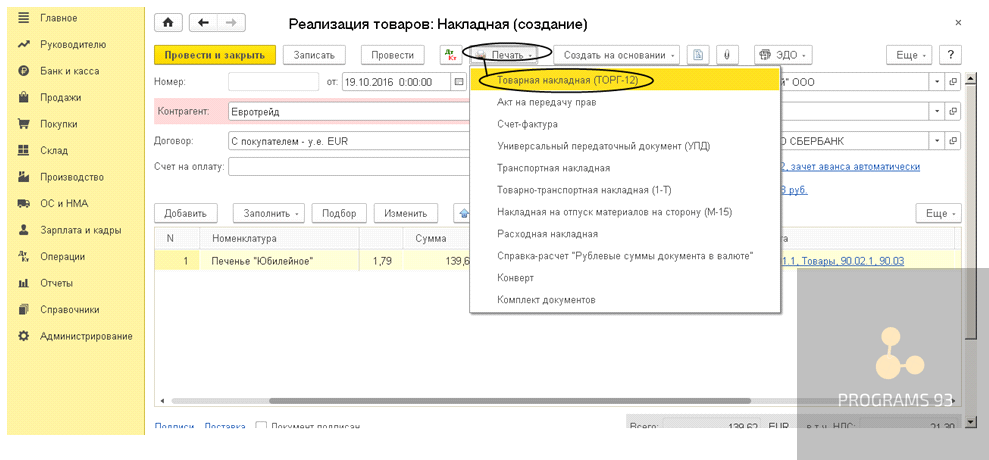
Находим в верхней части документа кнопку «Печать» и нажимает на неё. Нам необходимо выбрать самую верхнюю строку «Товарная накладная (ТОРГ-12)». На экране появится заполненный ТОРГ-12.
Для того, чтобы не допустить ошибки, можно быстро ещё раз проверить внесённые данные в товарную накладную. Если всё соответствует, то выбираем нужное количество копий экземпляров ТОРГ-12 и нажимаем на кнопку «Печать».
Минимальное количество оправленных на печать экземпляров должно быть не меньше двух:
- Один «Продавцу», т.е. нашей организации;
- Другой «Покупателю», т.е. организации контрагента, с кем заключен договор поставки.
Помощь профессионалов
Если у вас нет достаточно компетентных сотрудников или у ваших специалистов сейчас есть более важные задачи, мы предлагаем обратиться за помощью к специалистам компании «ПРОГРАММЫ 93»!
Как мы можем помочь вам в работе с 1С?
- Решение конкретных задач. Сложности при работе с программой, ошибки, установка и настройка 1С и многое другое.
- Полное сопровождение 1С. Мы обеспечиваем надежную работу продукта и оперативное решение всех возникающих вопросов и проблем.
- Разработка под 1С. После уточнения ваших целей и задач, мы предлагаем и разрабатываем индивидуальное решение.
- Интеграция сайта с 1С. Возможность вывести бизнес на новый уровень и оптимизировать бизнес-процессы.
Позвоните по номеру телефона, указанному на сайте или заполните форму обратной связи, чтобы мы могли сориентировать по стоимости и рассказать, как начать сотрудничество.
Подключим сервисы 1С БЕСПЛАТНО
1С:Отчётность
1С:Контрагент
1С:Номенклатура
1С:ДиректБанк
1С:Облачный архив

По правилам фирмы 1С
Без действующего договора ИТС невозмножно:
Обновлять программы 1С версий ПРОФ и КОРП
Вызывать программиста для настройки и доработки программы
Пользоваться линией консультаций по работе с 1С

скидка при продлении подписки ИТС
Проверить срок подписки
Действует только при неприрывном продлении
О компании
«Программы 93» — молодая развивающаяся IT-компания. Мы существуем на рынке с 2006 года и являемся официальным партнёром 1С, поэтому все наши сотрудники обязательно проходят сертификацию.
Мы специализируемся на развитии программных продуктов 1С и аренде облачных систем 1С.
Наша компания внимательно следит за изменениями на рынке и во время предлагает решение для вашего бизнеса.
Индивидуальный подход к каждому клиенту — обязательное правило в нашей работе.⠀
Покупая наши продукты, вы получаете годовую гарантию и бесплатную линию техподдержки. С нами легко и понятно.
Наши специалисты доступны в любое время. Их цель — сделать ваш бизнес удобным и понятным. С нами вы будете шагать в ногу со временем.
Как сделать товарную накладную в 1с
Дата публикации 24.01.2023
Использован релиз 3.0.129
Для подтверждения заключения договора перевозки груза автомобильным транспортом составляется транспортная накладная (ТН) в 3-х экземплярах для грузоотправителя, грузополучателя и перевозчика и подписывается грузоотправителем и перевозчиком или их уполномоченными лицами (п. 1 ст. 8 Устава автомобильного транспорта и городского наземного электрического транспорта, утв. Федеральным законом от 08.11.2007 № 259-ФЗ; п. 7, п. 10 Правил перевозок грузов автомобильным транспортом, утв. постановлением Правительства от 21.12.2020 № 2200 (в ред. Постановления Правительства РФ от 30.11.2021 № 2116).
В транспортной накладной отсутствует товарный раздел, соответственно, нет информации о номенклатуре, цене и стоимости товара, поэтому одновременно с транспортной необходимо оформить товарную накладную (по форме ТОРГ-12 или разработанную самостоятельно), которая будет служить первичным документом по учету товарно-материальных ценностей.
В настоящее время товарно-транспортная накладная (ТТН) по форме № 1-Т не отменена, но и не является обязательной к применению.
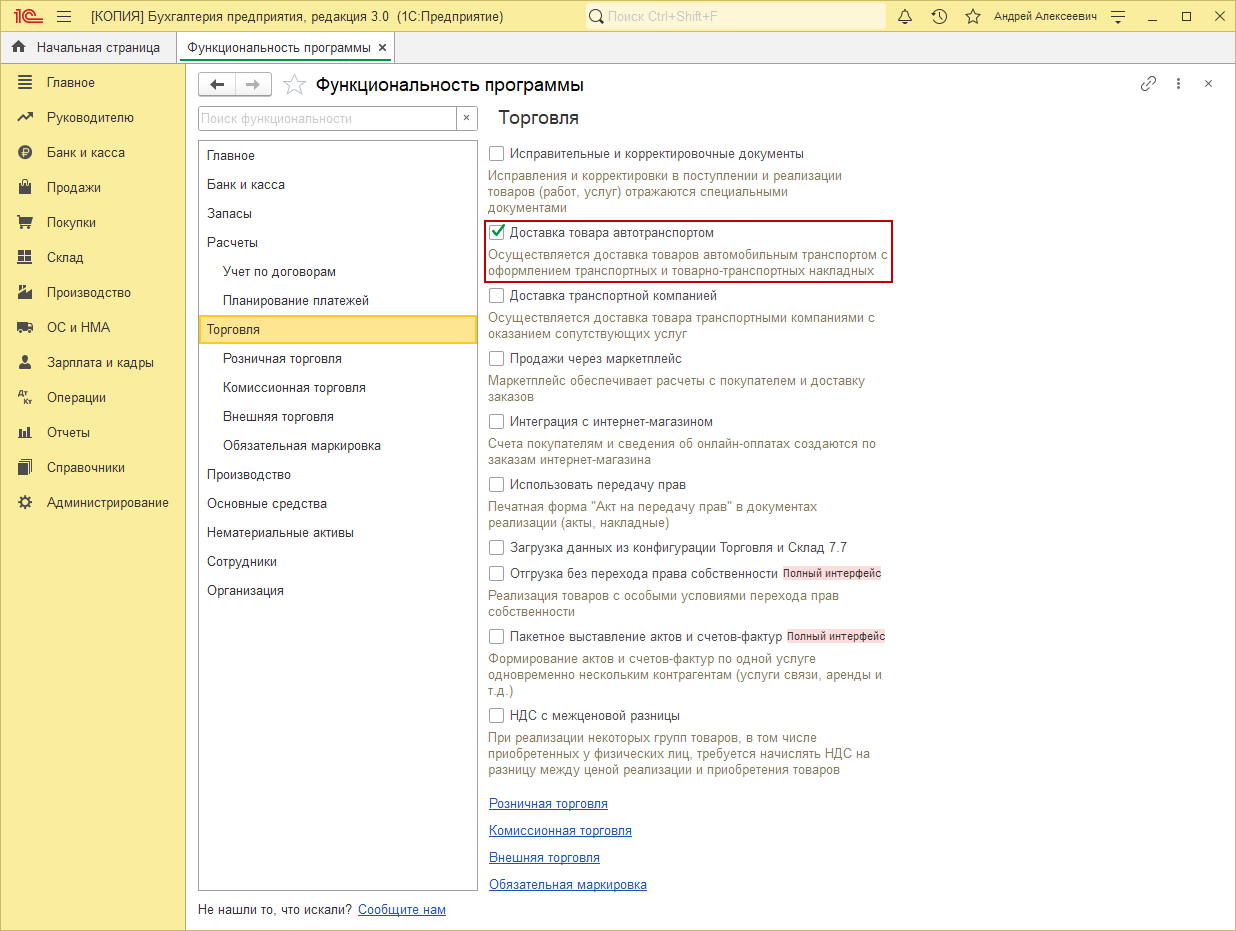
Если доставка товаров осуществляется автотранспортом, то для оформления при реализации транспортных и товарно-транспортных накладных в форме «Функциональность программы» на закладке «Торговля» поставьте флажок «Доставка товара автотранспортом» (раздел: Главное – Функциональность) (рис. 1).
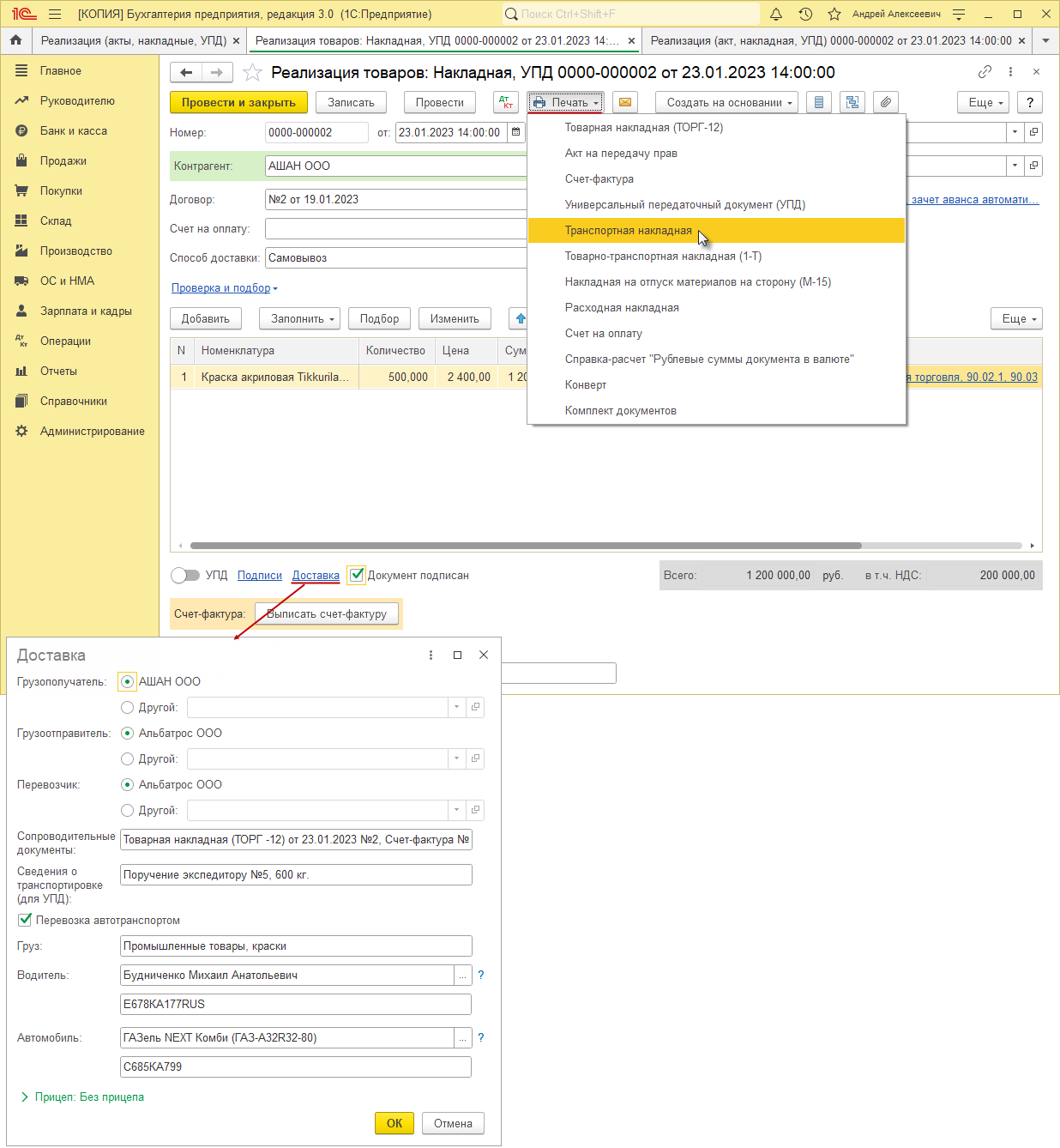
Оформление и печать транспортной и товарно-транспортной накладных производится из документа «Реализация (акт, накладная, УПД)» (рис. 2):
- Выделите в списке или откройте проведенный документ (раздел: Продажи – Реализация (акты, накладные, УПД)).
- По ссылке «Подписи» можно изменить подписи ответственных лиц и соответствующие основания на их право подписи.
- По ссылке «Доставка» заполните сведения о грузоперевозке товара – укажите грузоотправителя, грузополучателя, перевозчика, адрес доставки, сопроводительные документы, сведения о транспортировке, краткое наименование груза и каким транспортом он доставляется.
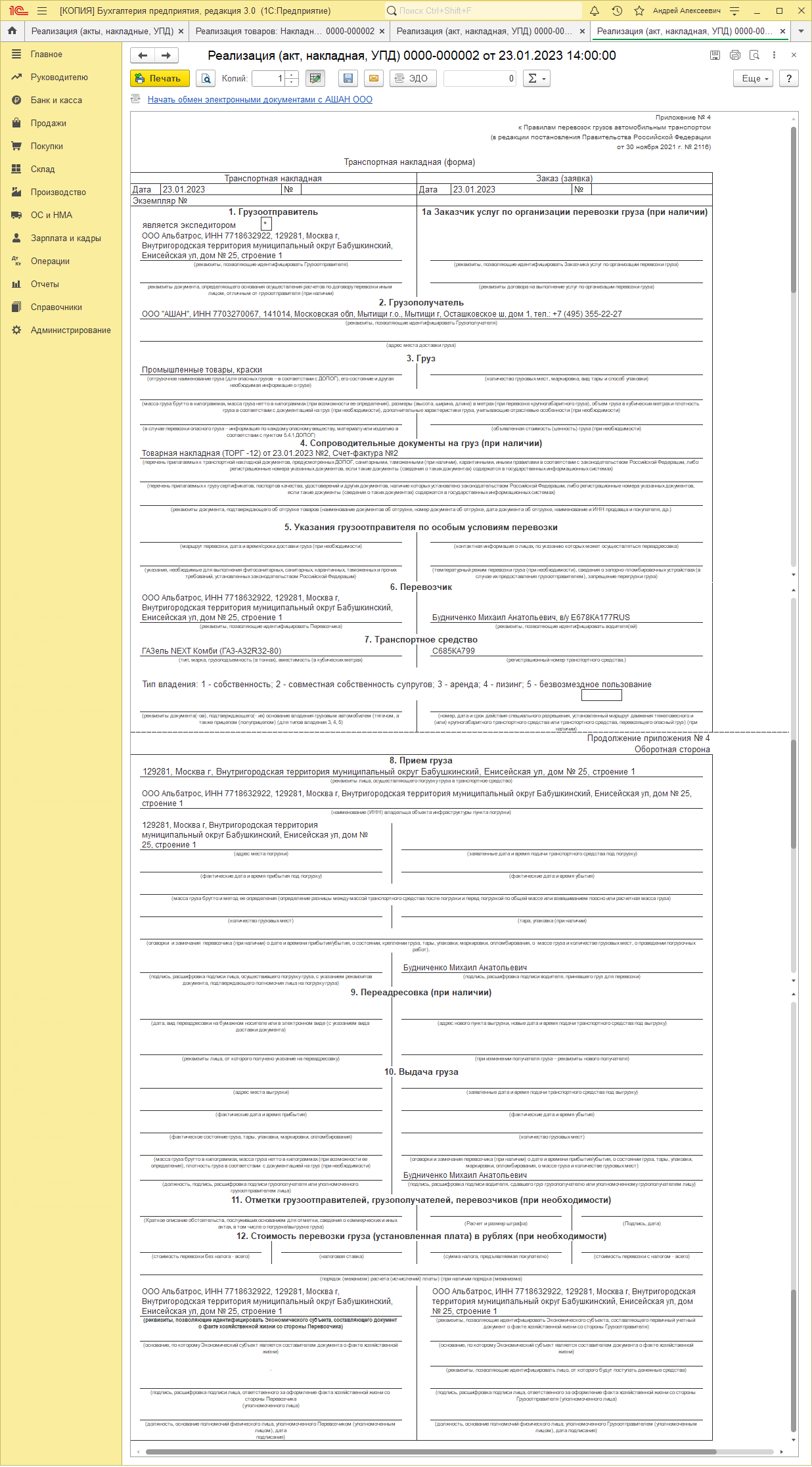
- Для вывода на экран печатной формы транспортной накладной или товарно-транспортной накладной используйте кнопку «Печать». В печатной форме:
- по кнопке «Печать» можно отправить документ на печать (рис. 3);
- кнопка включает или отключает режим редактирования;
- после внесения изменений в печатную форму нажмите кнопку «Сохранить на диске или в качестве присоединенного файла к объекту», укажите место хранения файла (можно «Сохранить в папку на компьютер» или «Присоединить к документу»), отметьте флажком формат файла и сохраните файл по кнопке «Сохранить».
Смотрите также
- Продажа товаров (доставка покупателю силами сторонней транспортной организации)
- Как заполнять транспортную накладную?
Как в 1С сделать накладную?
Товарную накладную в 1С Бухгалтерия предприятия 3.0 можно создать из документа по реализации. Для этого необходимо перейти из пункта бокового меню “Продажи” , подраздел “Продажи” — “Реализация”. Откроется список уже созданных реализаций. Чтобы создать новый документ, нужно нажать кнопку “Реализация” с зеленым плюсом. Откроется форма нового документа, поля которого необходимо заполнить — выбрать контрагента, счет […]
Товарную накладную в 1С Бухгалтерия предприятия 3.0 можно создать из документа по реализации. Для этого необходимо перейти из пункта бокового меню “Продажи” , подраздел “Продажи” — “Реализация”. Откроется список уже созданных реализаций.
Чтобы создать новый документ, нужно нажать кнопку “Реализация” с зеленым плюсом. Откроется форма нового документа, поля которого необходимо заполнить — выбрать контрагента, счет на оплату, НДС, номенклатуру и цены.
После заполнения всех полей документ необходимо провести. В верхней части документа нажать кнопку “Печать”, из выпадающего списка выбрать “Товарная накладная”.
Как сделать товарную накладную в 1С:Бухгалтерия?
Для этого идем в раздел продажи, реализация (акты, накладные).
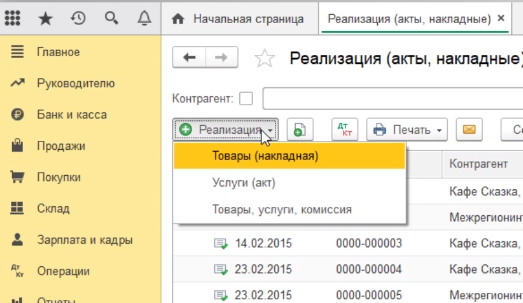
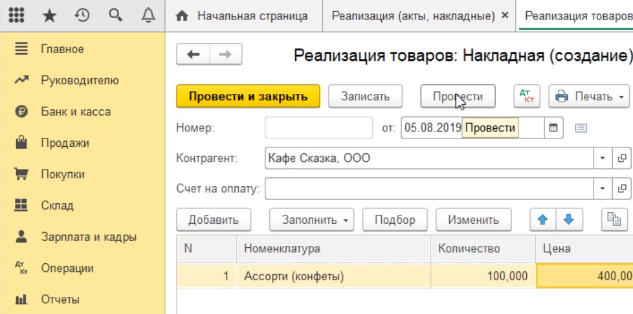
В журнале документов реализации создаем новый документ. Кнопочка реализация предлагает выбрать тип документа. А так как речь идет о реализации товаров, мы выбираем тип — товары (накладная).
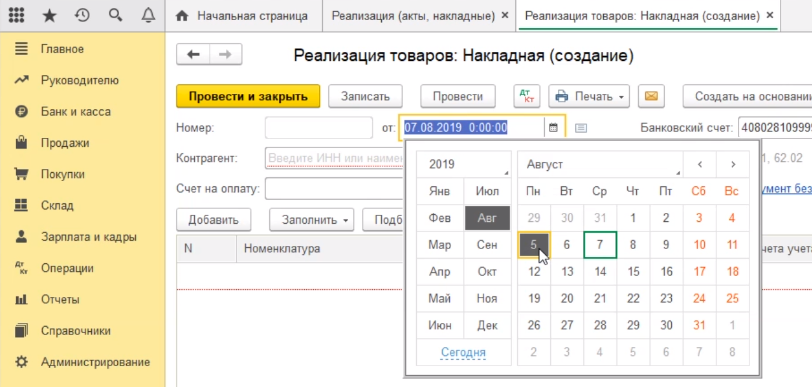
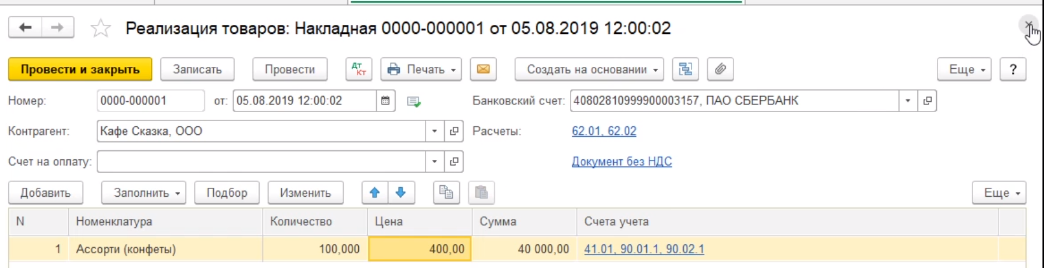
В реквизитах документа. Дата документа заполняется автоматически по умолчанию — рабочей датой компьютера. Если нам нужно изменить дату, мы можем воспользоваться встроенным календариком и выбрать ту дату, которая нам требуется. Например, поменяли на пятое августа.
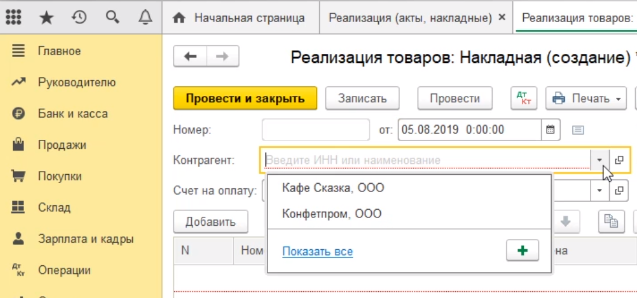
Далее выбираем контрагента, которому мы осуществляем реализацию. Нажимаем на кнопочку показать все.
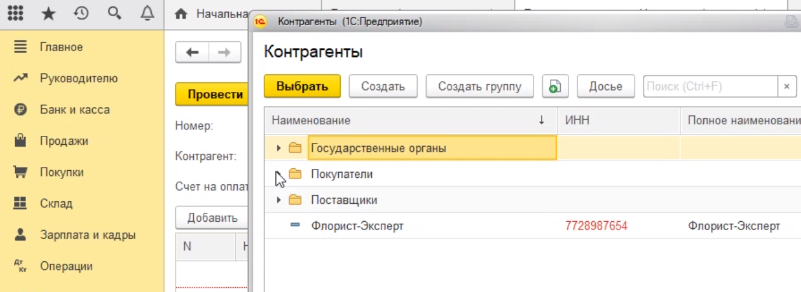
Попадаем в справочник контрагентов.
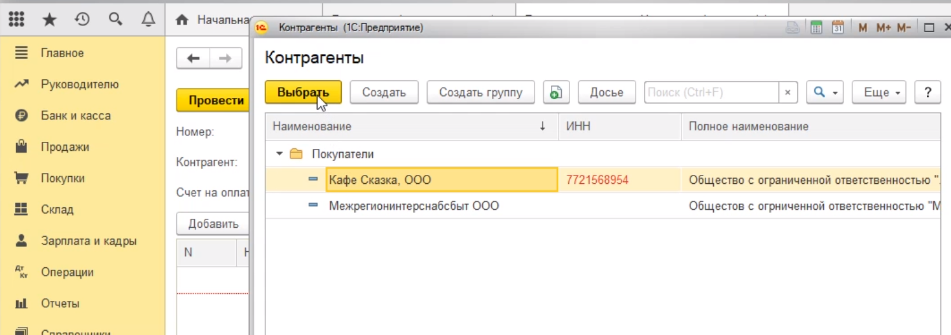
Выбираем нашего покупателя (ООО кафе «Сказка»).
Банковский счет в программе заполняется по умолчанию. Мы ранее завели несколько счетов, один из которых обозначили, как основной банковский счет. Он у нас автоматически подтянулся.
Далее заполняем табличную часть товарами, которые мы отгрузили нашему покупателю. Нажимаем на кнопочки добавить и показать все.
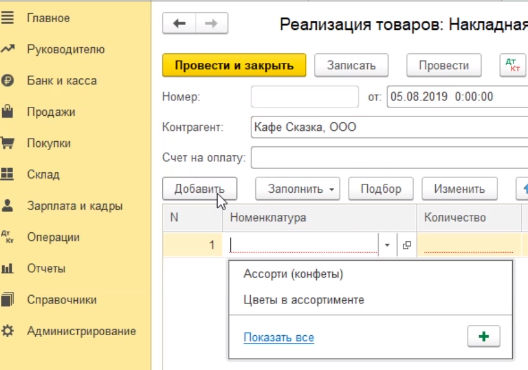
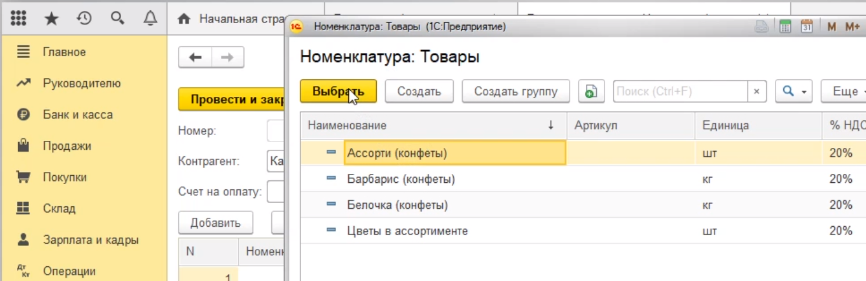
Попадаем в справочник номенклатуры. Далее выбираем номенклатуру. В нашем случае конфеты Ассорти. Нажимаем кнопку выбрать.
Количество, например, сто штук. Цена установилась в программе та, которая была указана нами в последнем документе реализации. Программа предполагает, что мы по той же цене будем и дальше этот товар продавать. Если есть необходимость цену поменять, то это можно сделать сразу здесь в документе. В нашем примере поменяем на четыреста рублей. Сумму программа пересчитала автоматически.
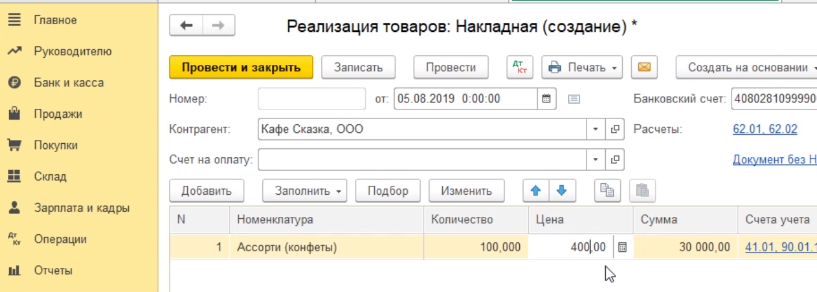
У нас в качестве образца была выбрана организация, которая находится на упрощенной системе налогообложения, поэтому в табличной части документа никаким образом не отражается информация по НДС. Если ваша организация находится на общей системе налогообложения, то дополнительно в табличной части появятся еще два столбца — это ставка НДС и сумма НДС. Ставка НДС программой проставляется автоматически.
Мы с вами сформировали документ. Если мы хотим просто сохранить документ и вернуться к нему через какое-то время позже, мы должны нажать кнопочку провести и закрыть.
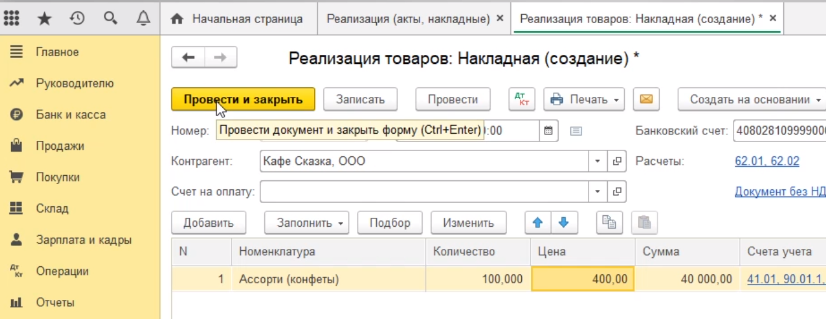
Тогда программа проведет документ и закроет экранную форму. Если же нам экранная форма нужна для дальнейших действий, то мы делаем проведение без закрытия. Нажимаем кнопку провести.
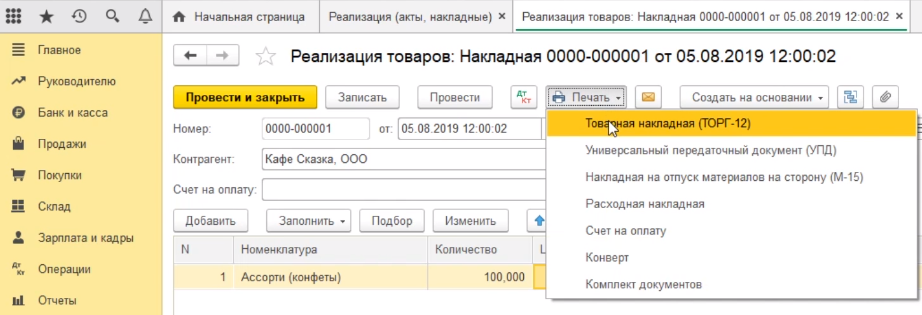
Далее переходим по кнопке печать в товарную накладную (Торг-12).
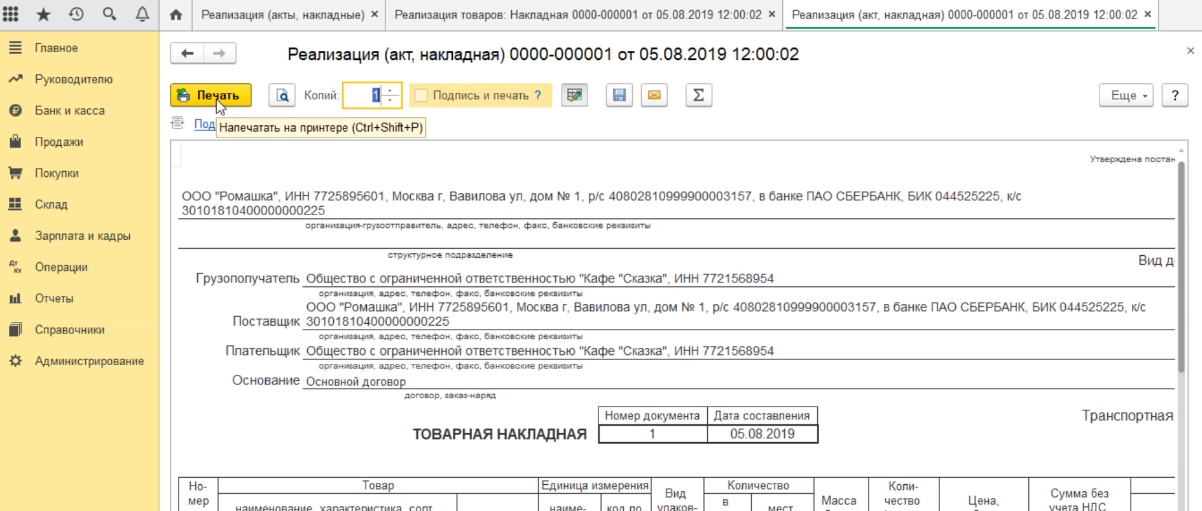
Открывается экранная форма нашей накладной Торг-12. Мы можем для себя выбрать два варианта действий с этой формой. Либо распечатать ее по кнопочке печать.
Либо, если есть необходимость сохранить эту форму в электронном виде на компьютере — выбрать вариант сохранить на диске.
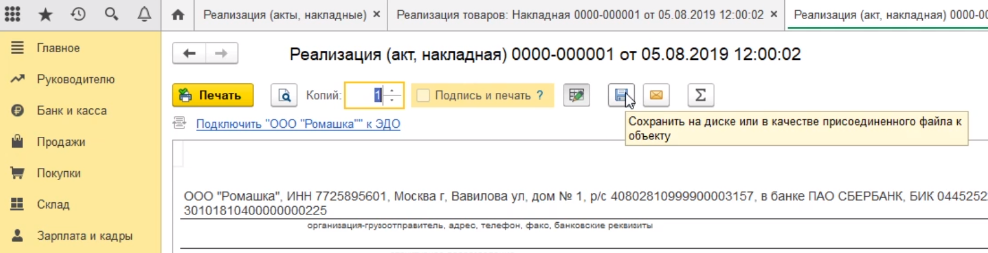
При нажатии на эту кнопочку открывается окно выбора формата и места сохранения. Здесь представлены самые ходовые форматы вордовский, экселевский, пдф формат. Мы выбрали пдф формат.
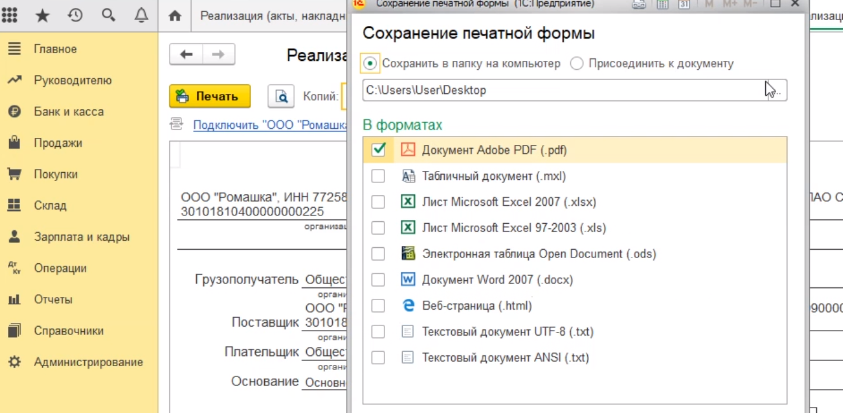
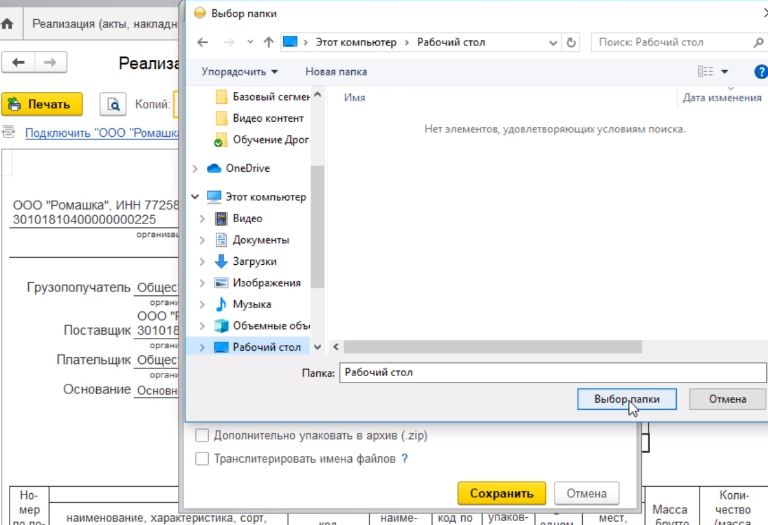
Далее выбираем место, куда мы выгружаем и сохраняем на компьютере — это рабочий стол.
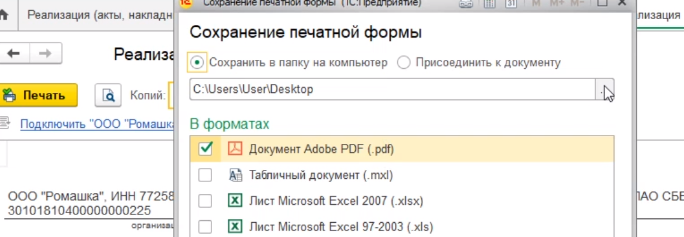
Нажимаем на кнопки выбор папки и сохранить.
Программа сохранила на рабочий стол наш документ Торг-12.
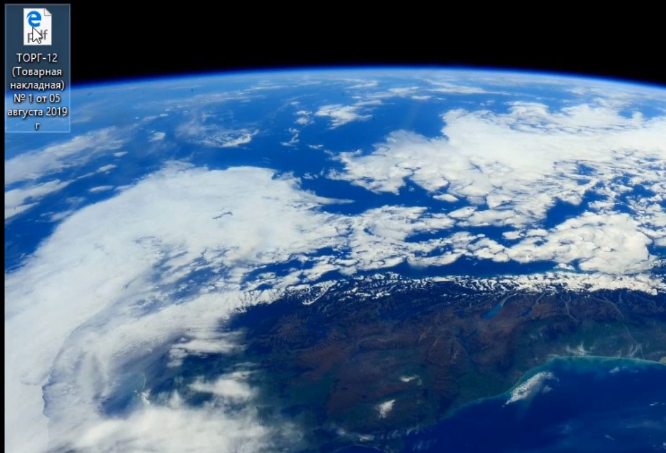
Мы его можем оттуда распечатать, переслать по почте. По завершению действий с документом-реализации экранной формы, закрываем его по кнопочке закрыть — крестик в правом верхнем углу.
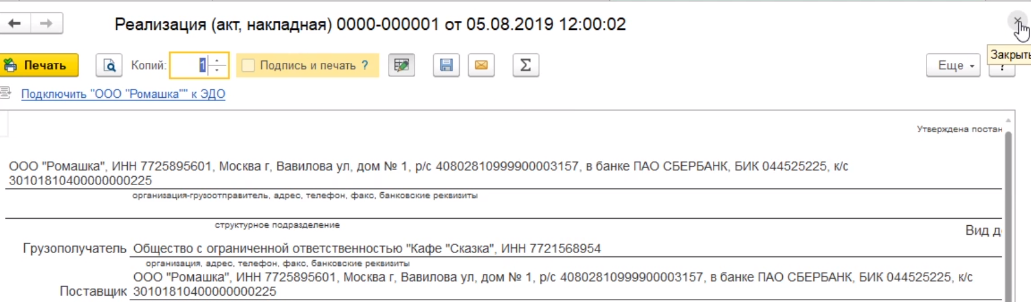
Также мы поступаем с документом, если нам здесь делать больше ничего не требуется.
В случае, если нам в дальнейшем потребуется внести какие-либо корректировки в этот документ или изменения, мы всегда можем открыть его из журнала документов реализации, нажав двойным кликом.
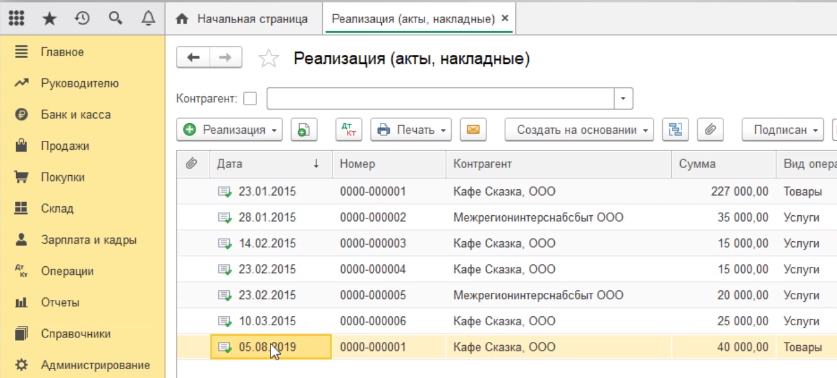
Можем внести необходимые изменения. Далее нажимаем по кнопке провести и закрыть, чтобы сохранить внесенные корректировки.