Как добавить html подпись в почтовом клиенте The Bat!
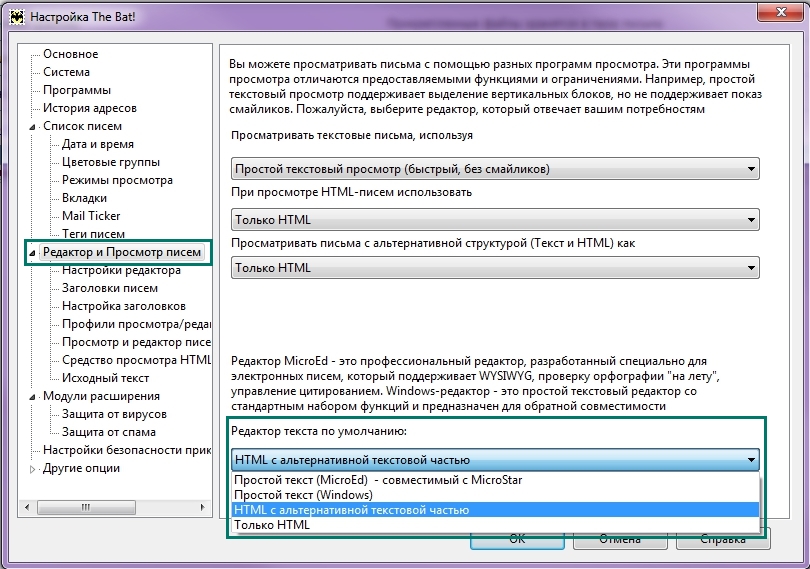
Для использования html-подписи в клиенте The Bat! необходимо произвести предварительную настройку редактора писем (если этого не было сделано ранее!). В главном меню выберите пункт «Свойства» -> «Настройки». В открывшемся окне настроек в левом меню выберите категорию «Редактор и Просмотр писем» и укажите для пункта «Редактор текста по умолчанию» вариант «HTML с альтернативной текстовой частью». Сохраните изменения.
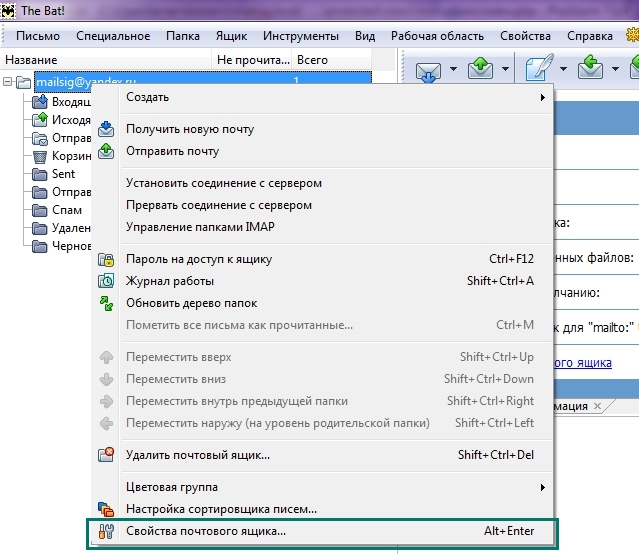
После этого для того чтобы установить html-подпись, кликните правой кнопкой мыши на адрес вашего почтового ящика и в открывшемся меню выберите пункт «Свойста почтового ящика» или кликните левой кнопкой мыши на адрес ящика и нажмите сочетание клавиш Alt + Enter.
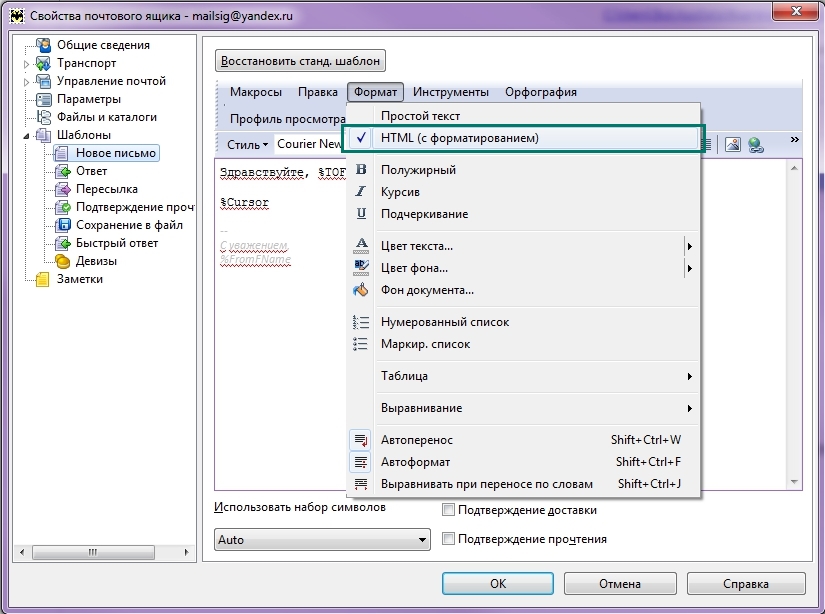
В открывшемся окне настроек в левом меню выберите пункт «Шаблоны» -> «Новое письмо».
* Убедитесь, что редактор письма установлен в режим HTML. На текущей вкладке в пункте меню «Формат» должно быть выбрано значение «HTML (с форматированием)».
Скопируйте содержимое блока визуальной разметки и вставьте в поле ввода, заменив текущий блок подписи (если он присутствует), не удаляя при этом первую строку подписи, содержащую «—«.
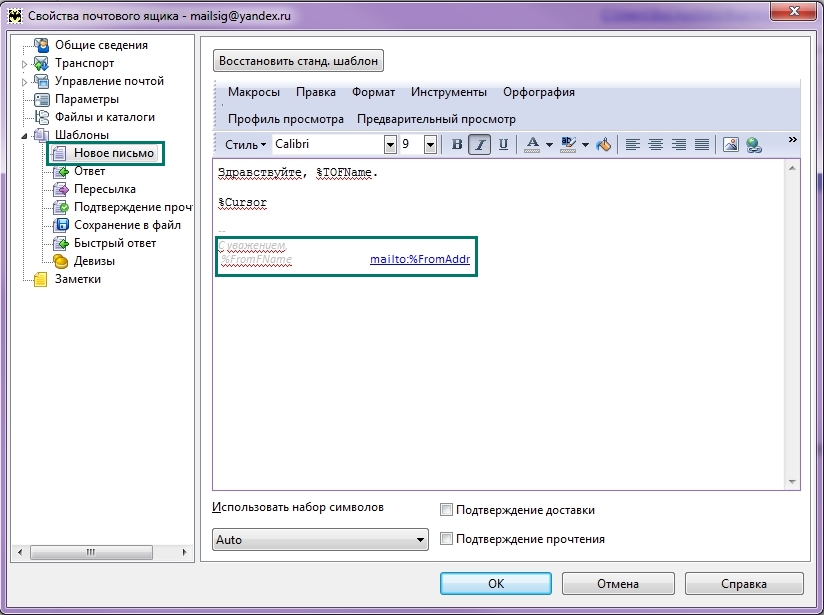
При необходимости настройте и основную часть шаблона. Сохраните изменения нажатием кнопки «OK».
Если с установкой подписи возникают проблемы, ознакомьтесь с разделом «Возможные проблемы».
Как в почте the bat настроить подпись
Почта the Bat но никак не удается в подпись воткнуть картинку как в outloolke..неужели нет такой возможности
Формат сообщения, разумеется, текст?
Инструменты-свойсво почтового ящика- шаблоны. подпись- надпись но ещё хочу картинку вставить маленькую и никак..строку адреса к картинке а саму картинку не отражает.
Цитата
2) Нужно на самом деле сделать шаблон !
То есть на любом письме (новом или ответ ) этого ящика сразу был логотип конторы в виде gif-картинки.
Как это сделать?
обсуждалось не раз — никак. в бате нет поддержки html шаблонов. по крайней мере, пока нет
то есть:
чтобы менеджеру написать письмо с картинкой в теле письма, нужно :
1) поменять формат сообщения на «HTML/Plain»
2) Щелкнуть на кнопку «Вставить картинку»
3) Найти нужную картинку и вставить ее.
(с) Яндекс 🙂
+ (3) Хотя.
Шаблон
Формат > HTML c форматированием
появляется кнопка «Вставить рисунок»
Формат письма тоже должен быть html.
Версия проги 4.2.18
НО есть вариант что письмо потом спаморезка покиляет.
Оно Вам надо? 🙂 (с)
Использование Email сертификата в The Bat! )
Вы создаёте сертификат для своего почтового адреса, авторитетное доверенное третье лицо проверяет соответствие действительности введенной информации и выдаёт разрешение на использование этого сертификата. Данным сертификатом Вы подписываете каждое исходящее сообщение. При получении Вашего письма адресат видит, что письмо подписано и Ваша подпись проверенна и подтверждена третьим лицом , так называемым «центром сертификации». Теперь, если по пути письмо попытались изменить, или просто его отправляли от Вашего имени, подпись станет недействительной и получатель поймёт, что письмо не от Вас.
Общепризнанные центры сертификации, как правило платные. Общепризнанность выражается в том, что подлинность подписей на выданных ими сертификатах можно проверить по встроенным в почтовые агенты и браузеры сертификатам этих CA. Т.е. пользовательские программы доверяют им по умолчанию. Вы можете получить серверные сертификаты у общепризнанных CA – VeriSign, Thawte, GlobalSign, TrustWave, Comodo Украина, как обычно, «прощелкала» в свое время создание подобного центра сертификации 😉 Сертификаты может в принципе выпускать любая компания. Во многих случаях используются самовыданные сертификаты или сертификаты не включенных в списки доверенных CA. Главное, чтобы эти сертификаты признавались пользователями. В этом случае пользовательская программа выдает окошко с вопросом, доверяет ли пользователь этому центру сертификации. Для этого пользователям новоявленного центра сертификации необходимо пройти процедуру «Добавить данный сертификат к доверенным» или иными словами «установить корневой сертификат».
Установка Корневого сертификата (CA)
- Скачиваем корневой сертификат
Возможные варианты:- Сертификат установится автоматически ничего вас не переспрашивая
- Сертификат установится автоматически. У вас спросят разрешение на установку
- Сертификат Вы получите в виде файла. Сохраните его в какой то папочке.
- Переносим корневой сертификат в программу Bat!
Почтовый ящик —> «Свойства» —> «Общие сведения» —> Кнопка «Сертификаты» —>
Закладка «Сертификаты» —> «Импортировать» —> Выберите импортируемый сертификат —>
Закладка «Сертификаты» —> «Просмотреть» —> Выберите импортированный сертификат —> Кнопка «Просмотреть» —>
Установка Email сертификата
- Почтовый ящик —> «Свойства» —> «Общие сведения» —> Кнопка «Сертификаты» —>
Закладка «Сертификаты» —> «Импортировать» —> Выберите Ваш импортируемый сертификат —>
Закладка «Сертификаты» —> «Просмотреть» —> Выберите импортированный сертификат —> Кнопка «Просмотреть» —>
Закладка «Сертификат» —> Общие —> Нажмите кнопочку «Добавить в адресную книгу»
Цифровая подпись письма
Создайте письмо, нажмите кнопочку оптравить, введите пароль на вашу цифровую подпись — Все !
Письмо будет подписано и адресат его получит в таком виде
Установка защищенного соединения
- Почтовый ящик —> «Свойства» —> «Транспорт» —> Поле «Соединение» —> «Secure to dedicated port (TSL)» (465)
- Почтовый ящик —> «Свойства» —> «Транспорт» —> Кнопка «Authentication» для получения почты устанавливаем MD5 APOP

Copyright © 1997-2023 adgrafics
Настройка почтового ящика в TheBat!
После установки программы The Bat! при запуске открывается меню, в котором необходимо указать конфигурацию работы почтового клиента.
После чего программа предложит выбрать, в каком каталоге Вы предпочитаете хранить входящую почту, а также выбрать, где установить ярлыки для удобства быстрого доступа к почтовой программе
После того, как Вы нажмете Next (Далее), The Bat! предложит Вам установить себя в качестве основной почтовой программы. Если Вы нажмете Yes (Да), то, в будущем, при работе с почтой и в Интернете, при нажатии на какой-либо адрес электронной почты, The Bat! будет автоматически загружаться и предлагать Вам написать письмо на этот адрес. В противном случае, если Вы захотите написать письмо на какой-либо адрес, который Вам встретится на страницах Интернета, Вам придется каждый раз самостоятельно загружать почтовую программу.
В следующем окне в поле Account name необходимо ввести имя учетной записи (если Ваш адрес выглядит как ivan@email.dp.ua, в качестве имени необходимо указать ivan). Нажать Next.
В следующем окне необходимо заполнить поля Your Full Name (Ваше имя, которое будет использоваться в качестве Вашей подписи) и E-mail address (Ваш адрес электронной почты).
Далее введите названия серверов для исходящей (SMTP server) и входящей (POP3 server) почты. Заполните эти поля так, как приведено на рисунке ниже:
В следующем окне необходимо ввести имя пользователя (Username) и пароль (Password) для входа на почтовый сервер, чтобы забирать почту
Далее Вы можете выбрать способ подключения к Интернет. Если Вы не хотите, чтобы при загрузке The Bat! Ваш компьютер автоматически подключался к Интернет, выберите опцию Local Area Network or manual connection.
Для автоматического подключения к сети при загрузке почтовой программы, выберите опцию Dial-up connection и укажите название соединения, которое необходимо для этого использовать. Также, если Вы отметите чекбокс Disconnect automatically after completion of mail transfer, после получения и отправки сообщений The Bat! будет автоматически разрывать соединение с сетью Интернет.
В следующем окне программа объявит об окончании конфигурирования учетной записи. Для того, чтобы завершить настройку, нажмите кнопку Finish.
Конфигурирование существующих учетных записей и создание новых.
Для того, чтобы сконфигурировать учетную запись, необходимо зайти в пункт меню Account (Ящик) и выбрать Properties (Свойства).
Откроется окно параметров учетной записи, где слева в белом окне находится список разделов, а справа на сером фоне содержание каждого раздела. В разделе General (Общие) Вы можете изменить имя учетной записи (Name), Вашу подпись (From Name), а также информацию о Вашем обратном адресе в поле Reply-To information. А также при желании, отметить чекбокс This account is the default for mailto: URLs, после чего, когда Вы захотите написать кому-либо письмо по адресу, указанному на страницах Интернет, The Bat! автоматически выдаст окно нового письма, как это указано выше.
В разделе Transport (Транспорт) Вы можете конфигурировать сервера исходящей (SMTP server) и входящей (Mail server) почты, а также имя пользователя (User) и пароль (Password), в случае каких-либо изменений.
В следующем разделе Mail Management (Управление почтой) Вы можете указать, хотите ли Вы удалять всю почту с сервера (Delete received messages from server) после того, как Вы получите ее на компьютер (рекомендуется в случае, если Вы читаете почту только из одного места, например, только дома или только на работе), если же Вы хотите иметь возможность просмотреть сообщения на работе и почитать их дома, то установите опцию Leave messages on server и укажите, в течении какого времени (в днях) она должна храниться на сервере (Keep messages on server for N days).
В разделе Options (Настройки) Вы можете установить опцию Check mailbox at start-up, тогда при загрузке The Bat! почтовая программа будет автоматически проверять почтовый ящик на наличие новых сообщений. А также Вы можете установить периодичность проверки новых сообщений с помощью опции Periodical checking each N minutes (где N — длина интервала в минутах, через который The Bat! будет проверять почтовый ящик).
Поскольку The Bat! является программой, в которой может существовать несколько абсолютно независимых учетных записей для нескольких пользователей, то, если это необходимо, Вы можете установить пароль для доступа к Вашей учетной записи. Для этого необходимо зайти в меню Account (Ящик) и Set Access Password.
После чего появится окно, где в поле Password необходимо ввести любое слово, которое будет являться паролем для данной учетной записи, и снова ввести его в поле Confirm Password для подтверждения. Чтобы сохранить настройки, нажмите кнопку OK. Далее, при загрузке The Bat!, чтобы открыть учетную запись необходимо будет вводить данный пароль.