Как загружать из ОФД в 1С поступления по кассе
Здравствуйте. У меня такой вопрос — нет ли возможности загружать из ОФД в 1С поступления по кассе? Может быть есть такая обработка?
Обсуждение (8)
Александр Бажин Сотрудник БухЭксперт8 :
Здравствуйте Людмила. Напишите какой у Вас оператор ОФД ?
Buh.sluzhba Подписчик БухЭксперт8 :
Здравствуйте, Александр. У нас их несколько — ОФД Астрал, ОФД Ярус, ОФД СБИС, ОФД первый. Организаций у нас несколько. Ведем в 1с 8.3 Проф.
Александр Бажин Сотрудник БухЭксперт8 :
По поводу СБИС — точно могу сказать что да, можно напрямую из ЛК СБИС в 1С. Напишите какие именно документы надо загружать. По остальным — смотрю.
Buh.sluzhba Подписчик БухЭксперт8 :
Надо загружать кассовые отчеты (смены) за день по общему итогу дня. В 1с БП номенклатура будет обобщенная. так как в БП не ведется товарный учет. поэтому нет акцента на номенклатуру при загрузке. Главное отразить поступившую выручку как в наличном расчете. так и по плат. картам «эквайринг». Спасибо, Вам что работаете над моим вопросом.
Buh.sluzhba Подписчик БухЭксперт8 :
Здравствуйте. На мой вопрос про загрузку в 1 с данных из ОФД в итоге за день. есть информация? Хотелось бы получить ответ.
Александр Бажин Сотрудник БухЭксперт8 :
Приложение ZagruzkaSBIS.docx
Добрый день Людмила. По СБИС механизм настройки выгрузки указал в приложении. Если настроите один раз, то выгружать сможете постоянно те документы, которые входят в правила обмена. Пользуемся постоянно и проблем особых нет. Важно — при первоначальной настройке старые версии платформы 1С Предприятие могут помешать этой настройке. В любом случае система предупредит в чем именно проблема, а техподдержка СБИС поможет оперативно решить ее.
По остальным ОФД — у них реализована только выгрузка во внешние excel-файлы разнообразных отчетов. Поэтому тут либо надо писать собственную доработку в программе 1С, чтобы реализовать механизм последующей загрузки через файл. Либо обратиться на инфостарт (зайдите на ресурс и в поиске введите «загрузка ОФД»)- там есть куча обработок. Позволяют работать с теми ОФД которые Вы указали. Выберите ту, которая наиболее функциональна и по отзывам качественна.
Обработка для загрузки данных из OFD.RU в 1С
Обработка существенно экономит время бухгалтера для сверки расчетов и ввода кассовых документов, не требуя ручной работы даже для выгрузки/загрузки файлов Excel из личного кабинета и загрузки в 1С. Расширение позволяет получить данные оператора фискальный данных OFD.RU по продажам в разрезе касс,смен, видов платежей (наличные и по банковским картам). Расширение устанавливается простым подключением, работает в безопасном режиме, удобный интерфейс соответствует логике конфигурации 1С:Бухгалтерия 3.0. Расширение прошло аудит бухгалтерского сервиса 1С:Бухобслуживание и используется уже у нескольких клиентов.
Установка:
Установка расширения производится стандартным образом через Администрирование\Печатные формы, отчеты и обработки\Расширения. После подключения требуется войти заново в 1С и станет доступно меню в «Банк и касса». Установка выражается в том, что пользователь вводит логин и пароль от личного кабинета ofd.ru, организацию на которую зарегистрированы кассы и нажимает «Сохранить». В случае ошибки программа сообщит пользователю о невозможности доступа в веб-сервис. После этого нужно нажать «Обновить кассы» и заполнить название кассы, вид безналичной оплаты и торговую точку и после это снова нажать кнопку «Сохранить».
Предоставляется доступ для пользователей с ролями «Администратор»,»Главный бухгалтер», «Бухгалтер».
Работа:
Работа с сервисом очень проста. В Банк и касса\Оператор фискальных данных OFD.RU \Загрузка z-отчетов требуется установить период и нажав кнопку «Загрузить документы из сервиса» программа свяжется с веб-сервисом OFD.RU и запишет в таблицу поступления в разрезе z-отчетов, видов оплат (наличные или безналичные) и выведет отдельно возвраты. В случае , если кассовые документы вводятся вручную, то поле разница покажет расхождение. В случае если документы еще не были созданы, то в таком случае при нажатии кнопки «Создать ПКО, приход по картам» автоматически создадутся кассовые документы и поступление по банковским картам.
Для кого это расширение:
Предприятие, которое имеет одну или несколько торговых точек и бухгалтер заносит кассовые документы вручную и/или вручную производит сверку расчетов.
Настоящее расширение не претендует на универсальность. Но оно уже используется у реальных клиентов и хорошо экономит время. В случае, если по каким -то причинам функционал расширения не подойдет Вам, то напишите разработчику и мы постараемся дополнить расширение полезными функциями. Код расширения полностью открыт и Вы можете доработать его под собственные нужды. В любом случае будем рады Вашим предложениям и замечаниям.
Версии платформы и конфигурации.
На сегодняшний момент расширение протестировано на следующий платформе и конфигурации.
1С:Предприятие 8.3 (8.3.13.1644)
Конфигурация — Бухгалтерия предприятия, редакция 3.0 (3.0.66.60)
Прошло аудит и используется в сервисе 1С:Бухобслуживание.
1) Расширение работает только с закрытыми сменами, выбирайте загрузку только по закрытым z-отчетам
Достоинства
Экономит время по сравнению с ручным вводом документом даже по сравнению с выгрузкой/загрузкой файлов Excel из сервиса
Доступен для работы в онлайн — сервисе 1С:Бухобслуживание
Мы консультируем своих клиентов по вопросам Интеграции ОФД и 1С и по вопросам связанным с приобретением обработки. Владелец обработки Тарасов Алексей из tarasoft.su
Для получения дополнительной информации обратитесь по телефону +7 (499) 343-5001 или напишите запрос на адрес электронной почты info@doroga-v-oblaka.ru
Данные чеков и 1С:Бухгалтерия: выгрузка через личный кабинет ОФД и интеграция
Работа бухгалтерии – это совсем не «перекладывание бумажек». Сейчас, чтобы обеспечить бесперебойную сдачу отчетности и ведение учета, создано большое количество программ – запутаться легко, но для бухгалтера или предпринимателя недопустимо. Как упростить работу и избежать ошибок?
Одна из главных задач компаний, которые занимаются автоматизацией бизнеса и бухгалтерии — облегчить работу бухгалтеру с помощью различных интеграций и настройки взаимодействия ПО.
По правилам ведения кассовых операций кассовые документы необходимо оформлять на основании фискальных документов. Раньше приходилось вручную загружать в 1С:Бухгалтерию все чеки, которые пробиваются на онлайн-кассе. Это:
- большая трата времени;
- высокая вероятность ошибок;
- угроза получить штраф за расхождение данных.
Теперь в личном кабинете «Платформа ОФД» данные фискальных документов и программы «1С:Бухгалтерия» связаны.
Сервис «Интеграция ОФД в 1С» – быстрое и четкое создание документов «Приходно-кассовый ордер», «Оплата платежной картой», «Отчет о розничных продажах». «Платформа ОФД» заботится, чтобы ваш бизнес работал законно и развивался.
Чем полезна интеграция оператора фискальных данных и 1С:Бухгалтерии
Инструмент для внешней обработки программы в 1С позволяет:
- выгружать фискальные данные по всем кассам, подключённым к «Платформе ОФД»;
- создавать номенклатуру;
- формировать документы для 1С на основании полученной информации.
Как использовать сервис «Интеграция ОФД в 1С»
Интерфейс сервиса интуитивно понятный. Активация происходит через личный кабинет клиента ОФД.
- Зайти в раздел «Сервис и Услуги», вкладка – «Интеграция ОФД в 1С».
- Выбрать кассы, на которые будет подключен доступ.
- Оплатить счет.
Доступ к выгрузке чеков по кассам в 1С появится после подтверждения оплаты. В этом же разделе можно бесплатно скачать файл внешней обработки для 1С и ключ доступа.
Запуск сервиса
Есть два способа открытия обработки:
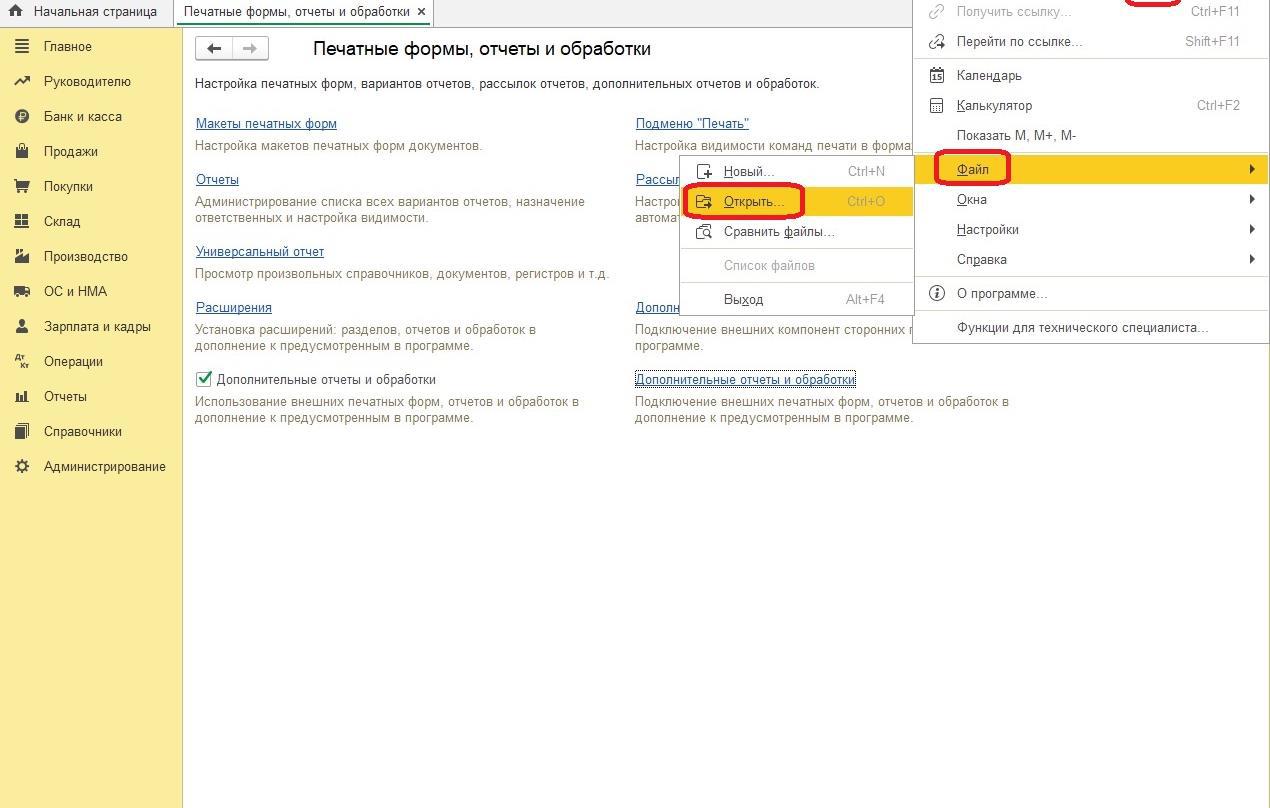
- в меню через функцию «Файл-Открыть»;
- подключение через опцию «Дополнительные отчеты и обработки» информационной базы.
Для быстрого доступа сотрудников в соответствующий столбец можно добавить всех пользователей сервиса. Для сохранения действий необходимо нажать кнопку «Записать и закрыть».
Настройка сервиса «Интеграция ОФД в 1С»
На что обратить внимание при настройке интеграции?
В Обработке 1С можно выбрать и сохранить несколько ключей доступа для разных организаций. При этом настройки сервиса зависят от особенностей деятельности организации – для каждой индивидуальны. Важно указать реквизиты, которые будут использоваться при создании документов по выбранной организации, то есть по конкретному ключу доступа.
Возможности программы:
- разделять отчеты по сменам за определенный период;
- проводить автоматически документы;
- делать автопоступление товаров, причём с тем же количеством и номенклатурой, которые были проданы и занесены в Отчет о розничных продажах. Данная настройка может быть полезна, если вы не ведете складской учет в системе 1С.
Как настроить создание номенклатуры?
В сервисе есть возможность выбора действия для номенклатуры чеков, загруженных из Платформы ОФД:
- Действие «Создавать» позволяет образовать новую группу и вид номенклатуры в учетной системе. Название созданной номенклатуры будет идентично наименованию товара в чеке.
- Действие «Заменять» заменяет все наименования товаров и услуг из документов ОФД на выбранную номенклатуру 1С.
- Действие «Синхронизация номенклатуры» закрепляет все полученные позиции по товарам и услугам из чеков за уже имеющейся номенклатурой в программе 1С (например, печенье «Юбилейное» из чека может быть синхронизировано с номенклатурой «Печенье»).
Интеграция ОФД в 1С
Автоматическая передача фискальных данных в 1С из личного кабинета «Платформа ОФД»

Как настроить онлайн-кассы для интеграции?
Отметим, что если у вас несколько касс, то для каждой вы можете выбрать индивидуальные настройки.
- добавить кассу в сервисе из раскрывающегося списка;
- внести индивидуальные настройки;
- нажать кнопку «Сохранить настройки».
Это сделано для того, чтобы предприятиям, у которых кассы работают с разной номенклатурной группой и привязаны к разным складам, не нужно было дорабатывать ПО.
Сервисы к онлайн-кассам по выгодным условиям для клиентов «Платформа ОФД» – мы рекомендуем только то, что удобно в пользовании и отвечает всем требованиям законодательства.
Как работать с сервисом интеграции?
Загрузить документы с касс, подключенных к ОФД, можно во вкладке «Создание документов».
Для загрузки выберите кассы и период для загрузки. Через кнопку «Получить данные» документы загружаются по периодам и сохраняются по каждой кассе в отдельности. Также можно раскрыть каждый чек для просмотра его содержания.
При этом вы можете увидеть полную информацию о чеках – аналогично тому, как видят ее покупатель и инспекторы ФНС.
Как создать документы о продажах на основе данных ОФД?
Для создания документов о продажах необходимо нажать кнопку «Создать документы».
- отчет о розничных продажах;
- приходный кассовый ордер;
- поступление товаров (при выборе в настройках флага «Автопоступление товаров»).
Документы создаются датой, в которой они фактически были сформированы на кассах.
Как сравнить данные в программе 1С и ОФД?
Это действие можно выполнить во вкладке «Сравнение» – функция помогает сверить данные по созданным ранее документам в 1С с полученными данными ОФД и исключить ошибки. Важно! Сравнение происходит по документам, созданным с помощью Интеграции ОФД в 1С.
Как автоматически выгружать документы?
В сервисе есть возможность включить функцию автообмена и загружать документы с ОФД по выбранному расписанию.
Обратите внимание: чтобы использовать данную функцию, интеграция должна быть подключена в программу 1С и установлено расписание запуска.
Чтобы добавить кассу, нажмите кнопку «Автообмен» в окне сервиса Интеграции, «Добавить» и далее «Сохранить настройки».
Обновление сервиса
«Платформа ОФД» четко следит за актуальностью информации в своих сервисах и постоянно дорабатывает функционал.
При выходе новой версии программы вы сможете в любое удобное время скачать ее и обновить через раздел «Дополнительные отчеты и обработки».
Так же проверить и скачать обновление можно по кнопке «Настройка-Скачать обновление» и проверить версию в файле.
Сервис «Интеграция ОФД с 1С» значительно экономит время предпринимателю и бухгалтеру, а также оптимизирует работу предприятия: помогает избежать ошибок, неточностей в данных, а вследствие – штрафов и проверок налоговой.
Пользуйтесь полезными сервисами «Платформа ОФД» и ведите бизнес спокойно, ориентируясь только на дальнейшее развитие дела! В подключении сервиса всегда с удовольствием могут помочь сотрудники техподдержки «Платформа ОФД».
Платформа ОФД
Платформа цифровизации бизнеса — ОФД, ФН, ЭДО, Отчетность, Маркировка, Аналитика для бизнеса — все в одном интерфейсе для предпринимателя

- #интеграция
- #кассовый чек
- #автоматизация учета
- #1С
- #онлайн-ККТ
- #Платформа ОФД
Настройка обмена данными 1С с ОФД
Зачем нужен обмен 1С с ОФД? В 2023 году каждый предприниматель должен заключить договор с оператором фискальных данных (ОФД) и отправлять в ФНС все пробитые на кассе чеки. Сделать это поможет онлайн-сервис Астрал.ОФД — разработка лицензированного оператора фискальных данных «Калуга Астрал». Мы добавили в сервис опцию обмена с платформой 1С, чтобы пользователи могли выгружать фискальные данные в учётную систему и анализировать их с помощью других инструментов.
Преимущества обмена 1С с ОФД и кассой
Пользователю Астрал.ОФД новая опция позволяет загружать в 1С чеки, которые в точности совпадают с документами, отправленными в налоговую службу. Кроме того, благодаря модулю «Обмен с 1С» в системе управления бизнесом будут доступны отчёты и аналитика на основе данных из личного кабинета ОФД. Работу со всей информацией можно продолжить с помощью инструментов 1С.
Подключение «Обмена с 1С» избавит сотрудников компании от необходимости вручную вводить данные, сформированные онлайн-кассой. Это значительно упростит рабочие задачи и ускорит их выполнение, а также снизит вероятность ошибки при внесении информации в 1С.
Предприниматели будут довольны простотой установки модуля: для настройки обмена с 1С достаточно лишь оставить заявку в личном кабинете Астрал.ОФД и загрузить в 1С файл, полученный от оператора. Помощь в установке окажут сотрудники технической поддержки, которые ответят на любые вопросы пользователя.
Техническую поддержку модуля обмена Астрал.ОФД и 1С осуществляет фирма «А-Систем».
График работы: пн. – пт. (10:00 – 19:00).
Почта: astral@a-system.biz.
Телефон: 8 (800) 302-80-39.
Партнёрам «Калуга Астрал» выпуск модуля обмена с 1С позволит вернуться с новым предложением к клиентам, которые нуждались в таком функционале при работе с ОФД.
Основные возможности модуля обмена с 1С
Основные опции модуля «Обмен с 1С» разработаны с учётом главных потребностей пользователей Астрал.ОФД.
Новый функционал позволяет загружать в систему 1С различные типы кассовых и складских документов. Оценить объём продаж пользователь сможет с помощью отчёта о розничных продажах, увидеть возвраты – в документе «Возврат товаров от покупателя», а узнать сумму наличных денег – из приходного кассового ордера. Модуль поддерживает загрузку как полных, так и неполных документов – например, отчётов о работе ещё не закрытой кассовой смены. «Обмен с 1С» также контролирует повторную загрузку документов в 1С, помогая избежать их дублирования.
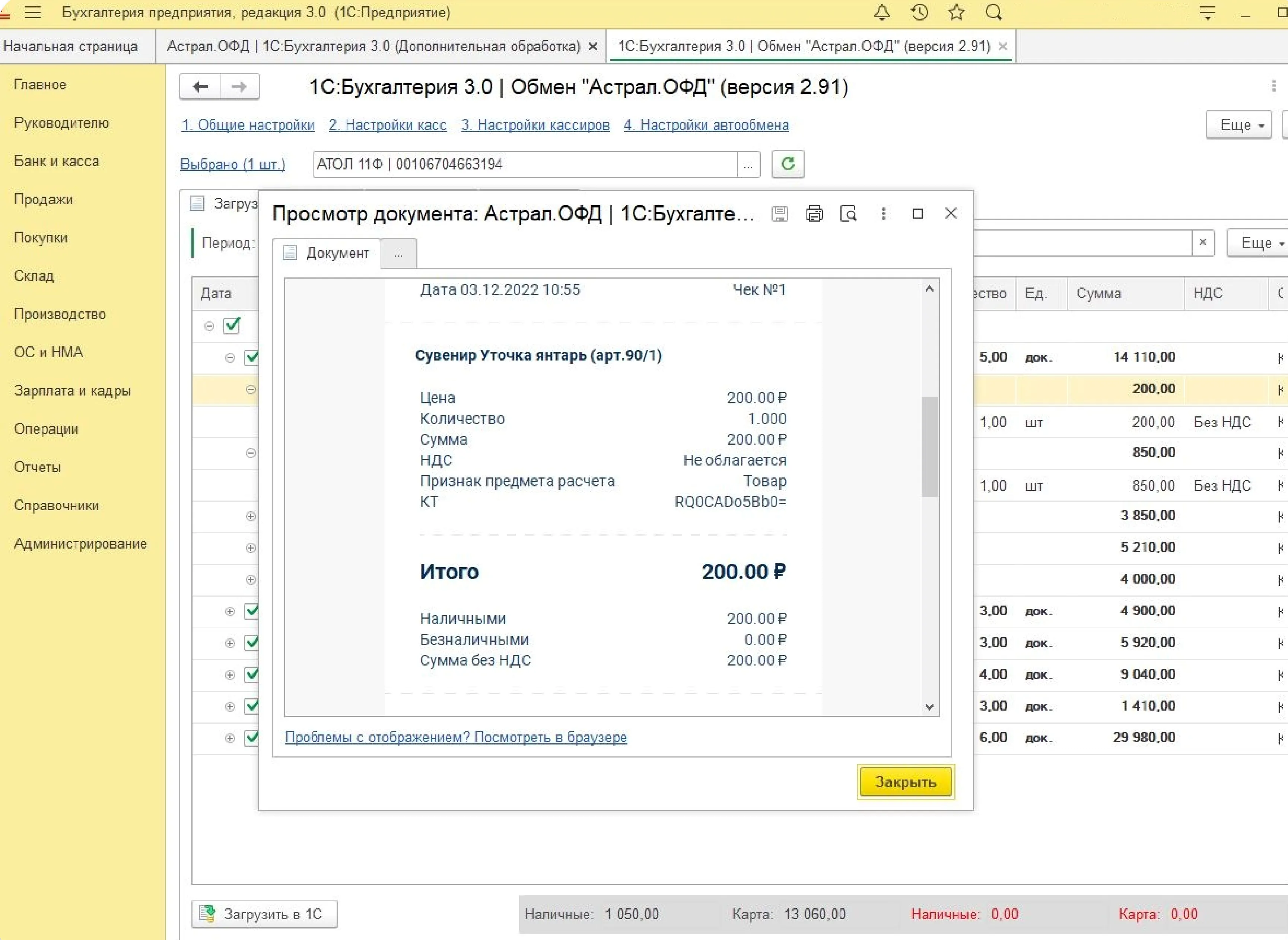
Все загруженные чеки доступны на закладке «Астрал.ОФД». Там пользователь сможет получить ту информацию, которую видят покупатель товара и ФНС.
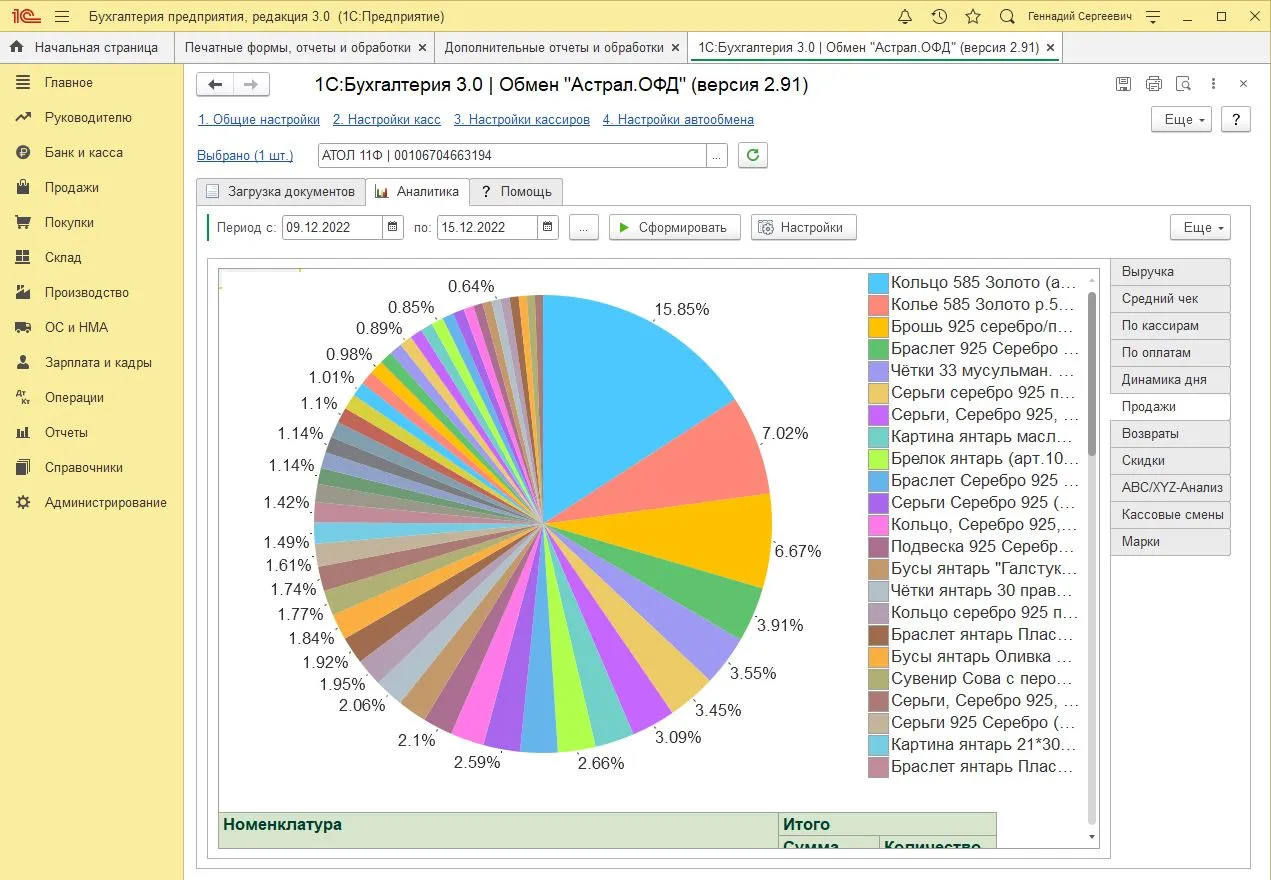
На закладке «Аналитика» доступны инструменты для анализа работы торговых точек. Пользователь сможет сформировать графики по данным с одной или нескольких касс. С помощью этого функционала возможно собрать и проанализировать информацию о:
- выручке;
- среднем чеке;
- ТОПе продаж;
- скидках;
- возвратах.
Кроме того, интерфейс позволяет рассортировать продажи по дням, кассирам и способам оплаты, оценить динамику дня, проконтролировать продолжительность кассовых смен, а также подготовить ABC- и XYZ-анализ.
Конфигурации 1С, на которые рассчитан продукт
Опция обмена с ОФД доступна в нескольких конфигурациях 1С:
- 1С:Бухгалтерия предприятия, ред. 3.0 (Базовая, Проф, Корп, 1С:FRESH);
- 1С:Предприниматель, ред. 3.0 (Базовая, 1С:FRESH);
- 1С:Бухгалтерия некоммерческой организации, ред. 3.0 (Базовая, Проф, Корп, 1С:FRESH);
- 1C:Бухгалтерия сельскохозяйственного предприятия, редакция 3.0;
- 1С:БизнесСтарт (только тариф «Бизнес»);
- 1С:Предприятие 8. Общепит, редакция 3.0.
Подключение обмена с 1С в Личном кабинете Астрал.ОФД
Для того чтобы подключить модуль обмена с 1С, пользователю потребуется:
- Войти в Личный кабинет сервиса Астрал.ОФД.
- Перейти на вкладку «Обмен с 1С».
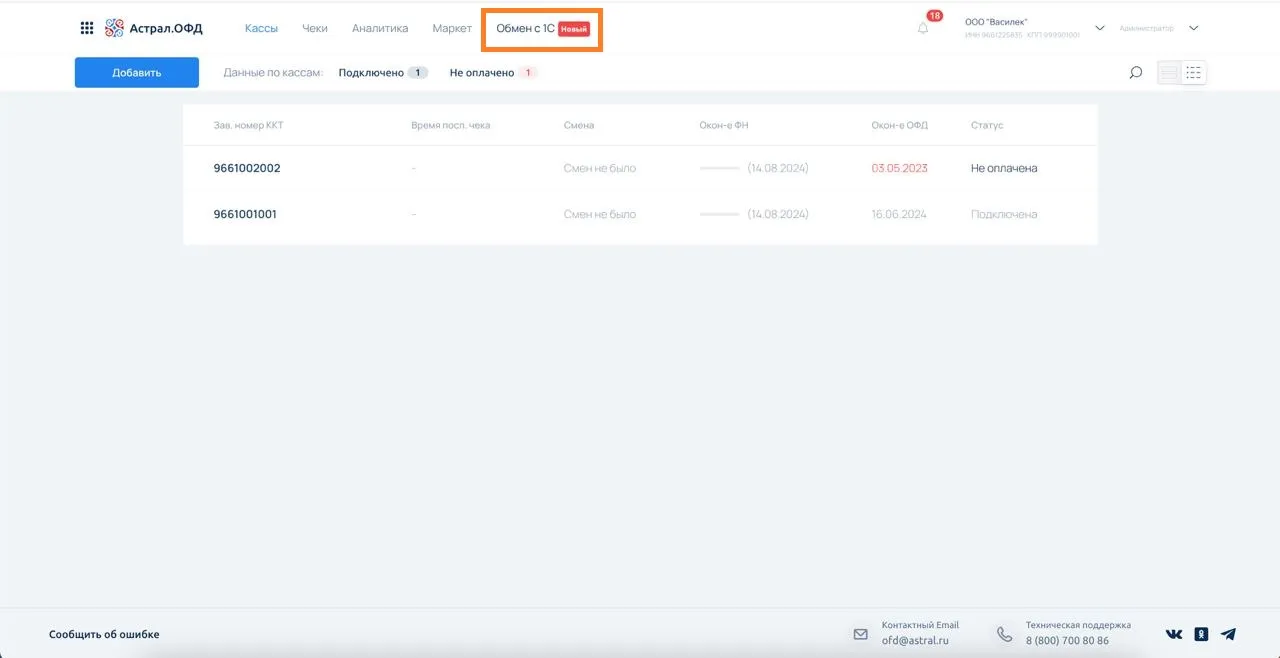
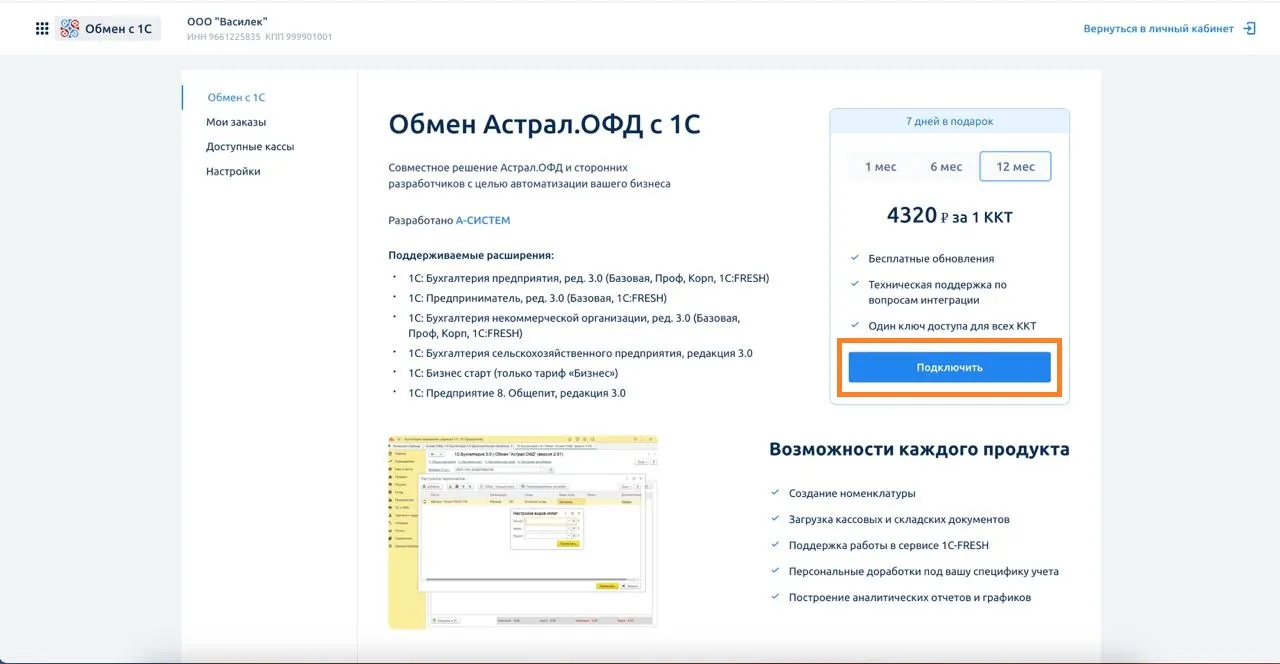
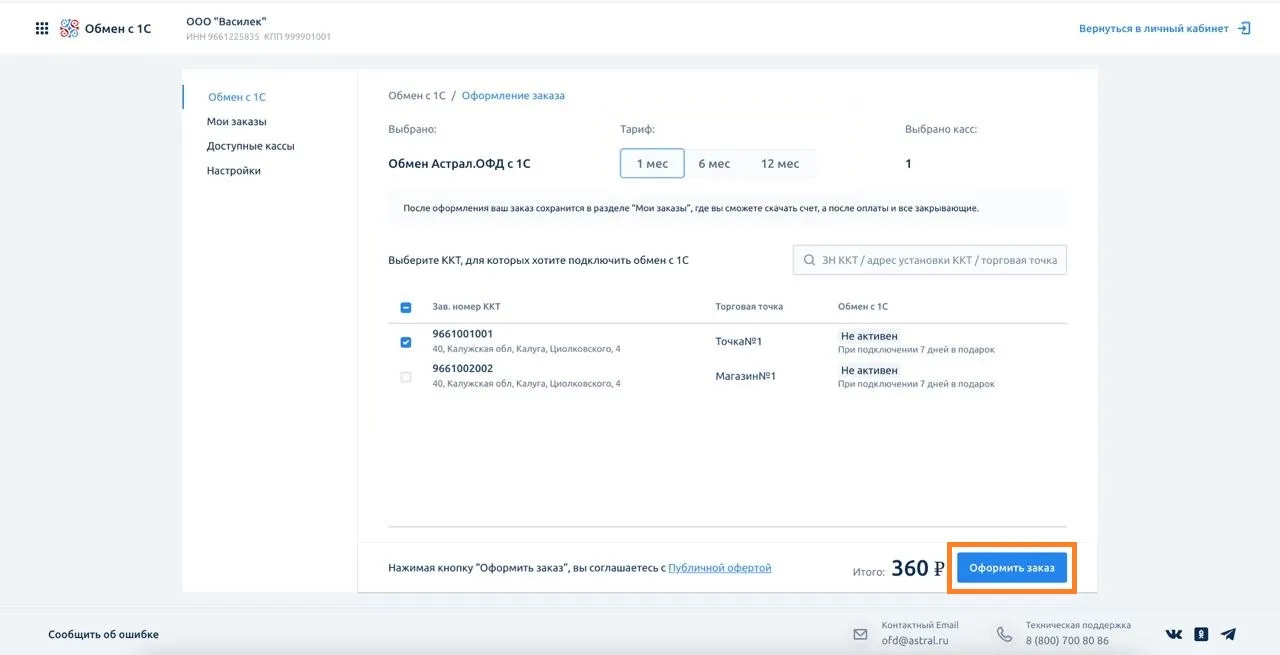
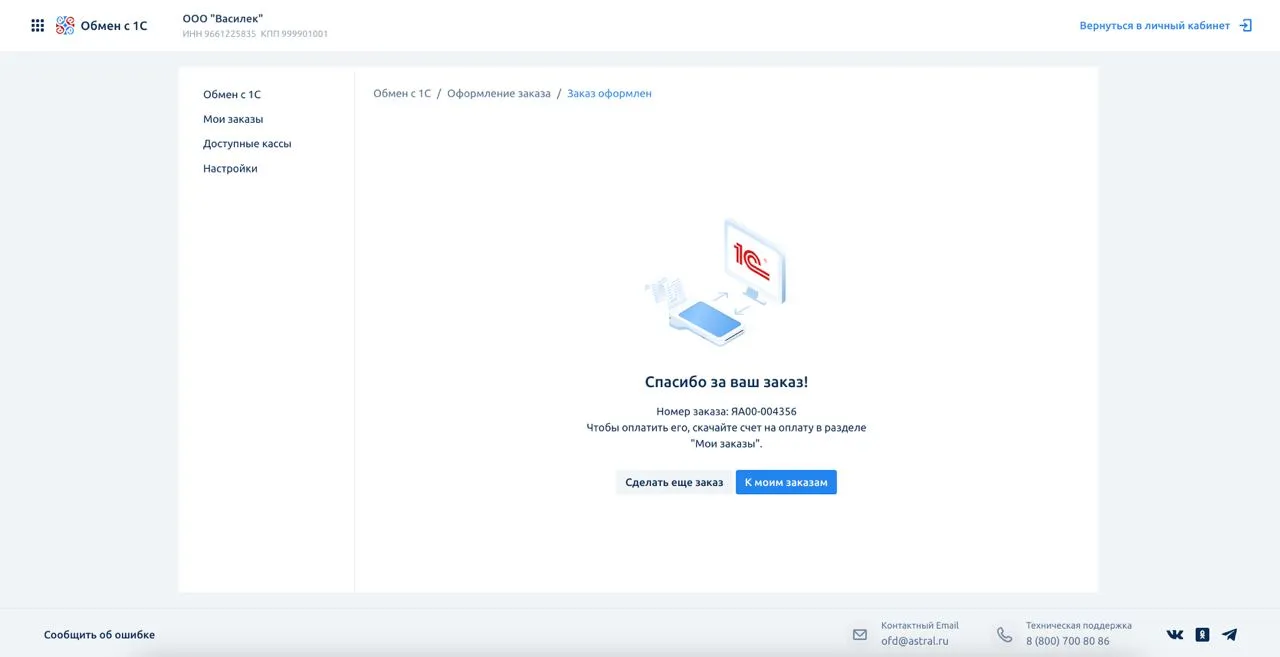
По умолчанию пользователь может подключить модуль обмена на 1, 6 или 12 месяцев. Если предпринимателю нужно оформить услугу на другой срок, он может сделать повторный заказ в Личном кабинете.
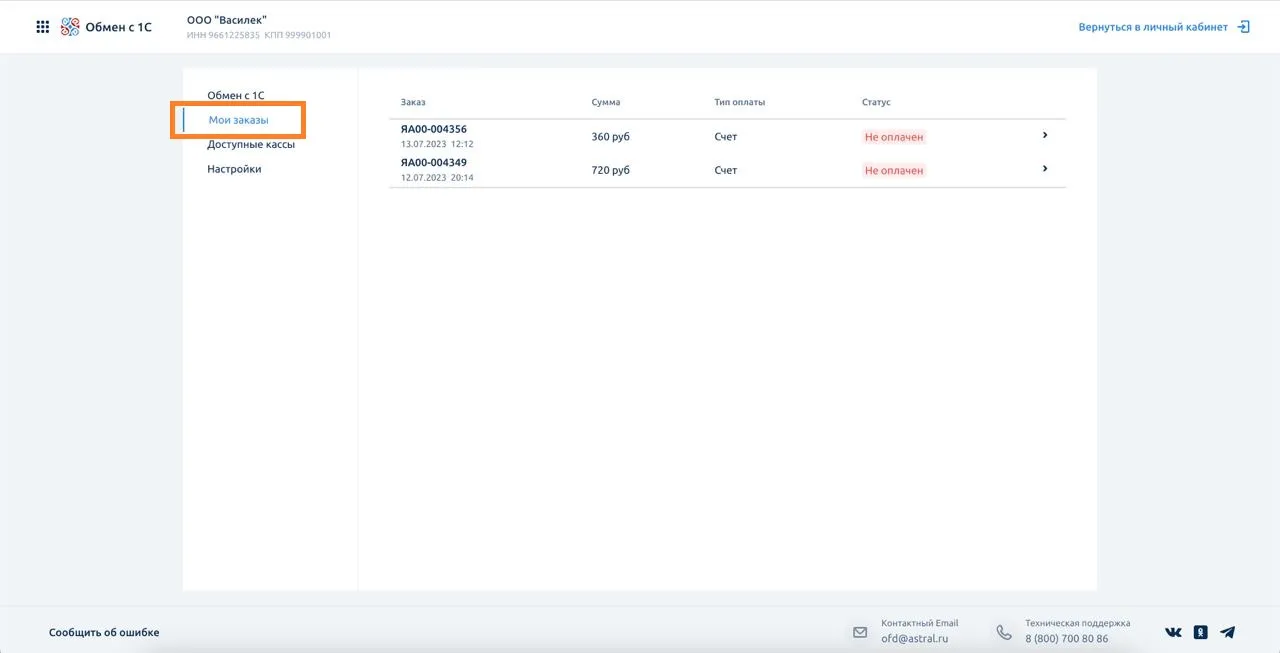
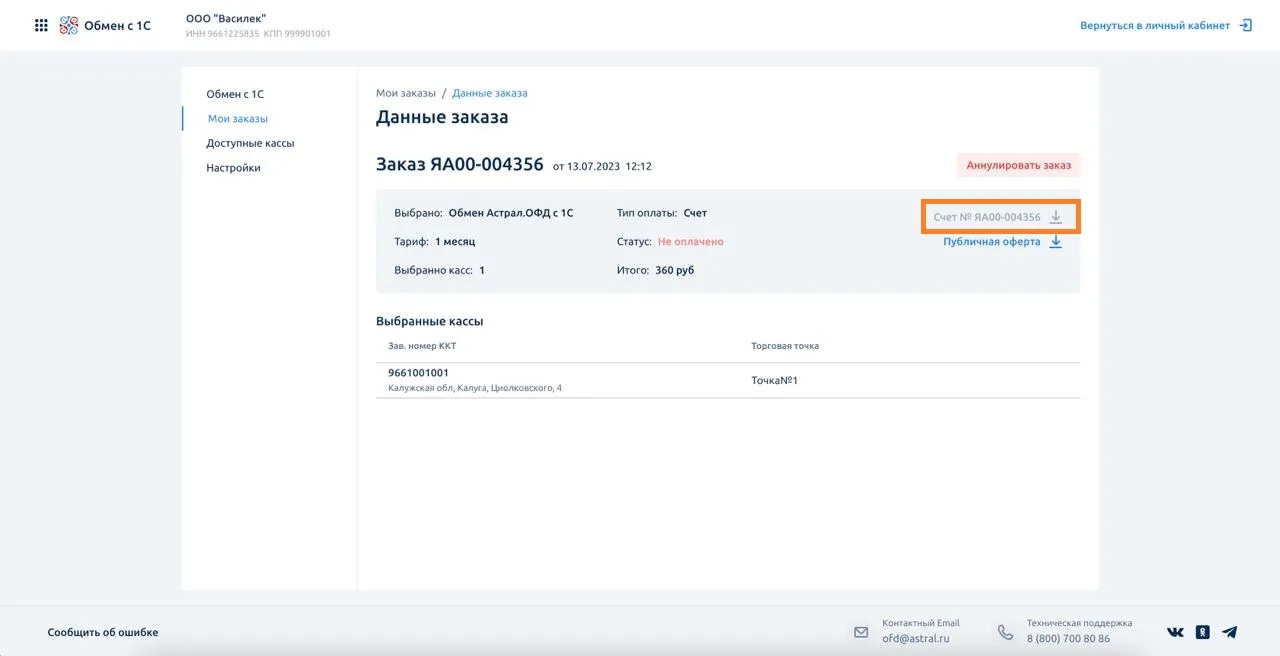
Подключение к базе 1С
Дальнейшую настройку модуля разберём на примере интеграции ОФД с 1С:Бухгалтерия 3.0.
-
Для установки модуля напрямую из программы 1С перейдите в раздел «Администрирование» и выберите пункт «Печатные формы, отчёты и обработки».
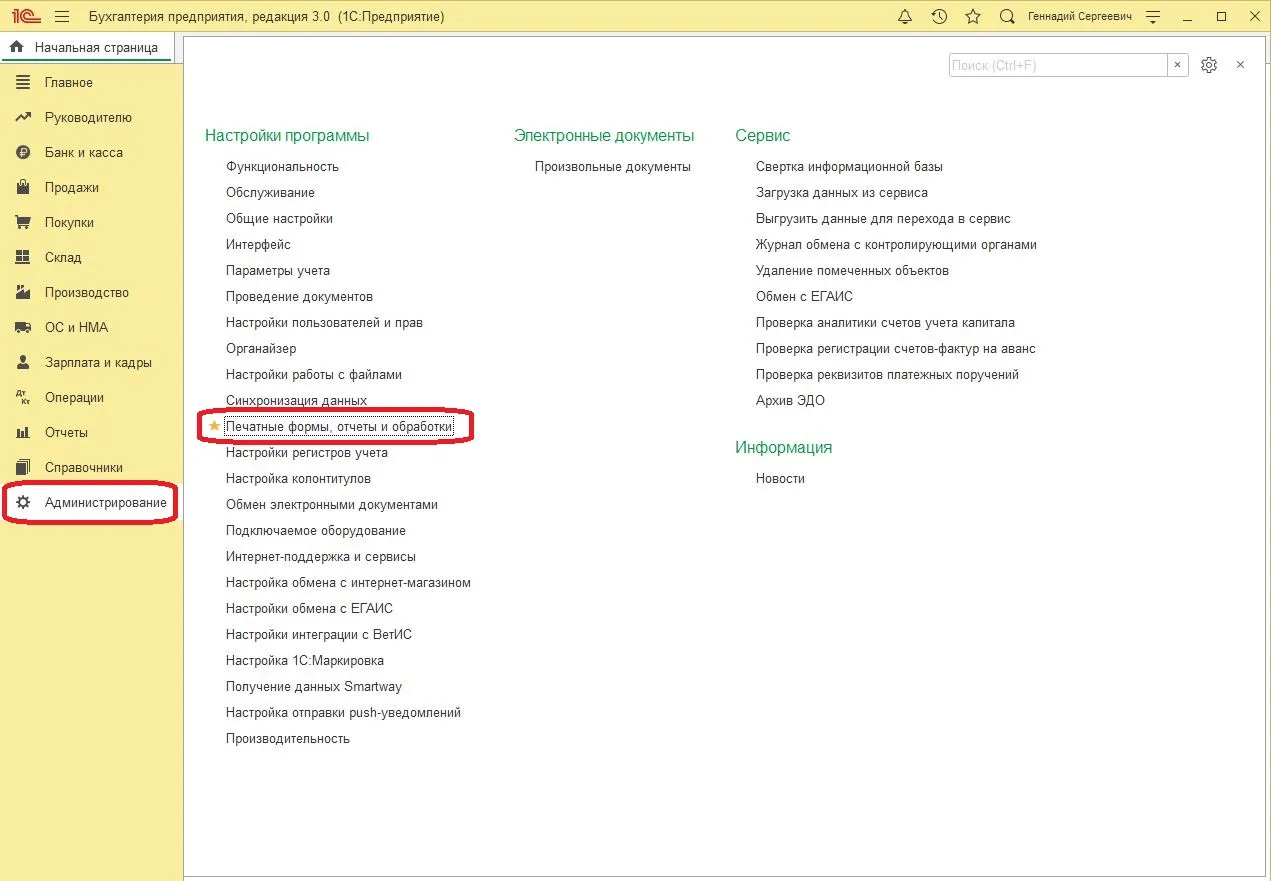
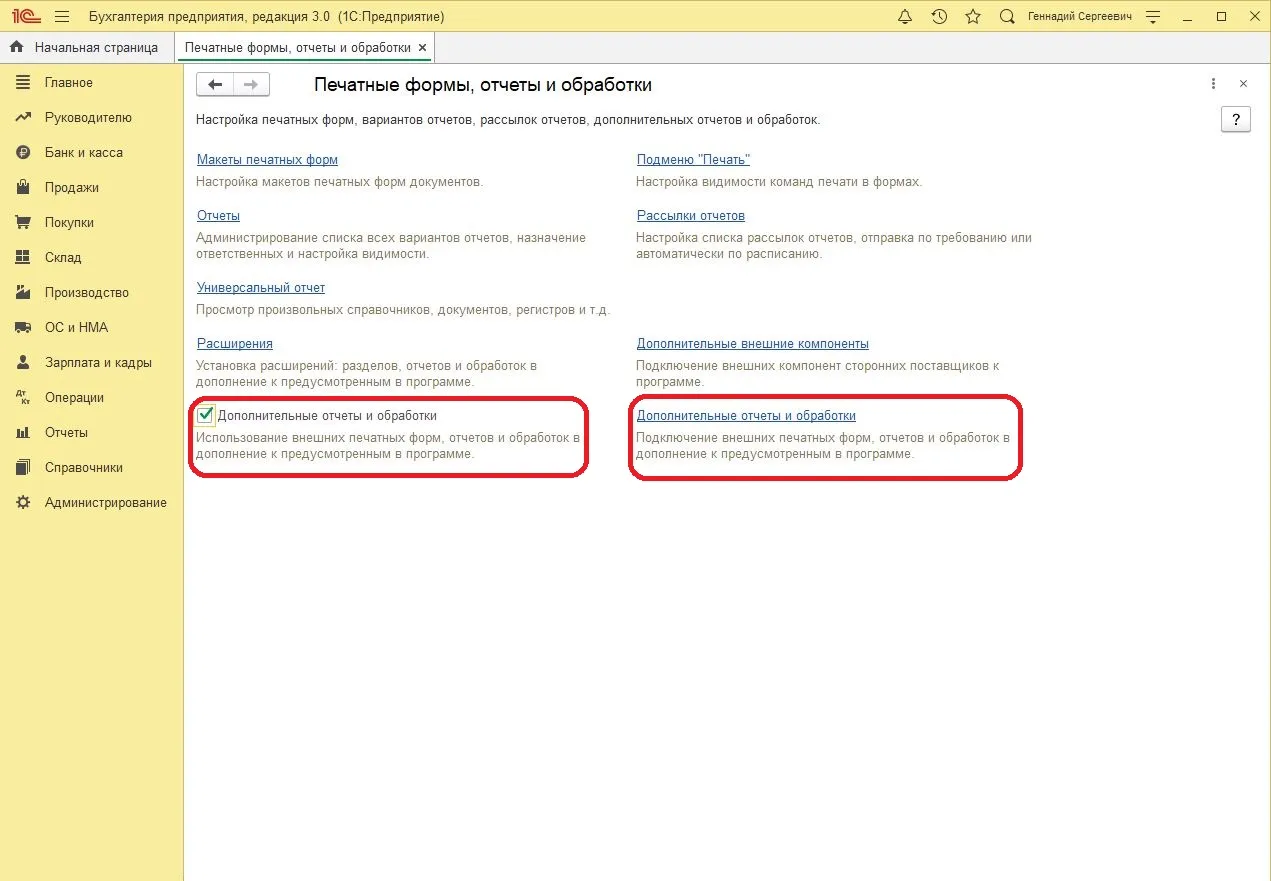
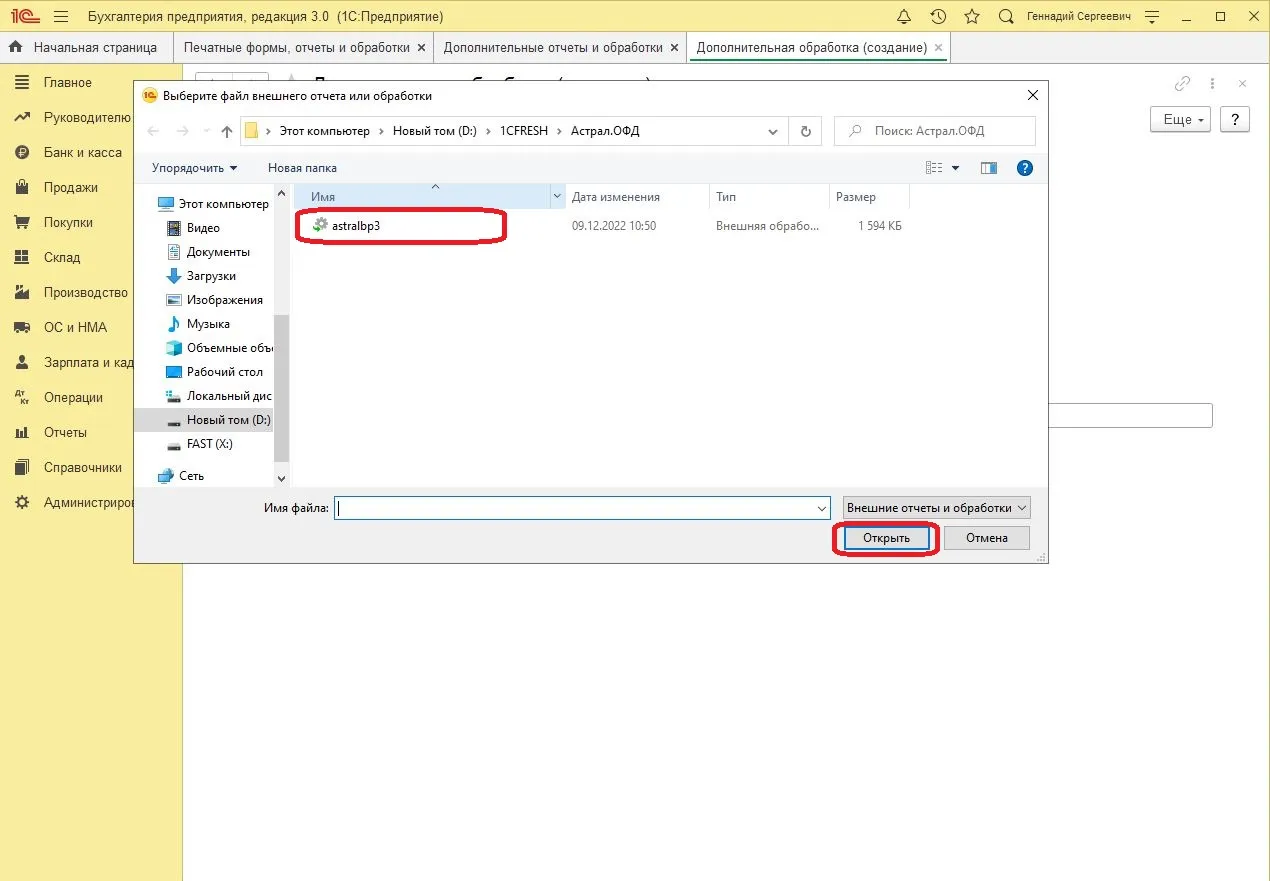
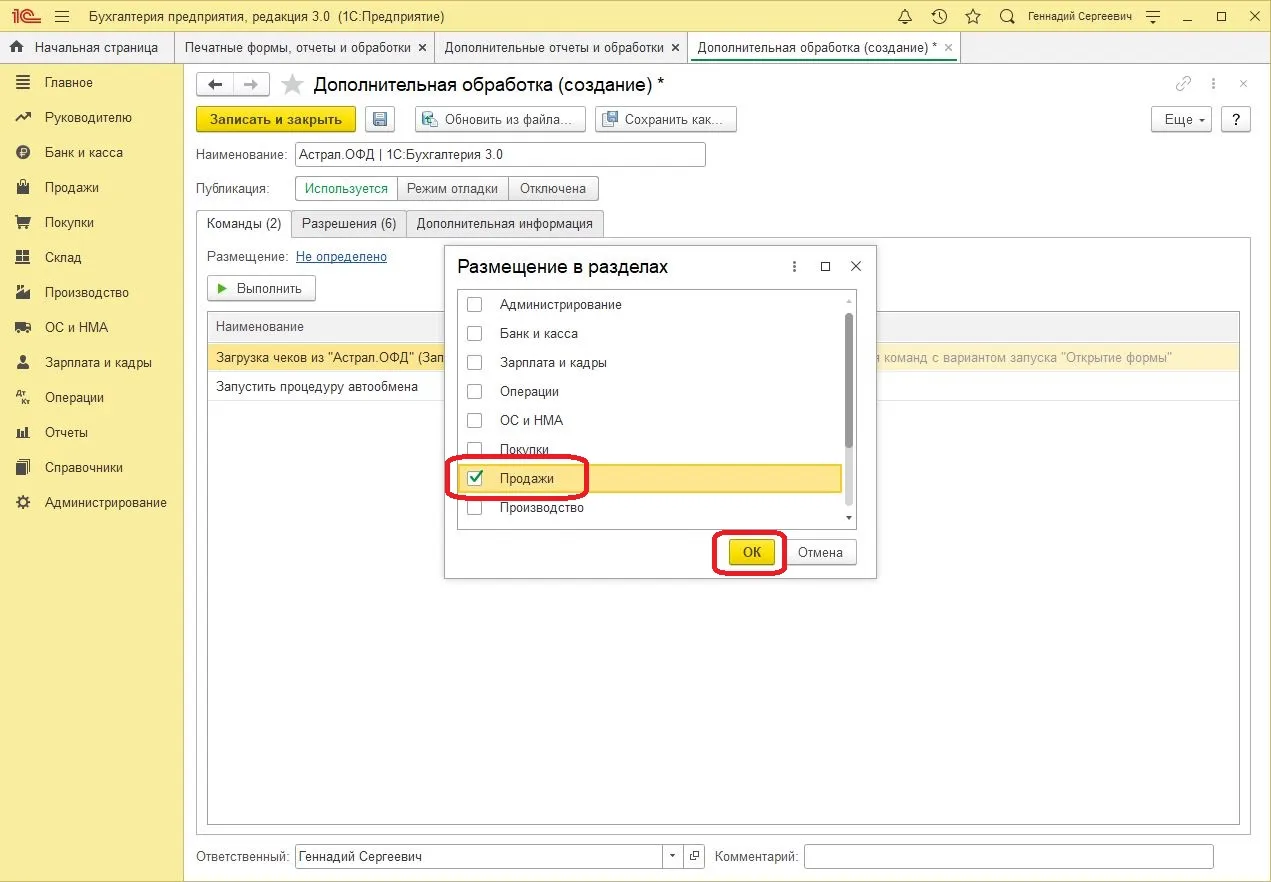
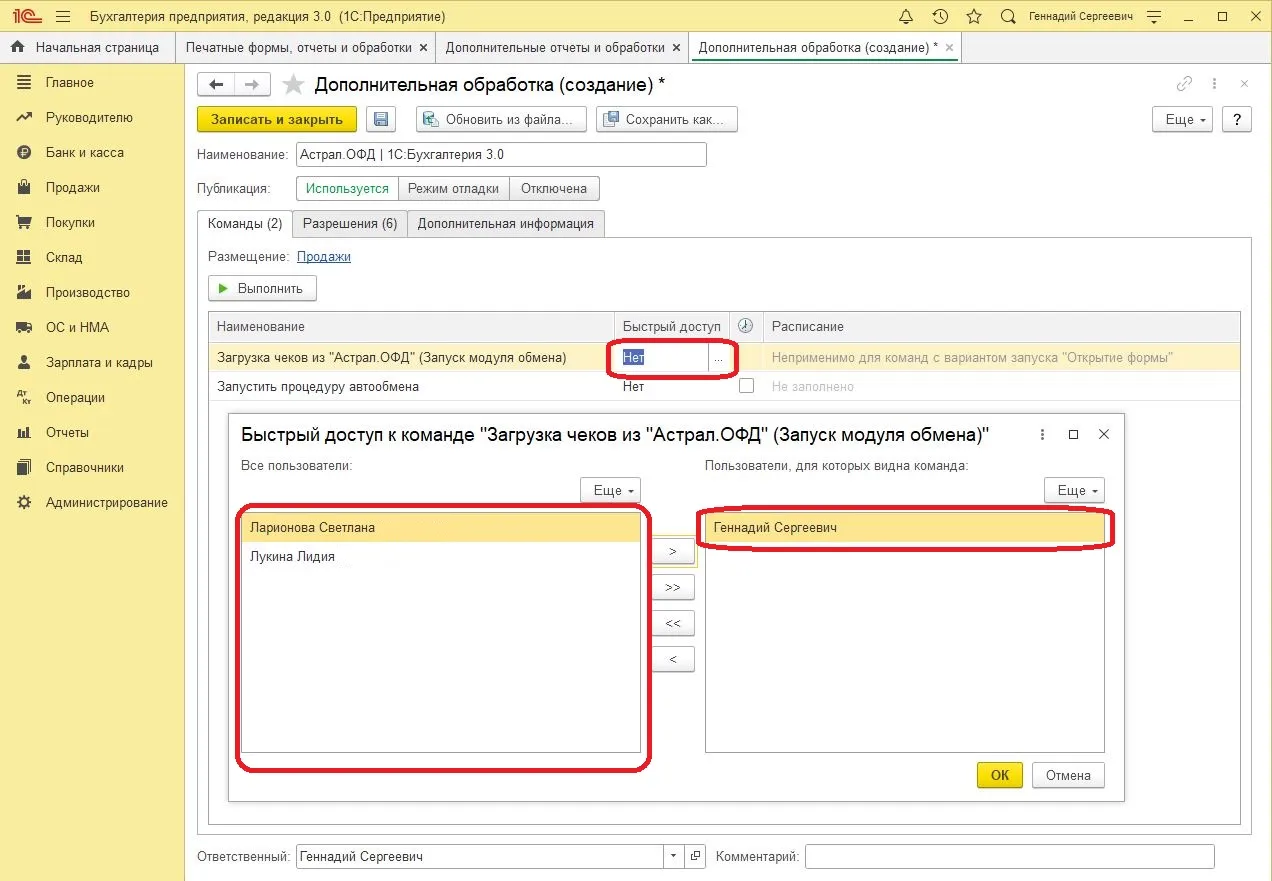
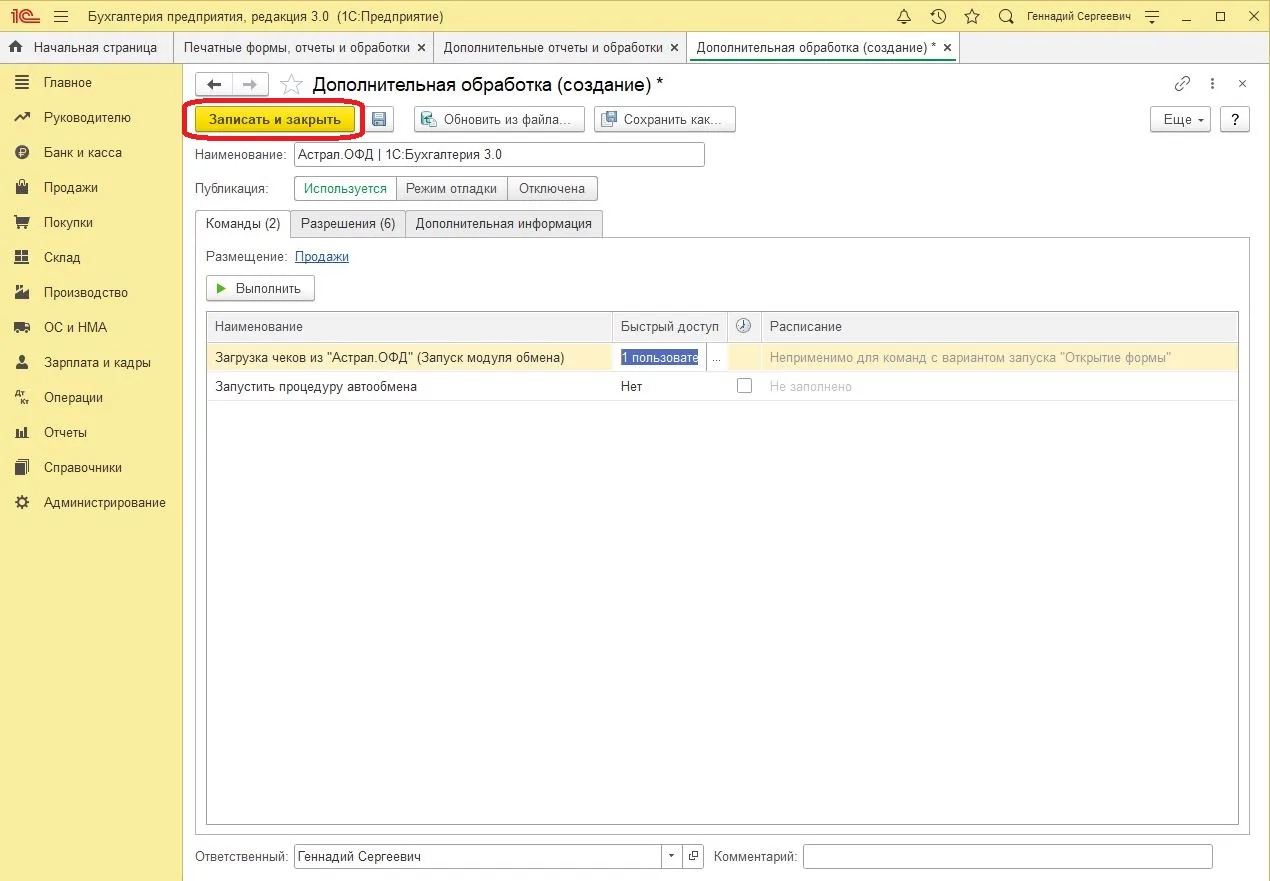
Запуск обмена ОФД с 1С
Для запуска модуля обмена ОФД в «1С:Бухгалтерия» перейдите в раздел «Продажи» и перейдите по ссылке «Дополнительные обработки».
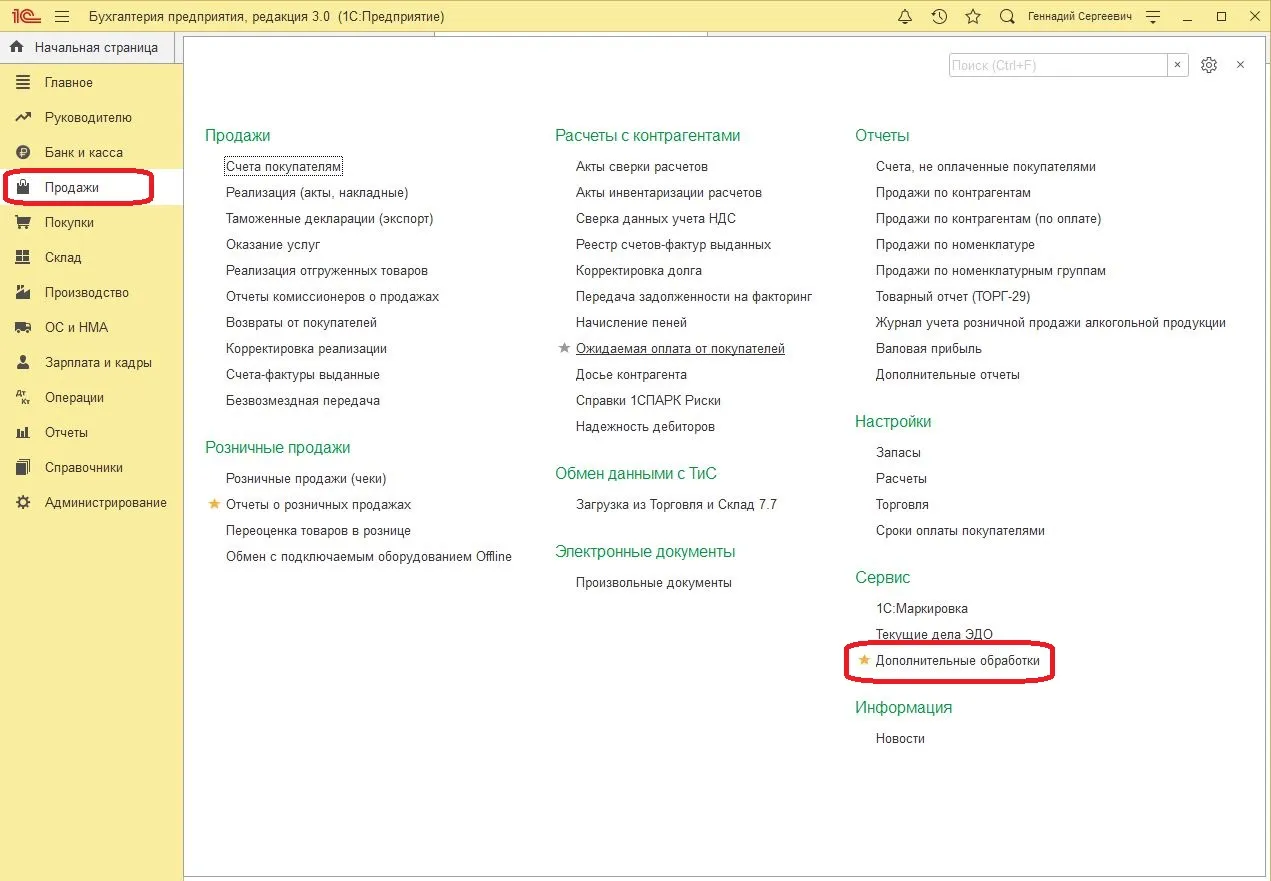
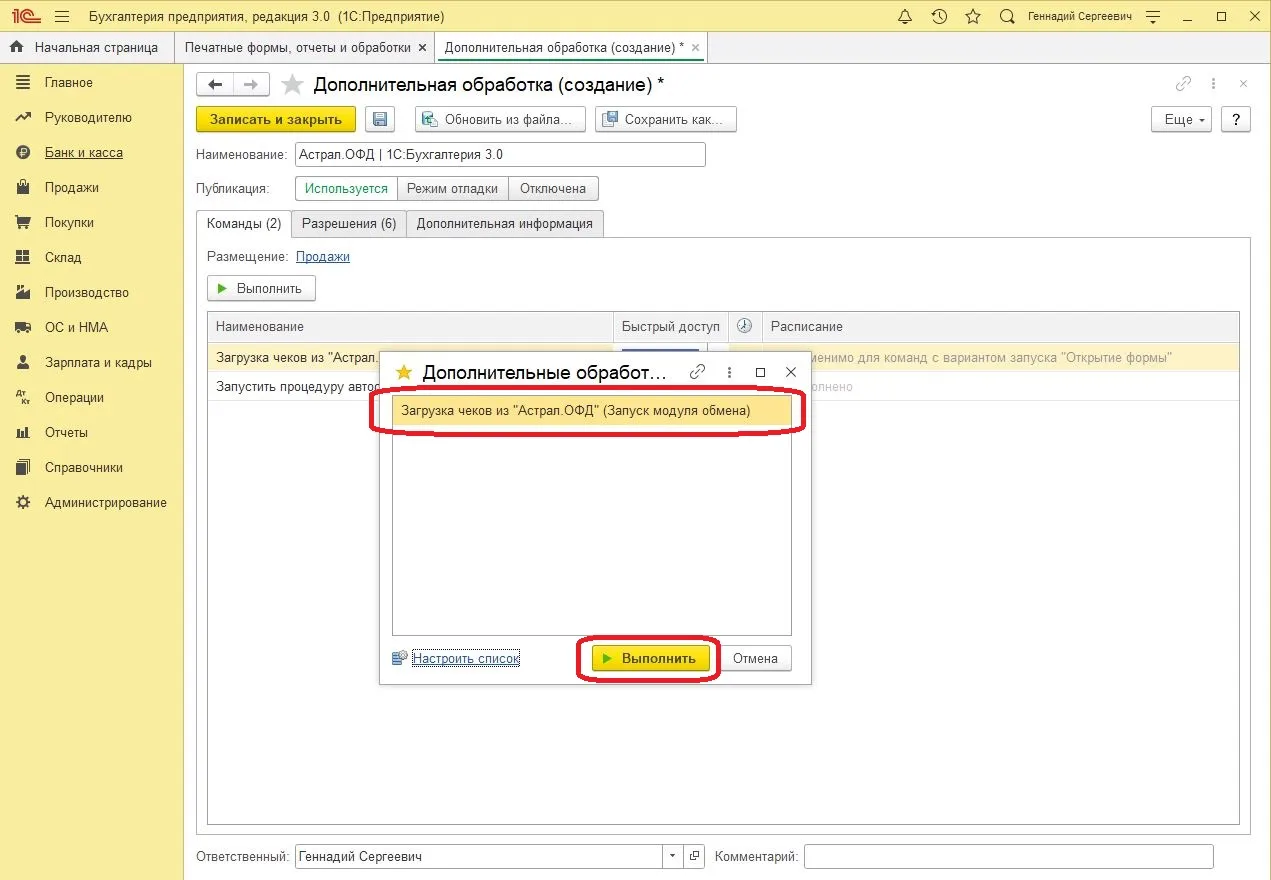
Если на вашем ПК сохранён файл интеграции, можно воспользоваться другим вариантом. Найдите в меню пункт «Файл», в выпадающем списке нажмите на «Открыть», выберите и загрузите нужный документ. Этот способ подойдёт только тем пользователям, у которых есть расширенное право «Интерактивный запуск внешних отчётов и обработок».
Обновление модуля «Обмен с 1С»
Наши разработчики регулярно обновляют модуль интеграции ОФД в 1С, чтобы сделать сервис удобнее для пользователей. Когда мы выпустим обновление, в приложении появится уведомление об этом. Обновлять модуль обмена нужно по той же схеме, как вы выполняли первое подключение к нему.
Настройки модуля для обмена ОФД с 1С
При первом открытии модуля интеграции нужно выполнить его начальную настройку. Эта настройка выполняется один раз, её результаты будут сохранены в системе.
Эта настройка выполняется один раз, её результаты будут сохранены в системе. Нажмите «Общие настройки» вверху окна. Программа откроет форму, в которой можно указать основные настройки. В этой форме несколько полей:
- «Ключ доступа»: персональный ключ доступа к модулю обмена, который появляется в ЛК ОФД после оплаты.
- «Группа (для новых)»: если при загрузке документов в 1С нужно создать новый элемент справочника номенклатуры, он будет создан в базе 1С в той группе, которую вы укажете в этом поле. Если оставить поле пустым, новые элементы будут создаваться в корне справочника «Номенклатура».
- «Номенклатурная группа»: эта группа будет использована при создании новых элементов справочника «Номенклатура».
- «Статья ДДС» и «Розничный покупатель»: эти реквизиты будут использованы при загрузке «Отчёта о розничных продажах». Заполнять поля не обязательно.
- «Действие с позициями номенклатуры, отсутствующими в 1С»: это действие будет выполнено, если при загрузке документов из ОФД некоторые позиции отсутствуют в 1С.
Более подробные инструкции по работе с модулем «Обмен с 1С» и по его настройке под ваши потребности вы можете получить в нашей службе технической поддержки.