Синий экран с ошибкой «THREAD STUCK IN DEVICE DRIVER», что делать?

Вопрос от пользователя
Здравствуйте.
При запуске некоторых игр (часто при смене графических настроек в них) Windows вылетает с синим экраном и ошибкой «THREAD STUCK IN DEVICE DRIVER» (ее фото скинул вам на почту). Сначала подумал, что поймал какой-то вирус или ОС приказала долго жить.
Переустановил полностью Windows, обновил ее, проверил все на вирусы и.. это не помогло. Подскажите что не так, в сервис бы отнес, но сейчас везде карантин. Печалька.
Очень неприятная штука, в большинстве случаев связанна с видеодрайвером (сбойная версия, некорректная установка, конфликт с др. устройствами и пр.).
Ниже приведу несколько рекомендаций для ее устранения.
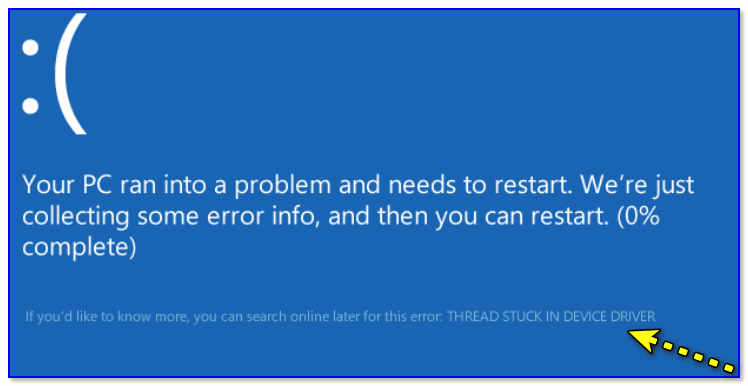
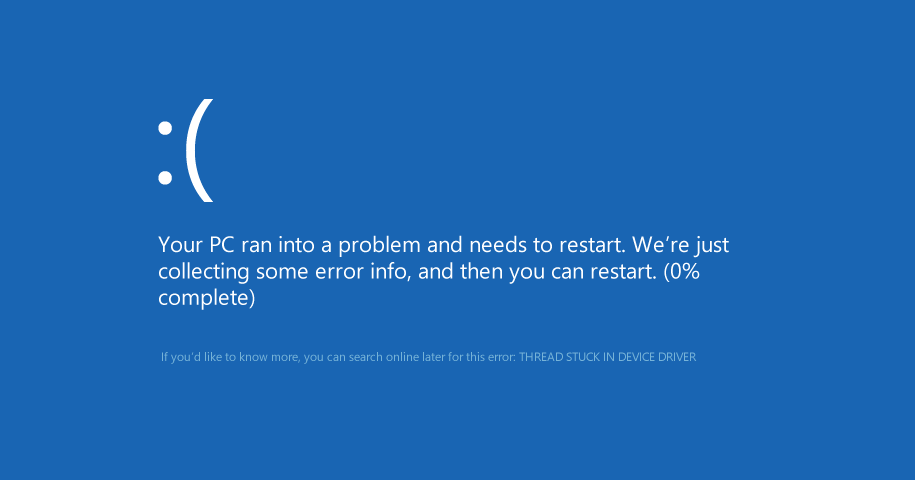
THREAD STUCK IN DEVICE DRIVER — внешний вид ошибки (если перевести на русский: «драйвера ожидают определенного действия от видеокарты, что вызвало ошибку. «.
Что можно сделать для устранения «THREAD STUCK. »
�� ШАГ 1
И так, первое, что порекомендую в этом случае — поменять видеодрайвер (и не всегда самый новый драйвер подойдет). Это тем более актуально, если вы пользуетесь теми драйверами, которая нашла сама ОС Windows 10.
Кратко, что делать:
- определить точную �� модель своей видеокарты;
- зайти на официальный сайт AMD (nVidia, Intel) и загрузить для нее 2-3 версии полноценных драйверов (которые идут вместе с панелью управления) . Несколько версий нужно для поочередного их тестирования;
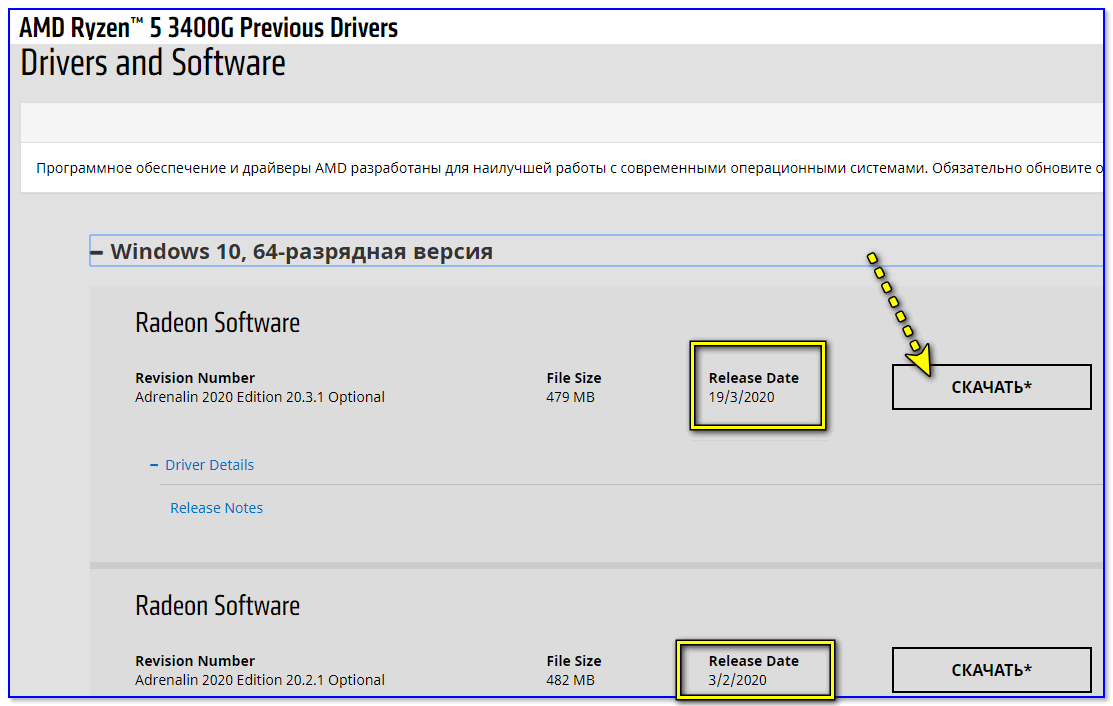
Скриншот с сайта AMD
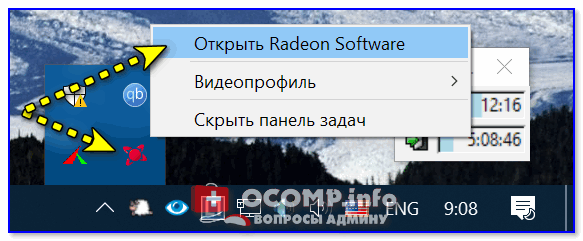
Открыть настройки Radeon
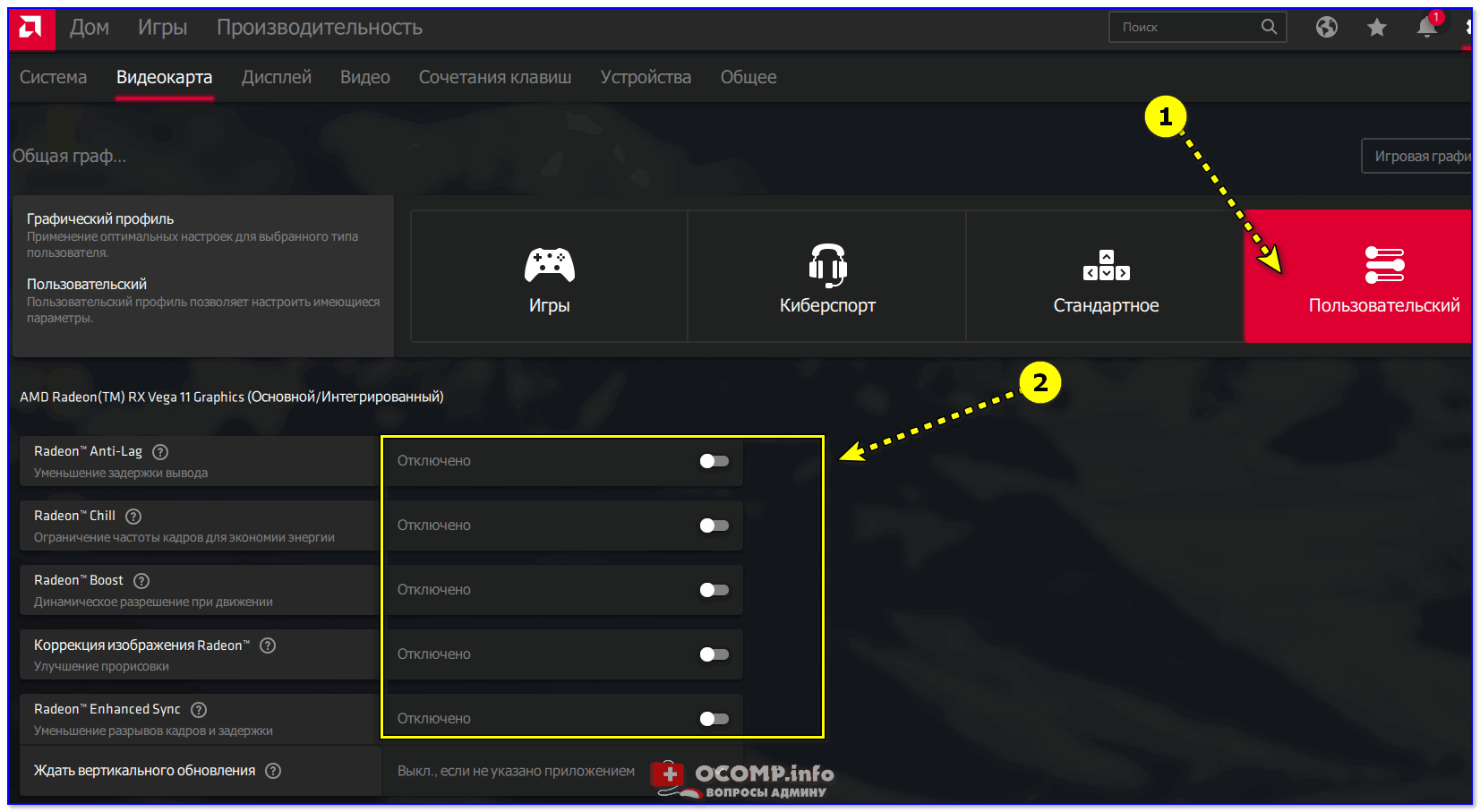
Отключаем доп. настройки в видеодрайвере

Обновить всё — игровые компоненты, звуковые и игровые устройства и пр. / Driver Booster
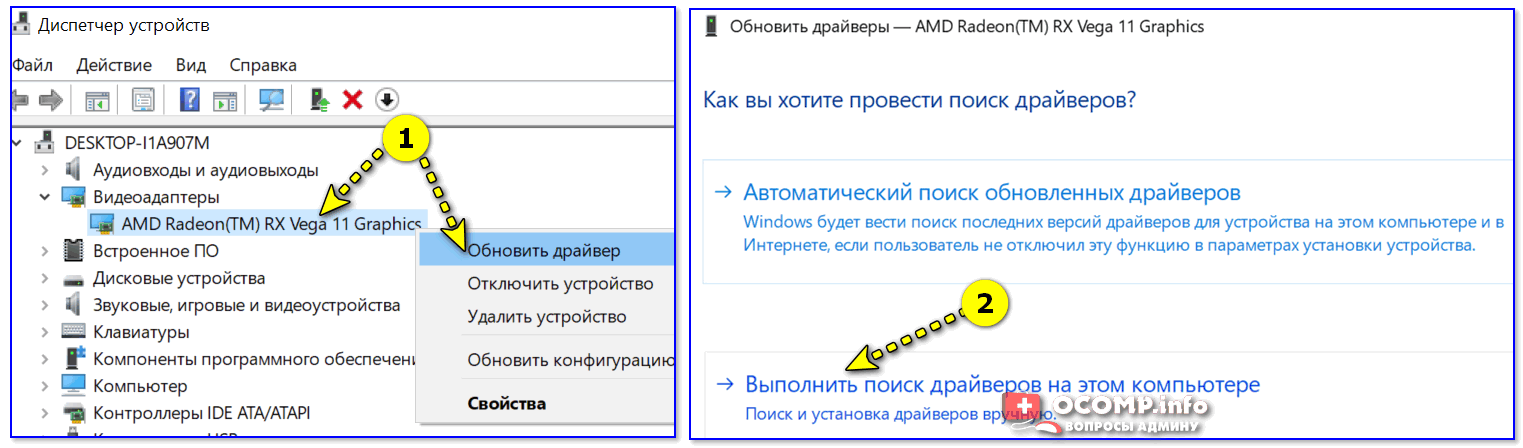
Обновить драйвер — выбрать вручную
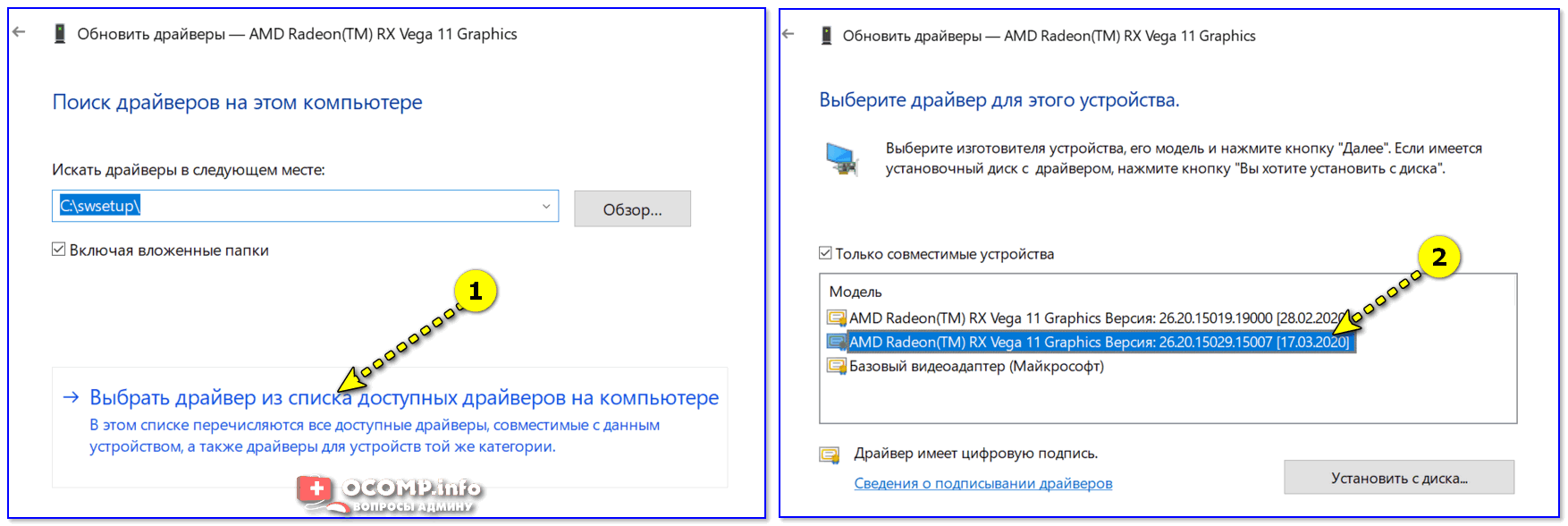
�� ШАГ 2
Далее советую зайти в настройки BIOS и загрузить оптимальные настройки, т.е. сбросить текущие на безопасные (либо вручную отключить режим Turbo/Boost для ЦП, и установить «родную» частоту ОЗУ (Memory Clock/DRAM Frequency) ). На моем «железе» частота составляет 2933 MHz. ��
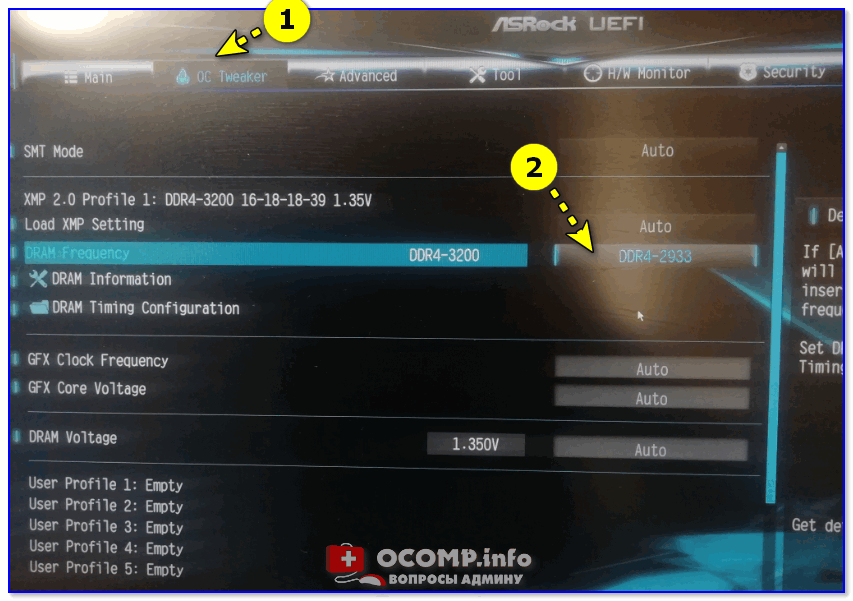
Установка частоты ОЗУ 2933 MHz
Примечание : в особенности это относится ко встроенным видеокартам (AMD Ryzen Vega 8/11, Intel HD), т.к. их производительность сильно зависит от частоты плашек ОЗУ. При выставлении высокой частоты — нередко встроенная карта начинает выдавать подобные «пируэты».
Также проверьте сайт производителя вашей материнской платы. Если есть новая версия BIOS/UEFI для вашей модели — крайне желательно обновиться.
�� В помощь!
Как обновить UEFI (BIOS) материнской платы (на примере ASRock)
�� ШАГ 3
Еще одной характерной причиной появл. синих экранов может стать высокая температура графического чипа. Перед запуском игр или ресурсоемких приложений — установите себе одну из утилит для мониторинга температуры видеокарты, и проследите: до каких значений она доходит.
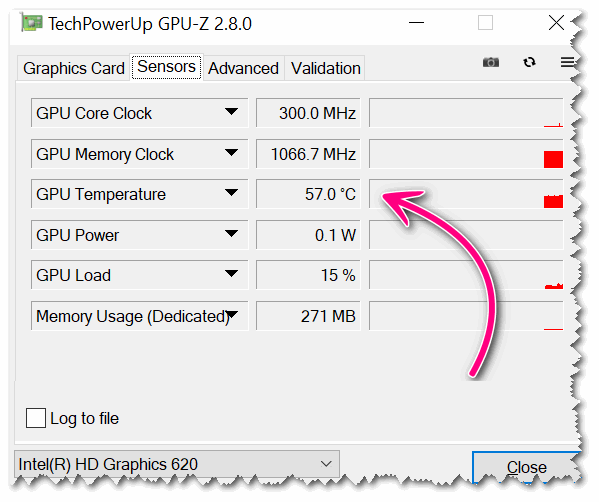
GPU-Z — просмотр температуры
Возможно, стоит почистить ПК от пыли, поменять термопасту, и установить доп. кулеры в системный блок на вдув/выдув. Все эти меры в комплексе могут снизить температуру на десятки градусов!
�� ШАГ 4
Ну и последний вариант (если остальные не увенчались успехом) — проведите диагностику с другой видеокартой (если вы работаете на встроенной карте (APU), установите дискретную видеокарту) .
Также желательно проверить и вашу карту (на которой сыпятся ошибки) в другом системном блоке.
В некоторых случаях синий экран с сообщением «THREAD STUCK IN DEVICE DRIVER» может указывать на аппаратные проблемы. * В домашних условиях подобное не устранимо.
* Кстати!
Если у вас б/у видеокарта — возможно, у нее не «родной» BIOS (т.е. ее перепрошил предыдущий хозяин под какую-либо узкую задачу). В этом случае вполне может появиться подобная проблема.
И, если все вышеперечисленное не помогло, я бы посоветовал попробовать самостоятельно прошить BIOS видеокарты заводской («родной») прошивкой.
Просьба: если вы решили проблему как-то иначе — дайте знать в комментариях!
На сим пока всё, удачи!
Как исправить ошибку THREAD STUCK IN DEVICE DRIVER в Windows 10
Синий экран смерти поставляется с определенным кодом и именем ошибки, и некоторые пользователи Windows 10 сообщают об ошибке THREAD STUCK IN DEVICE DRIVER .
Эта ошибка может вызвать много проблем, поэтому вы можете более внимательно посмотреть на наше решение, чтобы решить эту проблему.
Как исправить ошибку THREAD STUCK IN DEVICE DRIVER в Windows 10
- Удалите установленный драйвер дисплея и установите последние версии драйверов.
- Восстановите ваш реестр
- Проверьте, не перегревается ли ваш компьютер
- Обновить BIOS
- Замените видео/звуковую карту
Ваша графическая карта обычно вызывает THREAD_STUCK_IN_DEVICE_DRIVER. Эта ошибка может помешать вам играть в ваши любимые видеоигры или наслаждаться мультимедиа при частых перезапусках.
Кроме того, некоторые пользователи сообщают, что их компьютеры перезагружаются через несколько минут. Для этого они не могут выполнять какие-либо серьезные задачи, не будучи прерванными этой ошибкой.
К счастью для вас, эта ошибка может быть исправлена, и, насколько нам известно, причиной является драйвер видеокарты AMD. Чтобы исправить эту ошибку, вам нужно сделать следующее.
1. Удалите установленный драйвер дисплея и установите последние версии драйверов.

- Откройте диспетчер устройств и найдите драйвер дисплея.
- Щелкните правой кнопкой мыши и выберите «Удалить».
- Проверьте Удалить программное обеспечение драйвера для этого устройства и нажмите OK.
Теперь вы должны установить драйвер дисплея по умолчанию. Затем вы можете продолжать использовать его, но часто рекомендуется обновить его до последних версий драйверов.
Для этого вам необходимо найти модель вашей графической карты, перейти на веб-сайт производителя вашей графической карты и загрузить последние версии драйверов.
Обновлять драйверы автоматически
Загрузка драйверов вручную – это процесс, который несет в себе риск установки неправильного драйвера, что может привести к серьезным неисправностям.
Кроме того, более безопасный и простой способ обновления драйверов на компьютере под управлением Windows – это использование автоматического инструмента, такого как TweakBit Driver Updater.
Кроме того, Driver Updater автоматически идентифицирует каждое устройство на вашем компьютере и сопоставляет его с последними версиями драйверов из обширной онлайн-базы данных.
Затем драйверы могут обновляться партиями или по одному, не требуя от пользователя принятия каких-либо сложных решений в процессе. Вот как это работает:
- Загрузите и установите средство обновления драйверов TweakBit
 После установки программа автоматически начнет сканирование вашего компьютера на наличие устаревших драйверов. Driver Updater проверит установленные вами версии драйверов по своей облачной базе данных последних версий и порекомендует правильные обновления. Все, что вам нужно сделать, это дождаться завершения сканирования.
- По завершении сканирования вы получите отчет обо всех проблемных драйверах, найденных на вашем ПК. Просмотрите список и посмотрите, хотите ли вы обновить каждый драйвер по отдельности или все сразу. Чтобы обновить один драйвер за раз, нажмите ссылку «Обновить драйвер» рядом с именем драйвера. Или просто нажмите кнопку «Обновить все» внизу, чтобы автоматически установить все рекомендуемые обновления.

Примечание.Для установки некоторых драйверов требуется несколько шагов, поэтому вам придется нажать несколько раз нажмите кнопку «Обновить».
Отказ от ответственности : некоторые функции этого инструмента не являются бесплатными.
Если ошибка не устранена, выполните ту же процедуру, чтобы обновить драйверы звука.
- ТАКЖЕ ЧИТАЙТЕ: Не можете установить драйверы в Windows 10? Вот как это исправить
2. Восстановите свой реестр
Поврежденный или отсутствующий ключ реестра может вызвать различные ошибки драйвера.
Для того, чтобы исправить эти проблемы, вам необходимо восстановить реестр. Это можно сделать с помощью специального инструмента, такого как CCleaner или средство проверки системных файлов Microsoft.
Кроме того, не забудьте сначала сделать резервную копию вашего реестра на случай, если что-то пойдет не так, чтобы вы могли восстановить свою функциональную версию реестра.
Вот как запустить сканирование SFC:
1. Перейдите в Пуск>, введите cmd >, щелкните правой кнопкой мыши Командную строку> выберите Запуск от имени администратора.

2. Теперь введите команду sfc/scannow

3. Дождитесь завершения процесса сканирования и перезагрузите компьютер. Все поврежденные файлы будут заменены при перезагрузке.
3. Проверьте, не перегревается ли ваш компьютер
Если ваш компьютер перегревается, это может объяснить ошибку THREAD STUCK IN DEVICE DRIVER.
Проверьте, есть ли какие-либо конкретные приложения и программы, которые могут вызывать высокую загрузку процессора и высокую температуру, и отключите их как можно скорее.
Вы можете установить специальное программное обеспечение для контроля температуры вашего процессора. Кроме того, вы можете использовать диспетчер задач, чтобы определить, какие программы слишком сильно нагружают ваш процессор.
- Перейдите в Пуск> введите type Диспетчер задач ‘> дважды щелкните первый результат, чтобы запустить инструмент.
- Нажмите на столбец ЦП, чтобы отфильтровать результаты.

Чтобы контролировать температуру вашего компьютера, мы рекомендуем установить программное обеспечение для охлаждения и использовать одну из этих охлаждающих накладок для быстрого отвода тепла.
4. Обновить BIOS
Многие пользователи Windows 10 подтвердили, что обновление BIOS помогло им исправить эту ошибку драйвера. Для получения дополнительной информации о том, как обновить BIOS в зависимости от модели компьютера, ознакомьтесь с официальными руководствами ниже:
- Как обновить BIOS на компьютерах Dell
- Обновите BIOS на компьютере HP
- Как обновить BIOS на компьютерах Lenovo
- Как обновить BIOS на устройствах ASUS
5. Замените видео/звуковую карту
Если ни одно из перечисленных выше решений не помогло исправить ошибку THREAD STUCK IN DEVICE DRIVER, попробуйте заменить видео или звуковую карту.
Неисправные видео/звуковые карты могут также вызвать эту ошибку, и если ни один из шагов по устранению неполадок, доступных в этой статье, не помог вам, скорее всего, эти части оборудования больше не работают должным образом.
Как видите, THREAD_STUCK_IN_DEVICE_DRIVER не является большой проблемой, и ее можно легко решить, установив драйверы по умолчанию или обновив драйверы дисплея до последней версии.
Пока что мы не знаем, затронуты ли пользователи NVIDIA этой проблемой, но было подтверждено, что обновление драйверов решает проблему для пользователей AMD. Более того, мы предполагаем, что подобное решение будет работать и для пользователей NVIDIA.
Если вы сталкивались с другими решениями, чтобы исправить эту надоедливую ошибку драйвера, не забудьте перечислить шаги по устранению неполадок в разделе комментариев ниже.
Примечание редактора . Этот пост был первоначально опубликован в декабре 2017 года и с тех пор был полностью переработан и обновлен для обеспечения свежести, точности и полноты.
Как исправить ошибку THREAD_STUCK_IN_DEVICE_DRIVER на Windows 10?
Ошибка THREAD_STUCK_IN_DEVICE_DRIVER показывает нам на то, что драйвера для устройства(почти всегда это драйвера для видеокарты) застряли в ожидании какого-то действия от аппаратной составляющей.
Данная ошибка идет под руку вместе с синим экраном смерти и требует от вас перезагрузить компьютер. Обычно это происходит после очень интенсивного использования мощностей вашей видеокарты. От этой ошибки страдают как пользователи карточек от Nvidia, так и AMD.
Решаем ошибку THREAD_STUCK_IN_DEVICE_DRIVER
Метод №1 Убрать Аппаратное ускорение(Windows 7)
Хоть этот метод и понизит производительность вашей видеокарты, но он сможет решить проблему. Сделайте следующие:
- Нажмите правой кнопкой мыши на «Пуск» и выберите «Панель управления».
- Зайдите в «Экран» -> «Настройки параметров экрана» -> «Дополнительные параметры» -> «Диагностика проблем» -> «Изменить настройки».
- Далее переместите ползунок «Аппаратного ускорения» на позицию отключения этой опции.
- После этого перезагрузите компьютер.
Метод №2 Обновление БИОС
Если на ваш БИОС вышло недавно какое-то обновление, то очень важно установить его. Именно не обновленный БИОС может стать причиной различных ошибок и синих экранов смерти.
- Нажмите комбинацию клавиш Win+R и впишите в пустую строку msinfo32.
- В сведениях о системе вы должны найти строчку «Версия BIOS».
- Сравните версию БИОСа с версией на сайте производителя вашей материнской карты или ноутбука. Если есть новые версии, то скачайте самую последнюю и установите ее.
- После процесса обновления БИОСа перезагрузите свой компьютер.
Порой пользователи забывают за такую обязанность с их стороны. Очень важно содержать свой БИОС в обновленном состоянии постоянно. Проверяйте доступные обновления время от времени и ошибка THREAD_STUCK_IN_DEVICE_DRIVER не будет вас больше беспокоить.
Метод №3 Обновление видеодрайверов
Если предыдущий метод не смог решить проблемы, то дело скорее всего заключается в драйверах видеокарты.
- Нажмите правой кнопкой мыши по «Пуску» и выберите «Диспетчер устройств».
- Найдите в списке вкладку «Видеоадаптеры» и раскройте ее.
- Кликните на свою видеокарту и выберите из контекстного меню «Обновить драйверы…».
- Как альтернатива, можете за место обновления удалить драйвера для видеокарты, а затем скачайте их с сайта производителя и установить.
- Затем перезагрузите компьютер.
Метод №4 Замена видеокарты
Если все вышеописанные методы не помогли вам в решении ошибки THREAD_STUCK_IN_DEVICE_DRIVER, то к большому сожалению вам придется менять свою видеокарту.
Но перед тем как это делать, попробуйте найти или одолжить у кого видеокарту и проверьте ее работу в системе. Если сообщения об ошибке перестали себя проявлять, то можете смело идти покупать новую карточку.
Как исправить ошибки THREAD_STUCK_IN_DEVICE_DRIVER типа «синий экран» (0x000000EA)
Проблемы 0xEA, связанные с 0x000000EA, в большинстве случаев могут являться результатом отсутствия или повреждения драйвера устройства для Windows 10 или неисправного оборудования, что приводит к выводу сообщения об ошибке «синий экран смерти» (BSOD). Для устранения неполадок, связанных с файлом 0xEA, большинство профессионалов ПК заменят файл на соответствующую версию.
Распространенные проблемы THREAD_STUCK_IN_DEVICE_DRIVER
«Синий экран смерти», связанный с THREAD_STUCK_IN_DEVICE_DRIVER, как правило, будет одним из следующих:
- «Windows выключена, чтобы остановить повреждение ПК, вызванное THREAD_STUCK_IN_DEVICE_DRIVER. «
- «: (Извините, ваш компьютер столкнулся с проблемой с THREAD_STUCK_IN_DEVICE_DRIVER и нуждается в перезагрузке сейчас. «
- «0x000000D1: IRQL_НЕТ_ЛЕС_РАВНО — THREAD_STUCK_IN_DEVICE_DRIVER»
- 0x01E: КМОДЕ_ИСКЛЮЧЕНИЕ_НЕТ_ОБРАБАТЫВАЕТСЯ — THREAD_STUCK_IN_DEVICE_DRIVER
- 0×00000050: СТРАНИЦА_FAULT_IN_NONPAGED_AREA — THREAD_STUCK_IN_DEVICE_DRIVER
Большинство ошибок BSOD возникают после установки аппаратного или программного обеспечения, связанного с Windows s. Ошибки THREAD_STUCK_IN_DEVICE_DRIVER, связанные с Windows s, часто возникают во время установки программного обеспечения, связанного с THREAD_STUCK_IN_DEVICE_DRIVER, во время завершения работы или запуска Windows или во время загрузки драйвера устройства, связанного с Microsoft Corporation. Важно отметить, когда происходят ошибки синего экрана с THREAD_STUCK_IN_DEVICE_DRIVER, так как это помогает устранять проблемы, связанные с Windows s, и сообщать о них в Microsoft Corporation.
Истоки проблем THREAD_STUCK_IN_DEVICE_DRIVER
Ошибки THREAD_STUCK_IN_DEVICE_DRIVER BSOD вызваны различными проблемами прошивки, оборудования, драйверов или программного обеспечения. Эти BSOD могут быть вызваны проблемами Windows или проблемами с оборудованием, связанным с Microsoft Corporation.
Более конкретно, данные ошибки THREAD_STUCK_IN_DEVICE_DRIVER могут быть вызваны следующими причинами:
- Поврежденный, устаревший или неправильно настроенный драйвер устройства (THREAD_STUCK_IN_DEVICE_DRIVER).
- Повреждение реестра Windows из-за недавнего изменения программного обеспечения (установка или удаление), связанного с THREAD_STUCK_IN_DEVICE_DRIVER.
- Вредоносные программы или заражение вирусами повреждают THREAD_STUCK_IN_DEVICE_DRIVER.
- Конфликт оборудования, связанного с установкой оборудования OFMicrosoft Corporation или THREAD_STUCK_IN_DEVICE_DRIVER.
- Установка Windows создание THREAD_STUCK_IN_DEVICE_DRIVER (или связанного системного файла) повреждения или удаления.
- THREAD_STUCK_IN_DEVICE_DRIVER BSOD, вытекающий из повреждения жесткого диска.
- Ошибка THREAD_STUCK_IN_DEVICE_DRIVER STOP, созданная в результате повреждения оперативной памяти.
Продукт Solvusoft
Совместима с Windows 2000, XP, Vista, 7, 8, 10 и 11