Как установить МетаМаск
Посетите официальный сайт и скачайте оттуда плагин MetaMask, нажав кнопку «Install» и соответственно название вашего браузера. На нашем примере мы используем самый популярный – Google Chrome. После клика вы перейдёте в магазин приложений.

Внимательно проверяйте домен. Есть только 1 оригинальный сайт и это metamask.io
В магазине приложений подтверждаем кнопкой «Установить» .

После успешной установки откроется новая вкладка с приветствием.

Не забудьте о правиле — диверсифицировать свои активы. Потеряв сид фразу МетаМаск монеты будет уже не вернуть, а кастодиальный кошелёк для криптовалюты легко восстановить по паролю или даже паспорту.
Рекламируйте с BitOffer.ru
Рекламируйте с BitOffer.ru
КОШЕЛЕК METAMASK. УСТАНОВКА И ДОБАВЛЕНИЕ СОВМЕСТИМЫХ СЕТЕЙ.
MetaMask – это одновременно мобильный кошелек и расширение (плагин) для браузера Chrome, а также для других браузеров, которое работает в качестве криптовалютного кошелька в сети Ethereum и в других Ethereum-совместимых сетях. Пользователи MetaMask могут покупать, отправлять, тратить и обменивать своими монеты и токены.
MetaMask – мультивалютный теплый некастодиальный браузерный кошелек и мультивалютный теплый мобильный кошелек.
В данной инструкции описано, как скачать и установить расширение и приложение MetaMask, как добавить различные Ethereum-совместимые сети и отображение криптовалют в кошельке.
Содержание:
- Скачивание и установка кошелька
- Меры безопасности при установке
- Способы добавления совместимых сетей
- Список и настройки Ethereum-совместимых сетей
- Способы добавления отображения криптовалют
1. Скачивание и установка кошелька MetaMask
Установка расширения браузера MetaMask
- Мы рекомендуем использовать браузер Chrome от Google. Чтобы скачать и установить MetaMask, перейдите на официальный сайт: https://metamask.io и нажмите «Download now» (“Загрузить сейчас”).
Браузерную версию MetaMask так же можно скачать и далее установить по официальной ссылке из магазина расширений браузера Chrome: https://chrome.google.com/webstore/detail/metamask/nkbihfbeogaeaoehlefnkodbefgpgknn .
АНТИФИШИНГ!
Будьте внимательны и доверяйте только официальному сайту https://metamask.io/ и избегайте попадания на фишинговые сайты.
Будьте бдительны и скачивайте MetaMask только через сайт, предоставленный выше. Все остальные (неофициальные) сайты могут быть связаны с мошенничеством и могут стать причиной кражи личных данных и потери средств.
2. MetaMask подключается к браузеру как расширение, поэтому после нажатия кнопки “Download now” откроется меню, в котором можно выбрать, к какому браузеру прикрепить кошелек. В качестве примера установим MetaMask для браузера Chrome. Выберите браузер и нажмите на кнопку “Install MetaMask for Chrome” (“Установить MetaMask для Chrome”).
3. Далее в браузере откроется новая страница и перенаправит в интернет-магазин Chrome. Необходимо нажать на кнопку «Установить».
4. Нажмите на «Установить расширение» для подтверждения установки кошелька.
5. После успешной установки откроется окно, в котором нужно нажать на кнопку «Начать работу».
Успешно установлен браузерный кошелек MetaMask в браузер Chrome.
2. Меры безопасности при установке Metamask
- Придумайте и введите сложный пароль.
- Не используйте одинаковые пароли и пароли, которые содержат личную информацию.
Для наилучшей защиты пользуйтесь генератором сложных паролей. Например: https://1password.com/ru/password-generator
ВАЖНО: сложный пароль состоит из 15 или более символов, содержит маленькие и большие буквы, специальные символы и цифры. Пример сложного пароля: 3t5k2U_Fs%;S8Pr3Nm^) (не используйте данный пароль).
- Сохраните пароль в недоступном для посторонних людей месте.
- Сохраните seed-фразу в диспетчере паролей, например, в 1Password.
- Запишите seed-фразу на листе бумаги и храните в надежном месте. Если вы хотите дополнительную безопасность, запишите ее на нескольких листах бумаги и храните в 2–3 разных местах.
- Запомните seed-фразу.
- Seed-фраза 12 слов: сохраните seed фразу так чтобы никто никогда кроме вас не получил доступ (в виде сид-фразы).
ВАЖНО: не сохраняйте свои пароли и seed-фразы на компьютере с подключенным интернетом, в google-таблицах и облачных сервисах. Лучше всего сохранить пароли в файле, а сохранить файл на отдельной флешке и продублировать пароли в печатном виде на бумаге.
Создание децентрализованного кошелька MetaMask
- Возможно создать новый кошелек или импортировать кошельки, созданные ранее.
2. Необходимо создать кошелек по шагам, предложенным сервисом. ВНИМАТЕЛЬНО читайте всё, что написано на каждой странице при создании кошелька.
MetaMask — кошелек для токенов ETH в Chrome
MetaMask в криптовалютный кошелек блокчейн сети Эфириумакоторый устанавливается как плагин для браузера Google Chrome, Как это установить? Как загрузить жетоны а ETH? Как пользоваться децентрализованные обмены? Читайте в нашем руководстве.
MetaMask — как установить?
Криптовалютный кошелек MetaMask устанавливается так же, как любой плагин браузера Google Chrome.
идти дальше на этот адрес, в магазин Chrome со всеми официально принятыми надстройками для этого браузера.
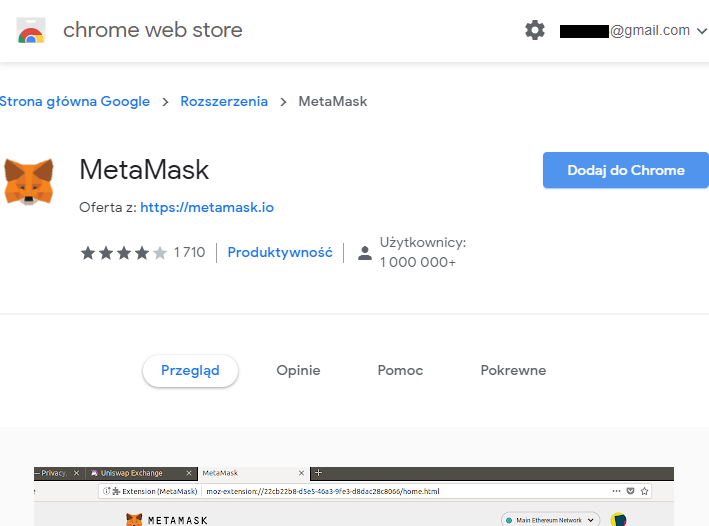
Нажмите синюю кнопку «Добавить в Chrome», а затем подтвердите установку MetaMask в нашем браузере Chrome, нажав всплывающее сообщение «Добавить расширение».
После правильной установки на лицевой панели в правом верхнем углу Google Chrome появится характерная голова лисы, то есть логотип MetaMask.

Нас также приветствует экран приветствия, в котором мы нажимаем «Пуск».

Если у нас уже есть кошелек MetaMask и вы хотите его использовать, выберите «Импортировать кошелек». На следующем этапе нам будет предложено принять правила и правила безопасности. Затем мы можем войти в наш кошелек, используя MetaMask, указав двенадцать слов (начальное число) и установив пароль.
MetaMask — как настроить новый кошелек?
Если мы используем MetaMask в первый раз, мы должны создать новый бесплатный кошелек для Токены ERC20 и Ethereum.
Нажмите на значок лисы в правом верхнем углу Google Chrome.
Мы выбираем «Пуск», а затем «Создать кошелек».
Мы принимаем правила и правила безопасности, нажав «Я согласен».
Мы дважды придумываем и вводим пароль, с помощью которого будем заходить в наш кошелек в браузере.
Мы подтверждаем, что ознакомились с правилами пользования услугами Metamask и выбираем «Создать».
Теперь мы можем видеть и записывать нашу фразу, которая является единственным вариантом восстановления доступа к кошельку в случае сбоя в работе плагина, браузера или компьютера. Если вы случайно удалили MetaMask или просто использовали наш кошелек на другом устройстве.

Нажмите на замок, чтобы открыть код восстановления кошелька, и внимательно прочитайте инструкции выше, ниже и справа. Мы следуем ему и пишем фразы в безопасном месте в правильном порядке.
Мы продвигаемся дальше.
Теперь нас попросят проверить, правильно ли мы отметили фразу. Наша задача — разместить слова, которые составляют код восстановления нашего кошелька, в правильном порядке.

Мы подтверждаем и готово!
Наше портфолио MetaMask создано.
MetaMask — вход в кошелек
Как только мы подключим плагин MetaMask к нашему кошельку с помощью фразы или создадим новый кошелек, нажмите на голову лисы, видимую в Google Chrome.
После каждой перезагрузки браузера Google Chrome нам будет предложено войти в кошелек MetaMask, введя пароль.

И сейчас Теперь мы можем использовать полную функциональность MetaMask.
MetaMask — обзор меню
Когда мы войдем в систему и нажмем на значок лисы, появится следующий экран:
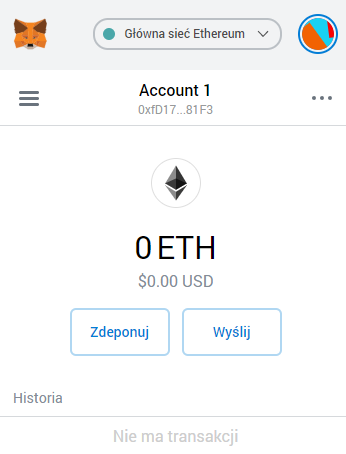
Посередине находится информация о сети, к которой мы подключены. По умолчанию это основная сеть Ethereum.
Нажав на цветной круг в правом верхнем углу, вы раскроете меню.

Вы можете выйти там, проверить список своих кошельков, их текущий статус, выраженный в ETH, создать новый кошелек, импортировать существующий кошелек, а также подключить аппаратный кошелек, такой как Ledger Nano S или Trezor.
Если мы выберем команду «Настройки», у нас будет много параметров программы, таких как валюта по умолчанию, язык или опции для синхронизации учетной записи MetaMask с мобильным устройством.
Как вы пополняете свой счет в MetaMask?
В середине, чуть ниже имени сети, находится имя нашей учетной записи и ее адрес. Имя учетной записи по умолчанию — «Учетная запись 1». Номер счета, который также является адресом нашего кошелька, начинается с «0x». Его можно легко скопировать, щелкнув имя учетной записи или выбрав «Депозит», а затем «Просмотреть учетную запись» в «Депозит Ether», где будет отображен QR-код, готовый для сканирования.

Если вы хотите пополнить свой счет в кошельке MetaMask или перевести криптовалюты, приобретенные на бирже, выберите опцию «Вывод средств» в используемом вами меню биржи, а затем укажите свой адрес кошелька, скопированный из MetaMask.
Меню каждого обмена криптовалюты немного отличается. Если вам нужна помощь в переводе, ознакомьтесь с нашими руководствами по обмену:
- Битбай, где вы можете легко купить ETH и токены за PLNкоторые затем можно перевести на ваш кошелек MetaMask
- Coinbase, где вы сможете не только легко купить криптовалюту за евро, но и при первой транзакции вы получите бонус на сумму около 40 злотых
- Binanceгде вы можете обменять одну криптовалюту на другую
ПРЕДУПРЕЖДЕНИЕ! Только Ethereum (ETH) и может быть отправлен на кошелек MetaMask жетоны ERC20. Вы не можете отправлять и хранить биткойны, рябь, монеро или лису! Попытка загрузки может привести к потере средств.
Чтобы отправить кому-нибудь токены и эфир, накопленные на кошельке MetaMask, выберите «Отправить», а затем укажите количество и тип криптовалюты, которую мы хотим отправить.
Существуют тысячи токенов ERC20. Не все из них по умолчанию распознаются кошельком MetaMask. Если по умолчанию интересующие вас токены отсутствуют, вы должны добавить их вручную, выбрав «Добавить токен».

Использование Uniswap с использованием MetaMask
MetaMask — это отличный портфель, в котором мы можем легко использовать децентрализованные биржи, такие как Uniswap.
При выборе Unite Wallet в Uniswap у нас есть несколько популярных на выбор, среди них MetaMask — первый.
После выбора MetaMask нам нужно только подтвердить, что портфель перешел на фондовую биржу, и он готов! Мы можем обменять токены и эфир очень простым способом.

Если вам это кажется трудным, мы рекомендуем наши полное и бесплатное обучение криптовалюте!
Наслаждайтесь использованием MetaMask ��
Как создать кошелек Метамаск и начать пользоваться им?
Пошаговая инструкция, чтобы создать кошелек Метамаск
В этой инструкции мы расскажем, как создать кошелек Метамаск (MetaMask) и начать пользоваться им.

Регистрация кошелька — расширение для Google Chrome
1.Переходим на сайт metamask.io
ВАЖНО! Обязательно проверяйте правильность домена, чтобы исключить попадание на фишинговые сайты.

2. Нажимаем кнопку Download Now

3. Выбираем нужную вам версию кошелька. Можно использовать MetaMask, как плагин для браузера Google Chrome, а можно использовать как приложение на смартфоне.

4. Мы выбираем Chrome и нажимаем Install MetaMask for Chrome.

5. Нас перебросит на страницу Интернет-магазина Chrome, нажимает «Добавить в Chrome».

6. Во всплывающем окне жмем кнопку «Add extension».

7. Когда расширение скачается, автоматически откроется новая страница, нажимаем «Начать».

8. Если вы устанавливаете кошелек MetaMask впервые, нажимаем «Создать кошелек».

9. Жмем «Нет, спасибо».

10. Придумываем пароль (не менее 8 символов). Этот пароль будет работать локально, т.е. для конкретного браузера на конкретном устройстве. Если вы захотите открыть свой MetaMask на другом устройстве, вам потребуется seed-фраза.
Соглашаемся с условиями, нажимаем «Создать».

11. Нажимаем «Далее».

12. Нажимаем на черное окошко, где написано «Нажмите здесь, чтобы показать секретную фразу (сид)». Сохраняем эту секретную фразу из 12 слов. Эта фраза дает универсальный (не локальный) доступ к вашему кошельку. Запишите ее в блокнот или сохраните на устройство так, чтобы вы могли ее найти в любой момент.
ВНИМАНИЕ! Это единственный ключ к вашему кошельку, эту фразу нельзя ни изменить, ни восстановить. Поэтому очень важно ее не потерять, и не дать третьим лицам. Рекомендуется записать и сохранить ее в нескольких надежных местах.

13. Жмем «Далее».

14. Система потребует подтверждения вашей секретной фразы. Жмем на слова в том порядке, в котором вы сохранили вашу фразу.

15. Нажимаем «Подтвердить».

16. Появится страница с поздравлением, нажимаем «Завешено».

17. Закрываем всплывающее окно.

18. Ваш кошелек готов.

Как сделать, чтобы ярлык плагина отображался в интерфейсе браузера
1. Нажимаем на значок расширений браузера в правом верхнем углу, рядом с адресной строкой.

2. Жмем на гвоздик (прикрепить).

3. После этого значок MetaMask появится на панели браузера.

Готово! Желаем больших профитов.