Полная настройка почты XenForo 2 в 2022 году
В этой статье я расскажу как правильно настроить почту на движке XenForo 2. Как сделать что бы почта не попадала в спам. Как бесплатно и самому настроить почту ксенфоро потратив не много времени.
Решил я значит сделать себе собственный форум на Xenforo 2 на домене 2or.ru — Но показывать все буду на другом домене. Несколько дней я искал в поисковиках как правильно настроить почту в XenForo 2 но не чего нормального не нашел. Вся информация уже давно не актуальная, старая и не рабочая. Пришлось самому потратить очень много времени и разобраться как и что работает и как настроить рабочую почту без спама и т.д, а вам не придется тратить столько времени, просто повторяйте за мной.
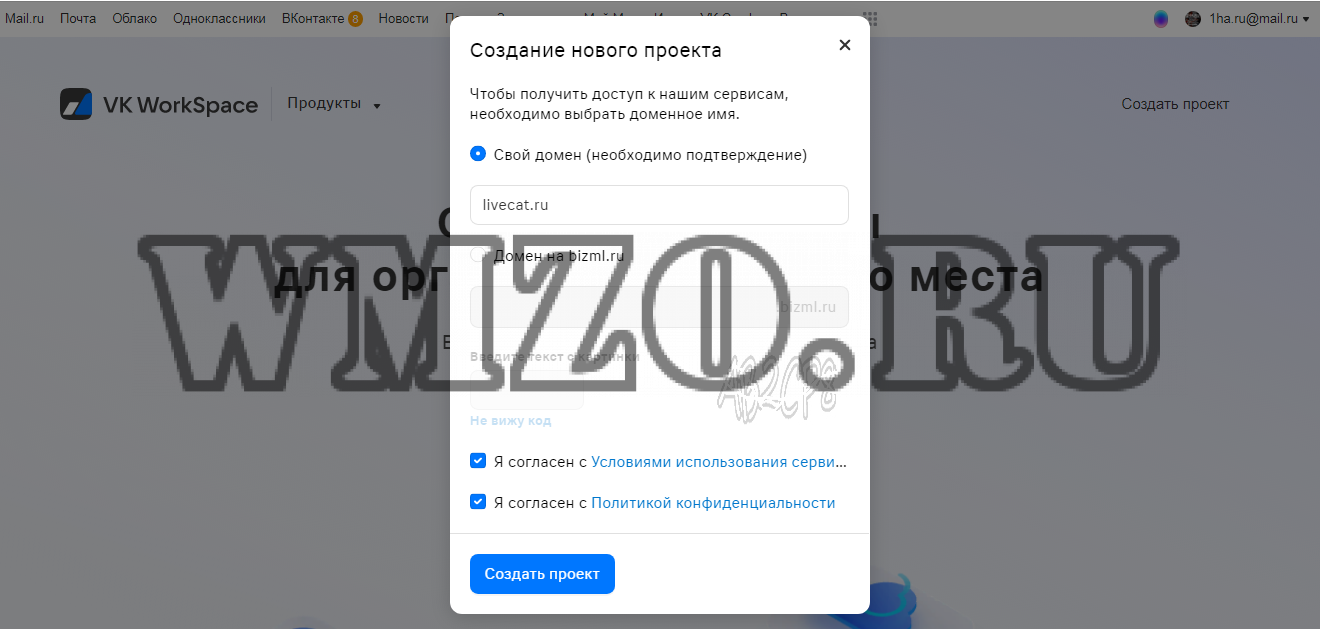
В своем случае я буду использовать сервис biz.mail.ru заходим и нажимаем «Создать проект»
Далее надо будет подтвердить что домен ваш. В своем случае я скачал html файл и загрузил его в корневой каталог своего сайта. Что бы он был доступен по адресу сайт.ру/файл.html как загрузил, нажал кнопку «Подтвердить».
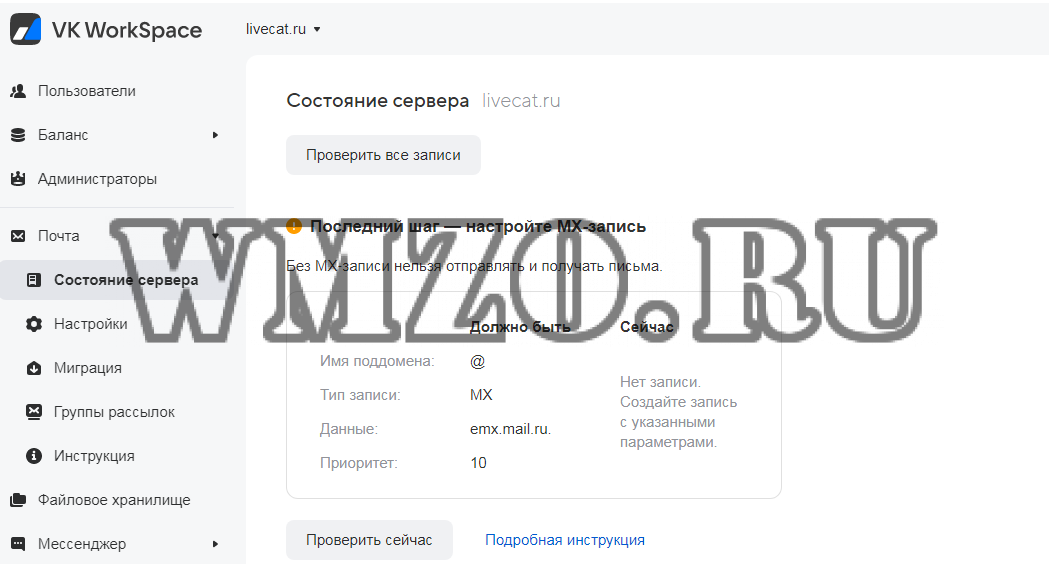
После подтверждения, у вас должно быть такое окно.
Идем в панель управления своими доменами. В моем случае это сервис 2domains. Выбираем домен и нажимаем управление услугой. DNS-серверы меняем на стандартные NSы Reg.ru (2domains это реселлер reg.ru). Все, ждем когда поменяются DNS. У меня они поменялись за 10 минут.
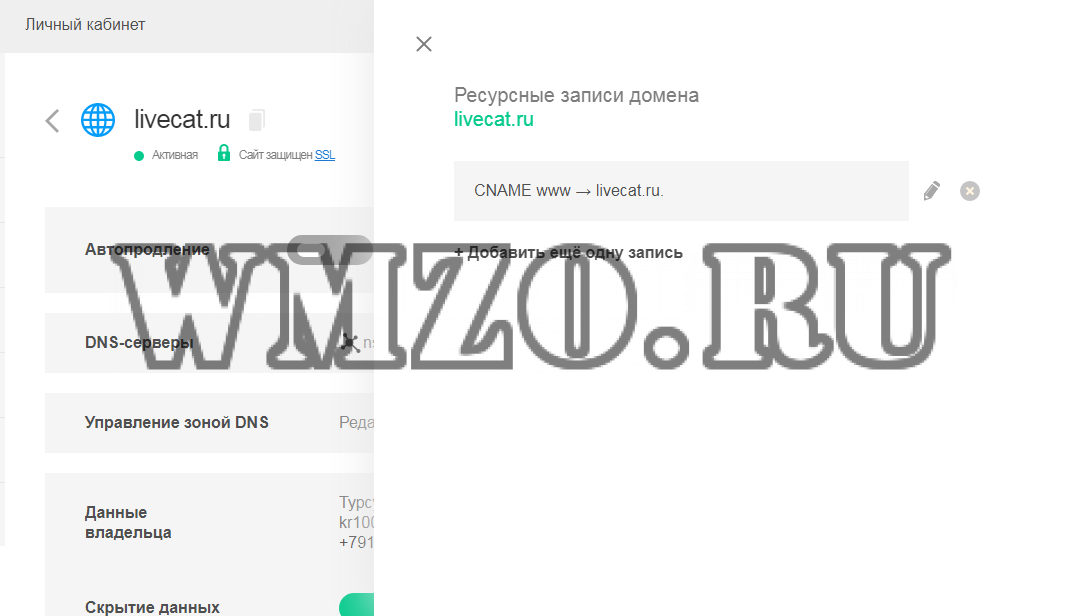
Далее возвращаемся к списку доменов, выбираем свой домен и нажимаем «Управление зоной» должно выйти такое окно.
Нажимаем «Добавить еще одну запись» выбираем тип записи MX и вписываем что написано в панели biz.mail.ru как на скриншоте выше.
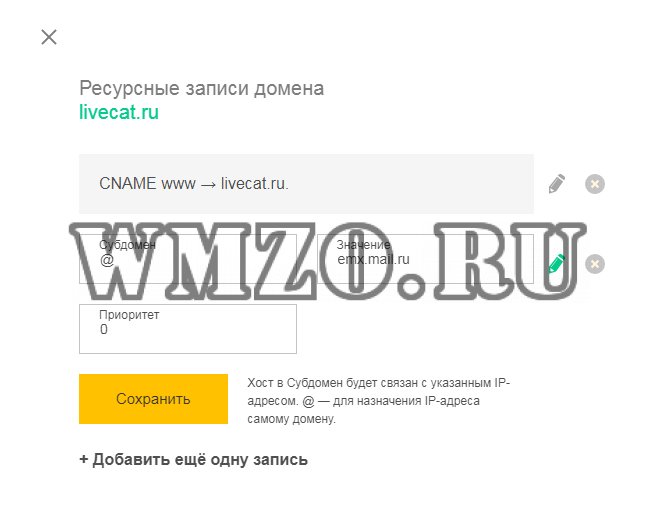
Настройка MX записи
Выберите тип записи — MX и отредактируйте ее.
Субдомен: @
Приоритет: 0
Значение: emx.mail.ru
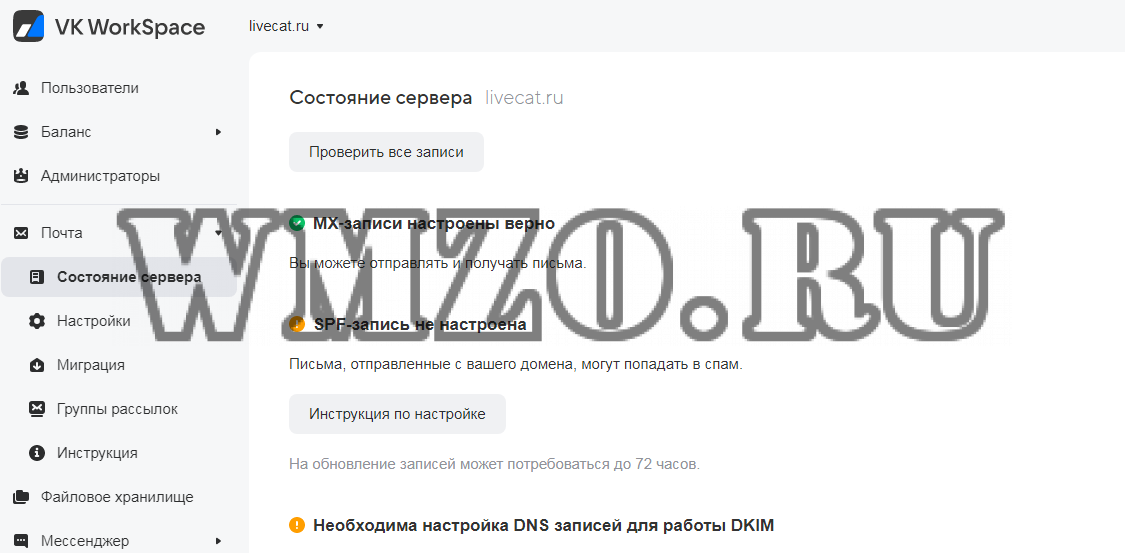
Ждем пока запись MX обновится, я подождал примерно час. Потом нажал кнопку проверить все записи. И как видим MX‑записи настроены верно, появилась зеленая калочка.
Настройка TXT-записи
SPF-запись
Письма, отправленные с вашего домена, не будут попадать в спам. В панели управления доменом, по примеру выше. Добавляем TXT запись.
Субдомен: @
Второе поле: v=spf1 redirect=_spf.mail.ru
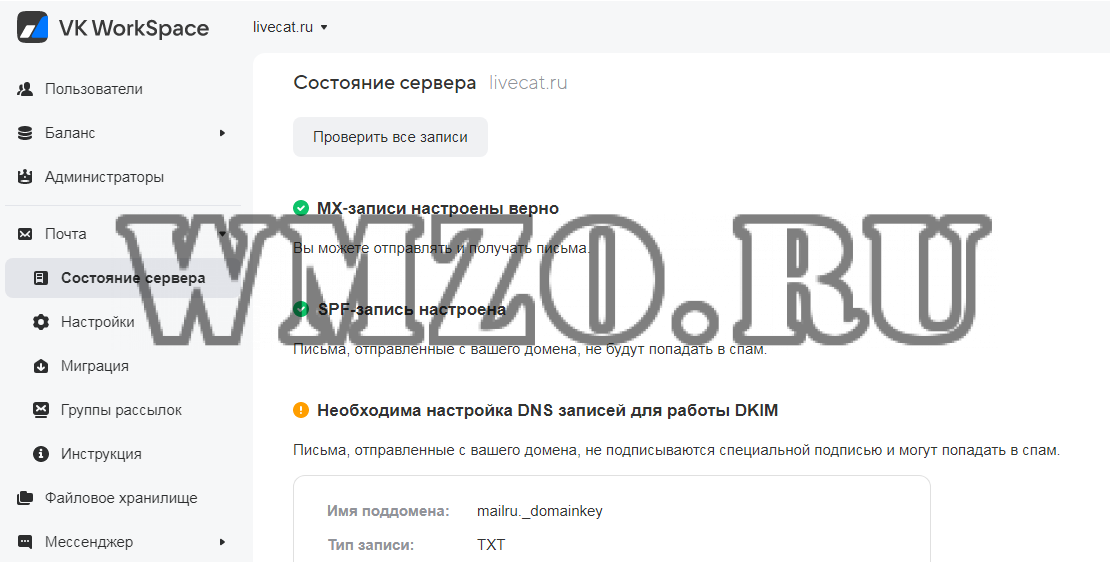
и нажимаем сохранить. Через какое то время у вам должно все выглядеть как на скриншоте.
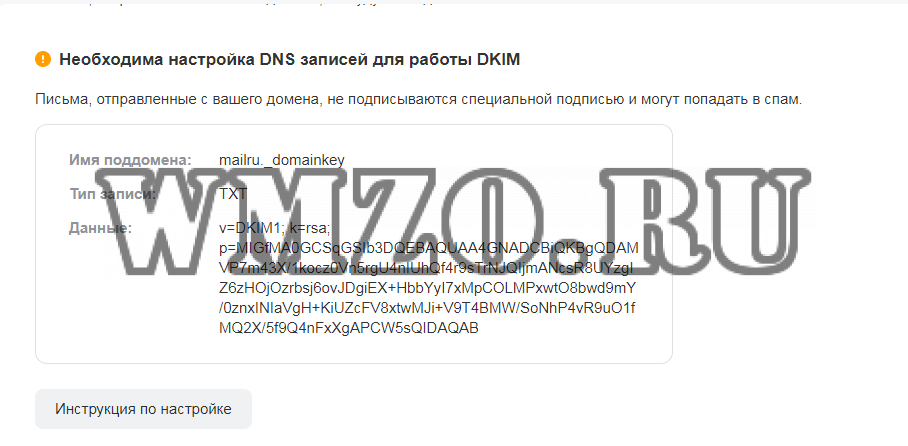
Добавьте еще одну запись как указанно на скриншоте или у вас в личном кабинете.
Через некоторое время у вас должны быть все зеленые галочки.
MX‑записи настроены верно
Вы можете отправлять и получать письма.
SPF-запись настроена
Письма, отправленные с вашего домена, не будут попадать в спам.
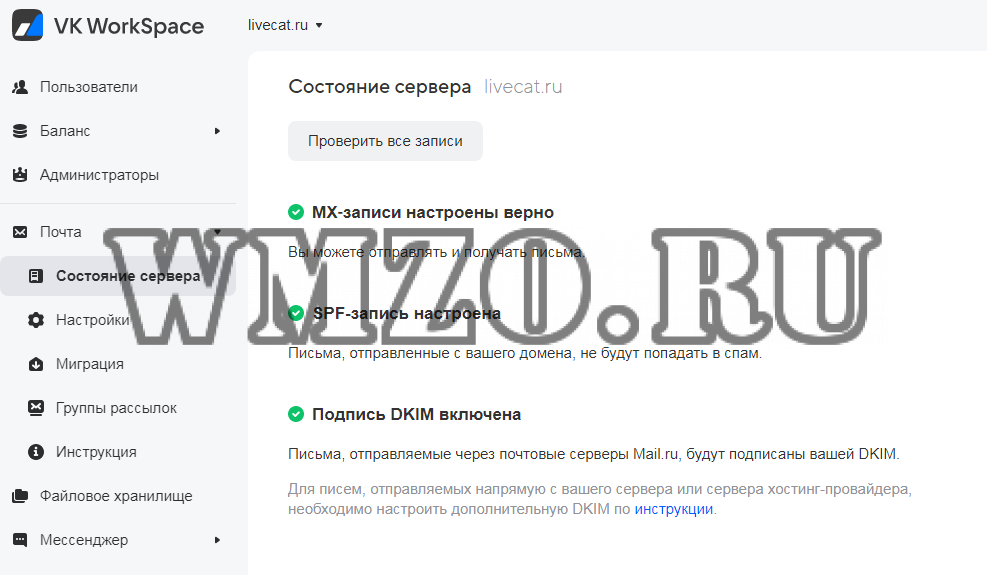
Подпись DKIM включена
Письма, отправляемые через почтовые серверы Mail.ru, будут подписаны вашей DKIM.
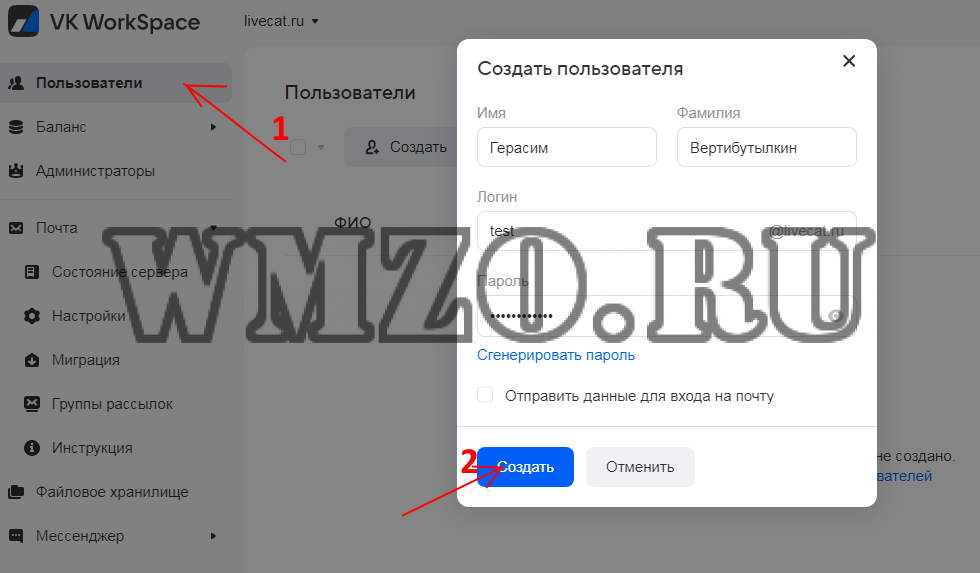
Далее создаем свою почту, которая будет отправлять письма с сайта. Заходим в раздел пользователи. Вводим имя, фамилию, логин и пароль. Логин запишите куда нибудь отдельно, ниже нам пригодится.
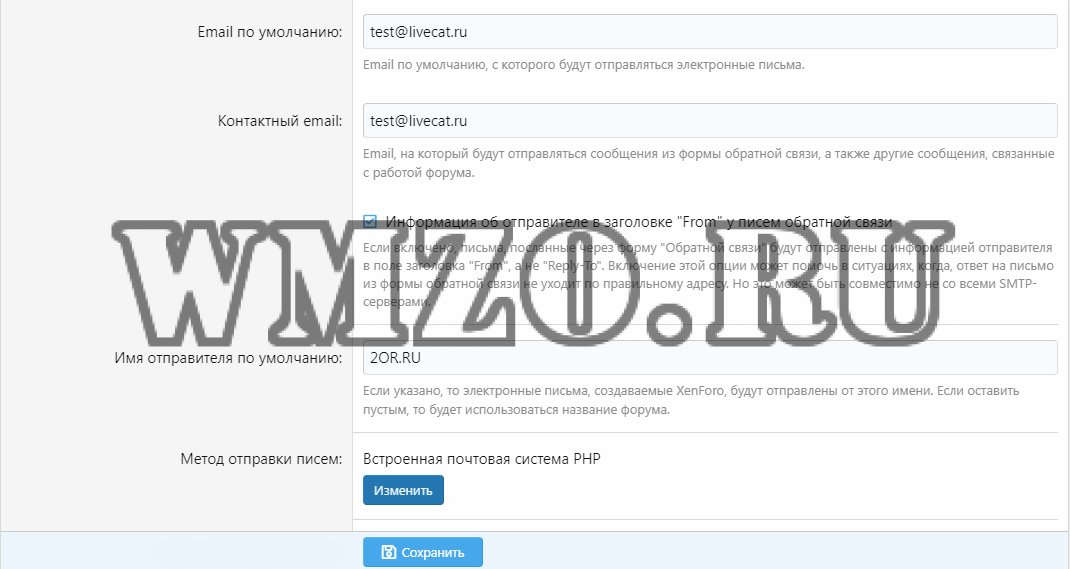
Заходим в админ панель своего сайта Параметры/Настройки электронной почты и вписываем данные как на скриншоте
После этого у вас должго все работать.
Как настроить почту xenforo

PrestaShop
PrestaShop шаблоны
PrestaShop Модули

Joomla
Релизы Joomla
Шаблоны Joomla
Joomla плагины

uCoz
Шаблоны uCoz
uCoz модули
html шаблоны
PSD макеты и графика
Скрипты сайтов
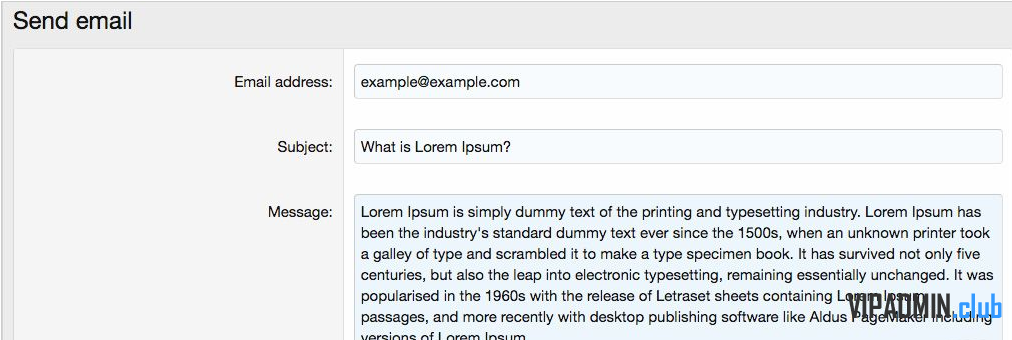
Send email 1.1 — отправка почты на любой адрес XenForo 2
Send email 1.1 — позволяет отправить электронное письмо на любой адрес электронной почты XenForo 2.
Это дополнение имеет две полезные цели:
1) Чтобы отправить электронное письмо с вашего форума любому человеку.
2) Проверка функции электронной почты вашего форума.
Как использовать:
Добавьте «sendemail» в конец URL-адреса вашего браузера.
Email Xenforo регистрация
Обратите внимание, пользователь заблокирован на форуме. Не рекомендуется проводить сделки.
Делали гайд уже *ссылка*
Похожие темы
Ответы 0 Просмотры 466
Поделиться:
Немного о главном
- Новости форума
- Работа и услуги
- Предложить идею
- Купить рекламу
Полезные мелочи
- Наша группа ВКонтакте
- Рынок форума
- Блог администратора в Telegram
- Бесплатные игры Steam
Проект предоставляет различный материал, относящийся к сфере киберспорта, программирования, ПО для игр, а также позволяет его участникам общаться на многие другие темы. Почта для жалоб: admin@yougame.biz
Не приходит письмо на почту, для подтверждения аккаунта, после регистрации
Уважаемые форумчане, помогите пожалуйста настроить отправку почты на IPB, после регистрации не приходит письмо о подтверждении аккаунта на форуме. Спрашивал в техподдержки, мне сказали, что нужно настроить внешний SMTP сервер от Gmail либо Яндекс, так как локальный SMTP отключен.
И прислали вот такие настройки:
Адрес сервера: smtp.gmail.com
Порт сервера: 25 / 465 / 587 (пробуете каждый из этих 3-х, если не будет работать)
Имя пользователя: Ваш полный e-mail на gmail (с указанием @gmail.com в конце)
Пароль: Ваш пароль
Попытался их ввести, не получилось отправить письмо. Или я так понял они будут приходить только на gmail либо Яндекс?
И где найти мне этот внешний сервер что бы настроить? Заходил только в настройки E-mail.
Веб хостинг от 1Game. Перепробовал множество версий IPB, везде одна и та же проблема. Может я где то не там настраиваю, кто с таким сталкивался, объясните как настроить пожалуйста. Какую лучше всего версию IP Board использовать?
Отредактировал: Solo, — 4.10.2015, 21:59


Поблагодарили 0 раз Поблагодарили 0 раз
4.10.2015, 21:12
Стаж: 9 лет
Сообщений: 145
Благодарностей: 46
Полезность: 198

Solo, Пробуй от яндекса ставить почту.
Данные от яндекс IMAP:
Исходящая почта
адрес почтового сервера — smtp.yandex.ru;
защита соединения — SSL;
порт — 465.
POP3:
Исходящая почта
адрес почтового сервера — smtp.yandex.ru;
защита соединения — SSL;
порт — 465.