NFC в телефонах Samsung Galaxy – что это и как пользоваться

NFC — это система бесконтактной связи, которая позволяет осуществлять обмен данными между смартфонами, планшетами и ноутбуками. С помощью неё пользователь может получить доступ к подключённому устройству и обмениваться информацией без ручного сопряжения, как в случае со всем известной функцией Bluetooth на телефоне. Благодаря своей скорости и удобству технология уже стала мейнстримом.
Как работает NFC в телефоне
Не зная деталей, можно решить, что NFC — это усовершенствованные технологии Wi-Fi или Bluetooth. Они имеют определённые сходства. Все три функции обеспечивают беспроводную связь и передачу данных. Отличие заключается в том, что NFC работает посредством электромагнитных полей, тогда как Wi-Fi и Bluetooth используют радиопередачи. Именно поэтому радиус действия NFC намного ниже чем у двух других технологий.
Существует два типа устройств NFC: активный и пассивный. Пассивные устройства, такие как смарт-плакаты, маркеры товаров и бесконтактные POS-терминалы, они хранят информацию для чтения активными устройствами, но не могут обращаться к самой внешней информации. Активные устройства считывают тег и автоматически приступают к его выполнению.
Мобильные платежи
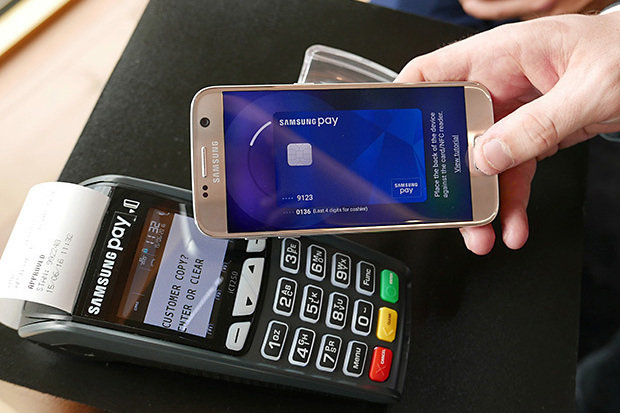
Удобный способом можно оплатить как покупку любой мелочи, так и серьёзное приобретение
Оплата мобильным телефоном работает по такому же принципу, что и обычные банковские карты, поддерживающие функцию бесконтактной оплаты. Для совершения покупки теперь понадобится лишь поднести свой телефон к терминалу и в зависимости от выбранного мобильного приложения для хранения данных о банковских картах (Samsung Pay или Android Pay) разблокировать экран, ввести ПИН-код или использовать отпечаток пальца.
Беспроводная передача данных
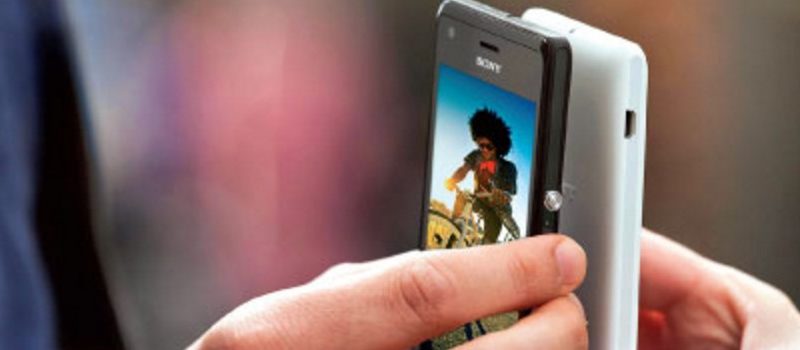
Защищённая система передачи данных безопасна для обоих пользователей
С помощью NFC и Android Beam можно мгновенно обмениваться: веб-страницами, контактами, фотографиями, видео, маршрутами в Google Maps и др. Отправка начнётся после приложения одного телефона к другому и лёгкого касания экрана.
Теги NFC
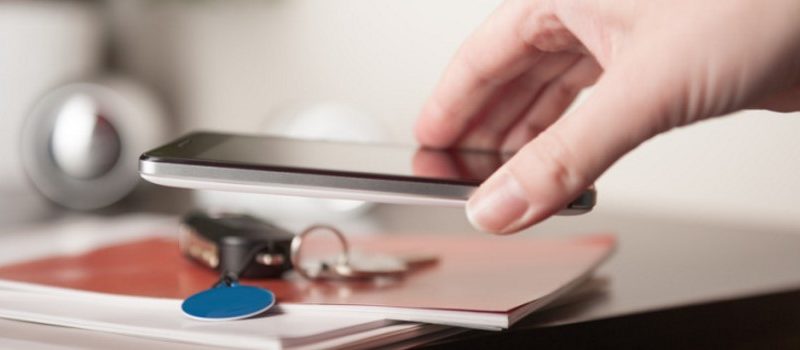
Тегами пользоваться просто и удобно
Теги — небольшие чипы, которые содержат указания для мобильных устройств. Как только телефон оказывается в непосредственной близостью с тегом, он автоматически начинает выполнять программу, прописанную в чипе.
Они могут использоваться в разных ситуациях, вот случаи, когда они бывают действительно полезными:
- Тег с запрограммированным паролем от Wi-Fi. Гостям достаточно лишь поднести телефон к тегу, оставленному на видном месте, чтобы телефон тут же распознал сигнал и самостоятельно подключился к Wi-Fi.
- Тег на рабочем столе, автоматически переводящий телефон в беззвучный режим, запускающий некоторые из необходимых для работы приложений.
- Метка у кровати для автоматического перевода телефона в ночной режим.
На каких моделях Samsung Galaxy поддерживается эта функция
NFC — не редкость. Она используется на многих современных телефонах и практически во всей линейке Samsung Galaxy:
- Samsung Galaxy S9;
- Samsung Galaxy S9 Plus;
- Samsung Galaxy Note8;
- Samsung Galaxy S8;
- Samsung Galaxy S8 Plus;
- Samsung Galaxy C9 Pro;
- Samsung Galaxy C7 Pro;
- Samsung Galaxy C5 Pro;
- Samsung Galaxy C7;
- Samsung Galaxy C5;
- Samsung Galaxy A5 (2016);
- Samsung Galaxy S7;
- Samsung Galaxy S7 edge;
- Samsung Galaxy J5 (2016);
- Samsung Galaxy A9 (2016);
- Samsung Galaxy Note5;
- Samsung Galaxy S6 edge+;
- Samsung Galaxy A8;
- Samsung Galaxy S6 edge;
- Samsung Galaxy S6;
- Samsung Galaxy A7;
- Samsung GALAXY Note4 (Dual-Sim);
- Samsung GALAXY Note Edge;
- Samsung GALAXY Note4 (32GB);
- Samsung GALAXY S5;
- Samsung GALAXY Note3;
- Samsung GALAXY Grand 2;
- Samsung GALAXY Note II (LTE);
- Samsung Galaxy Note II;
- Samsung GALAXY S III (LTE);
- Samsung GALAXY S III.
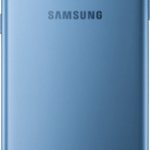
Датчик NFC может располагаться в любом месте под задней панелью телефона. Например, в Samsung Galaxy S6 он располагается в центральной части, в C5 Pro — рядом с камерой, а в Samsung Galaxy Note II — под логотипом.
 Расположение в центральной части
 Расположение в зоне камеры
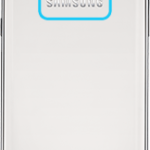 Расположение под логотипом
По виду она напоминает плоскую антенну, не занимающая пространства под крышкой мобильного телефона. На многих устройствах эта антенна выглядит так, как на фотографии ниже. В последнее время люди начали встраивать их в телефоны, изначально не имевшие этой функции, такое тоже возможно.
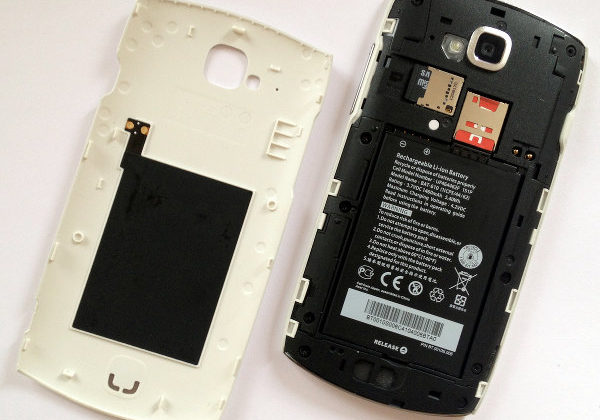
NFC можно встроить в более взрослую модель смартфона
Как использовать NFC
Для использования NFC, она должна быть включена. Так же как и Bluetooth, его тоже нужно держать включённым до окончания передачи данных или любого другого использования.
Как включить NFC на Samsung
Для передачи ссылок, контактов, фотографий, любых других мультимедийных файлов и оплаты с помощью мобильного телефона функция NFC должна быть включена на обоих устройствах:
- Запустите приложение «Настройки» на главном экране или в меню.
- Выберите NFC и оплата.
- Нажмите на переключатель, чтобы включить NFC.
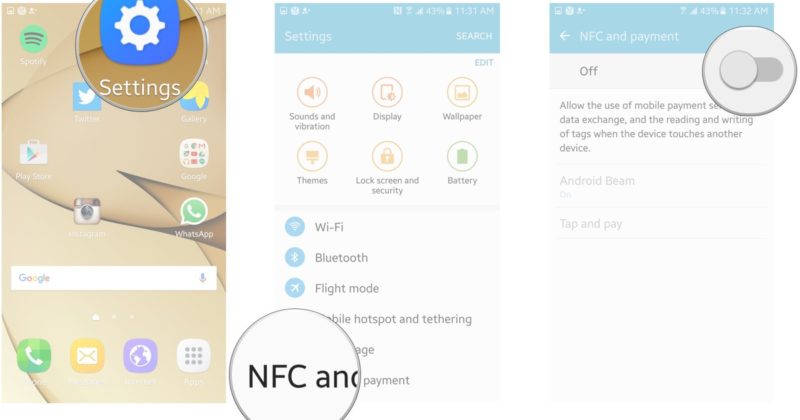
Включение осуществляется в три шага
Как обмениваться файлами
Для передачи файлов помимо NFC должен быть включён и Android Beam:
- Откройте «Настройки» на главном экране.
- Выберите NFC и оплата.
- Нажмите Android Beam.
- Коснитесь переключателя, чтобы включить Android Beam.
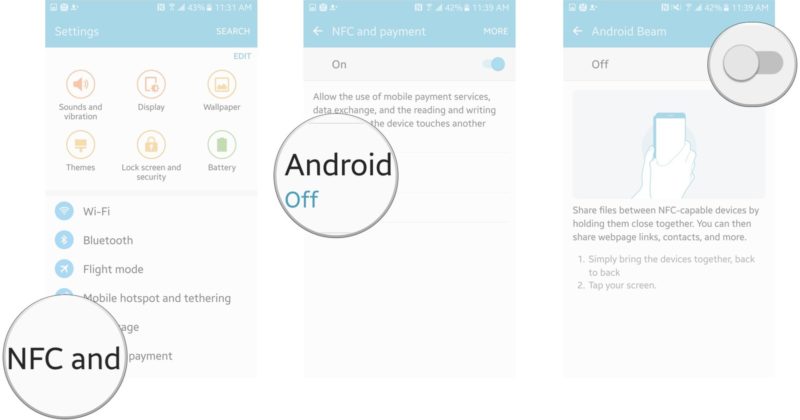
Для работы активируйте Android Beam
Теперь откройте любой файл, нажмите на кнопку «Поделиться» и в качестве способа передачи выберите Android Beam. Имейте в виду, что устройства должны находиться на расстоянии не более 10 см друг от друга. Чем ближе — тем быстрее и безопаснее будет передача.
Для отправки изображения или видео, выполните следующие шаги:
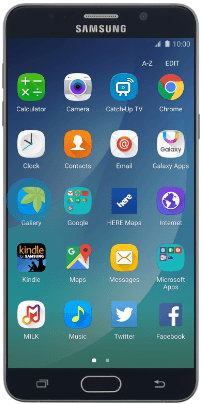
Выберите Галерею
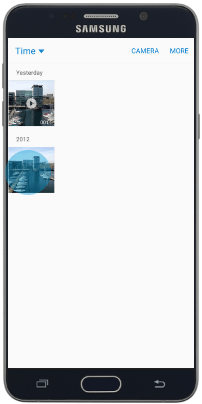
Выберите нужный файл
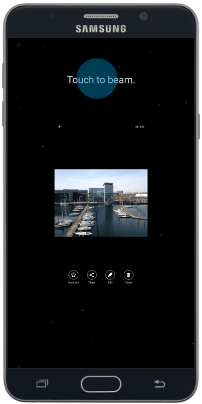
Передайте файл
Как настроить Samsung Pay
Samsung Pay работает только на флагманах Galaxy и смартфонах A-серии. В отличие от Android Pay, который доступен для любых смартфонов начиная с Android 4, Samsung Pay можно использовать даже на терминалах, не поддерживающих бесконтактную оплату. В этом случае включается фирменная технология эмуляции магнитной полосы карты.
Для работы с приложением не требуется подключение к интернету, все данные пользователя хранятся на специальном чипе с высоким уровнем защиты. Разработчики позаботились о безопасности пользователей, добавив несколько уровней безопасности при совершении покупок:
- Токенизация. Это значит, что в приложении не отражаются номера карт. Вместо них в телефоне хранится токен — цифровой код, созданный случайным образом.
- Авторизация по отпечатку пальца. Все покупки подтверждаются сканированием отпечатка пальца владельца. Никакой другой человек не сможет воспользоваться прикреплёнными к телефону картами.
- Samsung Knox. Система безопасности, которая отслеживает возможные угрозы и атаки.
Как привязать карту, чтобы оплачивать покупки
- Запустите Samsung Pay, нажмите «Запуск».

Запустите Samsung Pay
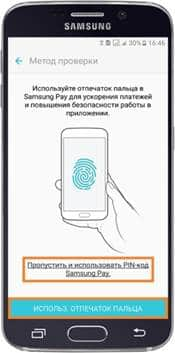
Создайте способ идентификации

Кликните на картинку банковской карты
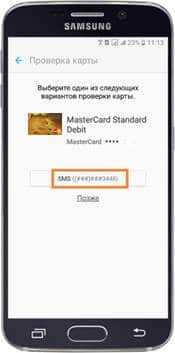
Заполните данные карты
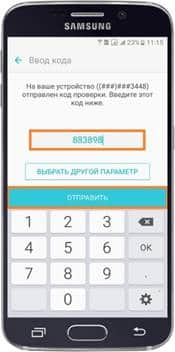
Введите код из СМС
- Включить NFC.
- Разблокировать экран.
- Поднести телефон к терминалу.
- Подтвердить свою личность, прикоснувшись пальцем к сенсору, считывающему отпечатки пальцев.
Все это занимает не более 30 секунд, что очень удобно. В один телефон можно добавить до 10 карт.
Аналоги
Самсунг — далеко не единственная компания, которая выпускает телефоны с NFC. Сегодня эта технология присутствует на многих смартфонах начиная с операционной системы Android 4.0 Ice Cream Sandwich. Однако производители, как правило, встраивают этот модуль лишь в телефоны более высокой ценовой категории, в бюджетных телефонах его зачастую нет. Тем не менее телефонов с NFC немало. Например, на сайте магазина Связной представлено около 150 моделей смартфонов со встроенным модулем NFC, из которых только 68 моделей от Самсунг.
Самый простой способ узнать, есть ли в конкретном телефоне эта функция — просмотреть технические характеристики. Не стоит отчаиваться, если её нет. Решение этой проблемы уже придумано — это SIM карты со встроенной антенной. Ее можно использовать на любом телефоне.
Итак, NFC — не просто модная, но также и очень полезная функция, которая в будущем вполне может заменить обычные пластиковые карты для оплаты любых покупок. Не стоит переживать о безопасности, поскольку об этом беспокоятся разработчики мобильных приложений и, стоит отметить, весьма эффективно.
Как найти и активировать NFC на смартфоне Samsung
NFC (Near Field Communication) – это беспроводное соединение, которое можно использовать для передачи информации на смартфон и со смартфона Samsung. Поднеся телефон к метке NFC или считывающему устройству NFC, вы можете оплатить продукты, подключиться к веб-страницам или позвонить по номеру телефона и многое другое. В этой инструкции вы узнаете, как проверить, доступен ли NFC на вашем телефоне Самсунг, и как его включить:
1. Перейдите в настройки и нажмите на раздел «Подключения».

2. Найдите пункт «NFC и бесконтактные платежи» и активируйте тумблер рядом с ним.
Как настроить NFC на Samsung Galaxy A51
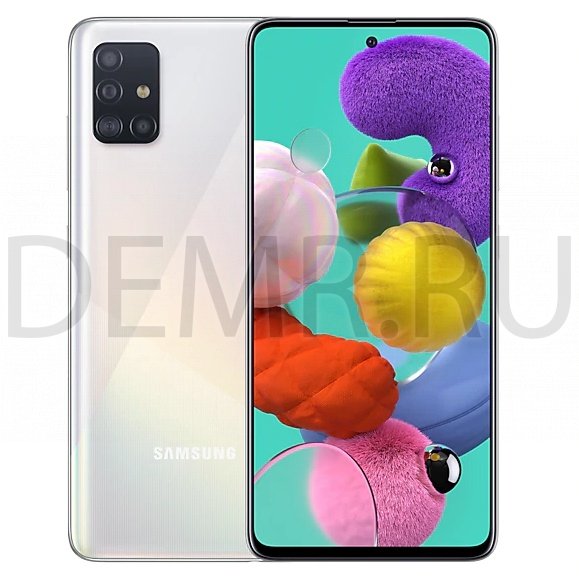
При первом запуске этого приложения, а также после сброса настроек следуйте инструкциям на экране для завершения начальной настройки.
1 Запустите приложение Samsung Pay.
2 Войдите в свою учетную запись Samsung.
3 Ознакомьтесь и примите условия использования.
4 Зарегистрируйте отпечаток пальца для использования при осуществлении платежей.
5 Создайте PIN-код для использования при осуществлении платежей.
Данный PIN-код будет использоваться для подтверждения различных действий в Samsung Pay, таких как осуществление платежей и разблокировки приложения.
Регистрация карт
Можно легко зарегистрировать карты, создав их снимки с помощью камеры.
Можно проверить наличие поддержки картами данной функции на веб-сайте Samsung Pay (www.samsung.com/samsung-pay).
Откройте приложение Samsung Pay и следуйте инструкциям на экране для завершения регистрации карты.
Осуществление платежей
1 Нажмите и удерживайте изображение карты внизу экрана, а затем перетащите его вверх. Также можно запустить приложение Samsung Pay. Затем в списке карт проведите влево или вправо, чтобы выбрать нужную карту.
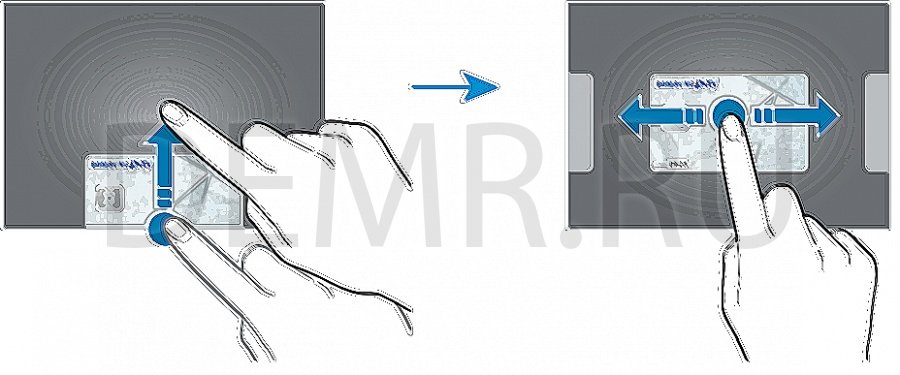
2 Отсканируйте свой отпечаток пальца.
Или введите PIN-код для оплаты, заданный во время настройки Samsung Pay.
3 Прикоснитесь задней поверхностью устройства к картридеру.
После распознавания информации терминалом оплата будет выполнена.
✓ Оплата может не осуществиться из-за проблем с подключением к сети.
✓ Способ проверки платежей может зависеть от терминалов.
Отмена платежей
Можно отменить оплату непосредственно на месте ее осуществления.
В списке карт проведите влево или вправо, чтобы выбрать использованную карту. Отмените оплату, следуя инструкциям на экране.
NFC и оплата смартфоном Samsung Galaxy A51
Устройство позволяет считывать теги NFC (Near Field Communication — коммуникация ближнего поля), содержащие сведения о продуктах. После загрузки необходимых приложений эту функцию можно также использовать для осуществления платежей и покупки билетов на транспорт и различные мероприятия.
В устройство встроена антенна NFC. Соблюдайте осторожность при обращении с устройством, чтобы не повредить антенну NFC.
Считывание сведений с тегов NFC
Функция NFC позволяет считывать информацию о продуктах с тегов NFC.
1 На экране настроек выберите пункт Подключения и коснитесь переключателя NFC и оплата, чтобы включить соответствующую функцию.
2 Приложите устройство областью антенны NFC на задней панели к тегу NFC.
На экране устройства отобразятся сведения, полученные из тега.
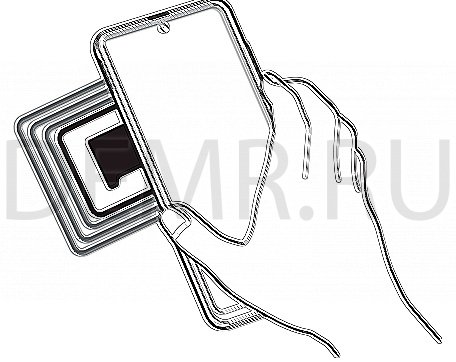
Убедитесь, что экран устройства включен и разблокирован. В противном случае устройство не сможет считать теги NFC или получить данные.
Осуществление платежей с помощью функции NFC
Перед использованием функции NFC для платежей необходимо зарегистрироваться в службе мобильных платежей. Для регистрации или получения дополнительных сведений об этой службе обратитесь к своему поставщику услуг мобильной связи.
1 На экране настроек выберите пункт Подключения и коснитесь переключателя NFC и оплата, чтобы включить соответствующую функцию.
2 Прикоснитесь областью антенны NFC на задней панели устройства к NFC-кардридеру.
Чтобы указать приложение, которое будет использоваться для оплаты по умолчанию, откройте экран настроек и выберите пункт Подключения → NFC и оплата → Бесконтактные платежи → ОПЛАТА, а затем выберите приложение.
В списке сервисов оплаты могут быть указаны не все доступные приложения оплаты.
Передача данных с помощью функции NFC
Смартфон Samsung Galaxy A51 позволяет передавать данные, такие как изображения и контакты, на другие устройства — достаточно поднести антенны NFC двух устройств к друг другу.
1 На экране настроек выберите пункт Подключения → NFC и оплата и коснитесь переключателя, чтобы включить соответствующую функцию.
2 Коснитесь переключателя Android Beam, чтобы включить соответствующую функцию.
3 Выберите элемент и прикоснитесь вашей антенной NFC к антенне NFC другого устройства.
4 При появлении на экране значка Прикоснитесь, чтобы передать. коснитесь экрана, чтобы отправить элемент.
Если оба устройства будут пытаться передать данные одновременно, то возможен сбой передачи данных.
Читайте также
Как Google Pay, Apple Pay и Samsung Pay изменили рынок платежей и что из них лучше
Бесконтактная оплата со смартфона удобна: достаточно приложить телефон к терминалу и деньги уйдут продавцу. Мы сделали обзор трех приложений для бесконтактной оплаты: разобрались в их особенностях, в том, как они повлияли на рынок и какое из них лучше использовать.
Как бесконтактная оплата повлияла на рынок
Apple Pay, Google Pay или Samsung Pay — приложения для бесконтактной оплаты товаров и услуг в магазинах, оборудованных банковскими терминалами. Google Pay, которое раньше называлось Android Pay, подходит смартфонам с операционной системой Android. Apple Pay и Samsung Pay — устройствам на iOS и смартфонам Samsung соответственно.
Простоe подключение, удобная интеграция, 20 способов оплаты. Подключите эквайринг на сайте через ЮKassa.
Появление этих приложений сильно повлияло на розничную торговлю. По заявлению главы MasterСard, еще в 2016 году 58% опрошенных предпочитали оплачивать покупки с помощью смартфона. В 2017 году резко выросли продажи смартфонов, поддерживающих бесконтактные платежи: на 60% по сравнению с 2016 годом — об этом рассказали «Ведомости». В 2018-м банки сообщили, что минимум четверть россиян используют бесконтактную технологию:
- «Сбербанк» рассказал, что в апреле 2018 года доля платежей со смартфонов составила 23%.
- За последний год платежей через системы Apple Pay, Google Pay, Samsung Pay и Garmin Pay картами ЮMoney стало больше в 2,5 раза. При этом оборот увеличился в 3,1 раза.
Доля бесконтактных платежей со смартфона постоянно растет. Так, в общем объеме бесконтактных платежей через ЮMoney доля платежей смартфонами выросла с 29% до 39%, на оборот приходится 48% — за год этот показатель увеличился в 1,5 раза. А средний чек в 2018 году варьировался от 500 ₽ до 1300 ₽.
Подобные приложения удобнее наличных: не нужно носить с собой карту, копаться в кошельке, складывать сдачу, считать, правильно ли ее дали — все в смартфоне. Бесконтактная оплата меняет розничную торговлю:
- Увеличивает суммы оплат — когда человек платит с телефона и видит только цифры на экране, ему психологически легче расстаться с деньгами по сравнению с оплатой наличными.
- Уменьшает очереди — для оплаты достаточно приложить телефон к терминалу. Другие способы занимают больше времени: при оплате картой нужно вводить пин-код, при оплате наличными — передать деньги кассиру и взять сдачу.
Давайте сравним: Google Pay, Apple Pay, Samsung Pay
В целом приложения похожи. Apple Pay, Samsung Pay, Google Pay позволяют привязывать несколько банковских карт и карт лояльности, чтобы использовать их для оплаты. Все три безопасны — передают данные по защищенному протоколу. Они поддерживают оплату не только через терминал, но и в интернет-магазинах и через терминал без подключения к интернету. Смартфон с любым приложением достаточно просто поднести к терминалу, а если сумма превышает 1000 ₽, подтвердить покупку отпечатком пальца, PIN-кодом, графическим ключом или сканированием лица.
Но есть и отличия. Например, Apple Pay и Google Pay работают по технологии NFC — ими можно оплачивать покупки в терминалах, которые поддерживают бесконтактную оплату. А Samsung Pay дополнительно поддерживает технологию MST, имитируя магнитную полосу обычных банковских карт, — это приложение подходит для оплаты покупок на любых терминалах. Телефон как бы транслирует созданную магнитную полосу на 7–8 сантиметров вокруг. Кроме того, на смартфоны от Samsung можно установить приложение Google Pay, а не только Samsung Pay. Об остальных отличиях читайте ниже.
Внешний вид
Google Pay. На главной странице видны списки последних транзакций и доступных карт. Последние отображаются только лицевой стороной. Заднюю посмотреть нельзя, но весь контент на них можно увидеть пролистыванием. Например, в описании карт лояльности видны полезные ссылки и расписание работы магазинов. Центральное изображение может быть анимированным:
Apple Pay. На главной тоже видны списки транзакций и доступных карт. Карты двухсторонние:
- Спереди размещены логотип компании, изображение, проценты скидок, баланс, спецпредложения
- Сзади — номера телефонов, ссылки и email
В настройках карты можно полностью поменять ее цвет — например, чтобы оформить интерфейс по своему вкусу или быстро выбирать способ оплаты, не вчитываясь в названия.
Samsung Pay. Ничего необычного: на главной — списки доступных вариантов оплаты и последних транзакций. Если нажать на нужную карту лояльности, получите всю информацию о ней: номер, срок действия, расписание работы магазина, ссылки на его сайт.
Функциональность
Google Pay. Работает с банковскими картами нового образца от Visa и MasterCard и с картами лояльности — всего 97 поддерживаемых способов оплаты. Число подключаемых карт не ограничено.
Позволяет оплачивать покупки без интернета за счет чипа NFC, но не более 6 подряд. Доступны платежи в браузерах Chrome, Safari и Firefox, а также в приложениях KFC, «Азбука Вкуса», H&M и других.
Apple Pay. Работает с банковскими картами и картами лояльности, позволяет подключить до 8 штук. Сервис сотрудничает с 90 российскими банками.
Позволяет переводить другим пользователям, но только тем, у кого тоже установлено это приложение. Возможна оплата через Apple Pay в терминалах без подключения к интернету и в браузере Safari. Также доступна оплата в приложениях «Аэрофлот», «КиноПоиск», «Яндекс.Такси», Lamoda и других.
Samsung Pay. Принимает карты лояльности и банковский «пластик», всего от 80 компаний и банков. К приложению можно привязать до 10 карт одновременно.
За счет технологии MST позволяет оплачивать покупки без интернета в неограниченном количестве и платить даже на старых терминалах, которые принимают только карты. Также позволяет переводить деньги другим пользователям приложения и оплачивать заказы на 340 тысячах сайтов, использующих Visa Checkout.
Поддерживаемые устройства
- Смартфоны с операционной системой Android 5.0 и выше
- Часы с операционной системой Android Wear