Криптоарм как распечатать документ с электронной подписью
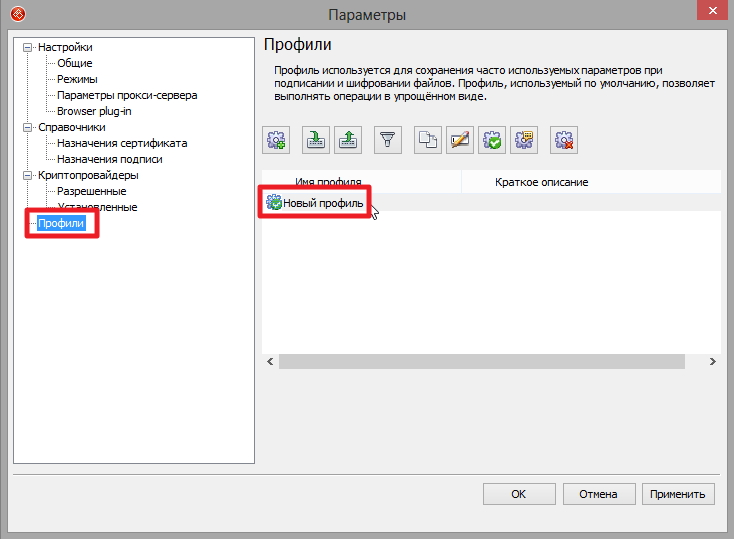
1 . Для редактирования профиля в верхнем меню программы выберите “Профили”, затем “Управление профилями”.
2 . Выберите нужный профиль (зеленой галочкой отмечен профиль по умолчанию). Двойной клик мыши открывает возможность редактирования профиля.
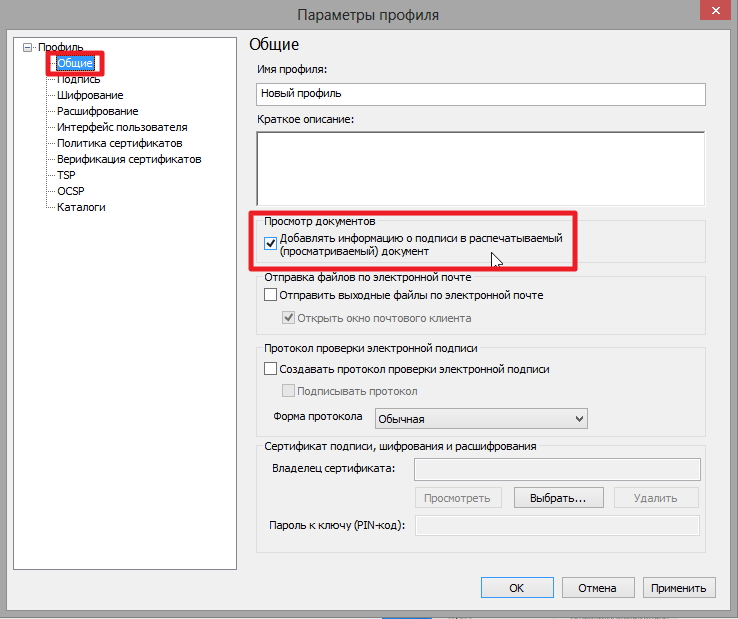
3. Во вкладке “Общие” включите опцию “Добавлять информацию о подписи в распечатываемый (просматриваемый) документ.
4. Сохраните профиль (кнопка “Оk”).
Второй шаг: проверка подписи и добавление информации о подписи
1. Выберите подписанный документ Word/Excel и в контекстном меню нажмите “КриптоАРМ”, затем “Проверить подпись”
2. После получения результата проверки нажмите на кнопку “Детали”
3. Далее нажмите на кнопку “Менеджер сообщений”
4. В открывшемся окне “Управления подписанными данными” нажмите на кнопку “Просмотреть”.
5. Дождитесь пока откроется копия подписанного документа
6. Блок с информацией о подписи добавляется в конец документа (Для документов формата Excel создается отдельный лист)
7. Сохраните копию документа с включенной информацией о подписи или отправьте его на печать.
Криптоарм как распечатать документ с электронной подписью
- Электронный документооборот
 ОС и офисные приложения
 Мобильные приложения
 Автоматизация бизнеса
 Готовые решения
- Умный дом и интернет вещей
 СКУД и видеонаблюдение
 Средства защиты информации
 Сервис

Шишкина Альбина
29 июля 2014
Как распечатать документ, содержащий электронную подпись
Сегодня мы активно переходим к «безбумажным технологиям» к обмену документами в электронном виде. Но доверия к сохраненному в электронном виде документу немного. а вдруг сломается компьютер, а вдруг потеряется диск с данными. Для того чтобы «вдруг» не случилось, документы, подписанные электронной подписью, часто распечатывают. Сегодня я в скриншотах опишу, как это сделать, если ваш документ подписан «КриптоАРМ»ом.
1. Открываем программу «КриптоАРМ». В меню «Настройки» выбираем «Управление настройками».
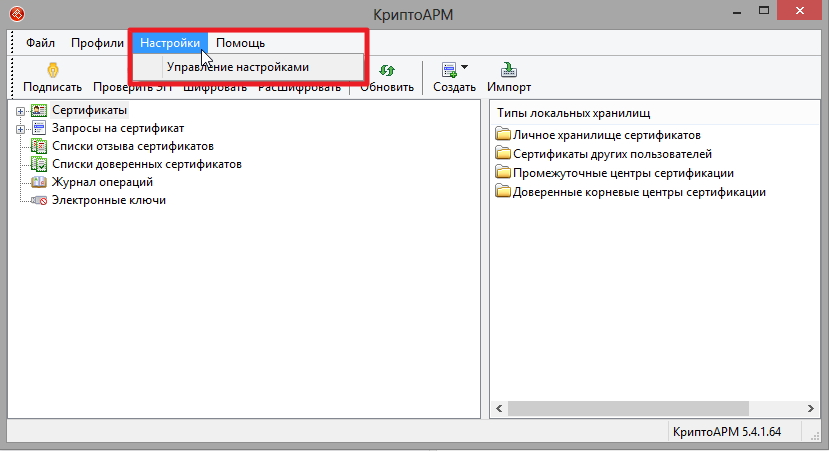
В разделе «Профили» дважды кликаем по нужному профилю.
В разделе «Общие» слева, в окне ставим галочку о добавлении подписи в распечатываемый документ.
2. Далее проверяем подпись документа, который хотим распечатать, следуя шагам мастера.
3. После получения результатов проверки переходим в раздел «Детали».
4. Можно распечатать подпись документа отдельно, нажав на «Печать», или распечатать документ и содержащуюся в нем подпись, перейдя в раздел «Просмотреть».
Подпись при печати отображается примерно так:

Распечатанный таким образом документ можно хранить достаточно долго, однако мы считаем, что электронные документы правильнее хранить в электронном виде.
Для архивного хранения документов в электронном виде мы советуем использовать усовершенствованную подпись. Для этого вам понадобятся два дополнительных модуля TSP Client и OCSP Client, которые проставляют сведения о времени и действительности подписи в ее атрибуты, так что при проверке подписи даже через пару лет она останется валидной.
Криптоарм как распечатать документ с электронной подписью
Для печати сертификата выполните следующие шаги:
- Откройте хранилище сертификатов, выберите необходимый сертификат (или группу сертификатов), в контекстном меню объекта или на панели инструментов выберите пункт Печать.
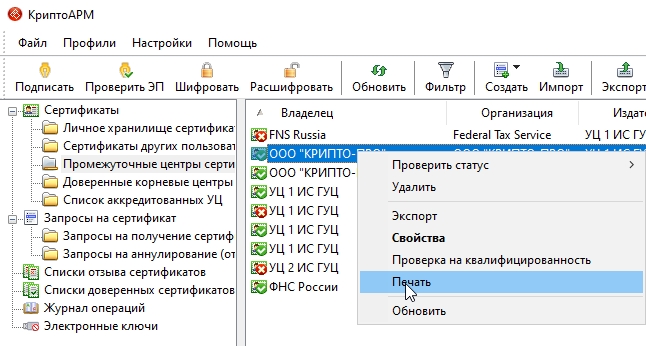
- В новом окне браузера Microsoft Internet Explorer будет сформирована печатная форма сертификата.
- Для вывода на печать формы сертификата на панели инструментов браузера нажмите на кнопку Печать.
- Импорт (установка) сертификата
- Как создать запрос на получение сертификата
- Просмотр информации о запросах, фильтрация и сортировка запросов в списке
- Каталог продуктов
- Доставка и оплата
- Возврат товаров
- Заказать звонок
- Документация
- Написать в чат (Работает с 9 до 18 ч)
Используем cookies, чтобы предоставлять услуги, наиболее отвечающие вашим потребностям, а также накапливать статистическую
информацию для анализа и улучшения наших услуг и сайтов. Политика обработки персональных данных
© 1999-2023 ООО «Цифровые технологии». Все права защищены.
Криптоарм как распечатать документ с электронной подписью
КриптоАРМ ГОСТ — это программа для электронной подписи и шифрования документов, которая используется при организации электронного документооборота. Электронная подпись (ЭП) является аналогом личной подписи и позволяет обмениваться документами на предприятии и подавать документы в государственные органы удалённо, в электронном варианте, без бумажной волокиты.
Организация электронного документооборота удобнее по сравнению с бумажным и исключает подделку подписей или подпись документов “задним числом”. Использование электронной подписи упрощает взаимодействие с государственными органами. Электронные версии документов, подписанные ЭП, принимают такие государственные органы и инстанции, как Росреестр, ФСРАР, Банк России, РосАккредитация и др.
Чтобы электронная подпись имела юридическую силу, она должна быть квалифицированной, то есть должна быть выдана Удостоверяющим центром, который аккредитован государством.
С помощью программы подписи и шифрования документов КриптоАРМ ГОСТ можно подписать и заверить любые виды электронным документов в любом расширении.
Что нужно для подписи файлов:
- КриптоАРМ ГОСТ;
- КриптоПро CSP;
- Сертификат электронной подписи.
Чтобы подписать документ в КриптоАРМ ГОСТ:
-
Откройте КриптоАРМ ГОСТ.
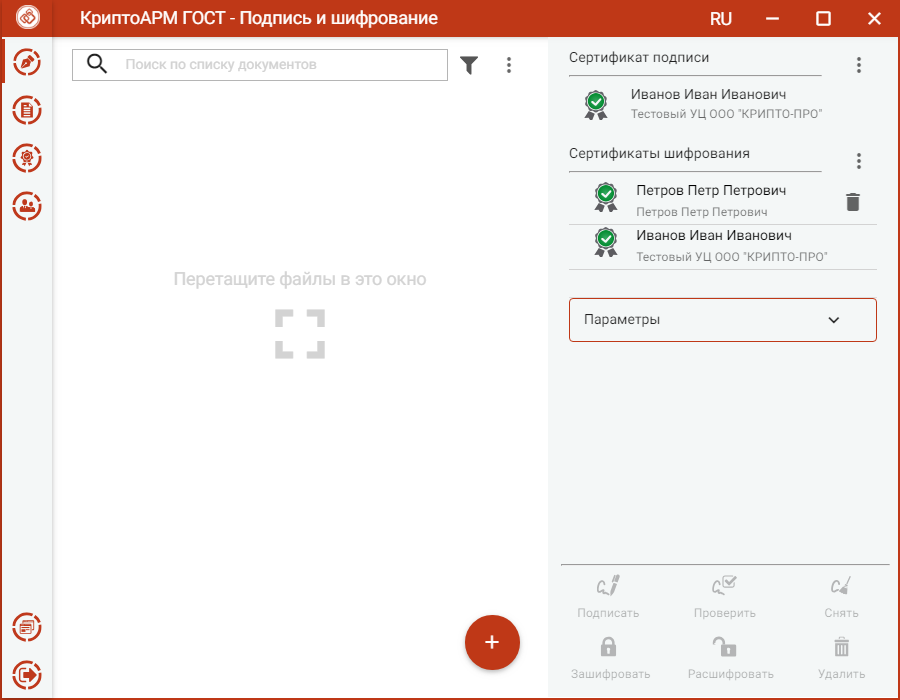
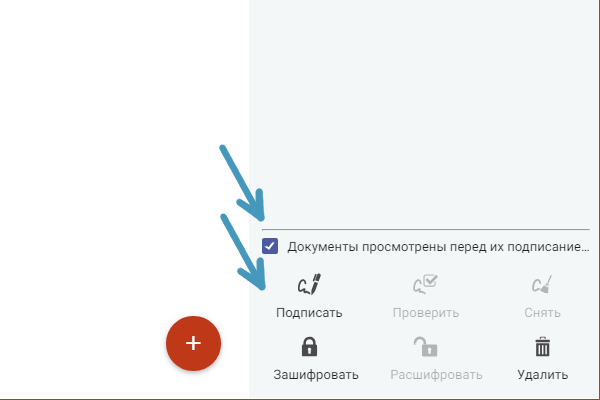
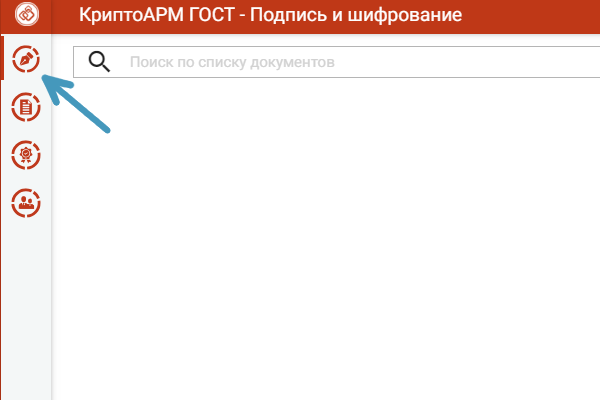
Откройте страницу “Подпись и шифрование” или “Документы” в левом меню программы.
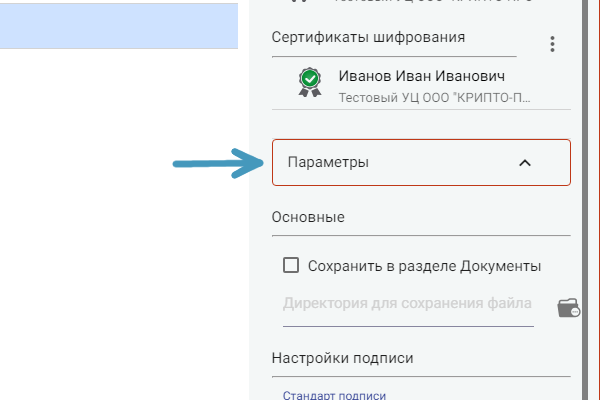
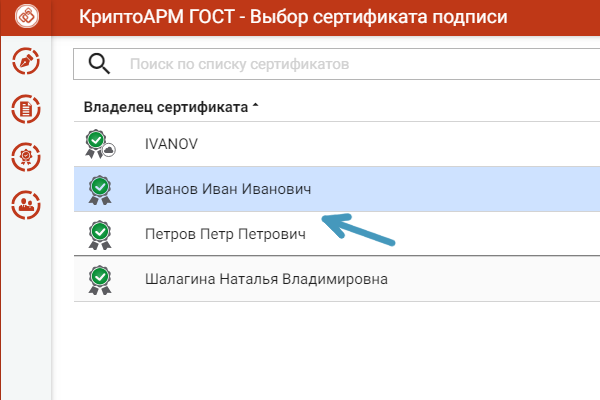
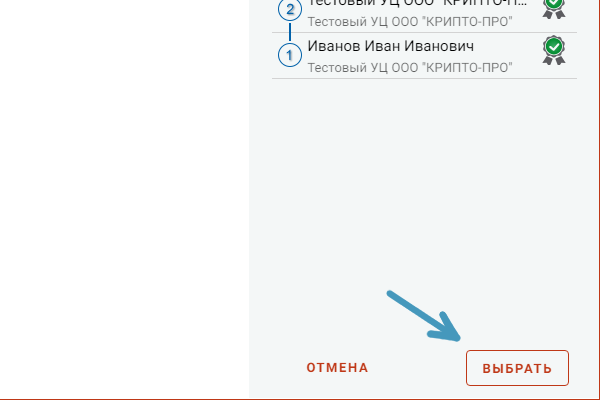
Выберите сертификат подписи. Если Вы не хотите использовать сертификат по умолчанию, нажмите кнопку “Заменить” в контекстном меню подписи. В появившемся окне появятся сертификаты, которые могут использоваться для подписи документа.
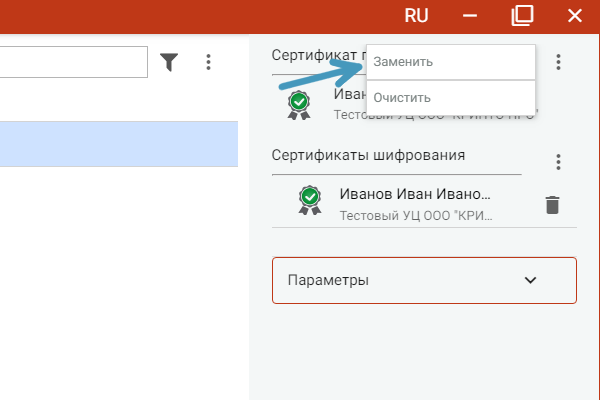
Выберите нужный сертификат и нажмите кнопку “Выбрать”.