Вставьте ключевой носитель
Если появляется сообщение КриптоПро CSP «Вставьте ключевой носитель» или «Вставлен другой ключевой носитель»:
- При входе в систему
- При работе в системе
При входе в систему
Если ошибка появляется при входе в систему, для ее решения выполните следующее:
- Убедитесь, что вставлен носитель с сертификатом (носителем с сертификатом, как правило, выступает дискета либо смарт-карта ruToken). Носитель должен соответствовать выбранному сертификату.
- Переустановите личный сертификат через КриптоПро (см. Как установить личный сертификат).
- Если при переустановке сертификата окно «Выбор ключевого контейнера» будет пустым, либо в нем не будет отображаться нужный контейнер, то воспользуйтесь следующими рекомендациями.
- Если в качестве ключевого носителя используется:
- Дискета. Она не должна быть защищена от записи (на дискете, защищенной от записи, обе прорези, расположенные по углам носителя, открыты).
- Flash-накопитель, имя которого было изменено. Верните прежнее имя.
- Дискета или flash-накопитель. Убедитесь, что в корне носителя находится папка, содержащая файлы: header, masks, masks2, name, primary, primary2. Файлы должны иметь расширение.key, а формат названия папки должен быть следующим: xxxxxx.000.
Если каких-либо файлов не хватает или их формат неверен, то, возможно, контейнер закрытого ключа был поврежден или удален. Также контейнер может быть поврежден, если не удается скопировать данные файлы, например, на Рабочий стол.
Если папки с перечисленными файлами на дискете (флешке) нет, то сертификат на ней отсутствует. Проверьте, не содержится ли сертификат на других носителях.
- Скопируйте сертификат на какой-либо другой носитель и переустановите личный сертификат через КриптоПро (см. Как установить личный сертификат).
При работе в системе
Если ошибка появляется при работе в системе, для ее решения выполните следующее:
- Если данное сообщение возникает при попытке открыть какой-либо документ, то зачастую оно сопровождается ошибкой при дешифровании данных. Для ее решения воспользуйтесь следующими рекомендациями.
- При открытии документа попробуйте несколько раз нажать на кнопку «Отмена» в открывшемся окне запроса ключевого носителя.
- Вероятно, что документ, при открытии которого возникает ошибка, был зашифрован на несколько сертификатов. Если при этом один из ключевых носителей с устаревшим сертификатом был утерян или поврежден, то удалите сертификат из хранилища «Личные» и «Другие пользователи».
Для удаления:- Выберите меню «Пуск» → «Панель управления» → «Свойства обозревателя».
- Перейдите на вкладку «Содержание» и нажмите на кнопку «Сертификаты».
Вставлен другой носитель криптопро как исправить
Появляется сообщение КриптоПро CSP «Вставьте ключевой носитель» или «Вставлен другой ключевой носитель»
Отправлено Альберт Зубов в 30 Июль 2014 12:25
Сообщение КриптоПро CSP «Вставьте ключевой носитель» или «Вставлен другой ключевой носитель» может появляться:
Если ошибка появляется при входе в систему, для ее решения необходимо выполнить следующие шаги:
1. Убедиться, что вставлен носитель с сертификатом (носителем с сертификатом, как правило, выступает дискета либо смарт-карта ruToken). Носитель должен соответствовать выбранному сертификату.
2. Открыть Пуск / Панель управления / КриптоПро CSP / вкладка Сервис / кнопка Удалить запомненные пароли (см. рис. 1). В открывшемся окне необходимо выбрать пункт Пользователя в разделе Удалить все запомненные пароли закрытых ключей и нажать на кнопку ОК.

Рис. 1. Удаление запомненных паролей
3. Далее необходимо переустановить личный сертификат через КриптоПро (см. Как установить личный сертификат?).
Если при переустановке сертификата окно Выбор ключевого контейнера будет пустым, либо в нем не будет отображаться нужный контейнер, то воспользуйтесь следующими рекомендациями.
4. Если в качестве ключевого носителя используется дискета, то она не должна быть защищена от записи (на дискете, защищенной от записи, обе прорези, расположенные по углам носителя, открыты).
5. Если в качестве ключевого носителя используется flash-накопитель, имя которого было изменено, то необходимо вернуть прежнее имя.
6. Если в качестве ключевого контейнера используется дискета или flash-накопитель, необходимо убедиться, что в корне носителя находится папка, содержащая файлы: header, masks, masks2, name, primary, primary2. Файлы должны иметь расширение.key, а формат названия папки должен быть следующим:xxxxxx.000.
Если каких-либо файлов не хватает или их формат неверен, то, возможно, контейнер закрытого ключа был поврежден или удален. Также контейнер может быть поврежден, если не удается скопировать данные файлы, например, на Рабочий стол.
Если папки с перечисленными файлами на дискете (флешке) нет, то сертификат на ней отсутствует. Необходимо проверить, не содержится ли сертификат на других носителях.
7. Скопировать сертификат на какой-либо другой носитель и переустановить личный сертификат через КриптоПро (см. Как установить личный сертификат?).
Если ошибка появляется при работе в системе, для ее решения необходимо выполнить следующие шаги:
1. Если данное сообщение возникает при попытке открыть какой-либо документ, то зачастую оно сопровождается ошибкой при дешифровании данных. Для ее решения воспользуйтесь следующими рекомендациями.
2. При открытии документа попробуйте несколько раз нажать на кнопку Отмена в открывшемся окне запроса ключевого носителя.
3. Вероятно, что документ, при открытии которого возникает ошибка, был зашифрован на несколько сертификатов. Если при этом один из ключевых носителей с устаревшим сертификатом был утерян или поврежден, то данный сертификат можно удалить из хранилища Личные и Другие пользователи.
Для этого необходимо выбрать меню Пуск / Панель управления / Свойства обозревателя. Перейти на вкладку Содержание и нажать на кнопку Сертификаты (см.рис. 2).

Рис. 2. Свойства обозревателя.
Далее выбрать закладку Личные, найти в списке нужный сертификат и удалить его (см. рис. 3).

Рис. 3. Вкладка «Личные»
После этого необходимо перейти на вкладку Другие пользователи, если в списке присутствуют личные сертификаты, их необходимо удалить. На данной вкладке должны остаться только сертификаты контролирующих органов.
Удалить сертификаты из хранилища Другие пользователи также можно с помощью консоли.Форум Про Закупки
Ошибка КриптоПро CSP «Вставьте ключевой носитель» или «Вставлен другой ключевой носитель»
Регистрация, работа в ЕИС и её подсистемах. Обсуждаем вопросы и проблемы, возникающие при закупках. Практика и опыт специалистов. Регистрация, поиск тендеров, решение спорных ситуаций в деятельности.
5 сообщений • Страница 1 из 1
Гость Сообщения: 150 Зарегистрирован: Сб апр 10, 2021 8:19 pm Репутация: 0 Благодарил (а): 9 раз Поблагодарили: 12 раз
Ошибка КриптоПро CSP «Вставьте ключевой носитель» или «Вставлен другой ключевой носитель»
Сообщение Гость » Пн авг 01, 2022 7:59 am
При попытке войти в личный кабинет ЕИС появляется сообщение от КриптоПро CSP: «Вставьте ключевой носитель» или «Вставлен другой ключевой носитель». Что делать, в какую сторону копать?
P.S. Для троллей: ЭЦП вставлен туда куда надо. Пользователь указан верно. Все файлы на флешке на месте. Монитор протирали. Танец с бубном тоже был, не помогает.
HeakkyPaTHbIu Сообщения: 564 Зарегистрирован: Ср окт 23, 2019 5:25 pm Репутация: 6 Благодарил (а): 24 раза Поблагодарили: 15 раз
Re: Ошибка КриптоПро CSP «Вставьте ключевой носитель» или «Вставлен другой ключевой носитель»
Сообщение HeakkyPaTHbIu » Пн авг 01, 2022 8:05 am
Такое бывает, если в качестве ключевого носителя используется flash-накопитель, имя которого было изменено! Верните все назад. Сертификат придется переустанавливать.
Xep_CoH Сообщения: 729 Зарегистрирован: Пн окт 21, 2019 6:49 pm Репутация: 14 Благодарил (а): 21 раз Поблагодарили: 39 раз
Re: Ошибка КриптоПро CSP «Вставьте ключевой носитель» или «Вставлен другой ключевой носитель»
Сообщение Xep_CoH » Пн авг 01, 2022 8:14 am
Проблема или с носителем или с КриптоПро CSP. При любом раскладе надо убедиться, что носитель соответствует выбранному сертификату. Для этого необходимо открыть «Пуск» > «Панель управления» > «КриптоПро CSP» > вкладка «Сервис» > кнопка «Просмотреть сертификаты в контейнере». В открывшемся окне необходимо нажать кнопку «Обзор».
Сертификаты в контейнере закрытого ключа.jpg (58.29 КБ) 6983 просмотра
Xep_CoH Сообщения: 729 Зарегистрирован: Пн окт 21, 2019 6:49 pm Репутация: 14 Благодарил (а): 21 раз Поблагодарили: 39 раз
Re: Ошибка КриптоПро CSP «Вставьте ключевой носитель» или «Вставлен другой ключевой носитель»
Сообщение Xep_CoH » Пн авг 01, 2022 8:16 am
После этого надо удалить все запомненные пароли закрытых ключей, для этого необходимо открыть «Пуск» > «Панель управления» > «КриптоПро CSP» > вкладка «Сервис» > кнопка «Удалить запомненные пароли». В открывшемся окне необходимо выбрать пункт «Пользователя» в разделе «Удалить все запомненные пароли закрытых ключей» и нажать на кнопку «ОК».
Удалить запомненые пароли.jpg (36.76 КБ) 6981 просмотр
Далее необходимо переустановить личный сертификат через КриптоПро CSP и все должно работать.Гость Сообщения: 150 Зарегистрирован: Сб апр 10, 2021 8:19 pm Репутация: 0 Благодарил (а): 9 раз Поблагодарили: 12 раз
Re: Ошибка КриптоПро CSP «Вставьте ключевой носитель» или «Вставлен другой ключевой носитель»
Сообщение Гость » Пн авг 01, 2022 12:21 pm
КриптоПро CSP: сообщение «Вставьте ключевой носитель» или «Вставлен другой ключевой носитель»
При работе с электронной подписью появляется сообщение КриптоПро CSP «Вставьте ключевой носитель» или «Вставлен другой ключевой носитель».
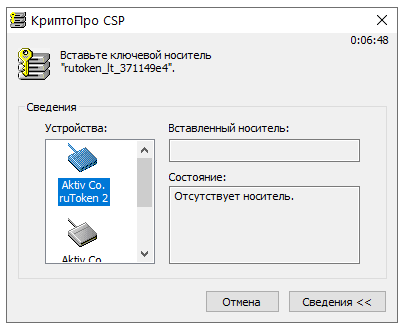
Для решения ошибки необходимо выполнить следующие шаги:
1. Убедитесь, что вставлен носитель с сертификатом (смарт-карта, к примеру, Рутокен или flash-носитель). Носитель должен соответствовать выбранному сертификату.
2. Если носитель вставлен в компьютер, но сообщение продолжает появляться, необходимо переустановить личный сертификат через КриптоПро CSP.
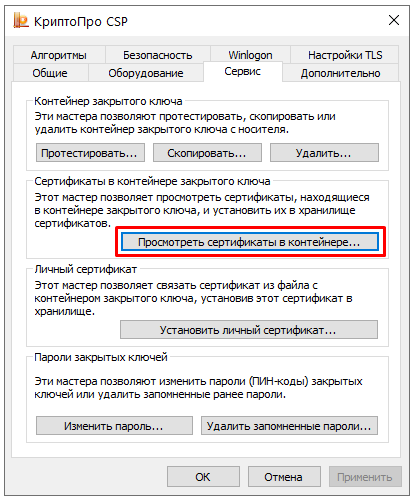
Для этого откройте меню «Пуск» — «Панель управления» — «КриптоПро CSP». Откройте вкладку «Сервис», нажмите кнопку «Посмотреть сертификаты в контейнере».
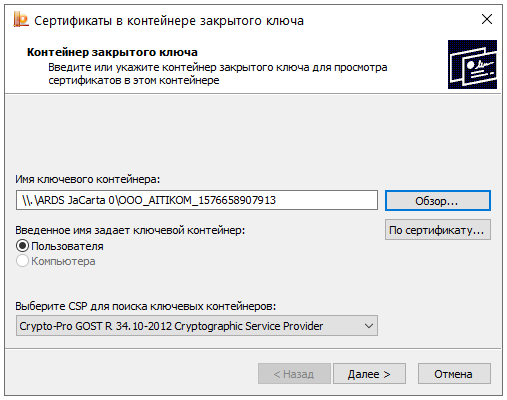
В открывшемся окне нажмите «Обзор…», выберите ключевой контейнер с действующим сертификатом, нажмите «ОК». Нажмите «Далее».
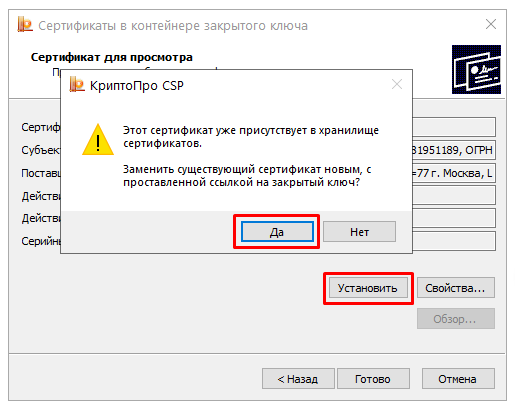
В новом окне, нажмите «Установить». Если во всплывающем сообщении будет предупреждение о том, что сертификат уже присутствует в хранилище сертификатов, нажмите «Да».
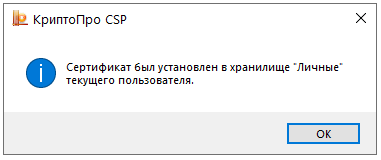
Дождитесь сообщение об установке сертификата в хранилище «Личные». Нажмите «ОК».
Остались вопросы?
Отдел технической поддержки
тел.: 8 (800) 333-91-03, доб. 2400
email: otp@itcomgk.ru