Электронная подпись, не выходя из дома

Если у вас нет времени или возможности посетить офис УЦ «Тензор», оформите заявку на ЭЦП удаленно и получите подпись с доставкой на дом.
Привезем электронную подпись в любой регион России
Инженер УЦ, прошедший обучение и аттестованный по требованиям ФСБ, за один день доставит подпись, не допустив компрометации. Дополнительно он может установить и настроить программное обеспечение для работы с ЭП (услуга оплачивается отдельно).
Если в регионе нет филиала УЦ «Тензор», мы доставим подпись с помощью курьера Государственной фельдъегерской службы.
Как получить ЭЦП, не выходя из дома:
- Выберите нужную подпись и способ доставки в разделе «Тарифы» и оформите заказ на сайте.
Если вам требуется обновить ЭЦП, обратитесь к менеджеру УЦ, и он оформит заявку на продление. - Далее на электронную почту вы получите письмо со ссылками на заявку на получение ЭП и форму оплаты. Перейдите в заявку, проверьте указанные в ней данные и прикрепите сканы или фото необходимых документов. Затем нажмите кнопку «Получить подпись».
- Оплатите электронную подпись по счету или банковской картой.
- После того, как заявка пройдет проверку, менеджер УЦ свяжется с вами и уточнит адрес и удобное время доставки электронной подписи.
Полезные статьи
Все виды ЭЦП
Удостоверяющий центр
Другие направления
- Программное обеспечение
- Аудит и бухгалтерские услуги
- Серверное оборудование и сети
- Кассы и торговое оборудование
- Сервисный центр и ЦТО
Другие проекты

©1996-2022 Тензор Все права защищены
Используя официальный сайт tensor.ru, вы даете согласие на работу с cookie и Яндекс.Метрикой для сбора технических данных. Подробнее
Выберите свой регион
- 77 Москва
- 78 Санкт-Петербург
- 01 Республика Адыгея
- 02 Республика Башкортостан
- 03 Республика Бурятия
- 04 Республика Алтай
- 05 Республика Дагестан
- 06 Республика Ингушетия
- 07 Респ. Кабардино-Балкария
- 08 Республика Калмыкия
- 09 Респ. Карачаево-Черкессия
- 10 Республика Карелия
- 11 Республика Коми
- 12 Республика Марий Эл
- 13 Республика Мордовия
- 14 Республика Саха (Якутия)
- 15 Северная Осетия — Алания
- 16 Республика Татарстан
- 17 Республика Тыва
- 18 Республика Удмуртия
- 19 Республика Хакасия
- 20 Республика Чечня
- 21 Республика Чувашия
- 22 Алтайский край
- 23 Краснодарский край
- 24 Красноярский край
- 25 Приморский край
- 26 Ставропольский край
- 27 Хабаровский край
- 28 Амурская обл.
- 29 Архангельская обл.
- 30 Астраханская обл.
- 31 Белгородская обл.
- 32 Брянская обл.
- 33 Владимирская обл.
- 34 Волгоградская обл.
- 35 Вологодская обл.
- 36 Воронежская обл.
- 37 Ивановская обл.
- 38 Иркутская обл.
- 39 Калининградская обл.
- 40 Калужская обл.
- 41 Камчатский край
- 42 Кемеровская обл.
- 43 Кировская обл.
- 44 Костромская обл.
- 45 Курганская обл.
- 46 Курская обл.
- 47 Ленинградская обл.
- 48 Липецкая обл.
- 49 Магаданская обл.
- 50 Московская обл.
- 51 Мурманская обл.
- 52 Нижегородская обл.
- 53 Новгородская обл.
- 54 Новосибирская обл.
- 55 Омская обл.
- 56 Оренбургская обл.
- 57 Орловская обл.
- 58 Пензенская обл.
- 59 Пермский край
- 60 Псковская обл.
- 61 Ростовская обл.
- 62 Рязанская обл.
- 63 Самарская обл.
- 63 Тольятти
- 64 Саратовская обл.
- 65 Сахалинская обл.
- 66 Свердловская обл.
- 67 Смоленская обл.
- 68 Тамбовская обл.
- 69 Тверская обл.
- 70 Томская обл.
- 71 Тульская обл.
- 72 Тюменская обл.
- 73 Ульяновская обл.
- 74 Челябинская обл.
- 75 Забайкальский край
- 76 Ярославская обл.
- 79 Еврейская АО
- 83 Ненецкий АО
- 86 Ханты-Мансийский АО
- 87 Чукотский АО
- 89 Ямало-Ненецкий АО
- 90 Запорожская обл.
- 91 Республика Крым
- 92 Севастополь
- 93 Донецкая нар. респ.
- 94 Луганская нар. респ.
- 95 Херсонская обл.
Как получить ЭЦП онлайн
Ссылка на загрузку пошаговой инструкции. Ссылка на инструкцию со страницы egov.kz.
Чтобы получить ключи ЭЦП, не посещая ЦОН, потребуется соблюдение нескольких условий:
- оригинал действующего удостоверения личности;
- мобильный телефон с возможностью получения входящих SMS-сообщений;
- персональный компьютер с веб-камерой;
- программное обеспечение NCALayer, необходимое для дальнейшей установки и использования ЭЦП.
Далее нужно произвести следующие действия для получения ЭЦП онлайн. Пошаговая инструкция (видеоинструкцию смотрите ниже):
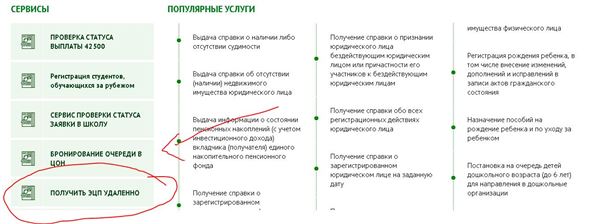
1. На главной странице Портала «электронного правительства» Egov.kz нажмите на кнопку «Получить ЭЦП удаленно».

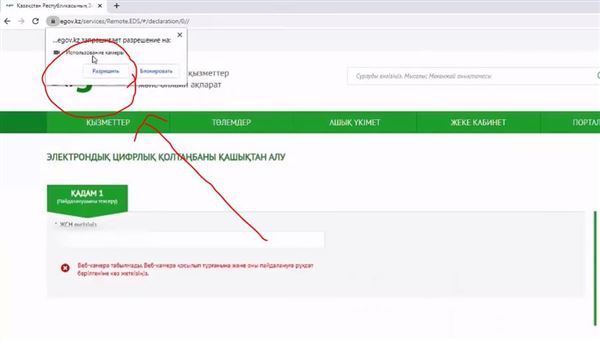
2. Система проверит на Вашем персональном компьютере наличие установленной веб-камеры. В всплывающем окне нажмите кнопку «Разрешить» Далее, в разделе “Выберите на кого получить услугу” выбираете Юридическое лицо.

3. Из выпадающего меню выберите необходимый шаблон регистрационного свидетельства, далее, для проверки регистрации Вашего номера телефона в базе мобильных граждан (далее – БМГ) введите БИН юридического лица, ИИН сотрудника и нажмите кнопку «Отправить запрос».

4. В случае успешной проверки введите SMS-код (одноразовый пароль), полученный с номера 1414 на телефон, SMS-код поступит сотруднику как физическому лицу зарегистрированный в БМГ.

*Внимание! В случае если вы ранее не были зарегистрированы в базе мобильных граждан или Вы не получили одноразовый пароль, система предложить зарегистрировать или перерегистрировать вас и ваш номер телефона согласно пункту 5 руководства.
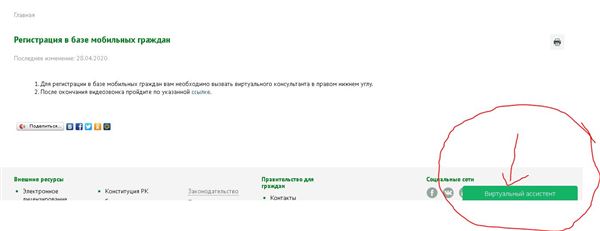
5.*Регистрация/перерегистрация номера телефона в БМГ (в случае необходимости): Вам необходимо нажать на «Виртуальный ассистент», расположенный в правом нижнем углу страницы и выбрать предпочитаемый язык. После чего, нажмите на иконку в нижней панели ассистента и на кнопку «Видеозвонок».
После приема видеозвонка, Оператор попросит Вас показать свое удостоверение личности, продиктовать ИИН, номер телефона и SMS-код. После успешной регистрации в БМГ, необходимо обновить страницу Портала и повторно ввести БИН и ИИН, а также одноразовый пароль согласно шагам, указанным в пунктах 2,3.
6. Система проверит наличие установленного/запущенного на Вашем персональном компьютере ПО NCALayer. В случае отсутствия установленного NCALayer, система предложит скачать установочный файл ПО NCALayer. Руководство пользователя по установке
NCALayer доступно на сайте Национального удостоверяющего центра Республики Казахстан по ссылке https://pki.gov.kz/docs/nl_ru/.
7. После успешной установки NCALayer нажмите кнопку «Перейти к получению ЭЦП».

- 8. Откроется страница удаленной идентификации, где необходимо ввести номер телефона, зарегистрированный в БМГ, а также SMS-код.
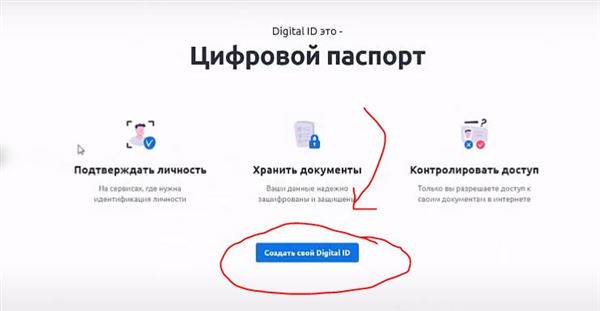
- 9. После ввода корректного SMS-кода необходимо подтвердить личность (создать Digital ID). Для этого нажмите кнопку «Начать».
- 10. Вам откроется окно добавления селфи. Расположите лицо в центре области экрана и нажмите на иконку фотоснимка.
- 11. Для сохранения фото нажмите кнопку «Отправить» или «Попробовать еще раз», если фотография не получилась.
- 12. После добавления селфи нажмите кнопку «Продолжить» для прохождения видео-идентификации.
- 13. Откроется окно видео-идентификации, где необходимо нажать кнопку «Начать».
14. Начнется процесс видео-идентификации. Вам необходимо будет выполнить ряд рекомендаций по расположению и движению лица. После успешной видеоидентификации необходимо задать PIN-код для дальнейшего доступа к аккаунту и нажать кнопку «Задать PIN-код». Далее добавьте документ, удостоверяющий личность, сделав фото документа, либо путем загрузки файла.
- 15. При выборе функции «Сделать фото» нажмите кнопку «Начать» и сделайте фото с обеих сторон по отдельности.
- 16. Расположите документ лицевой, потом обратной стороной в рамке и нажмите на иконку фотоснимка, далее кнопку «Отправить».
- 17. После сохранения фото необходимо проверить и подтвердить данные уд/ личности и нажать на кнопку «Отправить».
18. Система проверит Ваше селфи и данные удостоверения личности на соответсвие с данными из государственной базой данных физических лиц:
- *В случае успешной проверки отобразится окно перехода в личный кабинет.
- *Если данные не будут соответствовать, отобразится окно с уведомлением о том, что ваш документ направлен на проверку (модерацию) оператору.
- 19. После проверки документа вам поступит SMS-уведомление о подтверждении. В разделе «Документы» или на странице https://did.gov.kz/documents необходимо открыть уведомление, нажав на кнопку «Посмотреть».
- 20. Система попросит доступ к вашим сведениям и удостоверению личности для передачи на сервис НУЦ РК и дальнейшего формирования заявки на получения ключей ЭЦП. Для продолжения нажмите кнопку «Продолжить».
- 21. Далее введите ранее заданный PIN-код.
- 22. Откроется страница НУЦ РК. Ознакомьтесь с Пользовательским соглошением и нажмите кнопку «Подтвердить».
- 23. В форме заявления вы можете указать электронную почту для дальнейшего получения уведомлений о состоянии ключей ЭЦП. В поле выбора типа хранилища ключей выберите «ПК».
- 24. Далее укажите путь к хранилищу ключей для сохранения ключей ЭЦП (выберите папку) и нажмите кнопку «Открыть».
25. Нажмите кнопку «Подать заявку».
26. После подачи заявки, вашей заявке присвоится номер. Текущий статус заявки будет «Пользователь идентифицирован центром регистрации. Ожидание подтверждения первого руководителя». Сохраните или запишите номер заявки! Для завершения процедуры получения сертификатов НУЦ РК Вам необходимо:
- 1 шаг: Обратиться к первому руководителю Вашей организации, для подтверждения заявки. С руководством по подтверждения заявок Первым руководителем можете ознакомиться по ссылке
- 2 шаг: После подтверждения заявки первым руководителем, установите сертификаты на этой странице, либо на сайте НУЦ РК выберите поле «Проверка статуса заявки». (подробнее п.27)
27. Проверка статуса заявки и установка регистрационных свидетельств После подтверждения заявки Первым руководителем организации в личном кабинете (Руководство первого руководителя юридического лица по работе в личном кабинете) через сайт pki.gov.kz, воспользуйтесь функционалом проверки статуса Вашей заявки. Для этого перейдите в раздел: «Проверка статуса заявки».
В открывшемся окне, в поле «Номер заявки», введите полученный при подаче заявки Online, уникальный номер заявки и нажмите на кнопку «Искать». Отобразится информация о Вашей заявке.
В поле «Статус заявки» будет указано, на какой стадии находится поданная заявка.
При успешном выпуске регистрационных свидетельств будет указан статус — «Выпущенные регистрационные свидетельства (сертификаты) по заявке».
Для установки регистрационных свидетельств, укажите папку, где были сохранены Ваши закрытые ключи, и нажмите на значок поиска.
Укажите место хранения Ваших закрытых ключей, сформированных при подаче заявки. И нажмите «Открыть»
Придумайте и введите пароль на Ваши ключи ЭЦП и нажмите кнопку «Загрузить сертификаты».
Внимание! Пароль должен содержать символы латинского алфавита и цифры. Длина пароля: от 6 до 32 символов. Дополнительно, пароль может включать в себя: латинские буквы верхнего регистра и специальные символы «#$^+=!*()@%&_?-.».
Обязательно запомните указанный пароль! Пароль восстановлению не подлежит! НУЦ РК не хранит Ваши пароли, и в случае утери пароля данные ключи ЭЦП необходимо отозвать или подать заявку заново.
После установки регистрационных свидетельств откроется окно с указанием статуса заявки «Сертификаты установлены»
На этом процедура получения ключей ЭЦП завершена. Ключи сохранены в папке, указанной в шаге 24.
P.S. В Электронном правительстве обращают внимание на то что:
— видеозвонки для регистрации в Базе мобильных граждан принимаются операторами в рабочие дни с 09:00 до 20:00 часов;
— в случае неуспешной удаленной идентификации Ваш документ будет направлен на подтверждение/модерацию. Проверка будет проведена операторами в течение одного рабочего дня с момента направления.
Пошаговая инструкция для получения ЭЦП физическими лицами, ЗАРЕГИСТРИРОВАННЫМИ в Базе мобильных граждан:
Пошаговая инструкция для получения ЭЦП физическими лицами, НЕЗАРЕГИСТРИРОВАННЫМИ в Базе мобильных граждан:
Получить ЭЦП удалённо
Согласно действующему законодательству существует три способа удалённого получения электронной подписи.
Первый — с использованием действующей ЭЦП. Для выпуска новой ЭЦП нужно просто подписать заявление на выпуск действующей ЭЦП.
Второй способ — идентификация получателя с помощью биометрического загранпаспорта и смартфона.
Третий способ — путем предоставления сведений из единой системы идентификации и аутентификации и единой биометрической системы. Этот способ технически не готов к применению и планируется к запуску в 2023 году.
За пределами России
Раньше получить ЭЦП можно было только на территории РФ. Теперь граждане России за границей могут продлевать и получать ЭЦП для новых сфер применения.
Как получить ЭЦП из дома. Пошаговая инструкция с картинками
Как же избежать всей этой беготни в ЦОНах и получить ЭЦП-ключ онлайн, не выходя из дома?
Медиа-портал Caravan.kz подготовил пошаговую инструкцию.
Стоит обратить внимание, что возможность получения ЭЦП-ключа онлайн доступна только для физических лиц.
Итак, что необходимо для проведения операции по получению электронной цифровой подписи:
- Быть гражданином Республики Казахстан.
- Зарегистрироваться в базе мобильных граждан.
Нужно пройти по ссылке и обратиться к виртуальному ассистенту, совершить видеозвонок и пройти идентификацию у оператора.
- Наличие мобильного телефона с возможностью получения входящих SMS-сообщений.
- Знать свой ИИН (индивидуальный идентификационный номер).
- Иметь оригинал действующего удостоверения личности или качественные фотокопии.
- Наличие вебкамеры.
- Скачанное и установленное на компьютер программное обеспечение NCA Layer. Скачать можно по этой ссылке.
После проверки наличия доступа ко всем вышеуказанным пунктам переходим непосредственно к самому процессу получения ЭЦП-ключа онлайн.
- На главной странице портала электронных услуг Egov.kz нажать кнопку «Получить ЭЦП удаленно» (примечание: при входе на сайте Egov.kz прокрутить страницу вниз, чтобы найти список услуг).
- На следующем этапе нажмите оранжевую кнопку «Заказать услугу онлайн».
- Далее в правом верхнем углу страницы потребуется разрешение на использование веб-камеры, установленной на вашем компьютере. Нажимаем «Разрешить».
- В поле необходимо ввести ваш ИИН.
- После успешной проверки вас в базе мобильных граждан необходимо ввести код из СМС, которое пришло на ваш телефон с номера 1414.
Примечание: если проверка вас в базе мобильных граждан не удалась, вы можете перерегистрировать свой номер телефона в базе мобильных граждан с помощью виртуального ассистента. И повторить операции по получению ЭЦП заново.
- После успешного выполнения вышеуказанных шагов система проверит наличие на компьютере установленного программного обеспечения NCA Layer.
- Далее нажмите на кнопку «Перейти к получению ЭЦП»
- В открывшейся странице удаленной идентификации необходимо ввести номер телефона и СМС-код.
- Нужно создать Digital ID.
- После ввода данных откроется окно добавления селфи. Нужно расположить лицо в центре области экрана.
- Далее нужно пройти видеоидентификацию.
- По завершении проверки нужно задать четырехзначный ПИН-код для доступа к аккаунту.
- Следующим шагом является добавление документа, где на ваш выбор будет предложено две опции: загрузить уже готовые качественные снимки вашего удостоверения или паспорта или сделать фото документа онлайн.
- Необходимо подтвердить распознанные данные документов (поставить галочку в окошке) и нажать кнопку «Отправить».
- Переходим в личный кабинет и вводим заданный четырехзначный ПИН-код.
- На открывшейся странице национального удостоверяющего центра нужно ознакомиться с пользовательским соглашением и нажать кнопку «подтвердить» (поставить галочку в окошке).
- Вы можете ввести электронную почту. А в поле «Хранилище ключей» нужно выбрать «Персональный компьютер».
- В поле «Путь к хранилищу ключей» можете указать заранее созданную для вашей ЭЦП папку. Далее нажать кнопку «Подать заявку».
- После этого обновите страницу. Появится страница, где в поле «Новый пароль» задайте пароль для вашей ЭЦП.
Готово! В папке, которую вы указали в поле «Хранилище ключей» появятся сертификаты. Теперь вы можете получать электронные государственные услуги на портале Egov.kz