Компьютер не включается: проблема в блоке питания
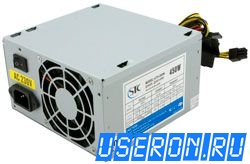
Все неисправности ПК, подпадающие под категорию «компьютер не включается», сводятся к одной-единственной проблеме: ни одну из известных операционных систем загрузить на комп невозможно, включая загрузочный диск MS-DOS и безопасный продукт MS Windows. «Симптомы» сей проблемы таковы:
- монитор остается темным;
- ПК не реагирует на действия пользователя;
- после попытки включения ПК устрашающе пищит либо сообщает о какой-то ошибке.
Если вам знакомо все вышеперечисленное, то вполне возможно, что проблема скрывается в блоке питания, с которого, собственно, и начинается всякий компьютер.
Блок питания: диагностика и неполадки
Если вы думаете, что блок питания — это некий напичканный радиоэлементами ящик, который пассивно преобразует одно напряжение в другое, то вы ошибаетесь. На самом деле БП является самодостаточной интеллектуальной подсистемой компьютера.
В норме подача напряжения на вход ПК происходит следующим образом: вилка традиционно вставляется в розетку, после чего БП включается и выдает оптимальное напряжение, силы которого достаточно для обеспечения компьютерных микросхем малой мощности. В итоге под небольшим напряжением оказывается определенное количество элементов ПК. Об этом следует помнить и перед тем, как начнется диагностика блока питания, выключать системник из сети.
На БП не поступает напряжение
Некоторые современные материнские (системные) платы оснащены светодидом, который реагирует на подачу напряжения. Если БП включен, но светодиод не загорается, это обычно означает, что БП неисправен. Если же светодиод отсутствует, то проверить, поступает ли напряжение на БП, вы сможете с помощью тестера.
БП не обеспечивает мощность
Если после нажатия на кнопку включения компьютера его БП упорно «молчит» (вентилятор или вовсе не работает, или через пару секунд останавливается), проблема может состоять в следующем:
- кнопка включения ПК не работает — тогда попытайтесь вручную соединить контакты PWR на материнке;
- БП не может обеспечить требуемую для работы системы мощность — отключите жесткие диски, отключите оптовые накопители и видеокарту, а затем снова повторите процедуру включения;
- БП полностью неисправен — если копм с BIOS, то в таком случае он начинает пищать.
Блок питания не виноват?
Каждый БП имеет встроенную схему, которая обеспечивает защиту блока от короткого замыкания и в случае возникновения оного выключает БП. Поэтому, если не работает блок, вполне возможно, что виноват вовсе не он, а «полетевшая» материнка или какое-то периферийное устройство. А в БП просто срабатывает защита от замыкания. Чтобы выяснить, так это или нет, по очереди отключите периферии и между откючениями повторяйте попытки запустить комп.
Качество электропитания БП непрерывно контролируется. Когда в сети хоть на мгновение падает сила напряжения, это, как следствие, приводит к падению того напряжения, которое выдает БП. Такая ситуация сбрасывает с материнки сигнал Power Good (аналогичный нажатию на ПК кнопки Reset), тем самым не давая процессору системной платы работать. Если вы видите, что PG сигнал имеется, но комп все равно не «заводится», то БП однозначно не при чем (или его качество оставляет желать лучшего) и проблему следует искать не в нем.
Недостаток мощности
Если комп при подаче на него большой нагрузки начинает перезагружаться, но при этом напряжение, выдаваемое блоком, ниже нормы на 5–10 %, то, по-видимому, БП просто не в состоянии «вытянуть» систему по причине недостатка мощности.
Кроме того, следует знать «возраст» БП, поскольку с течением времени блок «сдает», что приводит к понижению уровня мощности, необходимого для работоспособности компонентов ПК. Если вам неизвестен «возраст» блока, протестируйте его при помощи инструментов утилиты S&M либо отключите лишние ЖД и оптнакопители (если проблема исчезнет, ваш блок начинает «стареть»).
Помните, что блоки питания ПК далеко не всесильны, и это особенно касается недорогих устройств. В нашей электросети происходит настоящее безобразие, и справиться с ним непросто; тут бесполезны даже сетевые фильтры. Увы, «чудеса» напряжения могут привести к печальным последствиям, хотя сгоревший фильтр — это все же «приятнее», нежели сгоревший комп или монитор. Чтобы избежать проблем, рекомендуется использовать источники, обеспечивающие бесперебойное электропитание.
Отсутствие нагрузки
Многие БП, и особенно «состарившиеся», не могут полноценно работать без должной нагрузки. В случае если вы хотите включать блок без материнки в сборе, позаботьтесь о нагрузке: подсоедините хотя бы ЖД. К слову, «пустой» блок включается замыканием провода зеленого цвета с любым из проводов черного цвета на главном ATX-разъеме.
Замена блока
Если вы предполагаете, что блок питания неисправен или не способен нормально функционировать, убедиться в этом окончательно поможет один весьма действенный способ: замените «подозрительный» БП на заведомо исправный и мощный — и посмотрите, что получится. Комп «завелся»? Отлично! Нет? Тогда проблема все же не в блоке. Но хотелось бы пожелать, чтобы ваш блок и ваш компьютер всегда радовали вас качественной работой и отсутствием проблем.
Тема: Автовключение ATX блока питания

 Автовключение ATX блока питания
Всем привет!
Есть одна небольшая техническая проблемка. Имеется компьютер с БП АТХ , он должен быть постоянно ввключен. Кратковременные перебои с электроэнергией берет на сбя UPS. Но иногда его возможностей мало , и компьютер выключается. Необходимо обеспечить автоматическое включение компьютера при появлении напряжения 220В. Тут невольно охватывает ностальгия по БП АТ.
Скорее всего , нужно попробовать переделать блок питания. Но сам я пока такой проблемой не озадачивался . Если кто уже сталкивался с подобным , может подскажет , как проще всего сделать , чтобы АТХ БП был постоянно наготове ?
- Поделиться
- Поделиться этим сообщением через
- Digg
- Del.icio.us
- Technorati
- Разместить в ВКонтакте
- Разместить в Facebook
- Разместить в MySpace
- Разместить в Twitter
- Разместить в ЖЖ
- Разместить в Google
- Разместить в Yahoo
- Разместить в Яндекс.Закладках
- Разместить в Ссылки@Mail.Ru
- Reddit!
09.06.2006, 20:47 #2
Радиотик Регистрация 04.10.2005 Адрес Jelgava, Latvia Возраст 76 Сообщений 4,943 Поблагодарили 1784 Поблагодарил 336
Нужно всё же подобрать UPS на соответствующую мощность, лучше ничего не придумаешь. Когда у одного спросили, в чём его секрет такого вкусно приговленного чая, он ответил:»не жалейте заварки. »
Попробуйте просто напостоянно замкнуть контакты кнопки включения компа. А включайте и выключайте UPSом. Но всё это не дело!Последний раз редактировалось YL2MU; 09.06.2006 в 20:52 .
- Поделиться
- Поделиться этим сообщением через
- Digg
- Del.icio.us
- Technorati
- Разместить в ВКонтакте
- Разместить в Facebook
- Разместить в MySpace
- Разместить в Twitter
- Разместить в ЖЖ
- Разместить в Google
- Разместить в Yahoo
- Разместить в Яндекс.Закладках
- Разместить в Ссылки@Mail.Ru
- Reddit!
09.06.2006, 20:59 #3
Администратор Регистрация 02.04.2002 Адрес Москва, Russia Возраст 48 Сообщений 1,287 Записей в дневнике 3 Поблагодарили 389 Поблагодарил 60
Когда в моей конторе не хватало средств, выкрутились простым способом — вывели провода питания аккумулятора наружу и подключили автомобильный 12В * 80А-ч к полуторакиловаттному бесперебойнику. Этого хватало по-моему на полтора-два часа работы нескольких серверов Правда заряжать все-таки подключали к другому источнику — боялись что сгорит штатная зарядка
- Поделиться
- Поделиться этим сообщением через
- Digg
- Del.icio.us
- Technorati
- Разместить в ВКонтакте
- Разместить в Facebook
- Разместить в MySpace
- Разместить в Twitter
- Разместить в ЖЖ
- Разместить в Google
- Разместить в Yahoo
- Разместить в Яндекс.Закладках
- Разместить в Ссылки@Mail.Ru
- Reddit!
09.06.2006, 21:04 #4
High Power Регистрация 13.10.2004 Адрес Такой здесь больше не живёт. Сообщений 665 Поблагодарили 117 Поблагодарил 87
Необходимо обеспечить автоматическое включение компьютера при появлении напряжения 220В. Тут невольно охватывает ностальгия по БП АТ.
Ну это не проблема . Изучите ваш биос . Практически у всех АТХ бортов есть такая установка . Это будет что-то типа Power after failure , вам надо установить на allways on ( по умолчанию всегда стоит last state ) .
Прозвучавший совет насчёт замкнутой кнопки on/off вряд-ли сработает . Виндовс воспримет такое «нажатие» по своему
А если хотите бесперебойного питания , то в магазин за UPS-ом .
- Поделиться
- Поделиться этим сообщением через
- Digg
- Del.icio.us
- Technorati
- Разместить в ВКонтакте
- Разместить в Facebook
- Разместить в MySpace
- Разместить в Twitter
- Разместить в ЖЖ
- Разместить в Google
- Разместить в Yahoo
- Разместить в Яндекс.Закладках
- Разместить в Ссылки@Mail.Ru
- Reddit!
10.06.2006, 06:45 #5
QRPP Регистрация 24.02.2006 Сообщений 4 Поблагодарили 0 Поблагодарил 0
Спасибо всем!
UPS на том компе стоит , хватает его минут на 20. Покупать более мощный или возиться с дополнительными батареями нет смысла ( да и денег жалко ) — практическая единственная функция этого системного блока : загрузка модуля сбора информации для WinTarif. Пару раз уже попадал на ситуацию — в выходные проводят регламент , отрубают свет на пару часов. После этого ATC включается сама , а тарификатор не работает со всеми вытекающими последствиями 🙁
Проверил у себя на компе биос — действительно , есть функция PWRON After PWR-Fail. А я считал , что уж свой системник излазил вдоль и поперек. После выходных пойду проверю , есть ли подобная опция на тарификаторе. Если есть — проблема закроется!- Поделиться
- Поделиться этим сообщением через
- Digg
- Del.icio.us
- Technorati
- Разместить в ВКонтакте
- Разместить в Facebook
- Разместить в MySpace
- Разместить в Twitter
- Разместить в ЖЖ
- Разместить в Google
- Разместить в Yahoo
- Разместить в Яндекс.Закладках
- Разместить в Ссылки@Mail.Ru
- Reddit!
10.06.2006, 10:00 #6
Standart Power Регистрация 14.05.2005 Адрес Львов, Украина Возраст 74 Сообщений 209 Поблагодарили 30 Поблагодарил 9

Сообщение от RV9BI
UPS на том компе стоит , хватает его минут на 20. Покупать более мощный или возиться с дополнительными батареями нет смысла ( да и денег жалко ) — практическая единственная функция
Мне кажется, проблема не в мощности UPS, а в его уровне «smart». Все время путают назначения разных источников. Их два. Одни действительно служат для длительной поддержки работоспособности аппаратуры. Но это довольно дорогие и мощные устройства. Вторая группа — это «автовыключатели». Их энергии должно хватить лишь на время, чтобы «сообщить» компьютеру про аварию питания, выдержать некоторую паузу (по времени равную времени закрытия программ и выключения компьютера), и после этого уйти в «Спящий» режим. На компе в таких случаях ставиться программа, выполняющая шатдаун (Вроде, Винды это тоже как-то умеют, не знаю, у меня все на Линухах, там проще). По появлении напряжения источники включаются, соответственно, комп (с правильной настройкой в БИОСе) тоже поднимается. Потерь нет.
- Поделиться
- Поделиться этим сообщением через
- Digg
- Del.icio.us
- Technorati
- Разместить в ВКонтакте
- Разместить в Facebook
- Разместить в MySpace
- Разместить в Twitter
- Разместить в ЖЖ
- Разместить в Google
- Разместить в Yahoo
- Разместить в Яндекс.Закладках
- Разместить в Ссылки@Mail.Ru
- Reddit!
10.06.2006, 11:15 #7
High Power Регистрация 13.10.2004 Адрес Такой здесь больше не живёт. Сообщений 665 Поблагодарили 117 Поблагодарил 87
Сообщение от ut1wpr
Вторая группа — это «автовыключатели». Их энергии должно хватить лишь на время, чтобы «сообщить» компьютеру про аварию питания, выдержать некоторую паузу (по времени равную времени закрытия программ и выключения компьютера), и после этого уйти в «Спящий» режим. На компе в таких случаях ставиться программа, выполняющая шатдаун
В NT-машинах существует родная поддержка такого шатдауна . Управляется всё по COM-порту . RV9BI- в вашем UPS’е COM-порт тоже должен быть . Итак , при исчезновении сети комп спокойно закрывает приложения и порядочно выключается ( ваших 20-и минут за глаза хватит ) , а при появлении напруги в сети автоматически «подпрыгивает» ( power allways on в биосе ) — должно работать .
- Поделиться
- Поделиться этим сообщением через
- Digg
- Del.icio.us
- Technorati
- Разместить в ВКонтакте
- Разместить в Facebook
- Разместить в MySpace
- Разместить в Twitter
- Разместить в ЖЖ
- Разместить в Google
- Разместить в Yahoo
- Разместить в Яндекс.Закладках
- Разместить в Ссылки@Mail.Ru
- Reddit!
10.06.2006, 14:55 #8
Standart Power Регистрация 14.05.2005 Адрес Львов, Украина Возраст 74 Сообщений 209 Поблагодарили 30 Поблагодарил 9
Сообщение от **5XJ
В NT-машинах существует родная поддержка такого шатдауна . Управляется всё по COM-порту . RV9BI- в вашем UPS’е COM-порт тоже должен быть . Итак , при исчезновении сети комп спокойно закрывает приложения и порядочно выключается ( ваших 20-и минут за глаза хватит ) , а при появлении напруги в
Прекрасно. Спасибо, Николай. Буду знать про эту функцию.
Немного добавлю. Формат «сообщений» бывает разный. Есть совсем умные блоки, те в текстовом виде «сообщают». Есть и попроще. Они тоже «используют» интерфейс СОМ-порта, но лишь «шевелят» отдельными сигналами. Для таких блоков поставляют специализированные кабеля, отличающиеся от кабелей передачи данных. Но, к радости пользователей, к ним еще и драйвера-«переходники» прилагаются, которые определенным образом «трактуют» эти шевеления. Да и многие шевеления уже перешли в ранг стандарта «де-факто» и операционки сами обо всем знают.
Заканчивая просто рекомендую принять во внимание наши с Николаем комментарии и правильно сконфигурировать систему (именно так это и надо рассматривать) «Компьютер — UPS»
73!- Поделиться
- Поделиться этим сообщением через
- Digg
- Del.icio.us
- Technorati
- Разместить в ВКонтакте
- Разместить в Facebook
- Разместить в MySpace
- Разместить в Twitter
- Разместить в ЖЖ
- Разместить в Google
- Разместить в Yahoo
- Разместить в Яндекс.Закладках
- Разместить в Ссылки@Mail.Ru
- Reddit!
Подключение блока питания к материнской плате: 3 этапа
Почти всем частям аппаратной начинки ПК нужно питание, которое им обеспечивает специальное устройство. Оно ставится на материнку, а затем провода от него подключаются к другим девайсам. Как подсоединить такой элемент к плате правильно — в статье.
Какие функции выполняет блок питания
Этот компонент — источник электроэнергии, который:
- превращает ток из переменного в постоянный для обеспечения энергией начинки компьютера;
- стабилизирует электроэнергию, защищая комплектующие системы от сгорания при перепадах напряжения в сети;
- помогает поддерживать оптимальную температуру, поскольку оснащен вентилятором.
Примечание: если система собрана в корпусе с расположенным вверху БП, то его кулер почти не охлаждает другие элементы, но если он размещен снизу — воздух циркулирует лучше, охватывая большее количество компьютерных деталей.
Как подключить блок питания к материнской плате
Делается это в три коротких этапа. Лучше сфотографировать подключенный БП, который нужно менять, перед тем, как снять его с материнской панели. Это поможет не забыть, какой кабель куда нужно воткнуть.
Отключаем старый блок питания
Если пользователь не собирает новый системник, и задача состоит только в том, чтобы поменять БП, то сперва нужно демонтировать ранее поставленный девайс.
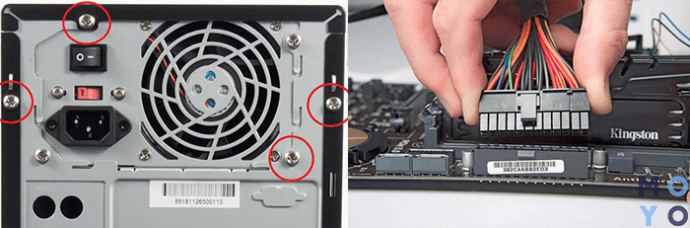
Как делать:
1. Перед извлечением устройства необходимо полностью обесточить системный блок, после чего вынуть сетевой кабель непосредственно из БП. Рекомендуется подождать 3-5 минут, пока накопленная электроэнергия рассеется, а также надеть электростатический браслет — все это обеспечит безопасный демонтаж.
2. Вынимать блок питания лучше, положив корпус ПК на бок. Тогда при ослаблении фиксаторов БП не упадет на другие элементы.
3. Открыть корпус и все провода, которые идут от питающего устройства к комплектующим, переходникам, отсоединить.
Примечание: из самого блока никакие провода доставать не нужно.
4. Выкрутить фиксирующие винтики, которые располагаются на тыльной части корпуса, и вынуть девайс.
Монтаж нового блока питания
Схема БП практически идентична процессу демонтажа, только все делается в обратном порядке:
- Поместить устройство в корпус.
- Прикрутить крепежные винты.
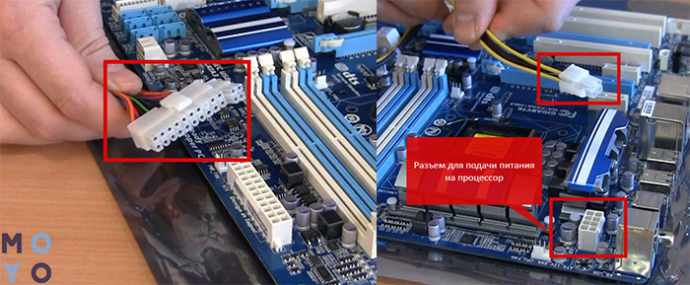
- Подключить все кабели в нужные разъемы на материнке и не забыть подсоединить провода к девайсам, которые требуют подпитки: процессору, видеоадаптеру.
Подключение
Для всех блоков питания есть стандартный набор кабелей. Что и для чего предназначено — в таблице.
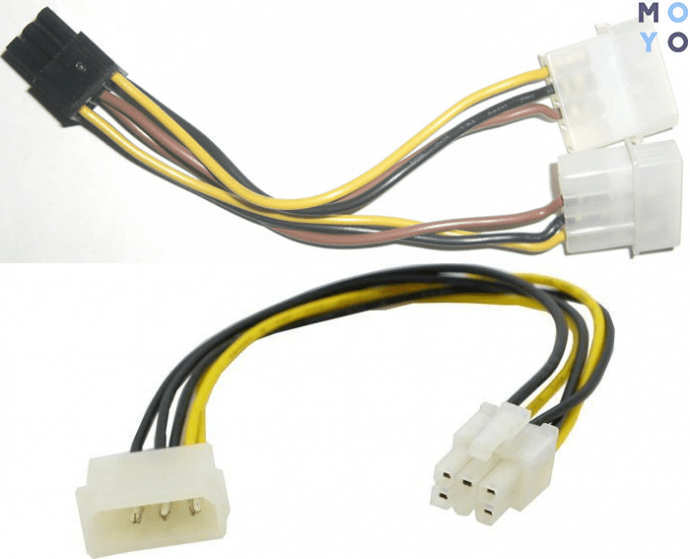
Примечание: MOLEX — устаревший разъем,. который раньше использовали для подключения винчестеров с PATA. Его редко, но можно встретить на современных моделях БП.
Что делать, если компьютер не включается
Если компьютер не реагирует на попытки включения после замены БП — возможно, что-то сделано неверно: не до конца подсоединен кабель или же к блоку питания подключены не все комплектующие.
Важно проверить корректность соединения всех элементов сборки, а также обратить внимание на положение кнопки на самом БП: она должна быть включенной.
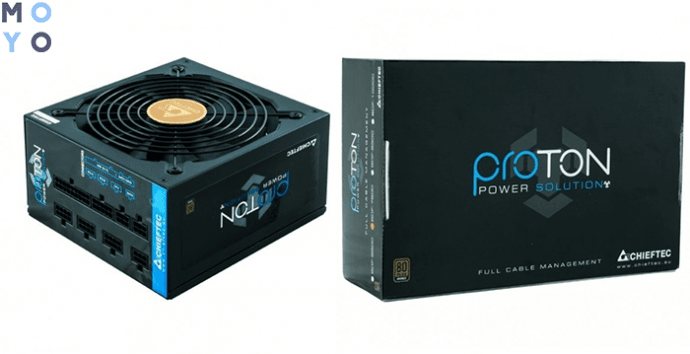
Нужно посмотреть, есть ли напряжение в сети, подключив любой другой электроприбор. В моделях с усиленной защитой от перепадов напряжения, например, Proton 850W, может сработать блокировка при сильно заниженном или завышенном вольтаже.
Стоит открыть корпус и осмотреть визуально «внутренности», проверить надежность и корректность подключения составляющих системы. Можно попробовать отключить все периферийные девайсы и запустить комп повторно.
Совет: не лишней будет регулярная чистка ПК от пыли, которая может привести к нестабильной работе, поскольку мешает охлаждению. Бывает, что она просто засоряет контактную часть, из-за чего БП не сможет взаимодействовать с материнкой.
Как видно, присоединить блок к «матери» и другим внутренним составляющим PC нетрудно. Главное — действовать аккуратно и помнить, для чего предназначен каждый кабель.
Компьютерный блок питания: как подключить и ничего не спалить
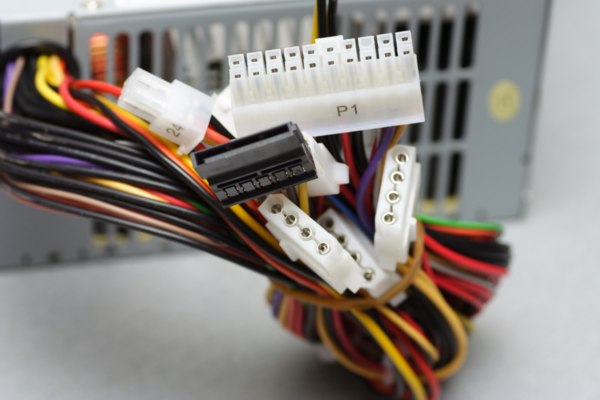
Современные блоки питания отличаются многообразием разъемов, которые ежегодно увеличиваются. Пользователям становится все труднее их не перепутать и подключить БП правильно
Какие нюансы следует учесть при выполнении процедуры подключения блока питания рассмотрим в сегодняшней статье.
Подготовительный этап
Перед тем, как установить блок питания в корпус, необходимо выполнить ряд подготовительных мероприятий. В первую очередь нужно достать старый БП, что делается следующим образом:
- отключить компьютер от источника электроэнергии;
- отсоединить все кабели, которые подключают периферию (монитор, колонки, клавиатура, мышка и пр.);
- снять боковые стенки с корпуса и перевернуть его на бок;
- отключить все шнуры от внутренних модулей и разъемов;
- открутить винты, с помощью которых крепится блок;
- извлечь устройство из корпуса.
После того, как блок питания успешно вынут, можно приступать к монтажу другого девайса.
Установка нового устройства
Процесс крепления нового блока питания выполняется в несколько шагов:
- убрать закрепляющую ленту и снять кабели, чтобы они не вызвали помех
- расправить провода и поместить БП в корпус так, чтоб провода оставались за пределами внутреннего пространства системного блока;
- установить БП в корпус так, чтобы отверстия для крепления болтами на устройстве совпадали с разъемами на корпусе компьютера;
- аккуратно закрутить фиксирующие винты;
- проверить свободно ли работает кулер, толкнув вентилятор за лопасть;
Чтобы не повредить составные части устройства, выполнять установку БП в корпус компьютера нужно очень осторожно. Ведь любой дефект, допущенный в данном процессе, может вызвать поломку всего устройства. Как правило, своими силами исправить ситуацию не удастся. Потребуется обратиться к специалистам или в сервисный центр для устранения неполадок.
Подключение к комплектующим
Процедура подключения материнской платы к блоку питания начинается с поочередного соединения провода БП с модулями. При этом необходимо соблюдать условия распиновки. Системная плата обычно имеет 20 или 24 контакта. Они называются “pin”, что в дословном переводе гласит “штырьковый контакт”.
На процессоре слот питания сделан отдельным шлейфом с коннектором на 4 или 8 контактов. На самом-же кабеле блока питания будет надпись CPU. Он может быть как единый на 8 контактов, так и разъемный 4+4
Самые простые видеокарты питаются через PCI-порт. Более мощные ускорители оснащены функцией доп.питания через слоты с 6 или 6+2 контактами. Обычно такие разъемы со стороны блока питания подписываются как VGA или GPU, но могут и не нести на себе буквенных обозначений.
Остальные коннекторы обладают 4 проводами для соединения с разными устройствами, среди которых существуют :
- жесткие диски и твердотельные накопители;
- дополнительные кулеры системы охлаждения;
- контроллеры подсветки;
- привод DVD/CD ROM.
Необходимо проверить не мешают ли кабели вращению вентиляторов, расположенных внутри корпуса системника. По завершению всех подключений следует посмотреть состояние тумблера блока питания. Его нужно держать в выключенном режиме и установить в положении “0”. Нельзя подключать к электропитанию включенное устройство. То есть сначала мы вставляем кабель питания в БП и только потом подаем напряжение переведя тумблер в положение “I”.
Затем попробовать запустить компьютер привычным способом — нажать соответствующую кнопку на лицевой панели корпуса устройства. Если все модули подключены правильно, то компьютер включится и выполнится загрузка операционной системы.
В случаях, когда что-то было сделано не так, раздастся специфический звуковой сигнал. Он сообщает пользователю об ошибках. Здесь нужно выключить компьютер с помощью кнопки запуска, которую необходимо удерживать около не менее 6 секунд. Затем еще раз проверить все подключения и обратить особое внимание на плотность и качество соединения контактов. При подключении разъемов надо прижать колодку до щелчка фиксатора, либо просто переподключить его снова. Затем запустить компьютер еще раз.
Другая ситуация с которой может столкнуться пользователь это старт системы на 1 секунду и беззвучное выключение. Такое поведение говорит о срабатывании защиты от коротких замыканий. При этом проблеме следует вновь обесточить систему, отщелкнув тумблер на “0” и вытащив шнур питания. Затем стоит подождать около пары минут, пока разрядятся конденсаторные емкости в блоке питания и лишь потом проверить корректность подключения всех разъемов сверившись с инструкцией от блока питания, что все кабеля подключены к соответствующим им гнездам.
Профилактика устройства
Чтобы все стабильно работало, блок питания как и любая другая техника нуждается в периодической профилактической чистке. В системе охлаждения накапливается очень много пыли от чего снижается эффективность вывода горячего воздуха. Этот момент достаточно важен и пренебрегать им крайне не рекомендуется. Перегрев деталей устройства может вызвать их поломку, что выведет из строя полностью весь блок.
Очистку от пыли следует делать минимум два раза в год. Такой подход позволит сохранить работоспособность блока на длительное время.
Помимо этого, нужно также следить за беспрепятственным вращением вентилятора. Условия его работы не должны сопровождаться наличием каких-либо помех. Из-за них кулер будет заедать и, как следствие, нестабильно функционировать.
Устанавливать системный блок желательно на заземленной линии. При этом не рекомендуется помещать на него другие электрические приборы. Они неблагоприятно влияют на работу ПК и могут вызвать многочисленные сбои.
Пару слов в заключение
Начинающие пользователи часто сталкиваются с трудностями установки блока питания. В процессе могут возникнуть различные неполадки и ошибки. Неправильная установка БП влияет на работу систему в целом. Если что-то выполнено ненадлежащим образом, то компьютер просто не будет работать. Поэтому необходимо отнестись к процессу максимально ответственно, а в случае сомнений лучше обратиться к специалисту.
- Все посты
- HDD диски (27)
- KVM-оборудование (2)
- Powerline-адаптеры (2)
- SSD диски (49)
- USB-носители (4)
- USB-хабы (3)
- Батареи к ИБП (4)
- Безопасность (3)
- Беспроводные USB адаптеры (2)
- Беспроводные роутеры (18)
- Блоки питания (14)
- Бумага (1)
- Веб-камеры (1)
- Вентиляторы корпусные (3)
- Видеокарты (51)
- Видеонаблюдение (6)
- Внешние диски (3)
- Гарнитуры (2)
- Графические планшеты (2)
- Дисковые полки (2)
- Док-станции (1)
- Звуковые карты (4)
- ИБП (22)
- Инструменты (1)
- Кабели и патч-корды (7)
- Картриджи
- Карты памяти (2)
- Клавиатуры (7)
- Колонки (3)
- Коммутаторы (13)
- Комплекты (клавиатура и мышь) (2)
- Компьютерная периферия (2)
- Компьютеры (50)
- Контроллеры и адаптеры (6)
- Корпусы (14)
- Ленточные носители (2)
- Маршрутизаторы (1)
- Материнские платы (30)
- Мобильные аккумуляторы
- Модули памяти (18)
- Мониторы (42)
- Моноблоки (8)
- МФУ (6)
- Мыши (9)
- Ноутбуки (38)
- Общая справка (59)
- Оптические приводы (1)
- Охлаждение процессорное (16)
- Планшеты (3)
- Плоттеры (1)
- Принтеры (6)
- Программное обеспечение (62)
- Процессоры (56)
- Рабочие станции (6)
- Распределение питания (1)
- Ретрансляторы Wi-Fi (3)
- Серверы (46)
- Сетевые карты (5)
- Сетевые фильтры (2)
- Сканеры (1)
- СХД (5)
- Телекоммуникационные шкафы (6)
- Телефония (4)
- Тонкие клиенты (2)
- Трансиверы (5)
- Умный дом (2)
Также вас может заинтересовать