Ответственный за вур в 1с зуп что это
Дата публикации 30.06.2022
Использован релиз 3.1.22
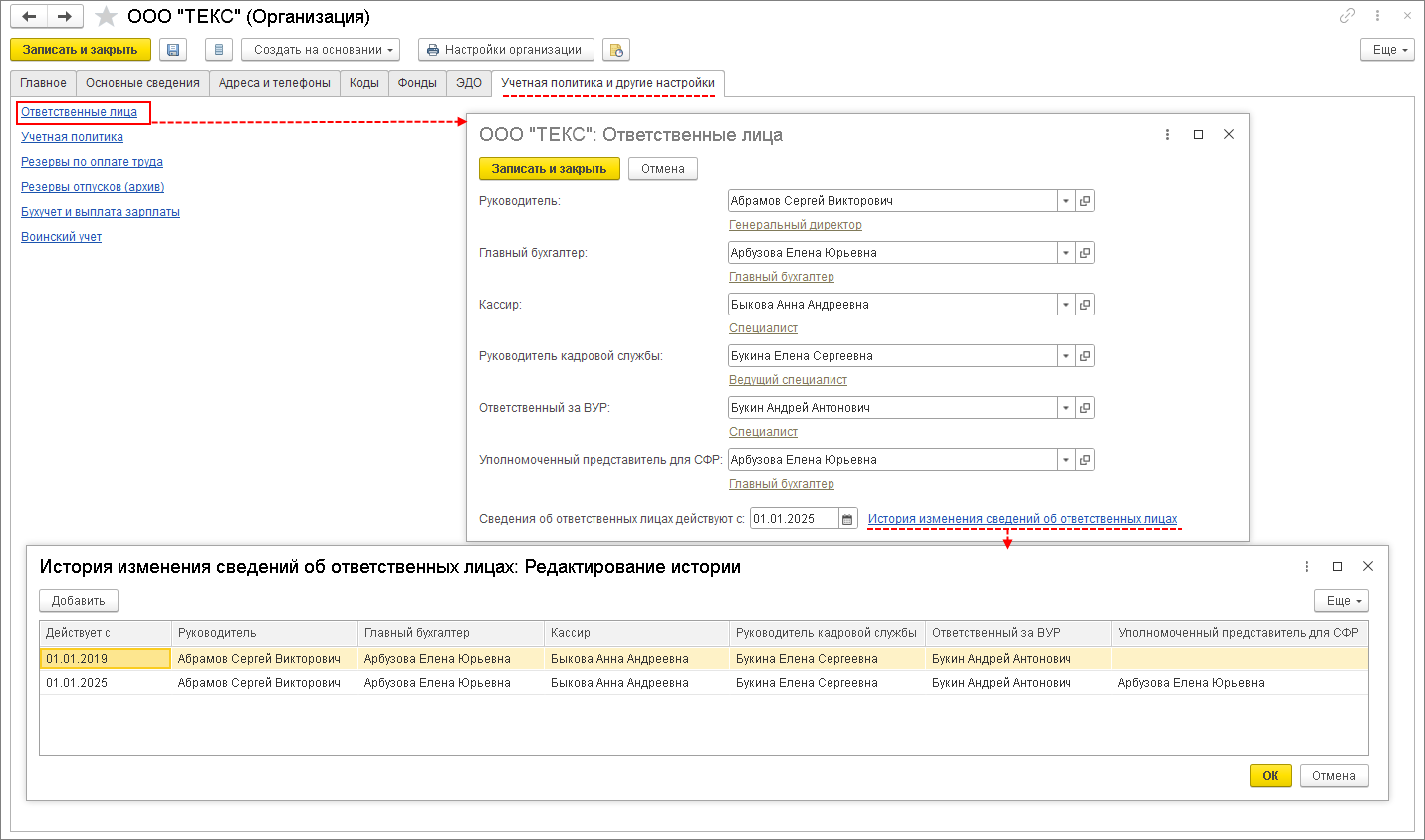
Сведения об ответственных лицах организации можно указать в форме настройки учетной политики организации.
- Раздел: Настройка – Организации – закладка «Учетная политика и другие настройки».
- Нажмите на ссылку «Ответственные лица» и откроется одноименная форма «Ответственные лица».
- В программе предусмотрено несколько видов ответственных лиц:
- «Руководитель» – используется в печатных формах, требующих подписи руководителя организации;
- «Главный бухгалтер» – используется в печатных формах, требующих подписи главного бухгалтера организации;
- «Кассир» – используется в печатных формах кассовых документов;
- «Руководитель кадровой службы» – используется в печатных формах кадровых документов (например, табель);
- «Ответственный за ВУР» – используется в печатных формах документов для воинского учета.
Для каждого вида ответственного лица необходимо указать соответствующее ему в организации физическое лицо из справочника «Физические лица» для расшифровки подписи в печатных формах документов и должность из справочника «Должности».
- В поле «Сведения об ответственных лицах действуют с» укажите дату, с которой подписи ответственных лиц будут выводиться в печатных формах документов.
- По ссылке «История изменения сведений об ответственных лицах» можно посмотреть и отредактировать данные об ответственных лицах организации.
- Кнопка «Записать и закрыть».
Смотрите также
- Прием на работу
- Увольнение сотрудника
- Оформление приказа на отпуск
Подпишитесь на новости
Не пропускайте последние новости — подпишитесь
на бесплатную рассылку сайта:
- десятки экспертов ежедневно мониторят изменения законодательства и судебную практику;
- рассылка бесплатная, независимо от наличия договора 1С:ИТС;
- ваш e-mail не передается третьим лицам;
Ответственный за вур в 1с зуп что это
Дата публикации 25.10.2022
Использован релиз 3.1.24
В программе можно настроить воинский учет и бронирование граждан. В настройках кадрового учета (раздел Настройка – Кадровый учет) установите флажки «Ведется воинский учет» и «Ведется учет бронирования граждан на период мобилизации и на военное время» (рис. 1). Если в организации есть должности, относящиеся к летно-подъемному составу либо плавсоставу, установите соответствующие флажки (наличие таких специалистов должно отражаться в отчетности по бронированию). Принадлежность к тому или иному составу указывается в карточке должности.
После установки флажка «Ведется воинский учет» (рис. 1) в «Ответственных лицах» организации появится поле для ввода «Ответственный за ВУР» (раздел Настройка – Организации – закладка «Учетная политика и другие настройки» – ссылка «Ответственные лица») (рис. 2). Ответственность за организацию и ведение воинского учета лежит на руководителе организации, но обязанность ведения учета может быть возложена на сотрудника организации.
Также на закладке «Учетная политика и другие настройки» появится ссылка «Воинский учет» (рис. 2). Для постановки организации на воинский учет в военном комиссариате можно подготовить документы по соответствующим ссылкам:
- «Приказ об организации воинского учета», в т. ч. бронирование граждан, пребывающих в запасе,
- «План работы по осуществлению воинского учета» и бронирования граждан, пребывающих в запасе.
Лица и расшифровки в этих формах заполняются согласно данным, указанным в карточке организации по ссылке «Ответственные лица».
После установки флажков «Ведется воинский учет» и «Ведется учет бронирования граждан на период мобилизации и на военное время» в разделе «Кадры» появятся соответствующие документы и справочники (рис. 3).
Также при установке соответствующих флажков в кадровых отчетах появятся отчеты для военкоматов и отчеты для бронирования (раздел Кадры – Кадровые отчеты) (рис. 4).
Смотрите также
- Формирование отчета «Карточка гражданина, подлежащего воинскому учету» (форма № 10)
- Ведение учета бронирования сотрудников
- Как сформировать отчет «Сведения об обеспеченности трудовыми ресурсами (форма № 19)»?
- Как сформировать список сотрудников, пребывающих в запасе (форма № 8)?
Подпишитесь на новости
Не пропускайте последние новости — подпишитесь
на бесплатную рассылку сайта:
- десятки экспертов ежедневно мониторят изменения законодательства и судебную практику;
- рассылка бесплатная, независимо от наличия договора 1С:ИТС;
- ваш e-mail не передается третьим лицам;
Воинский учет в «1С:Зарплате и управлении персоналом 8» ред. 3

Согласно п. 7 ст. 8 Федерального закона от 28.03.1998 № 53-ФЗ, все организации обязаны осуществлять воинский учет граждан. С 8 января 2022 года вступила в силу новая инструкция об организации работы по обеспечению функционирования системы воинского учета, утвержденная приказом министра обороны РФ от 22.11.2021 № 700. Рассмотрим ведение воинского учета по новым правилам в программе «1С:Зарплата и управление персоналом 8» ред. 3.
В программе «1С:Зарплата и управление персоналом 8» ред. 3 предусмотрена возможность ведения воинского учета, согласно Федеральному закону от 28.03.1998 № 53-ФЗ, и бронирования граждан, согласно Федеральному закону от 26.02.1997 № 31-ФЗ.
После установки флага Ведется воинский учет и Ведется учет бронирования граждан на период мобилизации и на военное время, во вкладке Кадры появятся ссылки на соответствующие документы и справочники, а в Кадровых отчетах – Отчетность для военкоматов и Отчетность для бронирования (рис. 1).
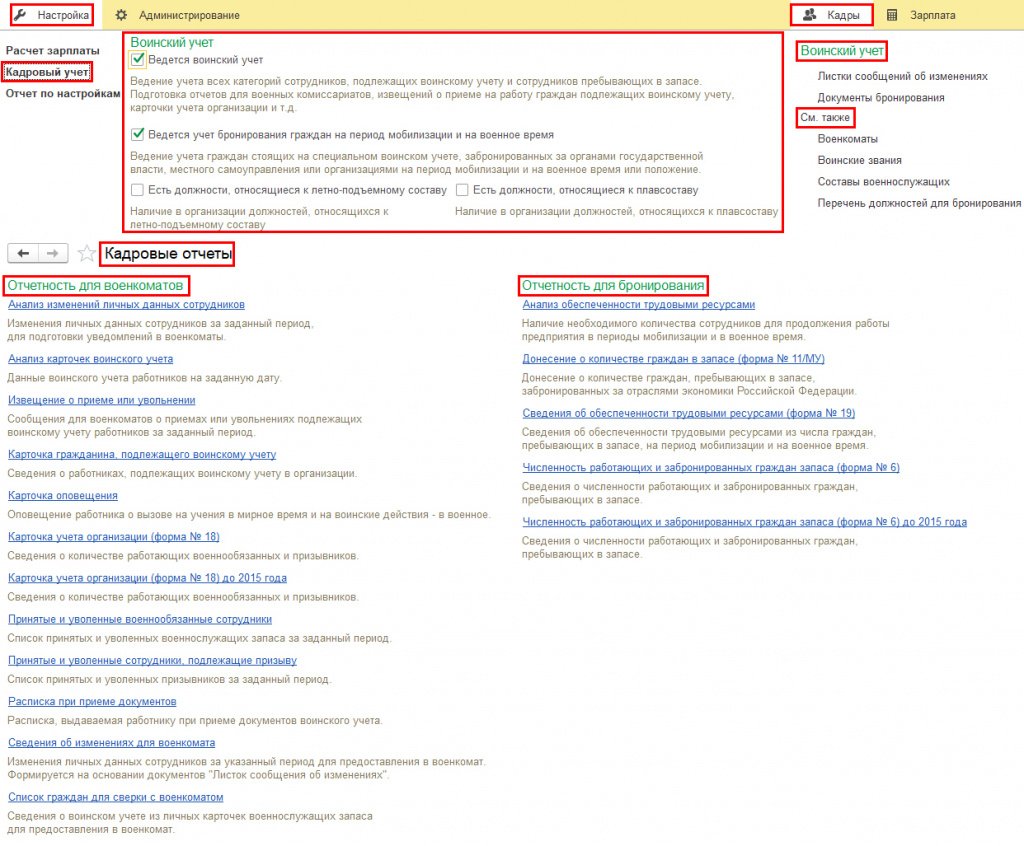
Рис. 1. Настройка воинского учета в программе «1С:Зарплата и управление персоналом 8» ред. 3
После установки флага Ведется воинский учет (рис. 1) в Ответственных лицах организации появится поле для ввода Ответственный за ВУР (рис. 2). Ответственность за организацию и ведение воинского учета лежат на руководителе организации, но обязанность ведения учета может быть возложена на сотрудника организации.
Для постановки организации на учет в военный комиссариат необходимо подготовить Приказ об организации воинского учета и План работы по осуществлению воинского учета (рис. 2).
Если в организации ведется учет бронирования граждан на период мобилизации и на военное время (рис. 1), в окне воинского учета появится отдельное поле Потребность в специалистах на период мобилизации для ввода данных по категориям должностей и их количеству в расчетном году (рис. 2).
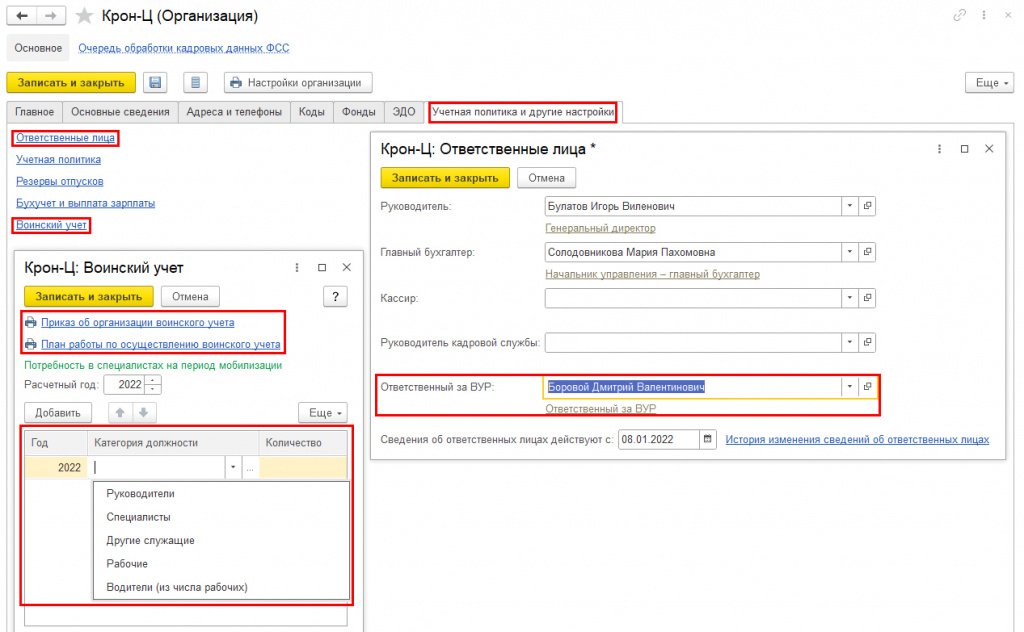
Рис. 2. Ответственные лица, печатные формы документов для постановки организации на учет в военный комиссариат и заполнение таблицы «Потребность в специалистах на период мобилизации» в расчетном году в программе «1С:Зарплата и управление персоналом 8» ред. 3
Также в справочнике Должности внутри каждой должности появится возможность выбора Категории воинского учета и Категории учета забронированных (рис. 3).
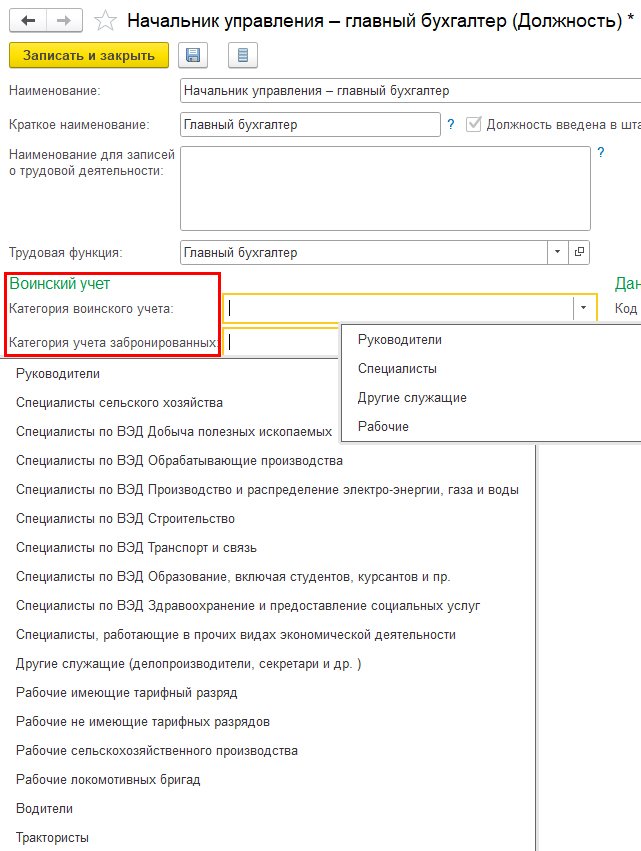
Рис. 3. Выбор категорий внутри должности в программе «1С:Зарплата и управление персоналом 8» ред. 3
С 8 января 2022 года воинский учет работников осуществляется по специальным карточкам гражданина – форма № 10, которые заполняются на основании общих сведений, сведений о воинском учете, дополнительных сведений и сведений о приеме и увольнении (переводе). Прочитать о новых правилах воинского учета работников можно здесь.
В новых релизах конфигурации «Зарплата и управление персоналом» ред. 3 добавлен новый кадровый отчет Карточка гражданина, подлежащего воинскому учету (рис. 4), который можно сохранить и распечатать (рис. 5).
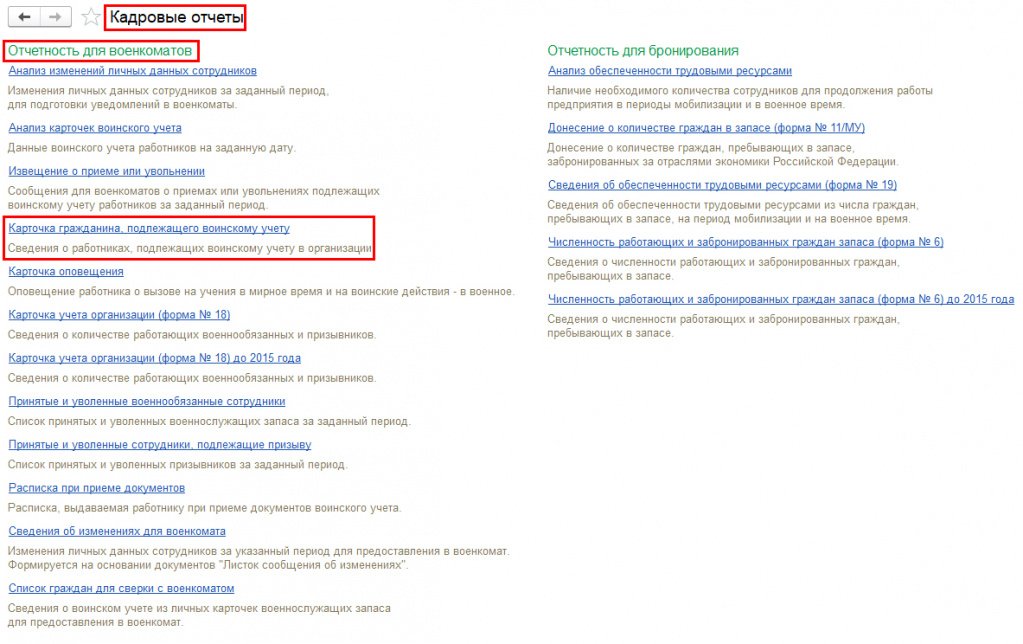
Рис. 4. Карточка гражданина, подлежащего воинскому учету, в кадровых отчетах в программе «1С:Зарплата и управление персоналом 8» ред. 3
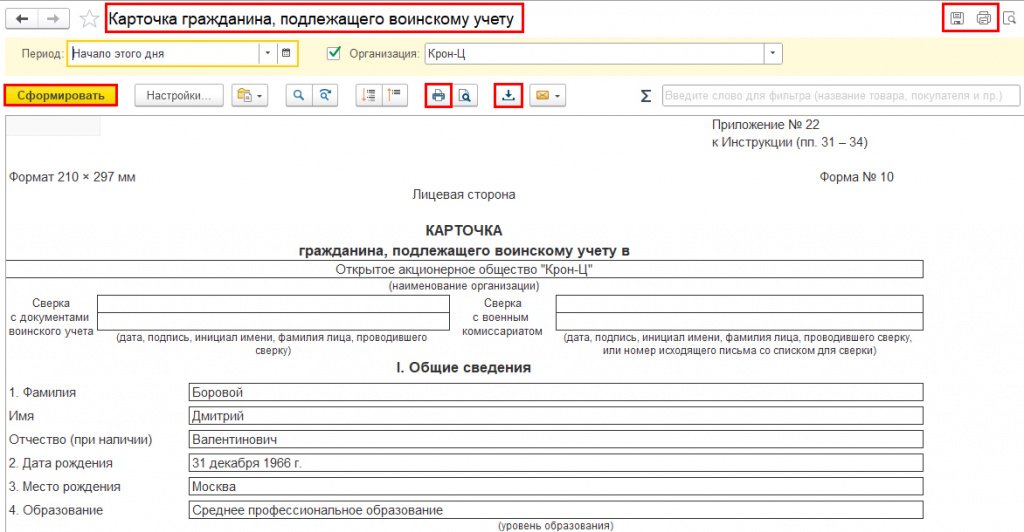
Рис. 5. Формирование, сохранение и печать карточки гражданина, подлежащего воинскому учету, в программе «1С:Зарплата и управление персоналом 8» ред. 3
Для автоматического формирования карточки гражданина в программе необходимо заполнить раздел Воинский учет внутри справочников Физические лица или Сотрудники, а также внести личные данные и всю необходимую информацию об образовании, квалификации, семейном положении и месте жительства работника (рис. 6).
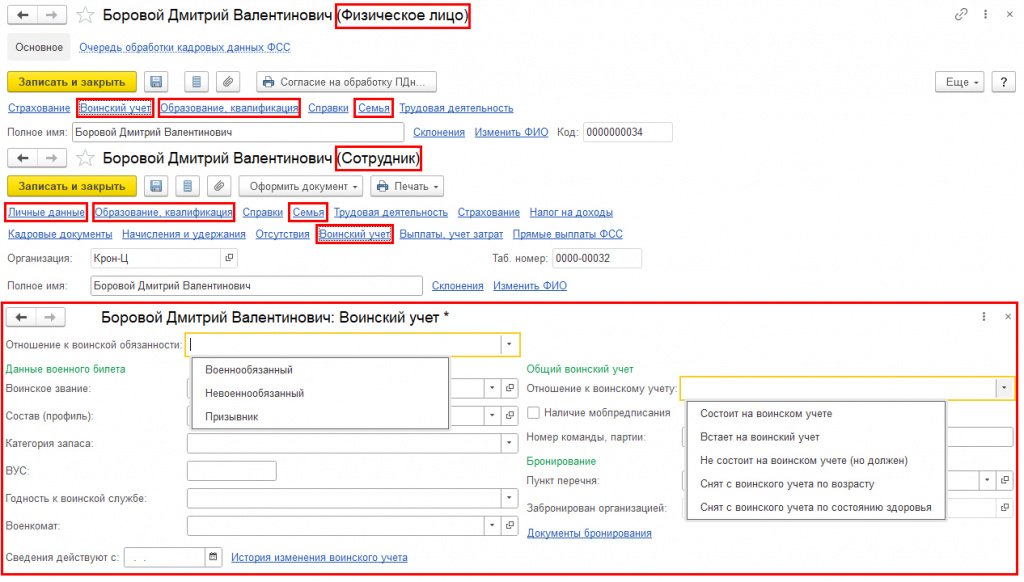
Рис. 6. Разделы с информацией, необходимой для автоматического формирования карточки гражданина. Ввод данных по воинскому учету в справочнике «Физические лица» или «Сотрудники» в программе «1С:Зарплата и управление персоналом 8» ред. 3
Если в организации ведется учет бронирования граждан на период мобилизации и на военное время (рис. 1), в окне Воинский учет по сотруднику появится поле Бронирование. Строка Забронирован организацией заполнится автоматически после создания документа Бронирование граждан (рис. 8).
Для ведения учета бронирования граждан необходимо создать Ходатайство о бронировании (рис. 7), на основании которого формируется документ Бронирование граждан (рис. 8).
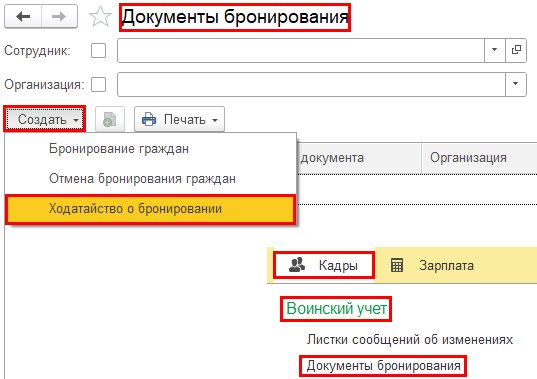
Рис. 7. Создание документа «Ходатайство о бронировании» в программе «1С:Зарплата и управление персоналом 8» ред. 3
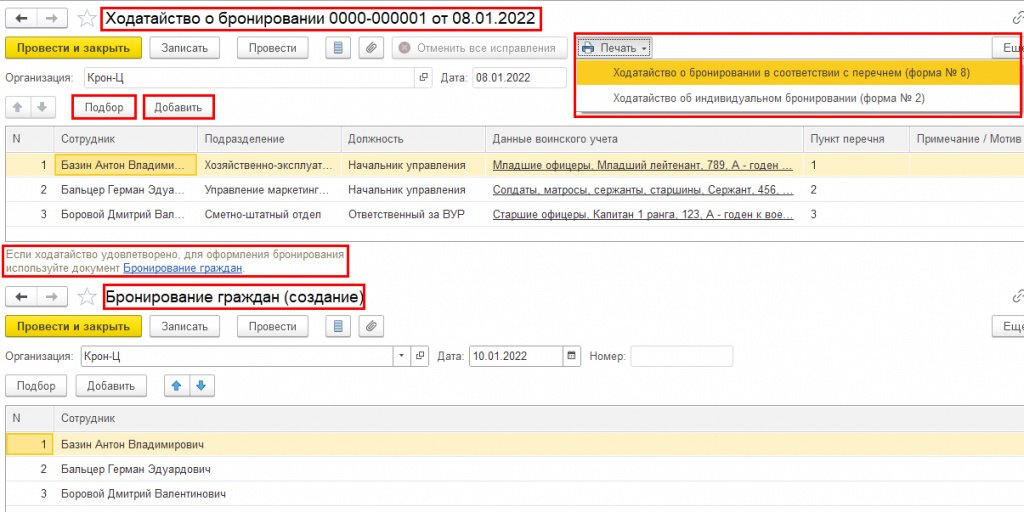
Рис. 8. Создание документа «Бронирование граждан» на основании удовлетворенного ходатайства в программе «1С:Зарплата и управление персоналом 8» ред. 3
Если необходимо отменить бронирование сотрудников, создается документ Отмена бронирования граждан (рис. 9).
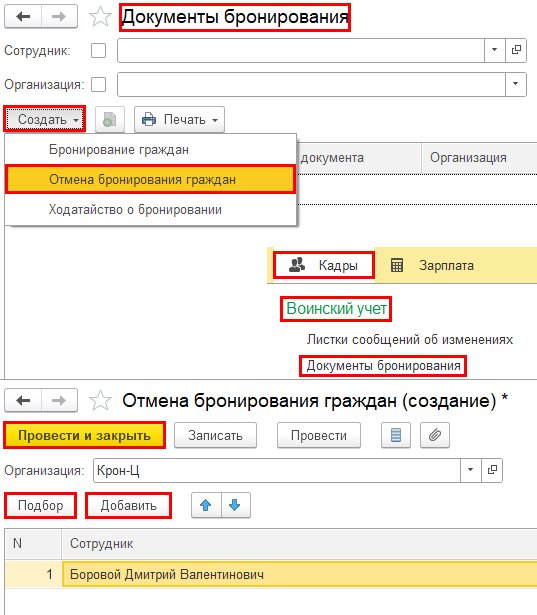
Рис. 9. Создание документа «Отмена бронирования граждан» в программе «1С:Зарплата и управление персоналом 8» ред. 3
При изменении сведений о сотруднике, состоящем на воинском учете, формируется документ Листок сообщения об изменениях. Если листок не выдан, то устанавливается соответствующий флаг и указывается причина невыдачи, которая отразится в графе 7 отчета Сведения об изменениях для военкомата (рис. 11). Содержание изменений отразится в графе 6.
Распечатанный листок выдается сотруднику для передачи сведений в военкомат, а подписанный корешок листка военкоматом возвращается ответственному лицу организации. В документе должен быть установлен флаг Корешок листка получен (рис. 10). Данные о сотрудниках, не предъявивших корешок листка сообщения, отражаются в отчете Сведения об изменениях для военкомата (рис. 11).
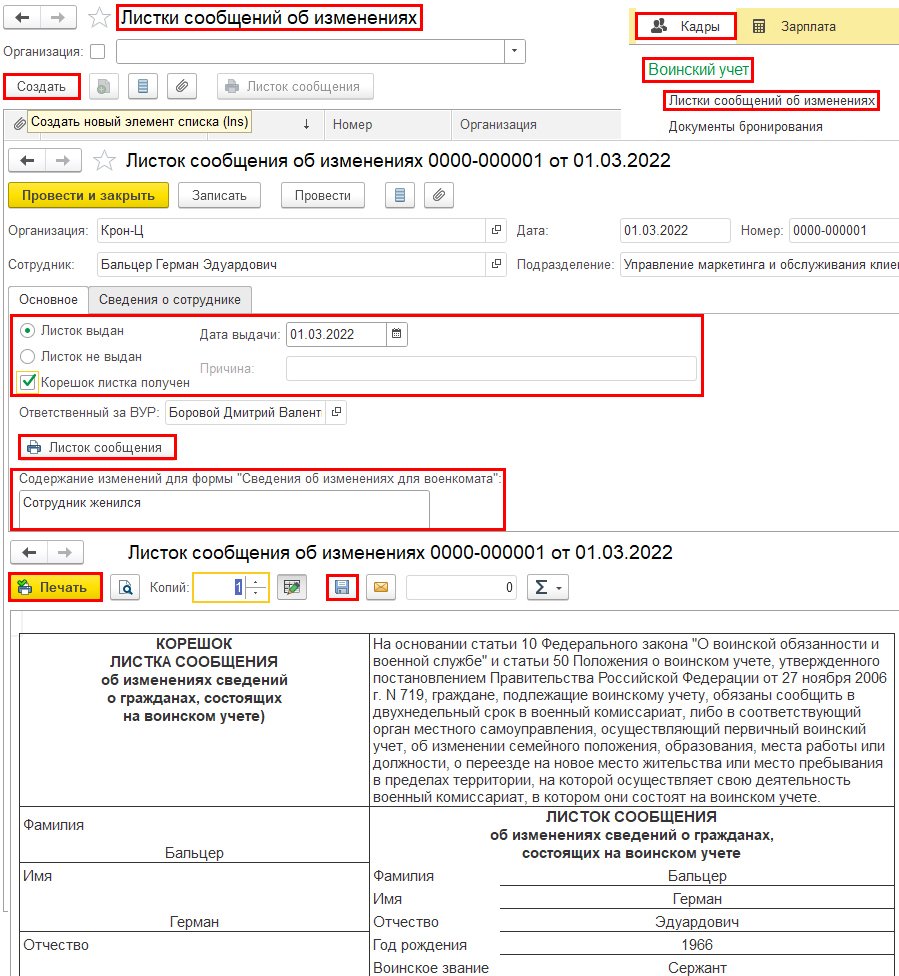
Рис. 10. Создание документа «Листок сообщений об изменениях» в программе «1С:Зарплата и управление персоналом 8» ред. 3
Согласно новым правилам, в программе обновлен отчет Список граждан для сверки с военкоматом (Приложение № 23) для сверки сведений о воинском учете, содержащихся в программе, со сведениями, содержащимися в документах военного комиссариата (рис. 11). Сверку нужно проводить не реже одного раза в год.
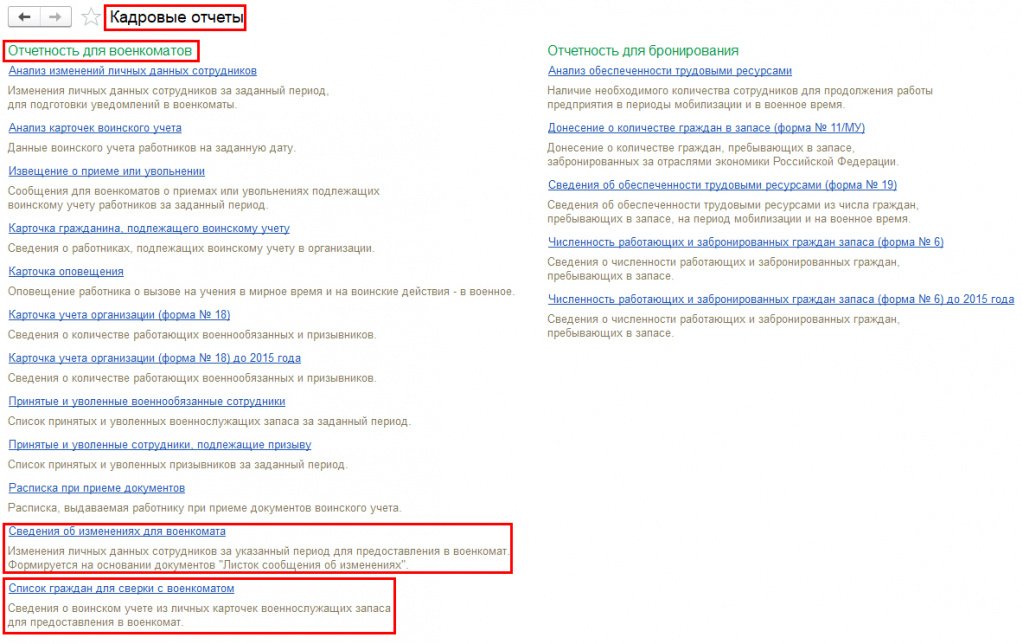
Рис. 11. Сведения об изменениях для военкомата и список граждан для сверки с военкоматом в кадровых отчетах в программе «1С:Зарплата и управление персоналом 8» ред. 3
Организация воинского учета в 1С: ЗУП ред. 3.1


Организация воинского учета возложена на сотрудника по кадрам. При приеме на работу нового сотрудника следует ознакомиться с его военным билетом и паспортом, в котором должна стоять отметка-штамп «Военнообязанный». На основании этих данных кадровик вносит сведения в программу. И зачастую у специалиста, который только начал работать с программой, возникают вопросы: «Как организовать воинский учет в программе, и какие сотрудники подлежат воинскому учету? Только мужчины? А вдруг еще и женщины? Как включить настройку ведения воинского учета и куда вносить данные? Как сформировать отчеты для военкомата?» Рассмотрим все эти вопросы пошагово.
Основным документом, регулирующим организацию воинского учета, является Постановление Правительства РФ от 27.11.2006 № 719 (ред. от 20.07.2020 г.) «Об утверждении Положения о воинском учете».
Военнообязанными могут быть не только мужчины, но и женщины. Ознакомиться с перечнем военно-учетных специальностей, а также профессий, специальностей, при наличии которых граждане женского пола получают военно-учетные специальности и подлежат постановке на воинский учет можно в Приложении 1 к вышеуказанному Постановлению.
Рекомендуем сразу обратиться в военкомат для получения информации о списке необходимой отчетности и сроках ее предоставления.
Включение раздела воинский учет и настройка программы
Для включения функции ведения и организации воинского учета в программе 1С: Зарплата и управление персоналом, необходимо выполнить настройку.
Шаг 1. Перейдите в раздел «Настройка» — «Кадровый учет».
Шаг 2. Установите галочку «Ведется воинский учет».
Данная настройка позволит вести воинский учет сотрудников, вносить данные о военных билетах в личных карточках. В разделе «Кадры» появится пункт «Воинский учет» и «Листки сообщений об изменениях» и другие справочники, касающиеся воинского учета.
Шаг 3. В разделе «Настройка» — «Реквизиты организации» перейдите на вкладку «Учетная политика и другие настройки», а затем перейдите по гиперссылке «Ответственные лица» и заполните поле «Ответственный за ВУР» (военно-учебную работу), указав дату ввода данной записи.
Шаг 4. В этом же разделе «Учетная политика и другие настройки» нажмите гиперссылку «Воинский учет». В окне откроются печатные формы приказа об организации воинского учета и плана работы по воинскому учету.
Шаг 5. Распечатайте документы «Приказ об организации воинского учета» и «План работы по осуществлению воинского учета».
Шаг 6. В справочнике «Должности» (раздел «Кадры») установите категорию воинского учета для каждой должности.
Шаг 7. Заполните данные для отчетности. Укажите код и контрольное число по ОКПДТР – Общероссийский классификатор профессий рабочих, должностей служащих и тарифных разрядов. Данный классификатор можно найти в интернете.
Например, для должности директор, согласно классификатору, имеются следующие данные.
Укажите код по ОКПДТР, контрольное число и категорию для заполнения отчетности.
Далее перейдем к заполнению данных в личной карточке сотрудника.
Заполнение данных о воинском учете в карточке сотрудника
Шаг 1. Перейдите в раздел «Кадры» — «Сотрудники». В карточке сотрудника внесите данные о воинской обязанности сотрудника – гиперссылка «Воинский учет».
Сотрудник может быть:
В зависимости от его отношения к воинской службе внесите остальную информацию на основании данных его военного билета (при его наличии). Женщинам, инвалидам, гражданам, освобожденным от военной службы и т.п. (см. п. 15 Положения о воинском учете) – ставим «Невоеннообязанный».
Шаг 2. Укажите категорию запаса:
1 категория – сотрудники проходившие военную службу;
2 категория – имеющие отметку «не служил» (указывается рядовой).
Шаг 3. В карточке отметьте отношение сотрудника к воинскому учету:
• состоит на воинском учете;
• встает на воинский учет;
• не состоит на учете, но должен состоять;
• снят с воинского учета по возрасту;
• снят с воинского учета по состоянию здоровья.
Шаг 4. Укажите его годность к военной службе:
А – годен к военной службе;
Б – годен с незначительными ограничениями;
В – ограничено годен;
Г – временно не годен;
Д – не годен.
Шаг 5. Заполните наименование военкомата. В справочник он вносится вручную – кнопка «Создать».
Этот справочник также доступен в разделе «Кадры» — «Военкоматы». В него вносятся военные комиссариаты, в которых на учете состоят сотрудники.
Все данные заполненные в карточке попадут в формы отчетов. Посмотрим их.
Шаг 6. После заполнения всех данных, распечатайте форму «Личная карточка (Т-2)» из карточки сотрудника в справочнике «Сотрудники».
Раздел III «Сведения о воинском учете» заполнен.
Для хранения личных карточек рекомендуется организовать картотеку, упорядочив и по категориям:
1 категория – офицерский состав;
2 категория – солдаты, сержанты, прапорщики и т.п.;
3 категория – женщины;
4 категория – призывники.
Отчетность для военкоматов
Шаг 1. В разделе «Кадры» — «Кадровые отчеты» активировался отдельно «Отчетность для военкоматов».
Рассмотрим некоторые из них.
При поступлении или увольнении сотрудника, сведения о нем подаются в военкомат.
Шаг 2. Сформируйте отчет «Извещение о приеме или увольнении». Он заполняется на основании внесенных нами данных в карточку сотрудника.
Шаг 3. Нажав кнопку «Настройки» можно установить отбор, например, по значению «Военкомат» или выбрать определенных сотрудников в отчет.
«Карточка учета организации (форма №18)» автоматически включает внесенные нами данные воинского учета и предоставляется в военкомат.
О том, какие отчеты и сведения необходимо предоставить и в какие сроки лучше уточнить в военкомате. Формирование других отчетов не вызовет затруднения.
Все отчеты могут быть сохранены на диск или отправлены по электронной почте.
Изменение сведений о сотруднике.
При изменении сведений о сотруднике эти данные также передаются в военкомат.
Шаг 1. Например, внесем в карточку сотрудника изменения в графу «Состояние в браке» — «Разведен». Для этого в справочнике «Сотруднике» откройте карточку и перейдите по гиперссылке «Семья».
Шаг 2. Перейдите в раздел «Кадры» — «Листки сообщений об изменениях» и сформируйте новый документ «Создать».
Шаг 3. Установите переключатель в положение «Листок выдан», укажите содержание изменений и распечатайте листок сообщения, нажав одноименную кнопку. Сведения о сотруднике заполняются автоматически из данных программы.
Сотрудник данный листок передает в военкомат и возвращает подписанный корешок листка кадровику. О чем ставится отметка в сформированном документе в 1С – «Корешок листка получен».
Для передачи в военкомат информации об изменении сведений о сотруднике предназначен отчет «Сведения об изменениях для военкомата», который формируется на основании документа «Листок сообщения об изменениях».
Шаг 4. Перейдите в раздел «Кадры» — «Кадровые отчеты» — «Отчетность для военкоматов». Откройте и сформируйте отчет «Сведения об изменениях для военкомата». Подписанный документ передается в военкомат.
Задача кадровика – своевременно и достоверно отражать информацию по сотрудникам в части воинского учета и направлять ее в военные комиссариаты. Для этого в программе 1С: ЗУП есть все необходимые документы и отчеты.
Автор статьи: Ольга Круглова

Понравилась статья? Подпишитесь на рассылку новых материалов