Как скопировать ЭЦП на компьютер?

Сфера использования электронной цифровой подписи (ЭЦП) очень широка – можно пользоваться муниципальными и государственными услугами, подписывать и вносить правки в трудовой договор, оформлять онлайн-кредиты, декларировать налоги и многое другое. Поэтому в наши дни приходится часто сталкиваться с различными сертификатами, используя ключи закрытого типа. Поскольку на этом «завязано» практически все самое важное – операции по банкингу, отсылка отчетов в государственные органы и многое другое, то наличие на персональном компьютере электронной цифровой подписи актуально всегда. И особенную важность приобретает процедура перенесения данных с одного ПК на другой. Разберемся, что для этого нужно, и каков алгоритм действий.
Типы копирования закрытого ключа
Чтобы перенести закрытые ключи и действующие сертификаты на другой компьютер, есть возможность воспользоваться следующими способами:
- Произвести перенос или копирование информации контейнера закрытого ключа с использованием стандартной оснастки КриптоПро в панели управления. Это является наиболее простым и оперативным способом, но наибольшей актуальностью пользуется тогда, когда вы являетесь обладателем небольшого количества сертификатов. Если их база объемна, лучше обратить внимание на второй способ.
- Другой вариант – это сделать копирование сертификатов и ключей прямиком через сами исходники из непосредственного места их хранения.
Рассмотрим оба способа, подробнее остановившись на каждом.
Копирование закрытого ключа через CryptoPro
Этот процесс перемещения данных осуществляется с помощью штатного средства, для чего нужно зайти в Панель Управления, найдя КриптоПро, и перейти в закладку «Сервис», где нажать кнопку копирования. Потом нужно выбрать текущий контейнер, куда подразумевается переместить данные — им может послужить как компьютерный реестр, так и токен. Затем следует выбор нового имени месторасположения контейнерной базы.
Обратите внимание на следующее: выскакивание сообщения об ошибке 0x8009000B, свидетельствует о том, что у вас нет сообщения на экспорт ключа, и следует воспользоваться другим способом. Так как начальные штатные резервы КриптоПро не дают возможности беспрепятственного перемещения ключей закрытого типа, то стоит упомянуть, каким образом копируется сертификат с закрытым ключом для переноса на посторонний ПК без токена. Для этого нужно:
- Запустить приложение Internet Explorer, открыть в его настройках закладку «Содержание», выбрав в ней закладку «Сертификаты». После нажатия на подходящую модель сертификата жмем «Экспорт». После функции экспортирования станет активной кнопка подтверждения действия «Да».
- Продолжая начатое действие, экспортируем ключ, нажимая кнопку «Далее». Важно! Укажите пароль в появившемся окне, запомнив (а лучше, записав его). В завершение также необходимо указать имя файла, где сохранен ключ. Осталось экспортировать сам сертификат, выбрав на вкладке экспорта формат .CER. Сохранить сертификат для удобства пользования резонно в ту же папку, где сохранен ключ. В результате там отобразится 2 файла, с расширениями .pfx и .cer.
Массовое перемещение закрытых ключей
Идеальный вариант – перенесение ключей способом копирования всех данных конкретной ветки. Для этой операции потребуется узнать SID настоящего владельца, вбив в командную строку следующее: wmic useraccount where name=’zerox’ get sid, где zerox является именем записи учета. Далее нужно скопировать данные ключей в файл, открыв редактор реестра и выбрав папку Keys. После сохранения ветки реестра можно быть уверенным, что в ней сохранены все закрытые ключи. С целью переноса ключей и сертификатов, кроме самой ветки, необходимо сохранить директорию с сертификатами «My». Затем, открыв файл с веткой реестра с помощью текстового редактора, надо поменять SID бывшего пользователя на данные, принадлежащие новому, после чего следует запустить .reg файл, скопировать папку «My» в нужное место профиля, опять же, для удобства использования новым владельцем.
Наличие на персональном компьютере ЭЦП – это гарантия оперативной фиксации подлинности личной документации и отсутствие риска внесения изменений на всех этапах сделки между партнерами.
Работа с 1С:ЭДО: Как скопировать ЭЦП, хранящуюся на рутокене на компьютер, чтобы подпись была локальна?
Электронная подпись — это средство шифрования электронных документов.
Электронные документы имеют визуальный оттиск электронной цифровой подписи и по юридической значимости ничем не отличается от бумажного документооборота.
Для подключения электронного документооборота нужен сертификат электронной цифровой подписи:
- Для руководителя. Сертификат электронной цифровой подписи выдает только федеральная налоговая служба.
- Для сотрудника. ЭЦП можно выпустить в сервисе «1С:Подпись».
Обратите внимание: В рамках договора ИТС выпуск ЭЦП для сотрудника производится бесплатно.
Сертификат электронной подписи хранится на физическом носителе — USB-токене, который внешне напоминает флешку.
Пользователь также может подписать документ, не используя физического носителя. Для этого необходимо скопировать сертификат ЭЦП с флешки на компьютер.
Рассказываем, как это сделать!
Существует два способа копирования сертификата электронной цифровой подписи через:
- КриптоПро CSP,
- Инструменты КриптоПро.
Рассмотрим каждый способ подробнее.
Копирование через КриптоПро CSP
Если у пользователя на компьютере установлена операционная система Windows, то такой способ идеально подойдет для копирования сертификата ЭЦП.
- Вставим носитель в USB-разъём.
- Перейдем в приложение «КриптоПро CSP».
- Нажмем на вкладку «Сервис».
- Перейдем в «Контейнер закрытого ключа».
- Нажмем «Скопировать».
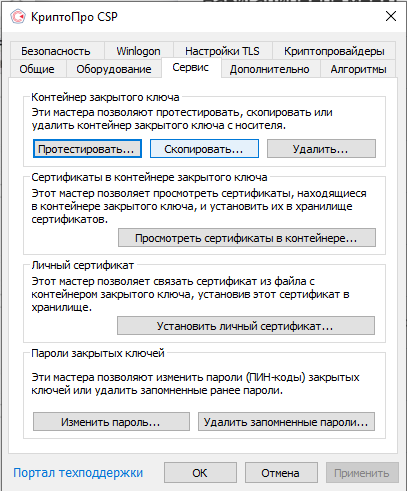
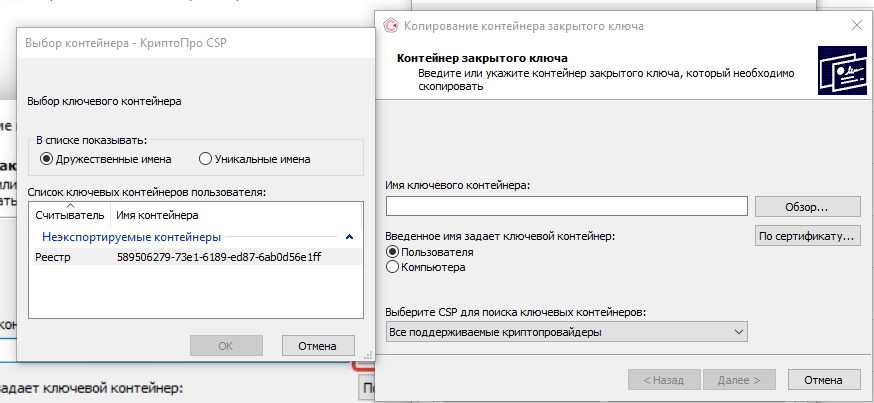
- В окне «Копирование контейнера закрытого ключа» нажмем «Обзор».
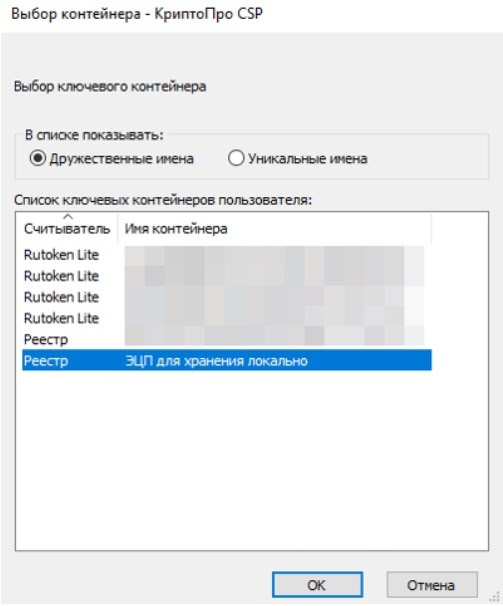
- В появившемся списке выберем контейнер, установленный на токен.
- Нажмем «ОК».
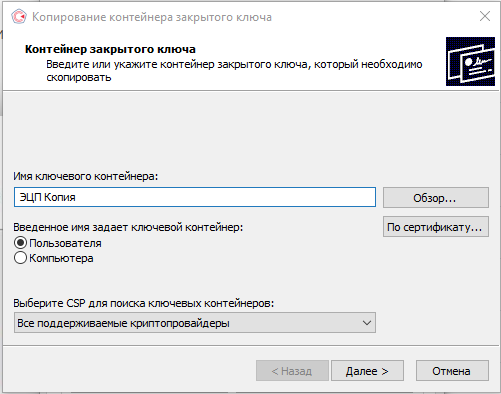
- Придумаем имя контейнеру ЭЦП, затем «Готово».
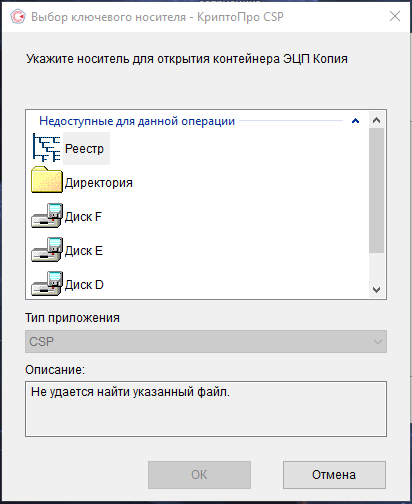
- В окне «Выбор ключевого носителя КриптоПро CSP» выберем «Реестр», затем «Готово».
- Для идентификации пользователя придумаем пароль.
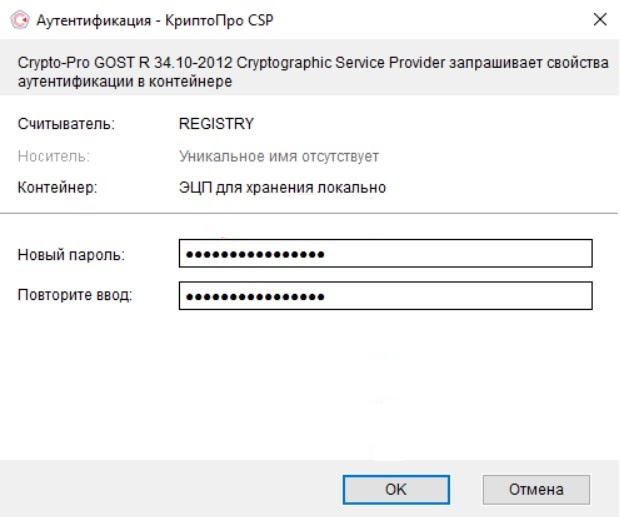
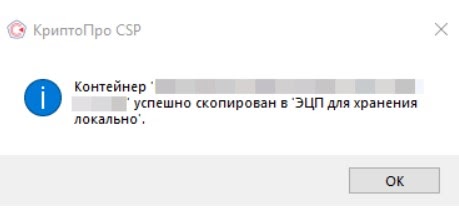
- Сертификат скопирован в локальный реестр.
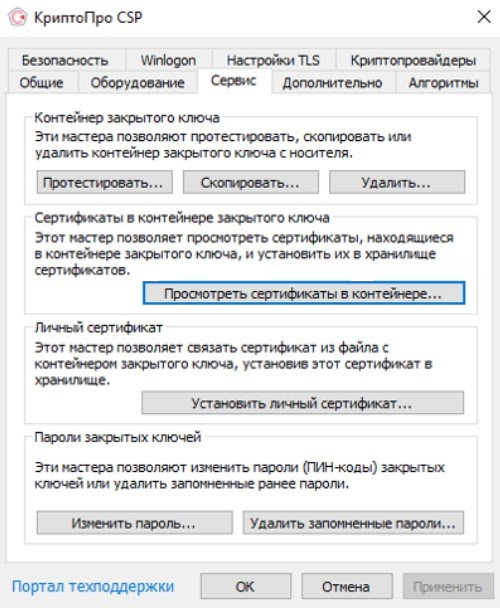
- Перейдем в «КриптоПро CPS».
- Выберем раздел «Сертификаты в контейнере закрытого ключа».
- Нажмем «Просмотреть сертификаты в контейнере».
- Посмотрим «Обзор». По данному ранее названию выберем контейнер, нажмем «Ок».
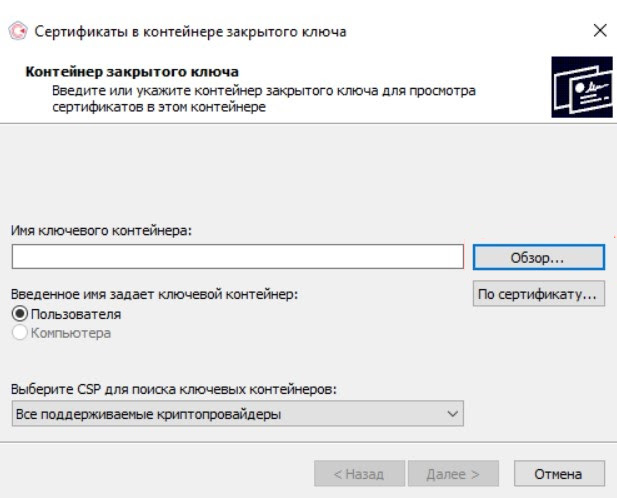
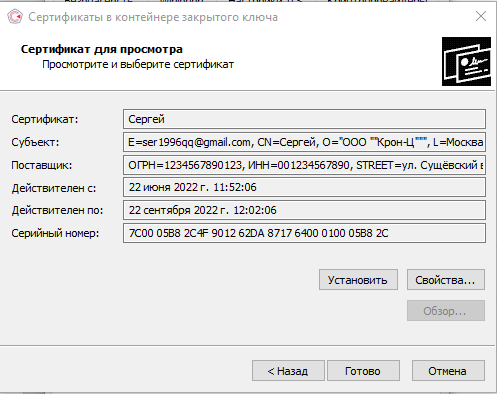
- В открывшемся окне появятся данные о сертификате, содержащие:
- имя пользователя с электронной цифровой подписью;
- поставщик ЭЦП;
- срок действия.
- Если вся информация верная, нажмем «Установить».
- Готово.
Копирование через «Инструменты КриптоПро»
Такой вид копирования можно использовать на операционных системах Windows и MacOS.
- Перейдем в приложение «Инструменты КриптоПро».
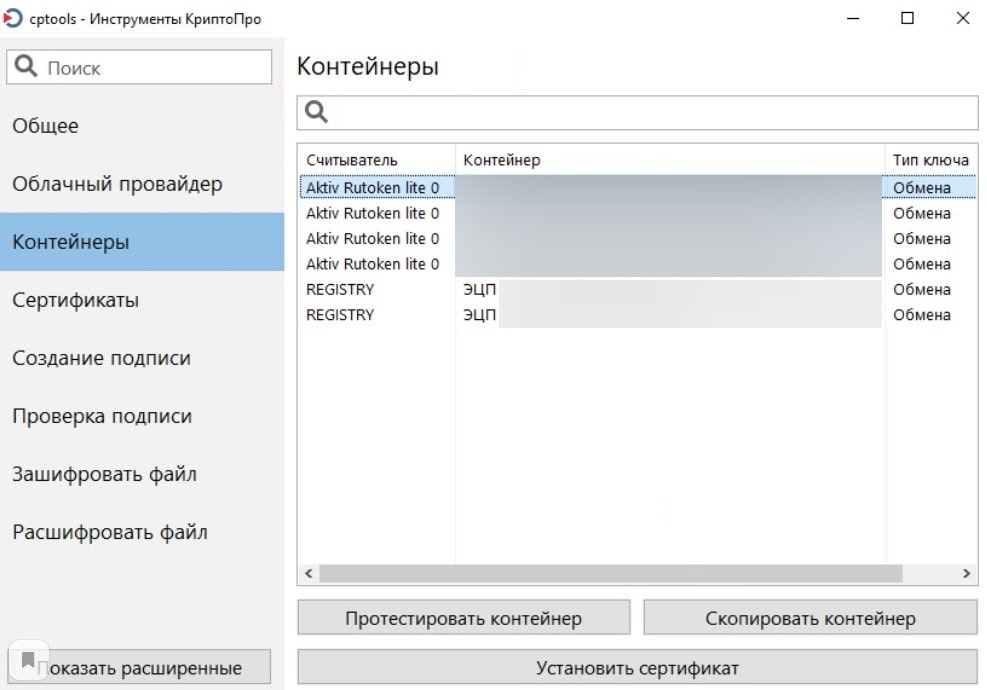
- Выберем раздел «Контейнеры».
- Укажем носитель.
- Нажмем «Скопировать контейнер».
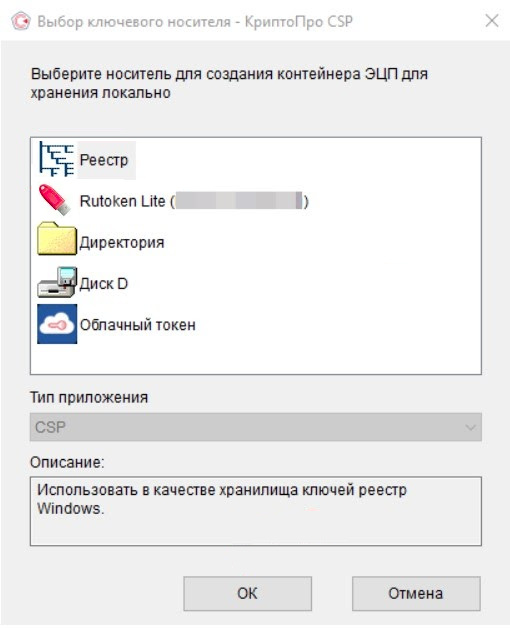
- В окне выбора нового носителя сертификата выберем «Реестр», затем «ОК».
- В списке контейнеров выберем скопированный.
- Нажмем «Установить сертификат».
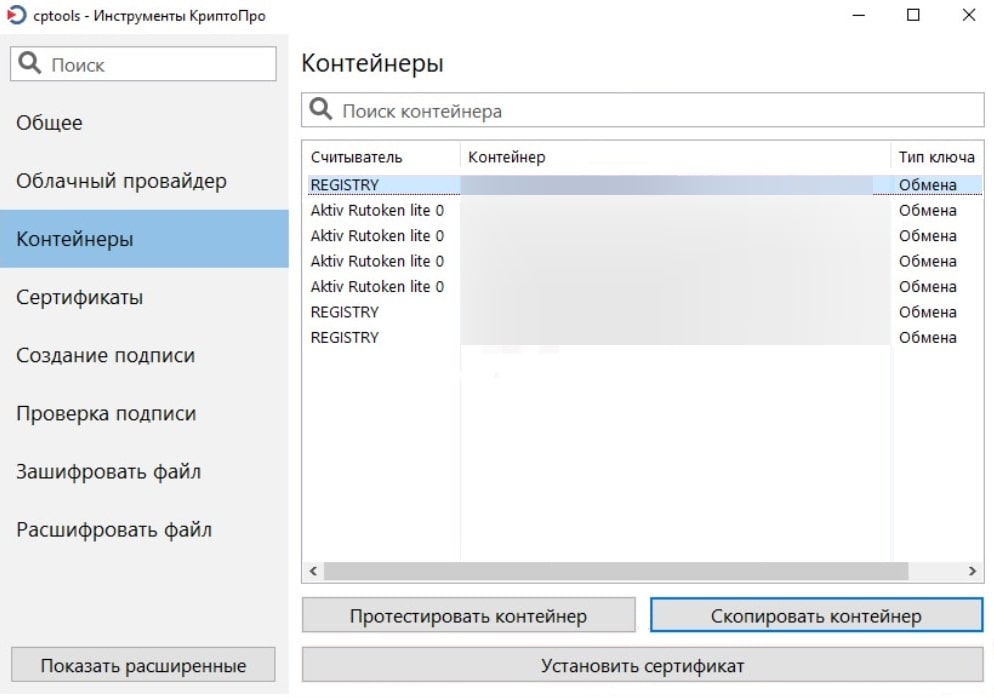
- После установки сертификата рекомендуем вам извлечь физический носитель из компьютера и проверить автономную работу ЭЦП.
Обратите внимание: Электронную цифровую подпись можно установить на рабочее место пользователя. Специалисты «1С-Рарус» всегда готовы помочь вам.
Подписывайтесь на Telegram-канал «ЛК 1С-Рарус отвечает», чтобы не пропустить новые выпуски.
Вам также может понравиться:
Как скопировать эцп с флешки на компьютер
, узнайте в этой статье, как быстро и просто это сделать.
Скопировать ЭЦП на компьютер
Безусловно, постоянно носить с собой флешку не всегда удобно. Она либо может прийти в негодность, либо ее просто-напросто может не оказаться под рукой в нужный момент. В таком случае придет на помощь способ, при котором мы скопируем сертификат ЭЦП на сам компьютер, что впоследствии позволит обойтись без USB-носителя.
Для того, чтобы скопировать ЭЦП на компьютер, пожалуйста, следуйте дальнейшим инструкциям:
1 Вставьте USB-носитель с ЭЦП в компьютер и запустите программу КриптоПро CSP, перейдите во вкладку Сервис и нажмите Скопировать….

2 В открывшемся окне выберите ключевой контейнер, для этого нажмите кнопку Обзор.

3 В открывшемся списке ключевых контейнеров пользователя выберите контейнер и нажмите Ок.

4 После выбора контейнера, его имя появится в строке Имя ключевого контейнера. В следующем окне просто нажмите Далее.

5 В следующем шаге необходимо указать информацию о новом контейнере, для чего введите Имя сертификата (придумайте любое имя сертификата ключа). После этого нажмите кнопку Готово.

6 Далее откроется окно, в котором будет предложено выбрать носитель для хранения контейнера закрытого ключа. В данном случае выбираем Реестр и нажимаем Ок.

7 Для вновь создаваемого контейнера существует возможность задать новый пароль. Если желаете установить пароль, дважды введите его в соответствующие поля. Если использование пароля не планируется, оставьте поля пустыми и нажмите Ок.

Итак, мы выбрали объект для копирования, указали место хранения сертификата. Теперь необходимо этот сертификат установить.
8 Во вкладке Сервис нажмите Просмотреть сертификаты в контейнере…

9 Нажав на кнопку Обзор, в открывшемся окне, если вы обратили внимание, появился еще один ключевой контейнер. Выберите вновь созданный контейнер и нажмите Ок.

10 После выбора нового контейнера нажмите Далее.

11 В открывшемся окне будет указан сертификат для просмотра. Нажмите Установить.

12 Далее, в окне предупреждения о безопасности, нажмите Да.

13 В итоге, после произведенных вами действий, появится сообщение об успешной установке сертификата. Нажмите Ок.

14 Готово. ЭЦП установлена на компьютер.

15 Можно закрыть программу, нажав Ок, а также проверить работоспособность ЭЦП. Для этого выньте флешку из компьютера и попытайтесь обратиться к ЭЦП. Если все сделано правильно, вы увидите привычную информацию о сертификате ЭЦП. Таким образом мы скопировали ЭЦП с флешки и установили ее на компьютер, что предполагает использование ЭЦП без флешки.
Инструкция по копированию ЭЦП на разные носители: флешка, компьютер
Иногда для удобства работы возникает необходимость в производстве копий электронной подписи. Рассказываем, как скопировать ЭЦП с флешки на флешку, на компьютер и наоборот.
Когда и зачем нужно копировать сертификаты ЭЦП на другой компьютер или флэшку
Работа в госзакупках завязана на использовании электронной цифровой подписи. С ней работает один или несколько специалистов.
Чтобы пользователю применять электронную цифровую подпись, ее устанавливают на съемный носитель – флэшку. Существует техническая возможность записи на ПК.
Вот как пользоваться ЭЦП с флешки, диска и иного носителя:
- Закодированный файл записывают на носитель.
- После записи на накопителе генерируют открытый ключ.
- Устанавливают пароль (пин-код).
- Контейнер ключа устанавливают на ПК, где используют электронную подпись.
- Цифровую подпись открывают на компьютере и подписывают документы. Процесс подписания осуществляют через папку сертификата. Он находится в разделе «Защита документа».
Цифровая подпись располагается на накопителе и на ПК, на который ее установили. Запись производит оператор, который выдает ЭЦП. Налоговая записывает на флэшку. Когда файл установлен и записан на ПК, подписание документов доступно автоматически. Если файл не установить, то для подписи необходимо вставлять накопитель в компьютер. Если с одной ЭЦП работает несколько человек, то это неудобно. В таких случаях файл устанавливают на компьютер или на несколько ПК.
Эксперты КонсультантПлюс разобрали, как юрлицу получить усиленную электронную подпись. Используйте эти инструкции бесплатно.

В некоторых случаях требуется перенести файл и сертификат подписи на другой накопитель:
- Для защиты носителя от повреждений, утраты с целью защиты ЭЦП.
- Для работы одновременно на двух и более компьютерах для удобства пользователей.
- Для работы через сервер.
При обновлении или переустановке системы копия ключа необходима, поскольку она удалится с ПК. Сохраните файл с ЭЦП на флэшку, чтобы не потерять его при проблемах с операционной системой ПК.
Какие есть способы копирования
Существуют различные способы созданий копий. Вот как скопировать ЭЦП с компьютера на компьютер с использованием цифровых носителей:
- Экспортировать сертификат в системе Windows. Это встроенная в операционную систему функция. Ничего устанавливать на компьютер не требуется.
- С использованием «КриптоПро CSP». Установите программу на ПК. Такой вариант применим для копирования одного или нескольких ключей. Для создания копий производят одну операцию на одну копию. Если необходимо перенести три ключа, то потребуется выполнить три операции.
- Через массовое копирование. При таком способе переносят все файлы и данные реестра. Копирование осуществляют средствами операционной системы или с использованием утилит. Утилиты подходят не ко всем ключам.
Как скопировать средствами Windows
Копирование через Windows – самый простой и быстрый вариант. К копированию доступны ключи, внесенные в реестровую запись Windows. Для операции потребуется «КриптоПро» как минимум 3-й версии. Рекомендуем использовать последнюю версию программы.
Для начала ЭЦП необходимо открыть на компьютере. Открыть ключ допустимо через спецпрограммы: например, «КриптоПро». Вот как установить сертификат ЭЦП на компьютер через «КриптоПро»:
- Откройте «Сервис».
- Кликните «Обзор» и выберите подходящий файл.
- Далее – «ОК», «Далее», «Готово». Во всех окнах соглашайтесь с предложенными системой вариантами.
- Электронная подпись установлена.
При использовании ЭЦП на флэшке или на дискете (не на токене), необходимо скопировать папки с ключами в корневую папку накопителя. Потребуются копии закрытых и открытых ключей. Чтобы проверить корректность копии, откройте папку с закрытым ключом. Она всегда выглядит так:

Если в закрытой папке находятся 6 файлов с расширением .key, то копии открытых папок не понадобятся. Папка всегда выглядит одинаково.
Другой способ создания копии – через экспорт сертификатов. Вот инструкция:
Шаг 1. Выберите файл для создания копии. Файл находится в установленной системе:
- Меню «Пуск».
- Открываем панель управления.
- Заходим в свойства обозревателя (браузера).
Зайдите в свойства и перейдите на вкладку «Сертификаты».

Шаг 2. Перейдите в «Личные». Выберите файл для создания копии. Кликните на «Экспорт». Во вкладке «Дополнительно» ничего не меняйте.

Шаг 3. Система автоматически предложит перенос закрытого ключа с сертификатом. Выберите «Нет». Такое копирование не требуется.

Шаг 4. В окне выберите первую строку — кодировка DER.

Шаг 5. Выберите папку для сохранения файлов. Для этого откройте «Обзор». Укажите имеющуюся папку или создайте новую.

Шаг 6. Нажмите «Далее» и «Готово». Программа создала копии. Ключ доступен к использованию без применения флэшки.

Копирование с помощью «КриптоПро CSP»
Утилиты «КриптоПро» осуществляют перенос файлов с одного носителя на другой, с компьютера на компьютер, с компьютера на носитель.
Вот инструкция, как скопировать ЭЦП с компьютера на флешку через «КриптоПро»:
Шаг 1. Через меню «Пуск» открываем «КриптоПро».
Шаг 2. Кликаем на «Скопировать контейнер».

Шаг 3. В списке реестра находим название требуемого для переноса контейнера и в открывшемся окне заполняем его имя. Выбираем криптопровайдер (CSP) для поиска контейнера.

Шаг 4. Введите пароль к электронной подписи. Далее переходим в раздел создания копии контейнера. На этом этапе необходимо задать имя для копии и выбрать папку для ее размещения.

Шаг 5. Выберите носитель, с которого необходимо перенести папку. Задайте пароль (пин-код) для скопированного файла и сохраните его.

Изготовить копию с носителя возможно, если на нем записан экспортируемый файл. Если файл защищен от экспорта, то при операции программа выдаст ошибку. В этом случае необходимо обратиться к оператору, который выдал ЭЦП.
Для удобства работы иногда необходимо добавить сертификат в хранилище «личное». Вот как добавить сертификат ЭЦП в хранилище сертификатов:
- Откройте Пуск/ViPNet/ViPNet CSP.
- Найдите раздел «Контейнеры ключей».
- Выберите контейнер и откройте его свойства.
- Кликните «Открыть» и «Установить сертификат».
- В открывающихся окнах кликайте на «Ок», «Да», «Готово».
- Сертификат установлен.
Одновременное копирование нескольких ключей (массовое копирование)
Способ массового копирования подойдет, если необходимо перенести на ПК несколько ключей. Для этого необходимо создать на компьютере новую ветку, сделав копию точного пути с основного ПК.
Пошаговая инструкция, как ЭЦП перенести с флешки на компьютер при экспорте двух и более ключей:
Шаг 1. Проверьте Security Identifier или SID (идентификатор безопасности) на основном компьютере. Для этого пропишите команду: wmic useraccount where name=’(имя пользователя)’ get sid. Запишите или запомните код.
Шаг 2. Скопируйте контейнеры для переноса в файл. Для этого в реестре скопируйте ветку: \HKEY_LOCAL_MACHINE\SOFTWARE\WOW6432Node\Crypto Pro\Settings\Users\S-1… (подставьте SID)\Keys.
Шаг 3. Найдите папку Keys. Кликните на нее правой кнопкой мышки и нажмите «Экспортировать».

Шаг 4. Ключевой контейнер скопирован. Необходимо перенести сертификаты ЭЦП. Для этого на диске С копируем: C:\Users\ polzovatel\AppData\Roaming\Microsoft\SystemCertificates\My.
Шаг 5. Скопированную ветку перенесите на новый ПК. Необходимо заменить на SID нового ПК. Директорию с сертификатами также необходимо заменить.
Чтобы в процессе экспорта не возникали ошибки, скопируйте первую строку в текстовый редактор, например блокнот, и поменяйте SID. Найдите и откройте файл с расширением .reg, внесите новые сведения в запись реестра. Далее сделайте копию сертификатов на новый ПК. Готово. Ключи с ЭЦП перенесены на другой компьютер.
Об авторе этой статьи
Александра Челозерцева В 2017 году окончила НФИ КемГУ по специальности «юриспруденция». Начала работу помощником арбитражного управляющего (банкротство). Спустя 1,5 года перешла в администрацию бизнес-центра на должность руководителя юр. отдела. Сопровождаю бизнес.
Другие публикации автора
- 2023.10.20 НовичкамГосзаказы в РФ: может ли поставщик быть из другой страны
- 2023.10.16 Контроль закупокСписок товаров для параллельного импорта в России
- 2023.10.05 РазноеИмпортозамещение программного обеспечения: как это работает
- 2023.07.28 Инструкции для ИПИнструкция: подаем заявление в налоговую на открытие ИП