На одном компьютере нельзя одновременно работать с версиями Office, установленными с помощью технологии «нажми и работай» и с помощью установщика Windows
Office 2021 Office 2019 Office 2016 Office 2013 Microsoft 365 для дома Office для бизнеса Office 365 для малого бизнеса Администратор Microsoft 365 Служба Office 365, предоставляемая 21Vianet служба Office 365 для малого бизнеса, предоставляемая 21Vianet — для администраторов Служба Office 365, предоставляемая 21Vianet, — для администраторов нажми и работай Office 365 Germany корпоративный Office 365 Germany корпоративный для администраторов Еще. Меньше
«Нажми и работай» — это технология, которая используется для установкиMicrosoft 365 по подписке, а также для большинства версий Office 2013 и более поздних выпусков. Технология установщика Windows (MSI) применяется для установки версий Office 2016 и более старых выпусков, распространяемых по программе корпоративного лицензирования (например, Microsoft Office профессиональный плюс и Microsoft Office стандартный).
Невозможно установить продукты Office одной версии с использованием двух разных технологий установки. Это относится и к автономным приложениям, таким как Access, Visio, Project, Skype для бизнеса и OneDrive для бизнеса.
Если Office обнаружит несовместимость, появится следующее сообщение об ошибке:
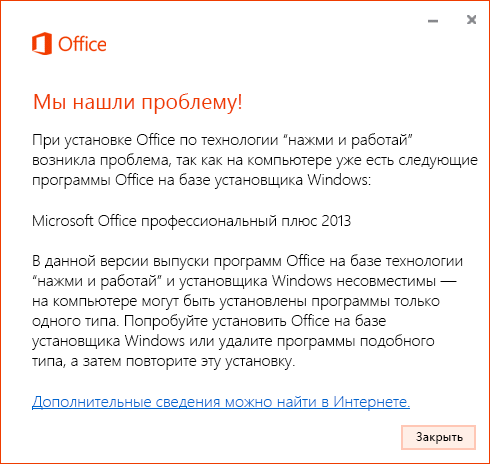
Примечание: В некоторых случаях на одном компьютере также не может быть двух разных версий приложений «нажми и работай». Дополнительные сведения см. в статье Ошибка «Подождите установки Office 2016».
Как можно устранить эту ошибку?
Удаление версии Office, установленной с помощью установщика Windows (MSI)
Вы можете оставить версию установщика Windows для Office и не устанавливать версию Microsoft 365 «Нажми и работай», которую пытались установить. Или же вы можете сделать следующее:
- Удалите версию Office, установленную с помощью установщика Windows, следуя инструкциям в статье Удаление Office с компьютера.
- Попробуйте снова запустить установку Office, в ходе которой у вас появилось сообщение об ошибке.
Использование средства развертывания Office для установки версии «нажми и работай» при наличии корпоративной лицензии на Project или Visio
Если у вас есть корпоративная лицензия на Project 2016 или Visio 2016, то для установки версии Приложения Microsoft 365 для предприятий «Нажми и работай» можно использовать средство развертывания Office, которое позволяет скачать и установить бессрочные (автономные) версии «Нажми и работай» приложений Project 2016 или Visio 2016. См. Использование средства развертывания Office для установки приложений Visio и Project с корпоративной лицензией.
Выход из S-режима в Windows
Windows 11 в S-режиме предназначена для обеспечения безопасности и производительности, и она предназначена только для приложений из Microsoft Store. Если вы хотите установить приложение, которое недоступно в Microsoft Store, необходимо выйти из S-режима. Выход из S-режима является односторонним.
Windows 11 в S-режиме доступна только в выпуске Windows 11 Домашняя. Если у установлен выпуск Windows 10 Pro, Корпоративная или для образовательных учреждений в S-режиме, Центр обновления Windows не будет предлагать Windows 11, так как S-режим не доступен в этих выпусках Windows 11. Таким образом, если установлены выпуски Windows 10 Pro, Корпоративная или для образовательных учреждений в S-режиме, то для обновления до Windows 11 потребуется отключить S-режим.
Отключение S-режима является необратимым процессом. После этого вы не сможете вернуться к Windows 10 или Windows 11 в S-режиме. За выход из S-режима плата не взиматься.
- На компьютере с Windows 11 в S-режиме откройте раздел Параметры >Система >Активация.
- В разделе Перейти Windows 11 Pro выберите Перейти в Магазин. (Если отобразиться раздел «Обновить выпуск ОС Windows», не переходите по ссылке «Перейти в Store», которая будет рядом.)
- На открывшейся в Microsoft Store странице Переход из S-режима (или похожей) нажмите кнопку Получить. После того как на этой странице отобразится сообщение с подтверждением вы сможете устанавливать приложения из внешних источников, отличных от Microsoft Store.
Windows 10 в S-режиме обладает повышенными безопасностью и производительностью за счет использования приложений исключительно из Microsoft Store. Если вы хотите установить приложение, которое недоступно в Microsoft Store, необходимо выйти из S-режима. Выход из S-режима является односторонним. Отключение S-режима является необратимым процессом. Если вы отключите режим, вы не сможете вернуться к Windows 10 в S-режиме. За выход из S-режима плата не взиматься.
- На компьютере под управлением Windows 10 в S-режиме выберите Параметры >Обновление и безопасность >Активация.
- В разделе Переключиться на Windows 10 Домашняя или Переключиться на Windows 10 Pro выберите Перейти в Store. (Если отобразиться раздел «Обновить выпуск ОС Windows», не переходите по ссылке «Перейти в Store», которая будет рядом.)
- На открывшейся в Microsoft Store странице Переход из S-режима (или похожей) нажмите кнопку Получить. После того как на этой странице отобразится сообщение с подтверждением вы сможете устанавливать приложения из внешних источников, отличных от Microsoft Store.
Linux Deploy
Это приложение с открытым исходным кодом для простой и быстрой установки операционной системы (ОС) GNU/Linux на Android устройство.
Приложение создает образ диска на флеш-карте, монтирует его и устанавливает туда дистрибутив ОС. Приложения из новой системы запускаются в chroot окружении параллельно со штатной работой платформы Android. Все вносимые изменения на устройстве обратимы, т.е. приложение и созданные им компоненты можно полностью удалить. Установка дистрибутива ОС осуществляется по сети с официальных зеркал в Интернете. Для работы приложению требуются привилегии суперпользователя (ROOT).
Через интерфейс программы можно управлять процессом установки ОС, а после установки можно запускать и останавливать службы новой системы (есть поддержка запуска своих сценариев). Процесс установки отображается в виде текстовых отчетов в главном окне приложения. Во время установки программа сама настраивает рабочее окружение, которое включает в себя базовую систему, сервер SSH, сервер VNC и графическую среду на выбор. Также через интерфейс программы можно управлять параметрами сервера SSH и VNC.
Установка новой ОС занимает около 15 минут. Рекомендованный минимальный размер образа диска без графического интерфейса — 512 МБ, а с графическим интерфейсом — 1024 МБ (для LXDE). При установке ОС в образ на карту памяти с файловой системой FAT32 размер образа не должен превышать 4095 МБ! После начальной установки пароль для доступа по SSH и VNC пароль генерируется автоматически, который можно сменить через параметры приложения, либо стандартными средствами дистрибутива (passwd и vncpasswd).
ХАРАКТЕРИСТИКИ:
Поддерживаемые дистрибутивы: Alpine, Debian, Ubuntu, Kali, Arch, Fedora, CentOS, Slackware, Docker, RootFS (tgz, tbz2, txz)
Тип установки: файл, раздел, оперативная память, директория
Поддерживаемые файловые системы: ext2, ext3, ext4
Поддерживаемые архитектуры: ARM, ARM64, x86, x86_64, режим эмуляции (ARM ~ x86)
Способы подключения к контейнеру: CLI, SSH, VNC, X-сервер, фреймбуфер
Интерфейсы управления (CLI): Android-терминал (или adb), telnet, веб-интерфейс (терминал через браузер)
Окружение рабочего стола: XTerm, LXDE, Xfce, MATE, другое (ручная настройка)
Поддерживаемые языки: мультиязычный интерфейс
ПРИМЕЧАНИЕ:
Инструкции и руководства: https://github.com/meefik/linuxdeploy/wiki
Помощь можно получить на форуме: https://4pda.ru/forum/index.php?showtopic=378043
Предыдущие версии: https://github.com/meefik/linuxdeploy/releases
Для получения доступа к репозиторию: https://play.google.com/store/apps/details?id=ru.meefik.donate
Пожертвования: https://meefik.github.io/donate
ВНИМАНИЕ!
Эта программа поставляется БЕЗ ВСЯКИХ ГАРАНТИЙ, а автор не несет ответственности за любые возможные последствия ее использования. Это свободное программное обеспечение, и вы можете распространять его согласно правилам лицензии GPLv3.
Непредвиденная поломка коронки: как это повлияло на исправление прикуса капами
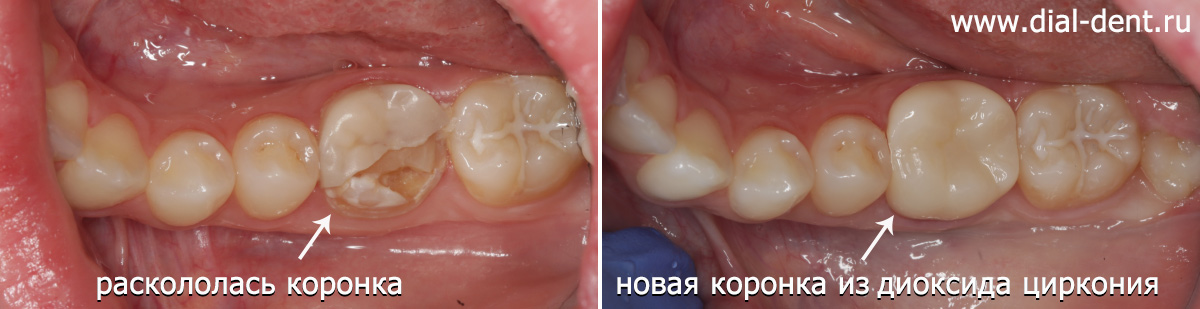
Проблема: в процессе исправления прикуса капами в Семейном стоматологическом центре «Диал-Дент» у пациентки возникли неожиданные проблемы – сломалась коронка, установленная ранее в другой клинике, а капы уже заказаны по выполненному сканированию зубов. К тому же под старой коронкой оказался кариес, который на рентгене был не виден из-за рентген-контрастных свойств материала коронки.
Решение: проведено лечение кариеса, зуб восстановлен коронкой из диоксида циркония. Для точного совпадения кап с обновленным контуром зубов было выполнено заново сканирование зубов, и заказан новый комплект кап для исправления прикуса. Попытка сэкономить и прохождение этапов лечения в разных клиниках привела к увеличению финансовых и временных затрат пациента.
Неожиданное изменение плана ортодонтического лечения
Пациентка прошла сложную ортодонтическую диагностику, выполнено сканирование зубов и все расчеты, составлен план лечения, заказаны капы для исправления прикуса. Совершенно неожиданно сломалась коронка на жевательном зубе, установленная около года назад в другой клинике. Мало того, что это слишком маленький срок для службы коронки, но еще под коронкой обнаружился вторичный кариес, то есть зуб был подготовлен некачественно. Стоит отметить, что материал зубных коронок обладает рентген-контрастными свойствами, что затрудняет диагностику состояния зуба на рентгеновских снимках, включая компьютерную томограмму зубов.
Необходимо было вылечить кариес и изготовить новую коронку на зуб.
Кроме того, что данная ситуация повлекла за собой замену самой коронки, пришлось заново делать сканирование зубов и заказывать капы для исправления прикуса, так как конфигурация зубов изменилась, а капы заказываются точно по цифровым моделям.
Комментарий врача-ортодонта М.П. Слепцовой: «Капы для исправления прикуса отлично работают только если они плотно сидят на зубах. При составлении плана лечения мы рассчитываем взаимоотношение зубов, их угол наклона, так что любое изменение конфигурации зуба во время лечения (в результате постановки пломбы или коронки) может привести не к тому результату, что планировался. Поэтому лечение зубов делается до начала исправления прикуса».
На консультации у стоматолога
Стоматолог осмотрел зуб, удалил остатки коронки, убрал пораженные кариесом ткани зуба. Зуб под коронку восстановлен композитным материалом Estelite Asteria.
Выполнено сканирование зубов (цифровой слепок, получаемый без слепочной массы). Сканер считывает и форму, и цвет зубов, передавая изображение на компьютер. Сканирование позволяет сразу получить 3Д-модель зуба, и в этот же визит изготовить и установить на зуб временную коронку. В центре «Диал-Дент» есть своя зуботехническая лаборатория, которая обладает цифровым современным оборудованием для оперативной помощи пациентам.
В настоящее время самый надежный и экологичный материал для протезирования зубов – это керамика. Керамическая коронка из диоксида циркония обладает высокими показателями эстетики и прочности и отлично подходит для протезирования жевательной группы зубов. Диоксид циркония подходит людям с аллергией. Правильно изготовленная керамическая коронка служит более 10 лет, и зуб под коронкой остается здоровым.
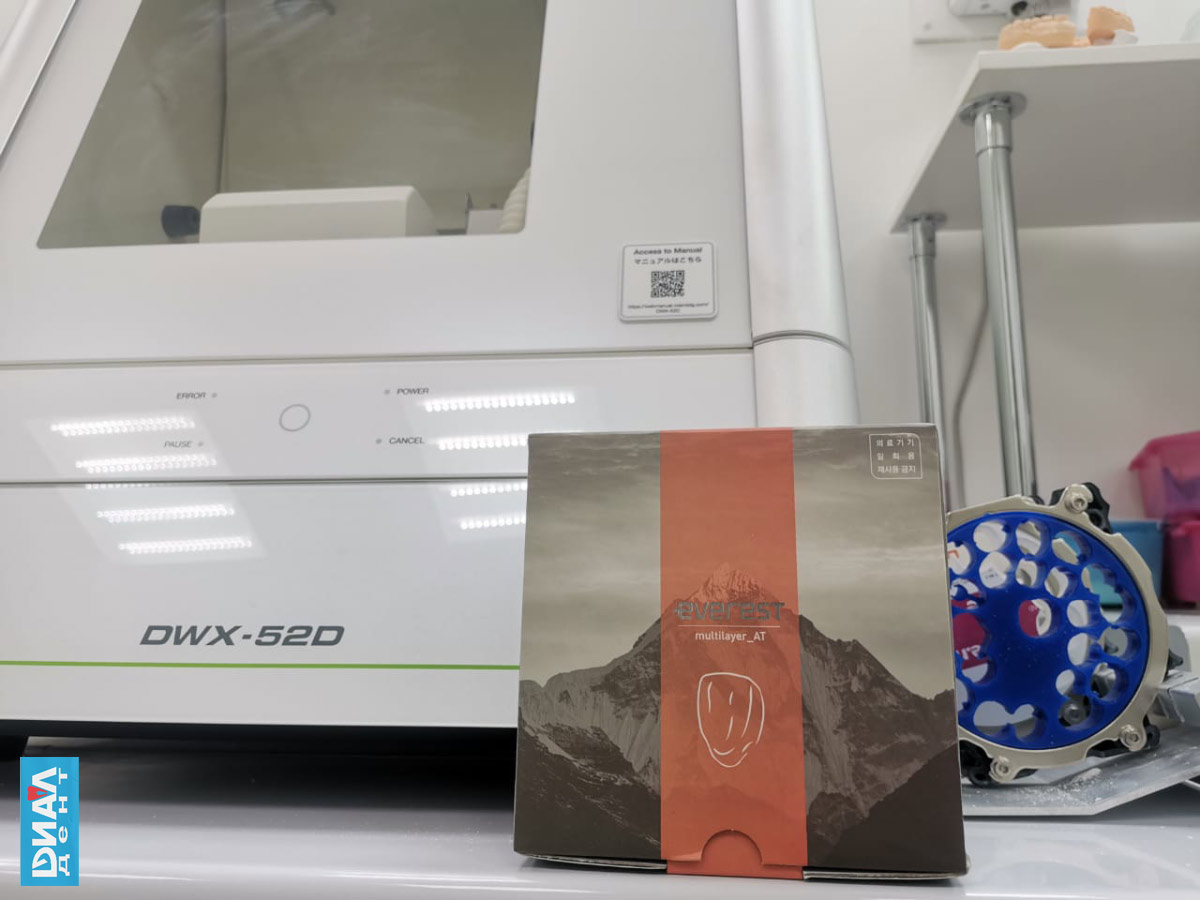
В течение недели коронка из диоксида циркония была изготовлена в лаборатории, и затем зафиксирована на зуб. Таким образом, на замену расколовшейся коронки на жевательном зубе потребовалось 2 визита по 1 часу.
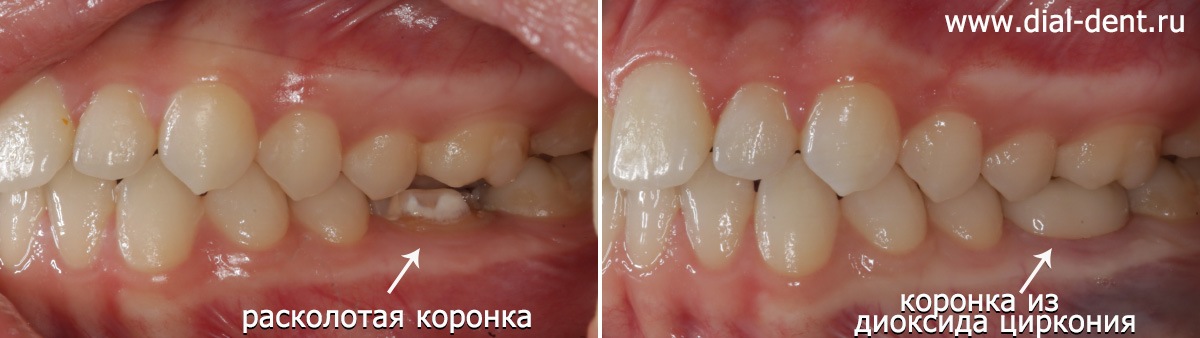
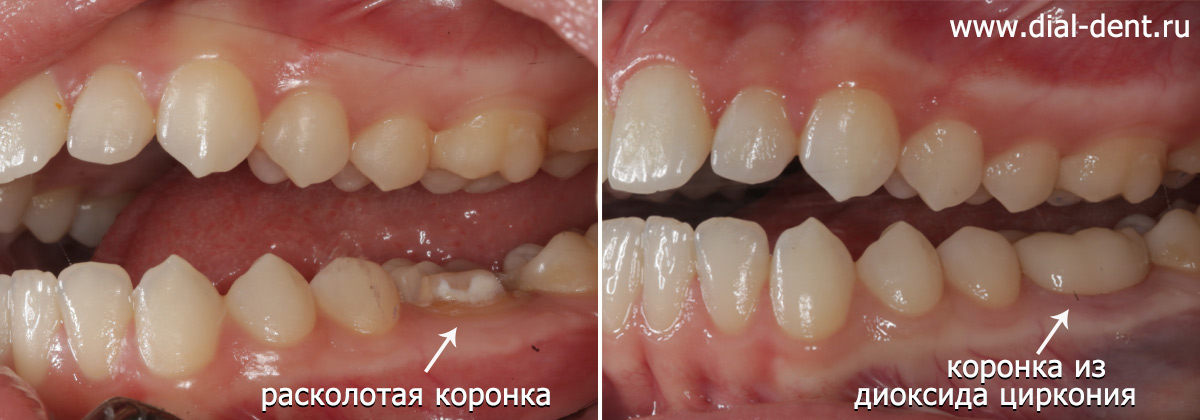
С новой коронкой пациентка отправилась на 3Д-сканирование для изготовления новых ортодонтических кап.
Стоимость восстановления зуба коронкой из диоксида циркония составила 55 000 рублей.
Комментарий стоматолога-ортопеда С.В. Цукора: «Если пациент хочет получить согласованное лечение с преемственностью всех этапов и гарантией качественного лечения на каждом из них, то необходимо лечение проводить в одной клинике – от гигиены до протезирования зубов и исправления прикуса. Хождение по разным клиникам может привести к излишним затратам времени, финансов и нервов, так как комплексного планирования не будет».
Профилактика и гигиена
Всем пациентам мы советуем 1-2 раза в год посещать гигиениста для выполнения профессиональной гигиены полости рта. Удаление зубного налета улучшает дыхание, предупреждает развитие кариеса, сохраняет здоровье десен, продлевает срок службы зубных реставраций. Регулярное наблюдение помогает вовремя заметить появление проблемы и устранить ее на стадии зарождения. Наши гигиенисты работают на самом современном оборудовании, которое не повреждает дорогостоящие реставрации из керамики. Подробнее о программе «Зубы на всю жизнь» читайте тут.
Работу выполнили специалисты «Диал-Дент»:
Стоматолог-ортопед – диагностика, планирование, лечение кариеса, установка временной коронки, протезирование керамической коронкой из диоксида циркония.
Зубной техник Д.В. Волк – изготовление коронки из диоксида циркония.
Другие примеры работ специалистов Семейного стоматологического центра «Диал-Дент» смотрите тут.
Запись на консультацию по телефону +7-499-110-18-04 или через форму на сайте. Задать вопросы по протезированию зубов можно главному врачу клиники Цукору Сергею Владимировичу на его странице в VK.