Как платить с помощью SberPay
Сбербанк запустил сервис бесконтактной оплаты SberPay. Что он умеет, как им пользоваться и какие покупки можно оплачивать, расскажем в материале.
Поделиться
Сервис SberPay
Новый сервис бесконтактной оплаты от Сбербанка пока доступен на платформе Android. Он работает с картами платёжной системы Visa. Карты MasterCard и МИР обещают добавить позже. Оплачивать покупки с помощью SberPay можно только картами Сбербанка. Будет ли впоследствии возможность подключать карты других банков, пока неизвестно.
Сервис бесплатный. Он подойдёт для оплаты офлайн и онлайн покупок.
Как подключить SberPay
Скачивать отдельное приложение, чтобы пользоваться сервисом, не нужно. SberPay можно подключить прямо в Сбербанк Онлайн – с компьютера или телефона. Пользователю понадобится смартфон на Android с технологией бесконтактной оплаты NFC и операционной системой версии 7.0 или выше.
Рассмотрим, как подключить SberPay со смартфона. Войдите в мобильное приложение и выберите карту, которую хотите привязать к сервису. Нажмите «Подключить SberPay».

Подключение карты к сервису SberPay. Шаг 1
Просмотрите информацию о сервисе и снова нажмите «Подключить».
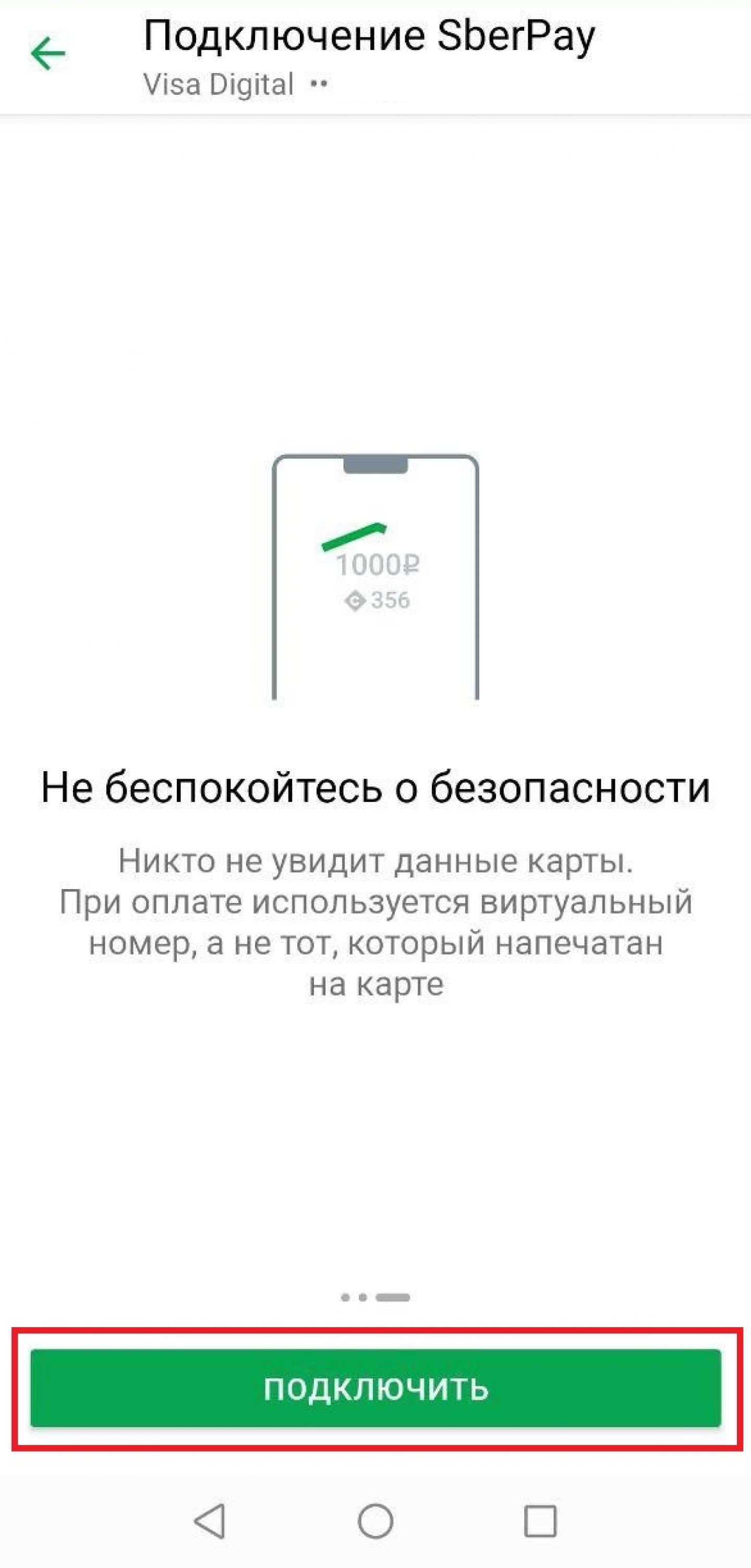
Подключение карты к сервису SberPay. Шаг 2
Банк проверит карту и подключит её к сервису. Если вы обычно используете Apple Pay или Google Pay, система предложит выбрать SberPay в качестве предпочтительного способа оплаты. Если вы выберите «нет», оплата по SberPay будет невозможна.
Вы можете управлять настройками SberPay в мобильном приложении – отключать карты, подключать новые и менять основную карту.
Как платить
Чтобы оплатить покупку в торговой точке, просто поднесите смартфон к терминалу или запустите SberPay вручную в мобильном приложении Сбербанк Онлайн. Для этого зайдите в раздел «Платежи» и выберите SberPay.
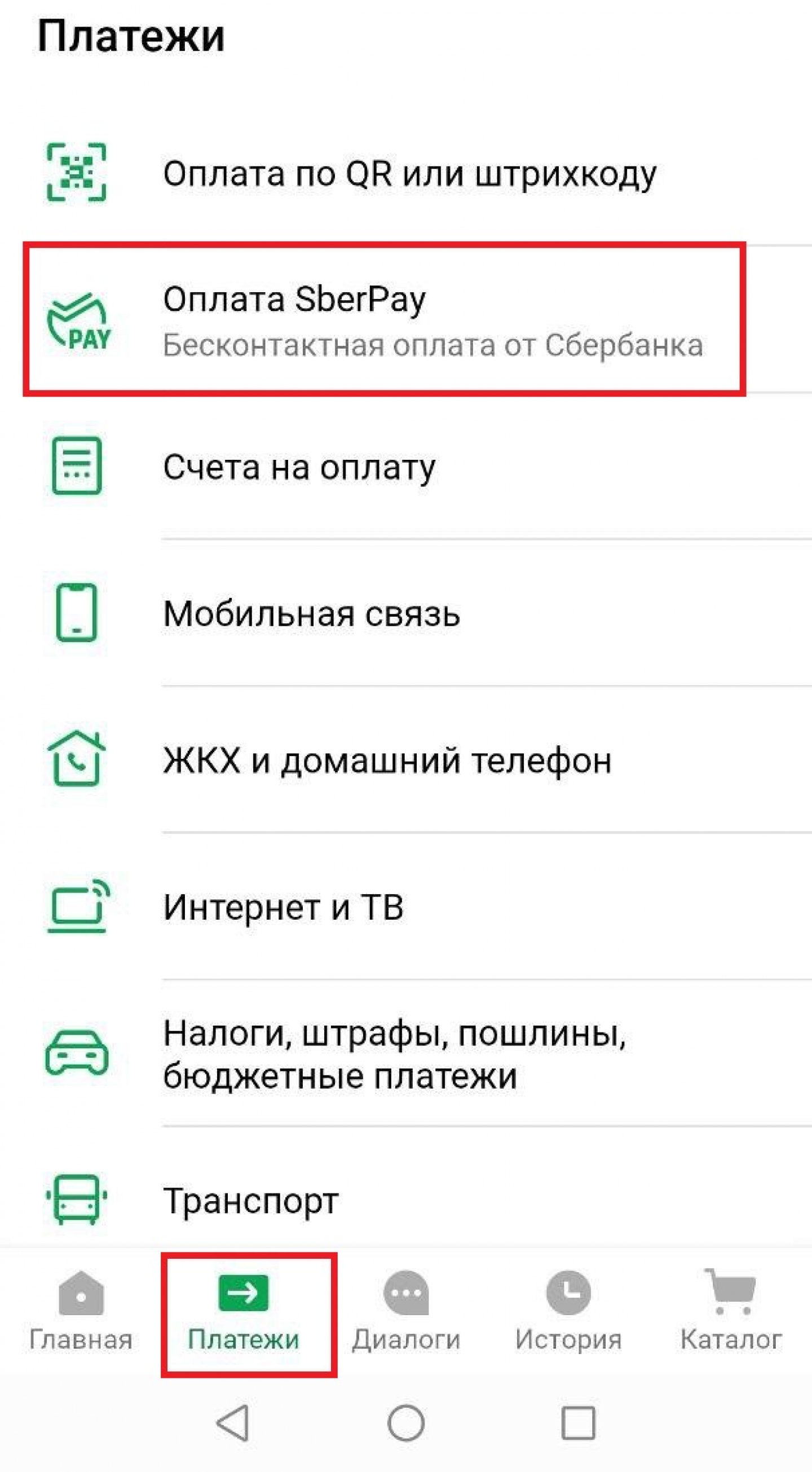
Запуск SberPay в мобильном приложении Сбербанк Онлайн
Чтобы провести операцию, банк попросит ввести пароль или подтвердить операцию с помощью отпечатка пальца. Повторно поднесите смартфон к терминалу для подтверждения оплаты.
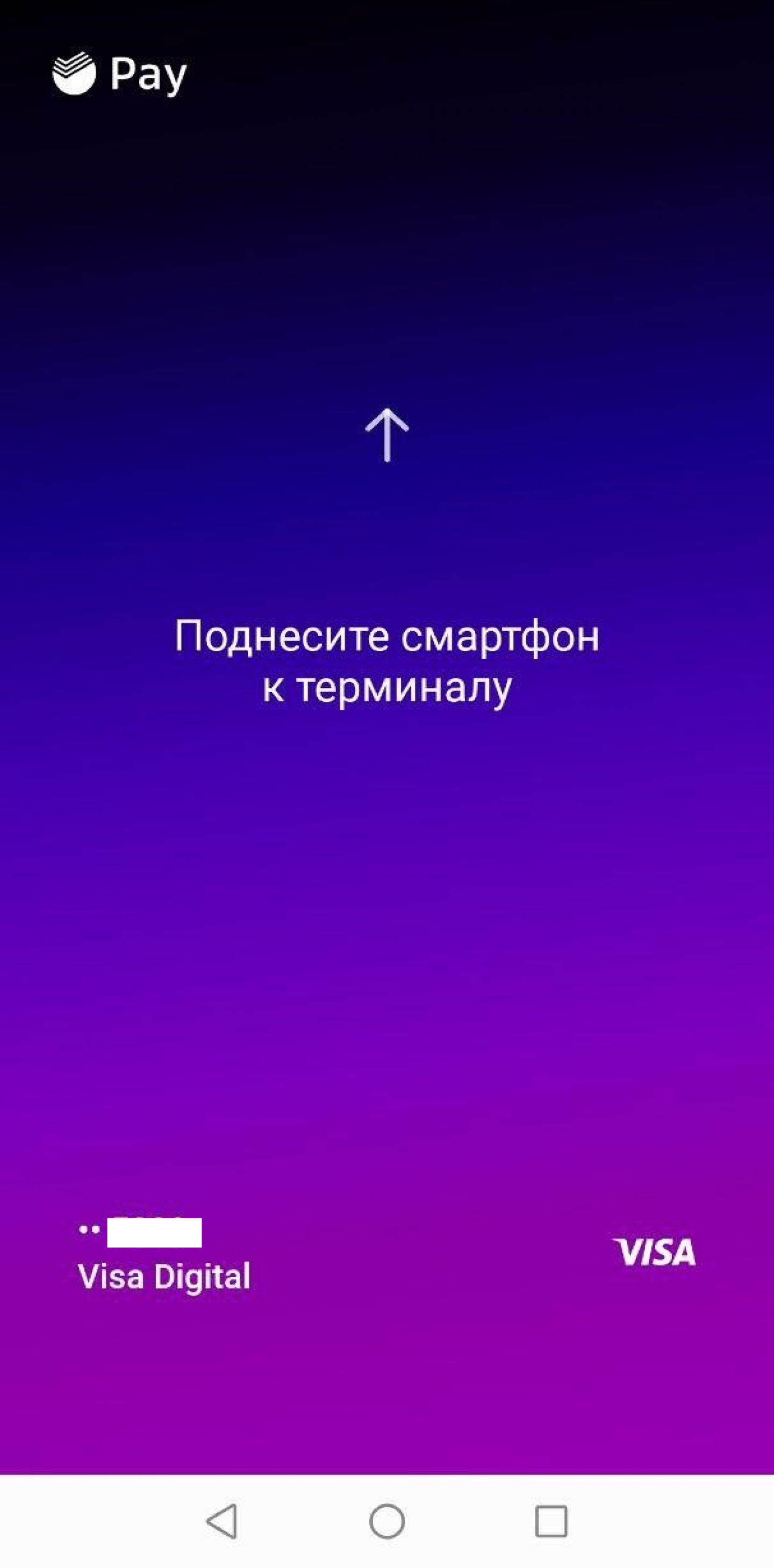
Подтверждение оплаты с помощью SberPay
Перед оплатой вы увидите сумму и валюту операции на экране смартфона.
Если продавец запросит последние четыре цифры номера карты, назовите последние четыре цифры виртуального номера (именно он используется при оплате касанием вместо основного, чтобы защитить владельца карты). Чтобы найти виртуальный номер, выберите карту и перейдите в раздел настроек.
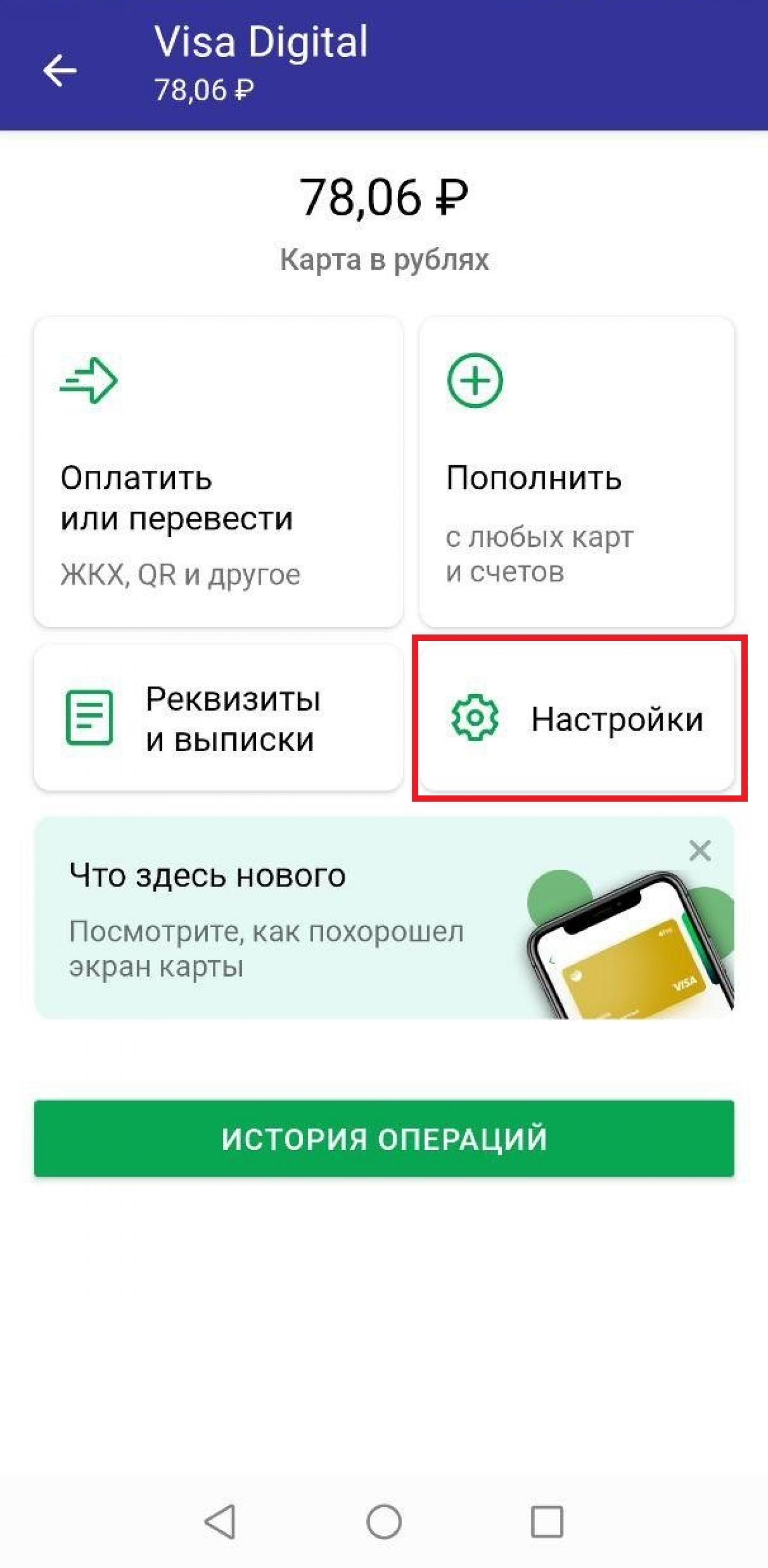
Раздел «Настройки» в мобильном приложении Сбербанк Онлайн
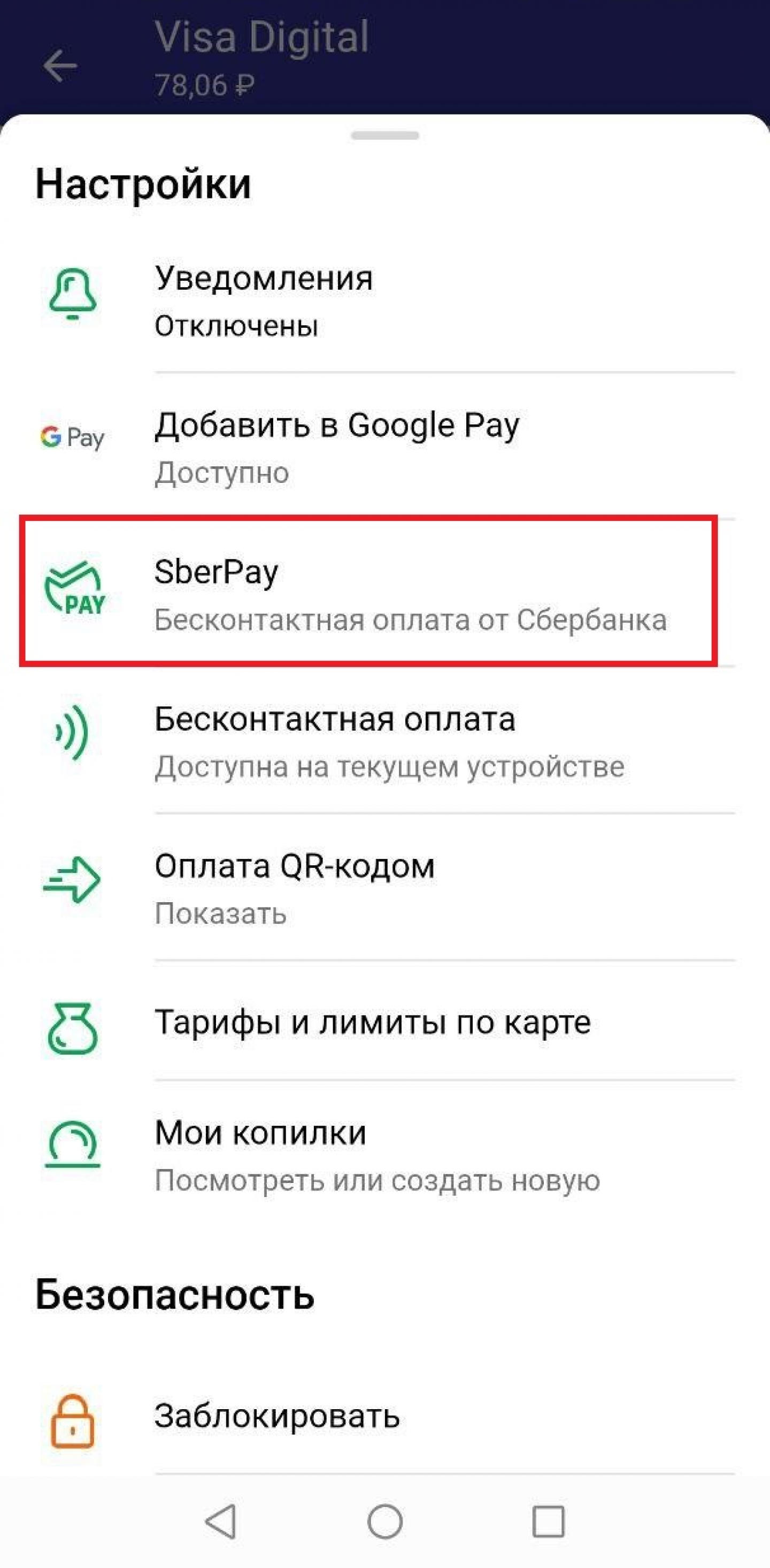
SberPay в разделе «Настройки»
После этого на экране вы увидите виртуальный номер своей карты.
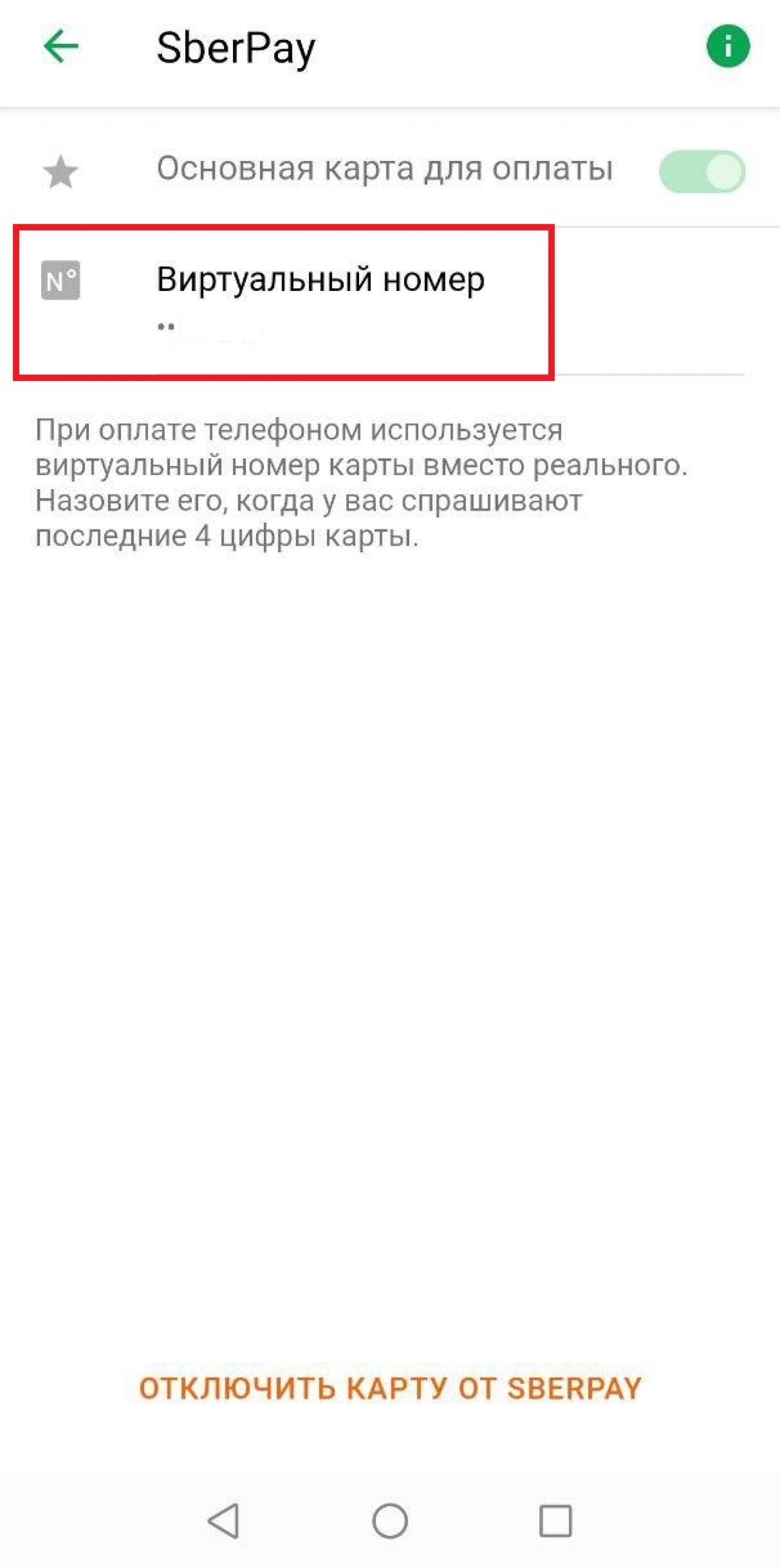
Виртуальный номер карты в SberPay
На этой же странице можно настроить карту как основную или отключить её от сервиса.
Плюс сервиса в том, что вы не сообщаете продавцу настоящие данные, а значит вероятность их кражи практически равна нулю. Не нужно доставать саму карту, что также защищает владельца пластика от хищения.
Кроме того, с помощью SberPay можно оплачивать онлайн-покупки. При оплате не нужно вводить номер карты и код из СМС. Это дополнительно защищает клиента от мошенников. Когда переходите к этапу оплаты интернет-заказа со смартфона, нажмите кнопку SberPay. После этого откроется мобильное приложение Сбербанк Онлайн. Придётся авторизоваться, чтобы войти. После этого нажмите «Оплатить».
Если оплачиваете заказ с компьютера, нажмите на кнопку оплаты SberPay и введите ваш номер телефона. На номер придёт уведомление. Его нужно открыть, чтобы авторизоваться в мобильном приложении Сбербанк Онлайн. После этого нажмите «Оплатить».
Также с помощью SberPay можно снимать деньги без карты. Для этого приложите смартфон к NFC-считывателю на банкомате и введите ПИН-код карты.
Реклама от партнера
- Сервис SberPay
- Как подключить SberPay
- Как платить
Как платить бесконтактно картой Сбербанка
Благодаря технологии бесконтактной оплаты нет необходимости вставлять карту в терминал, чтобы совершить покупку. Для этого достаточно на несколько секунд приложить карту, смартфон или другой гаджет с возможностью бесконтактной оплаты к терминалу, который обрабатывает операцию.
Технология основана на принципе NFC (связи ближнего действия), когда терминал и платежный инструмент со встроенным NFC-чипом обмениваются данными карта напрямую, а телефон — через специальные платежные кошельки. У Сбербанка есть собственная система платежных сервисов бесконтактной оплаты — SberPay, которая функционирует через приложение СБОЛ (ранее — «Сбербанк Онлайн»). Кроме NFC, здесь используются и другие технологии.
Какие изменения произошли для россиян в 2022 году в сфере бесконтактной оплаты
Из-за введения в 2022 году западных санкций привычные способы бесконтактной оплаты для россиян стали недоступны. После ухода из России Google Pay и Apple Pay из доступных платежных сервисов остались только Mir Pay и Samsung Pay, и оба обслуживают только карты «Мир» и совместимы со смартфонами на Android. Сбербанк благодаря сервису SberPay позволяет совершать бесконтактные платежи картами любых платежных систем и подходит для владельцев iPhone.
Какие карты Сбербанка подходят для бесконтактной оплаты
- В одно касание телефоном по NFC.
- В одно касание по QR-коду.
- Быстрая онлайн-оплата по кнопке SberPay.
- Оплата «одним взглядом» по биометрии.
Сервисы SberPay бесплатные, главное — наличие технической возможности для их использования у продавца и покупателя:
Операционная система смартфона
Android 8.1 и выше
приложение СБОЛ версии 14.5 и выше
для оплаты не нужен интернет
ограниченное количество уникальных ключей оплаты
- СБОЛ
- «Тинькофф»
- Совкомбанк («Халва»)
- Альфа-Банк
- ЮMoney
- оплата картами других банков через сторонние приложения
- для оплаты не нужен интернет
- одноразовый личный QR-код;
- именной QR-код продавца
- СБОЛ
- уведомления по операциям
- оплата через компьютер
- оплата по номеру телефона
- данные карты не передаются сторонним сервисам
- обязательна разблокировка СБОЛ
- сообщается название магазина и стоимость покупки
- СБОЛ
- биометрические данные
быстрое распознавание пользователя через голосовой помощник
- данные хранятся в банке и передаются по шифрованным каналам;
- технология защиты данных от фальсификации
Как привязать карту к SberPay
Скачивать SberPay не нужно, сервис уже есть в мобильном приложении Сбербанка, которое необходимо предварительно обновить до последней версии.
Привязать карту к SberPay владельцы iPhone не могут, данная опция доступна только для Android-смартфонов. Сделать это можно через СБОЛ любым из трех способов:
- В разделе «Кошелек» на главном экране нажать на «Все карты» → в разделе «Полезное» найти «SberPay → нажать на зеленую кнопку с плюсом и выбрать карту, с которой будет производиться оплата.
- Выбрать карту «Мир», с которой будет производиться оплата → перейти в «Настройки» → нажать на «Бесконтактная оплата» → «Подключить к SberPay».
- Выбрать карту «Мир», с которой будет производиться оплата → нажать на иконку «SberPay» в верхнем правом углу карты → «Подключить».
В случае блокировки карты она удалится из SberPay автоматически.
Обратите внимание. Чтобы пользоваться SberPay, необходимо активировать NFC в телефоне: зайти в «Настройки» → «Подключения» → передвинуть ползунок вправо напротив «NFC и бесконтактные платежи».
Оплата по NFC телефона
Как работает:
Можно оплачивать в терминалах, которые поддерживают бесконтактную оплату и принимают карты «Мир», приложив телефон тыльной стороной к считывающему устройству.
Как подключить:
После привязки карты к SberPay все готово к работе.
Дополнительно рекомендуется установить ярлык SberPay на экран смартфона, чтобы перед оплатой оперативно проверять баланс карты или менять ее на другую. Для этого нужно на экране нажать и удерживать иконку СБОЛ → в появившемся окне выбрать «SberPay» → переместить иконку на нужное место на экране и отпустить.
Как оплачивать:
- для мгновенной оплаты:
разблокировать телефон → поднести его к терминалу → убедиться, что на экране появилась галочка — символ успешной оплаты, деньги списались с основной карты.
- если нужно проверить баланс карты или выбрать другую:
запустить SberPay через ярлык на экране смартфона или приложение → выполнить необходимые действия → поднести телефон к терминалу → убедиться, что на экране появилась галочка — символ успешной оплаты, деньги списались с выбранной карты.
Обратите внимание. Для корректной работы необходимо сделать SberPay приоритетным приложением бесконтактной оплаты. Чтобы переключить смартфон с Google Pay на SberPay, нужно:
перейти в настройки телефона → зайти в «Подключения» → нажать «NFC и бесконтактные платежи» → далее на «Бесконтактные платежи» → переставить галочку с Google Pay или любого другого приложения на SberPay.
Оплата по QR-коду
Как работает:
Для оплаты покупок потребуется телефон: достаточно отсканировать личный или QR-код продавца.
Оплата по QR продавца доступна более чем на миллионе платежных терминалов, оплата по QR покупателя возможна только в магазинах, поддерживающих данную технологию. Ищите фирменные наклейки Сбербанка «Плати QR от Сбера» или «Платите как удобно» на кассах или уточняйте информацию в магазине.
Как подключить:
Специально подключать ничего не нужно — эта опция уже доступна в приложении банка.
Для покупки на сумму до 1 тыс. руб. можно настроить оплату по персональному QR-коду без подключения к интернету: в СБОЛ выбрать нужную карту → перейти в «Настройки» → выбрать «Оплата QR-кодом» → во вкладке «Оплатить» переключить ползунок вправо напротив надписи «Офлайн QR-код».
При входе в приложение без доступа к интернету личный QR-код будет отображаться на экране ввода пароля.
Для оплаты в одно касание без предварительной авторизации в СБОЛе рекомендуется установить виджет быстрой оплаты по QR-коду:
- для смартфонов на базе Android:
длительно нажать на экран → выбрать «Виджеты» → в строке поиска набрать «Сбербанк» и выбрать «Оплата QR» → перенести виджет в удобное место на экране.
- для смартфонов на базе iOS:
длительно нажать на экран → нажать на плюс в левом верхнем углу экрана → в строке поиска набрать «Сбербанк» → выбрать «Оплата QR-кодом» → «Добавить виджет».
19.01.2023 15:55
Обратите внимание. Необходимо удалить неактивные банковские карты из Apple Wallet, иначе при каждой оплате на терминале будет открываться оплата картами, а не QR-кодом: открыть приложение Wallet → выбрать неактивную карту → нажать кнопку «Еще» → «Удалить карту» → подтвердить операцию.
Как оплачивать:
· Отсканировать QR продавца:
навести на QR-код камеру смартфона → перейти по ссылке в приложение СБОЛ или стороннее приложение от банка-партнера → проверить наименование продавца и сумму к оплате → подтвердить платеж.
Важно! Бонусы за покупку по программе «СберСпасибо» будут начислены только в том случае, если во время оплаты использовался QR-код от Сбербанка, т.е. на экране отображались надписи «SberPay» или «Плати QR».
· Создать собственный QR-код:
зайти в приложение СБОЛ → нажать на иконку QR-кода наверху экрана, где отображаются подсказки → перейти во вкладку «Оплатить» → выбрать карту списания и отсканировать QR-код на кассе.
Быстрая онлайн-оплата
Как работает:
Оплата онлайн-покупок без ввода реквизитов карты и кода из СМС. При оформлении заказа достаточно нажать на кнопку SberPay и подтвердить операцию в приложении. Оплатить покупку можно на сайтах и в приложениях, где есть кнопка SberPay.
Как подключить:
Не требует специального подключения, достаточно иметь карту Сбербанка и приложение СБОЛ.
Оплата покупок без приложения доступна с услугой «Уведомления об операциях», подключить которую можно несколькими способами, не считая самого приложения:
- По номеру 900: телефон, для которого подключается услуга, должен совпадать с номером, указанным при оформлении карты.
- В банкомате Сбербанка: «Все услуги» → «Информация и сервисы» → «Уведомления».
- С помощью сотрудника отделения: потребуется паспорт.
Как оплачивать:
на странице оформления заказа среди способов оплаты выбрать SberPay → приложение СБОЛ откроется автоматически → подтвердить оплату.
на странице оформления заказа среди способов оплаты выбрать SberPay → в приложении СБОЛ отсканировать QR-код, на зарегистрированный номер придет СМС с кодом подтверждения → подтвердить оплату в приложении или отправить код из СМС в ответном сообщении на номер 900.
«Оплата одним взглядом»
Как работает:
В данном случае для бесконтактной оплаты не используется ни карта, ни телефон, операция осуществляется по биометрии клиента.
Биометрия — это система распознавания человека по его уникальным физическим характеристикам, таким как отпечатки пальцев, особенности лица и голоса. Они отличают людей друг от друга и практически не меняются с течением жизни.
Сбербанку требуется только фото. Камера распознает лицо и сопоставляет его с уникальным номером, привязанным к биометрическим данным клиента и счету его карты. Если данные совпадают, деньги за покупку списываются.
Банк утверждает, что устройство «узнает клиента», даже если изменить макияж, прическу, отрастить бороду, сбрить усы, снять очки или надеть шляпу. Предполагается, что точность определения практически стопроцентная.
Оплата этим способом доступна в терминалах с функцией распознавания лиц. Ищите на мониторе надпись «Каждого клиента знаем в лицо» и кнопку «Оплата одним взглядом».
Как подключить:
В приложении СБОЛ выбрать карту, с которой будет производиться оплата → перейти в «Настройки» → нажать «Оплата одним взглядом» → передать данные биометрии, сделав селфи и подтвердив согласие на использование данных.
Важно! Отозвать согласие на использование биометрии можно только через заявление в отделении банка.
Как оплачивать:
На кассе выбрать способ «Оплата одним взглядом» → посмотреть в камеру → покупку свыше 1 тыс. руб. подтвердить ПИН-кодом.
С помощью сервиса Банки.ру вы можете найти подходящую дебетовую, кредитную карту или карту рассрочки, подобрать подходящий вклад или накопительный счет, больше изучить тему инвестиций, узнать ситуацию на рынке металлов, валюты и недвижимости.
Еще по теме:
Как оплатить покупки телефоном по QR-коду Сбера — инструкция
Оплата товаров и услуг смартфоном без пластиковой карты – не воспоминание из прошлого, а реальность. Сбер сделал возможным платить по QR-коду с сервисом SberPay, сообщает ИА «Хабаровский край сегодня». Носить с собой карту или наличные деньги необязательно — можно оплачивать покупки любым смартфоном, даже без NFC. Удобно, что оплачивать по QR можно с счёта дебетовой и кредитной карты. Разбираемся, как правильно оплачивать по QR-коду и где уже можно воспользоваться сервисом SberPay.
Как оплатить покупку по QR-коду
Оплатить товары или услуги с помощью QR-кода можно двумя способами.
Способ 1. Отсканируйте QR-код продавца камерой телефона, затем перейдите по ссылке в приложение СберБанк Онлайн или банка-партнёра и подтвердите оплату. Обычно QR-код расположен прямо на терминале оплаты, в отдельных случаях – на наклейке или распечатанном плакате на кассе.
Способ 2. Сгенерируйте персональный QR-код. Для этого откройте приложение СберБанк Онлайн и нажмите значок QR. Далее перейдите на вкладку «Оплатить» и дайте кассиру отсканировать QR-код. Услуга доступна только в магазинах-партнёрах, которые поддерживают технологию «QR покупателя».
Чтобы каждый раз не искать в приложении функцию для быстрой оплаты по SberPay по QR-коду, настройте виджет на телефоне. Для смартфонов на iOS нажмите и удерживайте палец на экране, пока иконки не начнут «дрожать», после этого нажмите на плюсик в левом верхнем углу экрана и введите в поиске «СберБанк», «Оплата QR-кодом» и «Добавить виджет». На Android нажмите и удерживайте палец на экране, выберите «Виджеты», найдите виджет СберБанка «Оплата QR» и установите виджет в удобное место.
Где можно платить
Сейчас оплатить покупки по QR-коду можно в большинстве терминалов Сбера в магазинах популярных торговых сетях. До конца года 90% терминалов предложат вам заплатить по QR-коду. Несомненно, для розничной торговли такое безналичное решение является преимуществом, а для клиентов – это удобно, быстро, а главное – безопасно. Теперь можно не бояться оставить карту дома, платите, как вам удобно.
Это безопасно
Сервис SberPay гарантирует безопасность любых покупок. Не нужно вводить данные карты или PIN-код. Чек, подтверждающий операцию, всегда сохранится в банковском приложении. Устанавливать отдельное приложение для оплаты не нужно ни покупателю, ни продавцу. Кроме того, вы можете отследить, кому вы платите. Наименование компании видно, когда вы сканируете код продавца.
Не стоит переживать и при оплате через персональный QR-код, он обновляется каждый раз при входе в приложение.
Другие методы оплаты по SberPay
Для обладателей смартфонов с операционной системой Android, платить можно в одно касание – просто приложите телефон к терминалу. Чтобы настроить работу сервиса, подключите SberPay в приложении СберБанк Онлайн к любой карте «Мир». Функция доступна для смартфонов с технологией бесконтактной оплаты NFC и операционной системой версии 8.1 или выше.
Оплачивать покупки с помощью сервиса Сбера можно и при онлайн-шоппинге. При этом не нужно держать карту под рукой и вводить её данные — достаточно перейти по кнопке SberPay и следовать инструкциям. Покупки оплачиваются через СберБанк Онлайн, и ваши данные не передаются сторонним сервисам. Эта функция уже доступна всем пользователям, вне зависимости от марки телефона.
Кроме того, с помощью SberPay можно оплатить штрафы, госпошлину или налоги на сайте и в мобильном приложении портала Госуслуг. А до конца 2022 года все платежи через SberPay на портале Госуслуг будут проходить без комиссии для плательщиков.
Если у вас есть мобильное приложение банка и карта, то вы уже готовы пользоваться SberPay, дополнительных регистраций или приложений не нужно.
Станьте бонусным миллионером
При оплате покупок с помощью QR-кода или по SberPay вы получаете бонусы от СберСпасибо — как и всегда, когда платите картой СберБанка. Это выгоднее, чем переводить деньги на карту продавцу. Накопленные бонусы можно обменивать на скидки у партнёров.
А до конца года есть возможность стать бонусным миллионером! Платите по SberPay онлайн или с помощью QR-кода до 31 декабря 2022 года. Покупки от 1 000 рублей позволят вам участвовать в акции. Каждую неделю Сбер разыгрывает три приза по 1 млн бонусов, а в конце акции один счастливчик получит главный приз — 5 млн бонусов. Чем чаще платите по SberPay, тем выше шансы на приз.
Как оплатить коммунальные услуги кредитной картой Сбербанка?

Вы можете оплатить услуги ЖКХ кредитной картой Сбербанка, если их поставщик присутствует в Сбербанке Онлайн. Переводы с кредиток по реквизитам банк блокирует, чтобы вы избежали штрафов и комиссий. По этой причине оплачивать коммунальные услуги лучше дебетовой картой.
С помощью кредитной карты Сбербанка можно оплатить коммунальные услуги через личный кабинет в Сбербанке Онлайн. Для этого зайдите в раздел «Платежи» — «ЖКХ и домашний телефон» и выберите нужного поставщика услуг. После этого оформите платеж, как обычно. Также можно воспользоваться платежной формой на сайте поставщика услуг (если есть).
Если вы оплачиваете коммунальные услуги по реквизитам, то сделать это с помощью кредитной карты у вас не получится. Банк расценит операцию как перевод денег другому лицу и заблокирует ее. За перевод денег за счет кредитного лимита взимается комиссия от 3% и прекращается действие беспроцентного периода.
Поэтому мы советуем вам оплачивать услуги ЖКХ дебетовой картой, которая хранит ваши личные деньги. Комиссия за перевод по реквизитам у нее будет ниже, и никаких санкций за его проведение не последует. Также можно оплачивать коммунальные услуги средствами с лицевого счета, который не привязан к кредитной карте.
Подробнее о том, можно ли оплачивать квартплату и коммунальные услуги с кредитки, вы узнаете в этой статье.