Инструкция по подписанию файлов электронной подписью

Согласно закону 218-ФЗ «О государственной регистрации недвижимости» электронные XML-документы и отсканированные образы документов необходимо подписывать усиленной квалифицированной электронной подписью. Все программы серии «Полигон», модули «Полигон Про» и программа «Подпись Про» подписывают именно такой подписью.
- Получите ключ подписи (сертификат) в Удостоверяющем центре. Список аккредитованных удостоверяющих центров опубликован на сайте Росреестра (Список удостоверяющих центров). Получить усиленную квалифицированную электронную подпись можно в нашем Удостоверяющем центре ООО «Программный центр»
- Вместе с подписью приобретите и установите на компьютер программу КриптоПро CSP (она содержит требующиеся российские стандарты подписи), которую также можно приобрести в нашем Удостоверяющем центре ООО «Программный центр»
Другие программы для подписи не требуются: КриптоАРМ (возможности КриптоАРМ в части подписания аналогичны возможностям программ серии «Полигон», модулям «Полигон Про» и программы «Подпись Про»).
Программные модули платформы «Полигон Про»
Подписание файлов проекта
Чтобы подписать XML-файл, печатные документы и другие файлы, которые приложены к проекту, выполните следующее:

- Сформируйте электронный документ без ошибок.
- На ленте на вкладке «Главная» в меню кнопки «Подготовить пакет документов» (или меню кнопки ) нажмите кнопку
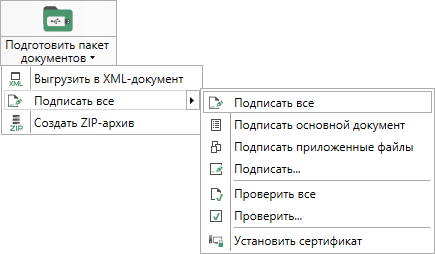
Откроется окно «Подпись документов»:
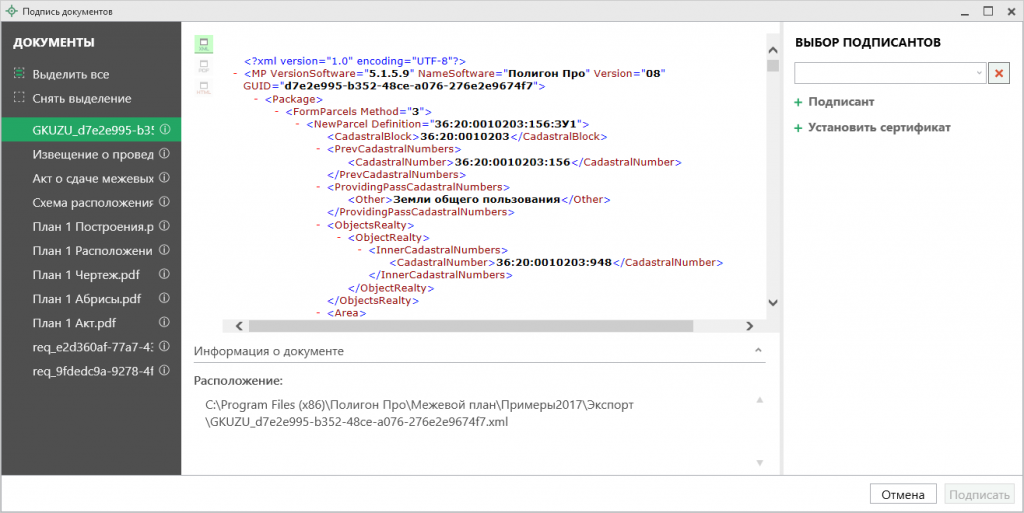
На панели «Документ» показаны все документы, которые относятся к проекту.
По центру располагается панель предварительного просмотра и информация о расположении документа.
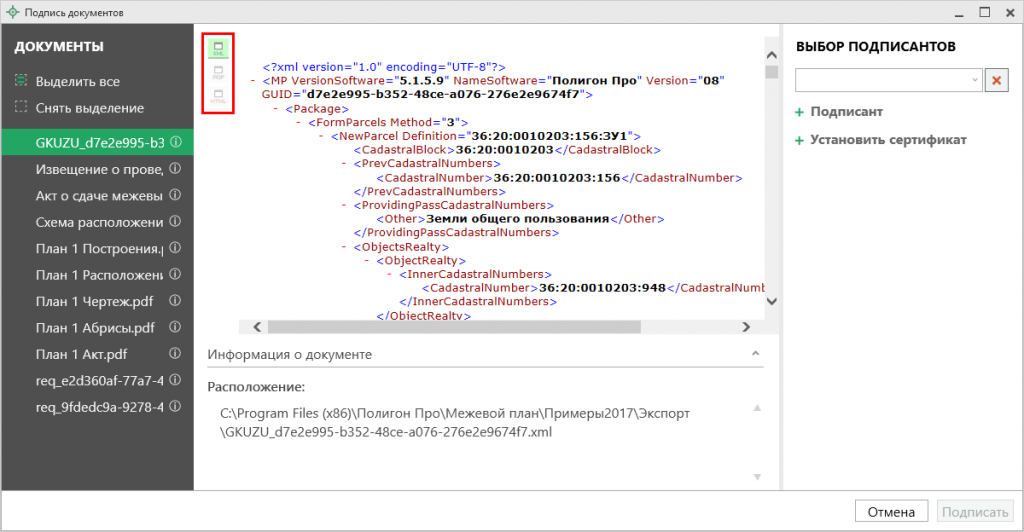
Кнопки , , позволяют выбрать вид предпросмотра.
Чтобы подписать документы, у каждого документа на панели «Выбор подписантов» обязательно должен быть выбран подписант.
Чтобы выделить документ, щелкните левой кнопкой мыши по нужному документу.

Чтобы выделить все документы сразу, нажмите кнопку .
Чтобы выделить группу документов:
- нажмите на первый файл левой кнопкой мыши и, удерживая клавишу Ctrl, выделите все необходимые файлы;
- нажмите на первый файл левой кнопкой мыши и, удерживая Shift, нажмите на последний необходимый файл в списке (все файлы, которые располагаются между первым и последним файлом, будут выделены).
На панели «Выбор подписантов» из выпадающего списка выберите подписанта, то есть каким сертификатом необходимо подписать документы.
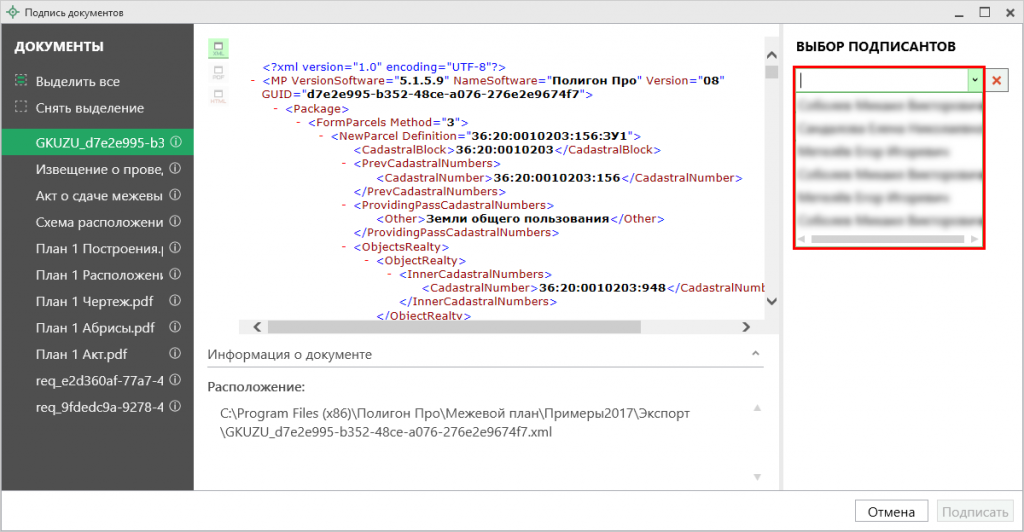
При наведении курсора на подписанта отображается тип сертификата и срок действия.
Чтобы добавить еще одного подписанта, нажмите кнопку , затем выберите сертификат.
Нажмите .
Если документ был подписан ранее, рядом с названием будет отображена иконка .
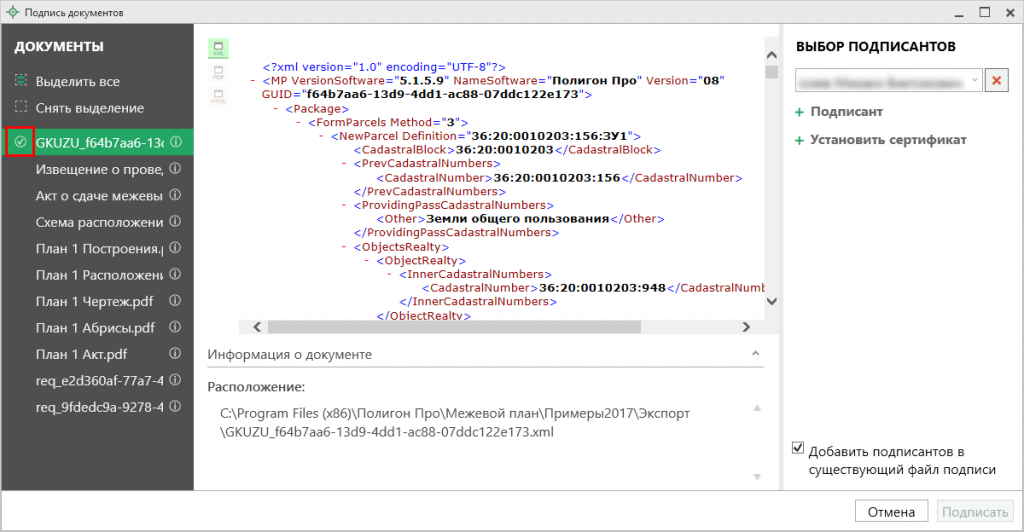
Чтобы соподписать данный документ, выделите его, выберите подписанта и установите галочку «Добавить подписантов в существующий файл подписи». Нажмите .
Подписание любых файлов
Чтобы подписать любой файл на Вашем компьютере:

1. На ленте на вкладке «Главная» в меню кнопки «Подготовить пакет документов» (или меню кнопки ) нажмите кнопку .
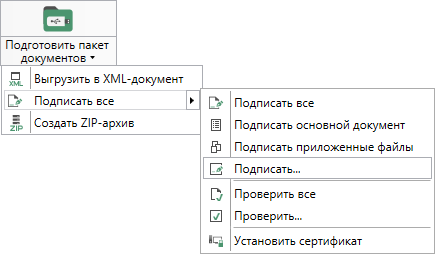
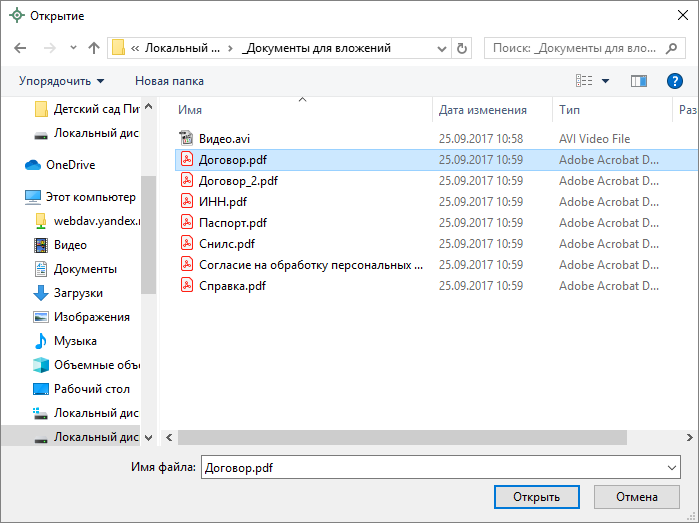
2. В открывшемся окне выберите файл, который требуется подписать:
3. В окне «Выбор сертификата» выберите сертификат из списка, которым необходимо подписать документ, и нажмите :
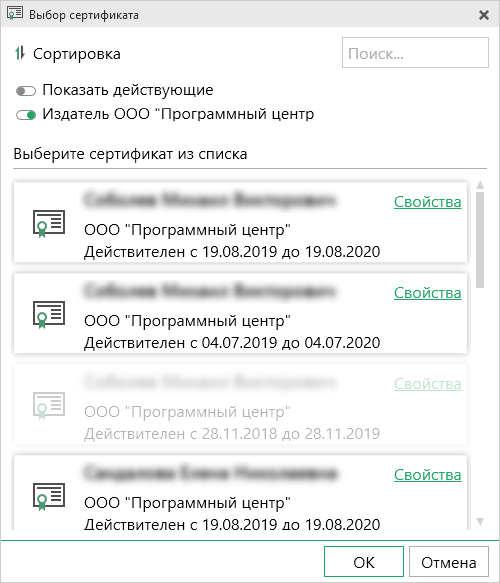
При активных переключателях:

— показываются только действующие сертификаты ЭП.

— показываются только сертификаты, которые выданы нашим Удостоверяющим центром.
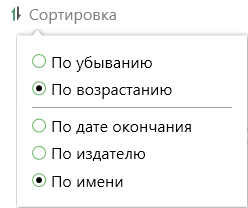
С помощью меню кнопки «Сортировка» Вы можете отсортировать список по убыванию или возрастанию: даты окончания, издателя и имени.
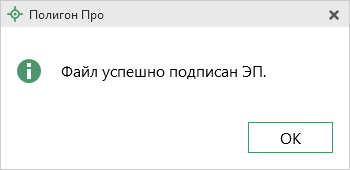
Программа выполнит подписание документов и выдаст сообщение об успешном выполнении подписания.
В той же папке, где расположен подписанный файл, будет сформирован файл подписи с тем же именем, с расширением *.sig.
Проверка электронной подписи
Если Вы получили подписанный файл извне и хотели бы проверить, не был ли он изменен, либо проверить, правильно ли сформирована подпись файла, выполните следующие действия:

1. На ленте на вкладке «Главная» в меню кнопки «Подготовить пакет документов» (или меню кнопки ) нажмите кнопку .
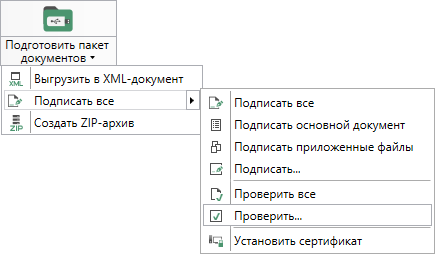
2. Выберите файл подписи (с расширением *.sig), либо подписанный файл, который необходимо проверить.
Примечание: чтобы включить отображение всех файлов, в окне открытия файлов выберите «Все файлы».
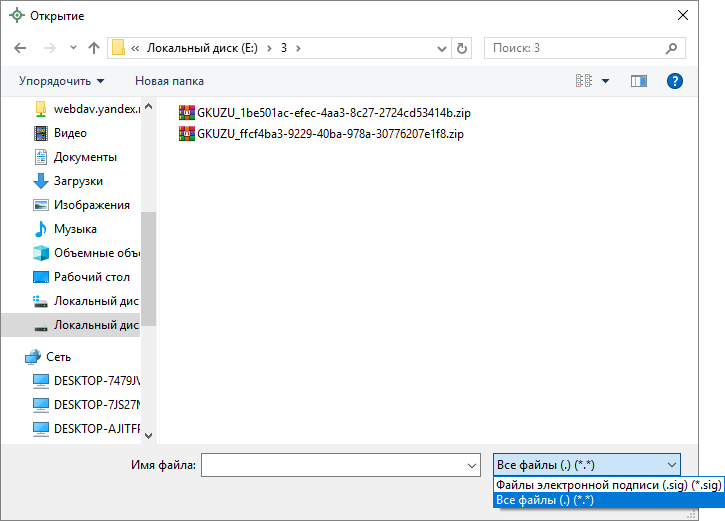
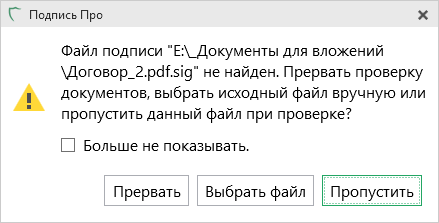
Если подписанный файл и файл подписи находятся в разных папках, программа выдаст окно с предупреждением. Нажмите кнопку «Выбрать файл» и выберите исходный файл.
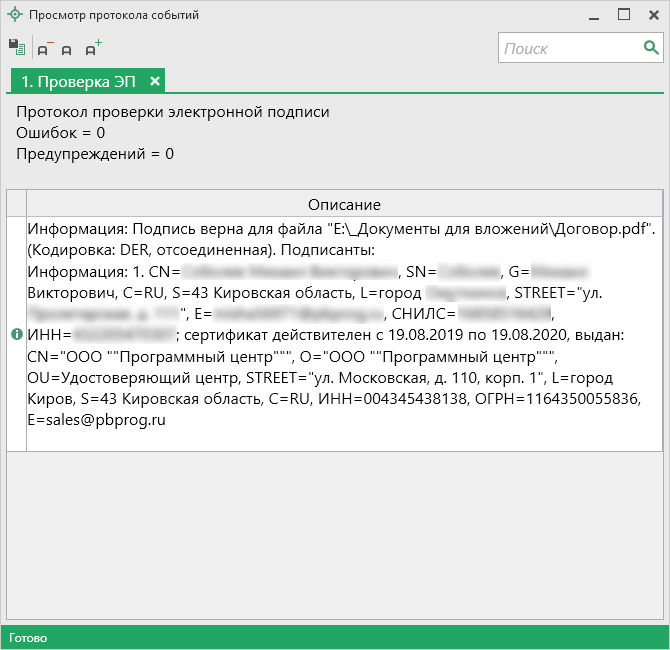
Откроется протокол с информацией, правильно ли был подписан документ и кем.
Программа «Подпись Про»
Для удобного взаимодействия с Удостоверяющим центром ООО «Программный центр», управления цифровыми сертификатами и закрытыми ключами ЭП, а также для подписания различных файлов электронной подписью была разработана программа «Подпись Про».
Программа «Подпись Про» позволяет подписывать электронной подписью файлы любых форматов, в том числе XML-файлы и проверять корректность созданной ЭП.
Подписание любых файлов
Чтобы подписать любой файл на Вашем компьютере:
- На ленте на вкладке «Главная» нажмите кнопку или клавишу F4.
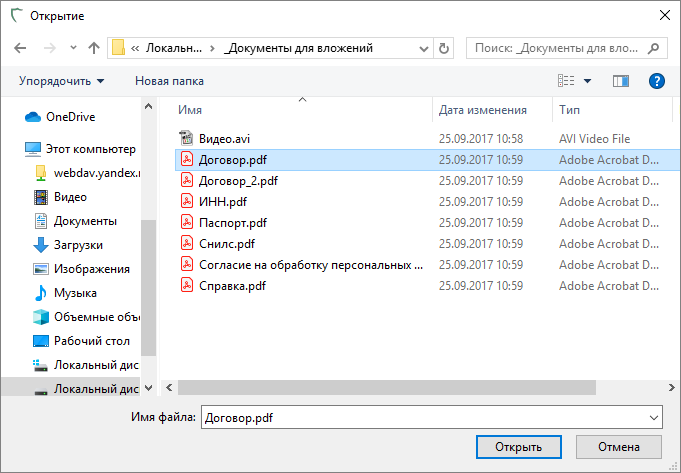
- В открывшемся окне выберите нужный файл:
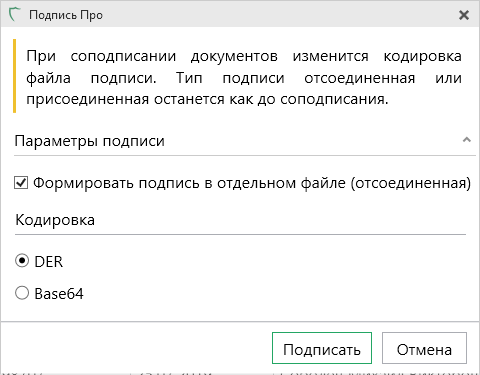
При создании присоединенной подписи создается новый файл, в который помещается подписываемый документ и подпись к нему. Чтобы сформировать такую подпись, снимите галочку в пункте «Формировать подпись в отдельном файле (отсоединенная)».
Отсоединенная подпись формируется в отдельном от подписываемого документа файле. Чтобы сформировать такую подпись, установите галочку в пункте «Формировать подпись в отдельном файле (отсоединенная)».
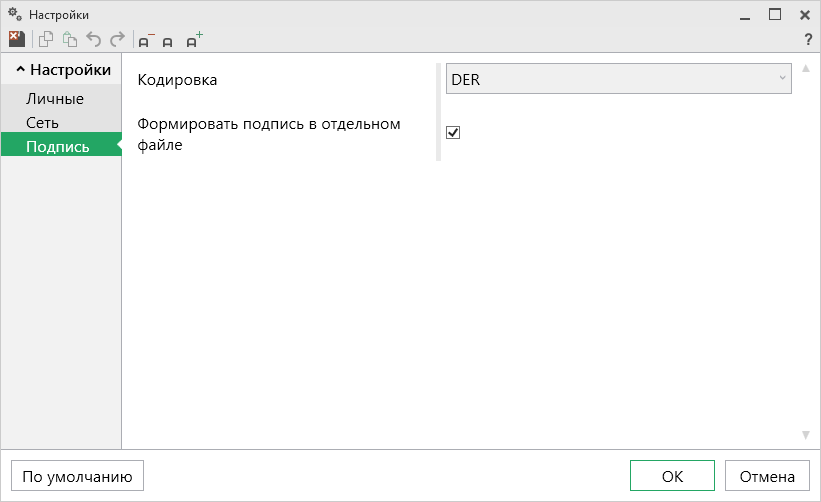
Для выбора кодировки установите маркер в нужном пункте.
В различных структурах установлены свои правила приема электронных документов. Так, например, в Росреестре принимают файлы с отсоединенной подписью в кодировке DER.
Именно такие параметры установлены по умолчанию.
Чтобы изменить параметры по умолчанию, в окне «Настройки» в разделе «Подпись» выберите кодировку, а также тип подписи.
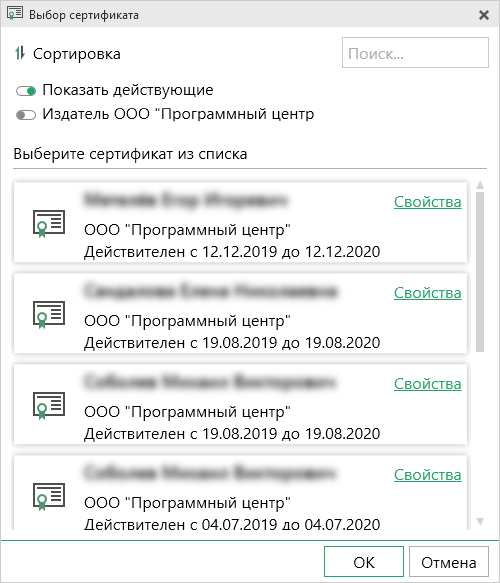
При активных переключателях:
— показываются только действующие сертификаты ЭП.
— показываются только сертификаты, которые выданы нашим Удостоверяющим центром.
С помощью меню кнопки «Сортировка» Вы можете отсортировать список по убыванию или возрастанию: даты окончания, издателя и имени.
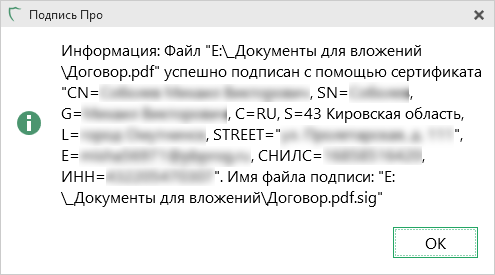
Программа выполнит подписание документов и выдаст сообщение об успешном выполнении:
Проверка электронной подписи
Если Вы получили подписанный файл извне и хотели бы проверить, не был ли он изменен, либо просто проверить правильность сформированной подписи файла, выполните следующие действия:
-
На ленте на вкладке «Главная» нажмите кнопку или комбинацию клавиш Ctrl + F4
Примечание: чтобы включить отображение всех файлов, в окне открытия файлов выберите «Все файлы».
Если подписанный файл и файл подписи находятся в разных папках, программа выдаст окно с предупреждением. Нажмите кнопку «Выбрать файл» и выберите исходный файл.
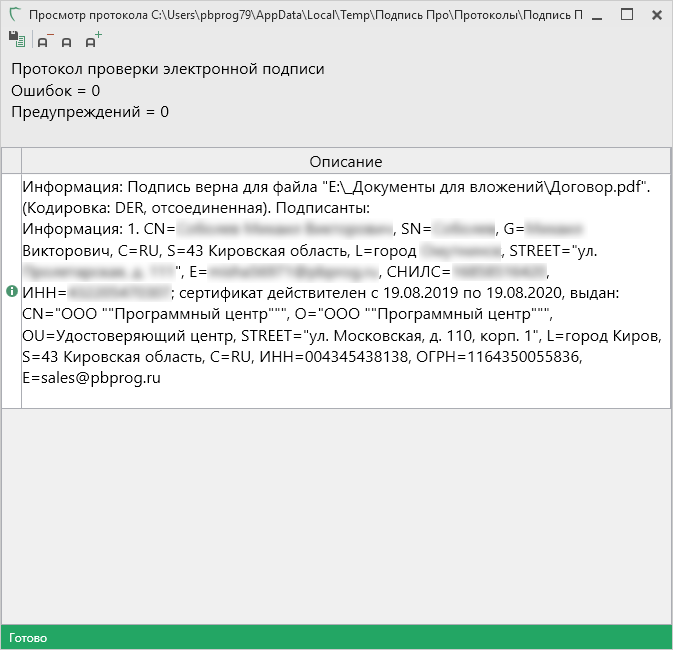
Откроется протокол с информацией, правильно ли был подписан документ и кем.
Программы серии «Полигон»
Подписание файлов проекта
Чтобы подписать XML-файл выполните следующее:
- Сформируйте электронный документ, для этого в главном окне программы откройте меню кнопки «Сохранить» и выберите строку «Выгрузить в XML…», откроется окно электронного документа:
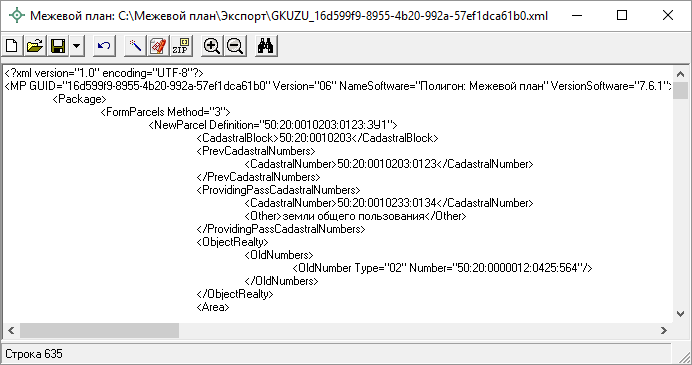
Примечание: если будут обнаружены ошибки, то еще выдается окно «Протокол ошибок и предупреждений». Рекомендуется исправить ошибки, а также обратить внимание на предупреждения.
- Подключите устройство, содержащее секретный ключ подписи, к компьютеру, то есть вставьте в порт компьютера флэш или смарт-карту (похожа на флэш). Если секретный ключ записан непосредственно в компьютере, и смарт-карту Вы не приобретали, то этот шаг выполнять не нужно.
- Нажмите на кнопку — « Подписать электронный документ » — Вам будет выдано сообщение о том, что документ подписан и о том, что в той же папке сформирован файл подписи, он с тем же именем, с расширением файла *.sig (*.xml.sig).
Примечание: В Росреестр необходимо представить два файла: файл электронного документа *.xml и файл соответствующей ему электронной подписи *.xml.sig, скопируйте оба этих файла на свой носитель из папки Экспорт, находящейся внутри папки, где установлена программа (например, С:\Межевой план\Экспорт или Мои документы\Межевой план\Экспорт).
Примечание: квалифицированная усиленная электронная подпись (электронно-цифровая подпись) формируется в двоичном DER-формате в отдельном файле в соответствии с требованиями Росреестра. Не пытайтесь «прочитать» файл sig – там будет только набор нечитаемых символов. В подпись автоматически добавляется дата и время подписания документа.
Подписание любых файлов
В программе имеется возможность подписать любой имеющийся файл, например, файл отсканированного документа, являющегося приложением к электронному документу, в том числе таким же способом можно подписать и электронный документ (XML-файл).
- В меню кнопки «Сохранить» выберите команду «Подписать файл…».
- Подключите устройство, содержащее секретный ключ подписи, к компьютеру (если имеется такое устройство: флэш, смарт-карта).
- В открывшемся окне выберите нужный файл (сначала выберите Тип файла:Все файлы).
- Вам будет выдано сообщение о том, что файл подписан и о том, что в той же папке сформирован файл подписи, он с тем же именем, с расширением файла *.sig.
Проверка электронной подписи
Если Вы получили подписанный файл извне и хотели бы проверить, не был ли изменен полученный файл после его подписания, либо просто проверить правильность сформированной подписи файла, выполните:
- В меню кнопки «Сохранить» выберите команду «Проверить ЭЦП».
- Выберите файл, для которого существует файл электронной подписи, либо файл содержащий подпись. Если эти два файла находятся в разных папках, то программа предложит выбрать еще второй файл.
- Вам будет выдано сообщение о правильности подписи (т.е. исходный файл не изменялся с момента подписания), либо о ее несоответствии исходному файлу. Если Вы подключены к сети Интернет, то дополнительно произойдет проверка доверия к подписи (соответствует ли подпись ее владельцу). Если подключения нет, то будет произведена только математическая проверка подписи, в результате которой можно узнать только, не был ли изменен подписанный документ.
Подписание файлов с помощью других программных средств
Кроме механизма, предусмотренного в наших программах, Вы можете использовать для подписания другие программы, например, КриптоАРМ. Необходимые Вам функции этой программы аналогичны тем, что имеются в нашей программе, однако, при необходимости Вы можете обратиться к следующей инструкции для подписания электронных документов с помощью КриптоАРМ.
Инструкция по подписанию файлов, если не используются программы серии «Полигон», «Полигон Про» или «Подпись Про».
Как подписать файл электронно-цифровой подписью?
Данная инструкция является примерной, конкретные шаги могут зависеть от установленного на Вашем компьютере программного обеспечения. Часть инструкция выполнена в феврале 2012 года, однако в наших программах предусмотрена более удобная возможность подписания файлов электронных документов усиленной квалифицированной электронной подписью.
Для подписи файлов электронных документов: межевой план, карта план, технический план электронной подписью необходимо убедиться в наличии установленных программ:
- криптопровайдер «КриптоПро CSP».
- «Крипто АРМ» – эта программа необходима только тогда, когда у Вас не используются программы серии «Полигон», эта программа в части подписания идентична программам серии «Полигон», поэтому она не нужна; для подписания файлов программами серии «Полигон» смотрите предыдущую страницу инструкции; подписывать можно как программами серии «Полигон», так и программой КриптоАРМ, если Вы считаете, что это будет удобнее, чем использовать имеющиеся возможности программ серии «Полигон».
Каждый файл (XML, скан печатного документа и файлы приложений) необходимо подписать, так как орган кадастрового учета принимает только пары файлов: оригинальный файл и файл подписи к нему. Для того, чтобы подписать файл необходимо выбрать его в окне проводника и нажать правой кнопкой мыши (ПКМ), появится контекстное меню, в нем следует выбрать пункт «КриптоАРМ», а затем «Подписать…».
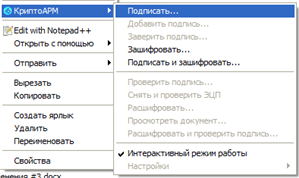
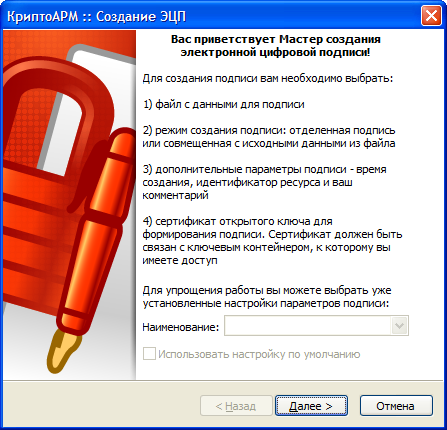
В появившемся окне нажать кнопку «Далее»
Затем убедиться в правильности имени файла
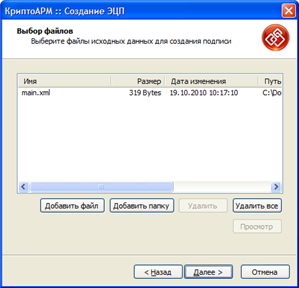
и нажать кнопку «Далее». Затем установить выходной формат файла
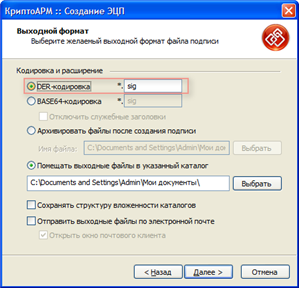
Важно! установить переключатель в положение «DER-кодировка», папку для выходных файлов указать по своему усмотрению. Нажать кнопку «Далее». В следующем окне назначить параметры подписи
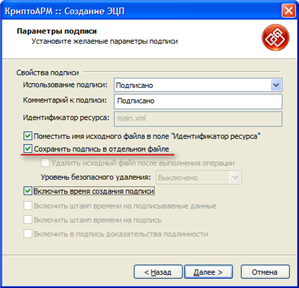
В этом окне самым важным является указать галочку «Сохранить подпись в отдельном файле». Нажмите кнопку «Далее». В следующем окне нажмите кнопку «Выбрать»
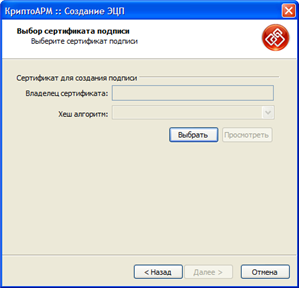
откроется окно выбора сертификата
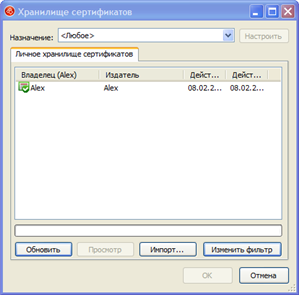
в нем выберите сертификат Вашего ключа (смотрите по имени владельца). После выбора нажмите кнопку «ОК» и «Далее». В последнем окне перед подписанием документа нажмите кнопку «Готово».
Важно! Для каждого файла необходимо сделать файл подписи, так как принимается только пара: оригинальный файл (xml или другой) + подпись к нему (sig-файл).
Практикум «Технический план по 07 XML-схеме в Полигон Про»
Как подпись sig заменить на der
/ Настройки операции подписи
Настройки операции подписи
Для установки параметров подписи в настройке выполните следующие шаги:

- На верхней панели главного окна откройте пункт меню Профили — Управление профилями. Это же вы можете сделать через контекстном меню файла или на панели инструментов: выберите пункт Профили.
- Откройте ту настройку, в которой необходимо установить/изменить параметры. В окне Параметры настройки откройте раздел Подпись.
- Укажите параметры электронной подписи:
- Тип хэш-алгоритма, на основе которого будет создаваться электронная подпись (выберите из выпадающего списка). Список зависит от того, какой криптопровайдер вы используете для работы
- классическая
Содержимое ключей и сертификатов позволяет установить авторство электронного документа, однако в используемом сегодня формате ЭП не фиксируется время её создания и статус сертификата открытого ключа на момент подписи (действителен, отозван, приостановлен). Это затрудняет процедуру доказательства подлинности электронной подписи. - усовершенствованная
Усовершенствованная электронная подпись. Предназначена для разрешения споров между подписывающей и проверяющей сторонами, которые могут возникать в отдаленном будущем, даже годы спустя момента их создания.
- путь до исходного, подписываемого файла (на компьютере или в Интернете, где находится данный файл)
- имя файла (указывается для того, чтобы в случае изменения имени файла получатель подписанного документа смог определить первоначальное его название).
- на подписываемые данные
При установке этого флага в файл электронной подписи будет включен штамп времени на исходные данные. Штамп времени на документе удостоверяет время создания документа для последующего разрешения конфликтов, связанных с использованием электронного документа. Эта возможность способствует обеспечению неотказуемости от подписи.
Наличие штампа времени в подписанном документе позволяет продлевать срок действия электронной подписи. Например, такой штамп удостоверяет, что подпись была создана до того, как сертификат ключа подписи был аннулирован(отозван). Таким образом, даже после отзыва сертификата останется возможность использовать данный отозванный сертификат для проверки электронных подписей, созданных до момента отзыва. Подобная проблема актуальна для всех систем электронного документооборота. - на подпись
При установке этого флага в файл электронной подписи будет включен штамп времени на создаваемую электронную подпись.
 |
Флаг доступен только при установленной лицензии на модуль TSP. |
- только сертификат владельца: режим, установленный по умолчанию. В атрибуты подписи добавляется единственный сертификат;
- путь сертификации без корневого сертификата: в атрибуты подписи добавляется цепочка сертификатов, за исключением корневого сертификата;
- все сертификаты пути сертификации: в атрибуты подписи добавляется вся цепочка сертификатов, в том числе, и корневой сертификат;
- не включать сертификаты в подпись: в атрибуты подписи не включаются сертификаты.
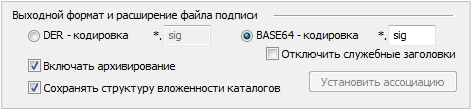
Установите параметры выходного формата и расширение файла подписи:
-
Кодировка и расширение;
- DERencoded binary X.509
Платформенно-независимый метод хранения сертификатов. Может использоваться для их передачи между компьютерами. Расширения подписанного файла *.sig, *.p7s. - — Base64 encoded X.509
Вариант кодирования, разработанный для использования совместно с S/MIME (безопасным протоколом электронной почты). Файл использует ASCII-символы, благодаря чему может пройти неповрежденным через все почтовые шлюзы. Для этого варианта кодирования вы можете указать флаг Отключить служебные заголовки (в этом случае в файле подписи не будут использоваться заголовки, указывающие начало и окончание блока с подписанными данными. Заголовки необходимы для того, чтобы можно было выполнять проверку ЭП более ранними версиями программы «КриптоАРМ»).
- Добавьте необходимое расширение и нажмите на кнопку Установить ассоциацию.
- Для снятия ассоциации с расширения нажмите на кнопку Снять ассоциации.
Требования к рабочему месту
Для работы программы Екей.Подпись наличие на рабочем месте средства криптографической защиты информации (СКЗИ), выполняющего шифрование документов согласно ГОСТ алгоритмам обязательно. В качестве СКЗИ могут использоваться системы КриптоПро CSP не ниже 3.6, ЛИССИ CSP, VIPNet CSP, Signal-COM CSP.
Средства криптографической защиты информации совместимы с Екей.Подпись, однако несовместимы друг с другом. На одном рабочем месте может быть установлено только одно СКЗИ.
Пользуйтесь антивирусом
Установите на вашем рабочем месте популярный антивирус и регулярно обновляйте его. Антивирус защищает от вирусов, программ-шпионов и самостоятельно устраняет большинство угроз безопасности.
Защищайте доступ к электронной подписи и рабочему месту паролем
При использовании Екей.Подпись и средств криптографической защиты, защитите ваш компьютер от физического доступа посторонних. Используйте доступ с помощью пароля.
Для доступа к электронной подписи, используйте сложный пароль. Хороший пароль — гарантированная безопасность ваших данных. Хороший способ запомнить пароль — постоянно вводить его при выполнении операций с электронной подписью.
Отличное место для хранения пароля — ваша память. Не желательно записывать пароль куда либо. Не храните пароль рядом с физическим носителем электронной подписи, не сохраняйте пароль в системе.
Используйте только лицензионные и актуальные программы
Периодически программы установленные на вашем рабочем месте обновляются, чтобы повысить стабильность и безопасность работы.
Устанавливайте обновления программ только с официальных сайтов, проверяйте адреса сайтов и сведения об издателе программы перед установкой.
Установка Екей.Подпись
2. Для начала установки программы запустите установочный файл. В случае запуска контроля учетных записей необходимо разрешить внесение изменений программе Екей трансфер.
В появившемся окне нажмите «Далее».
3. Прочитайте лицензионное соглашение. Если вы принимаете условия соглашения, нажмите кнопку «Принимаю», иначе «Назад» или «Отмена».
4. В появившемся окне выберите путь к папке для установки программы. По умолчанию программа устанавливается в C:\Program Files\Екей Подпись.
5. После завершения работы мастера установки нажмите «Готово» для выхода из программы установки. Если вы хотите запустить программу сейчас, оставьте галочку «Запустить Екей.Подпись». Программу также можно запустить с рабочего стола, дважды кликнув на ярлык.
Активация
При первом запуске программа автоматически предложит вам ввести лицензионный ключ, необходимый для дальнейшей работы. Если ключ введен верно, программа успешно активируется, иначе повторите ввод лицензионного ключа или обратитесь в техническую поддержку .
Для запуска бесплатной версии Екей.Подпись выберите вариант работы в демонстрационном режиме, нажав кнопку “Демо версия”. Поля “ФИО” и “Эл. адрес” являются обязательными для заполнения. В бесплатной версии вы можете работать с функциями проверки подписи.
Предустановленные операции Екей.Подпись
Подготовка контейнера для Росалкогольрегулированиe (ФСРАР)
1. Выберите тип операции «Росалкоголь» в основном окне программы.
Либо воспользуйтесь контекстным меню Виндовс.
2. Выберите личный сертификат.
3. Добавьте отчет с помощью кнопки «Прикрепить файл(ы)» или перетащите файл с помощью мыши.
4. Добавьте сертификаты получателя с помощью кнопки «Добавить». Сертификаты можно скачать на официальном сайте ФСРАР. Добавленные сертификаты сохраняются в настройках операции, их можно заменить с помощью кнопок удалить и добавить.
5. Нажмите кнопку « Сформировать».
6. Если это необходимо, введите пароль для контейнера закрытого ключа.
7. В появившемся меню сохранения выберите место сохранения контейнера.
В случае успешного завершения операции вы увидите сообщение об успешном формировании контейнера. В случае ошибки, повторите последовательно операцию или обратитесь в техническую поддержку.
Подготовка файлов для Росреестра
1. Выберите тип операции «Росреестр» в главном окне программы или в контекстном меню файла.
2. Выберите личный сертификат.
Для корректной работы, квалифицированная электронная подпись должна быть выдана аккредитованным Росреестром УЦ.
3. Добавьте отчет с помощью кнопки «Прикрепить файл(ы)» или перетащите файл с помощью мыши.
4. Нажмите кнопку « Сформировать».
5. Если это необходимо, введите пароль для контейнера закрытого ключа
6. После выполнения операции файл подписи будет сохранен в тот же каталог что и исходный файл, открепленный файл подписи действует только в случае наличия исходного файла.
Если у вас появились дополнительные вопросы по услугам, ознакомьтесь с подробной инструкцией использования электронных услуг Росреестра у нас на сайте.
Подготовка контейнера для ФСФР России, Службы банка России, Центробанка
1. Выберите тип операции «ФСФР России».
2. Выберите личный сертификат.
3. Добавьте отчет с расширением xtdd или smcl с помощью кнопки «Прикрепить файл(ы)» или перетащите файл с помощью мыши.
4. Нажмите кнопку «Сформировать».
5. Если это необходимо, введите пароль для контейнера закрытого ключа
6. В появившемся меню сохранения выберите место сохранения результата операции.
7. Для добавления соподписи, приложите ранее сформированный контейнер, выберите нужный сертификат и нажмите кнопку сформировать.
8. Для отправки отчетности на портал Службы банка России (ФСФР), нажмите кнопку добавить, в появившемся меню выберите необходимый контейнер с отчетом и нажмите кнопку загрузить на портал.
ФГИС ТП Минрегион России
1. Выберите тип операции «ФГИС ТП».
2. Выберите личный сертификат.
3. Добавьте отчет с помощью кнопки «Прикрепить файл(ы)» или перетащите файл с помощью мыши.
4. Нажмите кнопку «Сформировать».
5. Если это необходимо, введите пароль для контейнера закрытого ключа
6. В появившемся меню сохранения выберите место сохранения результата операции.
Роскомнадзор реестр (zapret-info.gov.ru)
1. Выберите операцию Роскомнадзор реестр
2. Выберите личный сертификат
3. Чтобы узнать время последнего обновления реестра нажмите «Время последнего обновления выгрузки из реестра»
4. Чтобы отправить запрос нажмите «отправить запрос»
Заполните поля, для генерации запроса.
5. Чтобы получить результат обработки запроса нажмите «Запрос на получение результата»
Для автоматический выгрузки реестра необходимо поставить галочку «Выгружать автоматически», выставить необходимый период выгрузки и указать директорию, для сохранения результатов выгрузки.
ИСЭД
1. Выберите тип операции «ИСЭД».
2. Добавьте отчет с помощью кнопки «Прикрепить файл(ы)» или перетащите файл с помощью мыши.
3. Выберите сертификаты получателей
4. Нажмите кнопку «Сформировать».
5. В появившемся меню сохранения выберите место сохранения результата операции.
Подпись файлов
1. Выберите тип операции «Подписать вручную».
2. Выберите личный сертификат.
3. Добавьте файл с помощью кнопки «Прикрепить файл(ы)» или перетащите файл с помощью мыши.
4. Выберите необходимые параметры подписи.
5. Нажмите кнопку «Подписать».
6. Если это необходимо, введите пароль для контейнера закрытого ключа
7. В появившемся меню сохранения выберите место сохранения результата операции.
Пояснения:
Сохранить подпись в отдельном файле
При установке флага будет создана открепленная электронная подпись При отсутствии флага подпись будет добавлена в конец файла (в этом случае документ и электронная подпись будут храниться вместе)
Архивировать файлы
— Нужно ли архивировать файлы после подписания
Расширение — Расширение файла подписи по умолчанию sig, также можно указать свое расширение
Кодировка — Выберите необходимую вам кодировку Der или Base-64
Отключить служебные заголовки — Если выбрана кодировка Base-64 (Заголовки используются для совместимости со сторонним программным обеспечением).
Шифрование файлов
1. Выберите тип операции «Зашифровать вручную».
2. Выберите личный сертификат.
3. Добавьте файл с помощью кнопки «Прикрепить файл(ы)» или перетащите файл с помощью мыши.
4. Выберите необходимые параметры шифрования.
5. Добавьте или выберите из имеющихся сертификаты получателей (на кого будет зашифрован файл)
6. Нажмите кнопку «Зашифровать».
7. Если это необходимо, введите пароль для контейнера закрытого ключа
8. В появившемся меню сохранения выберите место сохранения результата операции. Пояснения:
Кодировка
— Выберите необходимую вам кодировку Der или Base-64
Расширение
— Расширение, которое будет иметь конечный файл (по умолчанию enc), также можно указать свое расширение. Отключить служебные заголовки — Если выбрана кодировка Base-64 (необходимо для совместимости со сторонним программным обеспечением).
Архивировать файлы перед шифрованием
— Если необходимо архивировать файлы перед шифрованием, поставьте галочку в соответствующем разделе.
В случае добавления нескольких файлов, все файлы будут запакованы в один архив.
Расшифровка файлов
1. Выберите тип операции «Расшифровать».
2. Выберите личный сертификат.
3. Добавьте файл с помощью кнопки «Прикрепить файл(ы)» или перетащите файл с помощью мыши.
4. Нажмите кнопку «Расшифровать».
5. Если это необходимо, введите пароль для контейнера закрытого ключа
6. В появившемся меню сохранения выберите место сохранения результата операции.
Проверка подписи
1. Для начала проверки подписи используйте удобный для вас способ проверки.
- Через двойной клик на файле содержащем подпись.
- Выберите тип операции «Проверить подпись» в основном меню программы.
- Через контекстное меню файла который необходимо проверить.
2. Добавьте файл с помощью кнопки «Прикрепить файл(ы)» или перетащите файл с помощью мыши.
3. Нажмите кнопку « Проверить».
— После нажатия кнопки «Проверить» появляется окно с результатом проверки подписи. В нем можно посмотреть дерево подписей, распечатать результат проверки и открыть исходный файл для просмотра.
Также во время проверки можно просмотреть содержимое файлов, имеющих расширение: doc xls csv pdf html htm txt xml zip png jpeg jpg bmp gif.
Содержимое возможно отобразить только в том случае если у вас установлена исходная программа работы с данными типами файлов. Например для просмотра файлов pdf вам потребуется установленный Adobe Acrobat Reader.
Пояснения:
Снять подпись с файлов
— Если была создана прикрепленная подпись, то с помощью этой опции можно получить исходный файл не содержащий в себе какие либо подписи.
Добавить подпись
1. Выберите тип операции «Добавить подпись».
2. Выберите личный сертификат.
3. Добавьте файл подписи с помощью кнопки «Прикрепить файл(ы)» или перетащите файл с помощью мыши.
4. Нажмите кнопку «Подписать».
5. Если это необходимо, введите пароль для контейнера закрытого ключа
6. В появившемся меню сохранения выберите место сохранения результата операции.
Заверить подпись
1. Выберите тип операции «Заверить подпись».
2. Выберите личный сертификат.
3. Добавьте файл подписи с помощью кнопки «Прикрепить файл(ы)» или перетащите файл с помощью мыши.
4. Нажмите кнопку «Заверить».
5. Если это необходимо, введите пароль для контейнера закрытого ключа
6. В появившемся меню выберите подпись, которую необходимо заверить
7. В появившемся меню сохранения выберите место сохранения результата операции.
Автоматическое обновление
При возникновении проблем с автоматическим обновлением программы, проверьте установлен ли Microsoft .NET Framework на вашем компьютере.
Когда обновление становится доступным, в правом верхнем углу запущенного приложения Екей Подпись появляется соответствующая надпись. Чтобы инициировать обновление, нажмите на нее левой кнопкой мыши.
Далее дождитесь вывода окна, предлагающего завершить процесс client.exe.
После завершения процесса обновления нажмите «Ок» в сообщении о том, что некоторые изменения вступят в силу только после перезагрузки. Нажмите кнопку «Завершить». После чего рекомендуется перезагрузить компьютер. Перезагрузка в первую очередь требуется для вступления в силу обновлений связанных с работой контекстного меню Виндовс.
Автоматическая установка корневых сертификатов
В случае отсутствия корневого сертификата в хранилище, при запуске приложения Екей Подпись выдаётся соответствующая ошибка в журнале пользователя. В этом случае следует подписать «проблемным» личным сертификатом какой-либо файл. При выполнении операции подписания будет выведено диалоговое окно, с предложением установить отсутствующий корневой сертификат. Для установки отсутствующего корневого сертификата следует нажать «Да».
После этого будет следующее диалоговое окно. Для установки отсутствующего корневого сертификата следует нажать «Да». После чего корневой сертификат будет установлен в хранилище.
Настройка меню операций и контекстного меню
Выбранные пункты отображаются в основном меню программы и контекстном меню Виндовс.
Для изменения списка операций, необходимо выбрать соответствующие чекбоксы в пункте меню операций «Настройки» (последний пункт в ниспадающем списке операций).
Проверка сертификата на статус квалифицированного, подтверждение подлинности ЭП сертификата
1. Скачайте и активируйте бесплатную версию Екей Подпись, если у вас еще нет установленной программы.
2. Выберите из списка операций «Проверить сертификат».
3. Прикрепите файл сертификата ЭП, подлежащий проверке. Обычно это файлы имеющие расширение .cer, .pem или .der.
4. Нажмите кнопку « Проверить».
5. В результате вы увидите окно с результатом проверки сертификата на квалифицированность.
В случае наличия ошибок в сертификате проверка выводит соответствующие ошибки.
Согласно 63-ФЗ «Об Электронной подписи», сертификаты выданные в соответствии 1-ФЗ «Об электронной цифровой подписи» с 1 января 2014 года прекратят свое действие в качестве квалифицированных. До 31 декабря 2013 года, вы можете воспользоваться своей текущей подписью, самое время обновить сертификат.
Панель управления Рутокен ЭЦП
- Для доступа к панели управления Рутокен зайдите в «Настройки», далее «управление Рутокеном».
- Введите Пин-код вашего Рутокена и нажмите «Войти».
- Для смены Пин-кода Рутокена введите текущий Пин-код рутокена и новый Пин-код, далее кликните «Сменить».
- Для удаления сертификатов и ключей на устройстве кликните кнопку «Удалить».
- Для сохранения сертификата на компьютер кликните кнопку «Сохранить»

Подписание файлов с помощью Рутокен ЭЦП
- Выберите тип операции «Подписать вручную»
- Выберите Рутокен ЭЦП в виде сертификата.
- Добавьте файл с помощью кнопки «Прикрепить файл(ы)» или перетащите файл с помощью мыши.
- Выберите необходимые параметры подписи.
- Нажмите кнопку «Подписать».
- Если это необходимо,введите пароль для Рутокен ЭЦП.
- В появившемся меню сохранения выберите место сохранения результата операции.
Пояснения:
1. Сохранить подпись в отдельном файле:
- При установке флага будет создана открепленная электронная подпись.
- При отсутствии флага подпись будет добавлена в конец файла (в этом случае документ и электронная подпись будут храниться вместе).
2. Архивировать файлы
- Нужно ли архивировать файлы после подписания.
- Расширение файла подписи по умолчанию .sig, также можно указать свое расширение.
- Выберите необходимую вам кодировку: Der или Base-64.
5. Отключить служебные заголовки
- Если выбрана кодировка Base-64 (необходимо для совместимости со сторонним программным обеспечением)

Функция добавления личного сертификата в хранилище.
- Перейдите в «Настройки», далее «Установить личный сертификат».
- Выберите из своих файлов сертификат, который требуется установить в хранилище сертификатов Windows.
Просмотр доступных криптопровайдеров.
- Перейдите в «Настройки».
- Выберите пункт «Установленные криптопровайдеры»
Как получить электронную подпись
Электронная подпись (ЭП) — то же самое, что обычная подпись, но в электронном виде. Она приравнивает любой электронный документ к бумажному оригиналу.
Что такое электронная подпись
По сути подпись — это специально сгенерированный файл с цифрами, который крепится к электронному документу. Этот файл отвечает на три главных вопроса:
- Кто подписал документ?
- Когда подписали документ?
- Есть ли у человека, который подписал, право на это?
Электронная подпись гарантирует, что документ подписал владелец электронной подписи, а сам документ не изменялся после подписания, то есть остался подлинным.
Можно встретить термин «электронная цифровая подпись». Это устаревшее название, в законах теперь пишут «электронная подпись»
Зачем нужна электронная подпись
Электронная подпись понадобится тем, кто собирается использовать в работе электронные документы, сдавать отчетность и получать услуги в интернете, автоматизировать внутренний документооборот, заключать договоры и подписывать электронные контракты.
Вот как используют электронную подпись компании и ИП:
- Работают с электронными документами, которые не надо печатать на бумаге. Государство признает такие документы имеющими юридическую силу.
- Передают электронные налоговые декларации в ИФНС.
- Оформляют электронные заявки на патенты, сделки с собственностью и др.
- Участвуют в электронных торгах, где подписывают заявки на тендеры и тендерную документацию в электронном виде.
- Подписывают документы в системе дистанционного банковского обслуживания, где можно удаленно оформить платеж и получить другие банковские услуги.
- Подписывают служебные электронные документы внутри организации.
- Оформляют трудовые отношения с удаленным сотрудником.

Все эти операции призваны облегчить жизнь представителям бизнеса — сократить расходы на бумагу, принтеры и работу секретарей, меньше бегать по инстанциям, получать государственные услуги удаленно и кредиты в банке без визита в офис.
А вот что могут сделать с электронной подписью обычные граждане:
- Получить государственные услуги через интернет — например, оформить регистрацию или обращение к муниципальным властям с помощью портала госуслуг.
- Подать электронное заявление на поступление в вуз, записать ребенка в садик или школу.
- Устроиться на дистанционную работу и представлять результаты своего труда в электронном виде.
- Обмениваться документами с удаленным работодателем.
- Зарегистрировать или получить патент или разрешение — например, на строительные работы.
- Подать судебный иск или жалобу в электронном виде. Сделать это можно через систему ГАС «Правосудие».
Обычно люди делают электронную подпись, чтобы передавать документы госслужбам — например, удаленно подают заявление на регистрацию по месту жительства или отправляют иск или доверенность в суд. Но на самом деле электронная подпись может заменить рукописную в любых случаях. Вот как, к примеру, ее можно использовать:
- Подписать долговую расписку, если хотите занять денег у человека из другого города.
- Подать иск, ходатайство или жалобу.
- Заверить доверенность, в том числе ту, для которой нужен нотариус.
- Заключить договор: купли-продажи, на оказание услуг или любой другой.
- Подписать любые документы. Многие из нас сталкивались, например, с удаленным банковским обслуживанием. Оно все построено на принципах электронной подписи. Ввод кода, полученного по смс, равнозначен подписанию документа.
- Решить любой вопрос с налоговой службой. ФНС сама оформляет электронную подпись для решения таких вопросов, ей можно подписывать любой документ для налоговой и не ходить в инспекцию. Это может быть, например, заявление на налоговый вычет, заявка о предоставлении льгот или жалоба на действия сотрудников налоговой.
- Обезопасить деловую переписку. Взломать почтовый ящик проще, чем подделать ЭП. Если два человека договорились, что будут считать достоверными письма, подписанные электронными подписями, им никто не мешает это делать.
О том, как еще обычный человек может использовать электронную подпись в жизни, мы рассказывали в другой статье.
УЧЕБНИК Т—Ж
Как питаться дома вкусно и полезно
Бесплатный курс поможет планировать рацион, делать заготовки и не стоять весь день у плиты

Узнать как
Как устроена ЭП
Технически электронная подпись — файл с уникальной последовательностью цифр, который прикрепляется к документу. В ее формировании участвуют закрытый и открытый ключ.
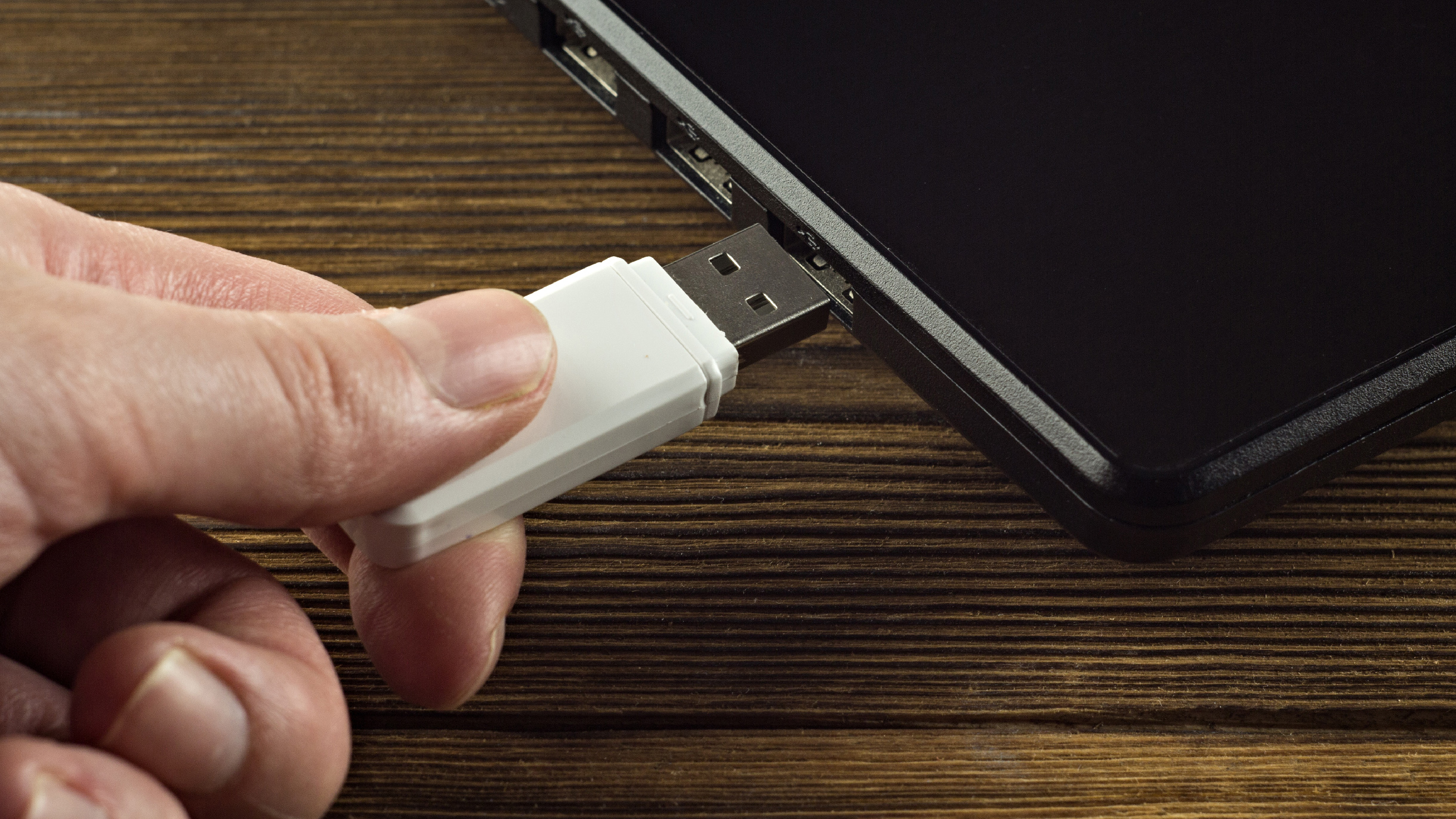
Закрытый ключ есть только у автора подписи. Это «перо», оно хранится у владельца на любом удобном носителе: компьютере, внешнем диске или токене — защищенной флешке, которую можно носить с собой. Еще подпись может быть на диске, смарт- или симкарте.
Открытый ключ доступен всем. Это файл со сведениями о владельце подписи, он нужен, чтобы можно было проверить ее подлинность и неизменность документа.
Сама электронная подпись формируется с помощью специальной программы — средства криптографической защиты информации (СКЗИ). Предположим, вы хотите отправить договор через систему электронного документооборота. Кратко процесс выглядит так:
- Вы подписываете договор с помощью программы. Она просматривает электронный документ и формирует короткую строку символов — хэш-сумму .
- Закрытый ключ шифрует хэш-сумму. Появляется файл с электронной подписью. Он прикладывается к электронному документу, вместе с ним хранится или отправляется получателю.
- Получатель открывает документ, его СКЗИ также формирует хэш-сумму документа, потом расшифровывает подпись открытым ключом и сравнивает оба результата. Если суммы совпали, значит, документ легитимный. Иное означает, что документ меняли после подписания и он утратил юридическую силу.

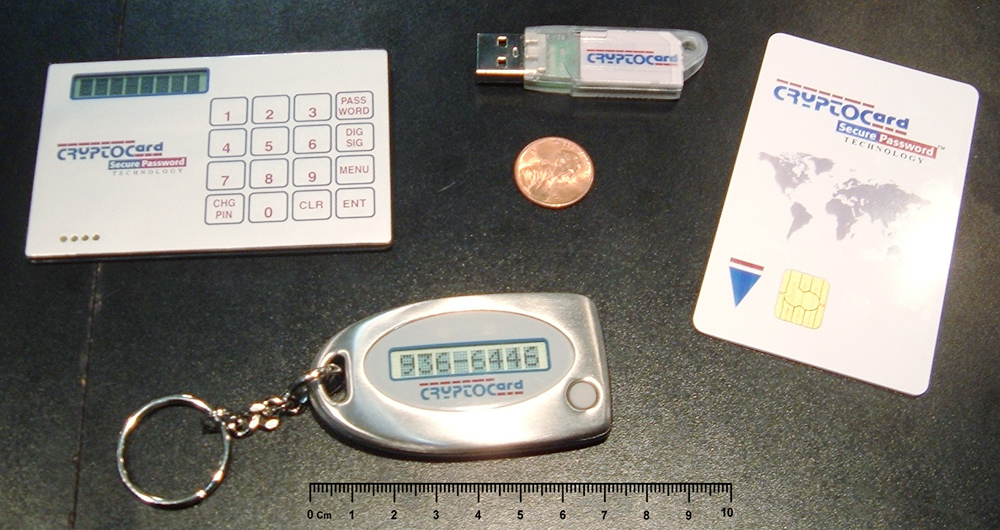
Так может выглядеть токен — защищенная флешка, на которой хранят сертификат электронной подписи. Источник: wikipedia.org
Виды ЭП и их отличия
В законе описаны несколько видов электронной подписи: простая, неквалифицированная и квалифицированная.
Простая электронная подпись самая доступная. Это логин и пароль, которые подтверждают, что пользователь авторизовался в системе. А также одноразовые коды в смс или на скретч-картах, уведомления по электронной почте.
C помощью такой подписи можно совершать онлайн-покупки. Например, вы заходите в мобильный банк при помощи логина и пароля или подтверждаете оплату в интернете кодом из смс. По условиям договора с банком такая подпись равнозначна обычной.
Также подпись позволяет подтвердить обращение в органы власти или подписать заявку на услугу. Например, когда подаете документы на налоговый вычет в личном кабинете на сайте налоговой службы.
Простая электронная подпись уязвима, поэтому ее нельзя применять при работе с государственной или коммерческой тайной. Если вы работаете с имущественными и финансовыми документами, то лучше ее не использовать. Она не гарантирует, что документ не меняли и что его подписал нужный человек. Это будет проверять районный или арбитражный суд, если возникнет спорная ситуация.
Неквалифицированная электронная подпись формируется с помощью более сложных программ и функций для шифрования. Считается, что подделать подпись, созданную с помощью такой программы, невозможно или очень сложно. Эта подпись говорит: документ подписал такой-то человек в такое-то время и не менял его после.
Эту подпись используют во внутреннем электронном документообороте: в распоряжениях, письмах, приказах и некоторых кадровых документах. Ей подписывают договоры, контракты и агентские отчеты, но только если стороны заключили соглашение о доверии таким подписям и электронным документам.
Неквалифицированные подписи можно генерировать внутри компании или сервиса с помощью бесплатных инструментов. Государство не может контролировать неквалифицированную подпись: кто угодно может ее выдать и владеть ею, и она не защищена средствами, которым доверяют власти. Именно поэтому в судебных инстанциях не принимают такие подписи.
Квалифицированная электронная подпись — самый надежный вид электронной подписи. Она подтверждена квалифицированным сертификатом, специальным бумажным или электронным документом, отвечающим требованиям ФСБ. Программа, которая предназначена для работы с квалифицированной подписью, тоже отдельно сертифицирована ФСБ.
Квалифицированную КЭП для физлиц, доверенных лиц организаций и ИП выдают в удостоверяющих центрах. Это организации, которые прошли сертификацию ФСБ и аккредитацию у Минкомсвязи, уполномочены выдавать сертификаты электронных подписей и осуществлять услуги по криптозащите информации.
Список аккредитованных организаций на сайте Минцифры
Руководители компаний и ИП получают КЭП только в налоговой.
Главное отличие квалифицированной подписи в том, что ее целостность дополнительно проверяется по двум реквизитам:
- Наличием в списке недействительных сертификатов — его можно скачать на сайте удостоверяющего центра. Это помогает определить, была ли подпись действительна, когда ее использовали.
- Наличием штампа времени. Этот показатель говорит, когда документ подписали, действовал ли сертификат и имел ли автор подписи полномочия.
Так определяют, что подпись не была утеряна, украдена или просрочена, когда ее использовали. Сертификат квалифицированной подписи необходимо обновлять каждый год — помнить, когда она перестает действовать, и вовремя заказывать перевыпуск.
У квалифицированной подписи есть два важных преимущества.
Взломать квалифицированную подпись почти невозможно — это потребует слишком больших вычислительных ресурсов. Если вы потеряете закрытый ключ, по вашему сигналу удостоверяющий центр или налоговая отзовет сертификат — подписывать документы с его помощью будет нельзя. Также нельзя передавать токен кому-то — если об этом узнает удостоверяющий центр или налоговая, то аннулируют подпись как скомпрометированную.
Ее можно использовать в любых операциях с электронными документами. Ей доверяют районные и арбитражные суды и налоговые инспекции, поэтому чаще всего ею подписывают электронные счета-фактуры, налоговые декларации и договоры.
Где можно использовать электронную подпись
| Простая | Неквалифицированная | Квалифицированная | |
|---|---|---|---|
| Внешние и внутренние электронные документы | ✅ | ✅ | ✅ |
| Документооборот с физическими лицами | ✅ | ✅ | ✅ |
| Госуслуги | ✅ | ❌ | ✅ |
| Документы для ИФНС в личном кабинете налогоплательщика | ❌ | ✅ | ✅ |
| СФР | ❌ | ❌ | ✅ |
| Районный или арбитражный суд | ❌ | ❌ | ✅ |
| Отправка отчетности в ФНС | ❌ | ❌ | ✅ |
Где можно использовать электронную подпись
| Внешние и внутренние электронные документы | Простая Неквалифицированная Квалифицированная |
| Документооборот с физическими лицами | Простая Неквалифицированная Квалифицированная |
| Госуслуги | Простая Квалифицированная |
| Документы для ИФНС в личном кабинете налогоплательщика | Неквалифицированная Квалифицированная |
| СФР | Квалифицированная |
| Районный или арбитражный суд | Квалифицированная |
| Отправка отчетности в ФНС | Квалифицированная |
Как начать работать с квалифицированной электронной подписью
Нужно подготовить рабочее место и приобрести сертификат подписи. Сертификат выдают быстро — в течение часа.
Рабочее место — это ваш компьютер, на котором вы будете подписывать документы. На нем должна быть операционная система Виндоус или Мак-ос и браузер с доступом в сеть. Линукс тоже подойдет, но его придется настроить. Это могут бесплатно сделать в удостоверяющем центре, но туда, возможно, придется везти компьютер.

Еще для работы с квалифицированной подписью надо будет установить программу для криптозащиты информации (СКЗИ). Самые распространенные средства криптозащиты в России — это «Криптопро CSP», Signal-com CSP, «Лисси CSP», Vipnet CSP. Все они работают примерно одинаково.
Какое конкретно СКЗИ потребуется и какие настройки будут нужны, вам скажут в удостоверяющем центре, налоговой или МФЦ.
Как приобрести подпись компании и ИП
Руководители фирм и ИП получают квалифицированные сертификаты подписи только в налоговых инспекциях. Дистанционно получить подпись нельзя, нужно обращаться лично.
Налоговые инспекции выдают сертификаты подписи бесплатно. Что нужно сделать, чтобы получить подпись:
- Подать заявление на выпуск подписи. В отделении инспекции или в личном кабинете ИП и юрлица на сайте налоговой службы. Можно через общую форму на сайте ФНС.
- Подготовить носитель для электронной подписи. Это должен быть токен — специальная флешка, которая прошла сертификацию ФСБ или ФСТЭК России. Можно использовать токены «JaCarta-2 ГОСТ», JaCarta LT, «Рутокен ЭЦП 2.0», «Рутокен Lite». Купить можно в магазине производителя или в удостоверяющем центре — стоит около 2000 ₽. Помните, что при записи в налоговой инспекции могут попросить сертификат соответствия токена. Его выдадут в том месте, где вы его покупали.
- Подготовить документы. Кроме токена и сертификата соответствия понадобятся паспорт и СНИЛС. Все остальные данные налоговая найдет сама по межведомственным каналам.
- Лично посетить ИФНС для идентификации. Можно выбрать любую удобную вам инспекцию, которая выдает КЭП. Там запишут на токен сертификат подписи и выдадут лицензию на программу «КриптоПро CSP».
Подпись, которую вы получите в ИФНС, выдается в единственном экземпляре и предназначается только для руководителя компании и ИП. У сотрудников должны быть свои подписи. Они получают их в удостоверяющих центрах.

Как получить подпись доверенному лицу организации или ИП
Получить подпись для доверенных лиц компаний и ИП можно в удостоверяющих центрах. Нужно выбрать ближайший центр в списке на сайте Минцифры и оформить заявку в офисе организации или на ее сайте.
Потребуются следующие документы:
- Заявление — оформляется на сайте или в офисе организации.
- Паспорт.
- СНИЛС.
- ИНН.
- Выписка из ЕГРЮЛ или ЕГРИП. Получить ее можно на сайте ФНС.
- Документ о назначении руководителя. Понадобится, если должность текущего руководителя компании не совпадает с должностью в выписке из ЕГРЮЛ.
Цена сертификата зависит от региона. В Москве — от 2000 ₽, а в Хакасии, например, это может стоить от 1000 ₽.
Получить квалифицированную электронную подпись на сайте Тинькофф
После оплаты электронную подпись запишут на ваш токен. Его можно купить в удостоверяющем центре за 2000—2500 ₽. С этого момента сертификат начинает действовать.
Чтобы сотрудники имели право подписывать электронные документы, нужна не только КЭП. Вы также должны сделать для них машиночитаемую доверенность.
Это специальный электронный документ, который может распознать система документооборота. Требования к нему описаны в приказе ФНС от 30.04.2021.
Как приобрести подпись обычному человеку или самозанятому
Обычные граждане могут пользоваться любой подписью — простой, неквалифицированной и квалифицированной.
Как правило, простая подпись используется для авторизации на госуслугах.
Неквалифицированной подписью можно пользоваться по договоренности для обмена документами с компаниями или ИП.
А с помощью квалифицированной подписи получают госуслуги, связанные с имущественными операциями. Например, ею можно подписать договор купли-продажи квартиры и подать его на государственную регистрацию. Или оформить компанию без посещения налоговой, назначить ее директора и других должностных лиц.
Проще всего получить подпись в ближайшем МФЦ: рядом может не быть удостоверяющих центров, а МФЦ найдется всегда. Для этого надо записаться на прием на сайте МФЦ вашего города или по телефону. Также подготовить документы:
- Заявление на изготовление квалифицированного сертификата — шаблон дадут в МФЦ.
- Паспорт.
- СНИЛС.
- ИНН.

В Москве электронная подпись для граждан стоит от 900 ₽. Цена с носителем — 2700—3500 ₽. Отдельно носитель будет стоить от 1840 ₽. Стоимость зависит от тарифа удостоверяющего центра и того, насколько защищенную подпись вы хотите использовать.
Еще квалифицированную ЭП можно получить бесплатно — через мобильное приложение «Госключ». Для этого потребуется подтвержденная учетная запись на госуслугах, действующий загранпаспорт с чипом, который выдают на десять лет, и смартфон с NFC-модулем. Такой подписью можно подписывать любые документы на госуслугах и коммерческих площадках, которые интегрированы с «Госключом».
Расходы на электронную подпись в Москве для компаний и ИП — 3340—5500 ₽
| Токен | 1840 ₽ разово |
| Электронная подпись | Бесплатно в налоговой |
| Программа СКЗИ | 0 ₽ или коммерческая СКЗИ на выбор от 900 ₽ |
Расходы на электронную подпись в Москве для компаний и ИП — 3340—5500 ₽
| Токен | 1840 ₽ разово |
| Электронная подпись | Бесплатно в налоговой |
| Программа СКЗИ | 0 ₽ или коммерческая СКЗИ на выбор от 900 ₽ |
Расходы на электронную подпись в Москве для физических лиц без статуса ИП — 0—2740 ₽
| Токен | 1840 ₽ разово |
| Электронная подпись | От 900 ₽ в год |
| Программа СКЗИ | 0 ₽ |
Расходы на электронную подпись в Москве для физических лиц без статуса ИП — 0—2740 ₽
| Токен | 1840 ₽ разово |
| Электронная подпись | От 900 ₽ в год |
| Программа СКЗИ | 0 ₽ |
Как подписать документ электронной подписью
Для подписания нужна программа, которая в контекстное меню вашей операционной системы — Windows или macOS — добавит специальный раздел. Таким образом, можно подписать любой документ просто нажатием правой кнопки мыши. На сайте каждого разработчика СКЗИ можно найти подробную инструкцию, как подписывать документ.
Например, так работает процесс подписания с помощью программы « Крипто-АРМ »:
- Кликните правой кнопкой мыши по документу.
- Найдите пункт меню « Крипто-АРМ » и нажмите «Подписать».
- После этого запускается мастер создания электронной подписи, который подробно объяснит все дальнейшие шаги.
- В итоге рядом с документом появится новый файл документ.doc.sig — это и есть файл электронной подписи.
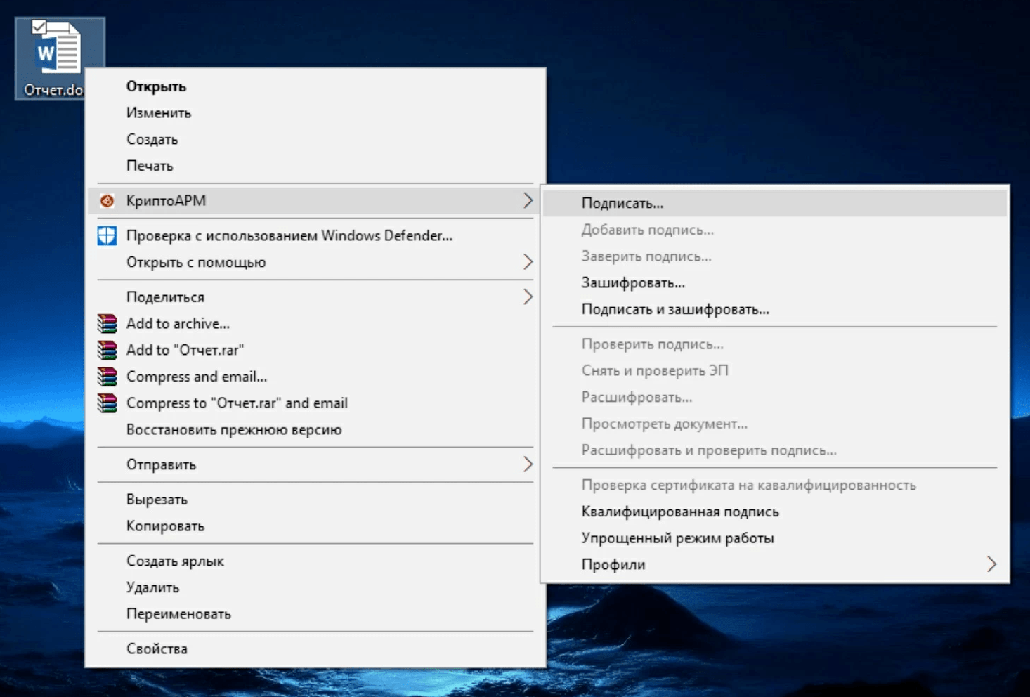
Запуск мастера создания электронной подписи с помощью «Крипто-АРМ» в Виндоус
Документы « Майкрософт-офис » подписать еще проще:
- В ворде во вкладке «Файл» откройте пункт «Сведения».
- Найдите кнопку «Защита документа». В экселе она будет называться «Защита книги», в пауэпоинте — «Защита презентации».
- Далее в открывшемся меню нажмите кнопку «Добавить цифровую подпись».
- Выберите из списка сертификат подписи и нажмите «Ок».
Инструкция по установке ЭП на сайте поддержки Майкрософт
В результате документ становится недоступным для изменения, а рядом с ним в папке появится файл подписи в формате документ.doc.sig .
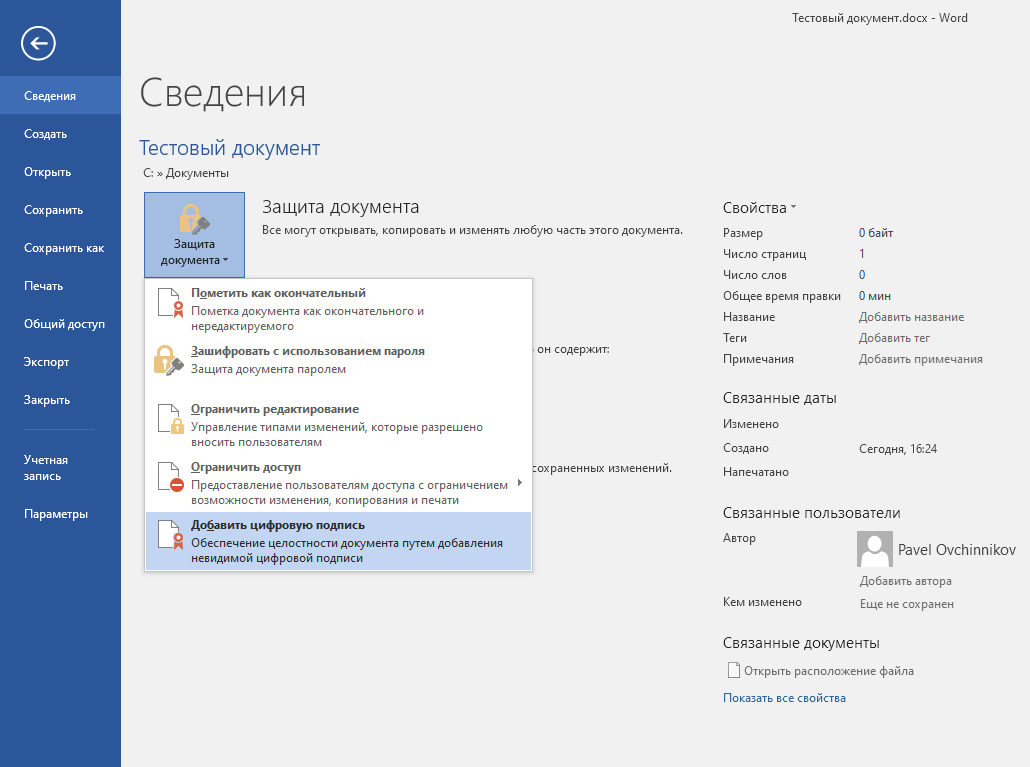
Если у вас установлена СКЗИ и есть подпись, то подписать документ можно прямо в ворде
Документы можно подписывать в электронной почте и облачных хранилищах — например, в «Дропбоксе» и на «Яндекс-диске». Для этого нужно установить специальное расширение для браузера. Такое расширение добавляет в интерфейс вашего файлового хранилища кнопку «Подписать».
В « Гугл-докс » плагины для электронной подписи можно найти во вкладке «Дополнения».
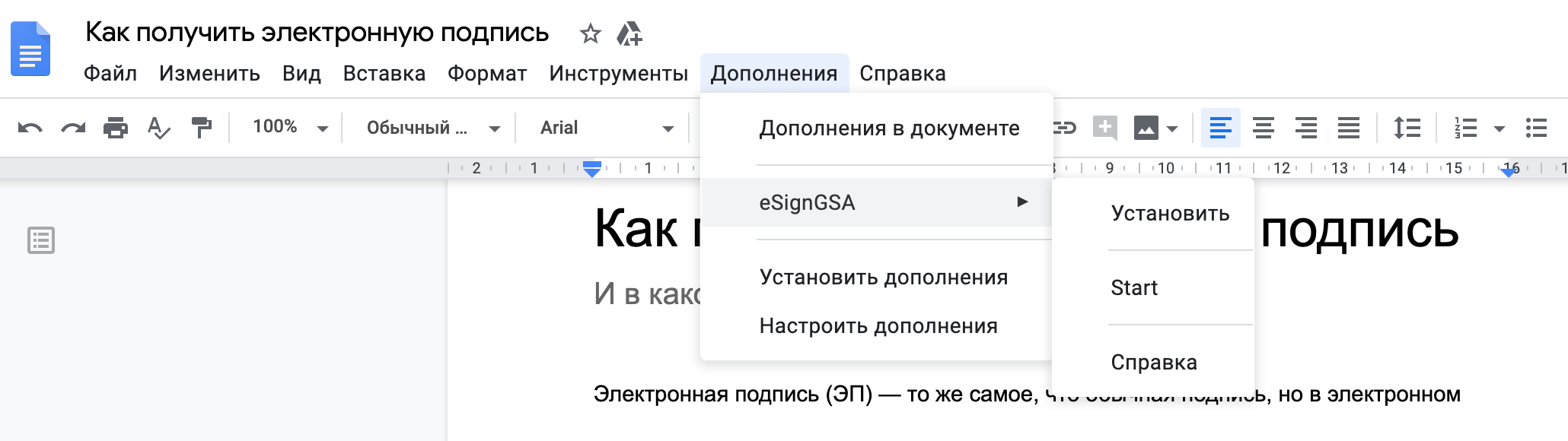
Чтобы подписать документ в «Гугл-докс» с помощью плагина eSignGSA, найдите плагин в разделе «Дополнения» и установите его. Затем нажмите Start
Как проверить подлинность подписи
Чтобы проверить подлинность подписи и неизменность документа, воспользуйтесь любым из бесплатных сервисов:
- Сайт госуслуг.
- Сервис «Контур-крипто».
- Сайт «Мос-ру».
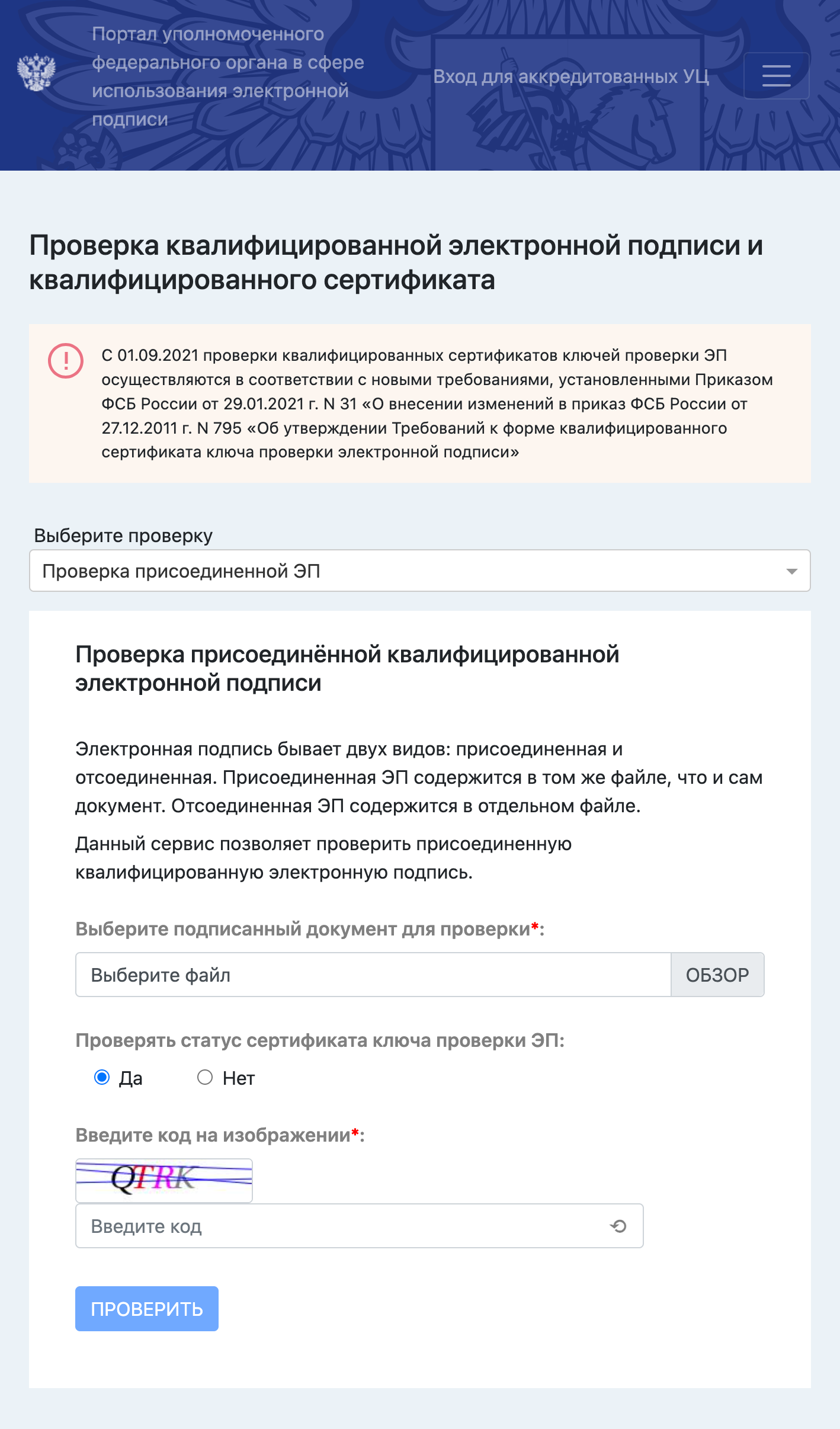
На сайте госуслуг нужно выбрать тип подписи, который вы хотите проверить. После этого загрузить подписанный КЭП документ для проверки
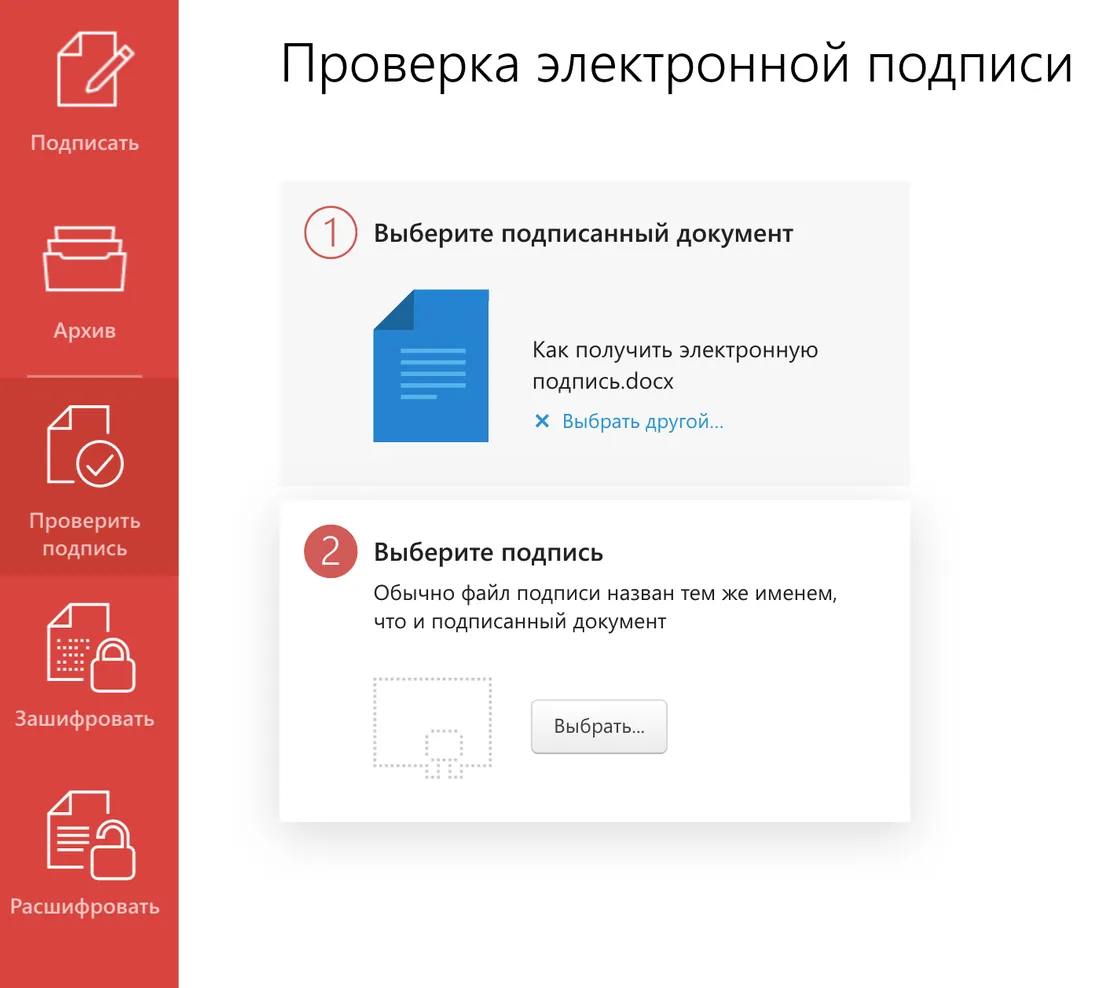
Сервис «Контур-крипто» легко установить только на компьютерах под Виндоус. Для работы потребуется скачать плагин для браузера, это происходит прямо через интерфейс сервиса, ничего сложного. Компьютеры на Мак-ос и Линуксе придется везти в удостоверяющий центр, чтобы там их настроили особым образом — тогда программа будет работать
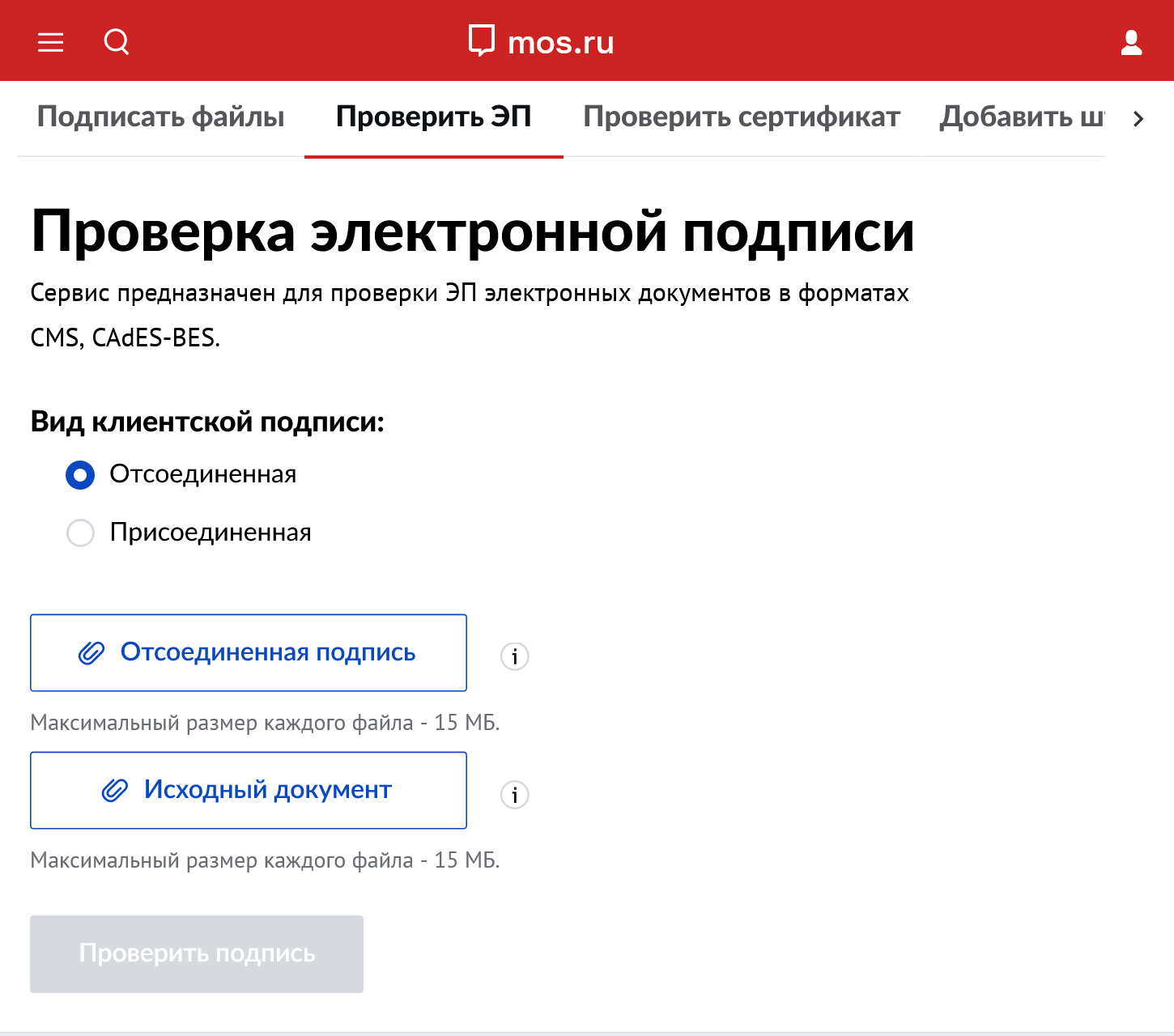
Для проверки подписи на сайте «Мос-ру» нужно загрузить документ, подписанный электронной подписью, и файл с самой подписью
Можно ли передать подпись другому
Теоретически можно. По закону вы должны не допускать того, чтобы подпись попала в чужие руки без вашего согласия. Получается, другой человек может использовать вашу подпись, если вы согласились на это. Но ответственность за любой подписанный документ все равно несет владелец подписи.
Что делать, если потеряли электронную подпись
Если вы потеряли ключ от подписи или его украли, сразу обратитесь в удостоверяющий центр или МФЦ, который выдавал вам сертификат. Центр отзовет сертификат, чтобы его не могли использовать мошенники. Еще обязательно сообщите об этом контрагентам, чтобы они знали, что вашей утерянной подписью могут воспользоваться злоумышленники.
Восстановить утерянный сертификат или ключ ЭП невозможно. Нужно получать новый: собирать документы и идти в налоговую или удостоверяющий центр.
Как перевыпустить сертификат
Срок действия сертификата электронной подписи — год. Когда он подойдет к концу, выпустите новый сертификат. Для этого обратитесь с заявлением в налоговую, удостоверящий центр или МФЦ. Если в документах ничего не изменилось, нести их снова не нужно. Если какие-то документы поменялись, нужно принести оригиналы только этих документов. Можно не дожидаться окончания срока действия текущего сертификата и заказать новую подпись заранее — тогда это делается онлайн, если получать подпись через УЦ.
Самое интересное про бизнес — в нашем телеграм-канале. Подписывайтесь, чтобы быть в курсе происходящего: @t_biznes

Павел Овчинников
Где вам пригодилась ЭП?

Выбор редакции
Впервые мы опубликовали этот материал в 2020 году. С тех пор многое изменилось. Мы проверили информацию, обновили текст и опубликовали его повторно.
Минутка технического занудства (слабонервным лучше сразу в конец пролистать, там чуть веселее):
> «В итоге она создаст уникальное сочетание данных документа — хэш-сумму. Уникальным оно будет благодаря закрытому ключу — особой последовательности символов, которая формирует файл подписи.»
Закрытый ключ не участвует при создании хэш-суммы. Хэш-сумма — это результат хеширующей функции, работающей по определенному алгоритму (md5, семейство sha, ГОСТовый стрибог и прочие). Закрытый ключ применяется для шифрования полученного хеша — в результате получается электронная подпись.
Пара важных свойств хеш-функции (пригодится для понимания принципа работы ЭП):
— на одних и тех же данных функция всегда дает одинаковый результат
— результат необратим (нельзя из результата хеш-функции получить исходные данные)
— в идеале хеш-функция должна выдавать уникальный результат для каждого уникального набора данных. На практике это не всегда так — бывают коллизии (т.е два разных документа могут иметь одинаковых хеш). Чем лучше хеш-функция, тем меньше вероятность коллизии.
Теперь немного про ключи и зачем нужны:
1) Изначально генерируется пара ключей. Они связаны между собой и полностью равноценны. Один ключ прячут и никому не показывают (его называют закрытым ключом), другой ключ не является секретным и раскрывается публике (его называют открытым ключом). Какой ключ становится закрытым, а какой публичным — не важно, сами ключи изначально равноправны. В ключевой паре всегда только два ключа — закрытому ключу соответствует только один открытый ключ, открытому ключу соответствует только один закрытый ключ.
2) Сами ключи используются для шифрования и дешифрования. То, что было зашифровано одним ключом, может быть расшифровано его парным ключом. Если владелец ключа шифрует данные своим ЗАКРЫТЫМ ключом, то расшифровать их может кто-угодно с помощью ОТКРЫТОГО ключа (который доступен всем). Это применяется для подтверждения принадлежности данных конкретному лицу (в частности для реализации электронной подписи). И наоборот — кто-угодно может зашифровать данные ОТКРЫТЫМ ключом, а прочитать (расшифровать) эти данные сможет только владелец ЗАКРЫТОГО ключа. Это применяется для передачи секретной информации, которая предназначается только для владельца закрытого ключа и никому больше.
3) Что такое сертификат? Сертификат — это электронный документ, подтверждающий принадлежность ОТКРЫТОГО ключа определенному лицу. В сертификате содержится сам ОТКРЫТЫЙ ключ, а так же указано лицо (или компания), которой этот ключ принадлежит. Сертификаты выпускаются удостоверяющими центрами, которым все доверяют, а на самом сертификате так же устанавливается электронная подпись удостоверяющего центра, чтобы доказать что сертификат действительно легитимный, а не создан где нибудь в подвале. На один и тот же ОТКРЫТЫЙ ключ может быть выпущено несколько сертификатов (например разными удостоверяющими центрами и с разными сроками действия).
(Увы, весь пост не влез, продолжение ниже)
Итак, как все таки работает электронная подпись?
1) Иван генерирует у себя ключевую пару. Один ключ кладет в сейф рядом с ружьем и консервами, другой ключ относит в уважаемый удостоверяющий центр. В удостоверяющем центре на Ивана пристально смотрят, проверяют его паспорт (чтобы удостовериться, что Иван — это Иван) и выдают ему Сертификат Открытого Ключа, в котором явно прописывается тот ключ, который принес с собой Иван, а так же тот факт, что ключ этот действительно принадлежит Ивану (помимо этого в сертификате указано кем он выдан, срок действия и всё такое прочее).
2) Иван вывешивает сертификат на видном месте, чтобы любой человек мог его прочитать. Таким образом теперь ВСЕ знают ОТКРЫТЫЙ ключ Ивана (и точно знают, что это ключ принадлежит именно Ивану, а не злодею Иннокентию, например)
3) Иван решает рассказать всему миру о своей любви к Т-Ж и пишет письмо, которое требуется подписать, чтобы доказать что письмо действительно написано Иваном (а не Иннокентием, например). Для этого Иван сначала высчитывает хеш своего письма, потом шифрует это хеш своим ЗАКРЫТЫМ ключом (достает его из сейфа, шифрует, аккуратно кладет ключ обратном рядом с консервами). В результате получается электронная подпись, которую Иван прикладывает рядом со своим письмом.
4) Редактор Т-Ж Анна получает письмо от Ивана (вместе с подписью). Чтобы удостовериться, что письмо действительно написано Иваном, Анна проверяет подпись. Для этого она сначала сама высчитывает хеш от письма Ивана, а потом расшифровывает подпись ОТКРЫТЫМ ключом Ивана (который общеизвестен, ведь сертификат с ключом Иван повесил на людном месте) — таким образом она получает тот хеш, который ей прислал Иван. Теперь Анна сверяет два хеша — тот, который посчитала сама, и тот, который прислал ей Иван в зашифрованном виде (т.е электронную подпись). Если хеши сошлись, то можно сделать два вывода:
— подпись сделал точно Иван (потому что Анна смогла расшифровать хеш ОТКРЫТЫМ ключом Ивана -> это значит, что изначально хеш был зашифрован ЗАКРЫТЫМ ключом Ивана, а его знает ТОЛЬКО Иван. Если бы хеш был зашифрован чьим-то чужим закрытым ключом, то расшифровать данные с помощью открытого ключа Ивана не удалось бы).
— данные не были изменены в процессе передачи (если бы данные поменялись, то при самостоятельном вычислении хеша Анна бы получила иное значение, чем содержащееся в подписи Ивана).
5) Ура, теперь Анна точно знает, что письмо действительно пришло от Ивана, а его содержимое не было изменено при доставке.
6) (Дополнительно) Анна может зашифровать послание Ивану (секретное ответное признание в любви) с помощью ОТКРЫТОГО ключа Ивана и послать это сообщение Ивану. Прочитать признание (расшифровать) сможет ТОЛЬКО Иван с помощью своего ЗАКРЫТОГО ключа (который рядом с ружьем и консервами, ну вы поняли). Но как Иван может убедиться, что любовное послание было получено именно от Анны? Ведь отправить зашифрованное ОТКРЫТЫМ ключом послание может кто угодно. Теперь Анне тоже нужна своя ключевая пара и подпись, чтобы доказать Ивану, что она — это она.
Parmigiano, это самое понятное описание принципов криптографии открытого ключа, которое я видел. Спасибо огромное!

Автор статьи
Parmigiano, отличный сторителлинг. И спасибо за разъяснение! Немного поправим текст в части описания закрытого ключа. А то в ходе редакторских правок и попыток написать все понятным языком чуть упустили техническую точность.
Павел, да вы жёстко всё упустили. После этого начинаешь сомневаться, а корректны ли статьи ТЖ по другим тематикам, где я не специалист. Умилительно наблюдать столь скромную оценку труда Parmigiana, который является лучшим описанием принципов работы ключей для шифрования и контроля целостности простыми словами ��
Дмитрий, согласен. Автор прям ооочень очень поверхностно знает о технологии и напихал в статью огромное количество «заблуждений» и «упрощений», а по факту — просто детских ошибок. Имхо, если что-то не понимаешь, то лучше честно написать: «я это не понимаю, объяснять не буду, а если вам интересно, то прочитайте большой нудный текст по ссылке». Таких текстов в интернете полно. А вот попытка все объяснить простыми провалами превратилась в «испанский стыд». В таком виде оно на сайте журнала висеть не должно, иначе действительно, как вы сказали, начинаешь сомневаться в корректности других статей. Призываю автора и редактора исправить жуткие технические ошибки.
Parmigiano, спасибо тебе! Побольше бы таких людей как ты
Хорошая статья, спасибо. Вот только обидно, почему эта подпись платная услуга. Сделали бы ее бесплатной, тогда это все бы более быстро ушло бы в массы и соответственно упростило бы жизнь и гос. органам (меньше посещений) и физ. лицам
Максим, «Госключ» бесплатный. Собственно, только ради этого его и получить стоит.
Автор статьи
Максим, содержание инфраструктуры квалифицированной ЭП требует расходов, потому это платная услуга. А у простой ЭП или некваливицированной ЭП еще недостаточно прокачан уровень доверия, в том числе у самого государства. Потому для налогового учета КЭП в ближайшее время точно будет платной.
Очень важный момент про ЭП. И я хотел бы от автора комментарий прямо в статье, как генерировать приватную часть сертификата. Лучше даже примеры чего ни в коем случае нельзя делать.
Всегда нужно очень внимательно относиться к тому кто генерирует закрытый ключ.
По-хорошему закрытый ключ не должен покидать контур пользователя и его ПК(а еще лучше вообще на ПК не находиться). Сейчас набирает популярность регистрация сделок с недвижимостью с помощью ЭЦП. Как убедиться что в процессе ключ ЭП не был скопирован налево?
От того как несколько лет назад привозили ЭП на флешках и без пароля у меня до сих пор шевелятся волосы и не только на голове. Как дела с этим сейчас? Есть ли законодательные ограничения на способы генерации закрытого ключа КЭП ? (запрет экспорта?)
Откуда вопрос: купил с рук на ноут(скорее всего даже у перекупа), который принадлежал одному небольшому региональному УЦ из реестра Минсвязи, а на нём куча (>1000) сертификатов юриков ( в т.ч. небольшого количество госов и несколькими физлицами — сотрудниками УЦ) с ключами(. ) без паролей(. ).
К счастью, большинство сертификатов уже кончились (но не все), по письму в УЦ онный сертификаты поставил в боевой список отзыва (CRL) с сайта Минсвязи (но на моё письмо решил не отвечать).
Жесткий диск я тут же при свидетелях разобрал на магнитики (не безопасности для, а просто он был маленький и уже стал сыпаться, а магнитики не лишние).
Где пригодилась ЭП: получал ЭП в составе УЭК вместе с ридером и лицензией криптопро, в офисе сбербанка. Смог получить с ней полную учётку госуслуг и ЛК налоговой. Подписал два договора и акты с прогрессивными на тот момент юрлицами.
PS и еще есть странная особенность которая прямо бесит. КЭП можно подписать почти всё кроме . заявления на выпуск нового сертификата в связи с предстоящим окончанием предыдущего. Нужно писать заявления от руки, подписывать руками, сканировать документы, там на них посмотрят, потом скажут заполнить голубой ручкой а не тёмно-синей, а потом еще отправить почтой оригинал. прямой какой-то сапожник без сапог.