Как увеличить объем видеопамяти встроенной видеокарты за счет ОЗУ, чтобы запускались любые игры

Интегрированные видеокарты, то есть встроенные в процессор, не имеют собственной памяти. Для работы они используют оперативную память системы. Именно поэтому для «игровых» сборок со встроенной видеокартой рекомендуют ставить больше 8 гигабайт оперативной памяти.
Важно! Обратите внимание, что оперативная память не становится видеопамятью, а просто резервируется для нужд графического адаптера. На Windows 10 по умолчанию все уже должно работать оптимально, поэтому если у вас нет проблем с запуском игр, то и изменять объем не нужно. Попробовать уменьшить или увеличить объем стоит в случае низкой производительности, либо вылета игры или приложения с ошибкой.

На видео видно, как работает встроенная графика Vega 11 с разными настройками памяти. Разницы нет, система все равно использует ОЗУ, какое бы значение вы ни поставили. Это хорошо видно по загрузке оперативной и видеопамяти.
Как увеличить видеопамять интегрированной видеокарты в BIOS
Сначала зайдите в BIOS. Сделать это можно, нажав определенную кнопку при загрузке системы. Это может быть Del, F10, F2 или другая клавиша в зависимости от производителя материнской платы или ноутбука.
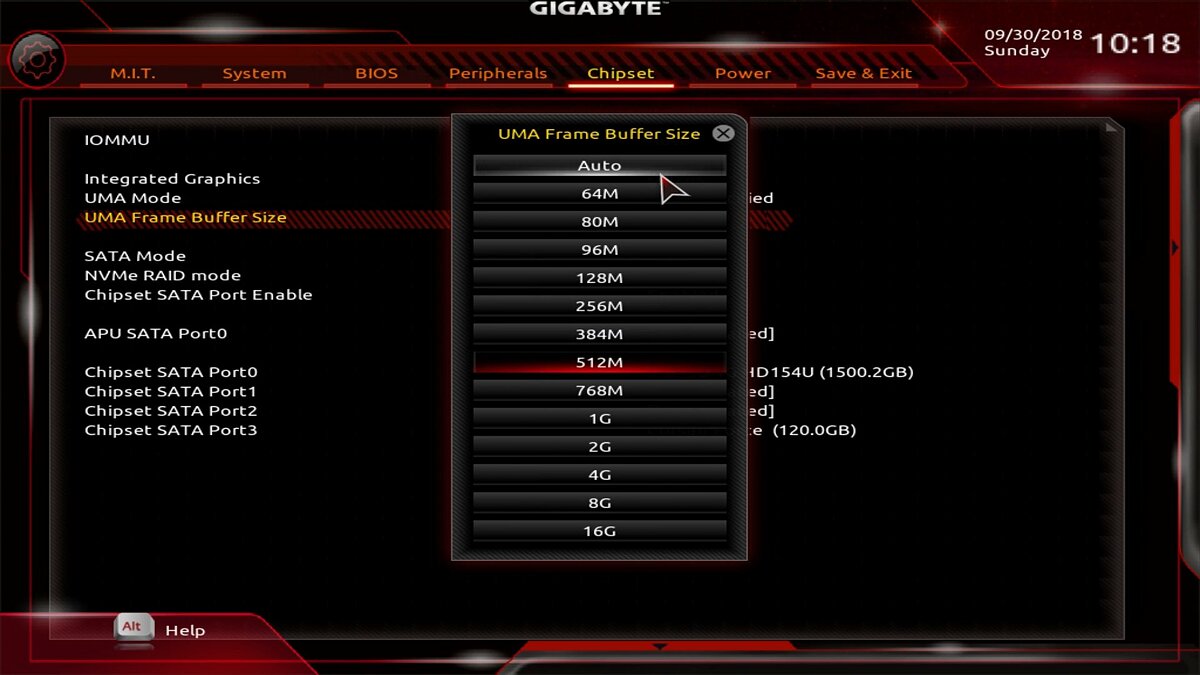
Теперь найдите опцию, отвечающую за выделение памяти для интегрированной видеокарты. У разных производителей она называется по-разному, например, UMA Frame Buffer Size или Share Memory. Также обратите внимание, что в современных ноутбуках такой опции часто нет.
Рассмотрим последовательность действий для некоторых популярных материнских плат. Обратите внимание, конкретный путь может отличаться для встроенной графики Intel и AMD. После установки значения не забудьте сохранить настройки!
- На Gigabyte нужно зайти на вкладку Chipset и найти строку Integrated Graphics. Далее выберите параметр Forces. Появится строка UMA Mode, которую нужно выставить на UMA Specified. Затем в строке UMA Frame Buffer Size выбрать нужный параметр.
- На ASUS нужно зайти в Advanced Mode (F7), затем перейти на вкладку Advanced и найти пункт NB Configuration. Затем выберите строку UMA Frame Buffer Size и установите желаемый объем памяти.
- На материнских платах ASRock под Intel перейдите на вкладку Advanced, затем зайдите в Chipset Configuration и найдите пункт Share Memory. Для AMD путь чуть сложнее. Найдите строку AMD CBS и затем NBIO Common Options. Теперь выберите строку GFX Configuration. Параметр UMA Mode установите на UMA Specified. Затем появится строка UMA Frame Buffer Size.
- Для MSI зайдите в Advanced, затем выберите строку Integrated Graphics Configuration. Параметр Integrated Graphics нужно выставить на Force. Затем установите желаемое значение в UMA Frame Buffer Size.
Внимание! Максимальный объем выделенной памяти, который можно назначить, зависит от модели встроенной графики, объема ОЗУ, а также от особенностей ноутбука и материнской платы.
Как увеличить видеопамять интегрированной графики без входа в BIOS
Существует способ увеличить память встроенного видеоядра Intel UHD Graphics последних поколений от 3-й до 7-й серии. Для этого вам нужно скачать и установить модифицированный драйвер, а также файл реестра. Внимание! Все действия выполняйте на свой страх и риск.
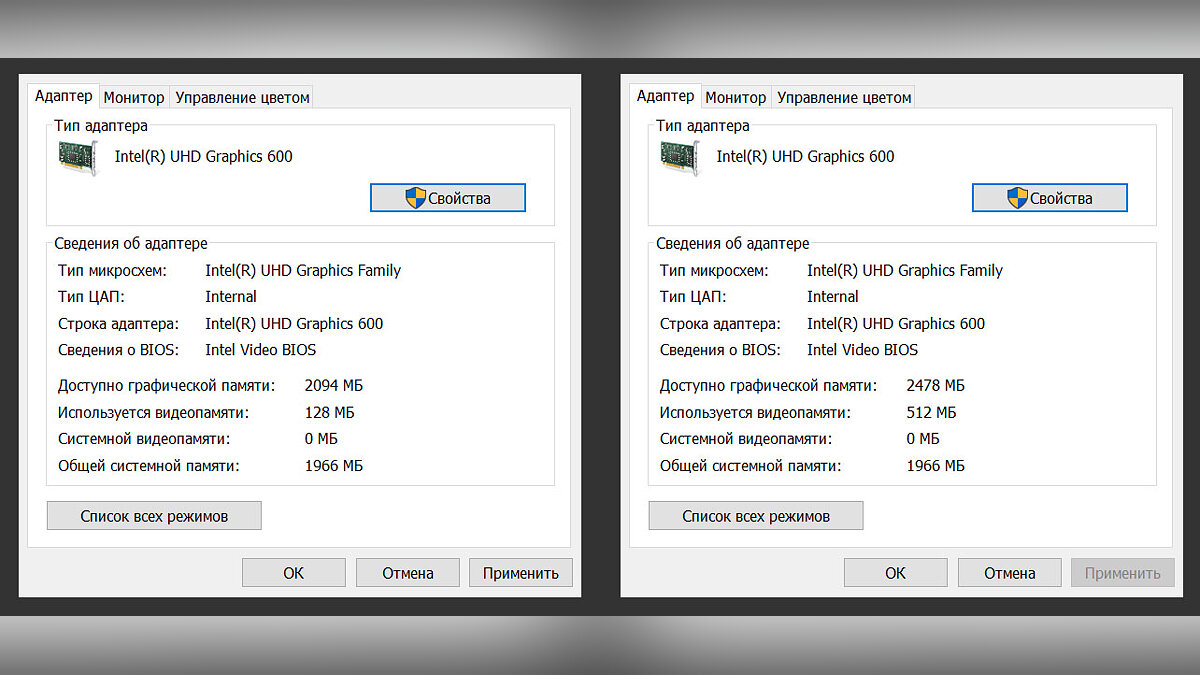
- Распакуйте архив с драйвером. Далее перейдите в «Диспетчер устройств» через правый клик мыши на кнопке «Пуск». Найдите строку «Видеоадаптеры» и кликните два раза на видеокарте Intel UHD Graphics.
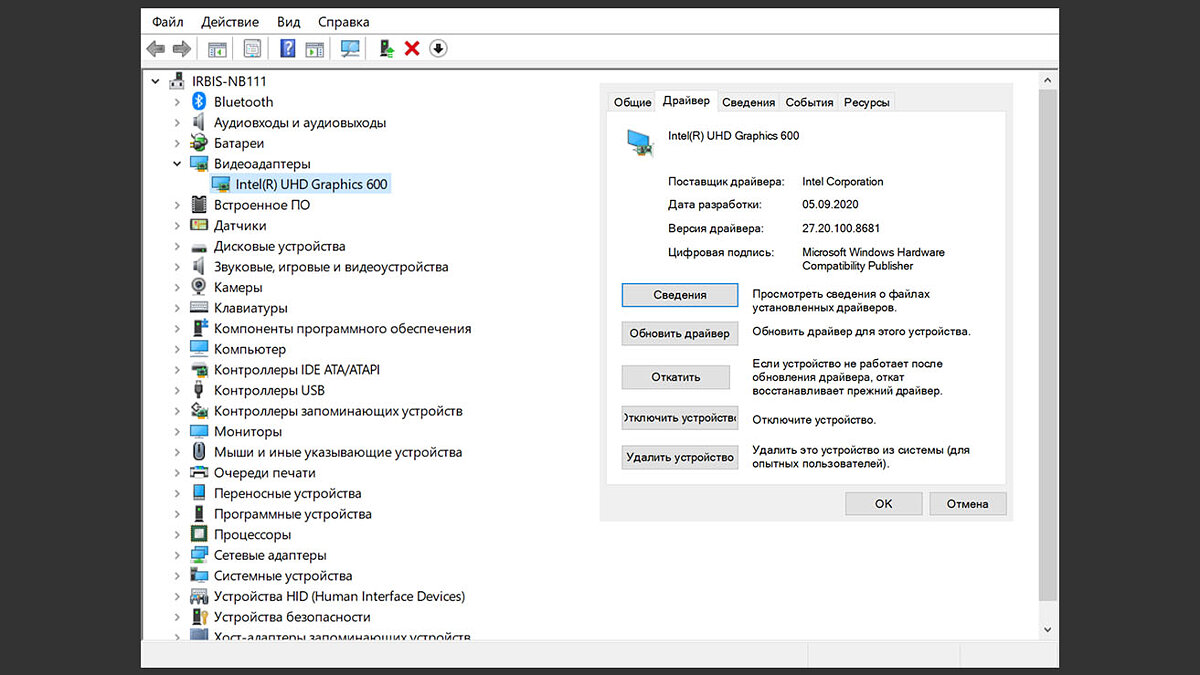
- Перейдите на вкладку «Драйверы» и нажмите «Обновить драйвер». Теперь «Выполнить поиск драйверов на этом компьютере» и «Выбрать драйвер из списка доступных драйверов на компьютере». Далее нажмите кнопку «Установить с диска» и «Обзор».

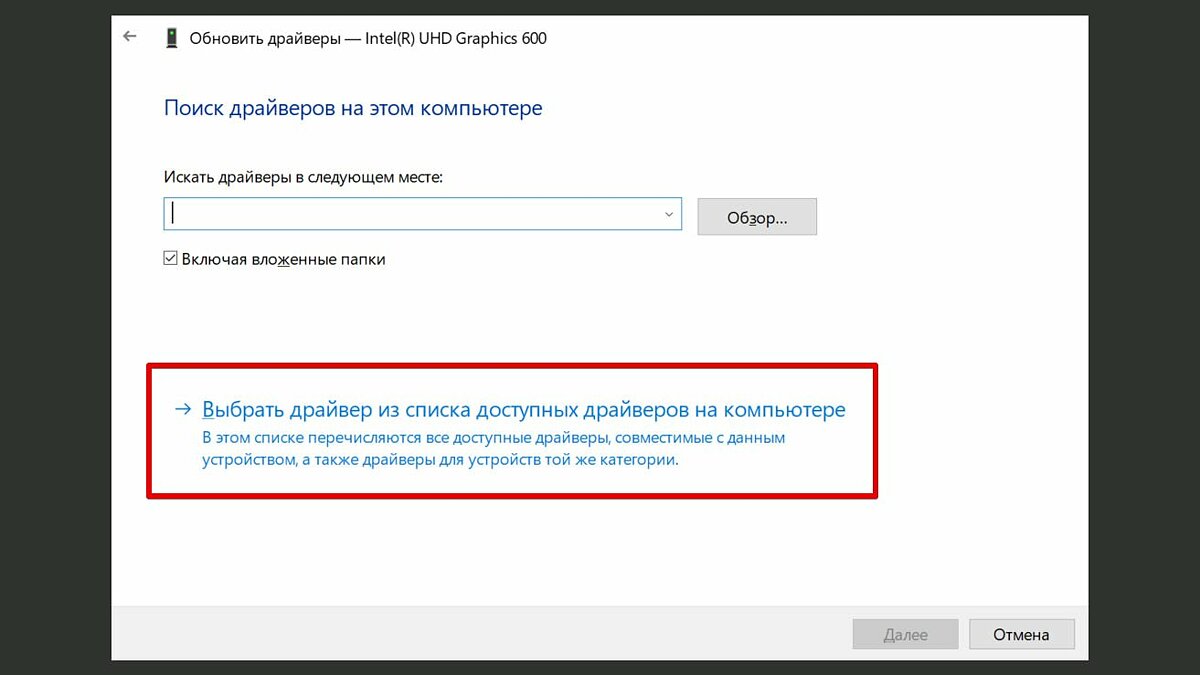
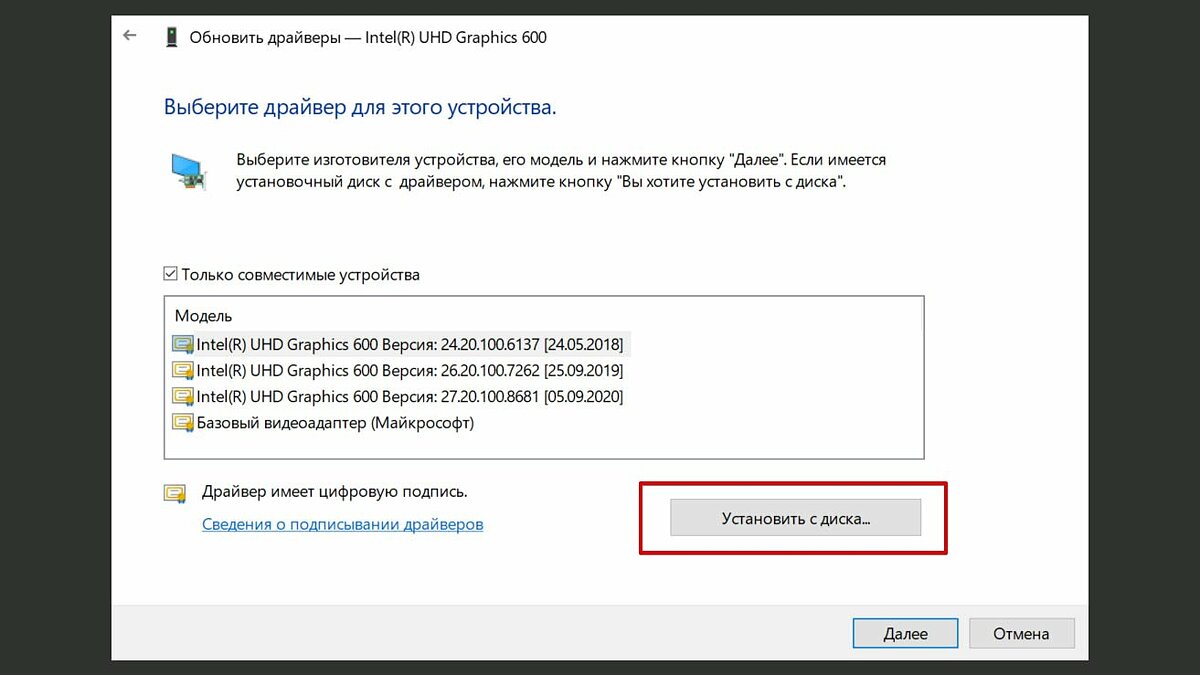
- Найдите папку с драйвером и выберите файл IntcDAud.inf, затем выберите Intel UHD Graphics 600 (у вас может быть другое наименование) и установите драйвер. Windows предупредит о возможной несовместимости драйвера, поэтому если не уверены, то не устанавливайте.


- После успешной установки запустите файл реестра. По умолчанию он настроен на 2 гигабайта видеопамяти. Если нужно меньше, то отредактируйте строку (откройте файл в блокноте) DedicatedSegmentSize. Вместо 800 поставьте 400 для 1 гигабайта или 200 для 512 мегабайт. Запустите файл и перезагрузите компьютер.
Существует также старый способ, который может пригодится, если предыдущий метод не сработал.
Можно ли увеличить видеопамять на дискретной видеокарте?
На дискретных видеокартах NVIDIA или AMD теоретически можно заменить микросхемы памяти на более емкие и даже получить работоспособную карту. Другое дело, что это процедура нестандартная и требует достаточной квалификации, за нее возьмется далеко не каждый сервис.

Также нужно понимать, что просто распаять новые чипы недостаточно. Видеокарта должна правильно использовать новый объем, а для этого нужна соответствующая прошивка. Если, к примеру, RX 470 c 4 гигабайтами можно переделать на 8 гигабайт, то RTX 2060 довести до 8 гигабайт не получится.
Открытым остается и вопрос выгоды. Ведь нужно купить новые чипы памяти и заплатить за работу. К тому же есть риск и вовсе «убить» видеокарту.
Можно ли увеличить видеопамять за счет HDD?
Этот вопрос иногда задают начинающие пользователи. Нет, увеличить объем видеопамяти при помощи флешки или жесткого диска нельзя. Здесь, скорее всего, имеется в виду увеличение оперативной памяти за счет жесткого диска. В любом случае вопрос задан некорректно. Оперативную память тоже нельзя увеличить таким способом, но можно увеличить размер файла подкачки или вовсе перенести его на внешний накопитель типа флешки. В некоторых ситуациях при нехватке ОЗУ, увеличение файла подкачки может помочь.
- Как настроить мониторинг MSI Afterburner в играх: узнаем температуру и загрузку процессора и видеокарты
- Как настроить видеокарту NVIDIA для игр
- Как понять, что видеокарта сгорела или выходит из строя на ПК и ноутбуке
Как увеличить память видеокарты

Если ваша видеокарта перестала тянуть современные игры или появились тормоза при монтаже, вы наверняка задавались вопросом: как увеличить память видеокарты?
Очевидный ответ – купить новую карту с оптимальным количеством памяти. Но что делать если денег на новый видеоадаптер нет?
В первую очередь всё зависит от задач, которые стоят перед вами в рамках имеющегося железа. Одним необходимо играть на максимальных настройках в современные игры, другие занимаются видеомонтажом или 3D-моделированием. Для подобных задач необходима достаточно производительная система. Но видеокарта, а точнее, видеопамять, не всегда является “Слабым звеном” и увеличение видеопамяти далеко не всегда даст прирост производительности.
Прежде чем пытаться увеличить объём видеопамяти, обратите внимание на другие компоненты системы:
- Процессор – если он слабый или сильно устарел, вряд ли увеличение видеопамяти серьёзно скажется на производительности.
- Оперативная память – тут всё просто: оперативки много не бывает. Слабым местом компьютера может быть не сама оперативка, а её объём.
- Жесткий диск – от скорости чтения и записи зависит многое. Если у вас старенький винчестер и вы ещё не перешли на SSD, жесткий диск может быть причиной нестабильной работы.
- Блок питания – возможно, вашей системе недостаточно мощности, которую выдаёт блок питания.
Увеличение памяти интегрированной видеокарты
Во многих процессорах есть встроенное видеоядро. Это практически все процессоры от Intel, за исключением серверной линейки Xeon. Что касается AMD – это процессоры линейки A, а именно A4, A6, A8 и A10.
Этот рецепт будет полезен обладателям бюджетных ноутбуков без дискретной графики, а также владельцам ПК, у которых то тем или иным причинам нет отдельной видеокарты.
Видеопамять на интегрированной графике выделяется из оперативной памяти.
Итак, что нужно сделать:
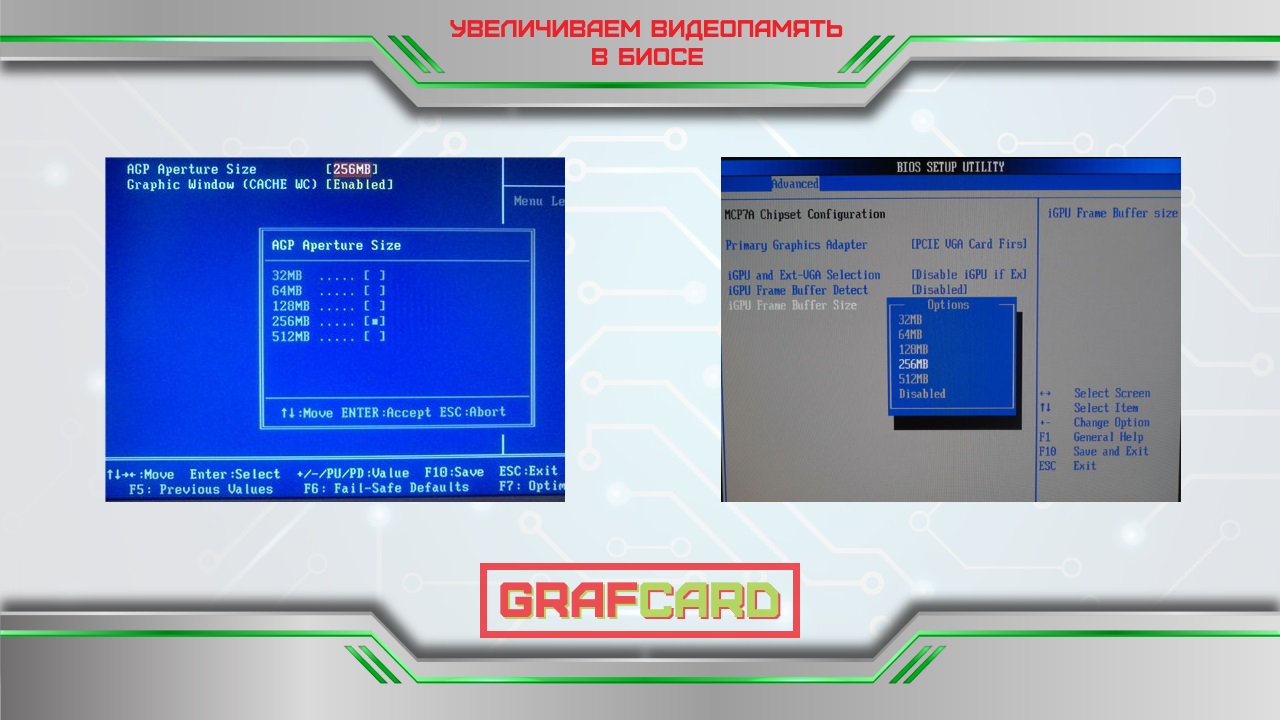
- Зайти в биос. Для этого нужно при включении компьютера до загрузки операционной системы нажать клавишу DEL на клавиатуре (на ноутбуках нужно нажимать F2).
- В биосе найти пункт, связанный с выделяемой видеопамятью и его значение выставить на необходимое.
- Сохранить изменения и перезагрузить компьютер.
Обратите внимание
Сколько вы выделите памяти под видео, на столько уменьшится объём оперативки.
Это следует учитывать на системах с небольшим количеством оперативной памяти.
Увеличение памяти дискретной видеокарты
В большинстве случаев увеличить объём видеопамяти на дискретной видеокарте невозможно. То есть, чтобы увеличить память, нужно менять видюху на более новую, с большим объёмом памяти.
Но в любых правилах бывают исключения. Так, например, некоторые версии AMD Radeon RX 480 на 4 гигабайта можно превратить в 8-гигабайтовые. Причиной служит то, что карта по факту имеет 8 гигов видеопамяти, но производитель на уровне прошивки блокирует половину, тем самым снижая розничную стоимость конечного продукта на 4Gb и повышая цену видеокарт с восьми гигабайтами на борту.
Разблокировать залоченную память можно путём перепрошивки биоса видеокарты.
Проблемы в этом случае две:
- Возможно, будет непросто найти нужную версию биоса именно под вашу карту;
- Все манипуляции с прошивкой вы делаете на свой страх и риск, гарантия при этом теряется.
Как увеличить объем видеопамяти (VRAM) на вашем ПК с Windows
В этой статье объясняется, как увеличить объем VRAM с помощью BIOS / UEFI и реестра Windows в Windows 7, 8 и 10, а также узнать, сколько у вас есть видеопамяти.
Важно: если вы используете выделенную видеокарту, единственный способ увеличить объем доступной видеопамяти — это приобрести более качественную видеокарту с большим её объемом.
Увеличить объем видеопамяти (VRAM) можно только для встроенной видеокарты.
Как увеличить объем видеопамяти с помощью BIOS / UEFI
Некоторые ПК и ноутбуки с Windows позволяют назначать больше системной памяти встроенному графическому процессору в BIOS / UEFI. Для этого войдите в BIOS или UEFI, как описано в этом руководстве. Каждый BIOS и UEFI немного отличаются в зависимости от производителя и версии BIOS / UEFI, поэтому вам может потребоваться обратиться к руководству системной платы/ноутбука, чтобы узнать какие-либо особенности клавиш доступа.
В BIOS / UEFI найдите меню с надписью Расширенные возможности или же Расширенные функции. Вам нужно поискать в них Настройки графики , Настройки видео, и тому подобное. В конечном итоге вы должны найти вариант, позволяющий изменить Размер общей памяти VGA или же Размер VRAM .
Если эти параметры существуют в конкретном BIOS / UEFI вашей системы, вы сможете переключаться между 128 МБ, 256 МБ, 512 МБ, а может даже 1024 МБ . Если у вас 2 ГБ системной памяти, выберите 256 ГБ ; если у вас 4 ГБ, выберите 512 МБ, а если у вас 8 ГБ, выберите 1024 МБ .
Как увеличить объем видеопамяти с помощью реестра Windows
Еще один способ увеличить объем видеопамяти на вашем ПК — использовать системный реестр. Это немного сложнее, и если вы не знаете, что делаете, то можете повредить Windows, поэтому будьте осторожны и прочитайте, как получить доступ и использовать реестр Windows, прежде чем пытаться это сделать.
Подумайте также о создании точки восстановления системы Windows.
нажмите Клавиша Windows + R и введите regedit. Затем нажмите Enter.
Если вы используете встроенную графику Intel

«И́нтел» («Intel Corp.», МФА: [ˈɪntɛl ˌkɔːpə’reɪʃən]) — производитель электронных устройств и компьютерных компонентов (включая микропроцессоры, наборы системной логики (чипсеты) и др). Штаб-квартира — в Санта-Кларе (США, штат Калифорния). Википедия
, перейдите к
HKEY_LOCAL_MACHINE\Software\Intel
Если вы используете AMD APU, измените последний пункт меню в этой цепочке на AMD .
HKEY_LOCAL_MACHINE\Software\AMD
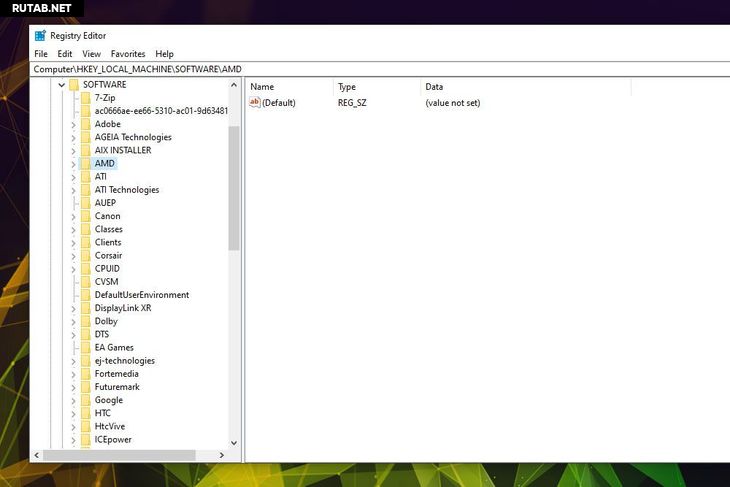
Щелкните правой кнопкой мыши (или нажмите и удерживайте) Intel или же AMD папку и выберите Новый > Ключ. Назовите GMM .
Выберите новую папку GMM и щелкните правой кнопкой мыши (или коснитесь и удерживайте) в правой панели Windows. Выбрать Новый > DWORD (32-битное) значение .
Назовите это DedicatedSegmentSize и дайте ему (Десятичное) значение, равное объему VRAM, к которому ваш графический процессор

Графический процессор (англ. graphics processing unit, GPU) — отдельное устройство персонального компьютера или игровой приставки, выполняющее графический рендеринг; в начале 2000-х годов графические процессоры стали массово применяться и в других устройствах: планшетные компьютеры, встраиваемые системы, цифровые телевизоры. Современные графические процессоры очень эффективно обрабатывают и отображают компьютерную графику, благодаря специализированной конвейерной архитектуре они намного эффективнее в обработке графической информации, чем типичный центральный процессор. Графический процессор в современных видеокартах (видеоадаптерах) применяется в качестве ускорителя трёхмерной графики. Википедия
должен иметь доступ. Если у вас 4 ГБ системной памяти, 512 МБ было бы хорошим выбором. Если у вас 8 ГБ, 1024 будет хорошим выбором.
Перезагрузите систему и следуйте инструкциям ниже, чтобы узнать, сколько у вас видеопамяти.
Проверьте, сколько у вас VRAM
Выделенная видеопамять, или VRAM, разговорный термин, обозначающий объем памяти (RAM), к которому имеет доступ графический процессор (GPU) вашей системы, может быть основным фактором в играх вашего ПК с Windows и производительности 3D-рендеринга. Без достаточного количества ресурсов приходится извлекать ресурсы из гораздо более медленного системного хранилища.
Прежде чем вы попытаетесь увеличить объем VRAM на вашем ПК с Windows, вам нужно знать, сколько у вас уже есть.
Важно: если вы используете выделенную видеокарту, единственный способ увеличить объем доступной видеопамяти — это приобрести более качественную видеокарту с большим её объемом.
Откройте окна Настройки меню, нажав Клавиша Windows + I .
Важно: при использовании Windows 7 или 8 щелкните правой кнопкой мыши (или коснитесь и удерживайте) рабочий стол и выберите Разрешение экрана. Затем переходите к шагу 3.
Выбрать Система, с последующим Дисплей в левом меню.
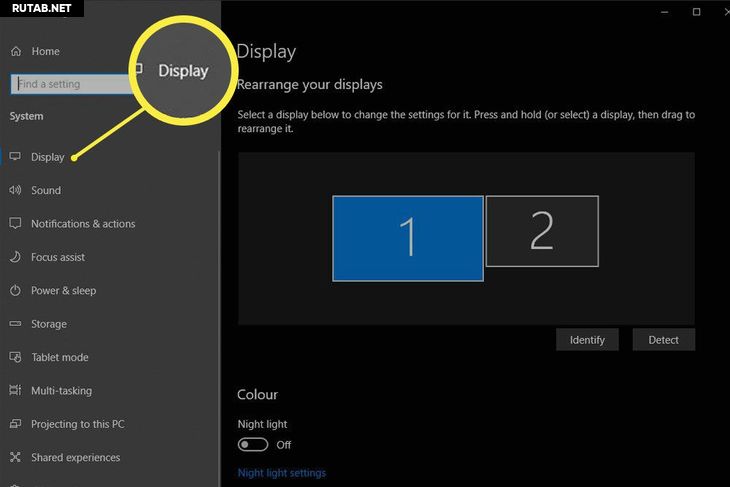
Прокрутите вниз, пока не увидите Расширенные настройки дисплея . Выберите это.
Если у вас используется несколько дисплеев, убедитесь, что основной, подключенный к вашему графическому процессору, выбран в верхнем раскрывающемся меню. Затем выберите Свойства адаптера дисплея .
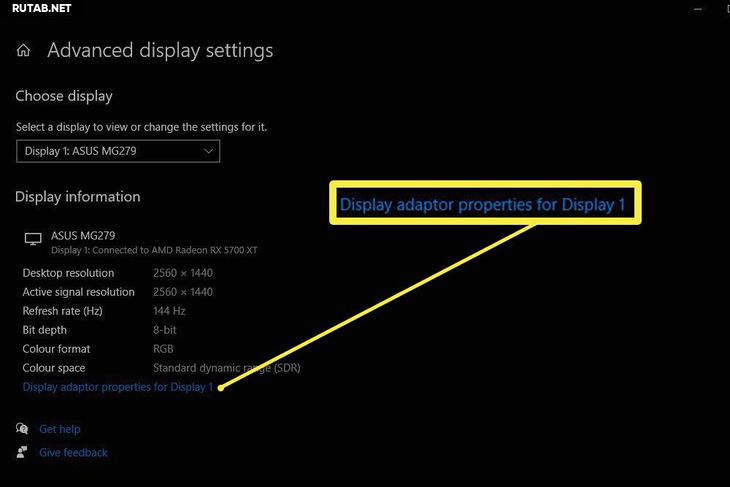
Цифра рядом с Выделенная видеопамять сколько видеопамяти в настоящее время доступно вашему графическому процессору.
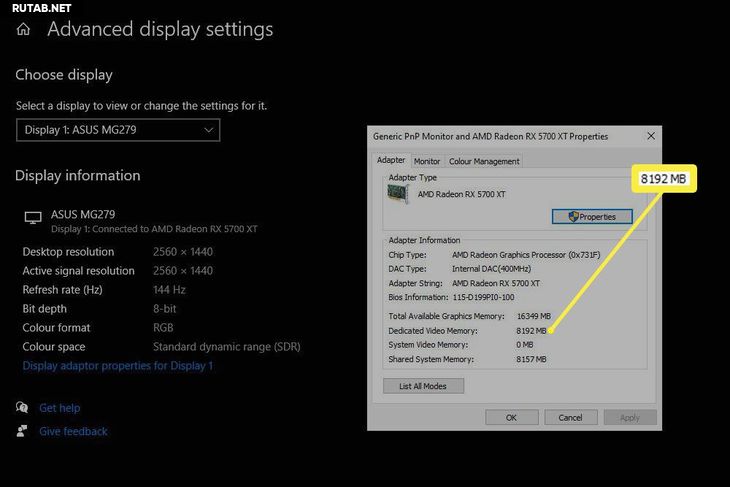
Если вы не уверены, используете ли вы выделенную видеокарту или встроенный графический процессор, то этот экран также сообщит вам об этом. Если ваш Тип чипа указан как Графический процессор AMD Radeon или Nvidia GTX, то значит вы используете выделенную (дискретную) видеокарту. Если же указано Intel HD Graphics или AMD Accelerated Processing Unit (APU), то вы используете встроенную видеокарту и, возможно, сможете увеличить объем видеопамяти.
Как увеличить видеопамять на ноутбуке
Оказывается, иметь хорошую память полезно всем, даже ноутбуку. Одним из важнейших параметров видеокарты является видеопамять , без которой видеофайлы будут отражаться на экране в низком качестве или вообще зависать . Все это решается увеличением памяти.
Память (или объем видеокарты) стремятся повысить в основном те, кто любит крутые игры, обрабатывает фотографии или монтирует видео. А что, кто-то этим не занимается? Тогда слушайте.
Стоит ли покупать видеопамять для ноутбука
Что делают люди, когда объем памяти их не устраивает? Они покупают другую видеокарту . Но если увеличить память надо ненадолго, тогда зачем совершать лишние покупки.
Когда может потребоваться увеличение видеопамяти?
- При финальной настройке.
- При временном увеличении (если нужно произвести какую-то работу или поиграть в новую игру с повышенными техническими требованиями).
- Для просмотра видеороликов лучшего качества.
- Для того, чтобы дать системе пинок и заставить ее работать быстрее при теперешних настройках .
Как узнать, возможно ли увеличение видеопамяти за счёт оперативной?
Для того, чтобы это понять и осуществить конкретные действия, необходимо выяснить, какой тип графической карты (из двух) установлен:
Интегрированная. Видеокарта часто присутствует в недорогих ноутбуках. Это неотъемлемая часть чипа, встроенная в процессор или материнку (если с ней что-то случается, покупать нужно будет вместе с ними).
Эти видеокарты не заточены под игры , у них небольшая производительность. С ней вы сможете увеличить память, если в вашем BIOS есть раздел «VGA memory».
Дискретная (внешняя) . Отдельный видеочип устанавливается в мощные, дорогие ноутбуки, находится вне процессора и имеет автономную систему охлаждения или общую с процессором. Позволяет значительно увеличивать объем памяти .
Замена видеопамяти
Дискретная видеокарта может находиться как на отдельной плате, так и на материнской плате. Если она установлена на материнке, то апгрейд на более мощную не возможен (чип распаян на плате). Если отдельно, то замена заключается в том, что вы подбираете любимому лэптопу более мощный видеоадаптер . Что для этого надо? Да просто изучаете техдокументацию, а потом покупаете новую деталь, исходя из необходимых параметров .
Недостатки этого способа: затраты вашего времени и финансов, а если вы еще решите заменить видеокарту собственноручно, при отсутствии профессиональных знаний это может закончиться плачевно. Став счастливым обладателем большой памяти, обратитесь лучше к специалистам.
Как увеличить память видеокарты на ноутбуке
Есть несколько способов, как осуществить увеличение памяти видеокарты.
Ручной способ
Применяется к интегрированным видеоадаптерам. Для этого вполне можно обойтись средствами, находящимися в вашей оперативке:
- В «Панели управления» нажимаете «Оборудования и звук», затем «Устройство и принтеры», «Диспетчер устройства» и «Видеоадаптеры».
- Если в устройстве есть несколько видеокарт , выбираете ту, которую собираетесь настроить.
- В «Свойствах» находите «Драйвера», дальше « Буфер кадра».
- Если в вашем ноутбуке нет этой вкладки, есть второй путь. Через Bios переходите в пункт «Интегрированные устройства ». Дальше выбираете «Bios Vga Sharing Memory».
- Подбираете объем видеопамяти. При этом не пытайтесь по-максимуму ее увеличить– вы вызовете перегрузку видеокарты и лаги участятся. Оптимальное значение — это вдвое большее от заданного в настройках .
- Сохраняете изменения, выходите из BIOS и как всегда перезагружаетесь.
Увеличение объема другими способами
При дискретной видеокарте, память увеличивается с помощью утилит типа ATITool (они бесплатны).
При любых процессах надо действовать осторожно, чтобы не перегрузить машину и не вызвать сбой в системе. И помнить, что производительность встроенных видеокарт выше становится за счет оперативки. А если ее не хватает, то ничего не получится.
Память не получается увеличить тогда, когда в BIOS нет пункта VGA и, соответственно, вышеописанных операций.
В настройках многих ноутбуков присутствуют сразу два чипа , при этом игры запускаются на гораздо более слабом. Как это исправить:
- Запустите драйвер видеоадаптера.
- Нажмите Управление параметрами 3D, найдите Программные настройки и выберите программу.
- В CUDA (графические процессоры) выберите мощную видеокарту.
Увеличение vram
Если вам нужно поработать с высокой передачей цветов и безупречной графикой, тут может понадобиться Video RAM . Этот вид памяти отлично справляется с новейшими играми, тяжелой графикой (в том числе 3D). V ram также работает с разрешением 1080p и 4k, в которых упакованы современные видеопрограммы.
Можно ли узнать про количество vram на ноутбуке
Вам понадобятся «Параметры» – «Системы» – «Дисплей», справа жмите на «Дополнительные параметры», в которых выберите «Свойства видеоадаптера». Перед вами на вкладке «Адаптера» появится тип адаптера и в нем нужная вам информация.
Какой бы способ вы не выбрали, нужно понимать — в ноутбуках последних поколений память можно увеличить только на программном уровне, но особого прилива производительности ожидать не стоит. А вот навредить очень даже можно, например, угробить чип видеоадаптера повышенной рабочей температурой. В любом случае решение остается за вами, главное при этом — не забывайте проводить своевременную профилактику своей видеокарты, чистить ноутбук и менять термопасту.
Oneservice поможет вам, решить все вопросы по ремонту вашей цифровой техники.