Где вводить код подтверждения личности
Авторизуйтесь и войдите в личный кабинет с главной страницы Госуслуг. На странице профиля выберите вкладку «Мои данные и контакты». Вы увидите две карточки: слева будут ваши данные, справа — схема с уровнями учетной записи. Их всего три: упрощенная стандартная и подтвержденная.
Чтобы получить третий уровень учетной записи, введите в поле код. Его можно получить тремя способами: через онлайн банк, заказным письмом по почте России и при помощи электронной подписи.
После проверки кода портал подтвердит вашу учетную запись. Вам на почту придет уведомление, а в личном кабинете сменится статус. Теперь вы сможете пользоваться всеми услугами на портале.
Вы можете отредактировать данные до того как вам придет код подтверждения. В этом случае придется заказать новый код. Например, по почте он может идти до двух недель. Поэтому всегда проверяйте цифры из документов, когда вводите их для проверки на портале.


Телефон горячей линии
Единая справочная – 8 (800) 100-70-10 Для мобильных телефонов – 115
Полезная информация
- Как оформить кредитные каникулы в сложной жизненной ситуации
- Как выбрать льготную ипотечную программу в своём регионе
- Выплата на детей от 3 до 7 лет: вопросы и ответы
- Как получить QR-код переболевшего COVID-19
- Новое приложение «Госуслуги Авто»
Госуслуги Кабинет — информационный гид портала госуслуг.
Не является официальным сайтом, официальный сайт — gosuslugi.ru
Сайт является исключительно информационным ресурсом, все условия и предложения, указанные на сайте приведены как справочная информация в ознакомительных целях и не являются публичной офертой. Копирование материалов запрещено!
госуслуги | госуслуги личный кабинет | вход в кабинет госуслуги | портал госуслуг | личный кабинет госуслуги для физических лиц
Госуслуги: куда вводить код подтверждения учетной записи
Верифицированный аккаунт на едином портале государственных услуг предоставляет максимально широкие возможности относительно использования имеющегося функционала. Поэтому, вопрос, куда вводить код подтверждения учетной записи на «Госуслуги», и как его получить, находятся в списке самых часто задаваемых пользователями. Сделать это можно:

- путем личного посещения центра поддержки;
- используя почтовые услуги или цифровую подпись.
Личное обращение в МФЦ
Непосредственный визит в многофункциональный центр или другой специализированный офис – один из самых приоритетных способов создания полноценного аккаунта. Перечень организаций представлен на сайте портала во вкладке «Помощь». Явившись на прием в обозначенное время, необходимо иметь при себе документ, удостоверяющий личность. После проверки подлинности паспорта или другой бумаги, работник центра предложит бланк для заполнения. Финальным этапом станет активация учетной записи. Здесь же можно получить ответы на интересующие вопросы, например, что такое код подразделения в Госуслугах.

Получение почтового письма с кодом подтверждения
Менее энергозатратным способом получения кода станет заказное письмо. При всей простоте, его нельзя назвать оперативным. Почта России оказывает подобные услуги в течение двухнедельного срока. Кроме того, заказная корреспонденция требует непосредственного посещения почтового отделения и наличия при себе официальных документов. При этом, доступ к возможностям электронного ресурса налоговой службы будет ограничен.
Куда вводить код подтверждения на Госуслугах? Получив необходимые данные, их следует внести в соответствующие поля личного кабинета пользователя.

Подтверждение электронной подписи на Госуслугах
Владельцы виртуальной подписи или универсальной электронной карты имеют возможность создать многофункциональный аккаунт, не покидая рабочее место у собственного компьютера. Используемая ЭЦП должна быть квалифицированной. Ее выдают профильные организации на платной основе. Выбрав данный вид верификации, следует ввести требуемый проверочный сертификат и PIN-код, позволяющий считывать подпись. По факту проверки, пользователь сможет получить доступ ко всем услугам сервиса.

Где получить код активации для Госуслуг, мы разобрались. Осталось рассмотреть вопросы, возникающие при активации профиля.
Какие бывают проблемы?
Помимо авторизации и верификации, пользователи отмечают и другие проблемы с привязками и введением кодов. При наличии упрощенного аккаунта у ребенка, гражданин вправе привязать его к собственной учетной записи. В разделе «Информация о детях» нужно выбрать пункт «Получить код привязки» и скопировать его.
Куда вводить код привязки ребенка на Госуслугах и что это такое? Открыв профиль ребенка, нужно внести и сохранить данные его свидетельства о рождении. После нажатия на кнопку «Привязать», всплывет окно с полем для внесения кода. Следует отметить, что для большей части функциональных возможностей портала, делать привязку необязательно.
Куда вводить код подтверждения учетной записи на госуслугах
Управление Федеральной службы по надзору в сфере защиты прав потребителей и благополучия человека
по Ханты-Мансийскому автономному округу — Югре
Прием обращений граждан
Обращение к руководителю
Инструкции для пользователей
Схемы по регистрации и подтверждению личности на портале госуслуг
Прежде чем Вы начнете пользоваться государственными услугами через интернет не выходя из дома и не тратя время в очередях, Вам необходимо зарегистрироваться на портале госуслуг Gosuslugi.ru. Процесс создания учетной записи рассмотрим пошагово ниже, уделив каждому этапу регистрации отдельное внимание.
Важно знать, что на портале имеются следующие уровни учетных записей: упрощенная, стандартная и подтвержденная. Для полноценного пользования порталом и получения услуг, таких как оформление загранпаспорта, Вам необходимо завести подтвержденный аккаунт. Для этого в дальнейшем Вам потребуется подтвердить личность, введя персональный код, который Вы сможете получить несколькими способами.
Регистрация на сайте Госуслуги. Инструкция
Что понадобится для регистрации на портале Госуслуги?
- паспорт (необходимы паспортные данные);
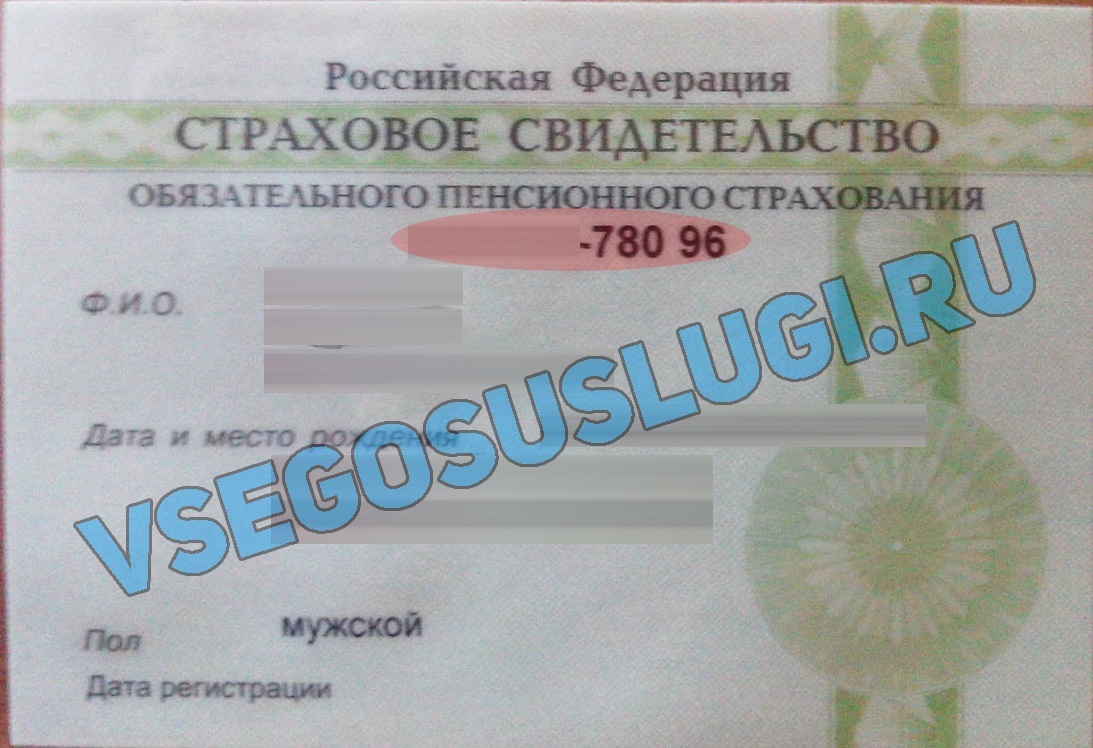
- страховое свидетельство обязательного пенсионного страхования (СНИЛС, его одиннадцатизначный номер);
- мобильный телефон или электронная почта.
После того как Вы перешли на портал gosuslugi.ru, необходимо в правом верхнем углу сайта кликнуть по ссылке «Регистрация».

Затем вам будет предложено заполнить форму регистрации, которая включает в себя указание имени, фамилии, номера телефона или электронной почты.
Перейдем к первому шагу.
Шаг 1. Предварительная регистрация
На данном этапе Вам необходимо заполнить всего 3 поля: фамилия, имя, номер мобильного телефона или адрес электронной почты.
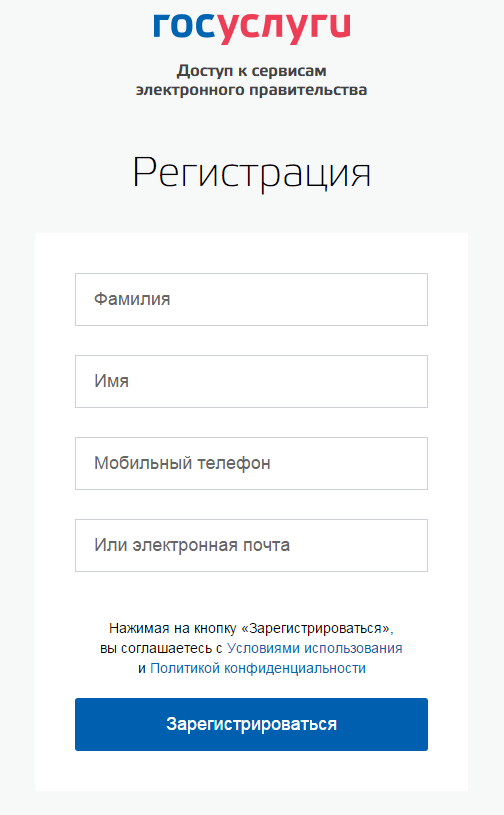
Когда Вы корректно заполнили форму, жмем кнопку «Зарегистрироваться», после чего последует этап подтверждения номера мобильного телефона или электронной почты.

Если Вы указали номер мобильного, то на следующей странице в поле «Код» введите комбинацию из цифр, высланных Вам в виде SMS-сообщения на мобильный телефон, указанный при регистрации. Затем нажимаем кнопку «Подтвердить». В случае если код указан корректно и система подтвердила ваш номер телефона, то на следующем этапе вам будет необходимо придумать пароль и задать его через специальную форму, введя два раза. Будьте внимательны, данный пароль будет использоваться для входа в ваш личный кабинет, поэтому крайне не рекомендуется использовать простые комбинации цифр или букв.
Если же Вы при регистрации указали адрес электронной почты вместо номера мобильного телефона, то Вам потребуется перейти по ссылке из письма, высланного системой на Ваш электронный ящик, после чего так же задать пароль для входа.
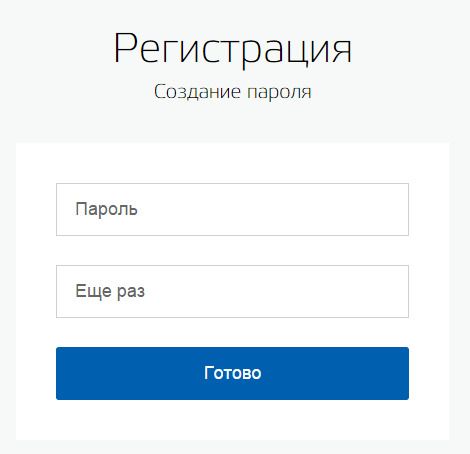
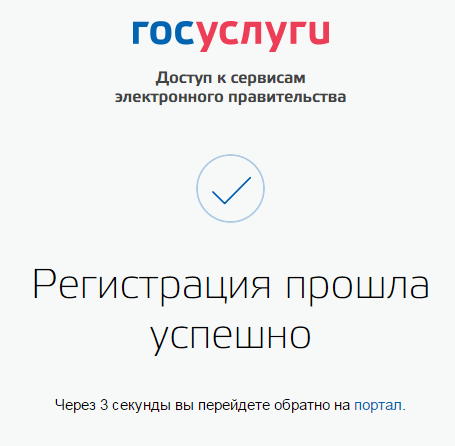
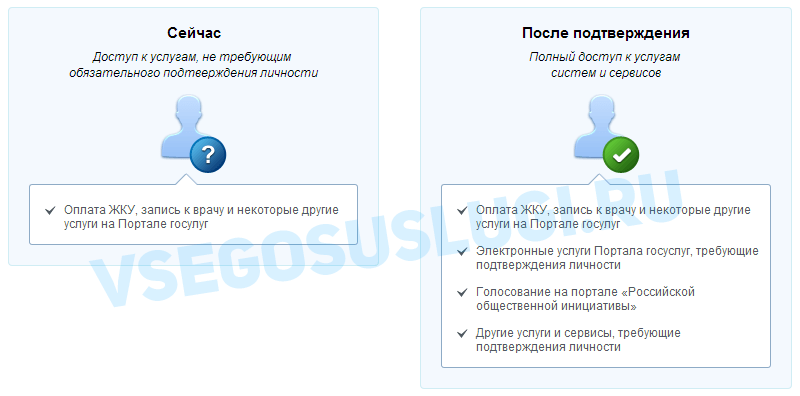
Поздравляем! Регистрация упрощенной учетной записи завершена! Теперь Вы можете пользоваться ограниченным количеством государственных услуг, подтверждение личности для которых не требуется, а так же получать услуги справочно-информационного характера. Для того чтобы вы смогли полноценно пользоваться порталом, вам нужно заполнить личную информацию и подтвердить личность, тем самым повысив уровень аккаунта. Об этом речь пойдет ниже.
Шаг 2. Ввод личных данных
Сразу после уведомления об успешно завершенной регистрации, система перенаправит Вас на форму заполнения личных данных, включающих в себя паспортную информацию и данные СНИЛС, поэтому эти документы необходимо подготовить заранее.
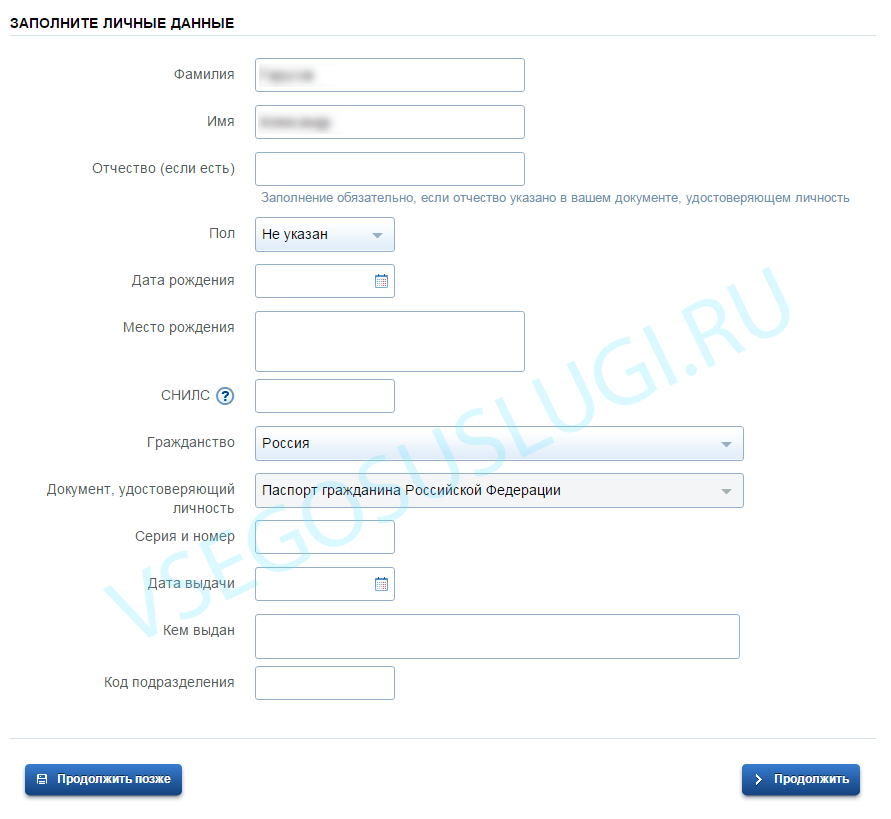
Процедура подтверждения личных данных так же проста и проходит в 3 этапа, а подтвержденная учетная запись имеет огромные преимущества. Благодаря ей Вы сможете пользоваться всеми услугами, представленными на портале, в том числе оформить загранпаспорт через интернет.
Как уже было сказано Выше, Вам понадобится паспорт и СНИЛС, а точнее его номер (см. ниже).
Личные данные следует заполнять внимательно и аккуратно. Всего Вам предстоит заполнить 12 полей. После этого необходимо отправить введенные данные на автоматическую проверку, нажав кнопку «Продолжить».
Шаг 3. Проверка введенных данных.
После заполнения формы на предыдущем этапе, указанные Вами личные данные отправляются на автоматическую проверку в Пенсионный Фонд РФ и ФМС.
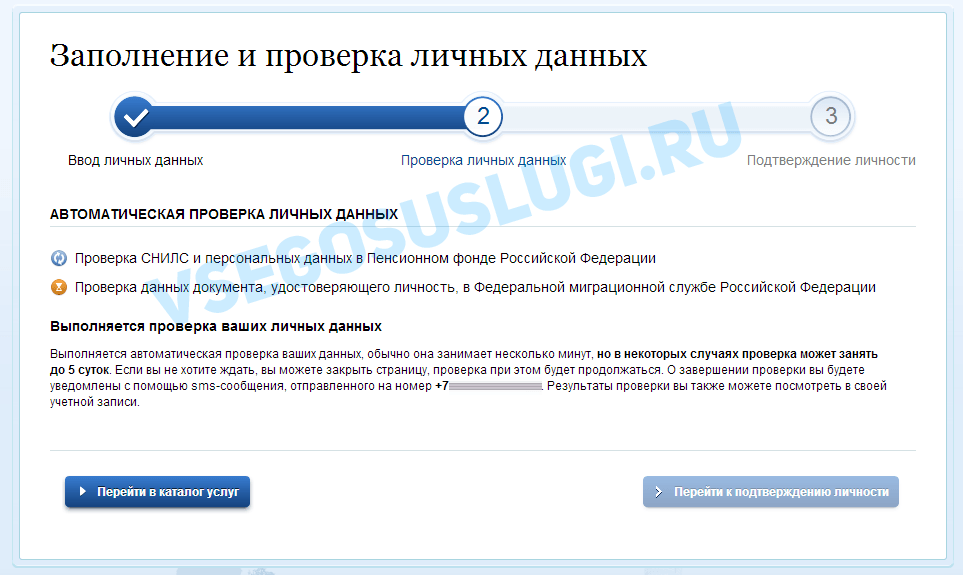
С результатами данной проверки Вы сможете ознакомиться через несколько минут. В особых случаях проверка может занять довольно много времени, но случается такое редко. После того как данная процедура успешно завершится, на Ваш мобильный телефон или на адрес электронной почты будет выслано уведомление с результатом проверки, а так же соответствующее состояние отобразится на сайте.
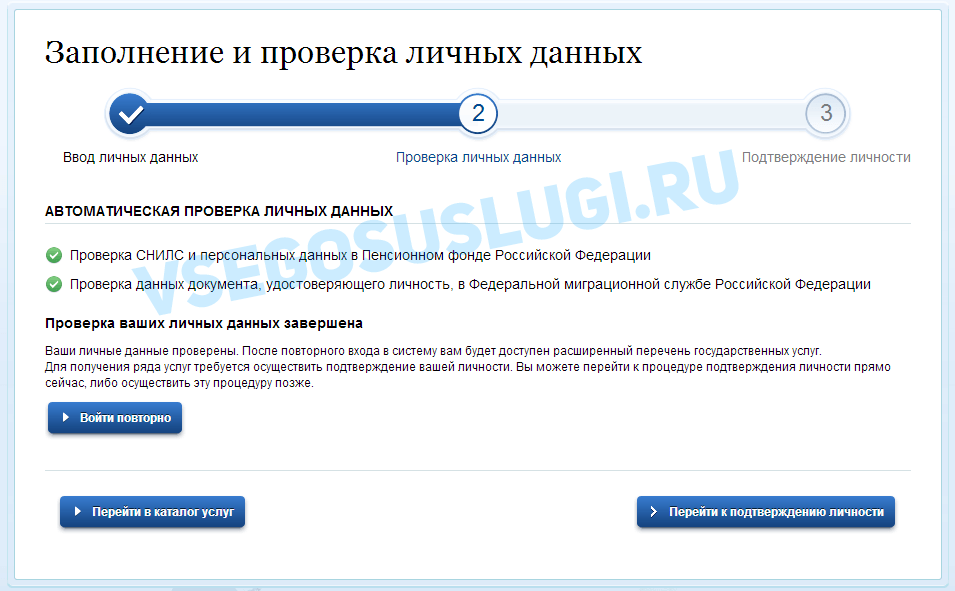
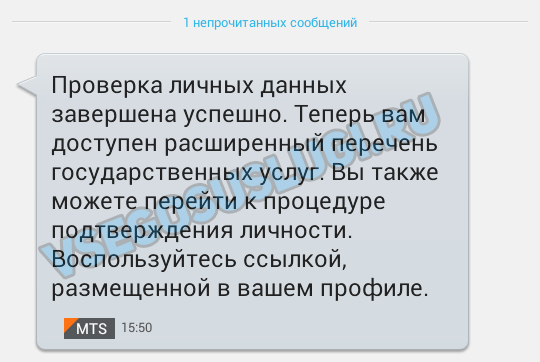
Теперь для продолжения использования портала вам будет необходимо авторизоваться повторно.
Поздравляем! Еще один этап регистрации пройден! Теперь Вы имеете стандартную учетную запись и можете воспользоваться ограниченным набором услуг:
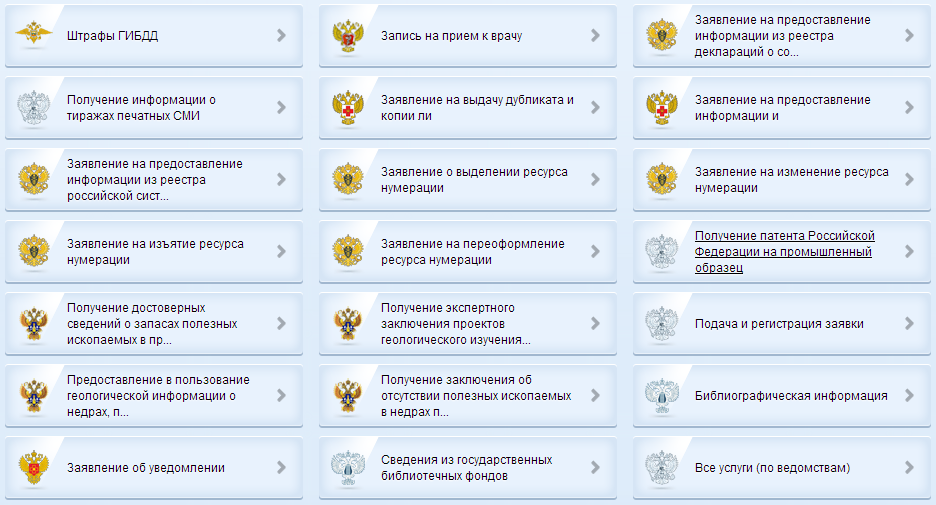
Если в данном списке нет того, ради чего вы регистрировались на портале, это значит, что вам необходимо подтвердить свою личность!
Шаг 4. Подтверждение личности
Для того, чтобы полноценно пользоваться государственными услугами через интернет, Вам необходимо иметь подтвержденную учетную запись. Эта процедура предусматривает ввод на сайте Вашего персонального кода подтверждения, полученного лично одним из доступных способов.
Перейдите на страницу редактирования персональных данных и нажмите по ссылке «Подтверждение вашей личности».

На портале существует 3 способа подтверждения личности:
Личное обращение. Этот способ предполагает посещение специализированного центра обслуживания, каковым может являться отделение Почты России или офис компании «Ростелеком». Подтвердить свою личность таким способом вы можете в любой момент и без ожидания, просто посетив любой из списка предложенных на сайте центров. Вам потребуется предъявить документ, который был указан на этапе ввода личных данных (паспорт гражданина Российской Федерации или иной).
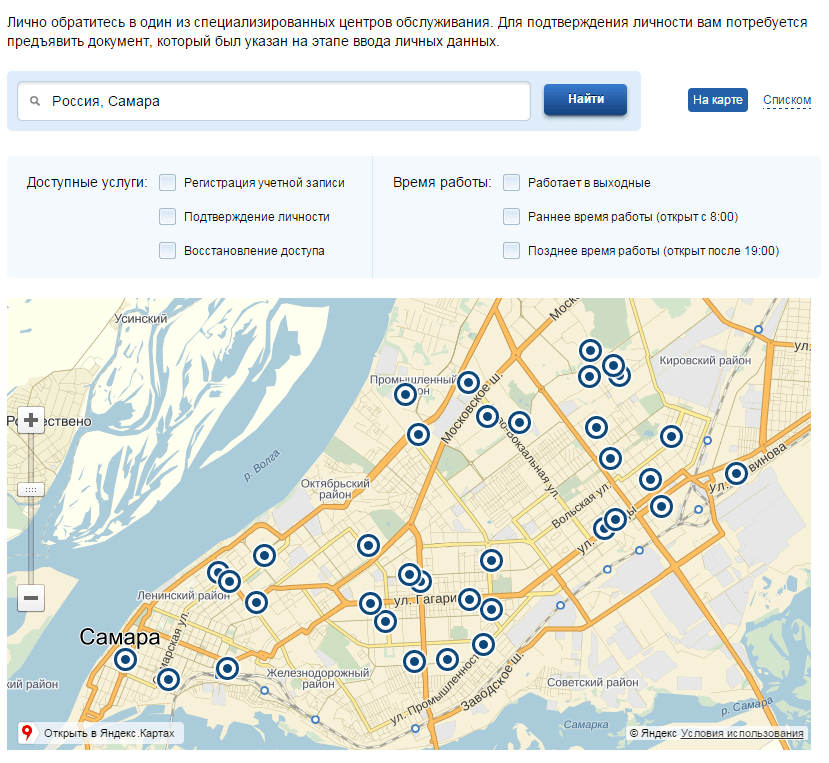
Точками на карте обозначены такие центры. Нажмите на них для получения информации по каждому из центров.
Через Почту России. В этом случае письмо с кодом подтверждения личности будет выслано на указанный вами почтовый адрес. Пример такого письма и его содержимого вы можете видеть ниже. Отметим так же, что код высылается заказным письмом, то есть в почтовый ящик вам придет извещение на его получение в отделении Почты России, где Вам будет необходимо предъявить документ, удостоверяющий личность, и извещение. Среднее время доставки письма составляет около 2-х недель с момента отправки.
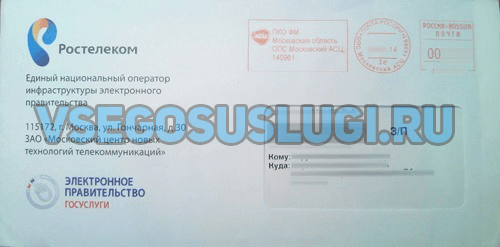
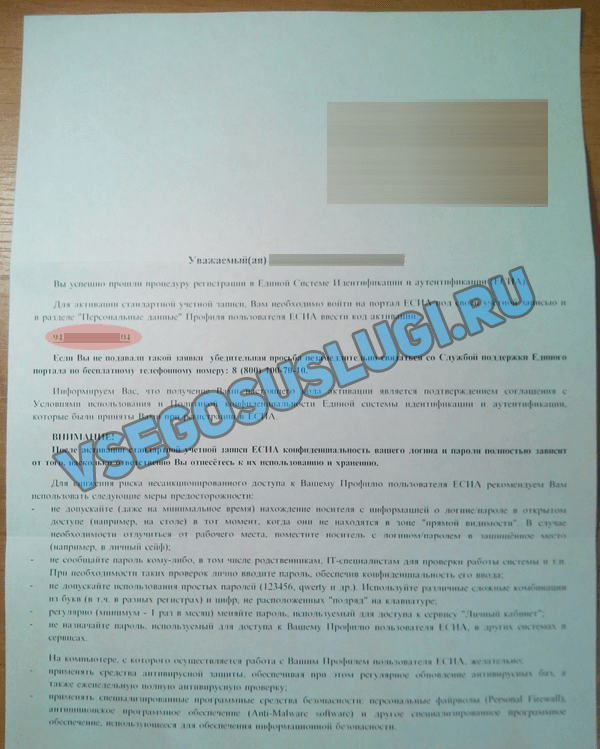
После получения кода данным способом, Вам будет необходимо ввести его в специальное поле на главной странице персональных данных своего личного кабинета, либо на странице подтверждения личности:
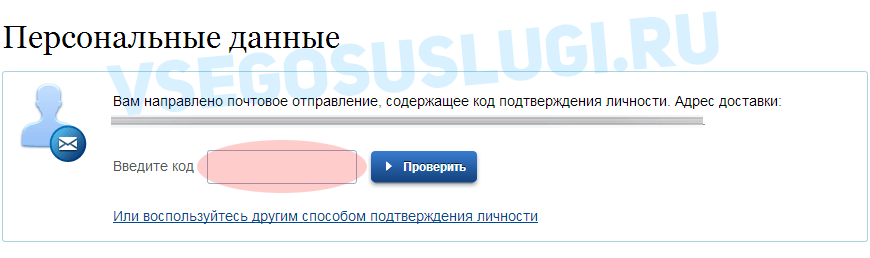
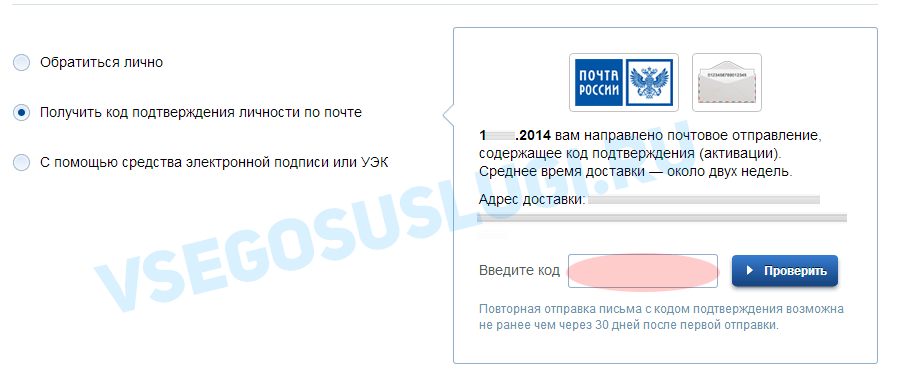
Обращаем внимание на то, что через некоторое время (обычно на следующие сутки) после отправки письма с кодом, для Вас будет доступна бесплатная услуга проверки пути его следования на сайте Почты России (трекинг). Для этого Вам необходимо перейти по специальной ссылке в блоке подтверждения кода на странице персональных данных:
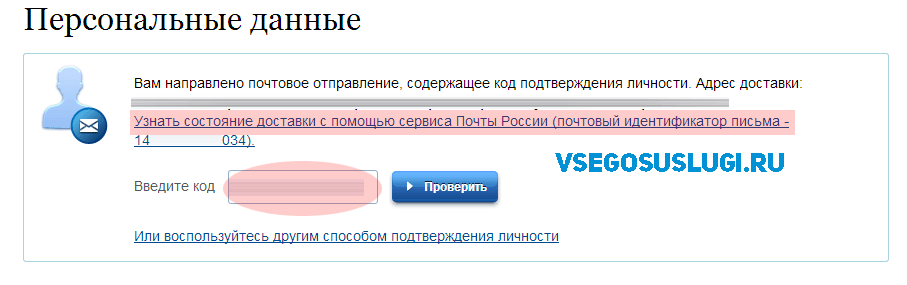
Путь следования письма на сайте почты России выглядит так:
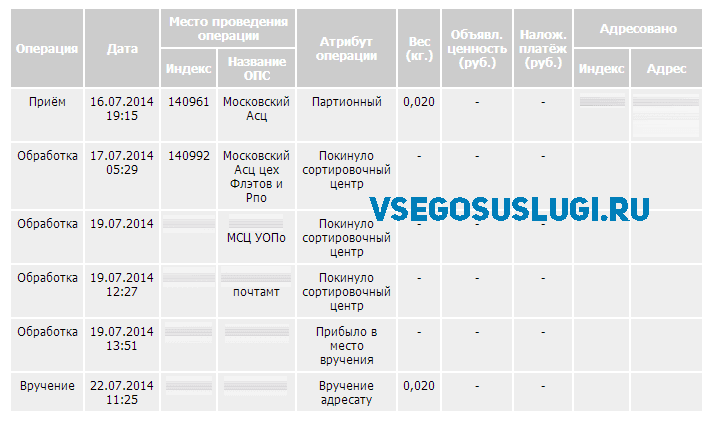
В данном случае письмо с кодом подтверждения дошло за 6 дней.
Также существует способ подтверждения личности с помощью средства электронной подписи или универсальной электронной карты.
Результат
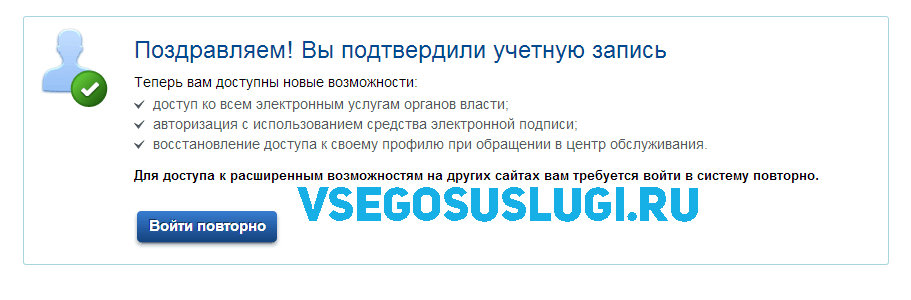
Если код подтверждения личности введен и успешно проверен, то вам станут доступны все услуги на портале, а на странице вашего личного кабинета появится отметка подтвержденной учетной записи! Так же Вам придет SMS-оповещение об успешном завершении процедуры. Поздравляем! Вот некоторые из доступных услуг:
Куда вводить код подтверждения учетной записи на госуслугах
Существует четыре способа подтвердить свою учетную запись:
1) онлайн-банки — веб-версия Сбербанк Онлайн, веб-версия Тинькофф, мобильный или интернет-банк Почта Банк Онлайн (при условии, что вы клиент банка, в котором собираетесь подтверждать учётную запись);
2) лично, посетив один из Центров обслуживания с паспортом и СНИЛС;
Перечень центров обслуживания: https://map.gosuslugi.ru/co
3) электронной подписью — можно использовать Квалифицированную электронную подпись (КЭП) или Универсальную электронную карту (УЭК).
4) почтой, заказав из профиля код подтверждения личности по Почте России;
Обратите внимание, для учётных записей, подтверждённых через Почту России, недоступен вход в личный кабинет налогоплательщика на nalog.ru.
Авторизуйтесь на портале и перейдите на страницу с персональными данными. В блоке с информацией об уровнях учётной записи нажмите ссылку «заказным письмом». Откроется форма, где нужно указать почтовый адрес, на который вы хотите получить заказное письмо.
В письме будет код подтверждения личности. Код нужно ввести на той же странице и в том же блоке, где вы нажимали ссылку «заказным письмом» — страница с персональными данными, блок об уровнях учётной записи. После того, как вы введёте код и нажмёте кнопку «Подтвердить», учётная запись станет подтверждённой. Вам будут доступны все услуги портала.
Время доставки письма примерно 2 недели — вы можете отслеживать отправление на сайте Почты России. Вам в почтовый ящик придет извещение, что письмо доставлено. Забирать письмо нужно в почтовом отделении, указанном в извещении. Чтобы забрать письмо в почтовом отделении, нужно предъявить паспорт и извещение.
Подтвердить учётную запись через Почту России можно, если у вас стандартная учётная запись.
Подтверждение учетной записи через Тинькофф Банк
- Перейдите на официальный сайт Тинькофф.
- Выполните вход в личный кабинет.
- Перейдите в раздел «Платежи».
- Выберите пункт «Госуслуги».
- Нажмите на ссылку «Регистрация на Госуслугах».
- Введите информацию, как указано на странице.
- Через некоторое время активация учетной записи пройдет автоматически.
Подтверждение учетной записи Госуслуги через Сбербанк Онлайн (доступно только в веб-версии Сбербанк Онлайн)
- Выполните вход в Сбербанк Онлайн.
- Найдите вкладку «Прочее».
- Выберите пункт «Регистрация на Госуслугах».
- На новой странице укажите паспортные данные и номер СНИЛС.
- Дождитесь, пока система проверит ваши данные.
- По завершении проверки на адрес электронной почты придет уведомление, в котором будет написано, что активация выполнена успешно.
Подтверждение учетной записи Госуслуги через Почта Банк
- Перейдите на официальный сайт банка.
- Найдите раздел «Продукты и услуги».
- Из списка предложенных выберите пункт «Подтверждение учетной записи Госуслуги».
- Выполните действия, как сказано на странице Почта Банка.
- Нажмите на кнопку «Подтвердить».
- Выполните вход в личный кабинет банка.
- Перейдите в раздел «Оплатить».
- Из списка выберите «Госуслуги».
- Нажмите на нужный пункт.
- Активация учетной записи выполнена.