«1С:Бухгалтерия 8» (ред. 3.0): как подготовить и отправить в ФНС заявление о возврате излишне уплаченного налога (+ видео)
Видеоролик выполнен в программе «1С:Бухгалтерия 8» версии 3.0.129.13.
С 01.01.2023 для исполнения совокупной обязанности по уплате налогов, взносов и других обязательных платежей все организации, предприниматели и физические лица перечисляют денежные средства в качестве единого налогового платежа (ЕНП). Совокупная обязанность и перечисленные денежные средства учитываются на едином налоговом счете (ЕНС) (Федеральные законы от 14.07.2022 № 263-ФЗ, от 28.12.2022 № 565-ФЗ).
На ЕНС формируется сальдо, которое может быть:
- положительным – если ЕНП больше совокупной обязанности;
- отрицательным – если ЕНП меньше совокупной обязанности;
- нулевым – если ЕНП равен совокупной обязанности.
Чтобы вернуть положительное сальдо ЕНС, можно направить в ИФНС соответствующее заявление. Форма и формат такого заявления утверждены приказом ФНС России от 30.11.2022 № ЕД-7-8/1133@.
Указанная форма заявления доступна в рабочем месте 1С-Отчетность в разделе Уведомления. По команде Создать в открывшейся форме следует выбрать Заявление о возврате налога из папки Налоговый контроль.
Сведения об организации, в том числе реквизиты банковского счета для возврата денежных средств, заполняются автоматически.
Сумму денежных средств, подлежащих возврату, следует указать вручную.
Сформированное заявление можно распечатать, выгрузить в файл или отправить по телекоммуникационным каналам связи напрямую в ИФНС через сервис 1С-Отчетность.
Для возврата налогов, которые не формируют сальдо по ЕНС (НДФЛ по иностранным работникам; налог на профессиональный доход; сборы за пользование объектами животного мира и водных биологических ресурсов) можно использовать форму и формат заявления, рекомендованные письмом ФНС от 11.01.2023 № КЧ-4-8/105@.
В программах системы «1С:Предприятие 8» рекомендуемые ФНС форма и формат указанного заявления поддерживаются с выходом очередных релизов. О сроках см. в «Мониторинге законодательства».
- Как подготовить в ФНС заявление о состоянии расчетов с бюджетом (+ видео)
- Как подготовить и отправить в ФНС заявление о зачете излишне уплаченных сумм налога (+ видео)
Возврат излишне удержанного НДФЛ в 1С: Бухгалтерии предприятия 8
Провести возврат излишне удержанного НДФЛ в 1С может потребоваться по различным причинам. К примеру, работнику может быть начислена зарплата за уже прошедший период, или он может с задержкой сообщить бухгалтеру о своих налоговых льготах.
Возвращать излишне удержанный НДФЛ необходимо по ст. №231 п. 1 Налогового Кодекса России. Поговорим о том, как зафиксировать возврат физлицу суммы излишне удержанного налога в 1С:Бухгалтерии.
Для примера возьмем следующие условия: 01.10.2016 года в штат компании «Максима» был нанят новый сотрудник. Расчет и выплата зарплаты на предприятии происходят в последний день месяца. За октябрь работник получил зарплату без налоговых вычетов, причитающихся ему за двух несовершеннолетних ребят.
Документы, подтверждающие право на вычет налогов за детей несовершеннолетнего возраста, новый сотрудник отдал в бухгалтерию только 01.11.2016 года. Заявление на льготы им также было составлено с октября.
02.11.2016 года работник подает заявление на увольнение. Поэтому при расчете зарплаты за ноябрь начисляется отрицательная сумма налогов.
Сделаем анализ вашей 1С на ошибки для корректной сдачи отчетности, расчета НДС, закрытия периода без ошибок.
Предоставим письменный отчет по ошибкам. Анализируем более 30 параметров
- Неправильное указание НДС в документах;
- Отсутствие счетов-фактур, проверка дублей;
- Неправильный учет ТМЦ (пересорт, неверная последовательность прихода и расхода);
- Дублирование элементов (номенклатура, валюты, контрагенты, договоры и счета и т.д.);
- Ошибки во взаиморасчетах («красные» и развернутые сальдо по документам расчетов или договоров на счетах 60, 62, 76.);
- Контроль заполнения реквизитов в документах (контрагенты, договоры);
- Контроль (наличие, отсутствие) движений в документах и другие;
- Проверка корректности договоров в проводках.
Возврат излишне удержанного НДФЛ в 1С: пошаговая инструкция
Начнем с начисления заработной платы за ноябрь, принимая в расчет то, что последняя рабочая смена сотрудника состоялась 02.11.2016 года. Переходим в меню «Зарплата и Карды», открываем подраздел Зарплата», после — «Все начисления». Для формирования нового документа расчета заработной платы за ноябрь, кликаем на «Создать».
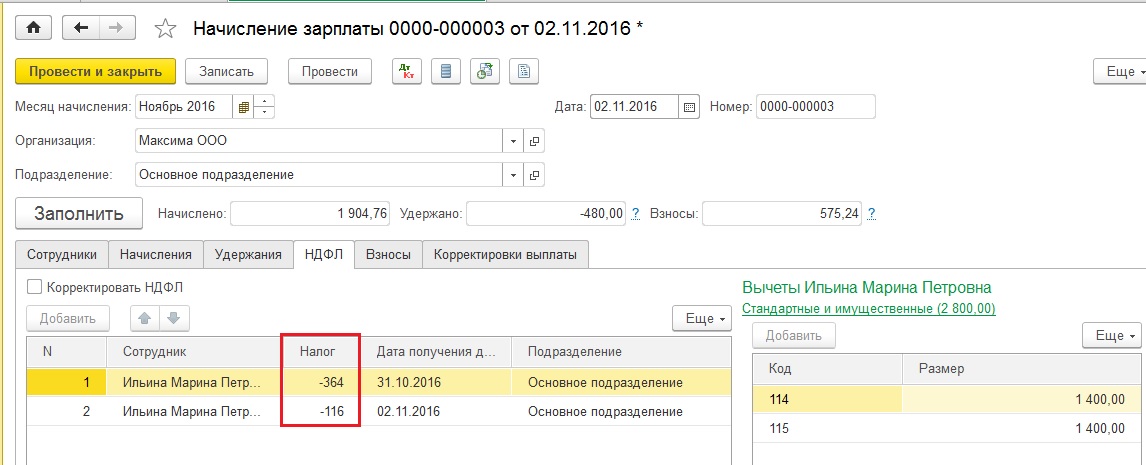
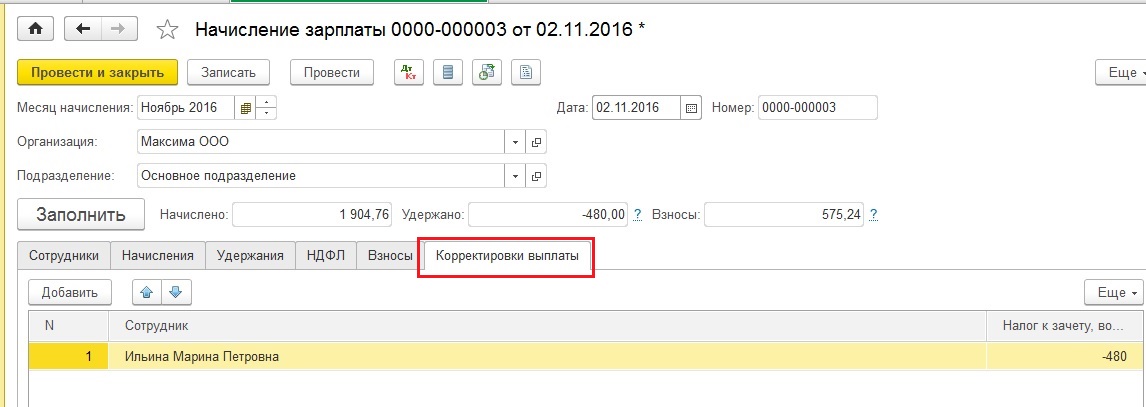
В разделе «НДФЛ» будут отражены данные о рассчитанных налогах и сумме вычетов, которые уже применены. Размер НДФЛ к зачету отображается отдельной строчкой в части «Корректировки выплаты».
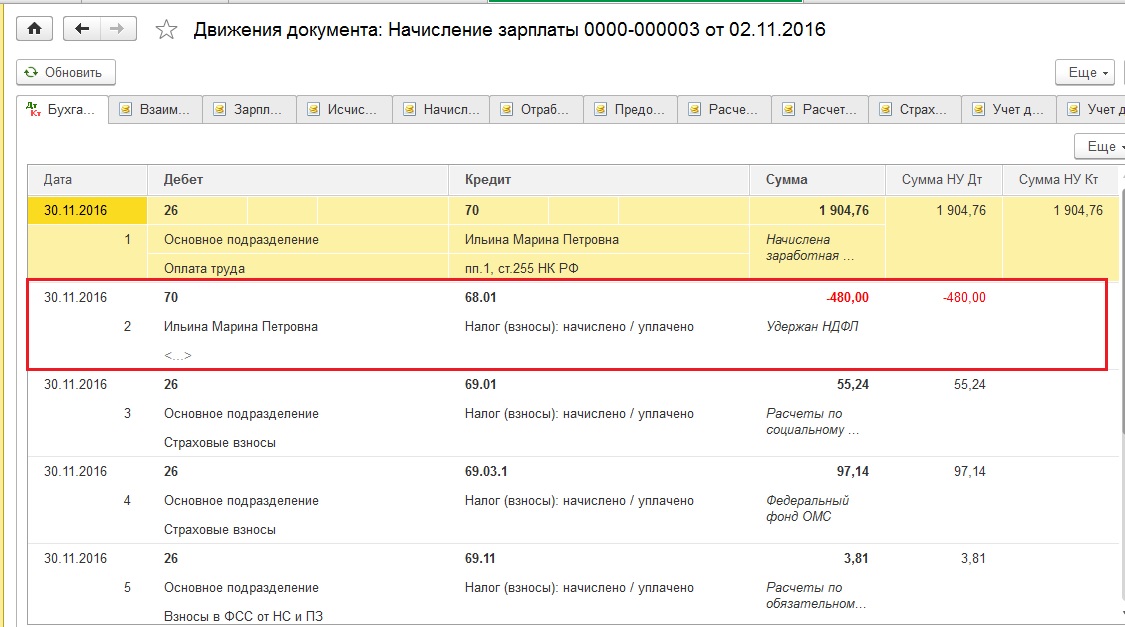
Проводим документ. Изучаем проводки
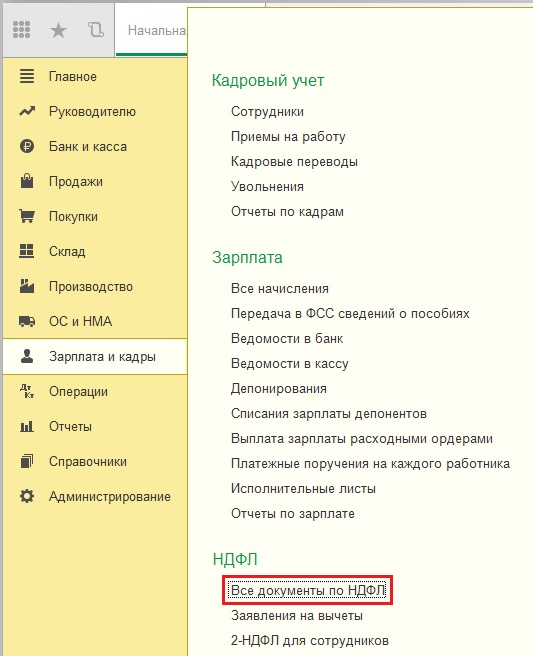
После фиксируем сведения о возврате излишне удержанных налогов через документ «Возврат НДФЛ». Переходим в меню «Зарплата и кадры», ищем раздел «Все документы по НДФЛ», расположенный в «НДФЛ».
Кликаем на клавишу «Создать». После на строку «Возврат НДФЛ»
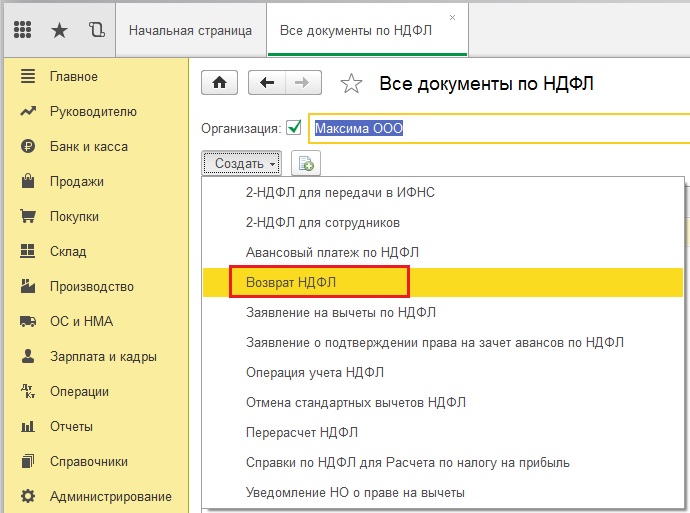
В открывшемся файле заполняем пустые графы:
- Дата;
- Месяц, в котором осуществляется возврат излишней суммы НДФЛ;
- Имя работника, которому причитается возврат;
- Сумма налога и дата получения прибыли.
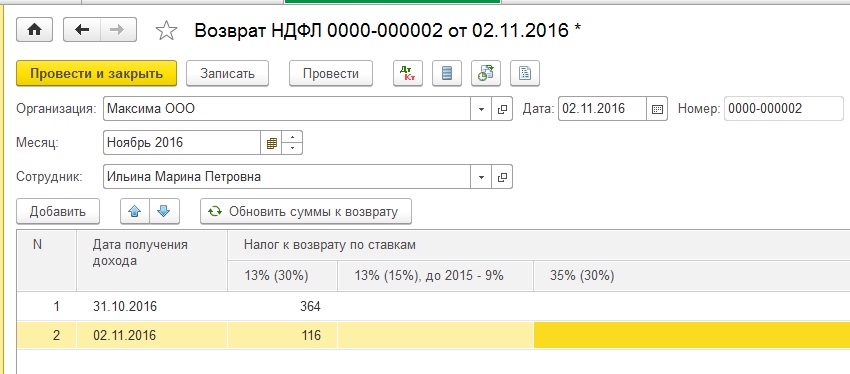
Проводим и закрываем файл. Для проверки создаем лист расчета. Переходим в меню «Зарплата и кадры», после в «Зарплата», далее в «Отчеты по заработной плате». Кликаем на строку «Расчетный листок».
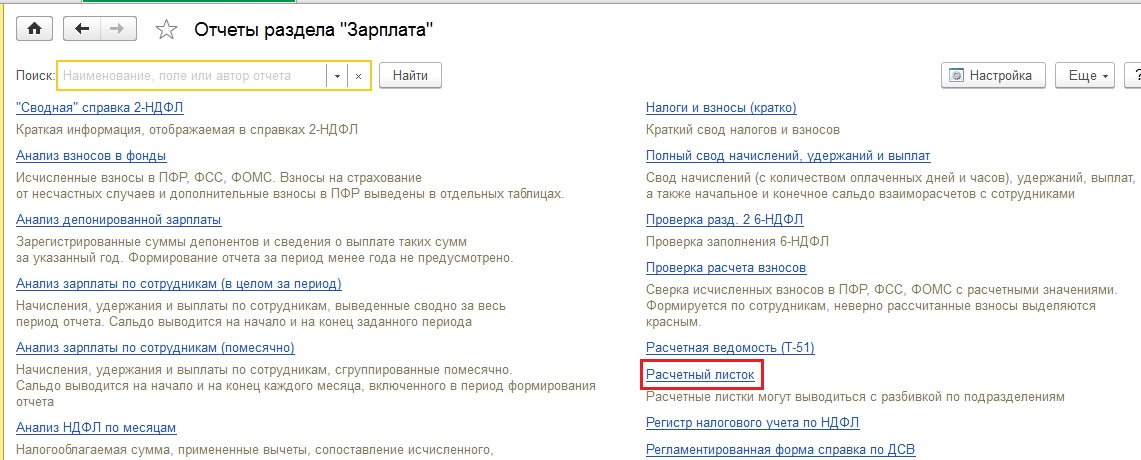
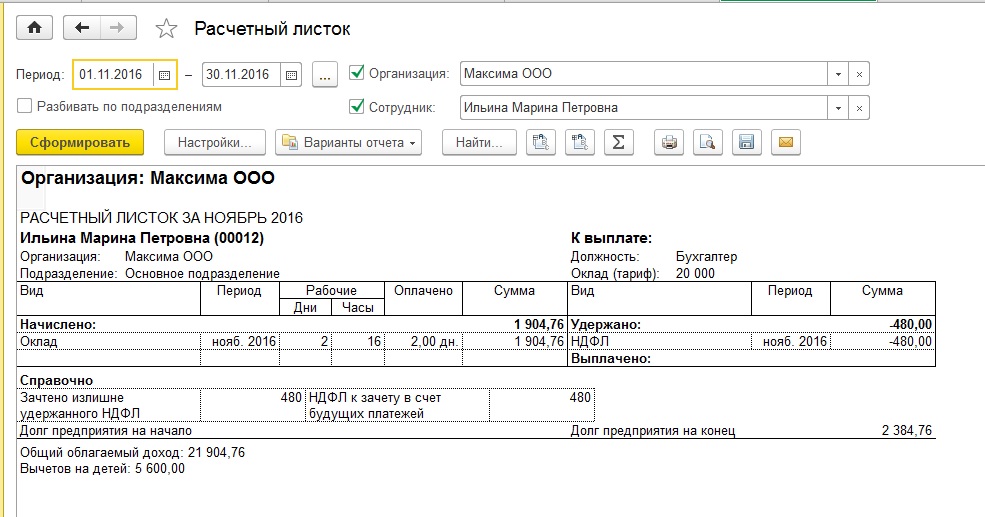
Вводим информацию о периоде, предприятии, работнике и кликаем на клавишу «Сформировать». Таким образом, мы учитываем сумму излишне удержанного налога и добавляем ее к общей величине долга организации на конец периода.
Хотите получать подобные статьи по четвергам?
Быть в курсе изменений в законодательстве?
Подпишитесь на рассылку
Как отразить в 1С возврат излишне уплаченного налога по УСН?
Здравствуйте! За последние два года образовалось задолженность по УСН, юрлицо, сделали возврат. Как отразить правильно в 1С 8.3? Мои действия — операции введённые в ручную, прочие поступления, проводка 51/68.12. Но оно продолжает висеть как переплата. Что не так?
4 У меня такой же вопрос
г. Москва 2 840 баллов
Цитата (Лилия Кубекова): За последние два года образовалось задолженность по УСН
Добрый день у кого задолженность? У бюджета перед Вами или у Вас перед бюджетом?
Цитата (Лилия Кубекова): операции введённые в ручную, прочие поступления, проводка 51/68.12
Если вернул ифнс излишне уплаченную сумму, почему операции вручную? Это же через банковские выписки проводить надо.
«1С:Бухгалтерия 8» (ред. 3.0): как подготовить и отправить в ФНС заявление о зачете излишне уплаченных сумм налога (+ видео)
Видеоролик выполнен в программе «1С:Бухгалтерия 8» версии 3.0.129.13.
С 01.01.2023 для исполнения совокупной обязанности по уплате налогов, взносов и других обязательных платежей все организации, предприниматели и физические лица перечисляют денежные средства в качестве единого налогового платежа (ЕНП). Совокупная обязанность и перечисленные денежные средства учитываются на едином налоговом счете (ЕНС) (Федеральные законы от 14.07.2022 № 263-ФЗ, от 28.12.2022 № 565-ФЗ).
На ЕНС формируется сальдо, которое может быть:
- положительным – если ЕНП больше совокупной обязанности;
- отрицательным – если ЕНП меньше совокупной обязанности;
- нулевым – если ЕНП равен совокупной обязанности.
Положительное сальдо единого налогового счета можно зачесть в счет исполнения (ст. 78 НК РФ):
- обязанности другого лица по уплате налогов, сборов, страховых взносов, пеней, штрафов и (или) процентов;
- предстоящей обязанности по уплате конкретного налога (сбора, страхового взноса);
- решений налогового органа, которыми установлена неуплата налога в связи с изменением налоговым органом юридической квалификации сделки или статуса и характера деятельности налогоплательщика, а также решений, вынесенных ФНС России при проверке сделок между взаимозависимыми лицами (пп. 9 и 10 п. 5 ст. 11.3 НК РФ);
- решений налогового органа о привлечении к ответственности (об отказе в привлечении к ответственности) за налоговое правонарушение, по которым судом были приняты обеспечительные меры и действие решений приостановлено либо если решения приостановлены вышестоящим налоговым органом (пп. 3 п. 7 ст. 11.3 НК РФ);
- погашения задолженности, не учитываемой в совокупной обязанности (пп. 2 п. 7 ст. 11.3 НК РФ).
Чтобы зачесть положительное сальдо ЕНС, можно направить в ИФНС соответствующее заявление. Форма и формат такого заявления утверждены приказом ФНС России от 30.11.2022 № ЕД-7-8/1133@.
Указанная форма заявления доступна в рабочем месте 1С-Отчетность в разделе Уведомления. По команде Создать в открывшейся форме следует выбрать Заявление о зачете налога из папки Налоговый контроль.
При заполнении заявления на титульном листе необходимо указать вариант зачета положительного сальдо, указав одно из значений:
- 1 – в счет исполнения обязанности другого лица по уплате налогов, сборов, страховых взносов, пеней, штрафов и (или) процентов;
- 2 — в счет исполнения предстоящей обязанности по уплате конкретного налога (сбора, страхового взноса);
- 3 – в счет исполнения решений налоговых органов, указанных в подпунктах 10 и 11 пункта 5 и подпункта 3 пункта 7 статьи 11.3 НК РФ;
- 4 – в счет погашения задолженности, не учитываемой в совокупной обязанности в соответствии с подпунктом 2 пункта 7 статьи 11.3 НК РФ.
В разделе Информация следует заполнить таблицу, соответствующую указанному варианту зачета положительного сальдо. В таблице необходимо указать сумму зачета и другие необходимые сведения.
Сформированное заявление можно распечатать, выгрузить в файл или отправить по телекоммуникационным каналам связи напрямую в ИФНС через сервис 1С-Отчетность.
- Как подготовить заявление в ФНС о состоянии расчетов с бюджетом (+ видео)
- Как подготовить и отправить в ФНС заявление о возврате излишне уплаченного налога (+ видео)