Включение двухфакторной аутентификации в Discord
Больше всего вопросов с подключением двухфакторной аутентификации возникает у пользователей Дискорда на компьютере. Связано это с тем, что не всегда есть доступ к мобильному устройству, чтобы именно через него подтверждать вход в аккаунт. В таких случаях можно использовать специализированное программное обеспечение или браузерное расширение. Как раз об этом и пойдет речь в следующих разделах статьи, а вы, отталкиваясь от полученной информации, сможете выбрать подходящий метод подтверждения входа конкретно для себя.
Способ 1: Authy
Authy — один из известных инструментов для двухфакторной аутентификации в разных программах и на сайтах. Его рекомендует Дискорд, поэтому рассмотрим эту программу для компьютера в первую очередь. Единственным обязательным условием ее использования является наличие номера телефона, к которому и будет привязан новый аккаунт.
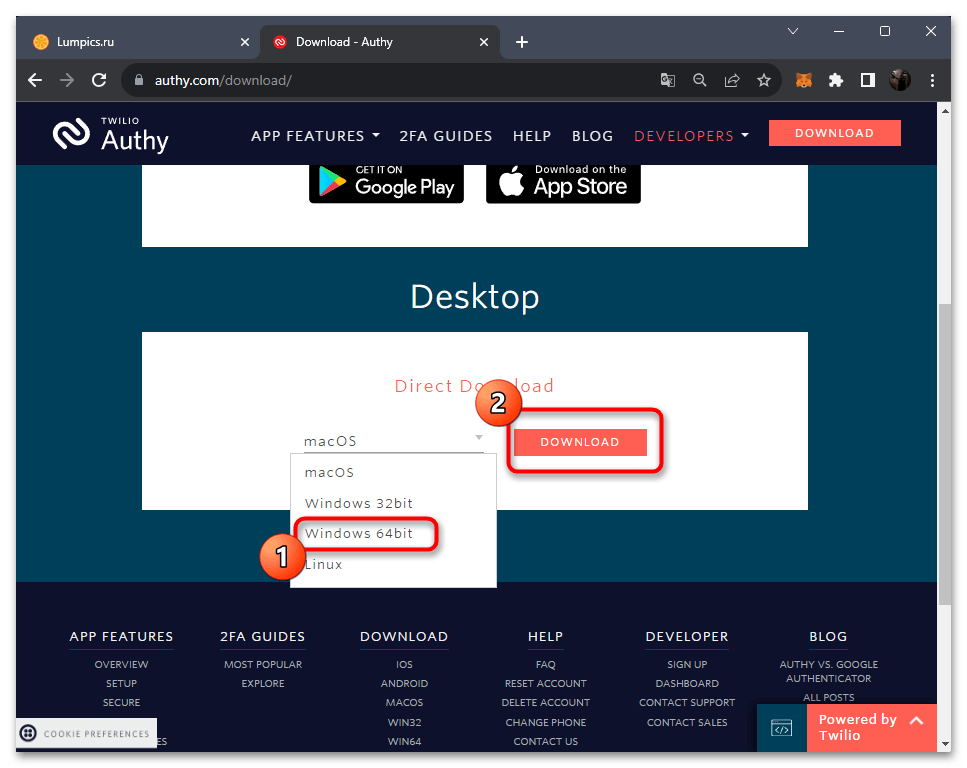
- Перейдите по ссылке выше, чтобы попасть на главную страницу Authy. Справа вверху нажмите кнопку «Download».

- Выберите версию для Windows и начните скачивание софта.
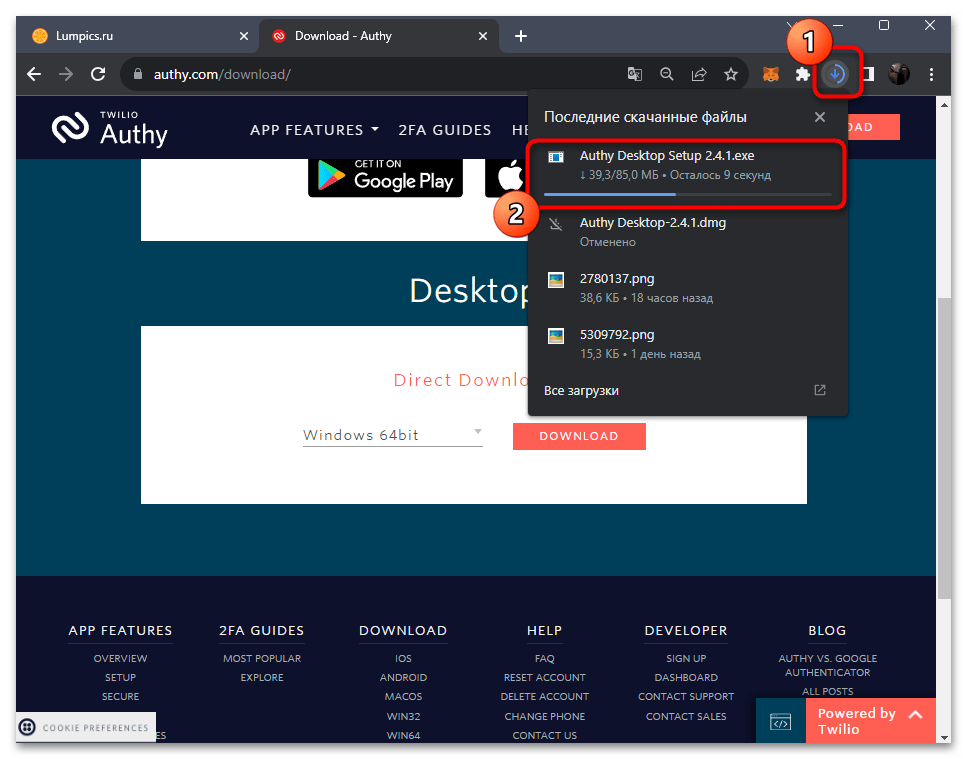
- Запустите полученный исполняемый файл. Никаких действий по инсталляции выполнять не нужно: софт будет распакован автоматически и значок для запуска появится на рабочем столе.
- Теперь понадобится создать аккаунт или войти в уже существующий, если вдруг ранее вы уже использовали данное программное обеспечение или его мобильную версию. Для этого подключается номер телефона, поэтому введите код страны и остальные цифры. Для перехода к следующему шагу нажмите «Submit».

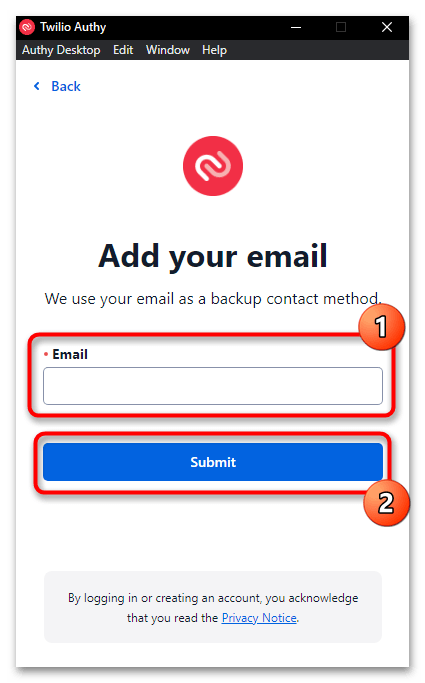
- Дополнительно следует привязать адрес электронной почты, который наверняка есть у всех пользователей. Адрес будет использован и для получения оповещений, и для восстановления аккаунта, если вдруг вы потеряете номер телефона.
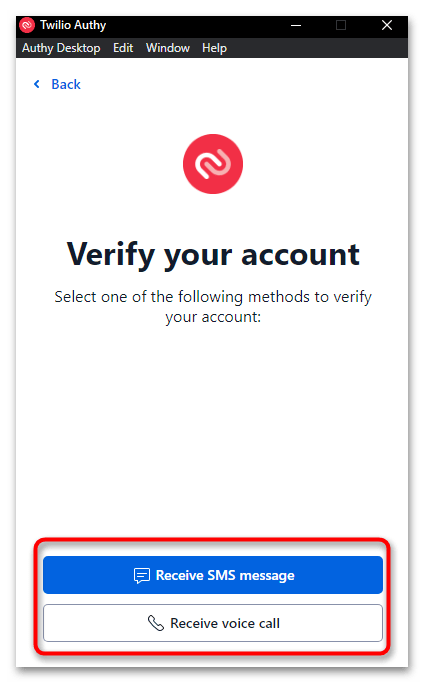
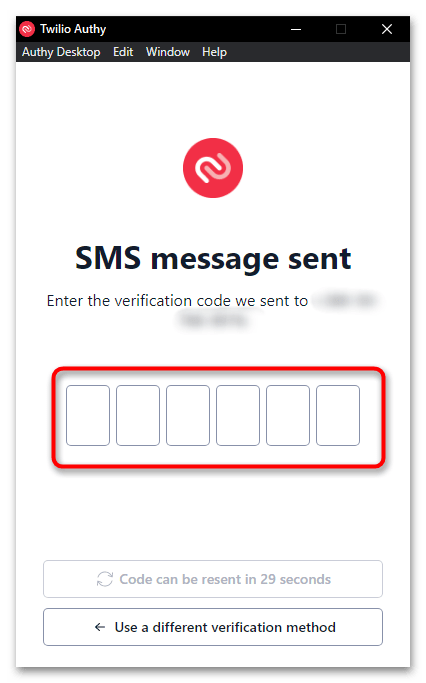
- При создании или входе в аккаунт потребуется подтвердить телефон, поэтому отправьте на него сообщение или запросите вызов, чтобы робот продиктовал вам цифры подтверждения.
- Введите эти цифры из звонка или сообщения, после чего создание аккаунта будет завершено.
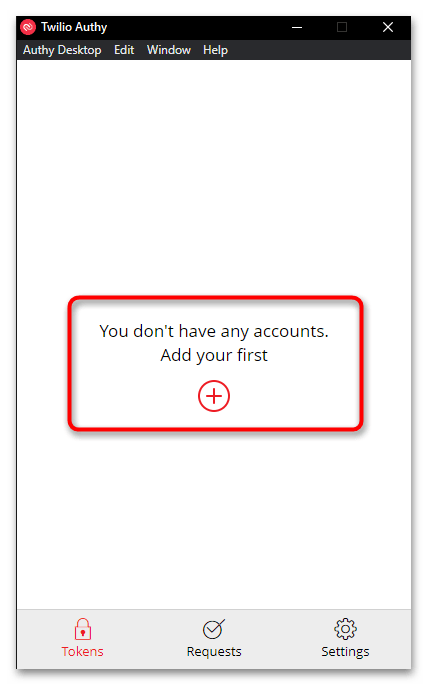
- Теперь в Authy можно добавлять неограниченное количество приложений для авторизации через двухфакторную аутентификацию. Нажмите по кнопке с плюсом, чтобы создать свою первую запись.
- На этом этапе понадобится обратиться к Discord, чтобы получить сведения для подключения. Откройте программу и внизу правее своей аватарки нажмите по значку с шестеренкой для перехода в настройки.

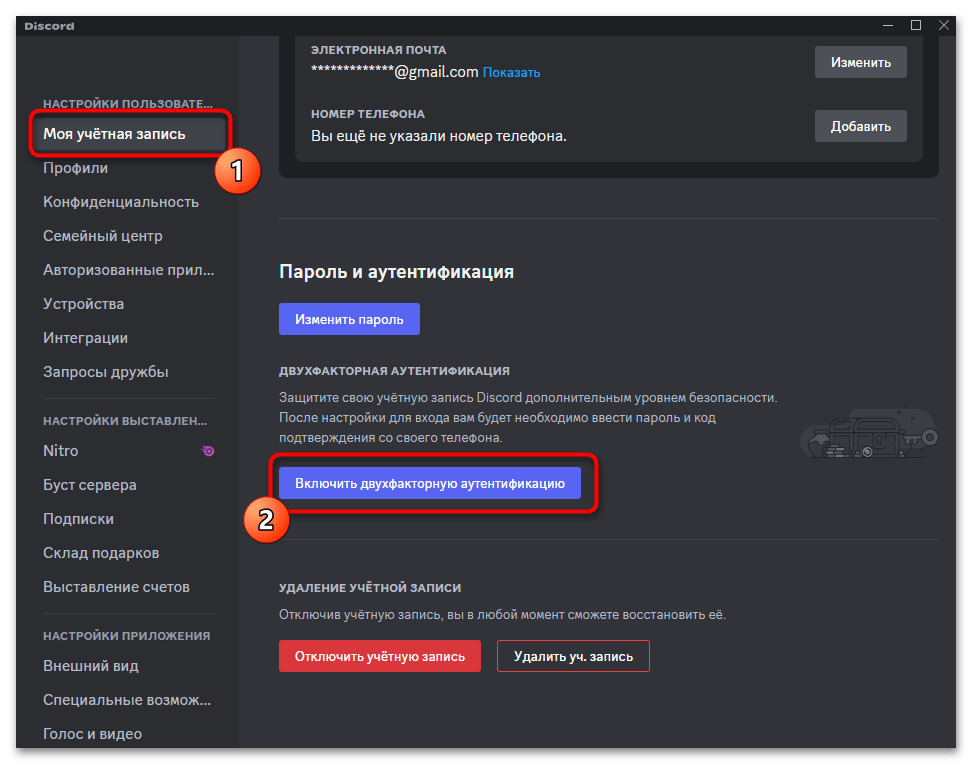
- На панели слева выберите раздел «Моя учетная запись», затем используйте кнопку «Включить двухфакторную аутентификацию».
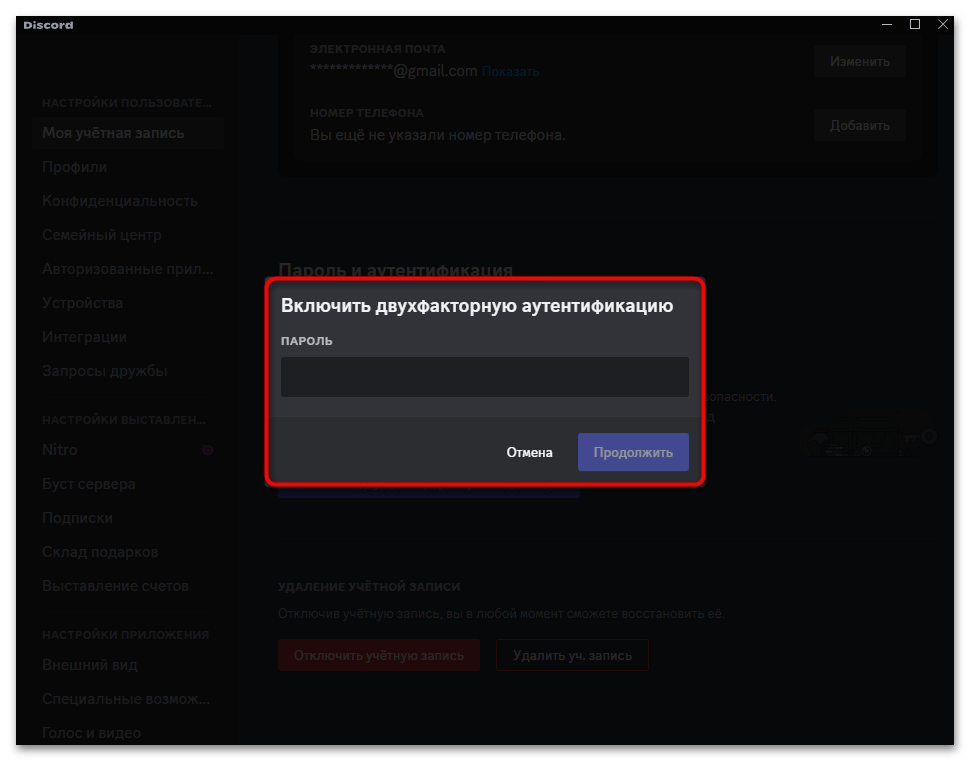
- Для отображения следующих инструкций введите текущий пароль от учетной записи и нажмите «Продолжить».
- На экране отобразится короткая сводка о том, как Дискорд рекомендует подключать аутентификацию. Вы увидите, что Authy находится в списке надежных приложений, поэтому нет смысла сомневаться в его совместимости с мессенджером. Сейчас надо скопировать значение из «Код 2FA (ручной ввод)», который нужен для подключения приложения. Это связано с тем, что отсканировать QR-код с одного и того же устройства не получится.
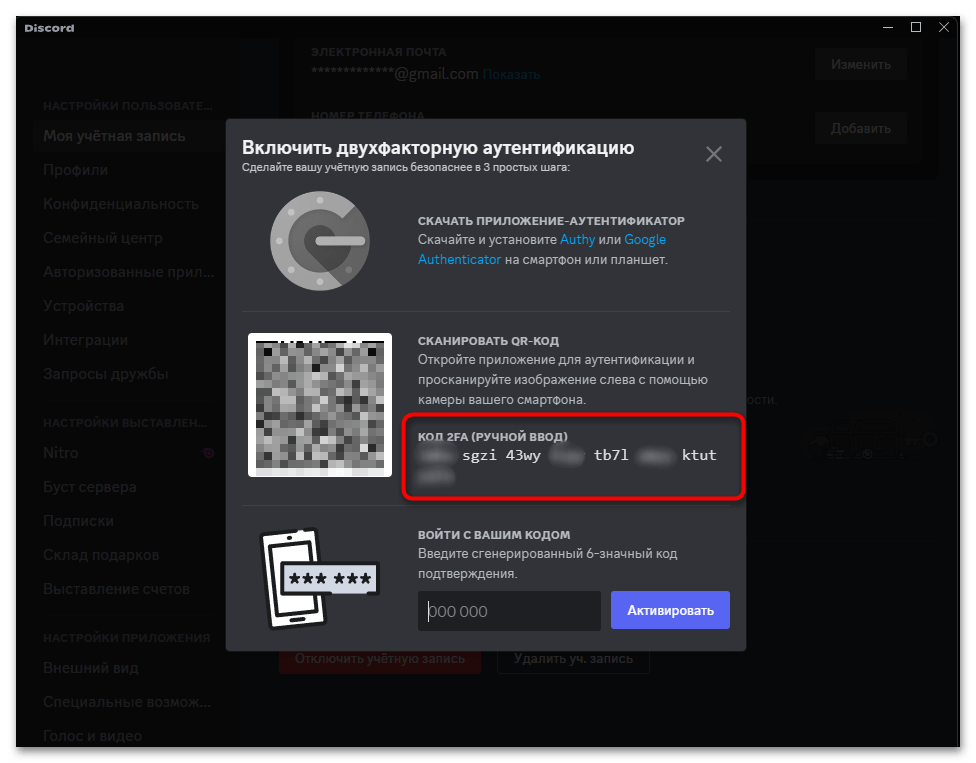
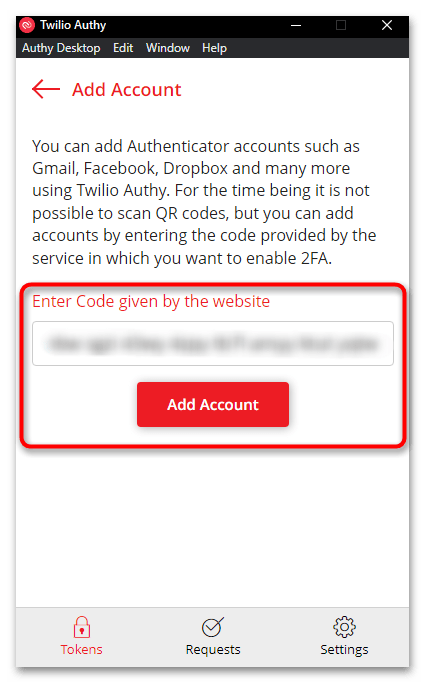
- Введите этот код в Authy при создании нового аккаунта и подтвердите действие.
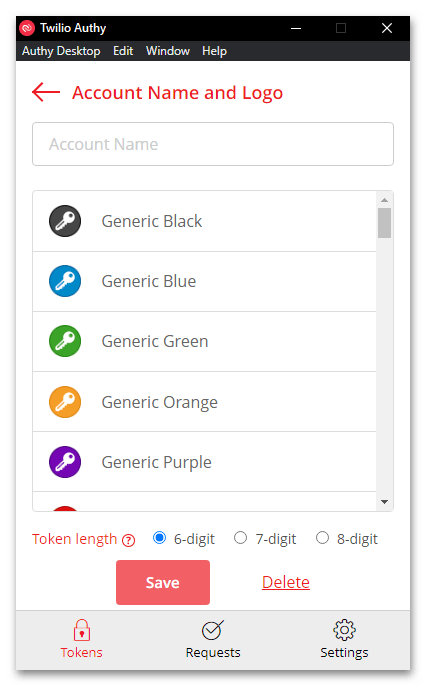
- Далее понадобится задать имя аккаунта, выбрать цвет для значка и определить длину кода подтверждения. Последний параметр оставьте стандартным, поскольку для Discord нужен код, состоящий из 6 цифр.
- После создания вы получите этот самый код, который нужно скопировать и запомнить. Важно обращать внимание на таймер, поскольку через некоторое время он обновится и текущая комбинация станет уже неактуальной.
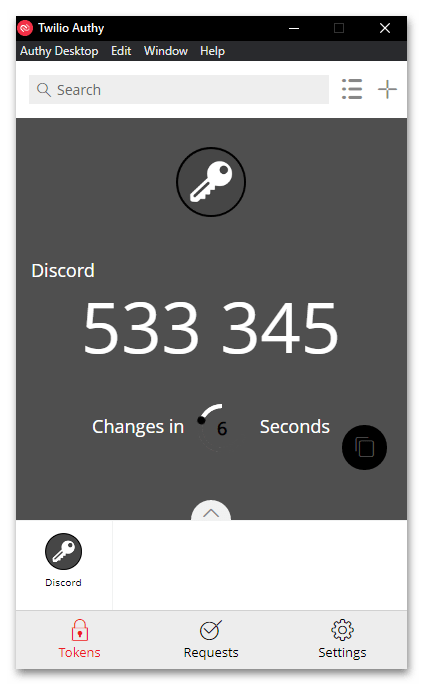
- Введите этот шестизначный код в отведенное для него поле в Discord и нажмите «Активировать», чтобы завершить подключение двухфакторной аутентификации.

- Вы будете уведомлены о том, что этот процесс завершен успешно. Если номер телефона еще не привязан к аккаунту, прямо сейчас его можно добавить, чтобы иметь возможность восстановить доступ, если вход через Authy по каким-то причинам будет недоступен. Вместе с этим вам предложат скачать резервные коды, которые тоже можно использовать для восстановления доступа. Однако их никому нельзя передавать и нужно сохранить в надежном месте.
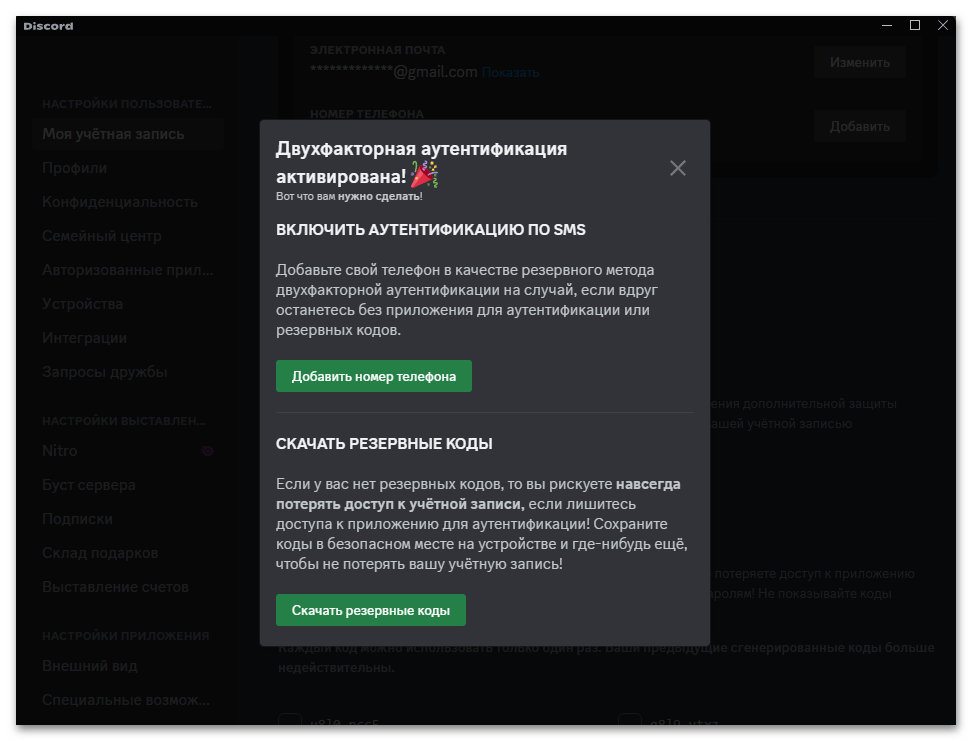
Скорее всего, после подключения нового варианта входа вас автоматически выкинет из всех текущих сеансов Дискорда, связанных с данной учетной записью. При повторном входе появится информация о том, что нужно ввести код для подтверждения двухфакторной аутентификации. Он указывается уже после ввода логина и пароля. Откройте программу, получите этот код и вставьте его в соответствующее поле. После этого авторизация будет выполнена.
Способ 2: Расширение Аутентификатор
Альтернативой предыдущему программному обеспечению можно считать расширение Аутентификатор. Его преимущество заключается в том, что вам не придется скачивать дополнительный софт, а также копировать ключ для добавления аккаунта. Дополнение работает в веб-обозревателе и позволяет добавить двухфакторную аутентификацию в Дискорде через его веб-версию.
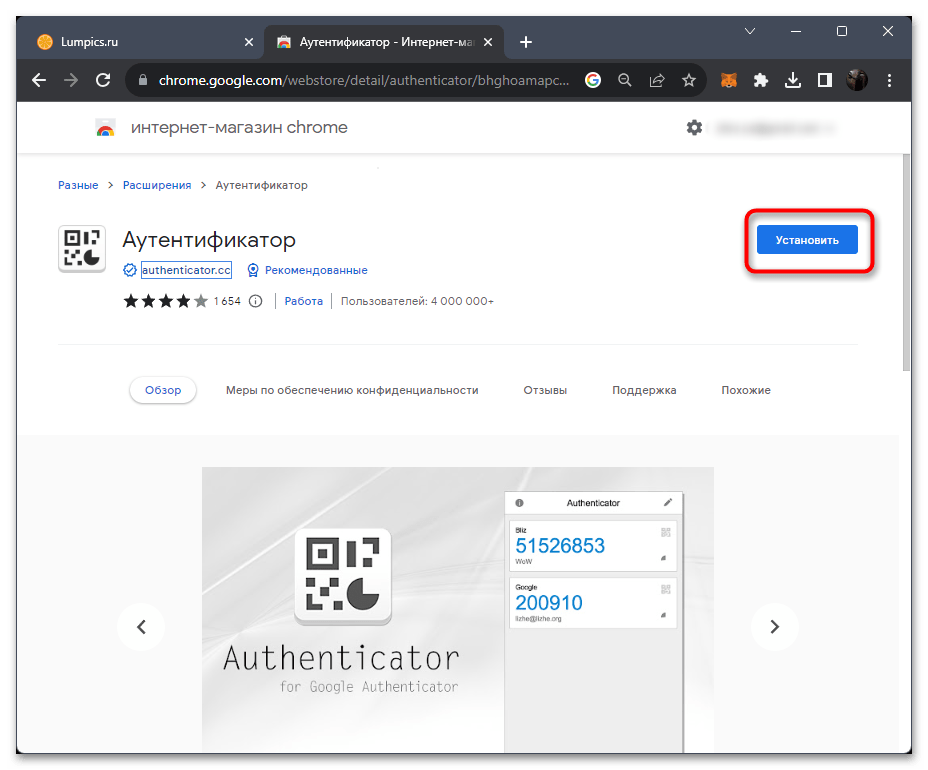
- Давайте разберемся с использованием расширения Аутентификатор и начнем с его инсталляции в ваш браузер. Для этого перейдите по ссылке выше и нажмите кнопку «Установить». Если интернет-магазин Chrome вам не подходит, можете выполнить поиск по расширениям в своем браузере.
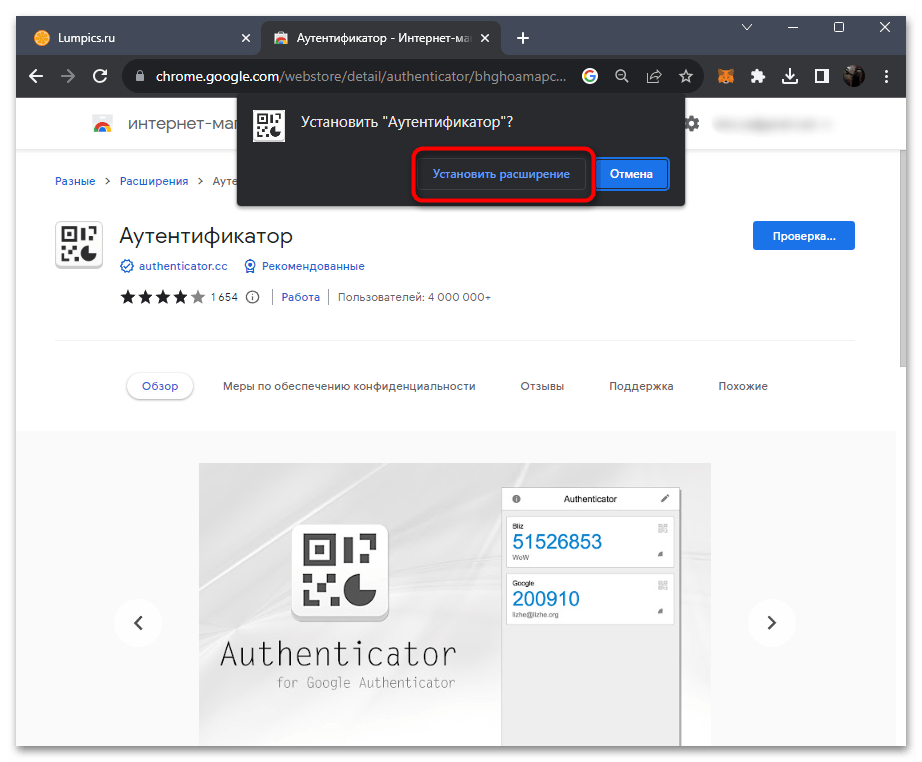
- Подтвердите добавление расширения и ожидайте окончания этого процесса.
- Теперь можно перейти в веб-версию Discord и начать настройку двухфакторной аутентификации. В настройках выберите раздел «Моя учетная запись» и внутри него нажмите по кнопке с соответствующим названием.

- Копировать код для ручного ввода не нужно, поскольку в инструкции отображается QR-код, который как раз и используется для добавления двухфакторной аутентификации.
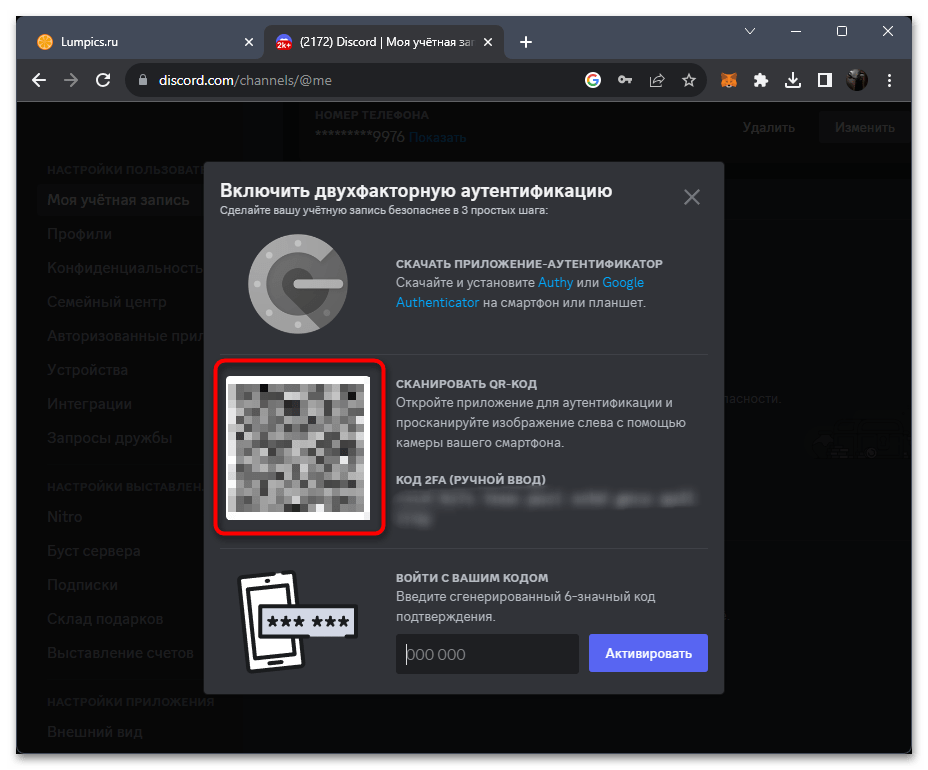
- Не закрывайте инструкцию, откройте Аутентификатор и справа нажмите по значку сканирования кода. С зажатой левой кнопкой мыши выделите его на странице в браузере и ожидайте завершения считывания.

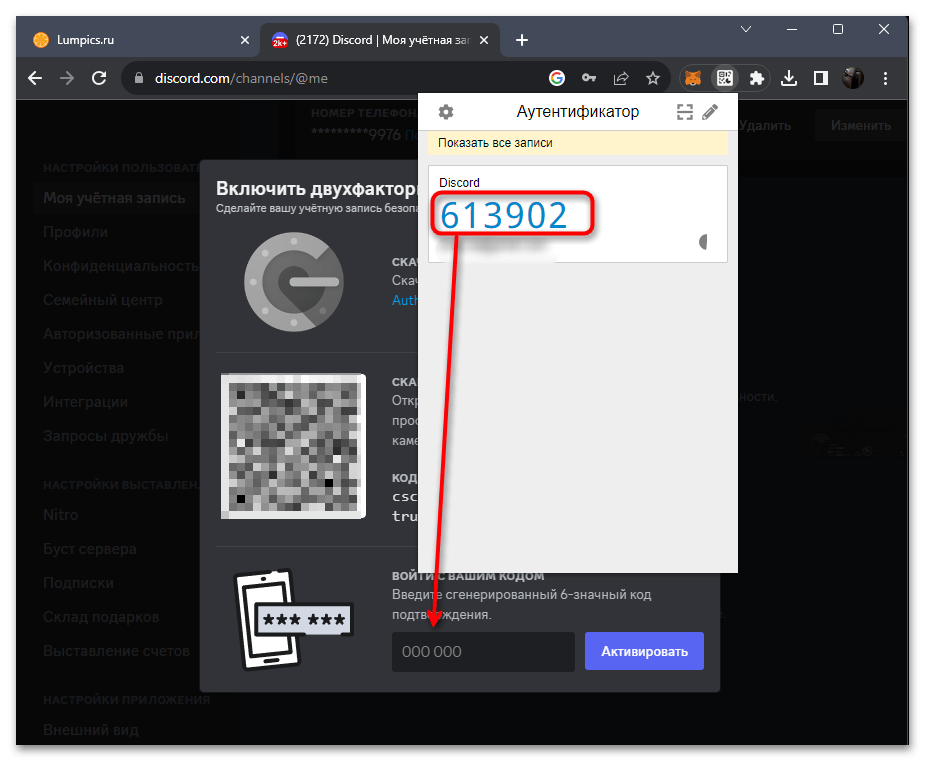
- Аккаунт будет добавлен сразу же, он отобразится в списке с названием мессенджера, а также сразу будет сгенерирован код для входа. Введите его в инструкции подтвердите создание двухфакторной аутентификации.
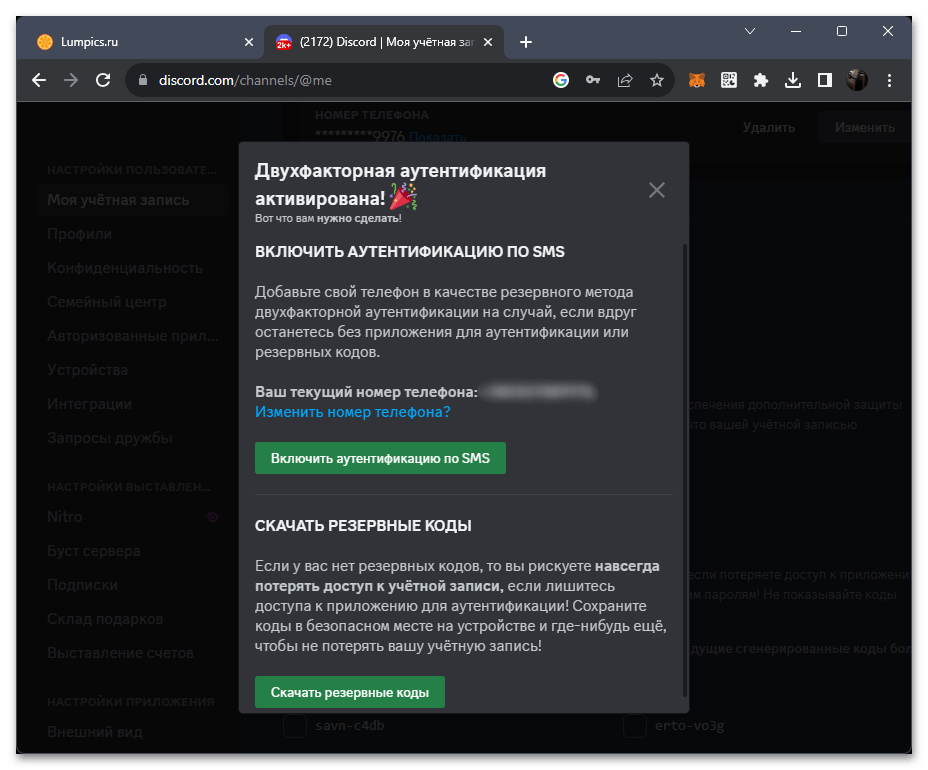
- Далее можете включить вход по СМС и скопировать резервные коды, если это требуется для повышения безопасности.
Теперь вы можете всегда использовать Аутентификатор в вашем браузере, когда понадобится снова войти в Дискорд. Достаточно будет просто открыть расширение, скопировать текущий код и вставить его в поле, которое появится при подтверждении авторизации.
Вариант 2: Мобильное приложение
Вы можете использовать приложения для двухфакторной аутентификации на своем смартфоне как вместе с мобильным Дискордом, так и при подключении этого элемента безопасности на компьютере. В следующих инструкциях будет показан процесс взаимодействия именно на телефоне, без применения компьютера, однако вы всегда можете просто в том же Google Authenticator или Authy переключиться на режим сканирования QR-кода, найти его на ПК так, как это было показано выше, отсканировать и добавить новый профиль, чтобы в будущем обращаться к смартфону для получения кода и подтверждения входа.
Способ 1: Google Authenticator
Самым известным мобильным приложением для защиты аккаунтов можно считать Google Authenticator. Это официальное приложение от компании, которое совместимо со многими веб-сервисами и приложениями. Иногда оно установлено по умолчанию, но при этом доступно для скачивания отдельно через магазин приложений. Вход выполняется через ваш Google-аккаунт, к которому и будут привязаны все остальные приложения с двухфакторной аутентификацией.
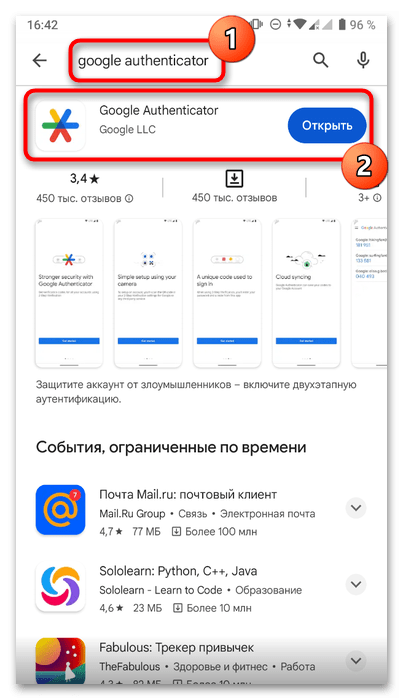
- Вы можете открыть магазин приложений, ввести там название приложения и проверить, установлено ли оно уже на вашем устройстве. Если нет, выполните простую инсталляцию и переходите далее.
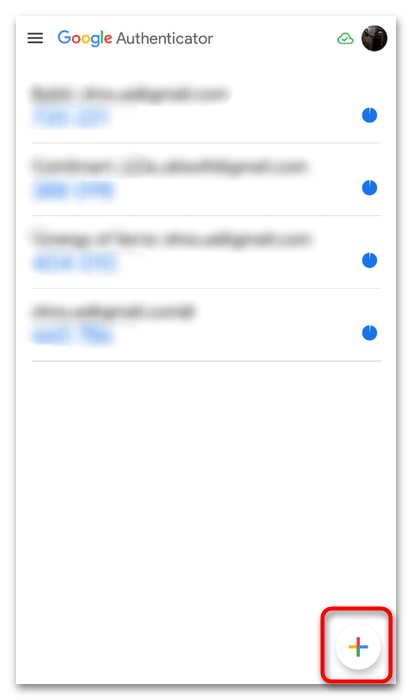
- При первом входе подтвердите соединение со своей учетной записью Гугл и ожидайте появления основного меню. В нем вас интересует кнопка с плюсом, которая и означает добавление нового приложения.
- Поддерживаются два варианта: сканирование QR-кода и ввод ключа настройки. Первый подходит, если вы параллельно открыли Дискорд в браузере или как программу на компьютере и имеете доступ к камере для его сканирования. Второй — при наличии исключительно смартфона.
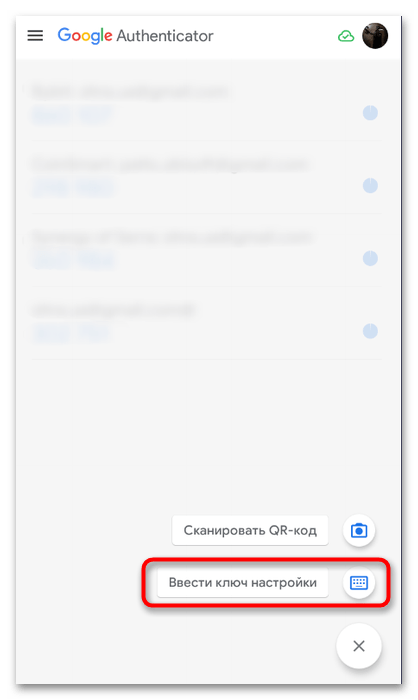
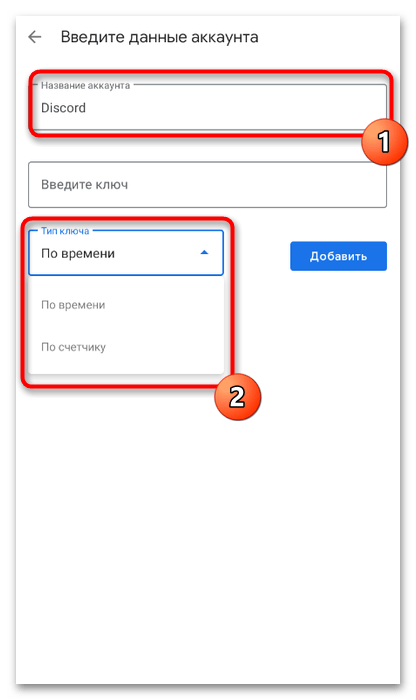
- Мы рассмотрим как раз второй вариант, который не требует для подключения дополнительное устройство. После его выбора введите название аккаунта и определите тип ключа. По умолчанию всегда выбирается вариант «По времени».
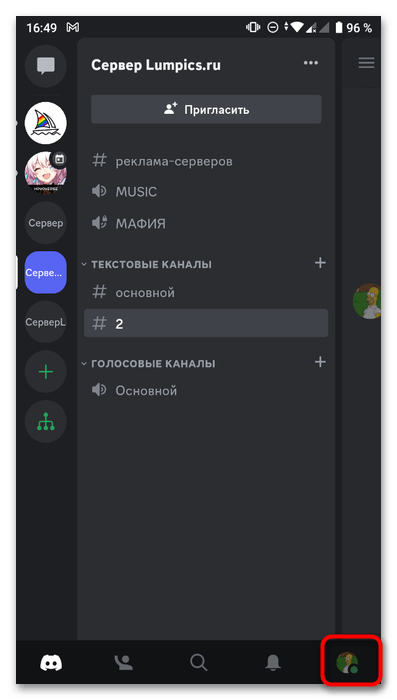
- Теперь запустите сам Дискорд и нажмите по значку со своей аватаркой, чтобы перейти в настройки.
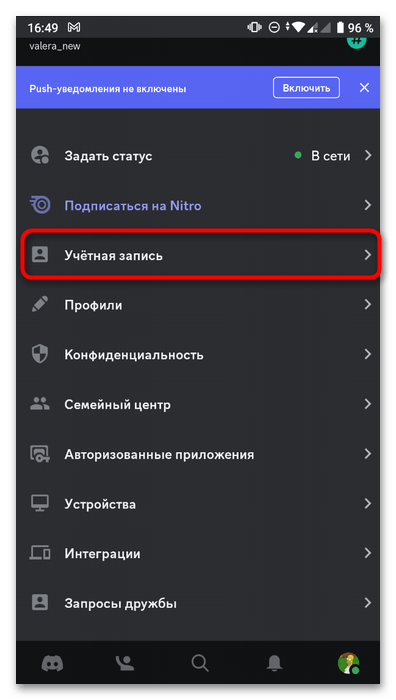
- Выберите раздел «Учетная запись».
- Пролистайте список немного вниз и тапните по ссылке «Включить двухфакторную аутентификацию».
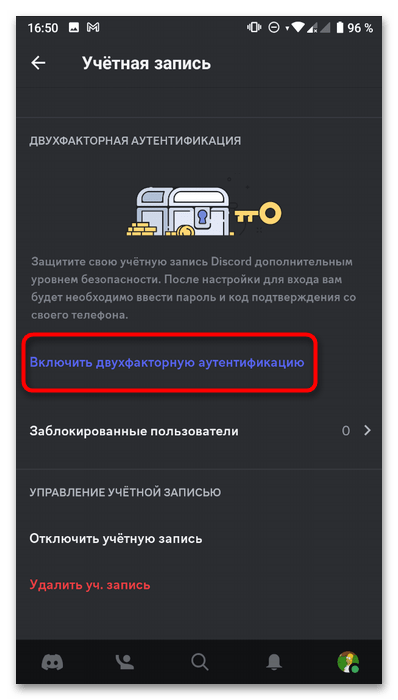
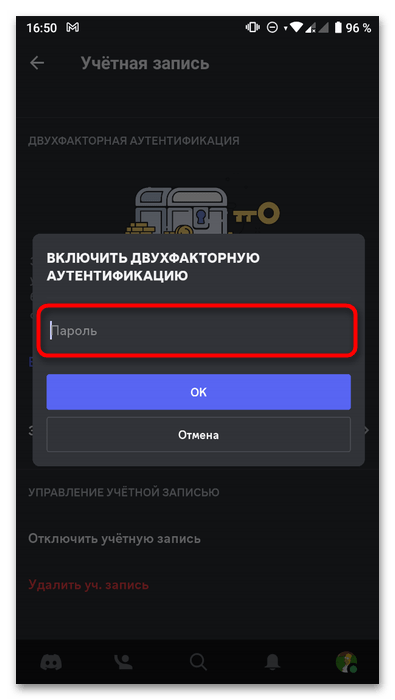
- Введите пароль от учетной записи, чтобы получить следующие инструкции.
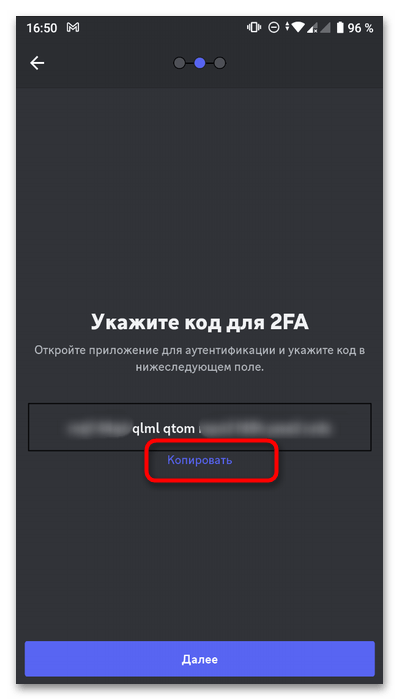
- Скопируйте полученный код для подключения аккаунта. QR-код в мобильном приложении не отображается.
- Вернитесь к Google Authenticator, вставьте ключ в отведенное для него поле и подтвердите действие.
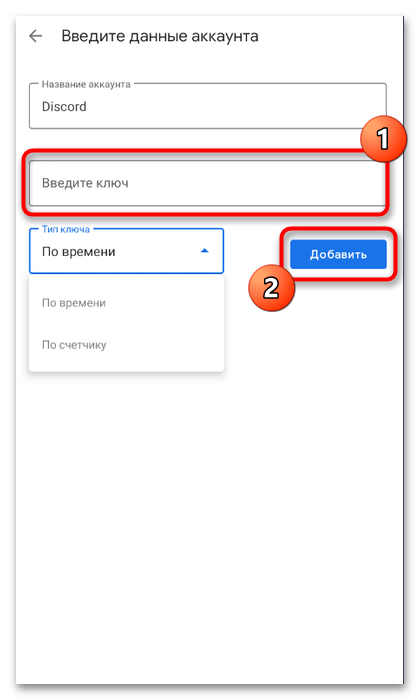
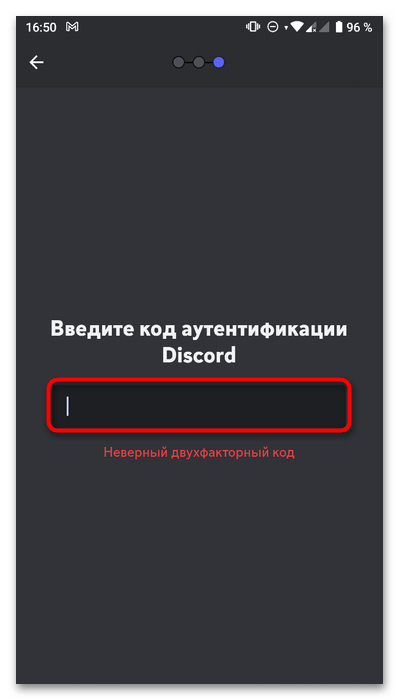
- В итоге в приложение будет добавлен аккаунт и сразу же сгенерируется первый код из шести цифр, который нужно ввести в Дискорде, чтобы подтвердить подключение двухфакторной аутентификации. На этом процесс настройки закончен, и вы можете безопасно пользоваться приложением, не переживая за свой аккаунт.
Способ 2: Authy
Выше мы уже рассказывали о программе Authy на компьютере. Она имеет и мобильную версию в виде приложения. Отличается лишь тем, что поддерживает дополнительную функцию сканирования QR-кода, если вдруг вы захотите добавить аккаунт через компьютер, используя при этом и свой смартфон. Вам понадобится отыскать Authy через свой магазин приложений и выполнить стандартную установку. Если не хотите самостоятельно искать приложение, кликните по ссылке ниже, чтобы сразу перейти в Плей Маркет.
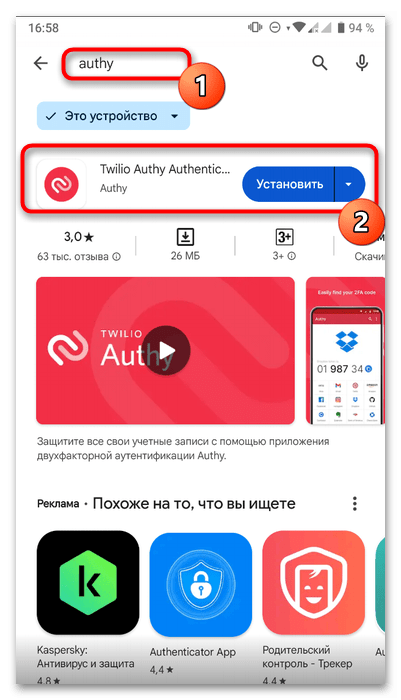
Все остальные действия в точности повторяются с теми же, которые были описаны при разборе программы на компьютере. Даже интерфейс практически не отличается, поэтому ту инструкцию можно считать универсальной. Выполните вход по номеру телефона, начните создавать новое приложение, затем подключите Дискорд по QR-коду или индивидуальному ключу. Подтвердите действие и проверьте работу двухфакторной аутентификации.
Вопрос про двухфакторную аутентификацию Discord ниже!
У меня вот такая проблема: на моем аккаунте дискорд включена аутентификация по google authentificator но я переустановил его на телефоне и 6 значный код пропал. теперь, чтобы получить его я должен отключить двухэтапную аутентификацию и снова включить, но чтобы отключить нужен код которого у меня нету! что делать?
Голосование за лучший ответ
Используйте резервные коды, если у вас их нет, то я вам ничем помочь не могу.
Данила СазоновУченик (135) 5 лет назад
А восстановить никак нельзя? Может есть какая нибудь тех поддержка дискорда?
blastyourstuff Мастер (2023) support@discordapp.com
Cwa UserЗнаток (319) 5 лет назад
Помогите, а где использовать резервные коды?
Cwa User, их надо было скачать. когда подключали google authentificator. Если у вас их нет то F
Как восстановить гугл аутентификатор дискорд
— Если в вашем браузере установлены разрешения, подобные «Privacy Badger» и «I don’t care about cookies», они могут блокировать работу кнопки «Подтвердить». Вам нужно отключить такие расширения для 3Commas.io
Также попробуйте войти в систему в режиме инкогнито или в другом браузере.
— Если вы используете браузеры со встроенными блокировщиками, такие как Brave или Vivaldi, то эти блокировщики нужно отключить для 3Commas.io
— Если ваше приложение 2FA находится на мобильном устройстве, пожалуйста, повторно синхронизируйте часы вашего телефона с сотовой сетью. Учитывая функционал 2FA, единственная проблема возникает, когда ваше устройство испытывает «сдвиг часов», когда оно работает слишком медленно или слишком быстро. Вы также можете применить сгенерированный код через 10, 20 или 30 секунд, поэтому, если код не работает в первый раз, подождите 10 секунд и повторите попытку с тем же кодом, если код все еще не работает, подождите еще 10 секунд и попробуйте еще раз.
— Если у вас все еще есть проблемы, и ваш секретный код был записан при установке 2FA, пожалуйста, загрузите и установите приложение 2FA на второе устройство (вы можете использовать более одного приложения одновременно). Также вы можете использовать альтернативное приложение для 2FA под названием Authy, Возможно оно будет лучше работать, чем «Google Authenticator».
Если вы по-прежнему не можете войти в систему, вам необходимо инициировать процедуру аварийного отключения 2FA.
Внимание! Процедура отключения 2FA занимает 5 дней. По окончании этого периода времени двухфакторная аутентификация, а также API ключи подключенных бирж, будут отключены с целью защиты ваших средств!
Пожалуйста, прочитайте следующую статью, чтобы подготовиться к 5-дневному дней подготовьтесь к отключению API ключей:
Если вы уже вошли в систему, перейдите в настройки 3Commas и нажмите «Сбросить 2FA» или:
— Проследуйте на страницу https://3commas.io/login и войдите в аккаунт.
— На странице ввода 2ФА нажмите на ссылку «Сбросить 2FA«:

— На ваш зарегистрированный почтовый ящик будет отправлено письмо с кодом подтверждения. Проверьте входящие сообщения, другие фильтры, папку Спам.
— После ввода кода подтверждения процедура отключения двухфакторной аутентификации будет запущена.
— Если вы восстановили доступ к вашим ключам 2FA, пожалуйста войдите в учетную запись или нажмите “Отмена сброса 2FA” в письме подтверждения. После одного из этих действий процедура аварийного отключения ключей будет прервана.
— Если в течение 5 дней процедура не была прервана, вы получите письмо с запросом Подтверждения отключения 2FA и API ключей подключенных бирж
— После подтверждения, пожалуйста войдите в вашу учетную запись, перейдите на страницу Мои Биржи и восстановите подключения ваших бирж с помощью сгенерированных ранее API ключей Как восстановить API подключение без потери истории торгов и активных трейдов
— На странице настроек включите двухфакторную аутентификацию и сделайте бэкап ключа в момент включения 2FA!
Обнаружение подозрительной попытки входа в вашу учетную запись — меры безопасности
Корпорация Майкрософт очень серьезно относится к обеспечению безопасности вашей учетной записи, чтобы другие пользователи не могли входить в нее без вашего разрешения. Если мы замечаем попытку входа в вашу учетную запись в новом месте, мы защищаем ее путем отправки вам оповещения по электронной почте и в SMS. Если ваш номер телефона или адрес электронной почты изменились, важно оперативно обновить контактные данные безопасности на странице Основные сведения о безопасности, чтобы мы могли защитить вашу учетную запись и она осталась активна.
При входе в учетную запись во время поездки или через новое приложение, вы можете получить оповещение. Необходимо, чтобы вы предоставили нам код безопасности, чтобы мы знали, что попытка входа была совершена вами и что ваша учетная запись защищена.
Чтобы узнать, как действовать в случае обнаружения необычных действий в вашей учетной записи, выберите один из следующих заголовков. Под ним будут представлены дополнительные сведения.
Способы, которые мы используем, чтобы уведомить вас о необычных действиях
При обнаружении подозрительной попытки входа в вашу учетную запись вы получите сообщение по электронной почте или в SMS. Мы отправим сообщения, используя все альтернативные способы связи. Для защиты вашей учетной записи вам необходимо предоставить нам код безопасности, используя один из ваших способов связи. Этот шаг предотвращает возможность входа в вашу учетную запись другими пользователями и позволяет нам узнать, что это именно вы выполнили вход в необычном месте или с нового устройства.
Если вы не доверяете отправителю электронного сообщения, проверьте его. Настоящие сообщения отправляются службой технической поддержки учетных записей Майкрософт с адреса account—security-noreply@accountprotection.microsoft.com.
Реагирование на необычные действия
Возможно, мы заблокировали для вас возможность входа в систему, если вы используете новое устройство, если вы установили новое приложение или находитесь в дороге или в любом новом местоположении. Эта мера безопасности защищает вашу учетную запись на случай, если кто-то получит сведения о вашей учетной записи и попытается выполнить вход от вашего имени. Чтобы разблокировать учетную запись, выберите способ получения защитного кода, следуя инструкциям на экране входа. Введите полученный код, чтобы восстановить доступ к учетной записи.
- Если вы путешествуете и не можете пользоваться почтой или телефоном, которые связаны с вашей учетной записью, можно сделать следующее:
- Если выполнить это невозможно, вы все равно можете восстановить доступ к своей учетной записи после входа в нее с доверенного устройства или в обычном месте.
- Если у вас с собой есть устройство, на котором вы обычно выполняете вход, и вы указали его как доверенное, вы можете войти на этом устройстве и восстановить доступ к учетной записи.
- Если вы оставили свой телефон дома, обратитесь к человеку, который имеет к нему доступ, и попросите сообщить вам отправленный на устройство защитный код.
Сообщите нам, если считаете, что действия, выполняемые в вашей учетной записи, подозрительные
Если вы получили электронное или текстовое сообщение о необычной попытке входа в вашу учетную запись, но вы недавно не предпринимали никаких необычных действий, выполните следующие действия для проверки безопасности своей учетной записи:
- Войдите на страницу Основы безопасности вашей учетной записи Майкрософт.
- Выберите Просмотр действий, чтобы просмотреть необычные попытки входа на странице Недавние действия. Если вы обнаружили действия, которые вы не выполняли, отметьте их на странице недавних действий, и мы поможем обеспечить безопасность вашей учетной записи. В разделе «Необычные действия» можно развернуть действие и выбрать Это действие выполнено не мной. В разделе «Недавние действия» можно развернуть действие и выбрать Защитить учетную запись.
- Если вы считаете, что кто-то другой мог получить доступ к вашей учетной записи, вернитесь на страницу Основные сведения о безопасности и выберите Изменить пароль. Создайте надежный пароль, который вы сможете запомнить, и никому его не сообщайте.
Если вам не удается войти в свою учетную запись, возможно, ваш пароль изменил кто-то другой. Выполните следующие действия, чтобы выполнить вход в учетную запись:
- Попытайтесь сбросить пароль, выполнив инструкции в разделе Не удается войти в учетную запись Майкрософт. Выполнив этот шаг первым, вам не потребуется выполнять дополнительные действия, если вы случайно вошли с другой учетной записью, отличной от той, для которой было отправлено оповещение.
- Если это не сработает, попробуйте повторить вход в учетную запись. Нажмите Забыли пароль на странице входа, а затем выберите вариант Мне кажется, моей учетной записью Майкрософт пользуется кто-то другой. Следуйте указаниям по восстановлению учетной записи.
- Если у вас возникают проблемы при входе в учетную запись Windows или Майкрософт, см. раздел Не удается войти в учетную запись Майкрософт для получения дополнительных сведений.
- Если вам нужны инструкции по повышению безопасности вашей учетной записи Майкрософт, см. раздел Обеспечение безопасности учетной записи Майкрософт.
- Если вы получили уведомление о подозрительных действиях, отправляя сообщение электронной почты в Outlook, см. дополнительные сведения в разделе Разблокировка учетной записи Outlook.com.