Как зарегистрировать электронную подпись
Индивидуальные предприниматели, руководители и уполномоченные представители предприятий, оформившие квалифицированную электронную подпись (далее – ЭЦП, ЭП или ЦП) для участия в интернет-торгах, заключения сделок на интернет-аукционах, удаленной работы на торговых площадках (далее – ЭТП) и/или дистанционного взаимодействия с госорганами, например, с целью представления бухотчетности, обязаны ее зарегистрировать – ниже мы подробно расскажем, как это сделать.
Активация ЭП также может понадобиться участнику цифрового документооборота (далее – ЭДО) перед началом проведения гражданско-правовых сделок на ЭТП. Она является одним из инструментов автоматизации процесса идентификации участников торгов.
В свою очередь, каждый регистрант информационной системы (далее – ИС) должен лишь единожды направить в регистрационный центр той или иной торговой площадки требуемые бумаги и сведения. После успешного прохождения процедуры обработка ЦП осуществляется автоматически.
Закажите электронную подпись у нас!
Оставьте заявку и получите консультацию в течение 5 минут.
Что необходимо при регистрации электронной цифровой подписи
Сначала нужно настроить рабочее место. Пошаговый алгоритм подготовки:
- По возможности обновите операционную систему (далее – ОС) до самой свежей версии.
- Пропишите корневой сертификат удостоверяющего центра (далее – УЦ) в системный реестр – подробнее об этом можно прочесть здесь и здесь.
- Инсталлируйте криптопровайдер, который функционирует в соответствии с последними государственными стандартами безопасности: ГОСТ Р 34.10-2012 и ГОСТ 28147-89.
- Установите драйвера для используемого защищенного ключевого носителя (считывателя) – токена или смарт-карты.
- Проапдейтите веб-обозреватель. Рекомендуется использовать Microsoft Internet Explorer (далее – MS IE) – в дальнейших инструкциях, как правило, будет рассматриваться именно он.
- Если вы используете КриптоПро CSP, инсталлируйте КриптоПро ЭЦП browser plug-in, совместимый с текущей конфигурацией ОС.
- Перенесите в хранилище «операционки» сертификат ключа проверки ЭП (далее – СКПЭП) и присвойте ему статус доверенного.
Что еще необходимо при регистрации электронной цифровой подписи? Для заполнения онлайн-формуляров потребуются:
- ОГРН, ИНН, КПП и полное наименование субъекта хозяйственной деятельности;
- e-mail компании;
- КПП каждого дочернего подразделения (если таковые имеются).
Также понадобятся Ф. И. О. доверенного лица компании.
Как зарегистрировать электронную подпись в налоговой инспекции
Интеграция средств криптографической защиты информации с интерфейсом личного кабинета (далее – ЛК) на веб-портале фискального надзорного органа регламентирована Приказом ФНС РФ №ММВ-7-6/8@, который содержит руководство по работе с учетной записью субъекта хозяйственной деятельности.
Первый шаг – настройка браузера. Присвойте адресу сервера налоговой службы статус надежного узла:
- Вызовите «Свойства обозревателя».
- Откройте подраздел «Безопасность».
- Кликните по субкаталогу «Надежные узлы».
- Добавьте адрес https://lkul.nalog.ru.
- Переходите к вкладке «Дополнительно».
- Отметьте флагами параметры SSL 3.0, TLS 1.0, 1.1 и/или выше.
- Снимите галку с SSL 2.0.
Следующие рекомендации составлены с учетом применения КриптоПро CSP версий 4.х/5.х.
Второй шаг – ревизия корректности интеграции ЦП с «учеткой»:
- Если вы не копировали контейнер закрытого ключа генерации ЭП в хранилище «операционки», подключите к рабочей машине защищенный ключевой носитель.
- Запустите веб-обозреватель.
- Перейдите на lk3.nalog.ru/check.php.
- Чтобы четко понимать, как зарегистрировать электронную подпись в налоговой инспекции, внимательно ознакомьтесь с размещенной на странице информацией.
- Щелкните по кнопке «Порядок предоставления доступа к сервису «Личный кабинет юридического лица» и прочтите правила.
- Чтобы войти в «учетку» организации, пройдите проверку условий подключения, следуя интерактивным подсказкам и инструкциям, размещенным на странице, которая откроется по ссылке.
- При необходимости протестируйте условия подключения для Рутокен ЭЦП 2.0, если работаете с этой моделью считывателя.
- После прохождения упомянутых ревизий, вернитесь на lkul.nalog.ru/index.php.
- Пройдите «Диагностику подключения по сертификату ключа проверки ЭП» и последовательно выполните все операции, перечисленные на открывшейся странице.
- Жмите «Начать проверку».
- Если вы используете программно-технические средства ЕГАИС, выбирайте «Диагностику подключения по сертификату ЕГАИС на аппаратном ключе».
- Дождитесь завершения процедуры.
По окончании всех ревизий регистрант получит доступ к ЛК организации или созданию новой учетной записи, если она отсутствует в ИС надзорного госоргана.


Что делать, если ЛК ЮЛ до сих пор не зарегистрирован на сайте фискального органа:
- Начните оформление личного кабинета.
- Заполните форму: укажите ОГРН компании и корпоративный e-mail.
- Подтвердите факт ознакомления с текстом соглашения о получении доступа к ЛК ЮЛ, отметив галкой соответствующий пункт. Визируйте подтверждение ЦП.
- Наберите с клавиатуры проверочный код с изображения, размещенного в формуляре.
- Щелкайте «Далее».
Представленные вами сведения будут направлены на обработку в налоговый орган. В течение трех рабочих дней сотрудники ФНС РФ рассмотрят заявку и пришлют на указанный в ней e-mail письмо, содержащее ссылку. Перейдите по ней, чтобы активировать вашу «учетку».
Третий шаг – вход в ЛК с помощью ЭЦП ЮЛ:
- При необходимости подключите к рабочей машине ключевой носитель – токен или смарт-карту.
- Пройдите по ссылке lkul.nalog.ru.
- Проведите повторную диагностику в зависимости от используемого вами вида ЦП.
- Подождите завершения проверки.
- Выберите необходимый документ, укажите пин-код к контейнеру, в котором он содержится.
- Щелкайте «Перейти в ЛК».
Если руководителю требуется предоставить доступ к корпоративной «учетке» одному из сотрудников предприятия или филиалу, необходимо выполнить следующие манипуляции:
- Оформить ЦП на доверенного работника.
- Войти в личный кабинет ЮЛ на веб-портале налоговой службы.
- Зайти в раздел «Администрирование».
- На открывшейся странице выбрать операцию «Добавить» – находится под строчкой «Список пользователей».
- Указать номер СКПЭП и e-mail доверенного работника. На указанный адрес придет письмо с вложенной ссылкой для активации аккаунта нового пользователя в личном кабинете ЮЛ на сайте фискального органа.
После совершения вышеуказанных операций следует оповестить сотрудника компании. Ему нужно перейти по полученной ссылке и активировать свой аккаунт.
Таким образом, руководитель может привязать к корпоративному ЛК учетные записи дочерних подразделений предприятия. Для этого дополнительно потребуется указать КПП каждого связанного филиала.
Оформим ЭЦП для вашего бизнеса. Поможем установить и настроить в день подачи заявки!
Оставьте заявку и получите консультацию.
Регистрация электронной подписи на ЕЭТП
Если вы впервые осуществляете регистрацию электронной подписи на сайте ЕЭТП, вам потребуется подать соответствующую заявку. Для этого зайдите в раздел «Поставщикам», расположенный в открытой части ЭТП. Начните «Добавление пользователей» – укажите требуемые данные и отправьте запрос администрации портала.
Для обновления ЭЦП зайдите в личный кабинет, используя текущую связку логин-пароль, чтобы внести изменившиеся сведения. Пошаговый алгоритм операций:
- В правом верхнем углу находится перечень под названием «Пользователь». Откройте его и найдите уполномоченного сотрудника предприятия. Щелкните левой клавишей мышки по его Ф. И. О.
- Откроется формуляр «Опции редактирования». Внизу расположена кнопка «Загрузить новую ЭЦП» – нажмите ее.
- В открывшемся окошке выбирайте новый СКПЭП.
- Жмите «Ok».
- В следующем окне введите пин-код к содержащему персональную информацию контейнеру и снова щелкайте «Ok».
Подождите, пока закончится обновление. Спустя некоторое время появится регистрационная форма, частично заполненная сведениями из представленной ранее бумаги. Заполните пустые строки, указав следующую информацию:
- ИНН, КПП и полное наименование ЮЛ;
- номер мобильного телефона;
- кодовую фразу.
Отметьте флажком пункт «Без срока действия», расположенный под строкой «Доверенность выдана сроком до» и прикрепите документацию, подтверждающую права регистранта:
- приказ о назначении/избрании руководителя на должность или протокол о переизбрании директора;
- доверенность, оформленную на владельца ЦП, и бумагу, подтверждающую полномочия лица, выдавшего доверенность – для сотрудника ЮЛ.
Закончите заполнение формуляра и нажмите «Подписать и отправить». Откроется окошко «Подтверждение», содержащее персональные данные пользователя – проверьте их корректность. Подтвердите свой выбор – нажмите «Подписать и направить». ИС ЕЭТП повторно вызовет модальное окно криптомодуля с перечнем СКПЭП. Выберите нужный и введите пин-код к контейнеру, который его содержит.
Дождитесь оповещений «Данные изменены успешно» и «Изменение данных профиля вступило в силу».
Задайте свой вопрос специалисту в Whats App и получите ответ в течение 2 минут!
Отвечаем быстро и по существу. Задать вопрос
Регистрация ЭЦП на площадке «Сбербанк-АСТ»
В этом разделе мы разместили подробную инструкцию по первичной регистрации ЭЦП в ИС «Сбербанк-АСТ». Пошаговый алгоритм действий таков:
- Зайдите на веб-портал ЭТП.
- Щелкните по вкладке «Участникам».
- В ниспадающем перечне кликните по подразделу «Заявка на регистрацию пользователя».
- Откроется перечень цифровых автографов. Выберите новую ЭП.
- Нажмите «Заполнить регистрационную форму».
- Появится модальное окошко криптопровайдера для ввода пин-кода к контейнеру, содержащему персональные данные. Введите пароль и жмите «Ok».
Дождитесь загрузки формуляра. Несколько строк автоматически заполняются сведениями из отправленного документа. Введите необходимые данные в свободные поля и подпишите корпоративной ЦП бумагу, которая подтверждает полномочия ее держателя:
- приказ о назначении на должность или протокол об избрании – для директора ЮЛ;
- доверенность, выданную на имя держателя ЦП, и бумагу, подтверждающую полномочия лица, выдавшего доверенность.
Придумайте новую пару логин-пароль, а кодовое слово можете оставить без изменений – то, которое было задано при активации «учетки» компании. Внимательно проверьте корректность указанной информации, введите капчу – код с картинки. Жмите «Подписать и отправить». Дождитесь оповещения об успешном прохождении процедуры.

Регистрация электронной цифровой подписи на ЭТП ММВБ «Госзакупки»
Предположим, вы оказались на веб-портале ЭТП впервые. Сначала потребуется создать новую «учетку». На главной странице портала ММВБ «Госзакупки» перейдите к вкладке «Поставщикам». Из ниспадающего перечня выберите опцию «Регистрация доверенности». Откроется формуляр заявления – вам следует его заполнить:
- внесите данные нового пользователя;
- появится модальное окошко КриптоПро CSP – выберите из списка нужный сертификат;
- жмите кнопку «Отправить»;
- в следующем модальном окне криптоприложения введите пин-код к контейнеру, содержащему СКПЭП;
- щелкните «Ok».
Теперь потребуется заполнить регистрационную форму. Сведения нужно указывать только в пустых строчках. Некоторые поля автоматически заполняются данными из отправленного документа. Не забудьте прикрепить сканы бумаг, подтверждающих полномочия держателя цифрового автографа:
- решения о назначении на должность или протокола об избрании – для директора ЮЛ;
- доверенности, оформленной на имя владельца ЭЦП, и бумаги, подтверждающей полномочия лица, выдавшего доверенность – для сотрудника организации.
Закончите заполнение формы и кликайте «Подписать и направить». В модальном окошке криптомодуля введите пин-код к контейнеру, содержащему личную информацию, и нажмите «Ok». После выполнения этих операций откроется уведомление с предложением подтвердить указанный e-mail. На него будет прислано письмо, содержащее соответствующую ссылку. Перейдите по ней и продолжите процедуру – введите логин и пароль к вашей «учетке» на ЭТП.
Выберите СКПЭП и жмите «Подтвердить и отправить». Дождитесь оповещения об удачном завершении процедуры и приступайте к работе на ЭТП.
Читайте также: Последняя версия КриптоПро CSP: функции и особенности программы
Где еще требуется зарегистрировать электронную подпись?
На портале государственных услуг. После получения программно-аппаратных средств генерации и верификации цифрового автографа в УЦ вам понадобится его активировать.
Где именно можно зарегистрировать электронную подпись на сайте госуслуг? В личном кабинете – в разделе «Подтверждение подлинности сертификата».
Как это сделать:
- введите в предназначенное для этого поле код с картинки;
- прикрепите к формуляру и отправьте на обработку ваш СКПЭП, нажав кнопку «Загрузить файл».
- Дождитесь системного уведомления о подтверждении подлинности вашего сертификата.
Авторизация на сайте госуслуг осуществляется в несколько этапов:
- Импорт СКПЭП. Подключите защищенный ключевой носитель к рабочей машине. Выделите устройство в перечне считывателей и кликните «Импортировать сертификат». Загрузится форма ввода данных – вставьте в нее ваш СКПЭП, конвертированный в формат PEM. Щелкните «Импортировать».
- Выбор типа пользовательского сертификата. Для выполнения этой операции предусмотрен специализированный формуляр.
- Отчет. После выполнения вышеуказанных манипуляций появится системное оповещение об успешном импорте документа – он будет отображен в сообщении и появится в списке регистрационного центра.
- Авторизация на сайте. Задайте тип логина – по ЭП. Выберите СКПЭП, укажите пин-код к контейнеру, который его содержит. Ревизия займет несколько секунд – по окончании процедуры вы будете перенаправлены в пользовательский ЛК.
Вы можете воспользоваться специальным плагином, чтобы официально зарегистрировать свою электронную цифровую подпись на портале госуслуг. Установка расширения производится автоматически – при входе в ЛК с использованием ЦП. Плагин совместим с последними версиями веб-обозревателей:
- MS IE;
- Chrome;
- Mozilla Firefox;
- Яндекс.Браузер.
Если вы предпочитаете пользоваться Mozilla Firefox, разрешите инсталляцию расширения:
- Прочтите программное оповещение о предполагаемых изменениях, которые будут внесены в веб-обозреватель сторонним приложением.
- Отметьте флажком пункт «Разрешить установку».
- Перейдите в настройки и откройте вкладку «Дополнения».
- Убедитесь, что плагин IFC Plugin Extension активирован – его статус отражается в разделе «Расширения».
Если вы пользуетесь браузером Google Chrome, порядок установки плагина будет таким:
- Разрешите установку приложения и закройте веб-обозреватель.
- Запустите его снова и нажмите «Включить расширение».
- Зайдите в «Настройки».
- Щелкните «Дополнительные инструменты».
- Выберите опцию «Расширения».
- Отметьте галкой пункт «Включено» для «Плагин госуслуг».
Чтобы настроить работу плагина в MS IE, выполните следующие операции:
- Убедитесь, что у вас установлен браузер версии 9.0 и выше. Если вы работаете в ОС Windows 10, запустите MS Edge.
- Разрешите установку плагина.
- Приложение пришлет запрос на разрешение запуска соответствующей надстройки.
- Отметьте флажком действие «Разрешить».
- Перезапустите веб-обозреватель.
В некоторых случаях может потребоваться мануальная активация плагина браузера:
- В правом верхнем углу найдите в перечне опций пункт «Настроить надстройки» и кликните по нему.
- Откроется новое окно. Установите в нем условие «Отображать все надстройки».
- Правой клавишей мышки щелкните описание настроек во вкладке КриптоПро CSP – «CRYPTO-PRO». Жмите «Включить».
Вернитесь на главную страницу портала госуслуг. Обновите ее и авторизуйтесь. Теперь вам доступны все опции этого сервиса.
Как зарегистрировать электронную подпись для работы на порталах
При помощи ЭЦП можно дистанционно взаимодействовать с государственными органами, участвовать в аукционах и работать с электронными торговыми площадками. Но все эти возможности открываются только после регистрации подписи. Правило распространяется на руководителей и доверенных лиц организаций, а также на ИП.
Также активировать ЭП нужно для подключения к ЭДО, которое требуется выполнить перед заключением сделки на торговой площадке. Подпись служит средством упрощенной идентификации пользователь. Отправлять данные в регистрационный центр ЭТП нужно только раз, дальше подпись будет обрабатываться в автоматическом режиме.
Что потребуется при регистрации ЭП
Для начала следует заняться настройкой рабочего места. Некоторые удостоверяющие центры предлагают такую услугу. Но помощь специалиста не обязательна, следующие шаги можно выполнить самостоятельно.
- Обновите операционную систему, если это возможно. Стабильность работы специального ПО гарантируется для последних версий ОС.
- В системном реестре Windows укажите корневой сертификат УЦ. Делаетя это с помощью прогаммы КриптоПро. Корневой нашего УЦ можно взять на сайт ca.astralm.ru
- Установите криптографическое ПО, важно, чтобы оно соответствовало требованиям новых стандартов безопасности. Чаще всего работают с КриптоПро или Vipnet
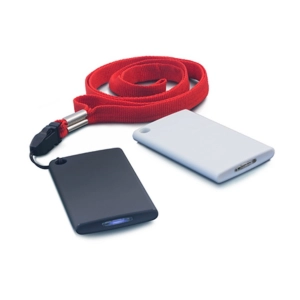
- Проинсталлируйте драйвера для носителя вашей ЭП. Это может быть смарт-карта или токен, внешне напоминающий флэшку. Выдается вместе с электронной подписью в УЦ. Так же мождно скачать с сайта производителя.
- Установите все обновления для MS Internet Explorer. На этот веб-обозреватель рассчитано большинство государственных сервисов. Именно с IE работает большинство площадок.
- Если планируете пользоваться КриптоПро CSP, то вам потребуется установить специальное ПО, которое предоставляет поставщик продукта. Выберите вариант, который совместим с версией вашей операционной системы. Дистрибутив необходимо скачать в сайта производителя, а лицензию можно купить в УЦ.
- Поместите в хранилище ОС сертификат ЭП и отметьте его, как доверенный. Делается средствами КриптоПро.
После этого можно приступать к работе. Но не забудьте убедиться, что у вас есть все данные для заполнения электронных форм. На онлайн-площадках нужно будет вносить:
- e-mail организации;
- номер налогоплательщика и ОГРН;
- КПП организации и каждой дочерней компании, если такие есть;
- полное название предприятия, как оно указано в учредительных документах;
- ФИО лица, которое будет выполнять действия от лица компании.
Регистрация подписи в ФНС
Порядок работы в личном кабинете надзорного органа с использованием ЭП регламентируется Приказом ФНС России № ММВ-7-6/8@. В нем содержатся все правила и руководство по применению учетной записи пользователя. Чтобы настроить свой кабинет, нужно выполнить несколько действий.
Первый этап – присвоение адресу сайта налоговой инспекции статуса надежного ресурса. Для этого сделайте следующее:
- запустите MS IE и откройте «Свойства обозревателя»;
- перейдите в раздел «Безопасность»;
- найдите каталог «Надежные узлы» и нажмите на него;
- запишите там адрес http://lkul.nalog.ru;
- на вкладке «Дополнительно» поставьте флажки напротив SSL 3.0, TLS 1.0, 1.1. Если есть параметры с более высокими значениями, тоже отметьте их;
- уберите галочку возле SSL 2.0.
Дальнейшие правила рассчитаны на применение КриптоПро CSP не младше версии 4.0. На втором этапе необходимо проверить корректность работы ЭП с вашей учетной записью.
- Если вы ранее не скопировали закрытую часть ключа генерации подписи в хранилище ОС, то вставьте в USB-порт компьютера защищенный носитель цифрового продукта.
- Откройте браузер, которым будете пользоваться.
- Перейдите в личный кабинет ЮЛ на сайте налоговой службы.
- На странице представлена исчерпывающая информация по вопросам регистрации своей ЭЦП. Поэтому внимательно прочтите все правила.
- Для входа в учетную запись своей организации вам нужно выполнить проверку условий подключения. Это несложно, достаточно следовать инструкции и подсказкам, которые будут появляться на экране.
- Если ваши данные записаны на Рутокене 2.0, то выполните тест условий его подключения.
- Если все действия завершатся успешно, вернитесь на страницу с информацией о правилах работы в личном кабинете.
- Выполните диагностику подключения по сертификату ЭП, кликнув на соответствующую кнопку. Перед вами откроется новая страница, следуйте всем рекомендациям.
- При использовании средств ЕГАИС замените предыдущий пункт на соответствующую диагностику. Ссылка также есть на странице с общей информацией.
После окончания процедуры вы получите доступ к личному кабинету юридического лица и сможете работать в нем с помощью ЭП. Если на каком-то этапе проверки будет выявлено несоответствие требованиям ФНС, то система предложит создать новую учетную запись.
Все эти действия нужно выполнять, если вы уже заполняли формы для создания ЛК на сайте налоговой. Если вы этого еще не делали, то потребуется:
- внести данные об организации – адрес электронной почты и ОГРН;
- отметить галочкой пункт об ознакомлении правил предоставления доступа к ЛК и завизировать свое согласие подписью;
- введите проверочный код, который появится на экране;
- нажмите «далее».
Все данные будут проверяться ФНС в течение 3 рабочих дней. После этого на указанный адрес придет письмо со ссылкой. Вам нужно перейти по ней, чтобы активировать учетную запись.
Третий этап – применение ЭП для работы в личном кабинете. Потребуется выполнить следующие шаги:
- подсоединение носителя к вашему ПК;
- открытие страницы на сайте налоговой с ЛК;
завершить повторную диагностику, ее состав будет зависеть от вида подписи, которым вы пользуетесь;
- выбрать нужный файл и ввести пин-код к его хранилищу;
- перейти в личный кабинет.
В больших организациях предоставлять данные в надзорное ведомство может не руководитель, а доверенное лицо. В этом случае необходимо организовать доступ к учетной записи для доверенного сотрудника. Для этого потребуется получить ЭП на имя этого работника и последовательно выполнить следующие действия.
- Зайти в ЛК на портале ФНС.
- Перейти в раздел «Администрирования».
- Под строчкой «Список пользователей» найти клавишу «Добавить».
- Записать номер сертификата электронной подписи и почту работника, который будет выполнять действия от лица компании. На этот адрес будет выслана ссылка.
- Сообщить доверенному лицу о необходимости активации аккаунта в личном кабинете. Для этого достаточно просто пройти по ссылке, указанной в письме.
Способ подходит и для компаний с дочерними филиалами. В этом случае нужно прописать КПП каждого подразделения. Так в одном ЛК будут собраны данные по всей организации.
Регистрация подписи на торговой площадке
Если вы еще не работали с ЕЭТП, то сначала нужно подать заявку. Для этого перейдите в раздел «Поставщикам», который виден даже без наличия активного аккаунта. Выберите в меню пункт о добавлении нового пользователя и укажите запрашиваемые данные. После этого направьте заявку администрации портала на рассмотрение.
Если вам требуется обновить данные, то войдите в личный кабинет, воспользовавшись паролем и логином, которые у вас есть. Затем выполните следующие действия.
- Найдите в верхнем меню справа меню «Пользователь». Разверните его и выберите сотрудника, который действует от имени предприятия.
- После щелчка левой кнопкой мыши откроется форма для редактирования.
- Внизу выберите клавишу для загрузки новой подписи.
- После нажатия откроется окно, в котором необходимо отметить новый сертификат.
- Подтвердите данные, укажите PIN-код и снова нажмите «OK».
Обновление данных займет какое-то время, поэтому наберитесь терпения. После перед вами появится форма, в которой будут заполнены не все поля. Данные система берет из информации, что вы предоставляли ранее. Недостающие сведения потребуется внести вручную. Система запросит от вас:
- полное название организации;
- КПП и номер налогоплательщика;
- номер сотового телефона для связи;
- кодовую фразу.
Внизу есть строка, в которой можно указать срок действия доверенности или выбрать бессрочный вариант. Поставьте галочку напротив нужной строки, вложите документы, которые подтвердят право представлять компанию на портал. Это могут быть:
- протокол о переизбрании или приказ о назначении директора;
- доверенность, если работать будет не директор, а его доверенное лицо.
Обратите внимание, во втором случае и подпись, и документы должны быть оформлены на представителя.
На последнем этапе потребуется подтвердить достоверность данных своей ЭЦП. Для этого в открывшемся окне выберите необходимый сертификат и введите ПИН. Система обработает информацию и выдаст два уведомления: об изменении данных и о их вступлении в силу.
Регистрация на портале «Сбербанк-АСТ»
Для работы на этой автоматизированной площадке также потребуется завести аккаунт компании. Чтобы сделать это, выполните следующие действия:
- после загрузки портала выберите вкладку «Участникам»;
- перед вами откроется меню, перейдите в раздел «Заявка на регистрацию»;
- в раскрывающемся списке отметьте обновленную версию ЭЦП;
- нажмите кнопку, предлагающую заполнить форму для регистрации;
- в окошке криптопровайдера введите ПИН-код к хранилищу персональных данных.
После подтверждения нужно немного подождать, чтобы загрузилась форма. Некоторые строчки заполнятся автоматически. Вам потребуется указать недостающие данные, свободных строк оставаться не должно. Затем подтвердите достоверность введенной информации подписью, оформленной на руководителя или доверенное лицо. После этого система запросит подтверждающие документы. Вы можете прикрепить скан-копии:
- протокола избрания и приказа о вступлении в должность директора;
- доверенность на уполномоченного представителя и подтверждение права на оформление такого документа.
Теперь вам нужно придумать себе новый пароль и имя пользователя, ключевое слово разрешено оставлять прежним. Но если вам не нравится фраза, которая была указана при создании учетной записи компании, то можете выбрать новую. Затем проверьте все записанные данные и запишите код с картинки. Заверьте свои действия подписью, подождите оповещения об окончании обновления.
Регистрация на ММВБ «Госзакупки»
Предположим, что вы впервые зашли на портал торговой площадки. Тогда для начала работы вам потребуется активировать новую учетную запись. Для этого найдите на главной странице вкладку «Поставщикам». Откройте ее и выберите пункт для регистрации доверенности. Перед вами появится пустая форма, которую нужно заполнить для подачи заявления. Обязательно потребуется указать:
- информацию о новом пользователе;
- необходимый сертификат;
- код к контейнеру с личными данными в окне криптопровайдера.
После проверки и отправки данных можете переходить к заполнению формуляра для регистрации. В некоторых полях сведения уже будут проставлены, изменять их не нужно. Запишите данные только в пустых полях. Также система предложит прикрепить отсканированные бумаги, подтверждающие права обладателя цифровой подписи.
- Директору избирательный протокол и решение о назначении.
- Представителю доверенность и подтверждение полномочий лица, выдавшего этот документ.
На этом заполнение формы можно завершить, для этого завизируйте данные ЭП и введите ПИН. Перед вами появится сообщение, предлагающее подтвердить введенный адрес электронной почты. Поэтому при регистрации важно указывать данные, к которым у вас всегда есть доступ. Через несколько секунд вам придет письмо со ссылкой. Переходите по ней, чтобы активировать аккаунт. В новом окне нужно будет указать свой пароль и логин, а затем выбрать действующий сертификат цифрового продукта. Теперь вам необходимо только дождаться сообщения об успешном создании учетной записи. Как только система выдаст вам такое подтверждение, можете начинать работу с площадкой.
Еще в каких-то сервисах необходимо регистрироваться
Зависит от перечня услуг, которые вы планируете получать дистанционно. Упростить себе задачу работы в большинстве онлайн-сервисов можно при помощи активации подписи на портале Госуслуг. Для этого нужно зайти в свой личный кабинет и найти меню для подтверждения сертификата. Перед вами откроется окно, в котором потребуется:
- записать в специальном поле код с капчи;
- через подменю загрузить сертификат подписи и отправить его на обработку;
- подождать сообщения об успешном прохождении проверки.
Чтобы авторизоваться на портале Госуслуг необходимо выполнить следующие шаги.
- Импортировать сертификат ЭЦП. Для этого защищенный носитель закрытой части ключа присоединяется к компьютеру, настроенному и готовому для работы с цифровым продуктом. В перечне считывателей нужно отметить устройство и выбрать строку для импорта. В открывшейся форме вставьте сертификат в формате РЕМ и завершите операцию.
- Отметка типа сертификата в специальном окне.
- Если все сделано правильно, появится оповещение о завершении процедуры. После этого ваш документ появится в перечне регистрационного центра.
- Настройка правил авторизации. Отметьте тип имени пользователя (ЭЦП). Выделите ваш сертификат, впишите PIN. Несколько секунд система будет выполнять проверку, после чего вас автоматически перенаправят в личный кабинет.
Важно!
Для упрощения процедуры регистрации существуют специальные плагины для популярных браузеров. После установки этого расширения вам нужно будет активировать его в разделе настроек. Для корректной работы плагина может потребоваться перезапуск браузера. После этого вам нужно отправиться на главную страницу портала, обновить его и выполнить вход. Так вы получите доступ ко всем возможностям сервиса.
Электронная подпись для
регистрации онлайн-кассы
Использовать онлайн-кассу без ее регистрации в налоговой инспекции нельзя. Без этого вы не сможете отправлять данные из чеков в ФНС, а значит, нарушите 54-ФЗ и получите штраф.
Зарегистрируйте кассу в ФНС в личном кабинете налогоплательщика, через личный кабинет ОФД Такском или в налоговой инспекции.

Как зарегистрировать кассу онлайн
Подготовьтесь к регистрации — заключите договор с ОФД и получите электронную подпись на сотрудника компании. Без электронной подписи зарегистрировать кассу можно только в налоговой инспекции, а без
договора с ОФД этого не сделать вообще.
Важно!
Данные ЭП применимы для служебного пользования. Если вам необходима ЭП для личного пользования – перейдите по кнопке
Какая электронная подпись нужна для регистрации онлайн-кассы
Для регистрации нужна квалифицированная электронная подпись (КЭП). Получите ее в удостоверяющем центре Такском, аккредитованном Минкомсвязи.
- сотрудникам юрлиц
- первым лицам компании и ип
Ключ для кассы
Электронная подпись для регистрации онлайн-кассы в ФНС и работы в Такском-Кассе. Со встроенной лицензией КриптоПро CSP. Выдается на сотрудника юрлица.
Стандартный заказ
2 500 р Купить
Срочный заказ ?
4 500 р Купить
Вашей компании требуется регулярно выдавать электронные подписи сотрудникам?
Воспользуйтесь сервисом «Такском – Управление Сертификатами»
- Быстрый и массовый выпуск электронных подписей вашим сотрудникам
- Централизованный контроль и мониторинг уже выпущенных электронных подписей
ЭП первого лица организации и ИП
Оформление заявки на электронную подпись для любых бизнес задач. Получите КЭП УЦ ФНС без посещения инспекции. Если вам требуется ЭП для работы в ЕГАИС или обезличенная ЭП, то сообщите об этом менеджеру или оставьте комментарий в заказе.
3 500 р Купить
Вашей компании требуется регулярно выдавать электронные подписи сотрудникам?
Воспользуйтесь сервисом «Такском – Управление Сертификатами»
- Быстрый и массовый выпуск электронных подписей вашим сотрудникам
- Централизованный контроль и мониторинг уже выпущенных электронных подписей
ВАЖНО! Электронный ключ, сертификат, ЭЦП, ЭП, КЭП — на разных сайтах электронную подпись называют по-разному. На деле это одно и то же.
Инструкция по регистрации кассы онлайн
- Установите на компьютер программу для работы с электронной подписью КриптоПро CSP и электронную подпись. Посмотрите, как установить подпись правильно.
- Зайдите в личный кабинет по электронной подписи.
- Активируйте возможность регистрации касс — на вкладке «Администрирование» → «Доп. возможности» → «Активировать» → выберите / загрузите электронную подпись. Нажмите «Отправить».
- Заполните заявление на регистрацию кассы — на вкладке «Управление» → «Зарегистрировать ККТ в ФНС» → заполните обязательные поля. Нажмите «Продолжить» и «Подписать и отправить», если данные верны.
- Активируйте фискальный накопитель кассы. Посмотрите, как это сделать в инструкции кассы или на сайте ее производителя.
- Завершите регистрацию — получите карточку ККТ и подключите кассу к ОФД.
- Установите на компьютер программу для работы с электронной подписью КриптоПро CSP и электронную подпись. Посмотрите, как установить подпись правильно.
- На сайте налоговой создайте личный кабинет — заполните свои данные, подпишите соглашение электронной подписью и дождитесь ссылки на email для входа в ваш личный кабинет.
- Заполните заявление вручную. Введите: адрес и место установки ККТ; модель и заводской номер ККТ и фискального накопителя (они в паспорте кассы); название вашего ОФД.
- Заполните «Сведения об использовании ККТ», если будете использовать кассу для продажи услуг или интернет-магазина. Если нет — просто пропустите этот пункт.
- Активируйте фискальный накопитель кассы. Посмотрите, как это сделать в инструкции или на сайте производителя кассы.
- Завершите регистрацию кассы.
Как зарегистрировать кассу без электронной подписи
- Возьмите паспорт ККТ, паспорт ФН, договор с ОФД и отправляйтесь в любое отделение ФНС. В первый раз вы заполните и подадите бумажное заявление на регистрацию онлайн-кассы.
- Вернитесь в торговую точку или офис и фискализируйте кассу. Инструкции по фискализации есть на сайте производителя кассы или в ее техническом паспорте.
- Снова посетите налоговую. Вам выдадут карточку ККТ. Теперь касса готова к продажам.
Зарегистрируйте кассу онлайн с помощью ЭП от УЦ Такском
Как и где получить электронную подпись для кассы
Удостоверяющие центры обязаны выдавать подписи при очной встрече с клиентом. При оформлении заказа (карточки для заказа — в блоке выше) выберите ближайший к вам офис, оплатите подпись и приезжайте.
- Сотрудник организации
- Достаточно привезти паспорт и СНИЛС. Мы выдадим вам все документы и электронную подпись.
Оформить заявку
Согласие на обработку персональных данных
Совершая действия по отправке заявки в ООО «Такском», я даю свое согласие на получение от ООО «Такском» информационных и рекламных сообщений на указанный выше мой абонентский номер и/или адрес моей электронной почты, а также выражаю свое согласие с обработкой моих персональных данных (ФИО, абонентский номер, адрес электронной почты) ООО «Такском» включая сбор, запись, систематизацию, накопление, хранение, уточнение (обновление, изменение) извлечение, использование, обезличивание, блокирование, удаление, уничтожение в целях оказания мне консультации по выбору тарифа и информировании меня об услугах и продуктах ООО «Такском». Я извещен о возможности отзыва мной настоящего согласия путем обращения в ООО «Такском» и подачи заявления об отзыве согласия по утвержденной форме. Настоящее согласие действует с момента отправки мной заявления в ООО «Такском» до момента подачи мной заявления об отзыве этого согласия.
Зарегистрировать электронную подпись в СБИС (Saby)
Электронная подпись требуется для обработки документов от контрагентов, отправки отчетности, авторизации по сертификату и прочего. В большинстве случаев она регистрируется в личном кабинете автоматически:
- ЭП, выданные УЦ Тензор для СБИС (Saby), добавляются в личный кабинет при выпуске подписи;
- УЦ Тензор для торгов/другими УЦ — при первой отправке отчета, если нет других подходящих подписей;
- ЭП, выданные ФНС, — при авторизации в личном кабинете по ЭП.
Добавить подпись можно и вручную:
- Подключите носитель ЭП к компьютеру.
- Перейдите в раздел «Подписи» или «Сотрудники/Подписи» (зависит от конфигурации).
- Нажмите «Зарегистрировать» и выберите ЭП или файл сертификата с расширением *.cer.

- Что делать, если носитель вставлен в ПК, но подписи нет в открывшемся списке?
- Как зарегистрировать одну ЭП в нескольких кабинетах СБИС?
- Как еще можно зарегистрировать подпись в СБИС?
Электронная подпись зарегистрирована в СБИС (Saby).
Регистрация ЭП в госорганах
Информацию об ЭП, которой вы будете подписывать отчеты, нужно отправить в госорганы. СБИС (Saby) сделает это сам, если ЭП зарегистрировалась автоматически, она одна и подходит для сдачи отчетности. Данные отправляются в ФНС, ПФР, ФСС, МВД, РПН, ФСРАР, ЦБ.
В остальных случаях данные об ЭП нужно отправить в госорганы вручную: откройте подпись и установите флаг «Используется для сдачи отчетности в госорганы».
Владельцу такой ЭП будет автоматически назначена роль «Бухгалтер по отчетности».

Если вы получили подпись для сдачи отчетности в УЦ Тензор, она добавится в программу при соединении с оператором электронного документооборота. Для этого достаточно получить ответы, обновить информацию о лицензиях или выполнить мониторинг системы.

Если сертификат выдан ФНС или другим УЦ, добавьте его вручную:
- Подключите носитель с ЭП к компьютеру.
- В СБИС 2.4 откройте карточку плательщика (меню «Контрагенты/Налогоплательщики», на названии организации).
- Перейдите на вкладку «Ответственные лица». Напротив сотрудника, на которого выдана ЭП, нажмите «Получить сертификат».