В контейнере закрытого ключа отсутствуют сертификаты что делать
При подключении Рутокена к компьютеру, все личные сертификаты с токена могут автоматически устанавливаться в хранилище сертификатов текущего пользователя. За это отвечает служба «Распространение сертификата». Подробнее про ее настройку вы можете прочитать здесь.
Установить личный сертификат вручную можно тремя способами:
Установку первым и вторым способом можно производить, если на Рутокене хранится контейнер с сертификатом внутри. В противном случае, в «Панели управления Рутокен» вы увидите пустую ключевую пару без сертификата, а в «КриптоПро CSP» получите ошибку: « В контейнере закрытого ключа отсутствует открытый ключ шифрования» , тогда произведите установку вторым способом — через кнопку «Установить личный сертификат».
Установка личного сертификата с помощью «Панели управления Рутокен»
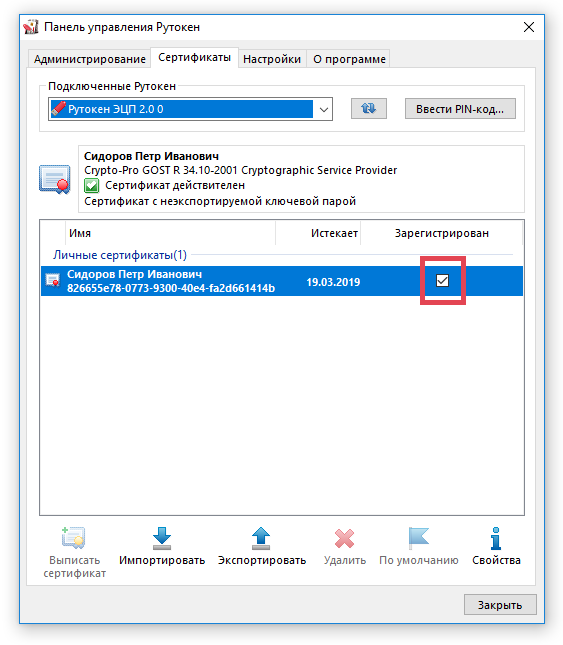
Откройте «Панель управления Рутокен» — вкладку «Сертификаты»
Установите флаг «Зарегистрирован» напротив того сертификата, который необходимо установить на этом компьютере. При снятии этого флага сертификат удаляется из хранилища «Личное» на текущем компьютере.
Установка личного сертификата через кнопку «Просмотреть сертификаты в контейнере»
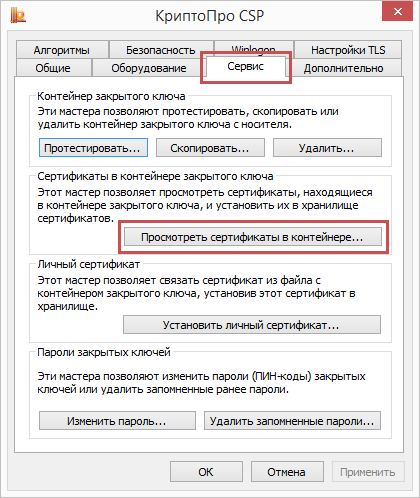
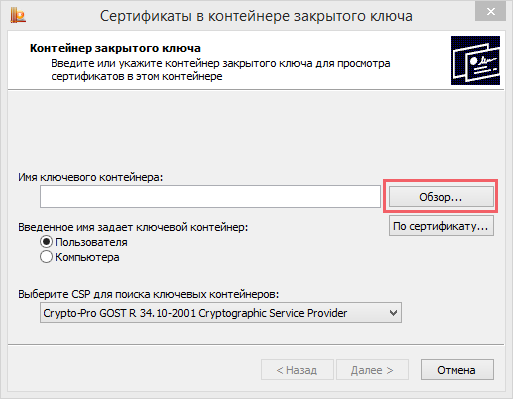
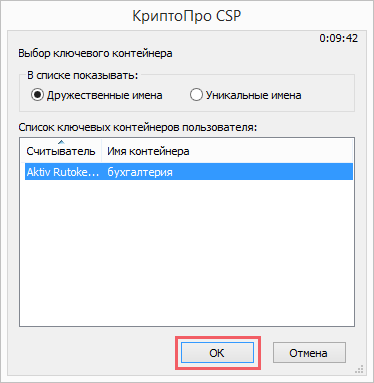
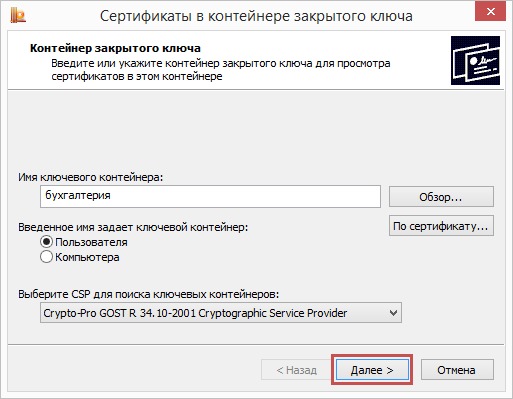
Выберите «Пуск» — «Панель управления» — «КриптоПро CSP» — вкладка «Сервис» — кнопка «Просмотреть сертификаты в контейнере. ». В открывшемся окне нажмите на кнопку «Обзор», чтобы выбрать контейнер. После выбора контейнера нажмите на кнопку «ОК»
В открывшемся окне нажмите кнопку «Далее»
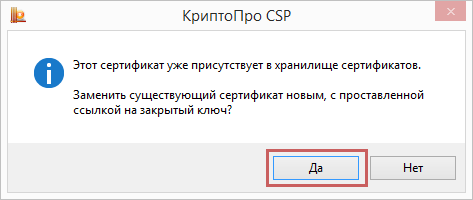
В следующем окне нажмите на кнопку « Установить», после чего утвердительно ответьте на уведомление о замене сертификата (если оно появится).
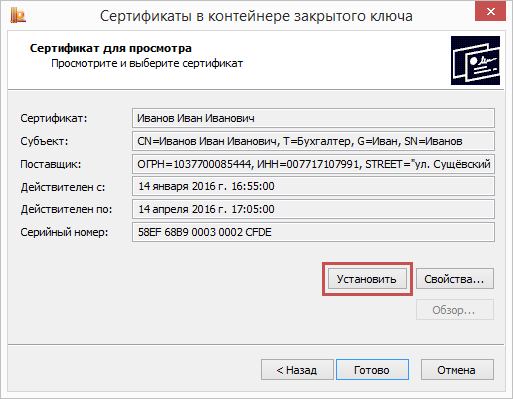
Если кнопка «Установить» отсутствует, то в окне «Сертификат для просмотра» нажмите на кнопку «Свойства».
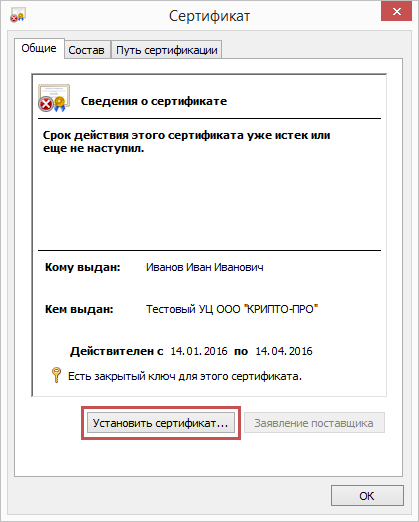
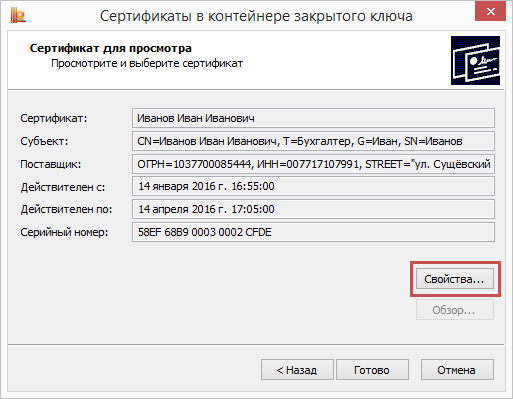
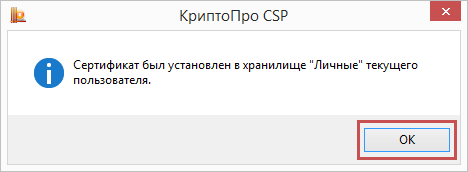
Личный сертификат установлен.
Установка личного сертификата с помощью кнопки «Установить личный сертификат»
Для установки понадобится файл сертификата (файл с расширением .cer).
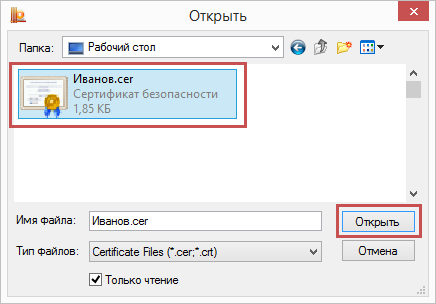
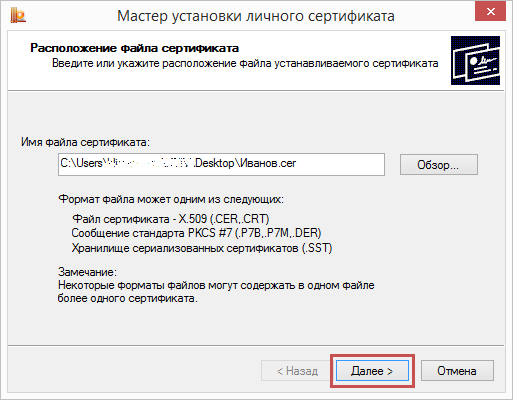
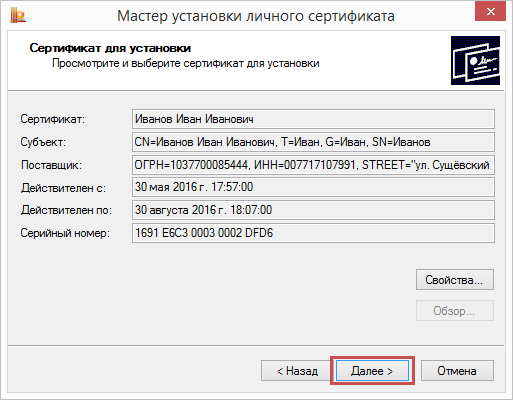
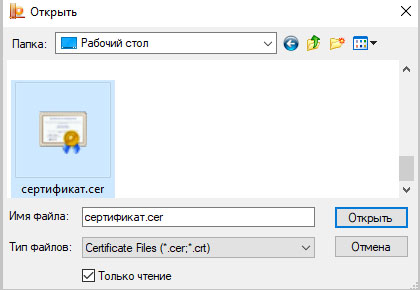
Выберите «Пуск» — «Панель управления« — «КриптоПро CSP» — вкладка «Сервис» — кнопка «Установить личный сертификат. » .В окне «Мастер импорта сертификатов» нажмите на кнопку «Далее». В следующем окне нажмите на кнопку «Обзор» и выберите файл сертификата. Укажите путь к сертификату и нажмите на кнопку «Открыть» — «Далее». В следующем окне кликните по кнопке «Далее».
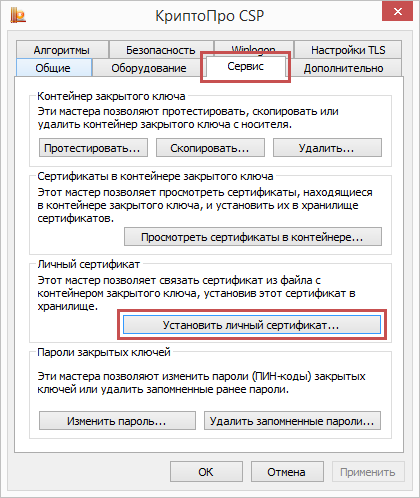
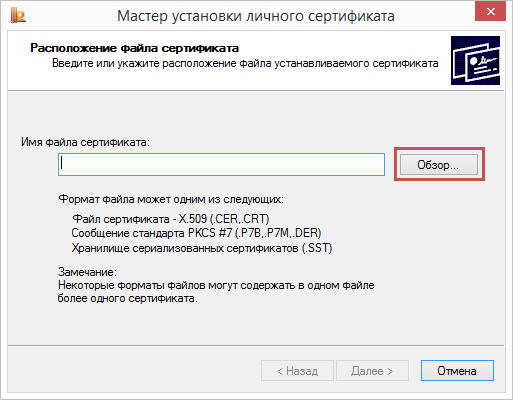
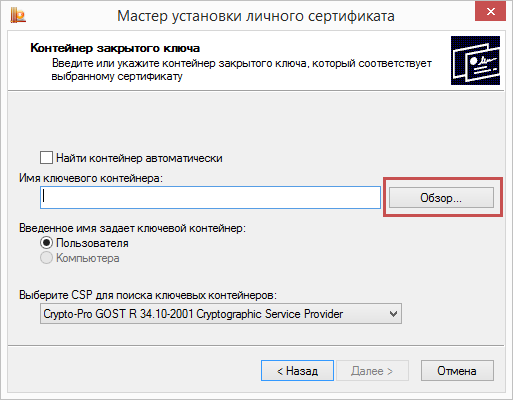
Нажмите на кнопку «Обзор».
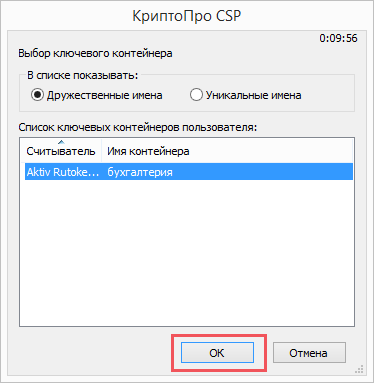
Укажите контейнер закрытого ключа, соответствующий сертификату, и нажмите кнопку «ОK».
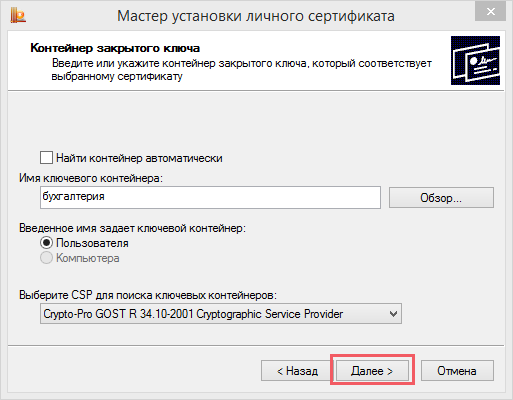
После выбора контейнера нажмите на кнопку «Далее».
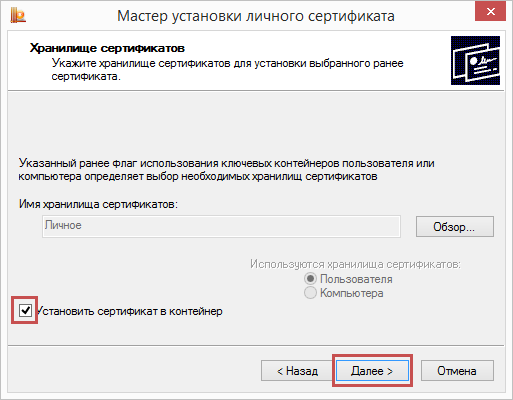
В окне «Выбор хранилища сертификатов» кликните по кнопке «Обзор».
Установите флаг «Установить сертификат в контейнер».
Выберите хранилище «Личные» и нажмите «ОК».
После выбора хранилища нажмите на кнопку «Далее», затем «Готово».
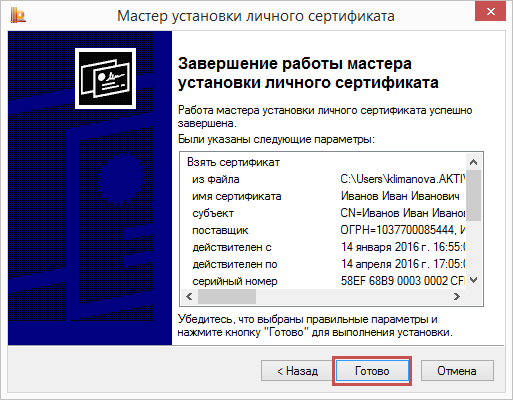
После нажатия на кнопку «Готово» может отобразится вопрос о замене существующего сертификата новым. В окне запроса выберите «Да».
Дождитесь сообщения об успешной установке. Сертификат установлен.
- Нет меток
В контейнере закрытого ключа … отсутствуют сертификаты — что делать?
При работе с утилитами КриптоПро после выбора контейнера на экране возникает уведомление «В контейнере закрытого ключа… отсутствуют сертификаты». Что же делать — давайте в этом разберёмся. В данной статье вы найдёте решение данной проблемы разными способами.
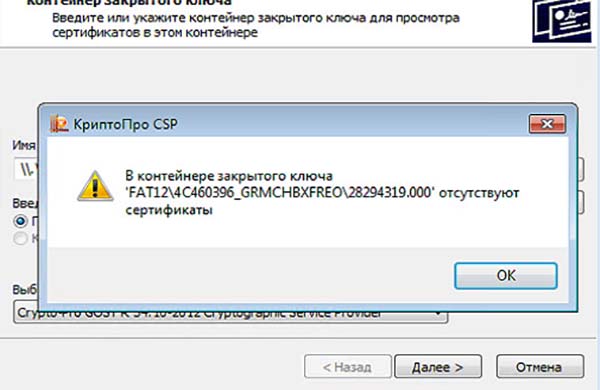
Причина ошибки «В контейнере закрытого ключа … отсутствуют сертификаты»
Пользователи утверждают, что никаких особых действий перед появлением ошибки не производились. Возникла она сама собой. При запуске ключей с носителя появляется сообщение, и работа программы останавливается. Это может случиться из-за некоторых изменений в версиях ключей от КриптоПРО. Проблемы могут возникать из-за сбоя в программе. Часто файлы не могут быть открытыми или правильно прочтёнными по причине вышедшей из строя флешки.

Данная ошибка появляется, когда возникают ошибки в файловой структуре ПО, например, в файле name.key. Учитывая эти моменты, попробуем решить появившийся сбой.
Что делать при возникновении уведомления в КриптоПРО
Прежде всего нужно убедиться, что в ЛК сертификат был одобрен МФЦ и готов к применению. Обычно после создания электронной подписки и получения токена проходит некоторое время ( 2-3 дня ). В личном кабинете вашего оператора в сообщениях должно прийти оповещение о том, что подпись активирована. Проверьте на данном этапе свой ЛК.
Рассмотрим пример с ошибкой, когда отсутствуют сертификаты ключа на сайте « Контур »:
- Перейдите по адресу ;
- Введите номер своего телефона и дождитесь, когда придёт код. Введите его в форму на сайте;
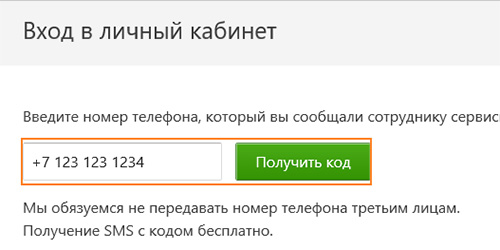
- СМС придёт в течение нескольких минут. Если код не пришёл, нужно проверить правильно ли вы ввели комбинацию цифр. Затем повторно нажмите « Отправить код »;
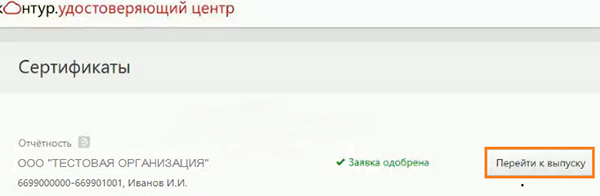
- На экране вы увидите список заявок. Напротив своей нажмите на кнопку « Перейти к выпуску »;
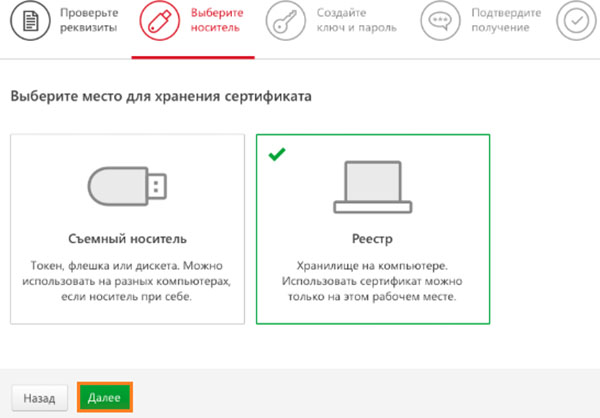
Что делать для своей безопасности? Не храните важные пароли на компьютере в местах, куда есть доступ другим пользователям. Они могут удалить либо узнать их. После проверки в ЛК данных, попробуйте снова открыть токен и проверить реакцию на использования подписи: в контейнере закрытого ключа отсутствует сертификат.
Экспорт электронной подписи пользователя
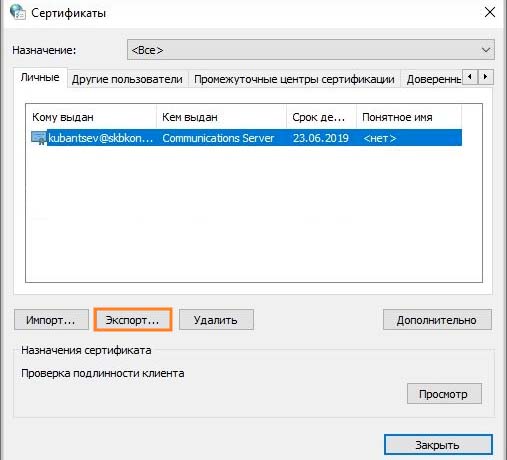
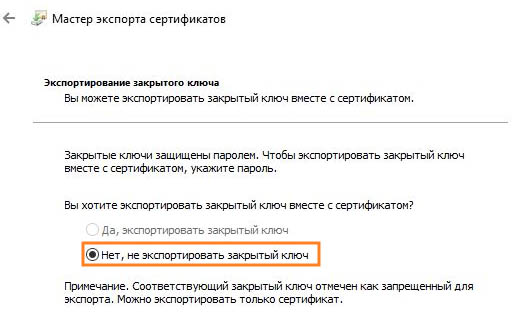
USB-диски очень чувствительны к скачкам напряжения. В результате чего легко могут выйти из строя. Поэтому не рекомендуется оставлять их в порту компьютера на долгое время, хранить в местах без влаги и беречь от воздействия ударов, царапин и пр. Любые из этих факторов могут стать причиной того, что владелец потеряет доступ к данным на флешке. Стоит попытаться переписать данные на другой носитель. Или попробуйте экспортировать данные подписи из ПК (если они установлены в реестре).
Что нужно сделать:
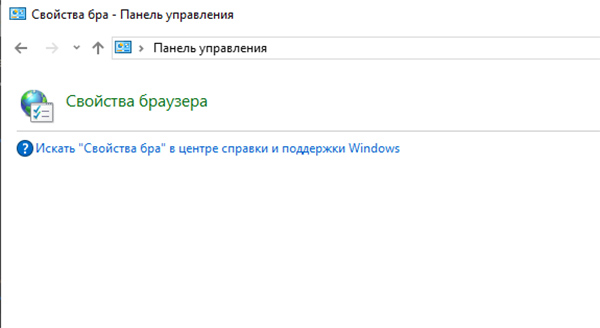
- Нажмите на кнопку « Пуск ». Далее выберите « Панель управления »;
- Запишите в строке поиска « Свойства браузера » или « Свойства обозревателя »;
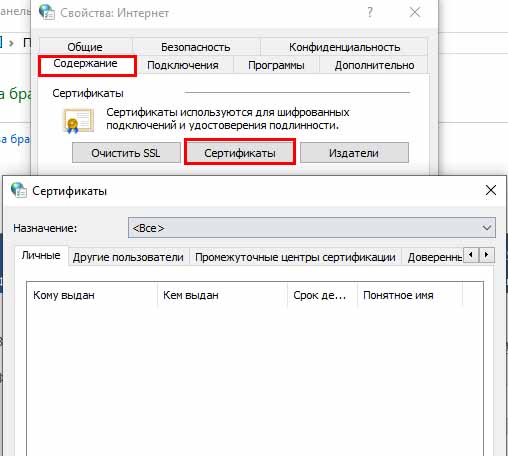
Затем нужно перейти в «» и нажать « Сертификаты »;
Установка закрытого ключа через личный сертификат
Попробуем установить сертификат при ошибке с контейнером закрытого ключа следующим образом:
- Нажмите на кнопку « Пуск », затем ПУ и выберите « КриптоПро »;
- В программе выберите « Сервис » и « Установить личный сертификат »;
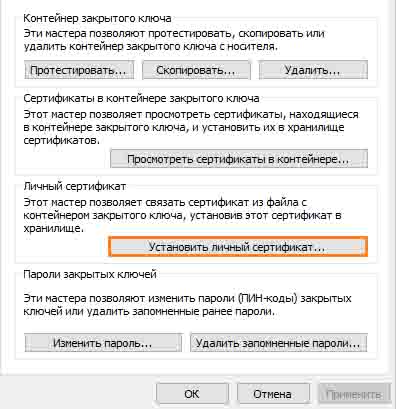
- На следующем экране нажмите « Далее » и необходимо нажать на « Обзор ». Выберите подходящий сертификат;
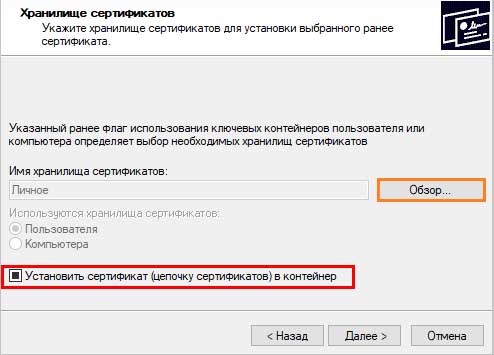
Если нужно заменить данный сертификат на новый, в окне запроса нужна выбрать кнопку « Да ». Сертификат будет установлен через некоторое время. Дождитесь уведомления от системы. Токены (или флеш-накопители) подвержены заражению вирусами. Попробуйте проверить данные на USB-диске антивирусом. Используйте стороннее ПО, которое предназначено для одноразовой проверки.
Видео-инструкция
Данное видео может быть полезным в случае копирования электронного ключа. И, в частности, если вы не знаете, что делать при уведомлении: «В контейнере закрытого ключа … отсутствуют сертификаты». С его помощью вы сможете узнать, как открыть подпись, используя другую флешку.
Отсутствует сертификат открытого ключа
Здравствуйте,
что-то у меня процесс идёт со скрипом и задаю уже не первый вопрос.
Получили личный сертификат («квалифицированный сертификат ключа проверки ЭП»), я его установил. Сейчас пытаюсь просмотреть (КриптоПро — сервис -просмотреть сертификаты в контейнере). Получаю сообщение «В контейнере закрытого ключа «имя ключа» отсутствует сертификат открытого ключа шифрования.» И сертификат не показывает. С чем это может быть связано и как это исправить?
Попутно такое. КриптоПро на компьютере был установлен и использовался другой программой (СБИС). Я не устанавливал КриптоПро, полученный в казначействе, а только ввел номер лицензии, полученной в казначействе и теперь этот номер почему-то не показывает, а написано «Лицензия — только клиентская». Это нормально? Версия установленного КриптоПро — 3.6.5535 КС1, а версия КриптоПро, дистрибутив которого нам выдали в казначействе — 3.6.6497.
Может быть первая проблема как-то связана с лицензией КриптоПро?
А, кстати в IE этот сертификат посмотреть можно.
Заранее спасибо за помощь.
Пожалуйста Войти или Регистрация, чтобы присоединиться к беседе.
Меньше Больше
- Сообщений: 1935
- Спасибо получено: 520
Установка сертификата в хранилище «Личные»
Некоторым торговым площадкам и госпорталам для работы с ЭП нужно, чтобы сертификат вашей подписи был установлен в хранилище «Личные».
Запустите мастер настройки рабочего места — он не только установит сертификаты, но и подготовит компьютер к работе с ЭП.
Поместить сертификат в хранилище «Личные» можно и вручную. Порядок действий зависит от операционной системы.
Из КриптоПро CSP
- Подключите носитель с ЭП к компьютеру.
- Откройте «Пуск/КРИПТО-ПРО/КриптоПро CSP».
- Перейдите на вкладку «Сервис» и нажмите «Просмотреть сертификаты в контейнере».


Сертификат установлен в хранилище «Личные».
Из ViPNet CSP
- Подключите носитель с ЭП к компьютеру.
- Откройте «Пуск/ViPNet/ViPNet CSP».
- В разделе «Контейнеры ключей» выберите контейнер и нажмите «Свойства».


Из КриптоПро 4.0
- Подключите носитель с ЭП к компьютеру.
- Откройте программу Launchpad и введите в строке поиска слово «терминал» (terminal).
- Запустите Терминал (Terminal).


Если хотите посмотреть, какие сертификаты установлены в хранилище «Личные», используйте команду /opt/cprocsp/bin/certmgr -list
Из КриптоПро 5.0
- Откройте Launchpad и запустите приложение cptools.
- Перейдите в раздел «Сертификаты» и нажмите «Установить сертификаты».

Сертификат установлен в хранилище «Личные».
Разберем на примере дистрибутива семейства Debian (x64).
- Подключите носитель с ЭП к компьютеру.
- Откройте программу Терминал (Terminal).
- Установите в хранилище «Личные»:
- все сертификаты — введите команду /opt/cprocsp/bin/amd64/csptestf -absorb -certs
- конкретный сертификат — команду ./certmgr –inst –store umy (mmy) –cont
- Убедитесь, что в строке «ErrorCode» отобразилось «0x00000000». Это значит, что сертификат установлен.
