Проверка подписи
! Проверка корректности всех вариантов и типов подписи выполняется по единой схеме, за исключением следующего момента:
- При проверке совмещенной подписи сначала выполняется снятие подписи с данных и сохранение подписанных данных в отдельный файл, а после этого — собственно проверка корректности подписи. Поэтому для того чтобы проверить корректность совмещенной подписи, в контекстном меню программы выберите пункт Снять и проверить подпись.
- При проверке отделенной подписи выберите пункт Проверить подпись.
Проверить корректность электронной подписи вы можете через:
- Главное окно программы
- КриптоАРМ Агент
- контекстное меню
Для того чтобы проверить подпись к файлу:
- На первом шаге для упрощения работы вы можете выбрать в списке одну из уже установленных настроек для создания подписи. Если вы хотите в дальнейшем использовать выбранную настройку по умолчанию, поставьте флаг в пункте Использовать настройку по умолчанию.
- Выберите файл или папку файлов, подписанных ЭЦП, корректность которых необходимо проверить (кнопки Добавить папку и Добавить файл).
- После сбора данных для снятия и проверки подписи возникнет окно с информацией о статусе операции и об используемых параметрах.
- Если в файле подписи содержится одна подпись (нет дополнительных и/ или заверяющих), то проверяется корректность ЭЦП и действительность сертификата отправителя. Если в файле ЭЦП содержится более одной подписи, то проверяется корректность каждой подписи в коллекции.

Откроется окно Результат выполнения операции, в котором отобразится статус операции. Если одна или несколько подписей не действительны, это будет отражено в статусе. Чтобы просмотреть детальную информацию о результатах проверки подписи и используемых параметрах: имя исходного файла, имя выходного файла, статус завершения операции, длительность выполнения операции, нажмите на кнопку Детали >>.
- Если вы хотите просмотреть информацию о проверяемой ЭЦП и сертификате подписчика, выделите необходимую запись в списке окна Результат выполнения операции и нажмите на кнопку Менеджер сообщения.
Откроется окно Управление подписанными данными
Вы можете просмотреть исходный файл и сохранить его по указанному пути (кнопки Просмотреть и Сохранить напротив поля Открытые данные).
Отчет о проверке подписи можно просмотреть, выбрав запись в поле Дерево подписей и нажав на кнопку Просмотреть. Откроется окно с информацией о подписи, сертификате и его статусе.
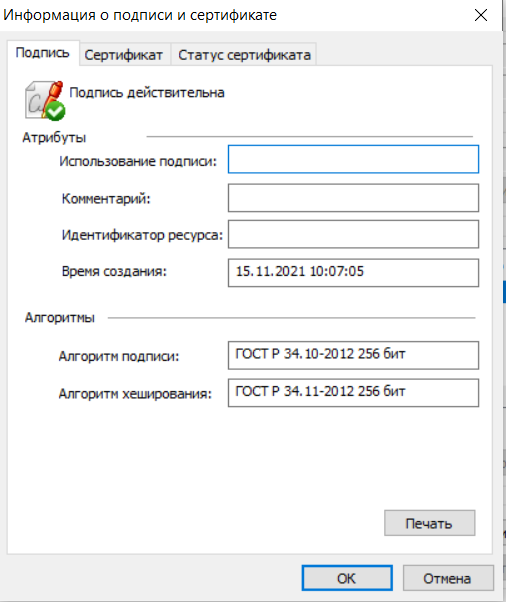
Закладка Подпись содержит информацию об атрибутах подписи, времени ее создания, используемых алгоритмах подписи и хеширования.
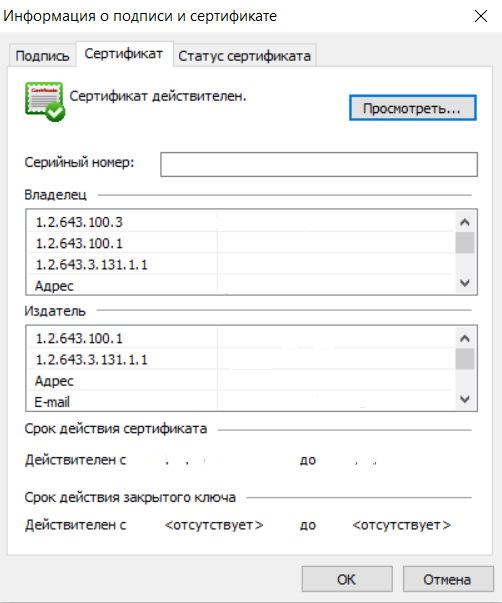
В закладке Сертификат вы можете просмотреть сведения о сертификате и проверить его статус. Также в этом окне доступна информация о владельце и издателе сертификата, сроках действия сертификата и возможных варинтах использования.
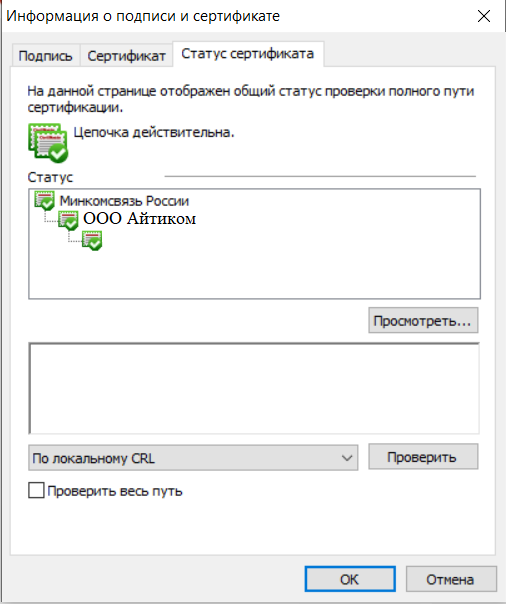
В закладке Статус сертификата отображен общий статус проверки полного пути сертификации. Вы можете проверить путь сертификации, выбрав способ проверки из выпадающего списка и нажав на кнопку Проверить
В закладке Штампы времени дается информация о штампе времени на подпись (для классической ЭЦП) и информация о штампах времени на подпись и доказательства подписи (для усовершенствованной ЭЦП)
Криптоарм как проверить подпись
С помощью программы «КриптоАРМ» вы можете проверить корректность электронной подписи отдельного файла или папки файлов (при этом будет проверена подпись каждого файла, входящего в указанную папку. Выходные файлы автоматически сохраняются в папку с исходными данными).
Проверить корректность электронной подписи вы можете через:
Выберите пункт меню Проверить подпись. Далее следуйте указаниям Помощника проверки электронной подписи:
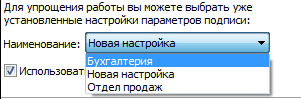
1. На первом шаге для упрощения работы вы можете выбрать в списке одну из уже установленных настроек. Если вы хотите в дальнейшем использовать выбранную настройку по умолчанию, поставьте флаг в пункте Использовать настройку по умолчанию.
2. Выберите файл или папку файлов, подписанных ЭП, корректность которых необходимо проверить (кнопки Добавить папку и Добавить файл).
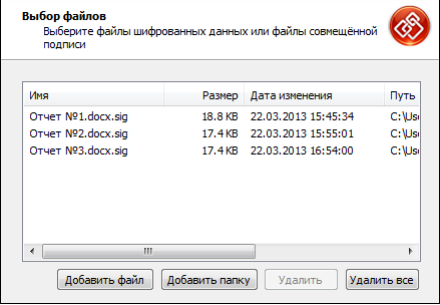
3. После сбора данных для снятия и проверки подписи возникнет окно с информацией о статусе операции и об используемых параметрах. Для продолжения операции нажмите на кнопку Готово. Если в файле подписи содержится одна подпись (нет дополнительных и/ или заверяющих), то проверяется корректность ЭП и действительность сертификата отправителя. Если в файле ЭП содержится более одной подписи, то проверяется корректность каждой подписи в коллекции.
4. Откроется окно Результат выполнения операции, в котором отобразится статус операции. Если одна или несколько подписей не действительны, это будет отражено в статусе. Чтобы просмотреть детальную информацию о результатах проверки подписи и используемых параметрах: имя исходного файла, имя выходного файла, статус завершения операции, длительность выполнения операции, нажмите на кнопку Детали.
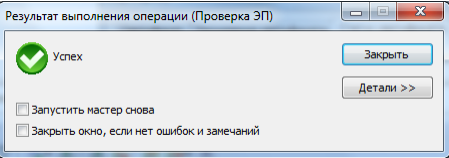
5. Если вы хотите просмотреть информацию о проверяемой ЭП и сертификате подписчика, выделите необходимую запись в списке окна Результат выполнения операции и нажмите на кнопку Менеджер сообщения. Откроется окно Управление подписанными данными.
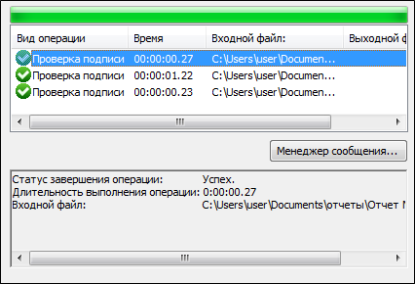
Вы можете просмотреть исходный файл и сохранить его по указанному пути (кнопки Просмотреть и Сохранить напротив поля Открытые данные).
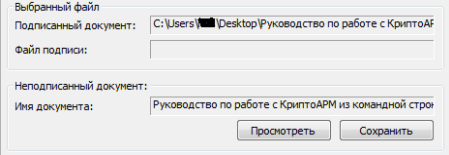
В случае, если просматриваемый документ является документом Microsoft Word или Microsoft Excel, и на компьютере установлен пакет Microsoft Office, можно настроить добавление информации о подписи в конец документа (в случае с Microsoft Excel на отдельный лист). Включить добавление информации о подписи можно в выбранной по умолчанию настройке на странице общих настроек профиля.
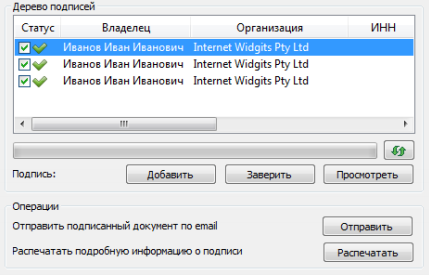
Отчет о проверке подписи можно просмотреть, выбрав запись в поле Дерево подписей и нажав на кнопку Просмотреть. Откроется окно с информацией о подписи, сертификате и его статусе.
- Добавление заверяющей подписи
- Снятие и проверка подписи
Криптоарм как проверить подпись
Для проверки подписи достаточно выбрать подписанные файлы — файлы с расширением .sig, которые содержат электронную подпись. Никаких дополнительных манипуляций при проверке подписи производить не нужно.
Результат проверки подписей отображается в виде общего сообщения и цветового индикатора на иконке для каждого файла: зеленый — подпись действительна; красный — подпись недействительна.
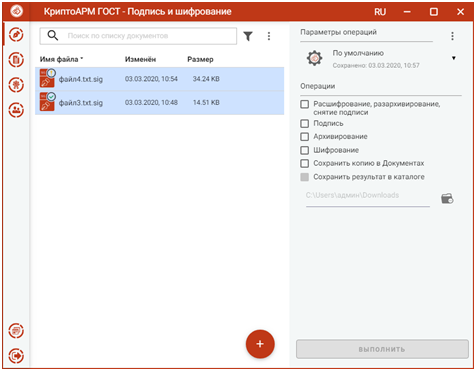
Если при проверке отделенной подписи, исходный файл не будет найден автоматически, то индикатор проверки будет оранжевого цвета. Для выбора исходного файла надо нажать иконку проверки подписи в меню файла. Откроется окно для его выбора.
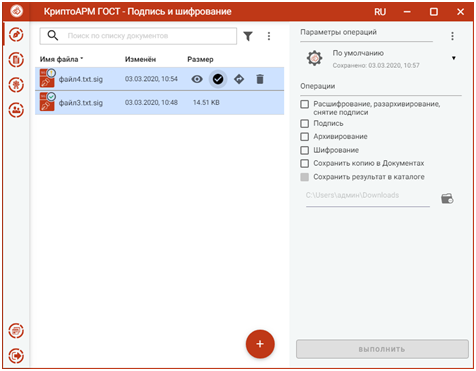
При выделении одного подписанного файла в правой области отображается информация о подписи.
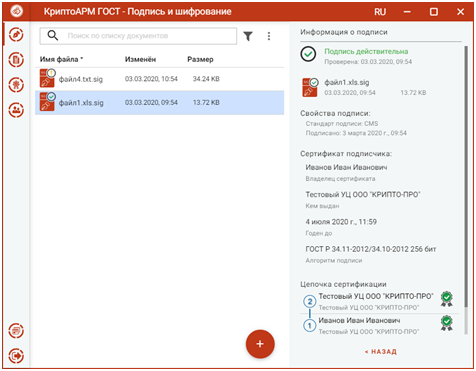
По кнопке Назад информация о подписи закрывается и происходит возврат к операциям.
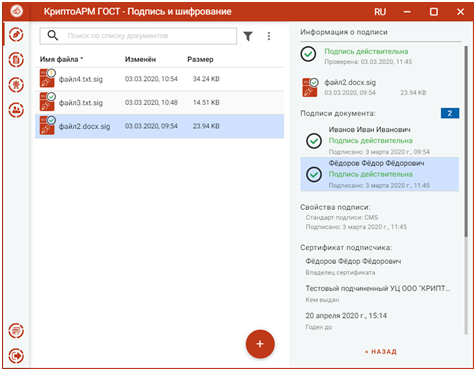
Если документ подписан несколькими подписями (имеет соподписи), то для просмотра информации о подписи нужно в списке выбрать подписчика.
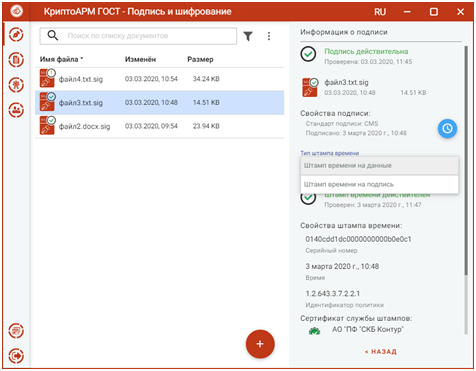
Если документ подписан подписью со штампом времени, то для просмотра параметров штампа нужно нажатием на иконку развернуть информацию и выбрать в выпадающем списке тип штампа времени.
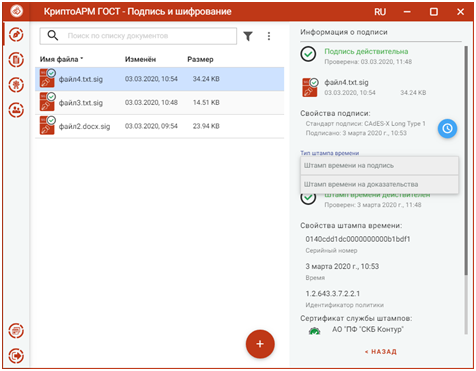
Если документ подписан усовершенствованной подписью, то для просмотра сведений о штампах времени в усовершенствованной подписи, нужно нажатием на иконку развернуть информацию и выбрать в выпадающем списке тип штампа времени.
Информация об OCSP ответе усовершенствованной подписи представлена на рисунке ниже:
Проверка документа подписанного электронной подписью
Успешная проверка подтверждает авторство подписи и гарантирует, что после подписания
в документ не вносились изменения. Информация об авторе содержится в файле подписи в виде
сертификата автора.
Для проверки подписи вам потребуется:
- исходный документ
- файл подписи
- программа КриптоАРМ, Его Вы можете скачать по ссылке
Откройте документ подписанный ЭП
Нажимайте «Далее» на всех новых окнах
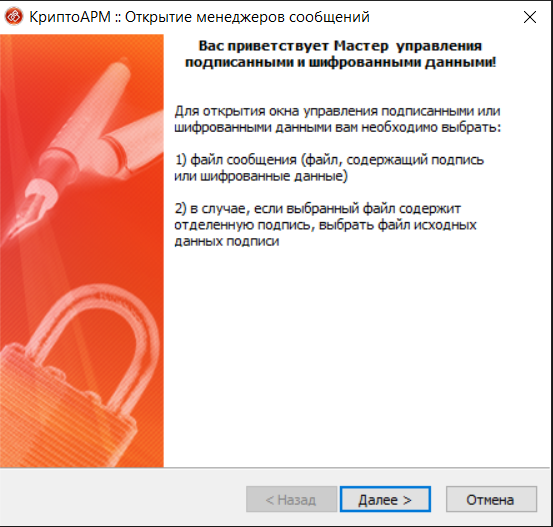
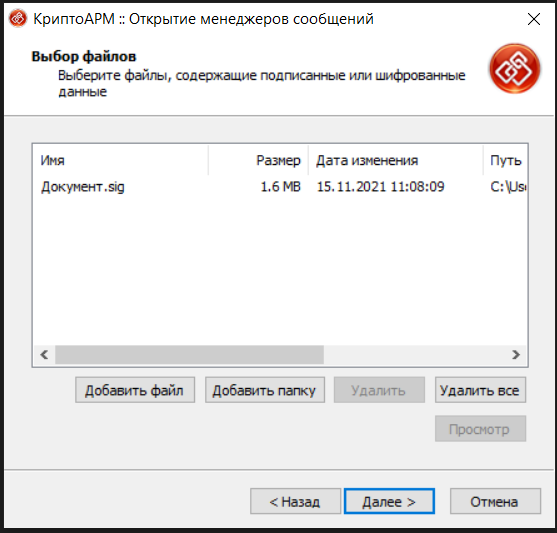
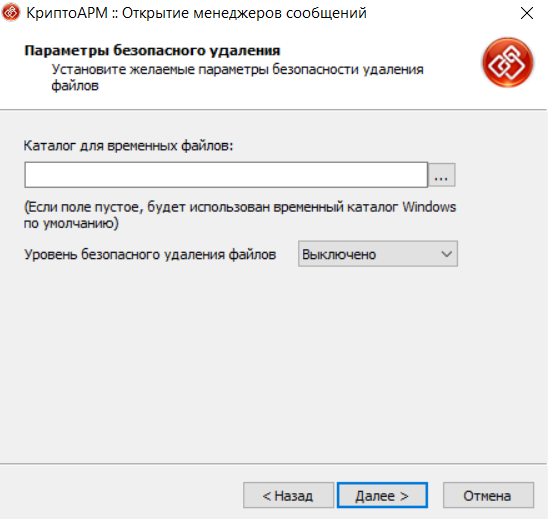
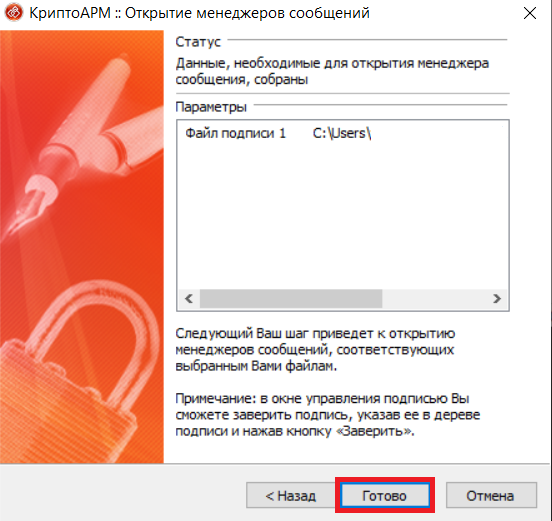
В 4-ом окне нажмите «Готово»
Откроется окошко в котором вы увидите статус документа, Если вы видите зеленую галочку, значит ваш документ подписан корректно
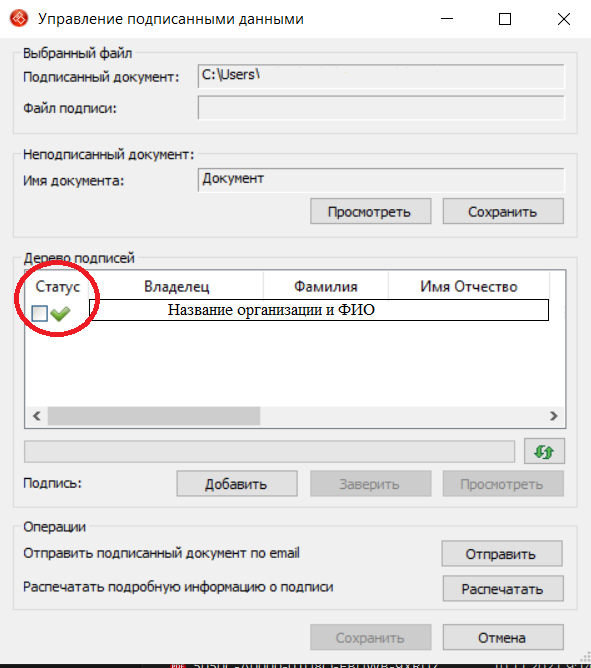
Также вы можете выбрать подпись и нажать на «Просмотреть»
выйдет окошко где вы можете посмотреть информацию о подписи и сертификата
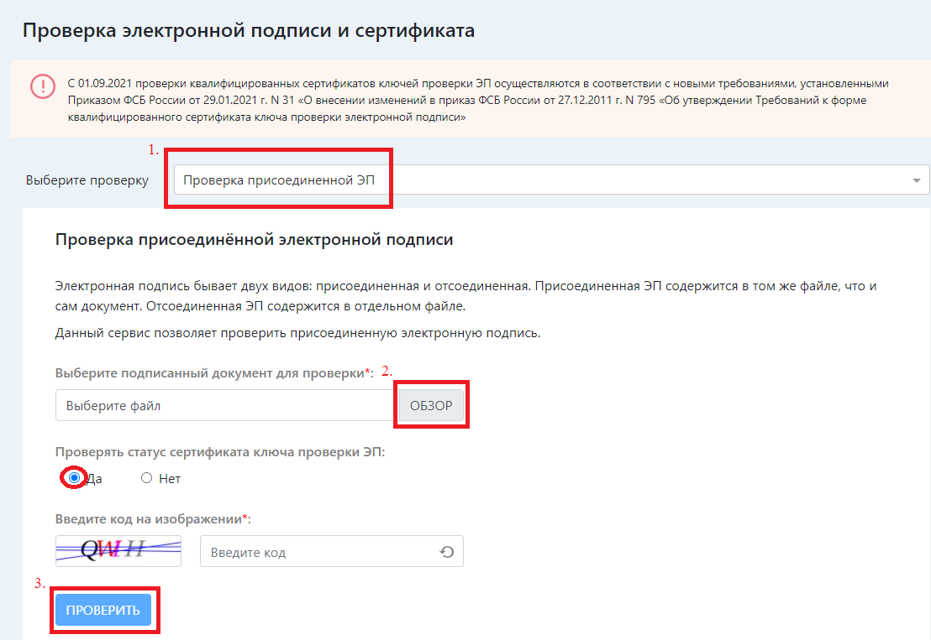
Если вам требуется проверить документ подписанный присоединенной ЭП(выглядит как 1 подписанный файл с расширением .sig или .p7s):
Выберите «Проверка присоединенной ЭП» — выберите файл который необходимо проверить нажав «Обзор» — введите код с картинки и нажмите «Проверить»
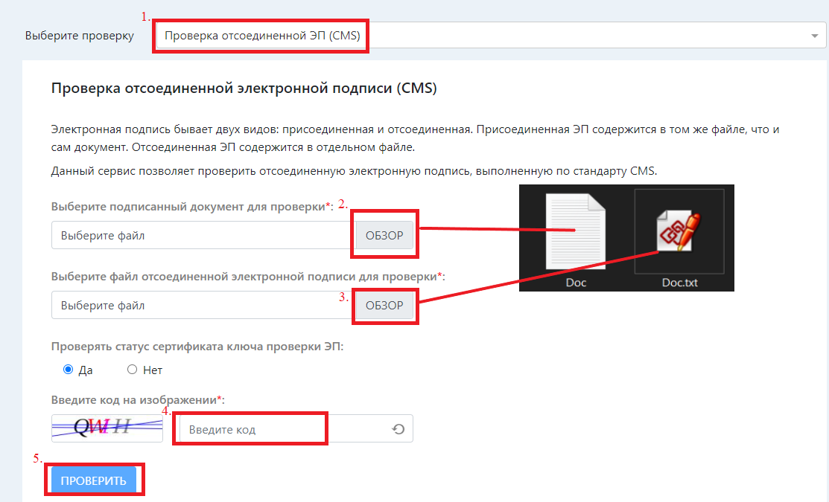
Если вам требуется проверить документ подписанный отсоединенной ЭП(выглядит как 2 файла 1 из которых с расширением .sig или .p7s):
Выберите «Проверка отсоединенной ЭП» — выберите файлы которые необходимо проверить нажав «Обзор» — введите код с картинки и нажмите «Проверить»
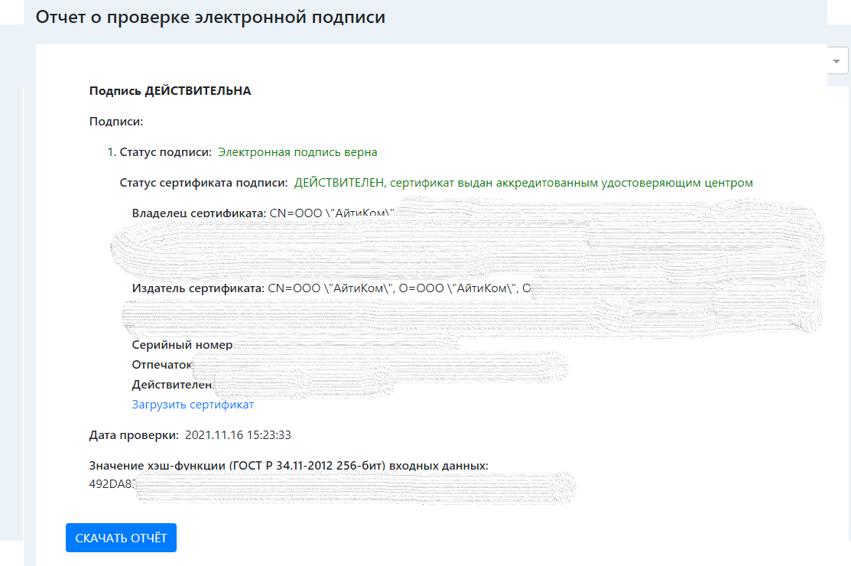
После проверки вы увидите новую страницу с информацией о проверке вашего документа, подписанного ЭП
Так-же вы можете проверить свою подпись на сервисе:
Выберите «электронного документа. ЭП» — выберите файл который необходимо проверить нажав «Загрузить файл…» — введите код с картинки и нажмите «Проверить»

Если вам требуется проверить документ подписанный отсоединенной ЭП(выглядит как 2 файла 1 из которых с расширением .sig или .p7s):
Выберите «электронного документа. ЭП» — выберите файлы который необходимо проверить нажав «Загрузить файл…» — введите код с картинки и нажмите «Проверить»

После проверки вы увидите новую страницу с информацией о проверке вашего документа, подписанного ЭП