Что такое компьютерные порты?


Компьютерный сетевой порт – это число, которое идентифицирует назначение сетевых потоков данных в пределах одного компьютера. Все хосты (компьютеры) обмениваются друг с другом информацией при помощи уникальных цифровых IP-адресов, представленных двоичной системой.
Порты позволяют определить сетевые приложения, работающие на компьютере, множество которых может быть запущено одновременно. Основными сетевыми программами могут быть:
- WEB – сервер, предоставляющий трансляцию данных с веб-сайтов;
- Сервер почты, позволяющие обмениваться электронными письмами;
- FTP – сервер, обеспечивающий передачу информации.
Основным предназначением портов является прием и передача данных определенного вида, а также устранение ошибки неоднозначности при попытке установить связь с хостом по IP-адресу. Для обеспечения трансляции данных с веб-сервера необходимо указать IP адрес хоста и номер порта, определяющий программу веб-сервера.
Принцип работы портов
Порт отображается в виде 16 битного числа от 1 до 65535, которое доступно приложениям для обмена трафиком. Использование портов регламентируется специальной организацией IANA, предоставляющей стандарты при работе с портами.
Когда на определенном хосте пользователь открывает окно браузера и набирает необходимый поисковой запрос, веб-сервер автоматически отправляет пакеты данных по протоколу TCP/IP в порт 80.
В случае использования почтового клиента Outlook Express существуют два стандартизированных порта:
- 110 порт используется для получения электронных писем;
- посредством порта 25 письма отправляются в глобальную сеть в поисках своего адресата.
Существующее количество портов обеспечивает корректное функционирование всех приложений, которым необходимо использовать сетевое соединение.
Однако порты обеспечивают доступ в глобальную сеть не только программам, установленным пользователем. Возможны ситуации, когда вредоносные программы (вирусы) инсталлируются в систему и открывают порт без ведома пользователя. И уже с помощью открытого порта могут считывать информацию, находящуюся на компьютере. Поэтому стоит знать, какие основные порты требуются пользователю и каким образом можно их открывать и закрывать.
Нужно знать: про TCP и UDP

UDP предоставляет приложениям сервис для обмена сообщениями. В отличие от TCP, UDP не требует установления соединения и не обеспечивает надежности, работы с окнами, переупорядочивания полученных данных и сегментации больших фрагментов данных на нужный размер для передачи. Однако UDP предоставляет некоторые функции TCP, такие как передача данных и мультиплексирование с использованием номеров портов, и делает это с меньшим объемом служебных данных и меньшими затратами на обработку, чем TCP.
Передача данных UDP отличается от передачи данных TCP тем, что не выполняется переупорядочевание или восстановление. Приложения, использующие UDP, толерантны к потерянным данным, или у них есть какой-то прикладной механизм для восстановления потерянных данных. Например, VoIP использует UDP, потому что, если голосовой пакет потерян, к тому времени, когда потеря может быть замечена и пакет будет повторно передан, произойдет слишком большая задержка, и голос будет неразборчивым. Кроме того, запросы DNS используют UDP, потому что пользователь будет повторять операцию, если разрешение DNS не удается. В качестве другого примера, сетевая файловая система (NFS), приложение удаленной файловой системы, выполняет восстановление с помощью кода уровня приложения, поэтому функции UDP приемлемы для NFS.
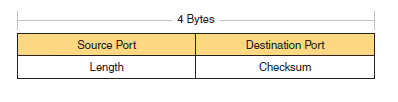
На рисунке 10 показан формат заголовка UDP. Самое главное, обратите внимание, что заголовок включает поля порта источника и назначения для той же цели, что и TCP. Однако UDP имеет только 8 байтов по сравнению с 20-байтовым заголовком TCP, показанным на рисунке 1-1. UDP требует более короткого заголовка, чем TCP, просто потому, что у UDP меньше работы.
Приложения TCP / IP
Вся цель построения корпоративной сети или подключения небольшой домашней или офисной сети к Интернету состоит в использовании таких приложений, как просмотр веб-страниц, обмен текстовыми сообщениями, электронная почта, загрузка файлов, голос и видео. В этом подразделе исследуется одно конкретное приложение — просмотр веб-страниц с использованием протокола передачи гипертекста (HTTP).
Всемирная паутина (WWW) состоит из всех подключенных к Интернету веб-серверов в мире, а также всех подключенных к Интернету хостов с веб-браузерами. Веб-серверы, которые состоят из программного обеспечения веб-сервера, запущенного на компьютере, хранят информацию (в виде веб-страниц), которая может быть полезна для разных людей. Веб-браузер, представляющий собой программное обеспечение, установленное на компьютере конечного пользователя, предоставляет средства для подключения к веб-серверу и отображения веб-страниц, хранящихся на веб-сервере. Хотя большинство людей используют термин «веб-браузер» или просто «браузер«, веб-браузеры также называются веб-клиентами, потому что они получают услугу с веб-сервера.
Чтобы этот процесс работал, необходимо выполнить несколько определенных функций прикладного уровня. Пользователь должен каким-то образом идентифицировать сервер, конкретную веб-страницу и протокол, используемый для получения данных с сервера. Клиент должен найти IP-адрес сервера на основе имени сервера, обычно используя DNS. Клиент должен запросить веб-страницу, которая на самом деле состоит из нескольких отдельных файлов, а сервер должен отправить файлы в веб-браузер. Наконец, для приложений электронной коммерции (электронной коммерции) передача данных, особенно конфиденциальных финансовых данных, должна быть безопасной. В следующих подразделах рассматривается каждая из этих функций.
Унифицированные идентификаторы ресурсов
Чтобы браузер отображал веб-страницу, он должен идентифицировать сервер, на котором находится эта веб-страница, а также другую информацию, которая идентифицирует конкретную веб-страницу. Большинство веб-серверов имеют множество веб-страниц. Например, если вы используете веб-браузер для просмотра www.cisco.com и щелкаете по этой веб-странице, вы увидите другую веб-страницу. Щелкните еще раз, и вы увидите другую веб-страницу. В каждом случае щелчок идентифицирует IP-адрес сервера, а также конкретную веб-страницу, при этом детали в основном скрыты от вас. (Эти интерактивные элементы на веб-странице, которые, в свою очередь, переводят вас на другую веб-страницу, называются ссылками.)
Пользователь браузера может идентифицировать веб-страницу, когда вы щелкаете что-либо на веб-странице или когда вы вводите унифицированный идентификатор ресурса (URI) в адресную область браузера. Оба варианта — щелчок по ссылке и ввод URI — относятся к URI, потому что, когда вы щелкаете ссылку на веб-странице, эта ссылка фактически ссылается на URI.
Большинство браузеров поддерживают какой-либо способ просмотра скрытого URI, на который ссылается ссылка. В некоторых браузерах наведите указатель мыши на ссылку, щелкните правой кнопкой мыши и выберите «Свойства». Во всплывающем окне должен отображаться URI, на который будет направлен браузер, если вы нажмете эту ссылку.
В просторечии многие люди используют термины веб-адрес или аналогичные связанные термины Universal Resource Locator (или Uniform Resource Locator [URL]) вместо URI, но URI действительно является правильным формальным термином. Фактически, URL-адрес используется чаще, чем URI, уже много лет. Однако IETF (группа, определяющая TCP / IP) вместе с консорциумом W3C (W3.org, консорциум, разрабатывающий веб-стандарты) предприняли согласованные усилия по стандартизации использования URI в качестве общего термина.
С практической точки зрения, URI, используемые для подключения к веб-серверу, включают три ключевых компонента, как показано на рисунке 11. На рисунке показаны формальные имена полей URI. Что еще более важно для понимания, обратите внимание, что текст перед :// определяет протокол, используемый для подключения к серверу, текст между // и / идентифицирует сервер по имени, а текст после / идентифицирует веб-страницу.
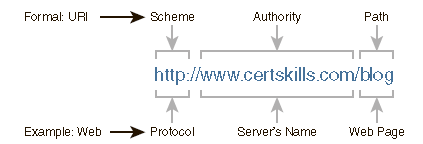
В этом случае используется протокол передачи гипертекста (HTTP), имя хоста — www.certskills.com, а имя веб-страницы — blog.
Поиск веб-сервера с помощью DNS
Хост может использовать DNS для обнаружения IP-адреса, соответствующего определенному имени хоста. В URI обычно указывается имя сервера — имя, которое можно использовать для динамического изучения IP-адреса, используемого этим же сервером. Веб-браузер не может отправить IP-пакет на имя назначения, но он может отправить пакет на IP-адрес назначения. Итак, прежде чем браузер сможет отправить пакет на веб-сервер, браузеру обычно необходимо преобразовать имя внутри URI в соответствующий IP-адрес этого имени.
Чтобы собрать воедино несколько концепций, на рисунке 12 показан процесс DNS, инициированный веб-браузером, а также некоторая другая связанная информация. С базовой точки зрения пользователь вводит URI (в данном случае http://www.exempel.com/go/learningnetwork), преобразует имя www.exempel.com в правильный IP-адрес и начинает отправлять пакеты на веб сервер.
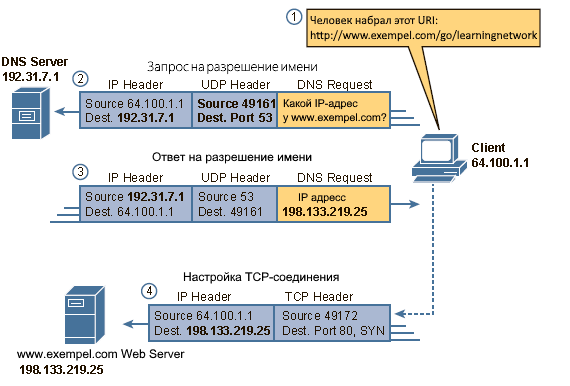
Шаги, показанные на рисунке, следующие:
- Пользователь вводит URI http://www.exempel.com/go/learningnetwork в адресную область браузера.
- Клиент отправляет DNS-запрос на DNS-сервер. Обычно клиент узнает IP-адрес DNS-сервера через DHCP. Обратите внимание, что запрос DNS использует заголовок UDP с портом назначения 53-го известного порта DNS (см. таблицу 2 ранее в этой лекции, где приведен список популярных хорошо известных портов).
- DNS-сервер отправляет ответ, в котором IP-адрес 198.133.219.25 указан как IP-адрес www.exemple.com. Также обратите внимание, что ответ показывает IP-адрес назначения 64.100.1.1, IP-адрес клиента. Он также показывает заголовок UDP с портом источника 53; исходный порт — 53, потому что данные получены или отправлены DNS-сервером.
- Клиент начинает процесс установления нового TCP-соединения с веб-сервером. Обратите внимание, что IP-адрес назначения — это только что изученный IP-адрес веб-сервера. Пакет включает заголовок TCP, потому что HTTP использует TCP. Также обратите внимание, что TCP-порт назначения — 80, хорошо известный порт для HTTP. Наконец, отображается бит SYN, как напоминание о том, что процесс установления TCP-соединения начинается с сегмента TCP с включенным битом SYN (двоичная 1).
Пример на рисунке 12 показывает, что происходит, когда клиентский хост не знает IP-адрес, связанный с именем хоста, но предприятие знает адрес. Однако хосты могут кэшировать результаты DNS-запросов, так что какое-то время клиенту не нужно запрашивать DNS для разрешения имени. Также DNS-сервер может кэшировать результаты предыдущих DNS-запросов; например, корпоративный DNS-сервер на рисунке 12 обычно не имеет настроенной информации об именах хостов в доменах за пределами этого предприятия, поэтому в этом примере DNS-сервер кэшировал адрес, связанный с именем хоста www.example.com.
Когда локальный DNS не знает адрес, связанный с именем хоста, ему необходимо обратиться за помощью. На рисунке 13 показан пример с тем же клиентом, что и на рисунке 12. В этом случае корпоративный DNS действует как рекурсивный DNS-сервер, отправляя повторяющиеся DNS-сообщения, чтобы идентифицировать авторитетный DNS-сервер.
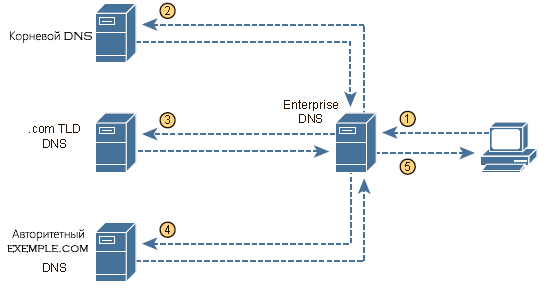
Шаги, показанные на рисунке, следующие:
- Клиент отправляет DNS-запрос для www.exemple.com на известный ему DNS-сервер, который является корпоративным DNS-сервером.
- (Рекурсивный) корпоративный DNS-сервер еще не знает ответа, но он не отклоняет DNS-запрос клиента. Вместо этого он следует повторяющемуся (рекурсивному) процессу (показанному как шаги 2, 3 и 4), начиная с DNS-запроса, отправленного на корневой DNS-сервер. Корень также не предоставляет адрес, но он предоставляет IP-адрес другого DNS-сервера, ответственного за домен верхнего уровня .com.
- Рекурсивный корпоративный DNS-сервер отправляет следующий DNS-запрос DNS-серверу, полученному на предыдущем шаге, — на этот раз DNS-серверу TLD для домена .com. Этот DNS также не знает адреса, но знает DNS-сервер, который должен быть официальным DNS-сервером для домена exemple.com, поэтому он предоставляет адрес этого DNS-сервера.
- Корпоративный DNS отправляет другой DNS-запрос DNS-серверу, адрес которого был получен на предыдущем шаге, снова запрашивая разрешение имени www.exeple.com. Этот DNS-сервер, официальный сервер exemple.com, предоставляет адрес.
- Корпоративный DNS-сервер возвращает DNS-ответ клиенту, предоставляя IP-адрес, запрошенный на шаге 1.
Передача файлов по HTTP
После того, как веб-клиент (браузер) создал TCP-соединение с веб-сервером, клиент может начать запрашивать веб-страницу с сервера. Чаще всего для передачи веб-страницы используется протокол HTTP. Протокол прикладного уровня HTTP, определенный в RFC 7230, определяет, как файлы могут передаваться между двумя компьютерами. HTTP был специально создан для передачи файлов между веб-серверами и веб-клиентами.
HTTP определяет несколько команд и ответов, из которых наиболее часто используется запрос HTTP GET. Чтобы получить файл с веб-сервера, клиент отправляет на сервер HTTP-запрос GET с указанием имени файла. Если сервер решает отправить файл, он отправляет ответ HTTP GET с кодом возврата 200 (что означает ОК) вместе с содержимым файла.
Для HTTP-запросов существует множество кодов возврата. Например, если на сервере нет запрошенного файла, он выдает код возврата 404, что означает «файл не найден». Большинство веб-браузеров не показывают конкретные числовые коды возврата HTTP, вместо этого отображая ответ, такой как «страница не найдена», в ответ на получение кода возврата 404.
Веб-страницы обычно состоят из нескольких файлов, называемых объектами. Большинство веб-страниц содержат текст, а также несколько графических изображений, анимированную рекламу и, возможно, видео и звук. Каждый из этих компонентов хранится как отдельный объект (файл) на веб-сервере. Чтобы получить их все, веб-браузер получает первый файл. Этот файл может (и обычно делает) включать ссылки на другие URI, поэтому браузер затем также запрашивает другие объекты. На рисунке 14 показана общая идея, когда браузер получает первый файл, а затем два других.
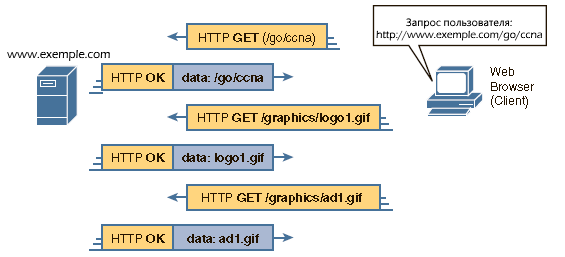
В этом случае, после того, как веб-браузер получает первый файл — тот, который в URI называется «/go/ccna«, браузер читает и интерпретирует этот файл. Помимо частей веб-страницы, файл ссылается на два других файла, поэтому браузер выдает два дополнительных запроса HTTP GET. Обратите внимание, что, даже если это не показано на рисунке, все эти команды проходят через одно (или, возможно, несколько) TCP-соединение между клиентом и сервером. Это означает, что TCP обеспечит исправление ошибок, гарантируя доставку данных.
Как принимающий хост определяет правильное принимающее приложение
Эта лекция завершается обсуждением процесса, с помощью которого хост при получении любого сообщения по любой сети может решить, какая из множества своих прикладных программ должна обрабатывать полученные данные.
В качестве примера рассмотрим хост A, показанный слева на рисунке 15. На хосте открыто три разных окна веб-браузера, каждое из которых использует уникальный TCP-порт. На хосте A также открыт почтовый клиент и окно чата, оба из которых используют TCP. И электронная почта, и чат-приложения используют уникальный номер TCP-порта на хосте A, как показано на рисунке.

В этой части лекции показано несколько примеров того, как протоколы транспортного уровня используют поле номера порта назначения в заголовке TCP или UDP для идентификации принимающего приложения. Например, если значение TCP-порта назначения на рисунке 15 равно 49124, хост A будет знать, что данные предназначены для первого из трех окон веб-браузера.
Прежде чем принимающий хост сможет проверить заголовок TCP или UDP и найти поле порта назначения, он должен сначала обработать внешние заголовки в сообщении. Если входящее сообщение представляет собой кадр Ethernet, который инкапсулирует пакет IPv4, заголовки выглядят так, как показано на рисунке 16.

Принимающему узлу необходимо просмотреть несколько полей, по одному на заголовок, чтобы идентифицировать следующий заголовок или поле в полученном сообщении. Например, хост A использует сетевой адаптер Ethernet для подключения к сети, поэтому полученное сообщение представляет собой кадр Ethernet. Поле типа Ethernet определяет тип заголовка, который следует за заголовком Ethernet — в данном случае со значением шестнадцатеричного значения 0800, заголовком IPv4.
Заголовок IPv4 имеет аналогичное поле, называемое полем протокола IP. Поле протокола IPv4 имеет стандартный список значений, которые идентифицируют следующий заголовок, с десятичным числом 6, используемым для TCP, и десятичным числом 17, используемым для UDP. В этом случае значение 6 определяет заголовок TCP, следующий за заголовком IPv4. Как только принимающий хост понимает, что заголовок TCP существует, он может обработать поле порта назначения, чтобы определить, какой процесс локального приложения должен получить данные.
Какие порты используются при работе TrueConf Server
Мы приводим список наиболее часто используемых портов только в качестве общих рекомендаций. На практике требования могут различаться в зависимости от особенностей ваших DNS, LDAP, SMTP и прочих внешних служб.
При возникновении затруднений с настройкой обратитесь в отдел технической поддержки.
Обязательные входящие порты для TrueConf Server и TrueConf Server Free
| Порт | Транспорт | Протокол | Направление | Можно ли переназначить? |
|---|---|---|---|---|
| 4307 | TCP | trueconf | Для передачи медиаданных между сервером и клиентскими приложениями | Да |
| 80 | HTTP | Для первоначальной настройки TrueConf Server | Да | |
| 443 | HTTPS | Для передачи служебной информации между сервером, клиентскими приложениями и браузерами | Да |
Дополнительные порты для TrueConf Server и TrueConf Server Free
Ниже перечислены стандартные порты и их диапазоны. Может понадобиться открыть дополнительные порты для подключения к SIP/H.323 терминалам, АТС, MCU. Подробнее читайте в документации к вашему оборудованию.
| Порт | Транспорт | Протокол | Направление | Можно ли переназначить? |
|---|---|---|---|---|
| 1718 | UDP | H.323 | Между сервером и H.323 устройством | Нет |
| 1719 | ||||
| 1720 | TCP | |||
| 52000-52499 | Через тех. поддержку | |||
| 5060 | UDP, TCP | SIP | Между сервером и SIP устройством | Да |
| 52500-52999 | UDP, TCP | BFCP | Используется для передачи контента на SIP устройства | Через тех. поддержку |
| 50000-51999 | UDP | RTP | Между сервером и H.323 / SIP устройствами или RTSP клиентами | Да |
| 554 | TCP | RTSP | Между сервером и CDN или RTSP клиентом пользователя | Нет |
| 53000-55000 | UDP, TCP | SRTP | Необходим для работы WebRTC. Между сервером и браузером пользователя | Да |
Таблица сетевых портов для исходящих соединений
TrueConf Server может обращаться наружу по данным исходящим портам для обеспечения работоспособности дополнительных сервисов, перечисленных ниже. Все указанные порты могут быть закрыты и не влияют на работу служб ВКС, работающих по протоколу TrueConf.
Обратите внимание, что открытие портов для исходящих соединений влияет только на прохождение трафика из корпоративной сети наружу и не ставит под угрозу информационную безопасность вашей сети.
| Порт | Транспорт | Протокол | Направление | Можно ли переназначить? |
|---|---|---|---|---|
| 4310 | TCP | trueconf | К регистрационному серверу reg.trueconf.com. Для проверки лицензии. | нет |
| 443 | HTTPS | К регистрационному серверу reg.trueconf.com. Для работы push-уведомлений. | нет | |
| 4308 | TCP | trueconf | Необходим для работы федерации между вашим экземпляром TrueConf Server и облачным сервисом TrueConf Online. Для федерации между различными экземплярами TrueConf Server данный порт не требуется. | нет |
| 5060 | UDP, TCP | SIP | К SIP терминалам, АТС, MCU | Да |
| 3478 | TCP, UDP | STUN/TURN | Необходим для работы WebRTC. К STUN и TURN серверам | Нет |
| 1935 | TCP | RTMP | К внешним сервисам онлайн-трансляций для вещания на них в прямом эфире (YouTube, Wowza, CDNvideo, ВКонтакте, Одноклассники, RUTUBE) | Нет |
| 25 или 465 | TCP | SMTP | Для рассылки писем. К SMTP серверу | Да |
Порты для подключения к внешним LDAP каталогам (Active Directory)
| Порт | Транспорт | Протокол | Направление | Можно ли переназначить? |
|---|---|---|---|---|
| 389 | TCP | LDAP | Между сервером и LDAP-сервером | Можно выбрать |
| 636 | TCP | LDAPS | Защищённое соединение с LDAP-сервером | |
| 3268 | TCP | LDAP | Между сервером и Microsoft Global Catalog | |
| 3269 | TCP | LDAPS | Защищённое соединение с Microsoft Global Catalog | |
| 53 | UDP | DNS | Необходим для работы с DNS | Нет |
Более подробно о синхронизации TrueConf Server c Active Directory и LDAP можно прочитать в другой нашей статье и в документации сервера.
Панель управления сервером
Благодаря наличию панели управления TrueConf Server, администратор имеет возможность управлять сервером с любого устройства, расположенного в корпоративной сети. Необходимо только убедиться, что брандмауэр (firewall) TrueConf Server разрешает соединение по порту, на котором расположена его панель управления.
Порт панели управления сервера (Web TCP Port), а также порт базы данных (Database TCP Port) указываются в процессе установки TrueConf Server. По умолчанию, их номера будут, соответственно, равны 80 и 5444, но могут быть выбраны и любые другие свободные. В дальнейшем при необходимости можно изменить порт для службы TrueConf Web Manager без переустановки программы.
Обмен медиа-данными с клиентскими приложениями
По умолчанию для обмена медиатрафиком (звук и видео) между сервером и клиентскими приложениями используется TCP порт 4307. Однако, его можно изменить самостоятельно в настройках панели управления сервером (вкладка Сеть → Настройка сети). Этот порт используется также для передачи файлов в чатах.
Напомним, что клиентские приложения нужно скачивать с гостевой страницы вашего сервера. Если вы изменили порт на сервере непосредственно после установки приложения, то все клиентские приложения необходимо перенастроить.
Показ презентаций
Презентации передаются по адресу и порту, указанным в блоке Внешний адрес веб страницы TrueConf Server раздела Веб → Настройки. То есть, если на сервере настроено подключение HTTPS, то для показа презентаций используется HTTPS-порт (по умолчанию 443), иначе – Web TCP Port (по умолчанию 80).
Этот же порт 443 используется для отображения в десктопных клиентских приложениях TrueConf планировщика конференций и окна расширенного управления раскладками.
Связь сервера TrueConf Server с регистрационным сервером
На странице регистрации TrueConf Server, после введения регистрационного ключа происходит соединение вашей копии TrueConf Server с нашим регистрационным сервером. Для этого используется TCP порт 4310.
Если сервер установлен за межсетевым экраном, необходимо открыть для этого сервера выход в интернет по порту 4310 (proxy не поддерживается).
TrueConf Server Free требует наличия постоянного подключения к регистрационному серверу по порту 4310. Данный порт переопределить нельзя. Для работы полной версии TrueConf Server данный порт не требуется.
Также для получения push-уведомлений на клиентских приложениях TrueConf для мобильных ОС (iOS/iPadOS, Android) требуется связь TrueConf Server с регистрационным сервером по порту 443.
Интеграция с устройствами по протоколам SIP и H.323
Пользователи TrueConf Server могут связываться в режиме аудио и видеоконференцсвязи с абонентами ТфОП и IP-телефонии, а также сторонними приложениями, поддерживающими протокол SIP. Этот протокол не передает никакие данные, он служит в качестве привратника (гейткипера) для того, чтобы два устройства могли друг с другом “договориться” о сеансе связи. Данная сессия предусматривает сигнализацию, регистрацию и установку соединения. За все это отвечает порт 5060. Если этот порт закрыт, устройства не смогут соединиться друг с другом. При необходимости его можно поменять самостоятельно в настройках панели управления сервером (вкладка Сеть → SIP).
Регистрация H.323-терминалов на TrueConf Server осуществляется по портам 1718, 1719 и 1720.
Протокол H.323, по которому работают H.323-терминалы, состоит как минимум из двух протоколов – H.225 и H.245. Порт 1720 используется для H.225, порт multicast 1718 – для широковещательного запроса при поиске гейткипера внутри локальной сети. Для H.245 используется диапазон TCP портов 52000–52499.
Чтобы пользователи TrueConf могли обмениваться медиаданными с абонентами SIP и H.323, необходимо разрешить диапазон портов 50000–51999. Также доступно его изменение в разделе Шлюзы → RTP панели управления сервером.
Перед открытием этих портов убедитесь, что данные между сервером и терминалом будут по этим портам проходить по вашей сети.
Подключения к WebRTC-конференциям в браузерах
Для работы WebRTC приложения необходимо наличие HTTPS сертификата у сайта, где он будет вызываться. В своей работе стандарт WebRTC по умолчанию использует случайные UDP порты из диапазона от 53000 до 55000, но при необходимости вы можете изменить его в панели управления сервером. Для успешной работы этой технологии требуется открыть на NAT данный диапазон.
Как открыть порты?
Для этого обратитесь к документации вашей ОС, сетевого оборудования или к сетевым специалистам.
В версиях TrueConf Server до 4.5.0 включительно использовались другие диапазоны портов, как показано в данной статье.
Задание параметров подключения Клиентов к Web серверу
Задание параметров подключения Клиентов к Web-серверу производится следующим образом:
- Перейти на вкладку Основные настройки на панели настройки объекта Web сервер (1).
- В поле Номер порта группы HTTP-сервер ввести номер порта для подключения к HTTP-серверу (2).
Данный порт используется для подключения к Web-серверу из web-браузера. Для подключения мобильных клиентов по умолчанию используется порт 8085. Изменить данный порт можно, отредактировав параметр jetty.port в файле start_64.bat (start_86.bat для 32-битных систем), который расположен в папке <Директория установки ПК Интеллект>\Modules\Jetty\
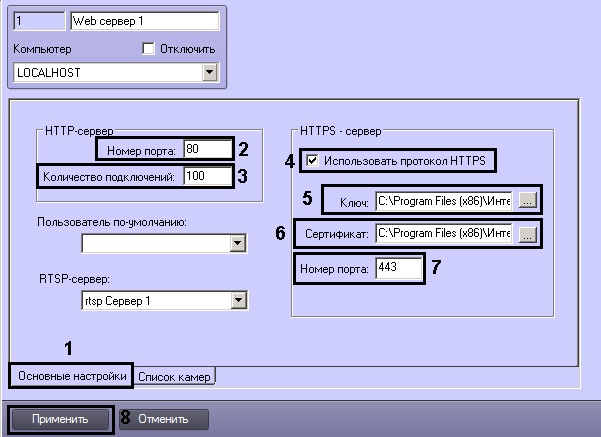
В поле Количество подключений группы HTTP-сервер ввести максимально допустимое количество одновременных подключений к Web-серверу по протоколу HTTP (3). Чем меньше подключений, тем меньше нагрузка на Сервер. Данный параметр подбирается экспериментально.
Примечание.
Подключения используются для получения видео (живого и архивного), получения звука (живого и архивного), отправки звука в ПК Интеллект, получения сведений о конфигурации, отправки в ПК Интеллект команд и т.д. Клиент может использовать одно и то же соединение для решения нескольких задач.
- Установить флажок Использовать протокол HTTPS (4).
- Указать путь к файлу ключа в поле Ключ при помощи кнопки (5).
- Указать путь к файлу сертификата в поле Сертификат при помощи кнопки (6).
- В поле Номер порта группы HTTPS-сервер ввести номер порта для подключения к HTTPS-серверу (7).
Задание параметров подключения Клиентов к Web-серверу завершено.