Нужна ли авторизация после регистрации?
Занимаясь проектированием одного сервиса, я задумался: имеет ли смысл авторизовать пользователя сразу после регистрации или лучше не делать этого? С одной стороны, опыт подавляющего большинства сайтов говорит нам о том, что посетители привыкли к тому, что после процедуры регистрации им больше ничто не мешает пользоваться услугами сайта. С другой, многие используют всевозможные приложения и менеджеры паролей (интегрированные в браузер или сторонние сервисы), а значит, при следующем входе им придется вспоминать свои логин-пароль вместо того, чтобы войти почти автоматически.
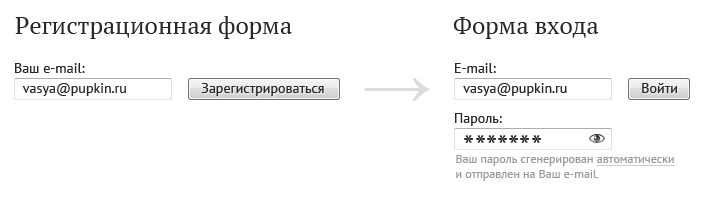
Вместо того, чтобы выбирать, какой же из вариантов удобнее, имеет смысл воспользоваться преимуществами обоих способов и свести схему регистрации пользователя к такой, что после отправки данных, введенных в регистрационную форму, пользователь попадает на страницу авторизации, где в соответствующие поля уже введена вся необходимая информация (не забываем при этом в базу писать не сам пароль, а, к примеру, его соленый хэш). Нажав кнопку «Войти», пользователь может сохранить свои логин-пароль в менеджере паролей, а процедура регистрации усложняется всего на один шаг. Даже вариант с автоматической генерацией пароля и отправкой его на почту требует больше действий.
Если кто-то захочет попробовать, я сделал простой пример системы, который показывает общее развитие сценария.
Фактически, с точки зрения безопасности подобный подход не слабее обычного варианта входа, но позволяет пользователям воспользоваться удобным и привычным для многих инструментом запоминания паролей. Еще одним преимуществом такой модификации является то, что в анкете на регистрацию можно убрать поля ввода пароля, оставив там в лучшем случае всего лишь поле для почты.
Регистрация и Авторизация — в чем разница?

У многих начинающих пользователей возникают затруднения с понятием регистрации и авторизации на сайтах в сети Интернет.
Вроде бы тут нет ничего сложного, но частенько меня спрашивают в чем разница между регистрацией и авторизацией, что такое логин и как его выбрать, указывать ли пароль от почтового ящика при регистрации и многое другое.
Для ответа на эти вопросы я подготовил видео:
Как работает авторегистрация пользователя на сайтах
Обычно бывает так: чтобы зарегистрироваться на сайте, нужно ввести свою почту, придумать пароль, иногда придумать логин, подтвердить почту — и только после этого полноценно пользоваться сайтом. Но есть схема проще: пользователь переходит по ссылке, и у него сразу автоматически создаётся аккаунт, с которым можно пользоваться сайтом. Объясняем, как это работает.
Зачем нужна регистрация на сайтах
Когда сайты с личными кабинетами только появлялись в интернете, они для регистрации требовали много разного:
- фамилию и имя;
- электронную почту;
- логин и пароль;
- интересы и хобби;
- откуда вы узнали об этом сайте;
- город и страну;
- телефон;
- короткий рассказ о себе.
Если всё это нарисовать, то выглядит примерно так:

Предполагалось, что это поможет лучше изучить интересы пользователей и предложить им самый подходящий товар или улучшить работу сайта. Если это был интернет-магазин, то сюда добавлялся сразу адрес доставки, данные получателя и ближайшее почтовое отделение.
Первое время это работало, потом разработчики заметили очевидное: чем сложнее форма регистрации, тем меньше людей регистрируются на сайте. Это значит меньше пользователей, покупок и дохода от продаж. Со временем уровень требований уменьшился до плюс-минус стандартного на сегодня:
- электронная почта или телефон;
- пароль.
Но даже это иногда оказывается слишком сложно для пользователя: нужно подтверждать регистрацию кодом из СМС или искать ссылку подтверждения в письме. Представим, что у нас интернет-магазин по продаже сувениров, которые покупаются один раз и просто в подарок. Нам не нужна регистрация — нам нужно, чтобы у человека появилась корзина, куда он будет складывать подарки. А ещё надо, чтобы эта корзина не обнулялась при следующем заходе.
Чтобы такое получилось, используют авторегистрацию.
Что такое авторегистрация
Авторегистрация работает так: вы заходите на сайт, и у вас автоматически создаётся личный кабинет — можно пользоваться сайтом без ограничений и оформлять покупки. При этом логин тоже создаётся автоматически — что-то типа User8099 или Клиент_001901.
Если логин не нравился — его можно позже сменить в настройках. Там же, если нужно, — можно добавить почту, установить пароль и поменять что угодно ещё, но это тоже необязательно. Аккаунт останется тем же самым, просто вы сделаете это после регистрации, а не до. Это значит, что всё происходит гораздо быстрее:
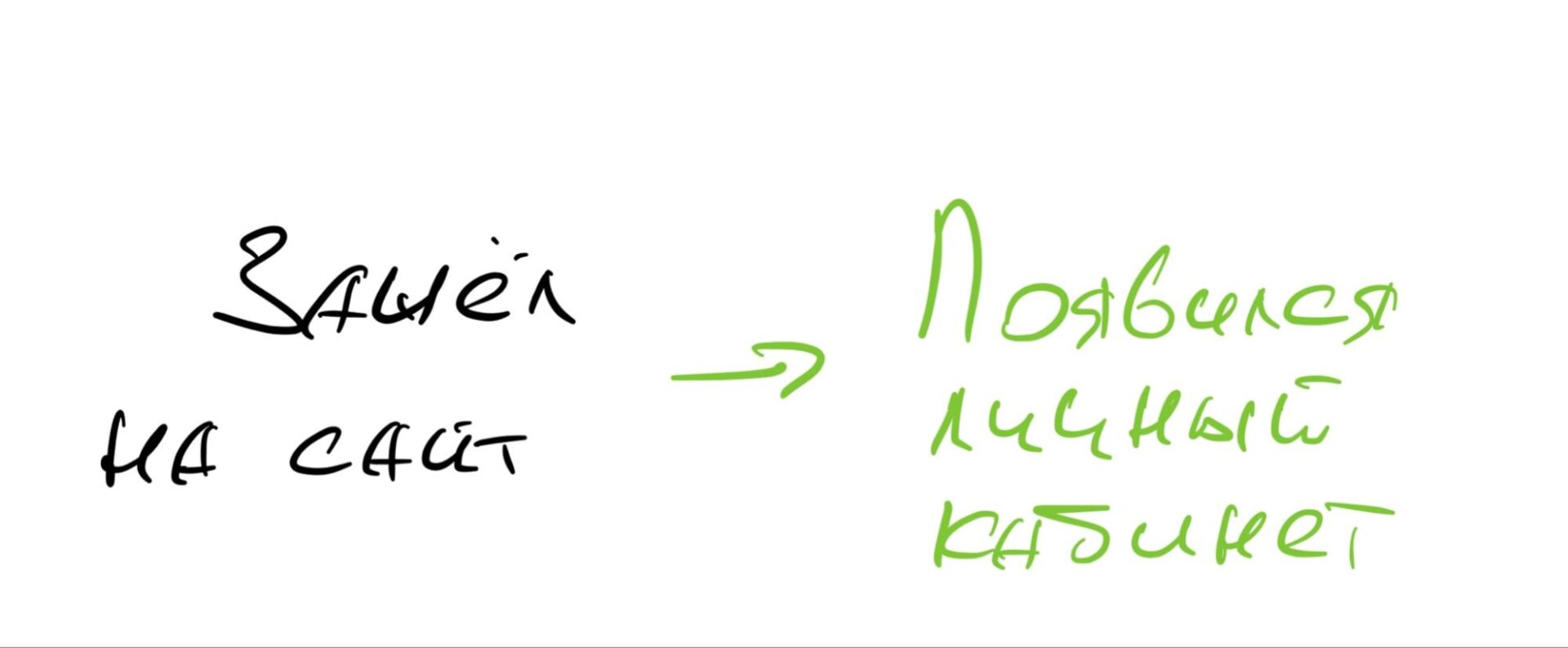
Смысл авторегистрации — убрать все препятствия перед пользователем, чтобы он мог сразу пользоваться сайтом и совершать покупки. По этой причине авторегистрацию чаще всего добавляют в онлайн-игры с донатами и интернет-магазины.
Как это устроено технически
Когда пользователь переходит на сайт, сервер смотрит в куки и в файлы локального хранилища — был такой человек уже на странице или ещё нет. Если не был, то:
- Сайт создаёт личный кабинет пользователя и генерирует к нему уникальный токен.
- Этот токен отправляется в браузер — с помощью куки, трекеров или просто кладётся в память браузера.
- Когда пользователь в следующий раз зайдёт с этого браузера на сайт, то с помощью этого токена он автоматически снова зайдёт на сайт, но уже под своим логином, который у него появился при авторегистрации.
Получается, что, пока пользователь не придумает себе пароль и не укажет почту, вход в личный кабинет возможен только через токен. Если мы зайдём на сайт с другого браузера, то снова получим новый (уже другой) аккаунт. Дело в том, что токен хранится в настройках браузера, а не устройства, и другой браузер его просто не увидит.
Насколько это безопасно
Всё, где нет ввода пароля, кода подтверждения или биометрии, — небезопасно. Задача авторегистрации — сделать так, чтобы клиент быстрее пошёл пользоваться сайтом, не отвлекаясь на пароли и подтверждения. Но с точки зрения безопасности гораздо лучше сразу придумать пароль, привязать почту и подтвердить номер телефона.
А если вы не собираетесь ничего покупать и хотели просто зайти на сайт и посмотреть, что там к чему, — то безопасно.
Авторизация и регистрация: почему это две большие разницы
На смартфонах устанавливают приложения. И далее, не задумываясь, открывают их с помощью одного или двух тапов. Приложение готово к работе. Если же входить куда-либо через браузер на компьютере, ноутбуке или на смартфоне, то появляются две кнопки для входа пользователя: авторизация и регистрация. Какая между ними разница и почему их нельзя путать?
p, blockquote 1,0,0,0,0 —>
p, blockquote 2,0,0,0,0 —>
На некоторых сайтах, в электронной почте, в социальных сетях, в интернет банке, если их открыть через браузер на компьютере или смартфоне, обычно есть два варианта для входа. Первый вариант – это авторизация для «стареньких» пользователей, которые ранее прошли регистрацию. Второй вариант – это регистрация для «новеньких» людей, еще не зарегистрированных на данном ресурсе.
p, blockquote 3,0,0,0,0 —>
Что такое регистрация
Регистрация – это необходимый этап для того, чтобы пользователь получил доступ к тем возможностям, которые предоставляются на каком-либо интернет-ресурсе. Регистрацию проходят только один раз (в идеале). После того, как человек ее прошел, ему становятся доступны те возможности, которые имеются на данном ресурсе.
p, blockquote 4,0,0,0,0 —>
Как происходит регистрация? Когда пользователь первый раз где-либо регистрируется, то при этом, как правило, ему нужно придумать логин и пароль. Именно придумать, создать новый логин и к нему новый пароль.
p, blockquote 5,0,0,0,0 —>
В качестве логина может выступать либо адрес электронной почты, либо номер мобильного телефона, либо фамилия и имя, либо никнейм. Зачастую при регистрации есть важный момент: необходимо подтвердить свой Email, либо удостоверить свой номер смартфона.
p, blockquote 6,0,0,0,0 —>
Казалось бы, зачем такие сложности? Ведь для того, чтобы подтвердить свою почту, нужно ее открыть, найти там письмо для подтверждения или выполнить иные инструкции. На телефон в качестве подтверждения того факта, что номер принадлежит вам, приходит код для подтверждения, либо звонок-сброс, либо еще указание на какое-то необходимое действие.
p, blockquote 7,0,0,0,0 —>
Для чего все это, может, можно как-то попроще пройти регистрацию? Нет, потому что только таким образом можно доказать два необходимых факта. Во-первых, проверяется, что у вас есть доступ к почте или к телефону. Во-вторых, подтверждается, что вы правильно, без единой ошибки ввели адрес своей почты или номер своего мобильного.
p, blockquote 8,0,0,0,0 —>
Как подтвердить email-адрес или мобильный при регистрации
Допустим, при регистрации в качестве логина нужно ввести свой email-адрес. Как его подтвердить? Как уже отмечалось выше, нужно открыть свою почту и найти там письмо с того сайта, где вы проходите регистрацию. Письмо может прийти не сразу, а спустя несколько минут или более.
p, blockquote 9,0,0,0,0 —>
Кроме того, стоит проверить папку Спам в почте, письмо по ошибке могло попасть туда. Если же прошло достаточно времени, но письмо не удается найти, то, возможно, была допущена ошибка при вводе email. Стоит попробовать заново пройти регистрацию.
p, blockquote 10,0,0,0,0 —>
Если же письмо для подтверждения электронного адреса пришло, его нужно открыть и прочитать. Как правило, следует кликнуть по ссылке в этом письме. Этот клик по ссылке является доказательством того, что вы являетесь реальным пользователем почтового ящика.
p, blockquote 11,0,0,0,0 —>
Как быть, если при регистрации в качестве логина выступает номер смартфона? Как подтвердить мобильный? На телефон обычно приходит смс с кодом подтверждения или пуш-уведомление. При этом дается короткая и понятная инструкция, что необходимо сделать пользователю для подтверждения номера мобильного.
p, blockquote 12,0,0,0,0 —>
Для подтверждения номера мобильного иногда используется звонок-сброс. На него не нужно отвечать. Надо определить последние цифры в том номере, с которого звонят. Обычно следует ввести четыре последних цифры. Например, поступил звонок с номера +7 123 456 78 90. Тогда для подтверждения надо ввести код 7890.
p, blockquote 13,0,0,0,0 —>
p, blockquote 14,0,1,0,0 —>
Я рекомендую записать в блокнот, записную книжку и т.п. название сайта (приложения), логин и пароль, либо как-то иначе сохранить эти данные. Пароль чаще всего можно восстановить с помощью электронной почты или смартфона. Для этого на сайте может быть ссылка «Забыли пароль?».
p, blockquote 15,0,0,0,0 —>
А вот с логином сложнее, восстановить его в случае забывчивости удается далеко не всегда. В любом случае меньше стресса и потери времени будет, если есть возможность где-то у себя в записях найти свой логин и пароль.
p, blockquote 16,0,0,0,0 —>
Что означает повторная регистрация
Частенько бывает так, что пользователь либо забыл логин или пароль, либо не помнит и то, и другое вместе взятые. Также часто случается ситуация, когда человек уверен в том, что логин и пароль введены верно. Но при этом все равно появляется неприятная красная надпись: «Неверно введен логин или пароль».
p, blockquote 17,0,0,0,0 —>
В таких ситуациях стоит убедиться, что логин и пароль введены верно. О том, как можно это сделать, писала ЗДЕСЬ на примере соцсети Одноклассники. Описанные там приемы для проверки пароля или логина действуют для всех ситуаций.
p, blockquote 18,0,0,0,0 —>
Хороший выход в случае, когда забыт пароль, состоит в том, чтобы нажать на ссылку «Забыли пароль». Затем по предложенной инструкции можно попытаться восстановить пароль.
p, blockquote 19,0,0,0,0 —>
Однако некоторые пользователи не делают никаких попыток для восстановления прежних данных: логина или пароля. Они принимают решение о том, что нужно пройти новую регистрацию и проблема будет решена.
p, blockquote 20,0,0,0,0 —>
Проблема новой регистрации состоит в том, что пользователь становится «новеньким». Что это означает?
p, blockquote 21,0,0,0,0 —>
Помните, как в школе говорили, когда в класс приходил новый ученик: «У нас новенький (новенькая)!». При новой регистрации автоматически пропадут все накопленные ранее бонусы, баллы, подписки, купленные ранее билеты, курсы и прочие «плюшки», которые были «нажиты непосильным трудом». Придется начинать все по-новому, то есть, жизнь пойдет «с чистого листа». Придется опять зарабатывать карму, авторитет, бонусы, прочие преимущества старых клиентов сайта перед новыми.
p, blockquote 22,0,0,0,0 —>
Увы, при новой регистрации, как правило, уже нельзя восстановить те билеты, подписки, курсы, бонусы, баллы, которые хранились при прежней регистрации.
p, blockquote 23,0,0,0,0 —>
При новой регистрации вы автоматически становитесь «новеньким в интернет классе». Вероятно, это хорошо, если в «старом» классе были проблемы, карма была плохой и от нее необходимо избавляться. Но если все было хорошо, были заслуги в виде каких-то преимуществ (скидок, бонусов и прочего), то новая регистрация благополучно похоронит наработанные успехи и жизнь на сайте начнется все «с нуля».
p, blockquote 24,0,0,0,0 —>
Авторизация: вход после регистрации
Регистрацию проходят один раз. Потом для входа на какой-либо ресурс следует пользоваться кнопкой «Авторизация».
p, blockquote 25,0,0,0,0 —>
Авторизация на сайте или в приложении – это процесс, в котором ранее зарегистрированный пользователь вводит свой логин и пароль, чтобы система могла его опознать.
p, blockquote 26,0,0,0,0 —>
Слово «авторизация» произошло от английского authorization, что в переводе означает «авторизация», «полномочия», «разрешение».
p, blockquote 27,0,0,0,0 —>
Авторизация на каком-либо сайте (или интернет-ресурсе), по сути, означает «повторный вход» или «вход после регистрации». Если есть вход на сайт, то, вероятно, должен быть и выход. Но вот с выходом не все так однозначно, как со входом.
p, blockquote 28,1,0,0,0 —>
Выход: а что это такое
В современных приложениях на смартфоне сложно найти кнопку или значок для выхода, а зачастую это вообще невозможно. На компьютере обычно есть параметр «Выход», но многие пользователи никогда не используют эту возможность. Один раз зашли и больше никогда не выходят. Это хорошо, если техника всегда работает, никогда не подводит, либо не нужно заводить второй аккаунт на сайте.
p, blockquote 29,0,0,0,0 —>
Я думаю, что если есть возможность для выхода, то нужно этим пользоваться. Конечно, после выхода придется потом входить. То есть, нужно нажимать на кнопку «Авторизация», вводить логин и пароль.
p, blockquote 30,0,0,0,0 —>
Выход и последующий вход – это соблюдение безопасности в некотором роде, а также тренировка собственной памяти при вводе логина и пароля.
p, blockquote 31,0,0,0,0 —>
Рассмотрим примеры с кнопками для регистрации и авторизации для Яндекс.Почты, Yoomoney, РЖД, Ростелеком, Фейсбук, ВКонтакте. Приведенные примеры работают через браузер на компьютере или на смартфоне.
p, blockquote 32,0,0,0,0 —>
О приложениях на смартфоне здесь не упоминается. На телефоне устанавливается приложение, вводятся личные данные для регистрации или авторизации. И, как правило, на этом всё, потом уже не встречаются кнопки для регистрации или для авторизации.
p, blockquote 33,0,0,0,0 —>
Видео: Авторизация и регистрация, почему это две большие разницы
p, blockquote 34,0,0,0,0 —>
Яндекс Почта: Создать ID и Войти
h2 5,0,0,0,0 —>
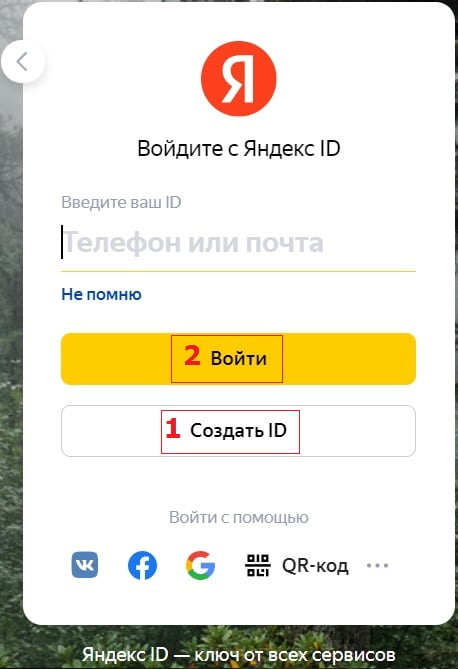
В Яндекс.Почте кнопка «Создать ID» (цифра 1 на рис. 1) служит для регистрации нового почтового адреса (email). ID (читается «ай-ди») — это часть английского слова «identifier», что можно перевести как «идентификатор».
p, blockquote 35,0,0,0,0 —>
«Создать ID» означает, что нужно зарегистрировать, то есть создать новый логин и пароль для Яндекс.Почты. После того, как ID (логин и пароль) будет зарегистрирован, его можно использовать для того, чтобы пользоваться всей экосистемой Яндекса. Сервисов у Яндекса очень много, их количество постоянно пополняется.
p, blockquote 36,0,0,0,0 —>
Кнопка «Войти» (2 на рис. 1) предназначена для тех, кто уже один раз прошел регистрацию. В этом случае нужно ввести логин и пароль. После этого откроется почта с полученными письмами. Если же сделать новую почту с помощью «Создать ID», то там не будет тех писем, что были в старой почте.
p, blockquote 37,0,0,0,0 —>
Юмани: Создать кошелек и Войти

h2 6,0,0,0,0 —>
Юмани – это электронные деньги, которые ранее были Яндекс.Деньги. Потом сервис был приобретен Сбербанком и сменил название. Были Яндекс.Деньги, стали Юмани.
p, blockquote 38,0,0,0,0 —>
Кнопка «Создать кошелек» (цифра 1 на рисунке 2) означает появление нового кошелька, как правило, с нулевым балансом. Другая кнопка «Войти» (2 на рис. 3) позволяет войти в старый кошелек. Возможно, там уже есть рубли и накопленные баллы.
p, blockquote 39,0,0,0,0 —>
РЖД: Регистрация или Вход
h2 7,0,0,0,0 —>
РЖД является сокращением от «Российские Железные Дороги». Сайт РЖД предназначен для получения информации о поездах, расписании, наличии мест. Для приобретения билетов на поезд необходимо создать личный кабинет на сайте РЖД, он называется «Мои заказы».
p, blockquote 40,0,0,0,0 —>
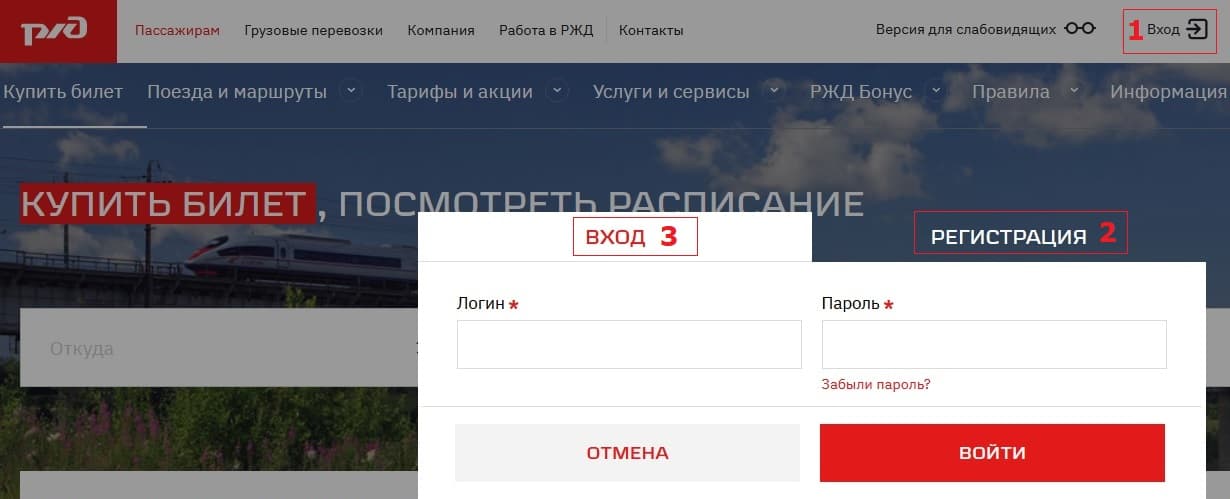
Для создания личного кабинета РЖД, а также для входа в правом верхнем углу на сайте РЖД есть единая кнопка «Вход» (цифра 1 на рисунке 3). Кликнув по ней, появятся две вкладки «Вход» (3 на рис. 3) и «Регистрация» (2 на рис. 3).
p, blockquote 41,0,0,0,0 —>
Чтобы создать новый личный кабинет, следует нажать «Регистрация». В новом кабинете «Мои заказы» НЕ будет билетов, приобретенных ранее на сайте РЖД. После регистрации там можно будет только купить новый билет.
p, blockquote 42,0,0,1,0 —>
Для доступа к прежнему кабинету, надо использовать кнопку «Вход». Там можно найти билеты, приобретенные ранее на сайте РЖД, а также купить новые билеты.
p, blockquote 43,0,0,0,0 —>
Ростелеком личный кабинет: Зарегистрироваться и Войти
h3 3,0,0,0,0 —>
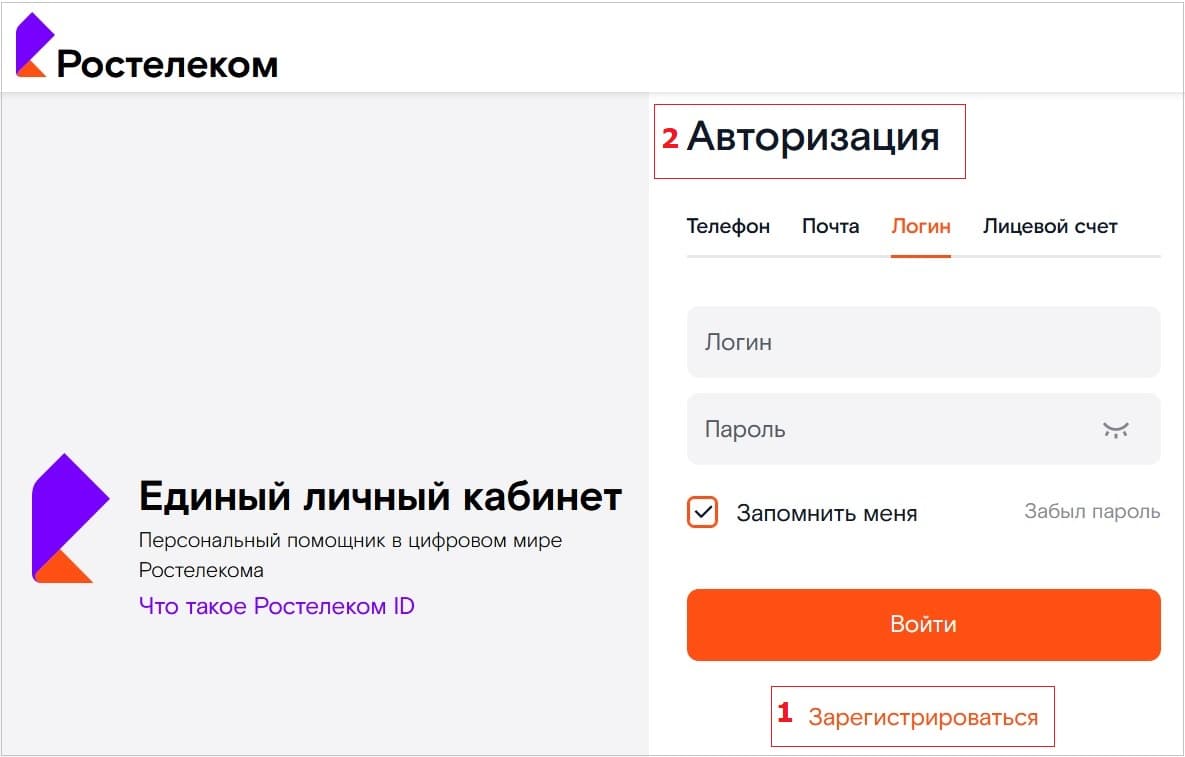
На сайте Ростелекома можно создать новый личный кабинет с помощью кнопки «Зарегистрироваться» (цифра 1 на рисунке 4). В личном кабинете можно проводить оплату, получать и тратить бонусы, писать запросы в техподдержку и т.д.
p, blockquote 44,0,0,0,0 —>
Если же личный кабинет уже был создан, следует ввести логин (или телефон, или почту, или лицевой счет) и пароль. После этого нажать на оранжевую кнопку «Войти».
p, blockquote 45,0,0,0,0 —>
Если создать новый кабинет вместо старого, то все баллы, бонусы и прочие плюшки, накопленные ранее, увы, пропадут.
p, blockquote 46,0,0,0,0 —>
Фейсбук: Создать аккаунт и Вход
h2 8,0,0,0,0 —>
Знакомый пенсионер активно осваивал Фейсбук. Он часто присылал повторные приглашения в друзья, потому что постоянно создавал новые аккаунты. На старый аккаунт он не мог попасть по разным причинам. Новая регистрация ему была нужна, потому что он никогда не записывал старый логин и пароль, не сохранял, не запоминал. Он уверен, что это для него лишняя, утомительная процедура.
p, blockquote 47,0,0,0,0 —>
При этом знакомый удивлялся, почему у него так мало друзей и почему в новом аккаунте все друзья пропадают. А как Фейсбук догадается, что тот или иной человек создал сразу несколько разных аккаунтов? Кстати, если Фейсбук догадается, то может предупредить о неправильных действиях, так как у одному человеку желательно иметь один единственный аккаунт.
p, blockquote 48,0,0,0,0 —>
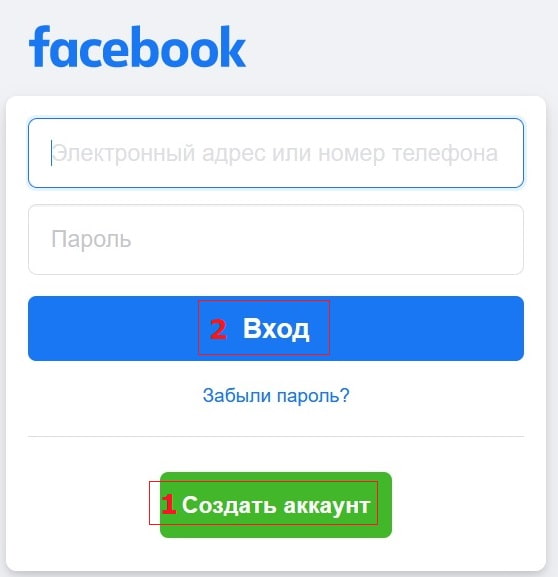
Кнопка «Создать аккаунт» (цифра 1 на рисунке 5) предназначена для создания новой личной странички, где нет друзей, и все «с чистого листа». А кнопка «Войти» предназначена для входа на личную страничку, ранее уже зарегистрированную, и возможно, там уже есть друзья.
p, blockquote 49,0,0,0,0 —>
ВКонтакте: Регистрация и Войти
h2 9,0,0,0,0 —>
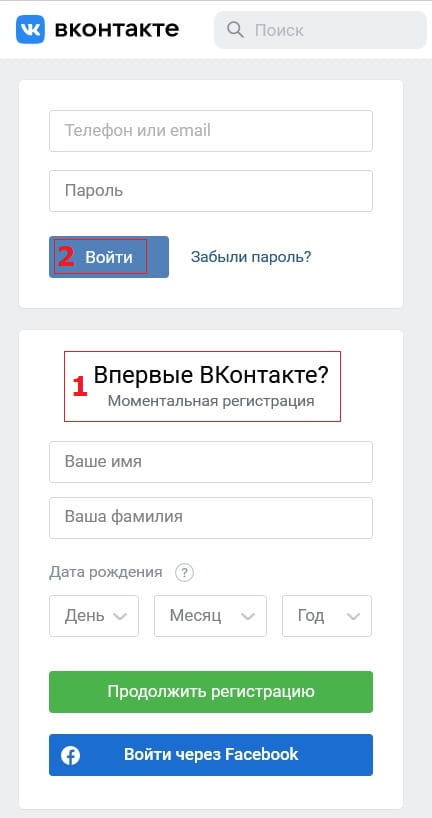
Чтобы создать новую страничку ВКонтакте, следует ввести имя, фамилию, указать дату рождения и нажать на зеленую кнопку «Продолжить регистрацию».
p, blockquote 50,0,0,0,0 —>
Для входа на свою страничку, ранее уже зарегистрированную, следует ввести телефон или email, пароль и нажать «Войти».
p, blockquote 51,0,0,0,0 —>
p, blockquote 52,0,0,0,0 —>
p, blockquote 53,0,0,0,0 —>
p, blockquote 54,0,0,0,0 —>
p, blockquote 55,0,0,0,0 —> p, blockquote 56,0,0,0,1 —>