Как перенести сертификаты криптопро на другой компьютер

- Регламент ТП
- Регламент установки и обновления
- Регламент обслуживания оборудования
- Регламент проведения аудита программно-аппаратных средств УЦ и средств ЭП
- Форум
- Основной сайт
База знаний
Домашняя страница
Перенос КриптоПро CSP и лицензии на другой компьютер
Опубликовано Владимир Артемьев on 2020-05-27 11:53
«Переноса» КриптоПро CSP с одного компьютера на другой как такового нет. При необходимости использовать уже введенную лицензию на другом рабочем месте выполните установку КриптоПро CSP и введите эту же лицензию одним из описанных способов. После этого необходимо удалить КриптоПро CSP с предыдущей рабочей машины. Использование одной лицензии разрешается только на одном рабочем месте или сервере единовременно.
Серийный номер лицензии находится на официальном бланке. В случае, если лицензия утеряна и она приобреталась в КриптоПро, можно оформить услугу по восстановлению бланка лицензии.
Перед установкой КриптоПро CSP на новый компьютер убедитесь, что вы устанавливаете версию, которая указана в бланке вашей лицензии.
Не забудьте о переносе используемых сертификатов и соответствующих им закрытых ключей.
Как экспортировать сертификат ЭЦП из КриптоПро и импортировать его на другой компьютер
Криптопровайдер КриптоПро предназначен для работы с криптографическими операциями. Это нужно при работе с интернет-банкингом, ЭЦП, электронной подачей отчетов в налоговую инспекцию и другие государственные органы. Тем, кто часто работает с токенами, сертификатами, закрытыми ключами и прочими криптопрограммами с помощью КриптоПро, часто приходится переносить и копировать большое количество контейнеров. Криптопровайдер имеет штатный механизм для этого, но он работает только в ручном режиме и крайне неудобен при работе с большими массивами данных. Поэтому если требуется сменить рабочий компьютер или воспользоваться сервисом с другого рабочего места, приходится иногда устраивать настоящие «пляски с бубном». Однако есть способы, как ускорить эту процедуру.
Способы переноса
Всего в КриптоПро предусмотрено два варианта копирования ключей и сертификатов:
- Штатный механизм, предусмотренный в интерфейсе CryptoPro, найти его можно в панели управления программы. Самый легкий способ, но работать надо с каждым контейнером и сертификатом отдельно. Когда их несколько десятков (а это уже не уникальный случай даже для физических лиц, не говоря об организациях), начинается долгая и муторная процедура.
- Перенос самих файлов и записей в реестре. Очень быстрый способ: одинаково легко копировать и 3, и 33 ключа. Но при этом надо иметь определенные знания о процедуре.
Далее рассмотрены будут оба способа, но особое внимание будет уделяться именно второму. Дело в том, что иногда он — единственный доступный способ сделать работающую копию. Также уточним, что речь будет идти о переносе лишь тех контейнеров ключа, которые вписаны в реестр Windows. При хранении на токене копировать ключи не нужно, потребуются на новом компьютере лишь сертификаты.
Копирование с помощью средств КриптоПро
Штатный способ копирования контейнеров и сертификатов в КриптоПро таков:
- Открыть «Панель управления».
- Открыть «CryptoPro»
- Войти во вкладку «Сервис».
- Нажать пункт «Скопировать».
- Выбрать контейнер, с которого надо снять копию — как токен, так и компьютерный реестр.
- Задать новое имя и новый адрес для контейнера (в реестре или токене).
Алгоритм прост, но есть один момент, который портит всю картину: работает метод лишь в том случае, если еще на этапе создания ключа он получил отметку «Экспортируемый». Если такого флага не было проставлено, система выдаст сообщение: «Ошибка 0x8009000B (-2146893813) Ключ не может быть использован в указанном состоянии».
При получении такого сообщения можно смело переходить ко второму способу копирования ключей.
Копирование сертификата и ключа в файл
Если необходимо сделать копию для работы на другом компьютере, но нет возможности использовать токен, придется слегка повозиться: КриптоПро сам по себе не дает возможности переносить закрытый ключ в виде файла.
Здесь надо действовать так:
- Открыть Internet Explorer.
- Перейти во вкладку «Содержание».
- Выбрать пункт «Сертификаты».
- Выбрать нужный и нажать «Экспорт». Если появилась возможность выбрать пункт «Экспортировать закрытый ключ с сертификатом», нужно нажать «Далее». Если такой возможности нет, надо сразу переходить ко второму способу копирования ключей и сертификатов.
- В открывшемся меню проставить галочки во всех пунктах. Тогда ключ с самого начала будет иметь флаг «Экспортируемый», и его при необходимости будет легко скопировать уже с нового места.
- Придумать пароль — без этого продолжить работу нельзя.
- После ввода пароля нужно указать файл, где будет сохраняться ключ. Он будет иметь расширение .pfx.
Процедура копирования сертификата выглядит так же, только на выходе буде файл с расширением .cer. Для удобства оба файла следует скопировать в одну папку, после чего ее можно перенести на любой другой компьютер.
Для установки контейнера ключа и сертификата надо дважды щелкнуть по каждому файлу мышью. Откроется программа-мастер по установке, после этого достаточно указать для каждого параметра «По умолчанию» — и можно просто щелкать «Далее», пока процедура установки не завершится.
Массовый перенос сертификатов и ключей на новый компьютер
Второй способ копирования состоит в том, что на новом компьютере в реестре создается новая ветка — точная копия аналогичной на исходной машине. Тогда после переноса ключей и сертификатов к ним они оказываются рабочими и изначально активированными. Однако при использовании этого способа нужно вначале убедиться, что на обоих компьютерах стоит одна и та же версия Windows: попытка перенести данные с «семерки» на «десятку» может кончиться тем, что система придет в нерабочее состояние.
Копирование
Вначале необходимо скопировать сами данные. Делается это в несколько этапов:
1) Для того, чтобы это сделать, нужно прежде всего узнать SID — идентификатор безопасности текущего пользователя (напоминаем, что на каждом компьютере может быть не один пользователь, и что опытные люди из-под учетной записи админа без острой необходимости не работают). Для этого нужно открыть командную строку и ввести в ней следующую комбинацию:
wmic useraccount where name=’polzovatel’ get sid
Вместо polzovatel нужно вводить то имя пользователя, для которой нужно узнать идентификатор. Полученный результат надо записать или скопировать в «Блокнот».
2) Следующий шаг — это копирование контейнеров в файл. Здесь нужно зайти в редактор реестра и отыскать в нем следующую ветку:
Здесь S-1-23-4500… — это тот самый SID, который удалось установить раньше.
3) В ветке нужно найти и экспортировать папку Keys. После этого следует скопировать ту ветку реестра, с которой работали, в отдельный файл. На выходе получим копию, в которой уже хранятся закрытые ключи.
4) Ключи готовы, но к ним нужны сертификаты. Для этого в Windows версий с 7 по 10 нужно найти директорию по адресу:
C:\Users\ polzovatel\AppData\Roaming\Microsoft\SystemCertificates\My
Найденную директорию надо скопировать.
Перенос и установка
Чтобы на новом компьютере ключи и сертификаты встали на место, надо перенести на него два файла:
- Сохраненную часть реестра — ту ветку с ключами, которую экспортировали ранее.
- Найденную и скопированную директорию, где хранятся сертификаты.Переносить ее надо сразу же на нужное место, заменяя содержимое аналогичной директории. Если этого не сделать, на этапе редактирования реестра возникнут проблемы, и может потребоваться восстановление реестра из сохраненной копии.
После этого необходимо сделать следующее:
- Описанным выше способом нужно узнать идентификатор безопасности пользователя (SID) на новом компьютере.
- Открыть сохраненный и перенесенный файл с частью реестра. Сделать это надо в текстовом редакторе («Блокноте» или аналогичной программе — в зависимости от того, что установлено на компьютере).
- Вручную заменить старый SID на новый и сохранить результат в том же формате файла.
- Дважды щелкнуть по файлу с веткой реестра. Откроется окно запроса на встраивание фрагмента в общий реестр Windows. Здесь нужно дать согласие.
Все, процедура завершена. С этого момента операционная система «считает», что каждый закрытый ключ и сертификат с него были изначально правильно установлены в штатном порядке.
Как перенести КриптоПро на другой компьютер
Cryptopro CSP — программное средство, предназначенное для защиты информации и создания ЭП. СКЗИ широко используется в электронном документообороте, при работе на клиентских порталах, торговых онлайн-площадках, банковских и государственных сервисах. Разработчик предоставляет программное средство на платной основе. Пользователи приобретают лицензию, которая рассчитана на использование СКЗИ на одном рабочем месте. Но иногда возникает необходимость переноса КриптоПро на другой компьютер. Выполнить процедуру можно несколькими способами, которые рассмотрим ниже.
Оформим электронную подпись за один день без вашего участия!
Оставьте заявку и получите консультацию в течение 5 минут.
Причины переноса КриптоПро на другой компьютер
Начнем с рассмотрения причин, по которым возникает необходимость переноса сертификатов КриптоПро на другой компьютер. Наиболее часто процедуру проводят из-за того, что на текущем ПК SSD или HDD начинают работать со сбоями, что требует их замены. В этом случае важно поторопиться и перенести все данные на другой жесткий диск, чтобы не потерять их безвозвратно.
Другая распространенная причина — апгрейд устройства. Лучше перестраховаться и выполнить перенос ЭЦП на другой компьютер, чтобы исключить потерю необходимых данных.
Еще одна частая причина — создание специального сервера для хранения сертификатов для того, чтобы их могли использовать несколько специалистов компании.
Перенос ЭПЦ на другой компьютер при помощи утилиты
Перейдем к тому, как перенести КриптоПро на другой компьютер. Если у вас одна или несколько ЭПЦ, процедуру чаще всего выполняют с использованием стандартной утилиты от разработчика, которая устанавливается при интеграции СКЗИ. Рассмотрим пошагово, как перенести лицензию КриптоПро на другой компьютер вместе с ключами:
- Запустите утилиту КриптоПро.
- В окне перейдите во вкладку «Сервис», где кликните по «Скопировать».
- Откроется форма, где щелкните на «Обзор» и из представленного списка выделите «Выбор ключевого контейнера».
- Откроется перечень ключевых контейнеров пользователя. Найдите в списке необходимый сертификат для экспорта и кликните по кнопке «ОК».
- Появится окно, где потребуется задать новое название для контейнера — укажите удобное для себя имя и щелкните по кнопке «Готово».
- Откроется окно с выбором носителя — токена, флешки, внешнего жесткого диска. Выберите необходимый вариант и щелкните по кнопке «ОК». Система предложит задать пароль для файлов — обязательно введите надежный. Щелкните по кнопке «ОК» для подтверждения операции.
На указанном носителе будет автоматически создана папка, где сохранятся все ключи в файлах с расширением key. Переместите скопированные материалы со съемного носителя на другой ПК.
Подберем ЭЦП для вашего бизнеса. Доставим в любую точку РФ!
Оставьте заявку и получите консультацию в течение 5 минут.
Перенос лицензии КриптоПро на другой компьютер из реестра
Выполнить перенос лицензии КриптоПро на другой компьютер вместе с ключами и сертификатами можно без использования утилиты. Здесь есть два альтернативных способа: посредством консоли управления Microsoft (MMC) или с применением Internet Explorer. Алгоритм начала работы отличается в зависимости от используемого варианта, но далее сводится к аналогичным действиям в «Мастере работы с сертификатами». Рассмотрим начальный этап посредством MMC:
- Для открытия консоли нажмите комбинацию клавиш WIN+R и задайте в открывшемся окне команду MMC.
- Всплывет диалоговое окно. В меню справа выберите «Личное», в подменю — «Сертификаты». В появившемся окне найдите необходимый и щелкните по нему правой кнопкой мыши.
- Из представленного меню выберите «Все задачи», потом — «Экспорт». Далее следует работа с «Мастером переноса и импорта», что разберем после рассмотрения начального этапа посредством второго способа.
Задайте свой вопрос специалисту в Whats App и получите ответ в течение 2 минут!
Отвечаем быстро и по существу. Задать вопрос
При использовании Internet Explorer алгоритм действий на начальном этапе следующий:
- Запустите интернет-обозреватель и перейдите в «Свойства браузера». Для этого щелкните по значку шестеренки — находится вверху справа. Из представленного списка выберите «Свойства браузера».
- Откроется диалоговое окно, где откройте вкладку «Содержание» и активируйте опцию «Сертификаты».
- Появится список — выберите необходимый и кликните по кнопке «Экспорт».
Перенос лицензии КриптоПро со сломанного компьютера
Если Вы попали на эту страничку, чтобы купить КриптоПро в Донецке отправляйтесь в наш интернет-магазин.
Если Вы ищите для себя ответ на вопрос: «Что делать, если компьютер с программой КриптоПро сломался и ключи остались в реестре?» тогда нижеприведенная информация Вам будет полезна.

Перенос КриптоПро с компьютера на компьютер
Что делать, если компьютер с программой КриптоПро сломался и ключи остались в реестре? Возможно ли восстановить ключи КриптоПро из сломанного компьютера ? Ответ — да. Сложно, но можно. Ниже приведена инструкция по восстановлению ключей КриптоПро .
Внимание, если Вы не системный администратор или продвинутый пользователь, лучше не делать эти операции самостоятельно, а обратиться к специалисту соответствующей квалификации.
Для начала введем несколько определений: источник — компьютер с которого забираем ключи; приемник — компьютер на который переносим ключи.
Криптопро csp перенос лицензии на другой компьютер
«Переноса» КриптоПро CSP с одного компьютера на другой как такового нет. При необходимости использовать уже введенную лицензию на другом рабочем месте выполните установку КриптоПро CSP и введите эту же лицензию одним из описанных способов. После этого необходимо удалить КриптоПро CSP с предыдущей рабочей машины. Использование одной лицензии разрешается только на одном рабочем месте или сервере единовременно.
Серийный номер лицензии находится на официальном бланке. В случае, если лицензия утеряна и она приобреталась в КриптоПро, можно оформить услугу по восстановлению бланка лицензии.
Перед установкой КриптоПро CSP на новый компьютер убедитесь, что вы устанавливаете версию, которая указана в бланке вашей лицензии.
Не забудьте о переносе используемых сертификатов и соответствующих им закрытых ключей.
Восстановление закрытого ключа КриптоПро CSP из резервной копии
Чтобы восстановить закрытый ключ из копии на новом рабочем месте (компьютере) необходимо сначала установить программу КриптоПро CSP.
Затем можно скопировать файл контейнера на диск или оставить на флеш-накопителе.
Если вы решили хранить закрытый ключ на диске, то его нужно установить его в специальный реестр.
Чтобы это сделать:
1. Вставьте флеш-накопитель с копией ключа.
2. Откройте программу КриптоПро CSP (кнопка «Пуск» — Все программы» — «КРИПТО-ПРО» — «КриптоПро CSP»).
3. Перейдите к закладке «Сервис» и нажмите кнопку «Скопировать».
4. В окне копирования контейнера закрытого ключа нажмите кнопку «Обзор». При этом откроется окно выбора ключевого контейнера, в котором будут указаны все найденные контейнеры ключей, в т.ч. и находящиеся на флеш-накопителе.
5. Выделите имя контейнера, находящегося на флеш-накопителе и нажмите «ОК».
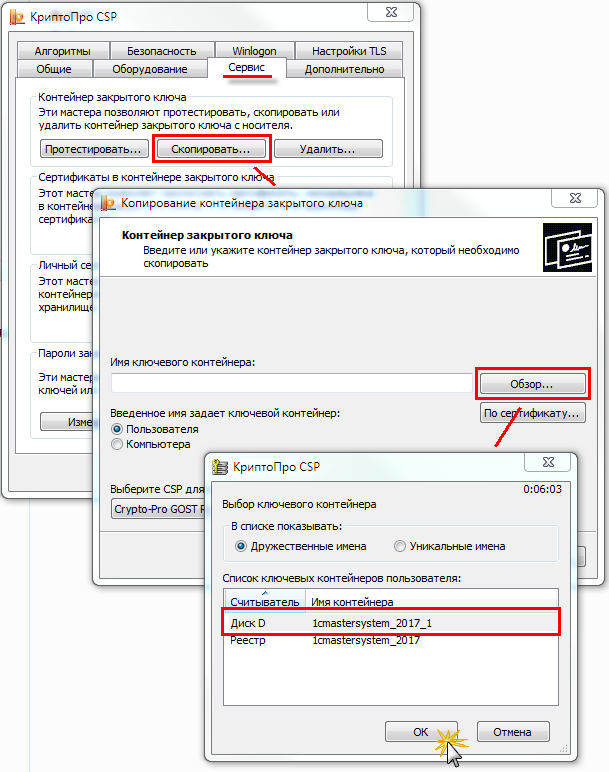
Имя ключевого контейнера появится в строке выбора. Нажмите «Далее».
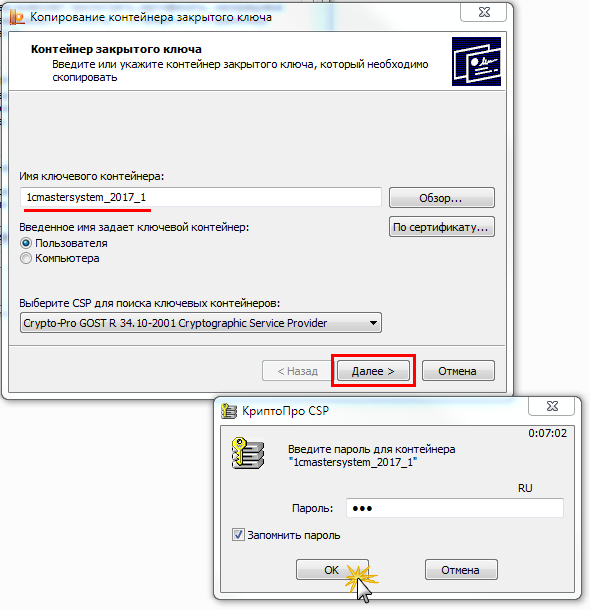
В случае, если для контейнера был задан пароль, введите его в окне ввода пароля и нажмите «ОК».
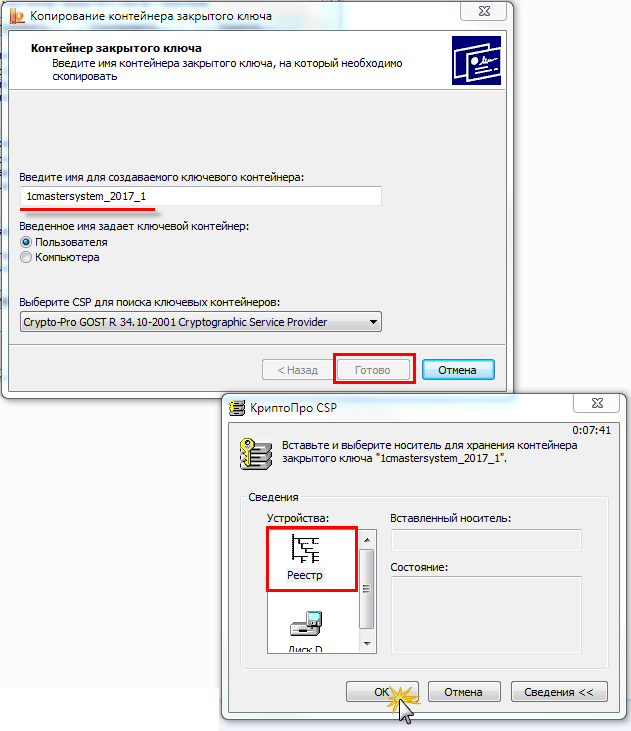
Введите имя для создаваемого ключевого контейнера (можно оставить прежнее имя) и нажмите «Готово».
Выберите «Реестр» в разделе «Устройства» и нажмите «ОК».
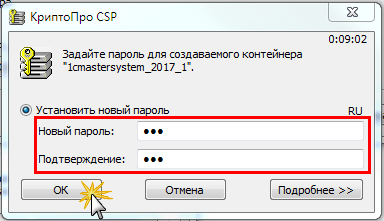
Задайте пароль для создаваемого контейнера и нажмите «ОК».
Далее требуется установить сертификат закрытого ключа в хранилище.
Откройте программу КриптоПро CSP (кнопка «Пуск» — Все программы» — «КРИПТО-ПРО» — «КриптоПро CSP».
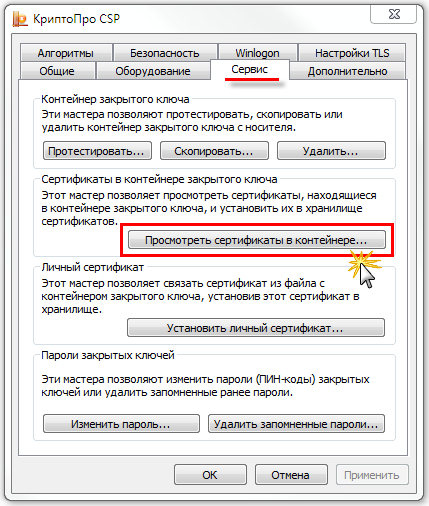
Перейдите на закладку «Сервис» и нажмите кнопку «Просмотреть сертификаты в контейнере».
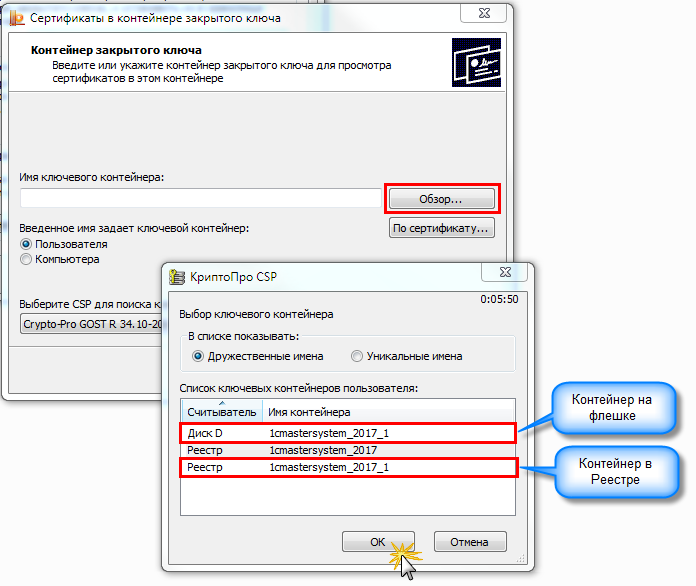
Нажмите кнопку «Обзор» в окне «Сертификаты в контейнере закрытого ключа» и выберите имя контейнера из списка.
Если вы скопировали контейнер закрытого ключа в реестр, как описано выше, то выберите имя контейнера из реестра (указано в колонке «Считыватель»). Если не выполняли копирование и работаете с флеш-накопителя — выберите имя контейнера, который находится на флеш-накопителе.
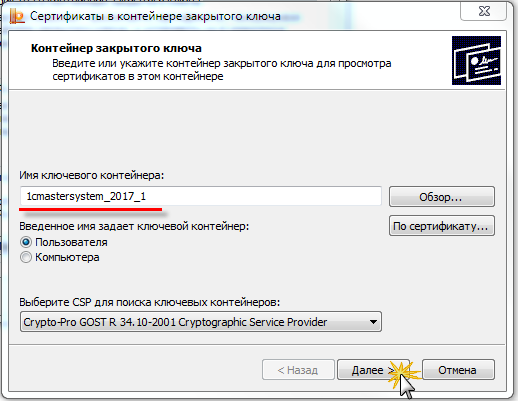
Имя выбранного ключевого контейнера будет вставлено в окно «Сертификаты в контейнере закрытого ключа». Нажмите «Далее».
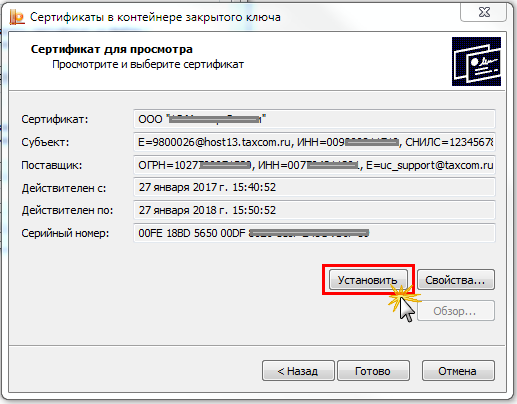
При этом появится окно сертификата для просмотра. Нажмите кнопку «Установить».
При этом появится сообщение об успешной установке сертификата в хранилище.
Как перенести сертификат КриптоПро CSP
Экспортировать сертификаты можно конечно и через КриптоПро (CryptoPro), но это слишком много кнопок нужно нажать . И так с каждым сертификатом:
Установка перенесённых сертификатов из КриптоПро выполняется на той же вкладке Сервис ► Просмотреть сертификаты в контейнере. ► Обзор выбираем необходимый сертификат Далее ► Установить ► Oк .
Часто задаваемые вопросы
В данном разделе содержатся ответы на часто задаваемые вопросы. Все рассмотренные вопросы содержат ответы по сути, без лишней теории. За разъяснениями и дополнительной информацией обращайтесь к предыдущим разделам данного руководства.
Как скопировать лицензию КриптоПро из реестра
Ниже приведен список команд для каждой из версий КриптоПро. Команды позволяют извлечь номер лицензии КриптоПро из реестра в текстовый файл на рабочем столе. Достаточно просто скопировать команду в cmd. После ее выполнения на рабочем столе появится txt файл CProX.X-license.txt с номером лицензии. Пример содержания файла:
HKEY_LOCAL_MACHINE\SOFTWARE\Microsoft\Windows\CurrentVersion\Installer\UserData\S-1-5-18\Products\05480A45343B0B0429E4860F13549069\InstallProperties ProductID REG_SZ 3636GN000001D1X5FUННU6Q43
Строка напротив параметра ProductID и будет значением лицензии, в моем случае это 3636GN000001D1X5FUННU6Q43 .
Команды
reg query HKLM\SOFTWARE\Microsoft\Windows\CurrentVersion\Installer\UserData\S-1-5-18\Products\05480A45343B0B0429E4860F13549069\InstallProperties\ /v ProductID >> %CD%/Desktop/CPro3.6-license.txt
reg query HKLM\SOFTWARE\Microsoft\Windows\CurrentVersion\Installer\UserData\S-1-5-18\Products\68A52D936E5ACF24C9F8FE4A1C830BC8\InstallProperties\ /v ProductID >> %CD%/Desktop/CPro3.9-license.txt
reg query HKLM\SOFTWARE\Microsoft\Windows\CurrentVersion\Installer\UserData\S-1-5-18\Products\7AB5E7046046FB044ACD63458B5F481C\InstallProperties\ /v ProductID >> %CD%/Desktop/CPro4.0-license.txt
reg query HKLM\SOFTWARE\Microsoft\Windows\CurrentVersion\Installer\UserData\S-1-5-18\Products\0CC4F742C3275A04A9832E2E2CD4BE64\InstallProperties /v ProductID >> %CD%/Desktop/CPro3.0-license.txt
Экспорт контейнера закрытого ключа из реестра
Для 32-битных систем:
reg export "hklm\SOFTWARE\Crypto Pro\Settings\Users\\Keys" keys.reg /y
Для 64-битных систем:
reg export "hklm\SOFTWARE\Wow6432Node\Crypto Pro\Settings\Users\\Keys" keys.reg /y
Перенос лицензии КриптоПро CSP
Серийный номер КриптоПро CSP находится в ветке реестра в значении параметра ProductID (имя раздела EE7CC21E7B63AAA429E4F2C57DB5ECFC может оказаться другим). Также у меня их более одного в одном из них был в отрытом виде сам ключ, по этому перенос может быть просто сведен к копированию и вводу на новом ПК. С текущего во избежании нарушения лицензионного соглашения КриптоПро лучше удалить.
К сожалению бумажки теряются и данный способ порой единственный, чтобы перенести лицензию.
- Блог руководителя
- Новости