Как восстановить Exodus с помощью резервной фразы из 12 слов?

Если вы потеряли доступ к своим криптоактивам, таким как Биткойн, Эфириум и т. д., вы можете использовать 12-словную фразу, чтобы восстановить доступ к ним внутри кошелька Exodus.
Обратите внимание, что дополнительные методы восстановления из ваших 12-слов доступны в меню разработчика или на экране блокировки.
- Скачайте последнюю версию Exodus.
- Запустите Exodus.
- Нажмите «Восстановить из резервной копии» на экране приветствия в разделе «Портфолио».

4. Выберите «Восстановление фразой из 12 слов».
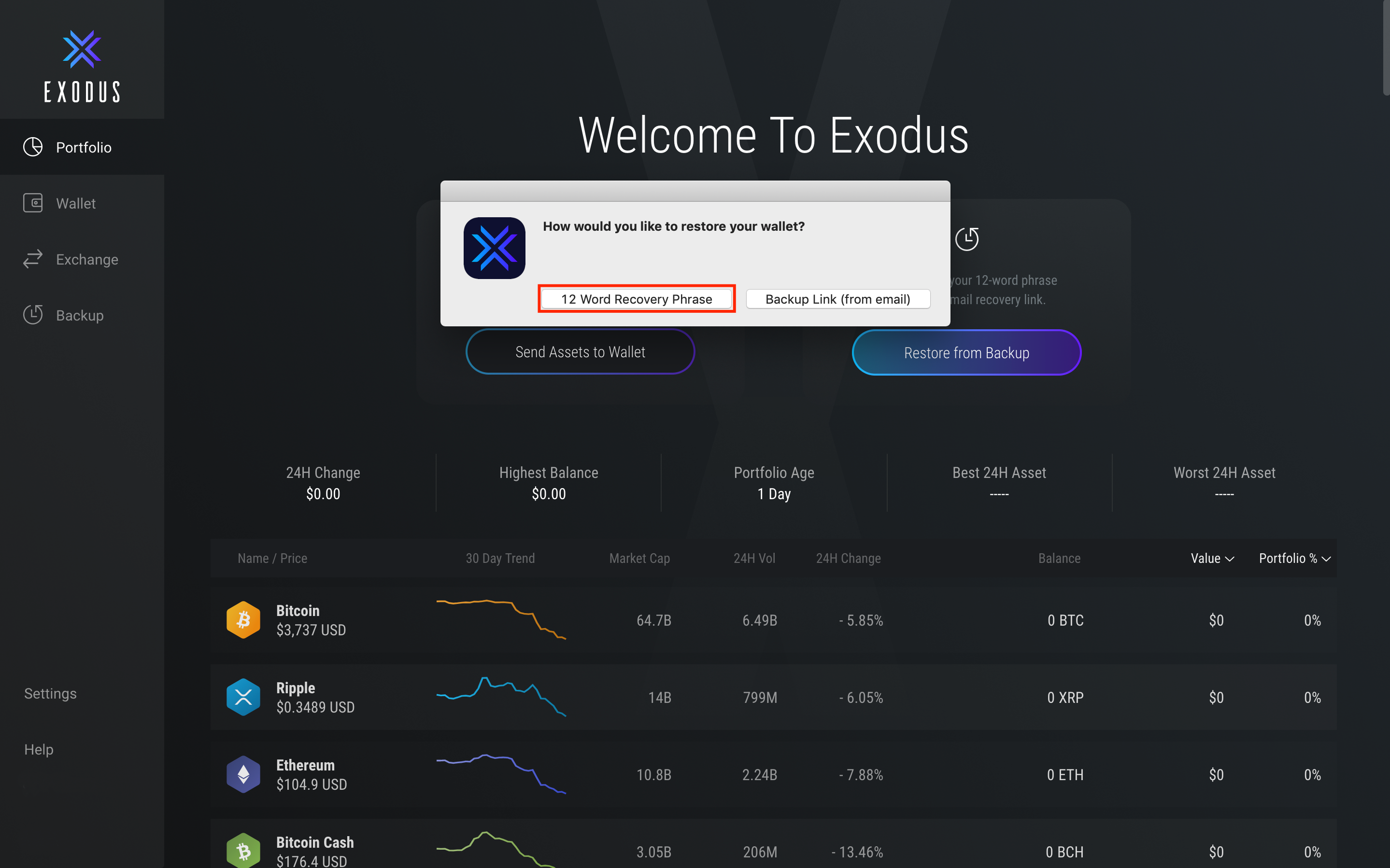
5. Тогда Exodus попросит перезапустить. Нажмите «ОК».
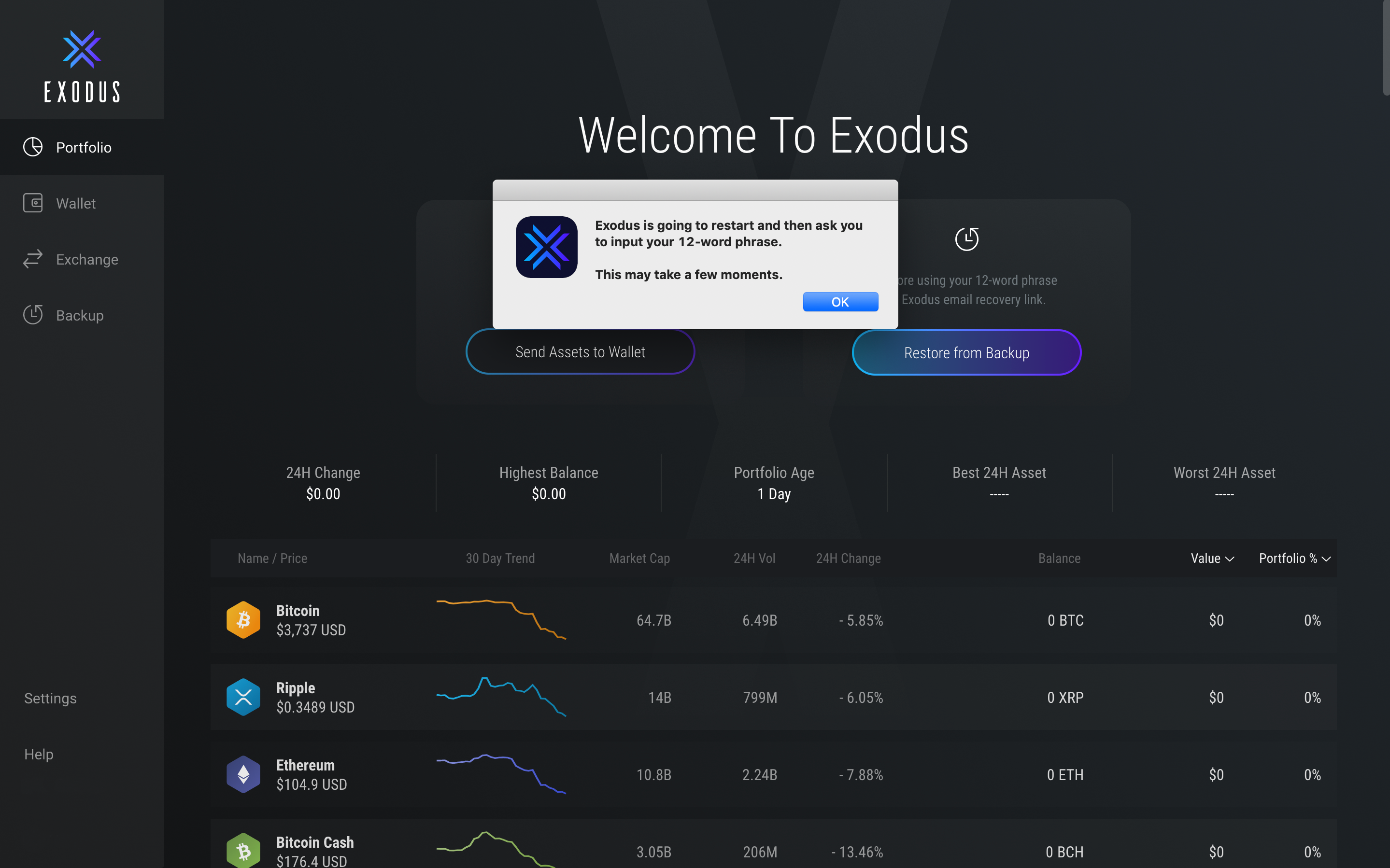
6. Введите вашу фразу, без заглавных букв. Нажмите стрелку вправо, когда вы закончите.

7. Через несколько секунд, Exodus откроется с всплывающим окном «Восстановление закончено» Нажмите кнопку «ОК» и подождите несколько минут, пока Exodus повторяет блокчейны и отображает ваши балансы.

8. Не забудьте установить пароль для защиты вашего недавно восстановленного кошелька.
Десктопный кошелек Exodus. Инструкция
Exodus – это мультивалютный десктопный (программный) кошелек для хранения криптовалюты и выполнения различных операций с криптовалютами.
Exodus – это надежный кошелек с приятным дизайном и легкий в использовании. Он не собирает пользовательскую информацию, работает без регистрации и дает полный контроль над ключами кошелька, сохраняя анонимность и безопасность.
Exodus поддерживает хранение самых востребованных и ликвидных монет и токенов, суммарно – более 100 криптовалют: Bitcoin, Ethereum, Bitcoin Cash, Litecoin, TRON, Dash, Binance Coin, Ethereum Classic, EOS, Zcash и другие.
У Exodus есть десктопная (ноутбук и компьютер) версия, а также мобильная версия.
В рамках данной инструкции описывается работа только с десктопной версией кошелька под управлением операционной системы Windows. В инструкции описаны основные функции кошелька: как скачать кошелек, начать им пользоваться, пополнить кошелек криптовалютой и вывести ее.
Установка кошелька Exodus
- Для работы с кошельком необходимо скачать кошелек на сайте exodus.com/download (нажмите на кнопку Download («Скачать»).
2. Выберите нужную версию для Desktop в зависимости от операционной системы компьютера: Windows App, Mac App или Linux App. Скачать программу на русском языке нельзя, кошелек работает исключительно в англоязычной версии.
3. Запустите установочный файл, который скачали. Появится всплывающее окно с прогрессом установки.
4. Дождитесь, пока длится установка (1-2 минуты). После завершения установки появится уведомление.
Создание нового кошелька Exodus
- После установки на рабочем столе должна появиться иконка с названием Exodus. Нажав на нее, можно запустить программу и войти в кошелек.
- Запустите кошелек. Учтите, что он работает локально на устройстве и не требует регистрации аккаунта. Все доступы к криптовалюте хранятся в зашифрованном виде на жестком диске компьютера, на котором используется кошелек.
Exodus кошелек: Скачать, Обзор, как Пользоваться, Комиссии
Exodus — анонимный криптокошелек. Приложение дает возможность проводить импорт и экспорт приватных ключей, созданных на устройстве. Он работает с наиболее популярными и ликвидными цифровыми валютами. На данный момент их уже больше сотни, включая Bitcoin, Ethereum, Dash, EOS и т.д.
Каковы комиссии?
В отличие от платформ обмена, Exodus не удерживает комиссию за транзакцию, взимаемую за снятие биткойнов (BTC), Ethereum (ETH) или любой другой криптовалюты. Помимо комиссий за транзакции, которые идут в сеть, Exodus не взимает комиссию за отправку или получение.
Обзор
Криптокошелек представляет собой анонимную программу, способную хранить и проводить операции с цифровыми токенами. Регистрация не требуется. Разработчики сделали удобное приложение для смартфонов и десктопный вариант под популярные ОС: Windows, Linux, Mac OS.
Интерфейс достаточно прост. С ним справится и новичок. Кроме пополнения и вывода токенов, в программе их можно конвертировать согласно рыночному курсу. Для этого встроен криптообменник. Основателями проекта являются Даниэль Кастагноли и Джей Пи Ричардсон.
Официальный сайт – exodus.com (ранее exodus.io).
Как пользоваться Exodus
Шаг 1 — Скачайте программу
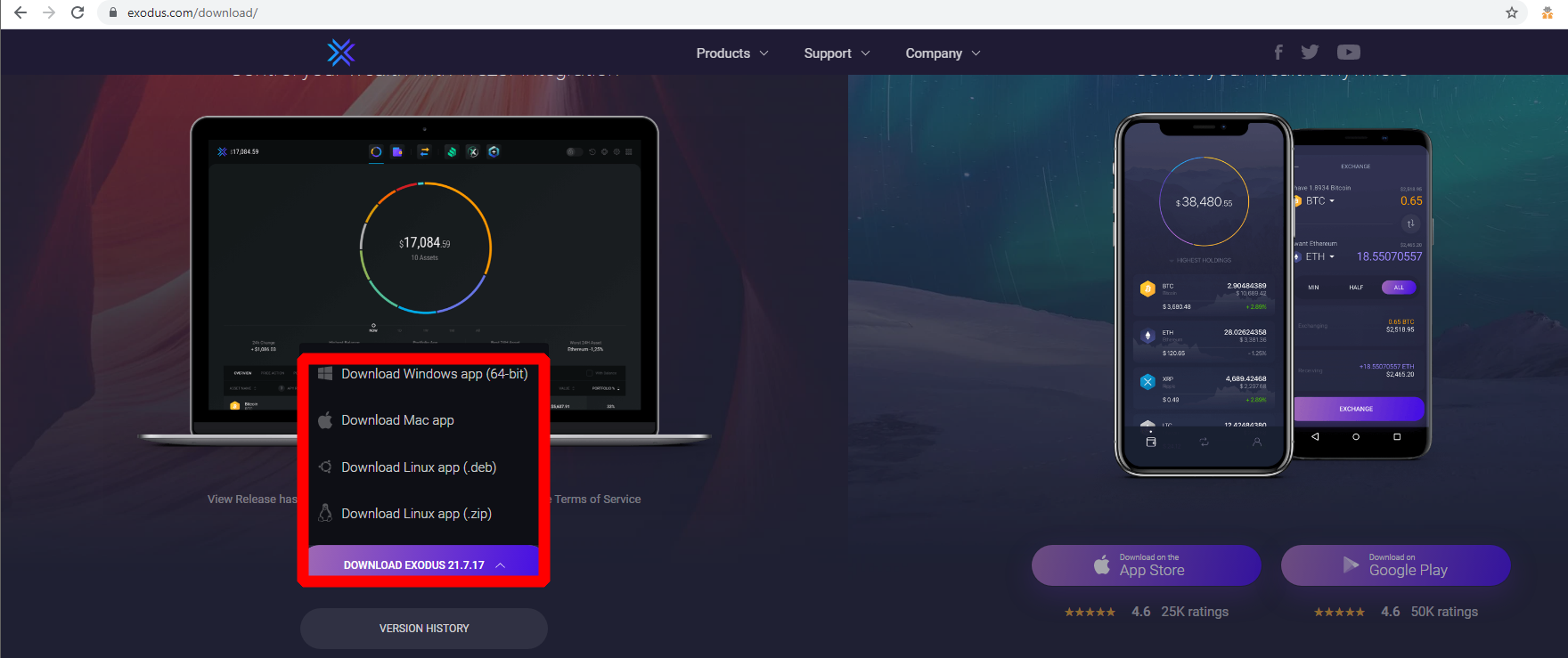
Скачивайте кошелек исключительно на официальном сайте. Так вы сможете быть уверены в безопасности программы и отсутствии вредоносного ПО. Не используйте сторонние источники – можете потерять доступ к данным и свои токены. Скачать программу на русском языке нельзя. Приложение работает исключительно в англоязычной версии. Однако не стоит бояться, как мы уже говорили, интерфейс интуитивно прост. Там справится даже новичок. На крайний случай используйте переводчик. Зайдите на страницу «Загрузки» через официальный сайт программы. Здесь показываются даты релизов, включая последний и будущий, историю обновления. Доступно пользовательское соглашение. Обязательно его прочитайте. На странице предоставляются ссылки на версии программы под определенную операционную систему. Чтобы программа работала корректно, выбирайте именно тот вариант, который подходит к операционке. В противном случае использовать приложение не получится.
Шаг 2 — Создайте кошелек
После загрузки файла инсталляции, его нужно запустить для установки. Она длится недолго. Потребуется буквально пару минут. Далее высветится окно с уведомлением об окончании инсталляции программы. 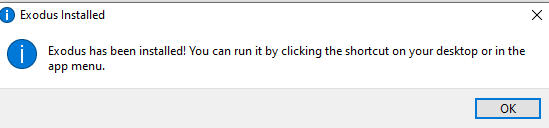 На рабочем столе появится соответствующий ярлык для запуска. Нажмите на него, чтобы войти криптокошелек.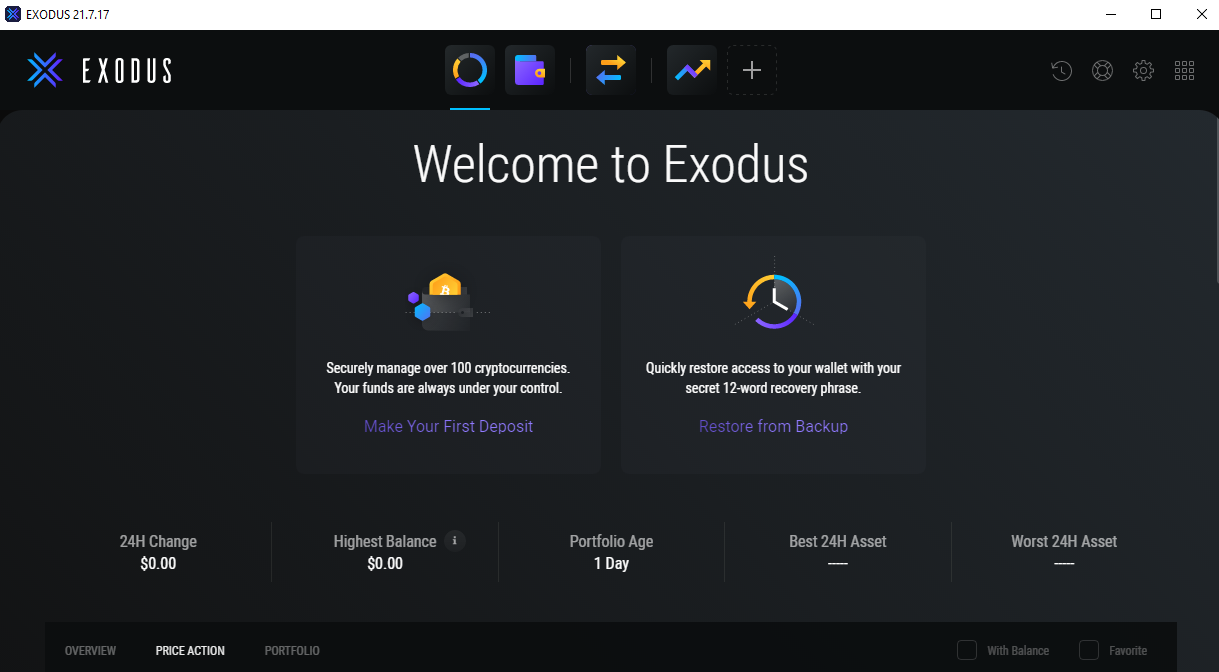
Шаг 3 — Пополните кошелек
Минимальных и максимальных лимитов пополнения нет. Для ввода токенов на счет выполните несколько простых шагов: 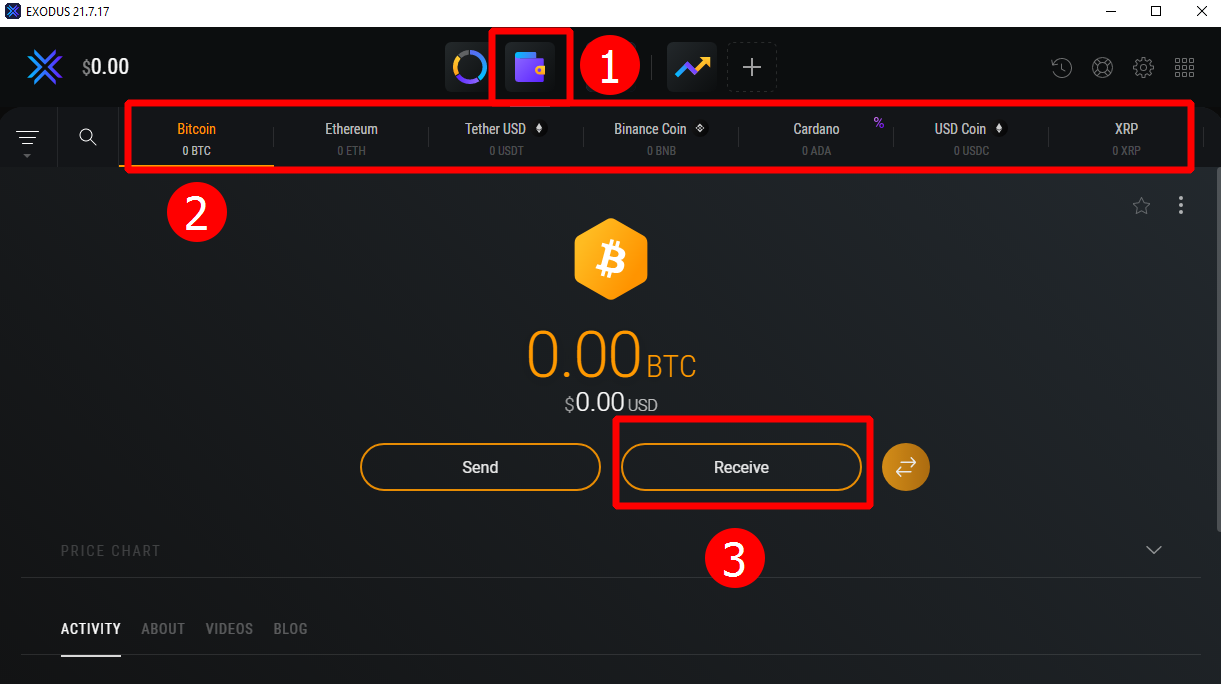
- Перейдите во вкладку «Wallet».
- Выберите счет токенов, которые хотите пополнить.
- Нажмите кнопку «Receive».
- Выберите адрес получения. Вы можете скопировать его или провести сканирование QR-кода.
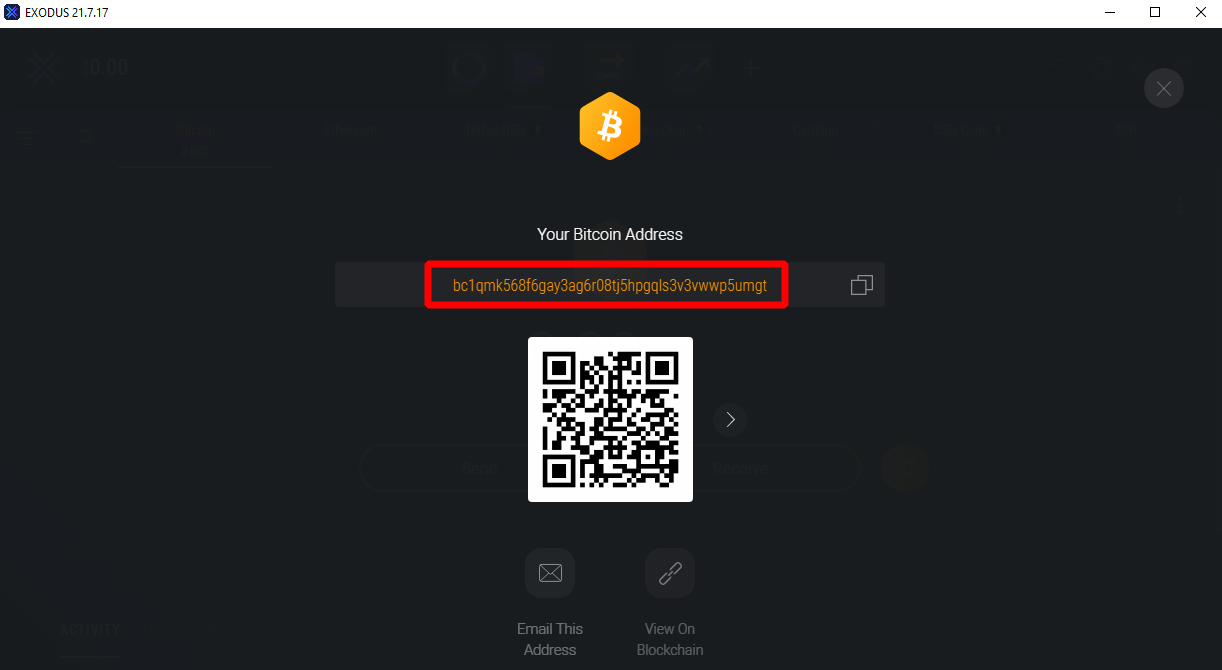
- Внесите на ваш адрес сумму в нужном количестве токенов.
Видео Гид
Как вывести деньги
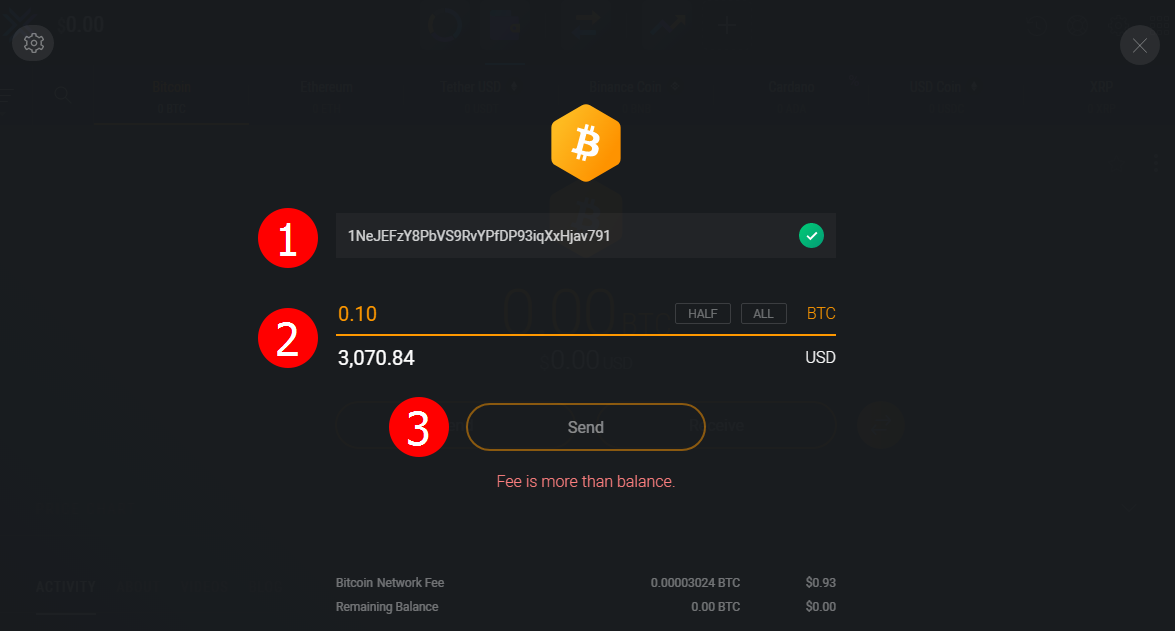
Перевести токены можно на обменник или надежную биржу криптовалют. Программа не поддерживает вывод средств в местные банки. Именно поэтому, чтобы вывести криптовалюту на фиатные средства, вам нужен обменник или биржа. Для вывода перейдите во вкладку «Wallet», выберите цифровую монету и нажмите на кнопку «Send». Дальше следуйте следующим шагам:
- Вставьте адрес, куда нужно вывести монеты.
- Укажите сумму, которую хотите вывести.
- Нажмите кнопку “Send”, чтобы отправить криптовалюту.
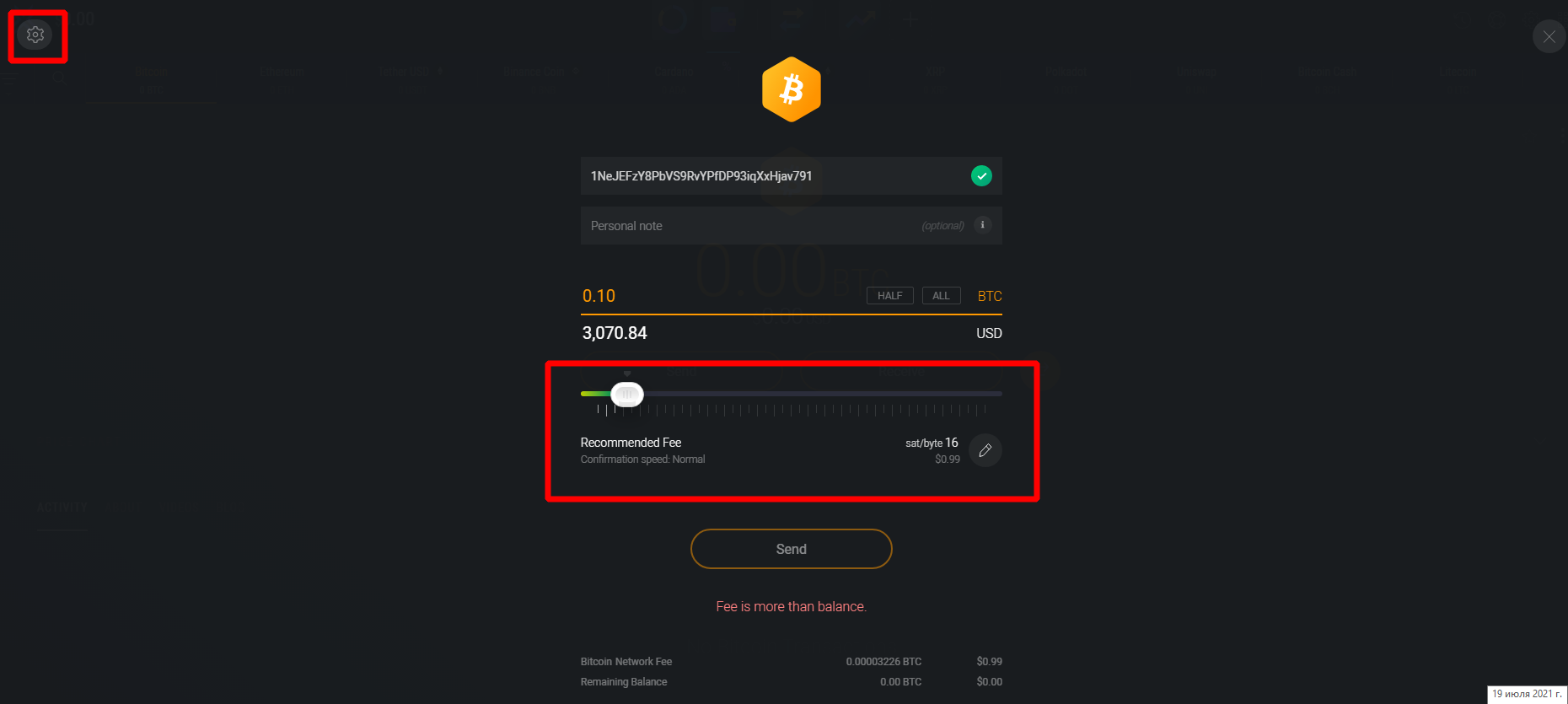
Учтите, что комиссия динамическая. Расчет производится от суммы, которую отправляете. Высчитывается непосредственно с платежа. Изменить комиссию вручную можно нажав на шестеренку:
Стекинг
Стекинг в криптовалюте аналогичен облигациям или процентным сберегательным счетам в том смысле, что они предлагают процентный доход от ваших первоначальных инвестиций.
Стекинг — процесс блокировки или замораживания активов владельца криптовалюты в обмен на поощрения или проценты, выплачиваемые в виде новых монет. Это метод умножения вашего заработка в криптовалюте.
Exodus лучший кошелек для Стейкинга?
Рассмотрели как стейкать монеты на кошельке.
Держатель, вносящий криптовалюту в стейкинг, берет на себя роль валидатора, утверждающего транзакции в блокчейне. Стейкер вознаграждается дополнительными токенами за предоставление этой услуги сети.
Как восстановить доступ
Восстановление кошелька проводится через резервное копирование и создание секретной (SEED) фразы из 12 слов на английском языке. Для этого нужно:
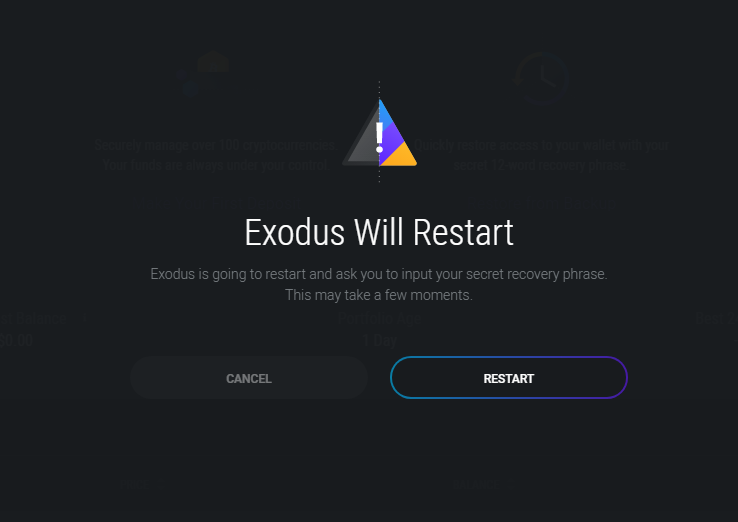
- Вернуться в главную вкладку “Portfolio” и нажать “Restore from Backup”. Кошелек предложить перезапуститься. Нажмите “Restart”
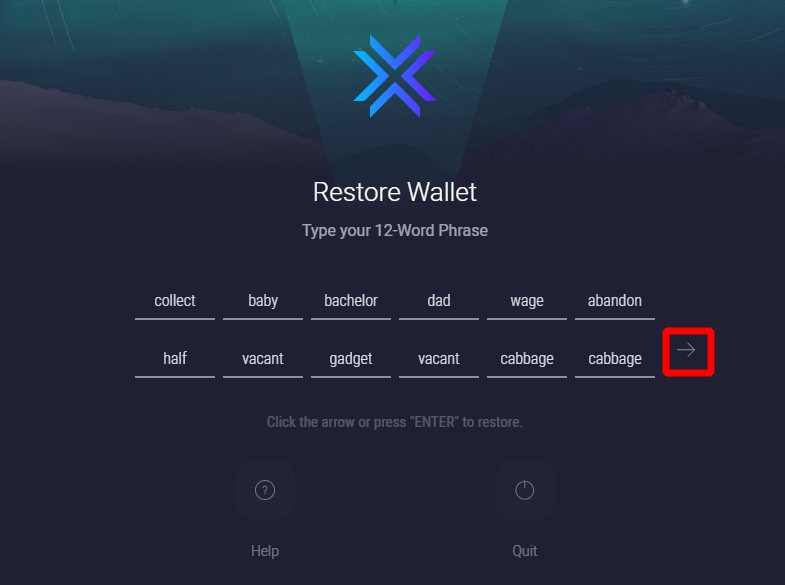
- Введите СИД фразу из 12 английских слов без заглавных букв и введите их.
- Придумайте сложный пароль, чтобы обеспечить дополнительную защиту.
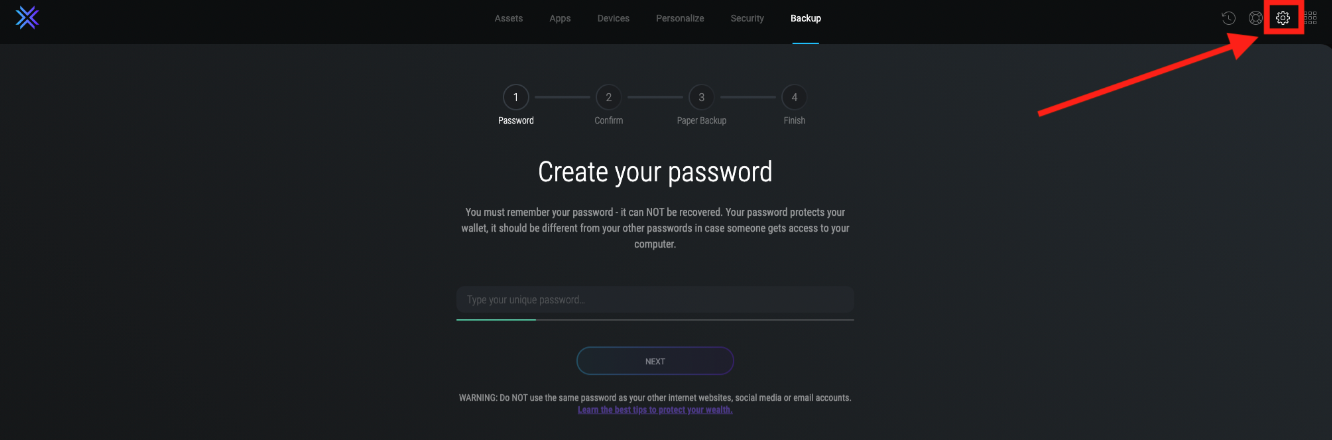
Для первого получения SEED фразы, которая в случае необходимости восстановит кошелек, нужно пополнить счет. В противном случае seed программа не выдаст.
Бэкап создается только один раз. Однако фраза будет доступна всегда, сколько бы вы не теряли доступ. Важно не просто сохранить ее, а использовать точную последовательность слов. Когда вы потеряете доступ к кошельку, просто скачайте программу снова и во вкладке портфолио используйте кнопку «Restore from backup». После в появившемся окне введите секретную фразу и пароль. Кошелек тут же восстановится и предоставит вам доступ к вашим счетам.
Обзор функций
Изначально вас переносит в раздел «Портфолио». Вверху предоставляется две главные кнопки:
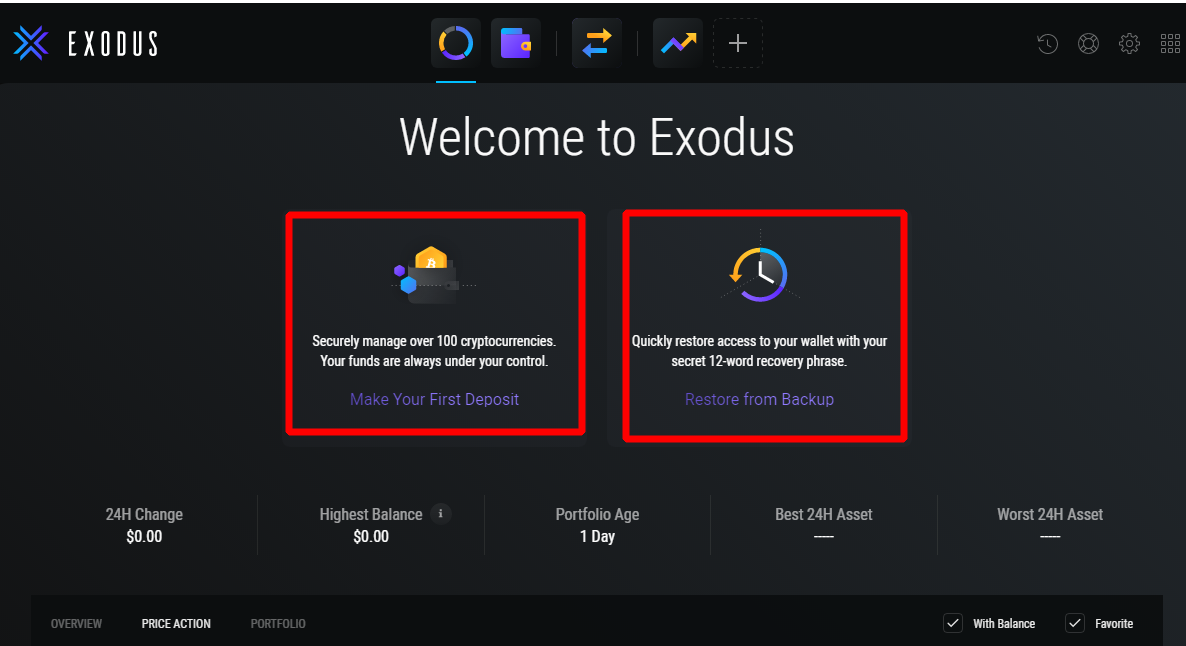
“Make Your First Deposit” – используется для пополнения криптовалютного кошелька.
“Restore from backup” – восстановление старого бумажника с помощью секретной фразы из 12 слов.
Под кнопками находится перечень цифровых токенов с балансом для каждой из них.
Следующий раздел «Wallet». Он используется, чтобы пополнить и вывести токены и просмотреть приватные ключи.
«Exchange» позволяет обменять криптовалюты в рамках токенов, которые поддерживает программа. Учтите, что фиата здесь нет.
Раздел «Backup» содержит 12 слов, написанных на английском. Это секретная фраза, позволяющая получить доступ к кошельку. Если вы ее сохраните, то вопрос «как восстановить кошелек Exodus» вас не будет пугать. Однако, чтобы программа ее вывела, необходимо пополнить счет.
В некоторых токенах можно отследить проведение транзакции. Для этого нужно нажать на «Звено». Вас отправит на сайт-обозреватель по проведению операции. После на другом счете проведите отправку транзакции в привычном режиме, указав скопированный из Exodus адреса кошелка.
Настройки
Настройки программы производятся в разделе «Settings». Здесь есть следующие подкатегории:
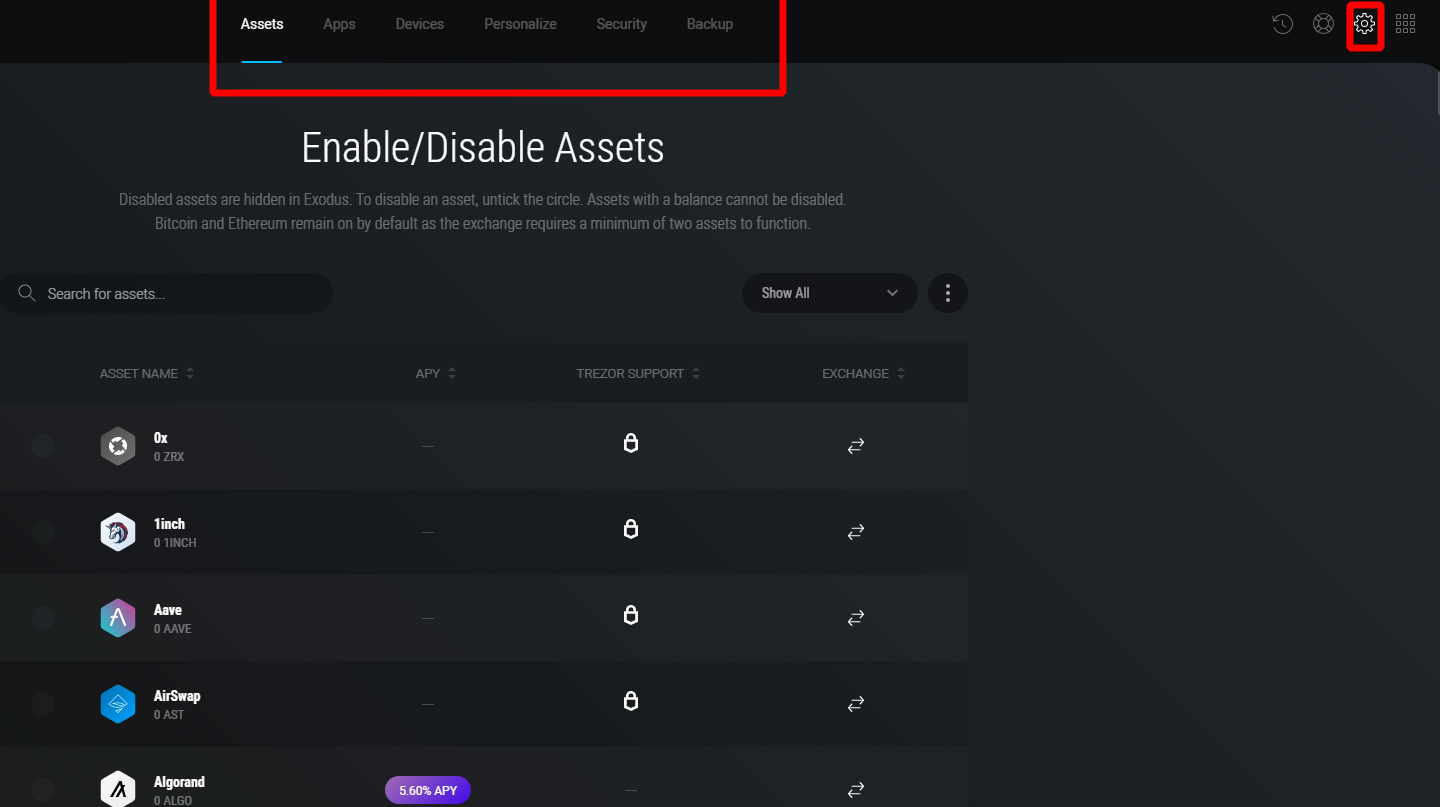
- Assets – добавление или исключение цифровых монет, которые будут отображаться в кошельке.
- Apps — приложения.
- Devices – синхронизировать с холодными аппаратными кошельками. Например с Trezor.
- Personalize — позволяет персонализировать криптовалютный кошелек с задействованием настроек интерфейса. Дает выбор реальной валюты для отображения баланса.
- Backup — Придумать пароль для защиты.
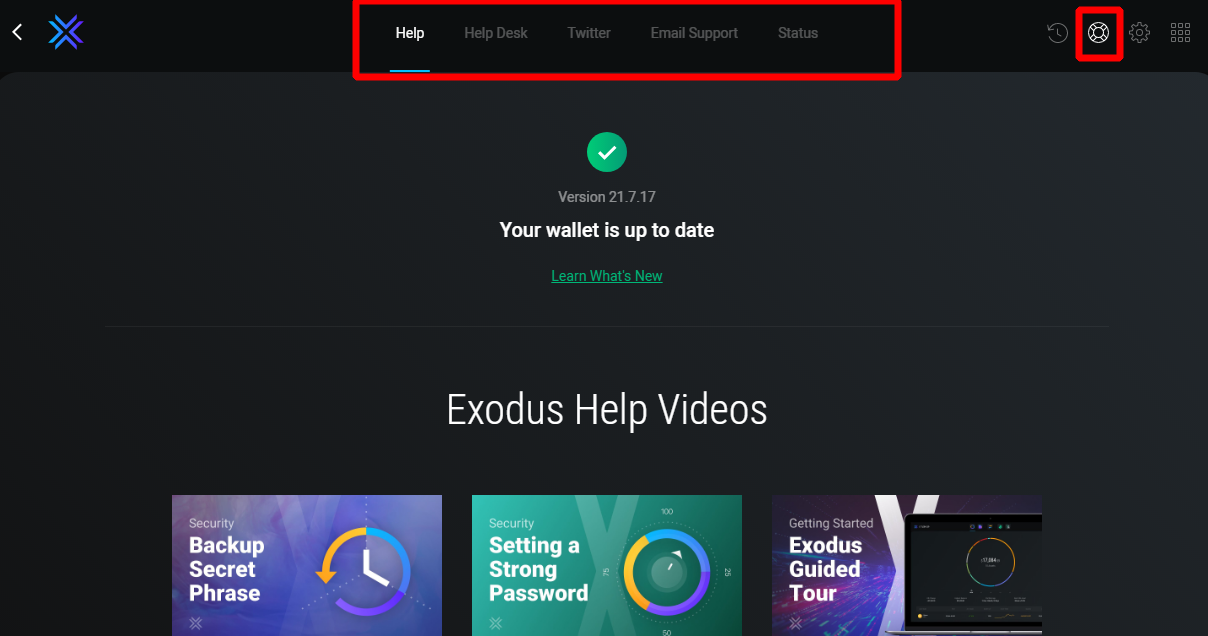
Для обращения в службу поддержки, используйте кнопку «Support». Через нее вы сможете написать разработчикам, чтобы решить свою проблему.
Особенности
Exodus – кошелек криптовалюты с множеством положительных качеств. Мы выделим основные:
- Нет регистрации. Достаточно загрузить файл инсталляции программного обеспечения с официального портала и провести установку.
- Нет верификации. Вам не нужно подтверждать свою личность, чтобы пользоваться программой.
- Не требует много места на жестком диске. Это «легкая» программа, работающая с удаленным сервером для подгрузки сети блокчейна.
- Круглосуточная поддержка программы разработчиками. Мультивалютность программного обеспечения. Более ста криптовалют, с которыми можно работать.
- Интуитивно простой интерфейс. С программой легко работать.
- Динамическая комиссия. Ставится автоматически за внесение транзакции в ближайший блок. При этом по умолчанию себе кошелек комиссию не берет.
- Возможность восстановления за счет использования секретной фразы.
- Надежное шифрование приватных ключей и персональных данных. Хранение происходит локально на ПК. Доступа сторонним лицам к ним нет.
Негативные отзывы
На криптокошелек есть и негативные отзывы.
- Например, люди недовольны закрытым исходным кодом. Ведь нельзя быть уверенным на 100% как работает программа.
- Автоматическая установка комиссии также не всех радует. Изменить ее вручную никак нельзя.
- Для получения SEED фразы, которая в случае необходимости восстановит кошелек, нужно пополнить счет. В противном случае seed программа не выдаст.
Однако даже с этими минусами приложение все равно пользуется популярностью. Кроме вышеперечисленных, других недостатков программа не имеет.
Вопрос-ответ
Можно ли взломать кошелек Exodus?
Все, что делает Exodus, — это помогает вам хранить ваши средства. Он не хранит и не управляет вашими првиатными ключами (учетными данными, дающими доступ к активам). Если ваш кошелек Exodus будет взломан, хакеры не смогут забрать ваши средства, так как приватные ключи находятся у вас на вашем устройстве. 1
Альтернативы
Выводы
Криптовалютных кошельков сейчас тьма. Однако лишь единицы из них способны поддерживать мультивалютность. Этот кошелек один из таких.
Exodus — надежный кошелек с красивым дизайном и простой в использовании. Он не собирает информацию о пользователях, работает без регистрации и дает вам полный контроль над ключами кошелька при сохранении анонимности и безопасности.
Дата изменения: 10.03.2023
6 мин на чтение
Matthew Wood
Blockchain developer and crypto trader
- USA
- MiningSoft
- GitHub
Latest version is 5.5c
File: * , SHA256: 599393e258d8ba7b8f8633e20c651868258827d3a43a4d0712125bc487eabf92
(Download for Linux)
Password: phoenix
Вместе с этим сейчас читают
5 Советов, которые помогут Вам найти надежную автоматизированную платформу для торговли криптовалютами
Важные аспекты, которые следует учитывать при выборе торговой платформы
Убедитесь, что вы учитываете вышеперечисленные факторы, чтобы выбрать лучшую автоматизированную платформу для торговли криптовалютами.
Whatsminer tool: Скачать бесплатно, Настройка на русском
WhatsMiner tool: как использовать — пользовательское руководство.
Полный набор инструкций по настройке и обновлению WhatsMiner tool v8.1.34 и более ранним версиям.
Дизайн Blockchain проектов: принципы, концепция и архитектура
Ui дизайн, ориентированный на человека, доверие и простота
Существует несколько вещей, о которых следует помнить при разработке блокчейна: простота, безопасность, прозрачность и др.
Что такое криптовалюта? Простыми словами (2023)
Криптовалюта: что такое, как работает и зачем нужна?
Простое объяснение криптовалюты для новичков и продвинутых пользователей.
Как восстановить кошелек Exodus?
Иногда бывает так, что наш ноутбук или ПК попросту выходят из строя, и потому приходится переустанавливать операционную систему. И потому, если мультивалютный десктопный кошелек Exodus установлен у вас именно в системную папку С, то для того, чтобы восстановить доступ к нему уже после переустановки ОС, либо же после удаления программы и новой инсталляции, нужно проделать ряд простейших и понятных даже новичку действий.
Процесс восстановления и его тонкости
Отмечу сразу же, что кошелек Exodus во многом настолько хорош и популярен как раз благодаря удобному интерфейсу, понятному обмену внутри системы, вводу и выводу крипты, а еще и благодаря хорошему уровню безопасности продукта. Данный wallet поддерживает технологию так называемого Seed-ключа.
Именно она и делает резервное копирование кошелька настолько простым и понятным, к тому же и максимально быстрым по времени.
Существует также возможность восстановления кошелька и с помощью приватных ключей, которые даются к каждой поддерживаемой программой криптовалюте, но данный процесс слишком долгий. Лучше использовать именно указанный выше метод.
Сперва надо будет нажать на иконку кошелька на нашем рабочем столе и войти в систему, введя пароль и нажав на «Enter».
Потом мы с вами окажемся на главной странице программы, и слева внизу нужно будет нажать на кнопку «Backup».
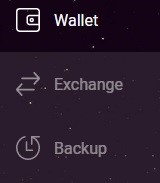
Сразу же перед нами открывается раздел, где мы можем узнать нашу восстановительную фразу (Seed), а также получить на свой действующий электронный ящик пароль восстановления системы.
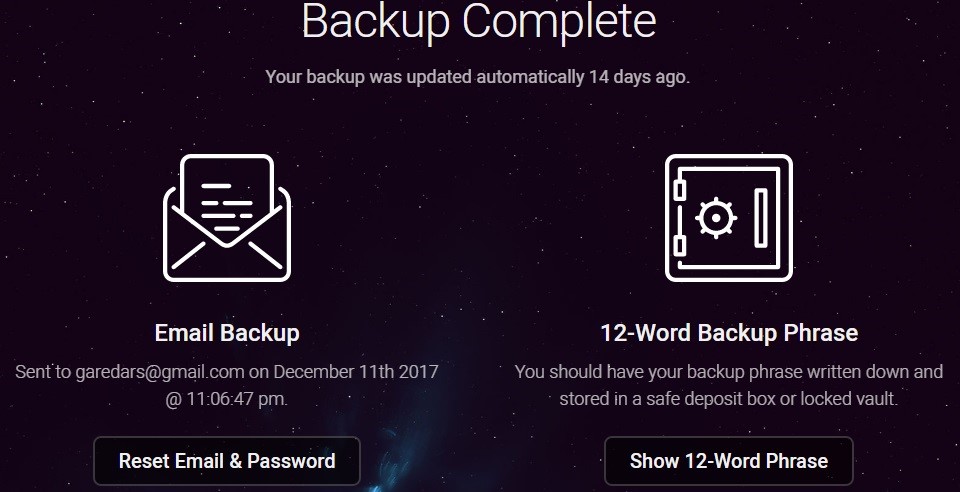
Ни в коем случае не записывайте фразу в электронный документ. Лучше зафиксировать эти 12 ключевых слов на бумажке (либо распечатать), дабы хакеры, которые вполне могут взломать даже наиболее защищенный компьютер, не смогли получить доступ к вашему кошельку и средствам на нем.
У вас должен быть активирован доступ к разделу «Settings» («Настройки»), и лишь после этого вы сможете зайти в вышеуказанный раздел, установить пароль, получить ссылку со страничкой восстановления на почту, ну а потом и скопировать все необходимые данные для восстановления кошелька Exodus. И чтобы этот доступ получить, следует всего лишь пополнить счет в любой крипте, которую поддерживает данный wallet.
Представим себе, что вы удалили кошелек или переустановили операционку, ну или случился сбой в программе, и пришлось удалять старую версию Exodus и устанавливать новую.
Вы успешно инсталлировали его и сразу же входите в кошелек, после чего видите перед собой следующую картину.
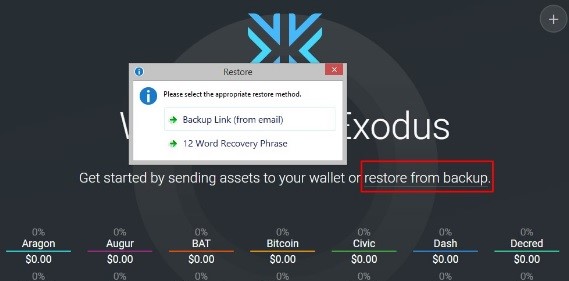
И тут нужно выбрать способ восстановления, то есть через электронную почту, либо же с помощь Seed-фразы. Далее нажимаете на подходящий способ и уже потом полностью восстанавливаете свой Exodus-кошелек, следуя необходимым инструкциям.