Как добавить в MetaMask полигональную мумбу
Простое руководство по добавлению тестовой сети Polygon Mumbai в кошелек MetaMask.

Дилан Мэтьюс
Соучредитель
Последнее обновление
19 октября 2023 г.
Рассмотрено
Раскрытие информации о партнерах
Buy Bitcoin Bank является ведущим отраслевым ресурсом для криптовалют, и мы поддерживаем свою деятельность за счет партнерских отношений. Наша цель — предоставить вам достоверную информацию и инструменты для принятия обоснованных финансовых решений в экосистеме цифровых активов. Хотя мы получаем комиссионные, когда вы переходите по ссылкам на товары или услуги, это никогда не влияет на целостность нашего контента.
Активное партнерство
Buy Bitcoin Bank участвует в партнерских программах с различными компаниями, включая, но не ограничиваясь, eToro, Bybit, Kraken и Uphold. Эти партнерства помогают поддерживать нашу платформу, но не влияют на надежность нашего контента.
Оглавление

Лучшие процентные ставки Stablecoin
Лучшие торговые площадки Solana NFT
Как подключиться к сети Aptos
Резюме: Тестовая сеть Polygon Mumbai может быть легко подключена к вашему кошельку MetaMask, предоставляя вам возможность изучить децентрализованные приложения без риска реальных финансовых потерь. Вы можете легко подключиться к этой тестовой сети через такие платформы, как ChainList, или вручную, введя определенные данные RPC. Будучи ценной экспериментальной платформой, Mumbai позволяет разработчикам тщательно тестировать и совершенствовать инновации в области смарт-контрактов и децентрализованных приложений, обогащая тем самым растущую экосистему Polygon.
ChainList — Агрегатор сетей EVM
Посетите сайт
Основные положения платформы
- В ChainList перечислены более 100+ сетей EVM, к которым пользователи могут легко подключиться.
- Надежная и безопасная платформа, управляемая командой Defillama.com.
- Все детали RPC на ChainList проверены сообществом и безопасны для использования.
Оглавление
Можно ли добавить в MetaMask полигональные мумбы?
Да, настройка MetaMask для работы с Polygon Mumbai Testnet является упрощенной процедурой. Это позволяет получить доступ к специализированной тестовой среде, полностью совместимой с виртуальной машиной Ethereum (EVM). Polygon Mumbai — это незаменимая платформа для разработчиков, позволяющая тестировать смарт-контракты, децентрализованные приложения (dApps) и другие протоколы на основе блокчейна. После успешной интеграции вы сможете беспрепятственно взаимодействовать с dApps и выполнять их в тестовой сети Mumbai Testnet, обеспечивая опыт тестирования, который в значительной степени имитирует работу основной сети Polygon.
Как добавить в MetaMask полигональную мумбу
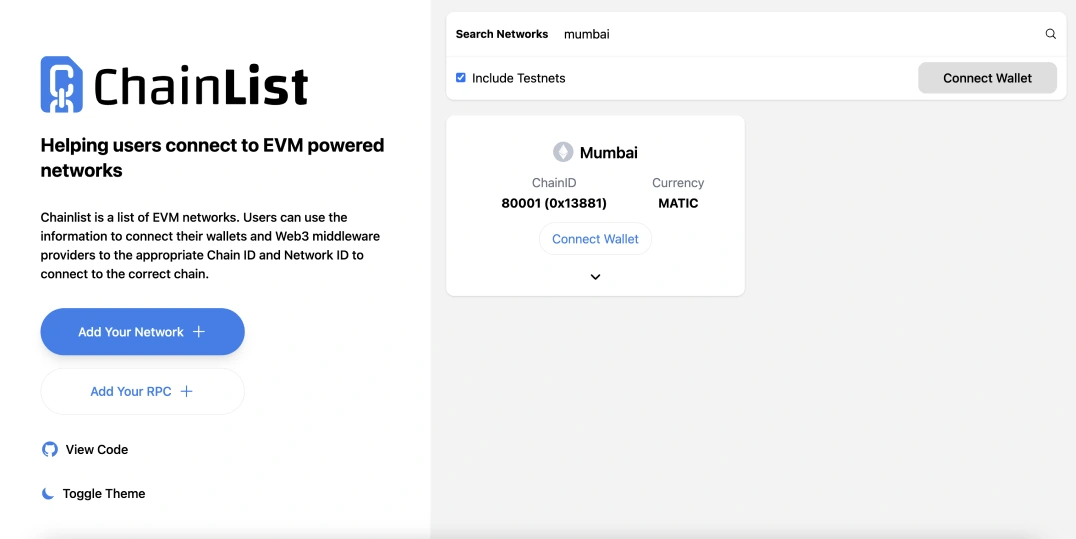
Включение Polygon Mumbai Testnet в кошелек MetaMask не представляет собой ничего сложного, а использование ChainList позволяет еще больше упростить этот процесс. ChainList — это удобный инструмент, позволяющий подключаться к различным сетям, совместимым с виртуальной машиной Ethereum Virtual Machine (EVM), в том числе и к Polygon Mumbai Testnet.
Вот краткое руководство по подключению Polygon Mumbai к MetaMask через ChainList:
- Запустите приложение ChainList.
- В строке поиска щелкните на «Include Testnets» и затем введите «Polygon Mumbai».
- Прокрутите появившийся список и выберите пункт Polygon Mumbai Testnet.
- Нажмите кнопку «Подключить кошелек», которая появится в этом списке.
Соблюдая эти требования, разработчики и обычные пользователи смогут беспрепятственно работать с децентрализованными приложениями в Polygon Mumbai Testnet, активно участвуя в постоянно расширяющейся экосистеме Polygon.
Polygon Mumbai Testnet RPC
Для разработчиков и пользователей, предпочитающих ручной подход к подключению к Polygon Mumbai Testnet вместо использования ChainList, ниже приведены проверенные RPC-детали для прямого подключения.
- Название сети: Мумбаи
- Сетевой URL:https://rpc-mumbai.maticvigil.com
- Chain ID: 80001
- Символ валюты: MATIC
- Заблокировать URL-адрес проводника:https://mumbai.polygonscan.com
Используя эти RPC-детали, можно настроить MetaMask или другие интерфейсы кошельков, совместимые с виртуальной машиной Ethereum (EVM).
О компании Polygon Mumbai
Тестовая сеть Polygon Mumbai — это масштабируемый и эффективный плацдарм для разработчиков и пользователей, позволяющий экспериментировать с децентрализованными приложениями и смарт-контрактами до их развертывания в основной сети Polygon. Mumbai работает как EVM-совместимая тестовая сеть и повторяет функции и инфраструктуру основной сети Polygon, позволяя без риска тестировать функциональность, проводить симуляции и оптимизировать приложения с использованием токена MATIC, не неся реальных затрат.

Заключительные размышления
Таким образом, добавление Polygon Mumbai Testnet в кошелек MetaMask — это простой, но неоценимый шаг для тех, кто изучает функциональные возможности децентрализованных приложений и смарт-контрактов в безрисковой среде. Независимо от того, выберете ли вы удобный метод ChainList или воспользуетесь ручным способом с проверенными реквизитами RPC, процесс будет простым. Это не только позволит вам активно участвовать в динамичной экосистеме Polygon, но и обеспечит надежный тестовый полигон, очень похожий на мейннет Polygon.
Как застейкать MATIC (Polygon Network) в кошельке MetaMask Wallet
Разработчики Polygon Network, ранее известного как Matic Network, придумали решение для масштабирования Ethereum и создания интернета блокчейнов. Экосистема, построенная на платформе Polygon, сможет в разы ускорить сеть Ethereum, уменьшить стоимость транзакций и сделать ее безопаснее.
Обладатели MATIC могут застейкать свои токены, чтобы получать вознаграждения. Для этого понадобятся веб-кошельки Matic и MetaMask. Предлагаем вам узнать, как застейкать токены MATIC в кошельке через расширение MetaMask.
Если вы хотите больше узнать о платформе Polygon Network, о том, как она работает и какую роль выполняет в экосистеме Ethereum, читайте нашу статью:
Этап подготовки
Для того, чтоб застейкать Matic токены, вам понадобятся:
1. Веб-кошелек Matic — удобный веб-кошелек для управления токенами Matic с простым и интуитивно-понятным интерфейсом. Кошелек содержит эксплорер, в котором пользователи могут отслеживать транзакции, и калькулятор вознаграждений.
2. Плагин MetaMask — один из популярнейших онлайн-кошельков для криптовалюты ETH и ERC-20 токенов. Его легко установить, создать и использовать. Недавно кошелек MetaMask добавил поддержку сети Binance Smart Chain (BSC). Кошелек поддерживается в браузерах Chrome, Firefox, Brave и Edge. Выбрать версию для своего браузера можно в разделе загрузок MetaMask.
1. Подключение кошелька MetaMask
Чтобы начать стейкинг, перейдите в веб-кошелек Matic. Следующий шаг — подключить плагин MetaMask. Matic Wallet предлагает на выбор еще два способа подключения, кроме MetaMask: WalletConnect и Walletlink. В руководстве мы рассматриваем способ подключения через MetaMask, поэтому выберите этот кошелек в списке и кликните по нему.
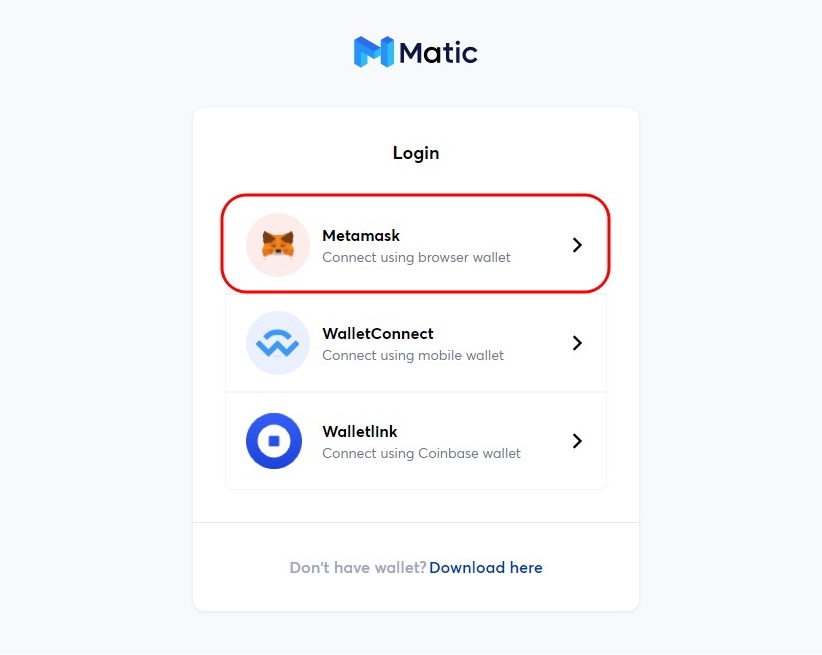
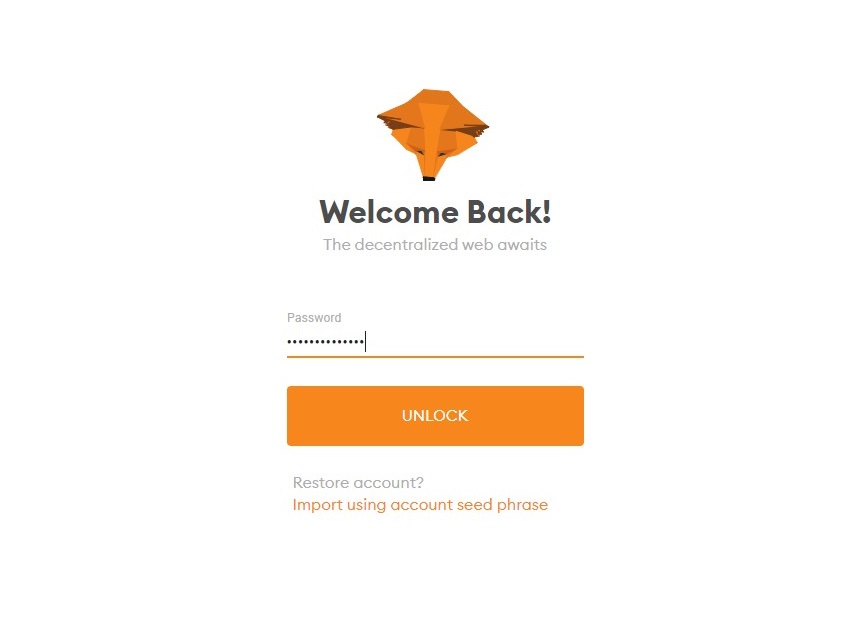
Введите пароль от кошелька (устанавливается обязательно для защиты от доступа посторонних лиц) и нажмите Unlock.
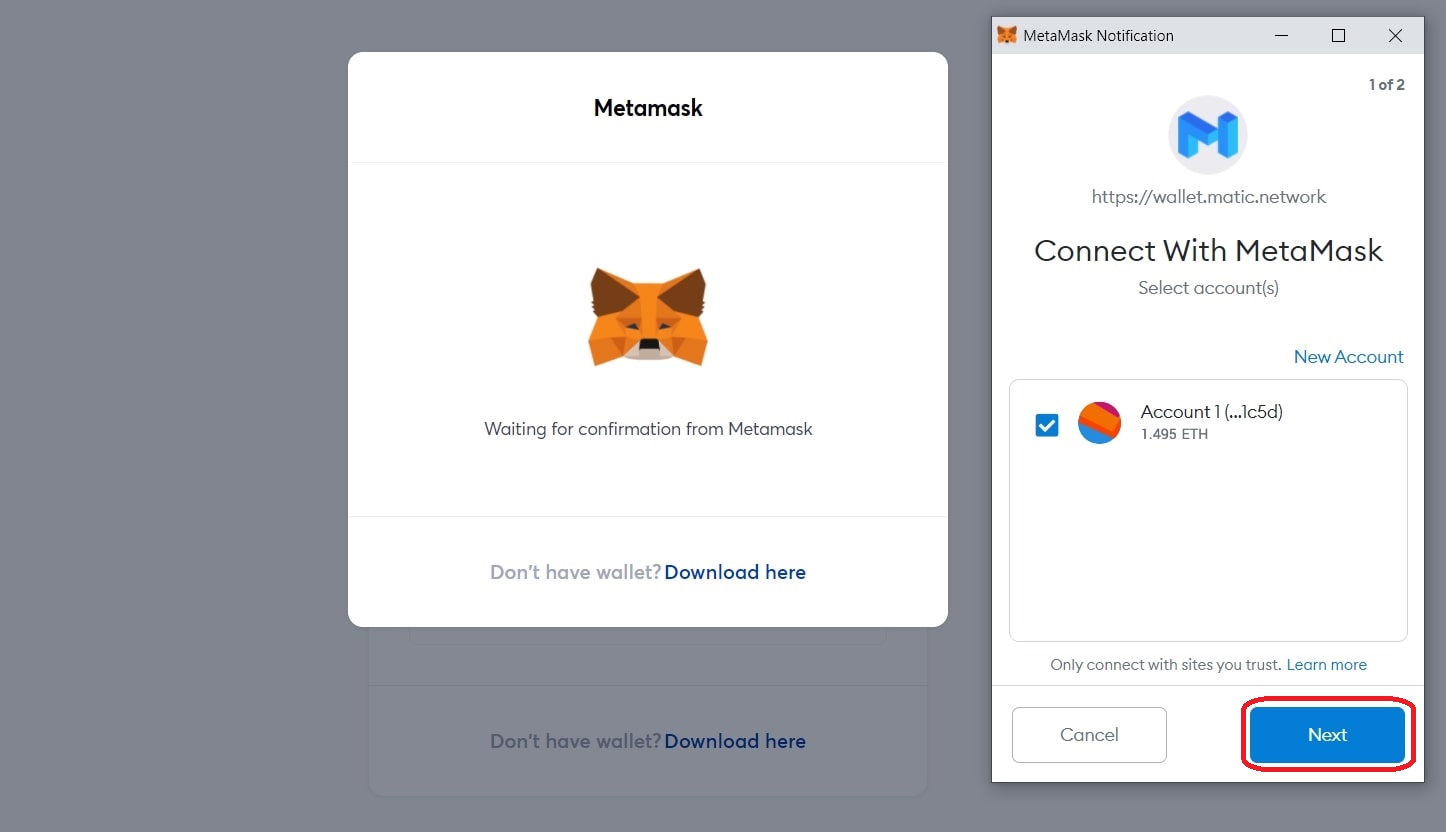
Выберите аккаунт, на котором храните токены MATIC или который собираетесь использовать для стейкинга, и кликните Next.
Примечание. Кошелек MetaMask позволяет добавлять несколько счетов для управления ETH и токенами ERC-20. Это удобно, например, когда вам нужно использовать счета для разных целей: стейкинга, обменов, хранения и прочего.
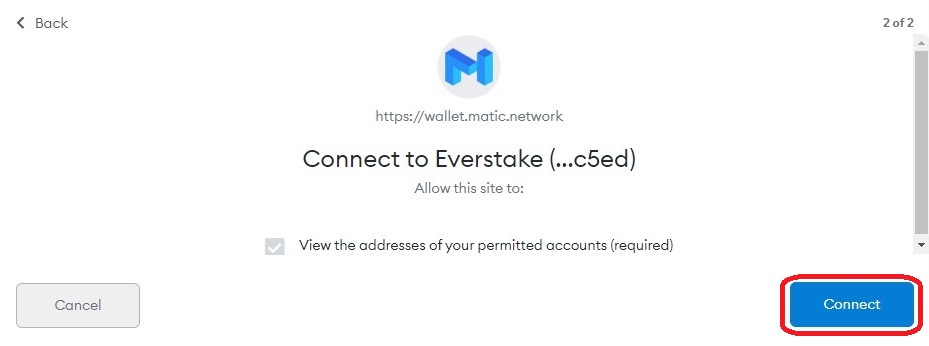
Теперь нажмите Connect.
Важно. Чтобы подключиться к кошельку Matic, нужно выбрать сеть Ethereum Mainnet. Другие сети могут не работать, и вам придется переводить свои активы на адрес в основной сети, что включает в себя дополнительные траты на комиссии.
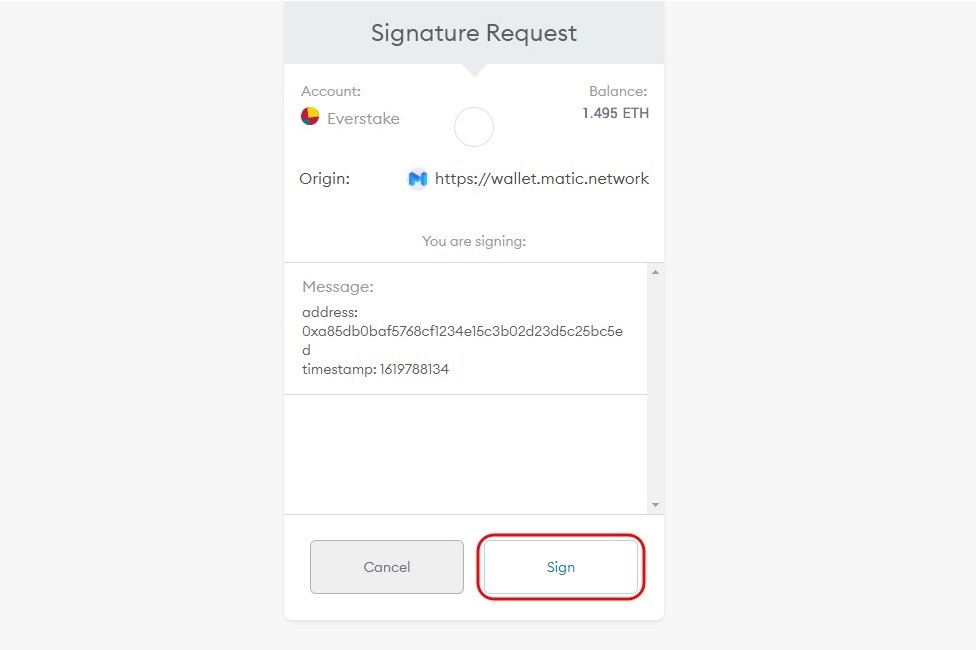
Наконец, нужно подписать запрос от Matic Wallet, чтобы позволить ему совершать транзакции из вашего кошелька MetaMask. Для этого просто кликните Sign.
2. Делегирование MATIC
На этом этапе нужно выбрать валидатора, которому вы будете делегировать токены. Валидаторы обеспечивают безопасность сети и добавляют транзакции в блоки, а блоки в блокчейн. Только валидаторы могут напрямую стейкать криптоактивы. Пользователи могут только делегировать токены, уплачивая небольшую комиссию валидаторам.
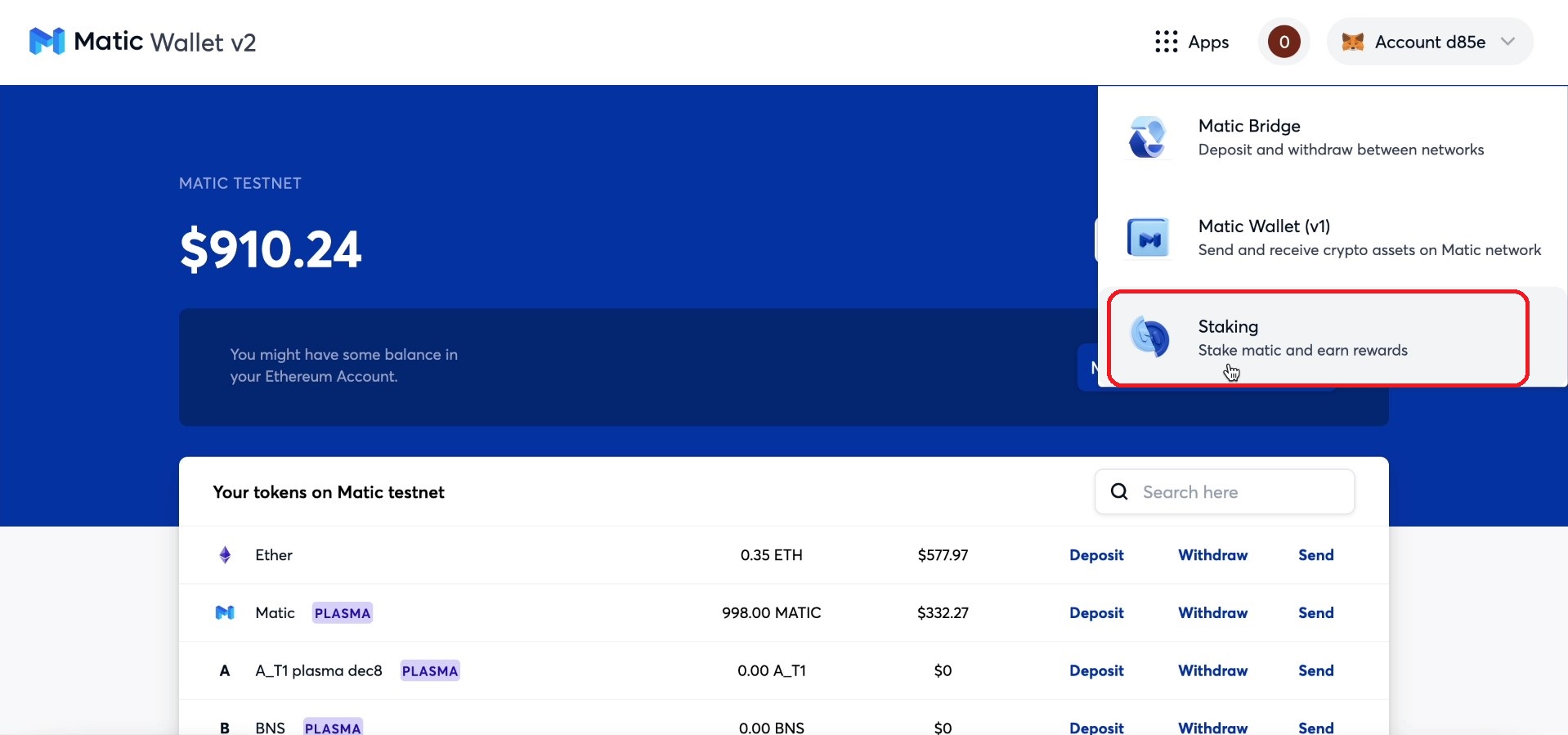
После подключения MetaMask вы попадете в панель управления для стейкинга в Matic Wallet, из которого сможете застейкать токены. Для этого нажмите на кнопку Apps, а затем выберите Staking.
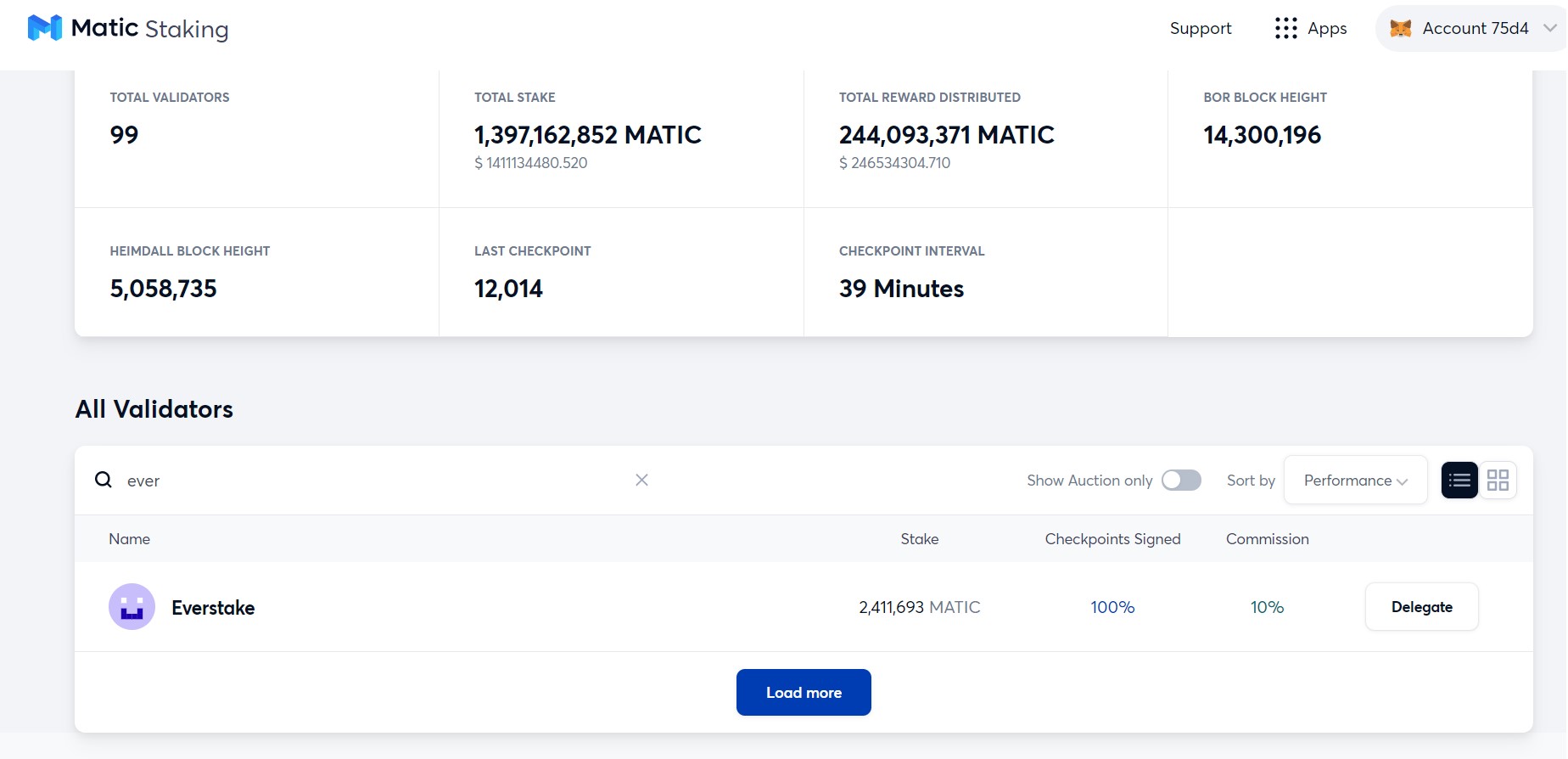
Выберите предпочитаемого валидатора. Поисковая строка поможет быстро найти нужного вам валидатора. Выбирайте надежных и проверенных валидаторов, таких как Everstake — надежный стейкинг-провайдер, которому доверяет целое блокчейн-комьюнити. Наши делегаторы могут безопасно стейкать криптоактивы. Мы используем только качественные сервера, благодаря которым удается добиться практически 100-процентного аптайма.
Введите имя валидатора в строке поиска и кликните Delegate. Рядом с именем валидатора вы найдете полезную информацию, например,сколько токенов застейкано, аптайм, размер комиссии и проч.
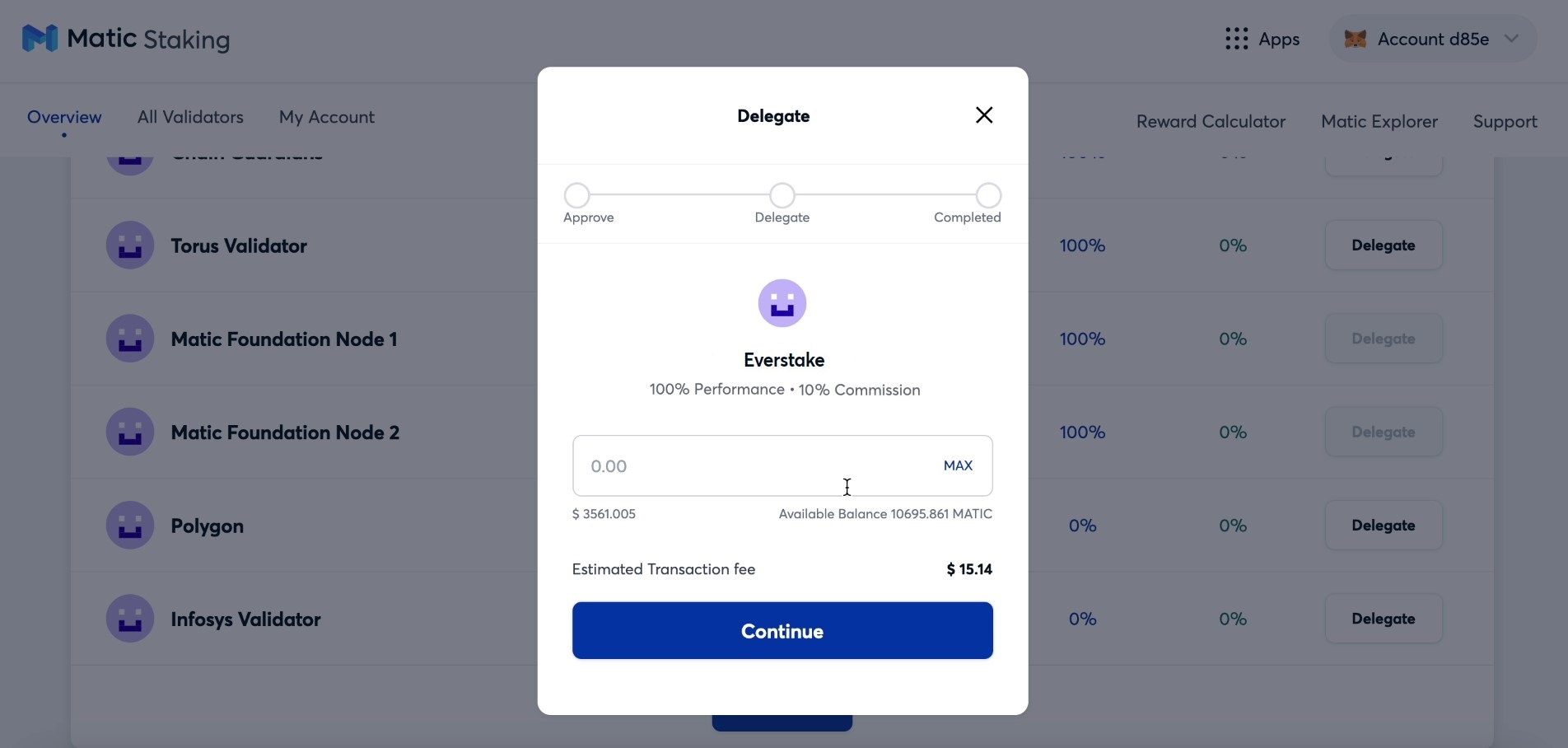
После выбора валидатора отобразится окно с информацией о нем. Здесь вы можете посмотреть данные по аптайму и комиссию, которую взимает валидатор с прибыли делегатора. Также вы увидите, какую комиссию нужно заплатить за транзакцию ETH. Укажите сумму MATIC для стейкинга и кликните Continue.
Примечание. Все транзакции в сети Ethereum оплачиваются только в монетах ETH. Проверьте, достаточно ли у вас в кошельке криптовалюты ETH, чтобы оплатить транзакции. Если нет, пополните кошелек, чтобы вы могли застейкать токены.
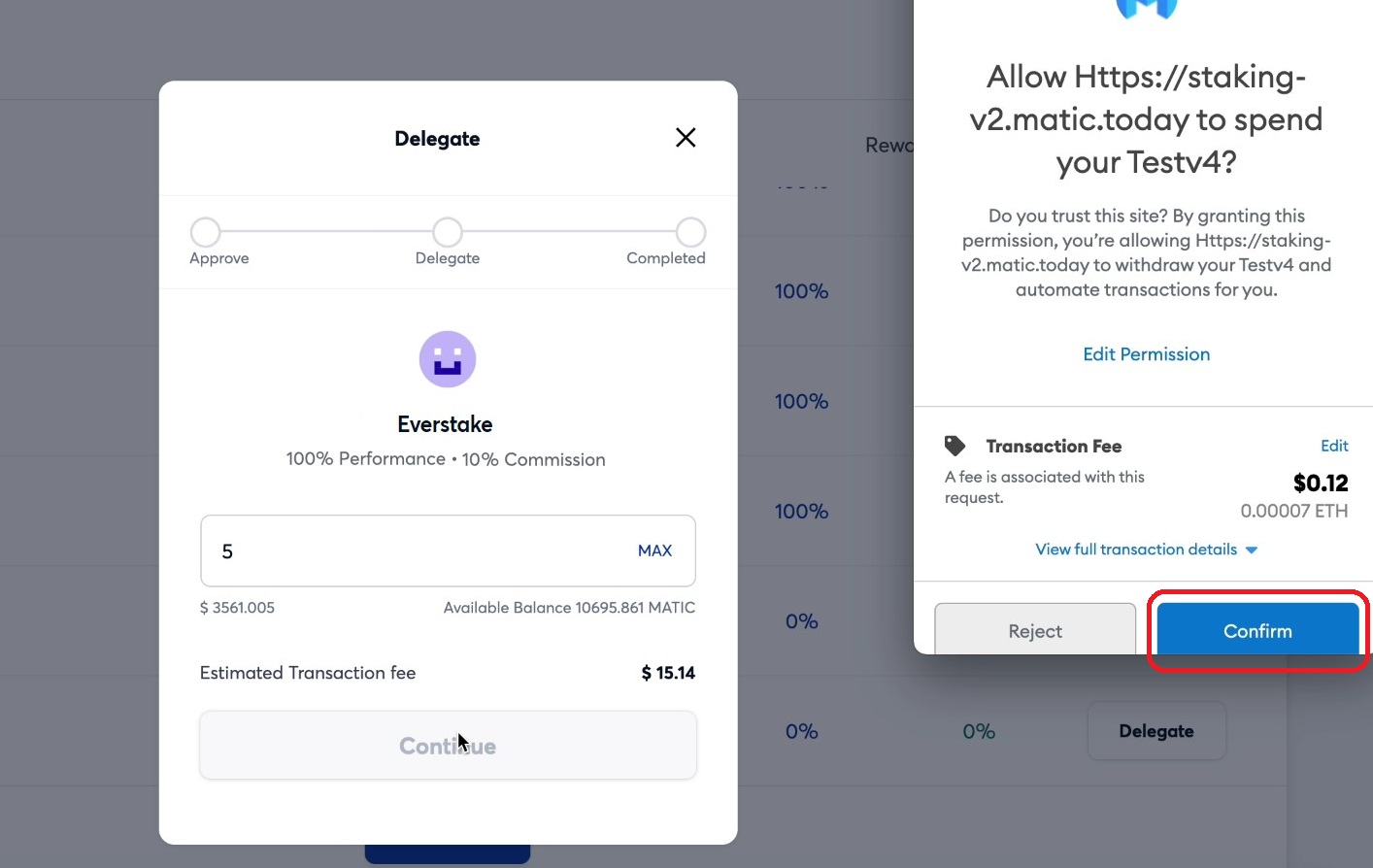
Разрешите Matic Wallet совершать транзакции из вашего кошелька. Для этого в открывшемся окне расширения MetaMask кликните Confirm, как изображено на скриншоте.
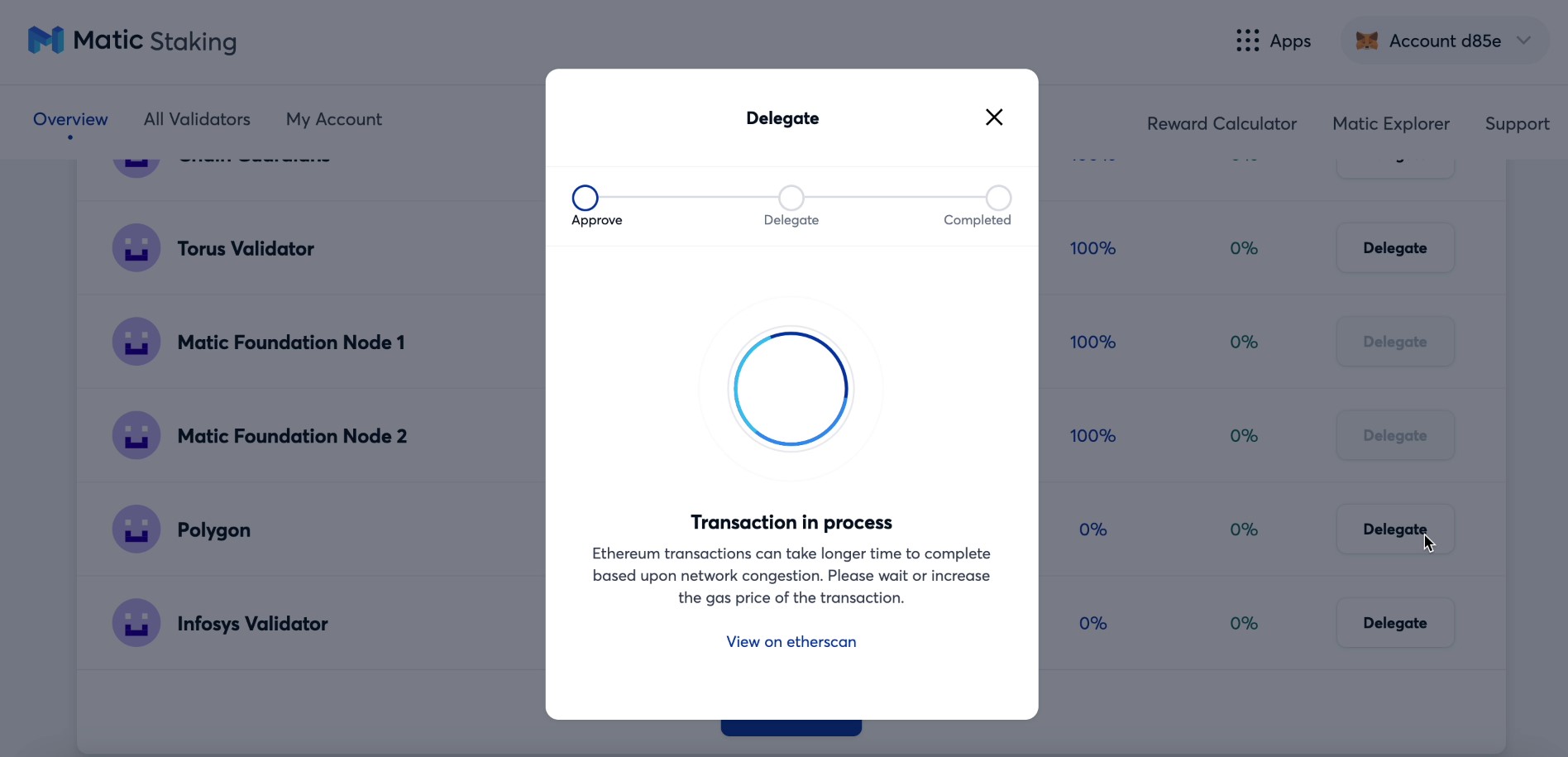
Подождите, пока транзакция не подтвердится. Это может занять несколько минут в зависимости от того, насколько загружена сеть Ethereum.
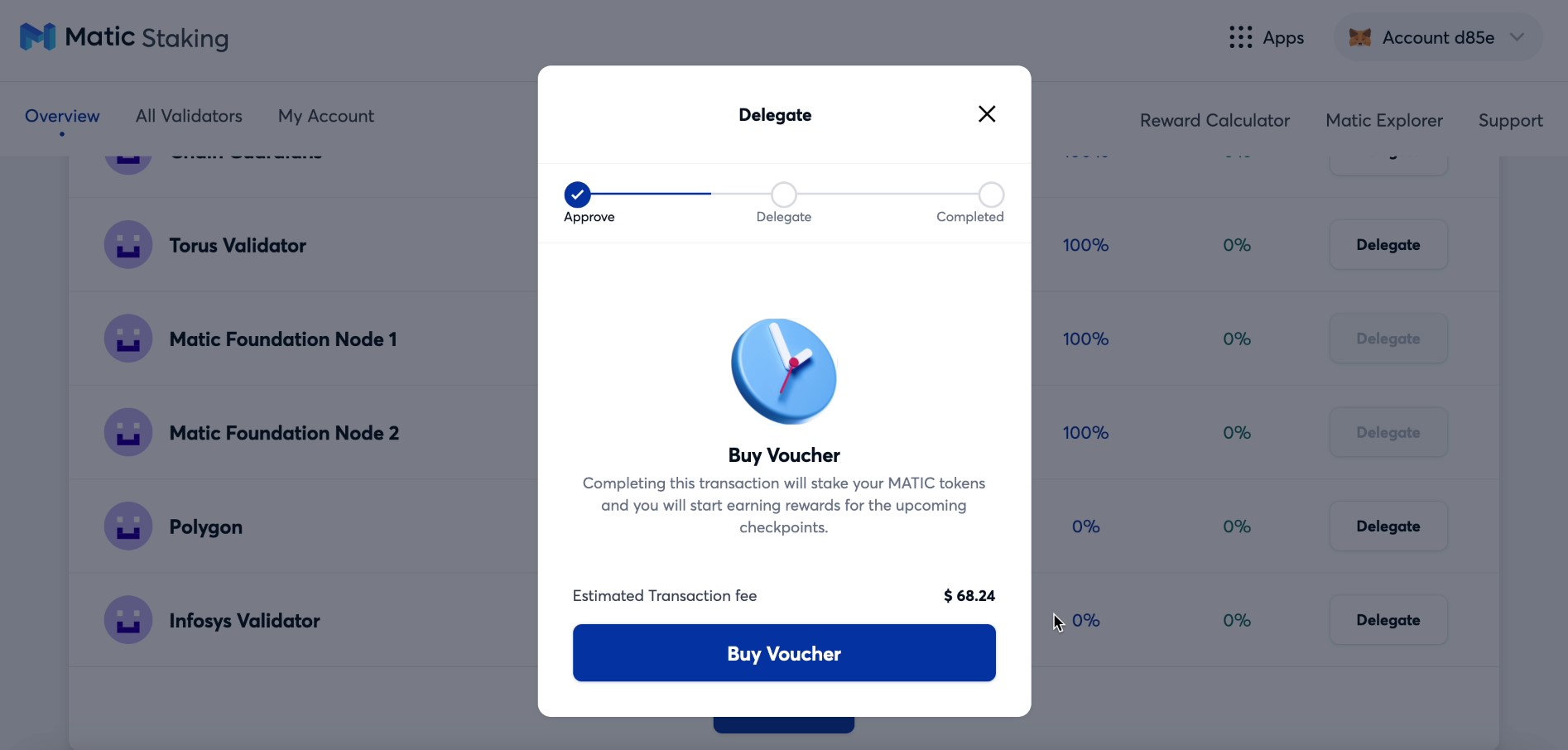
Чтобы завершить транзакцию, застейкать MATIC и начать получать награды, в Matic Wallet необходимо купить ваучер и внести плату за Газ. Нажмите Buy Voucher.
Укажите лимит и цену Газа и снова подтвердите транзакцию. Актуальную цену Газа вы можете найти на сайте Etherscan.
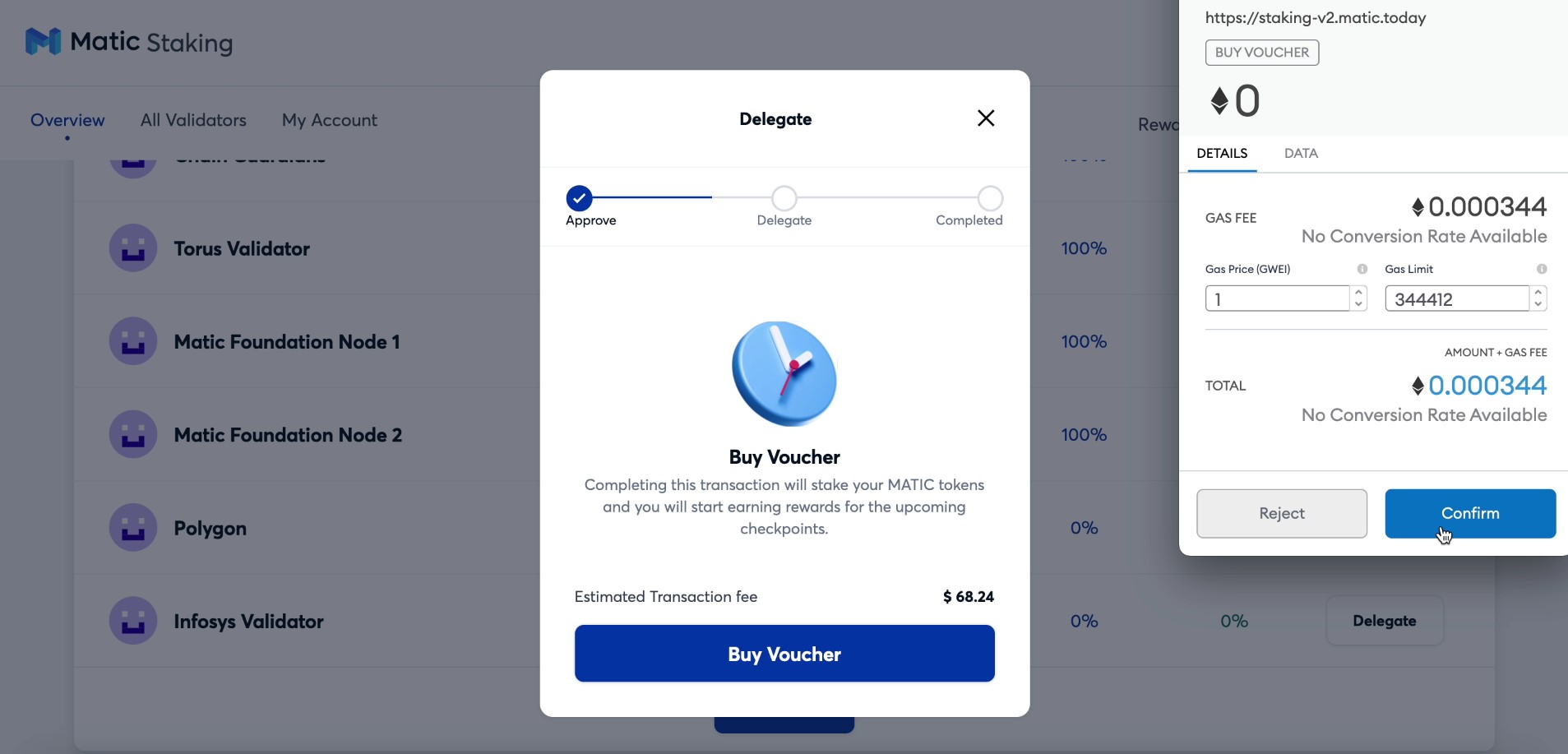
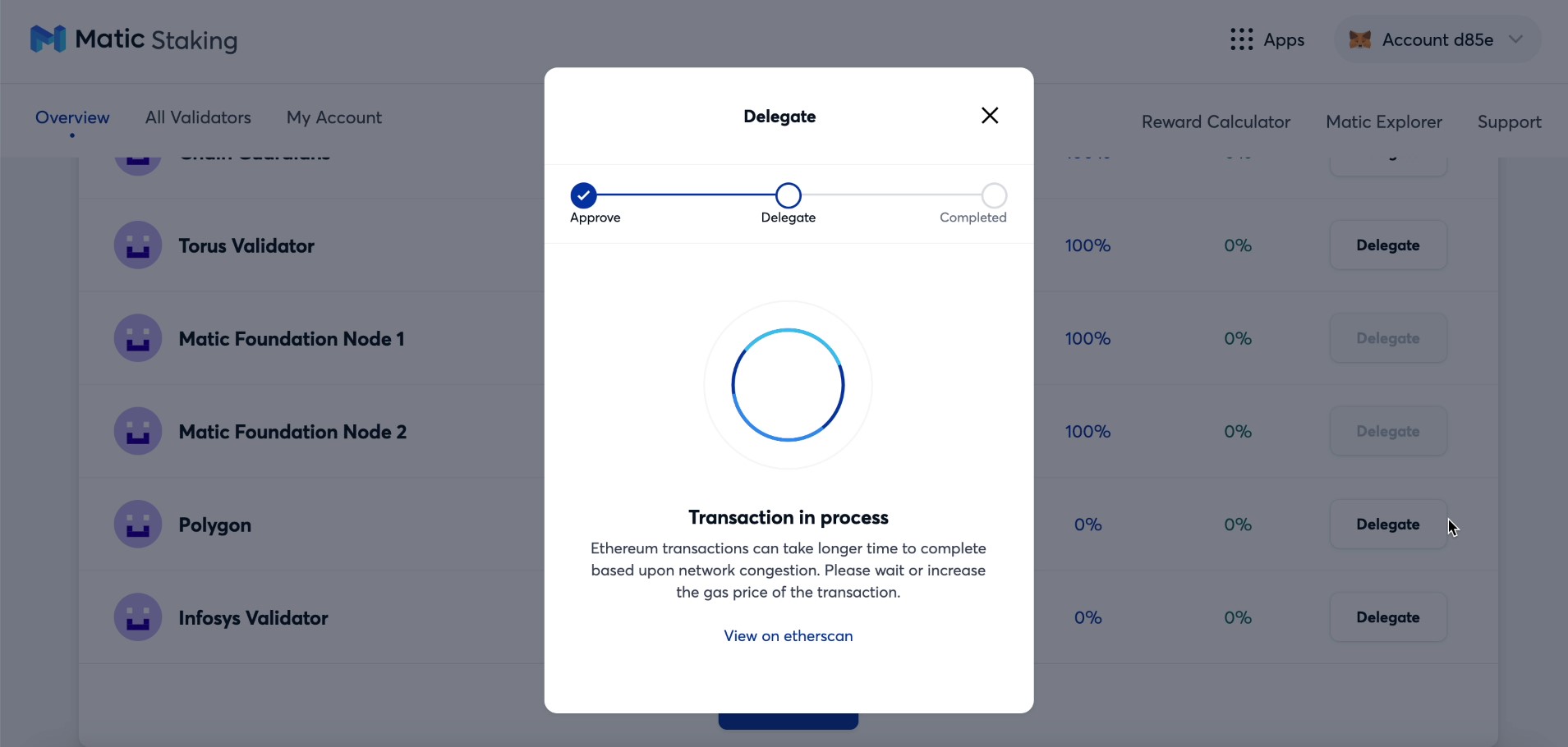
Ждите подтверждения транзакции.
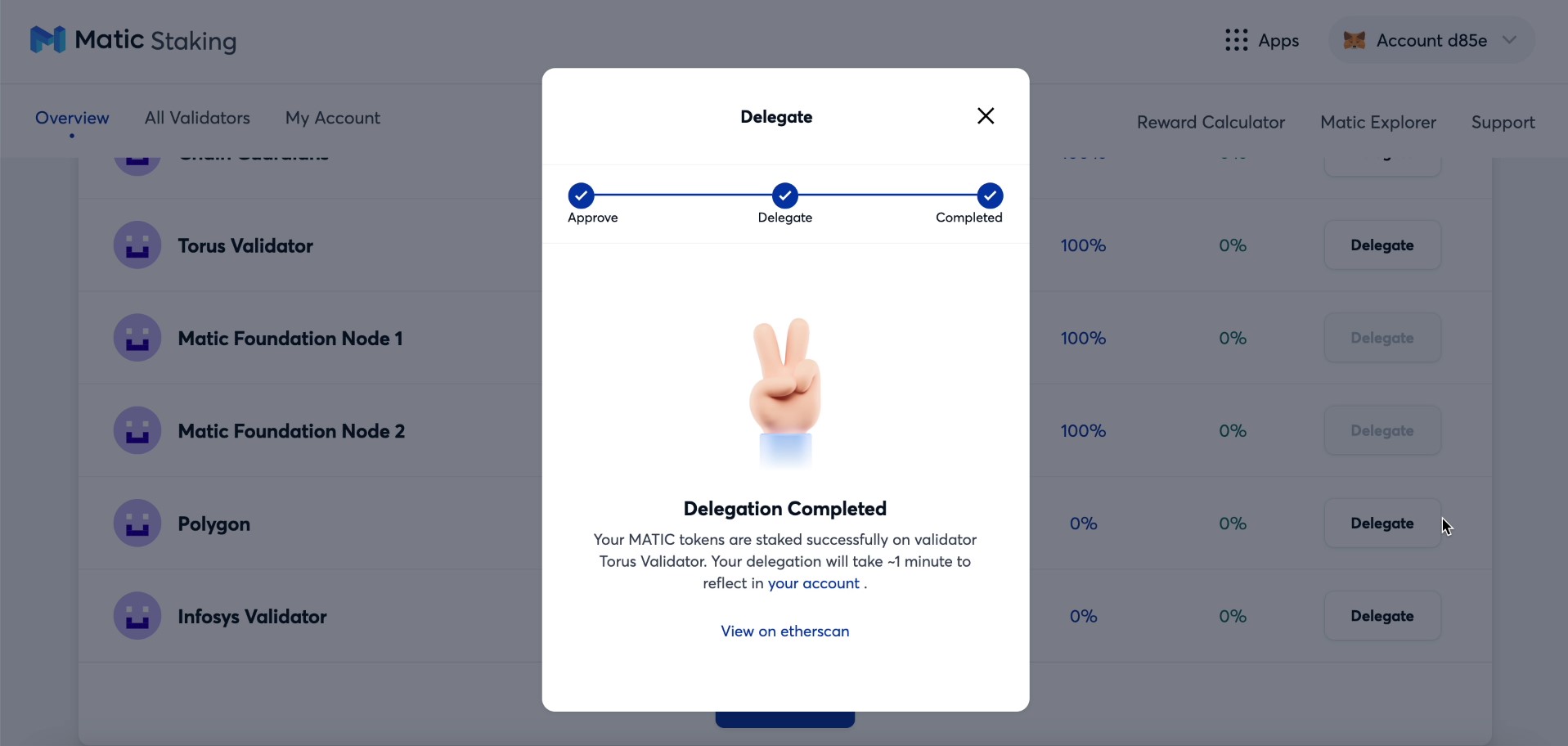
Делегирование завершено. Теперь вы будете получать вознаграждения, сможете их снимать или реинвестировать.
Как застейкать еще?
Перейдите в дашборд Matic Wallet и кликните MyAccount.
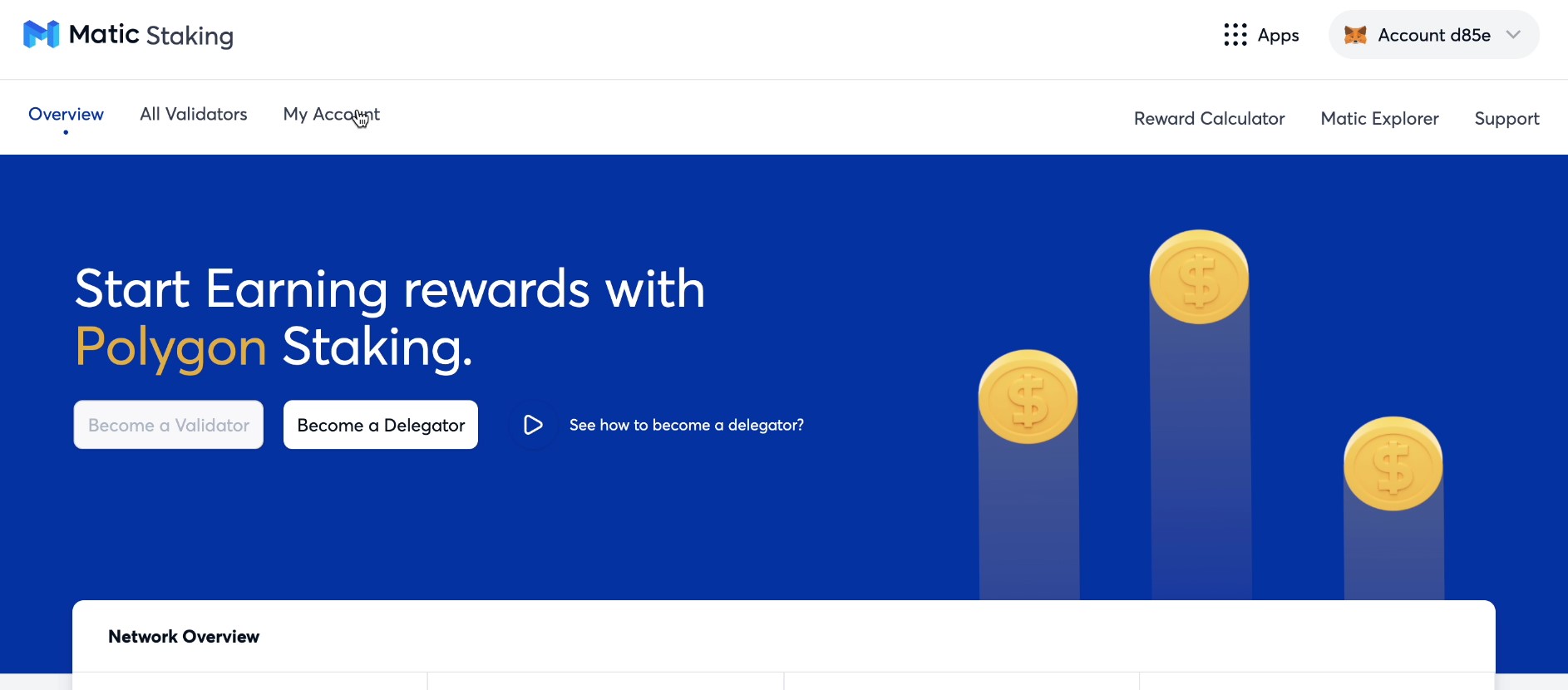
Здесь ваши активные делегирования будут отображены.
Просто выберите валидатора, которому вы делегировали MATIC, из списка, если их несколько, и кликните Stake more. Далее следуйте тем шагам, что и в инструкции выше: укажите сумму, подтвердите транзакцию и так далее.
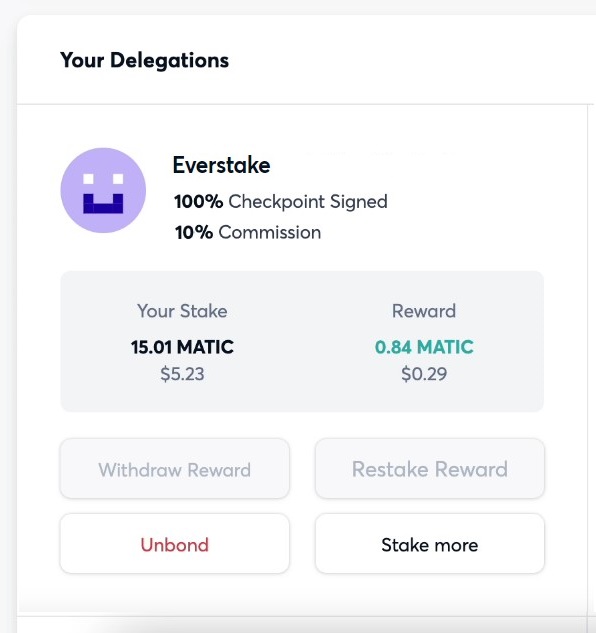
Как вывести награды?
Минимум для вывода вознаграждений — 2 MATIC. После начисления этой суммы токены можно будет вывести на кошелек. Это же касается реинвестирования наград. Если сумма меньше, вы не сможете вывести награды, но в любое время будет доступен анстейкинг. В этом случае награды не начислят. Чтобы вывести вознаграждения, выберите активного валидатора в дашборде Matic Wallet и нажмите Withdraw Reward.
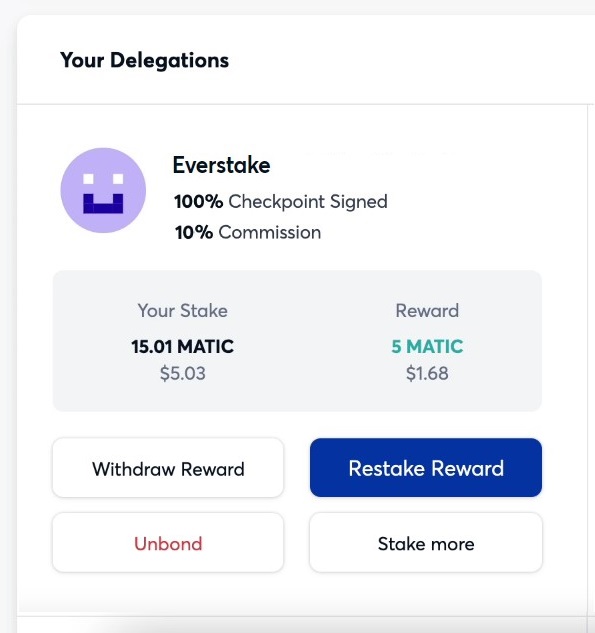
Затем подтвердите, что вы действительно хотите вывести токены на свой кошелек.
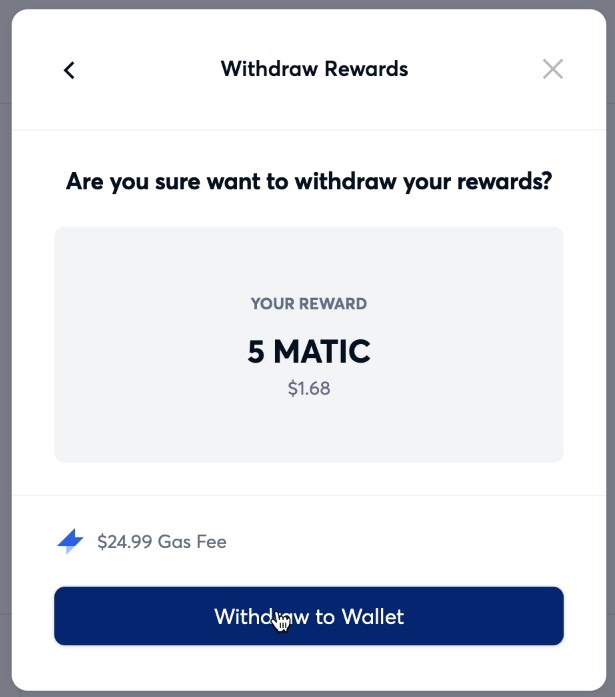
Укажите лимит и цену Газа, а затем подтвердите транзакцию в плагине MetaMask Wallet.
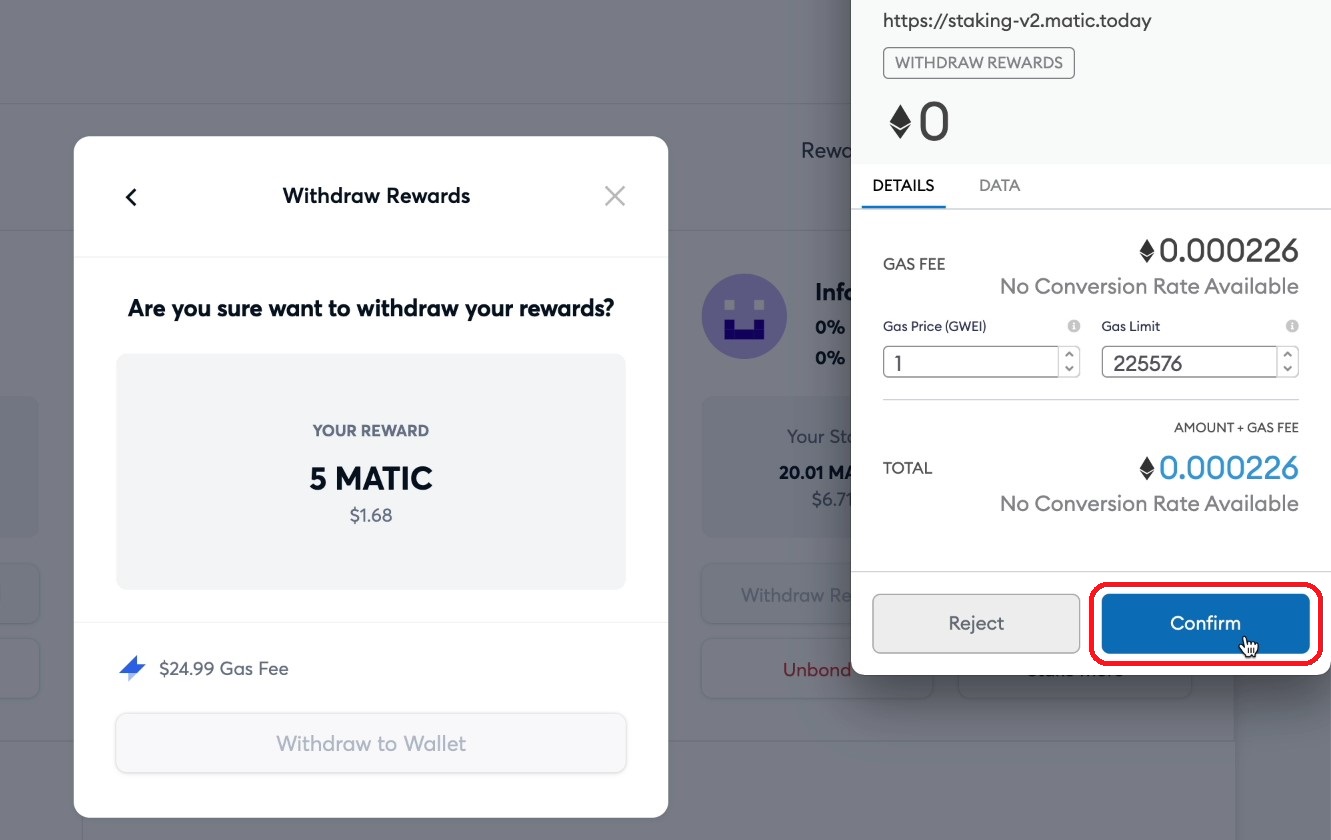
Если вывод прошел успешно, вы увидите следующее сообщение в Matic Wallet:
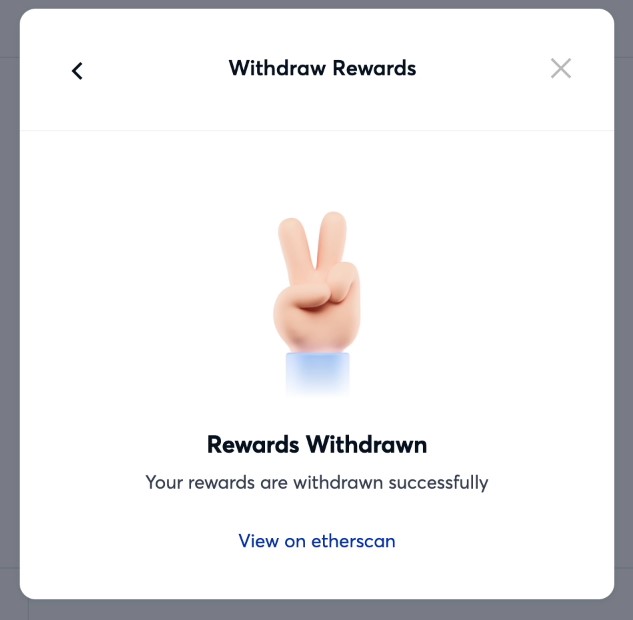
Если вы хотите прекратить ваше деоегирование, кликните Unbond. Учтите, что период анбондинга в Matic Network длится 80 чекпоинтов. Этот период действует для первого и повторного делегирования. Это не применяется для к наградам, если они не были ределегированы.
Теперь вы знаете, как заделегировать токены MATIC, отделегировать их и получать вознаграждения в Matic Wallet, подключив кошелек MetaMask. Не забудьте пополнить кошелек монетами ETH, чтобы было чем оплачивать транзакции.
Подпишитесь на обновления Everstake, чтобы не пропустить актуальную информацию из мира блокчейна и криптовалют!
Как перевести средства из сети Ethereum в сеть Polygon
Вы наверняка слышали про L2 сайдчейн блокчейна Ethereum или Eth- Polygon (эфир – полигон)?
В данном материалы мы расскажем как перевести средства в эту сеть и обратно, другими словами, добавить эфир в полигон (eth в polygon) и как перевести полигон в эфир (polygon в eth).
Содержание:
Настройка MetaMask
Для начала добавим новую сеть (Custom RPC) в MetaMask:

Вводим данные как показано на скриншоте:

Network Name: Matic Mainnet
New RPC URL: https://rpc-mainnet.matic.network
Chain ID: 137
Symbol: MATIC
Block Explorer URL: https://explorer.matic.network/
Вам необходимо убедиться, что вы не пропустили ни одно из вышеперечисленных полей. Добавив URL и все детали – сохраните . Вы будете напрямую подключены к сети MetaMask Polygon (Полигон). Теперь вы можете закрыть диалоговое окно.
Вход в Полигон кошелек
Для входа вам необходимо перейти по следующему URL: https://wallet.matic.network/.
Как только вы откроете эту страницу, вам будет предложено подключиться к вашей
учетной записи MetaMask.
Как только вы подключите свой аккаунт к Web-кошельку MetaMask, вы перейдете на целевую страницу:

Внесение средств из блокчейна Эфира (Eth) в сеть Полигон через PoS Bridge

- Вам нужно переключиться с “Ethereum Wallet” на “Matic Wallet”, чтобы внести средства. Вы можете легко перейти на вкладку “Matic Wallet”.
Как только вы переключитесь, вы увидите опции “Deposit” и “Withdraw”.
2. Нажмите на значок “Deposit”. Появится всплывающее окно, в котором необходимо ввести необходимую сумму:

3. После этого нажимаем на “Deposit to Matic Network”:

Ваш перевод прошел успешно. Подождите ~7-8 минут и нажмите на ссылку “Обновить баланс”, чтобы увидеть ваши средства.
Вывод из сети Полигон обратно в Эфир через PoS Bridge
Добавление токенов из Polygon в Ethereum mainnet (Eth) через PoS Bridge (мост) также является простым трехэтапным процессом, но с оговоркой. Для того чтобы токены были доступны в эфириум, потребуется ~34 минуты. Эти уровни защиты используют для того, чтобы исключить мошенничество.
Чтобы вывести токены, нажмите на “Withdraw”, и перед вами откроется всплывающее окно:

Добавьте сумму, которую вы хотите вывести, и кликните на “Withdraw to Ethereum Network”. После клика вы получите подтверждение от метамаск об одобрении перевода. Это будет первая из двух команд, которые необходимо будет завершить.

- Как только перевод будет одобрен, вы увидите на экране всплывающее окно, как показано ниже:
Первая транзакция инициирует снятие.
Вторая транзакция происходит после отправки и подтверждения контрольной точки; вам нужно будет подтвердить действие еще раз. Это может занять до ~40 минут.

Последней транзакцией будет ‘Complete Withdraw’. Как только контрольная точка будет завершена, вам нужно будет подтвердить последнюю сделку.
После подтверждения всех этих сделок вы получите свои токены в Эфир (Eth).
В следующих статьях мы рассмотрим ввод и вывод токенов более сложными, но менее затратными способами.
Велкам к нам в чат telegram! Там мы обсуждаем как заработать в крипто играх!
Add Polygon Network
In order to view the flow of funds in your accounts, on the Polygon Network, you will need to configure Polygon testnet and mainnet URLs on Metamask.
There are two ways to do it:
- Using Polygonscan
- Add the Polygon network manually
Find a tip at the end of this article on how to easily add Polygon Mainnet to Metamask.
Using Polygonscan
Please make sure you have already installed !
- PoS Mainnet
- Mumbai Testnet
Please follow the steps to add Polygon’s Mumbai-Testnet:

- Navigate to mumbai.polygonscan.com
- Scroll down to the bottom of the page and click on the button Add Mumbai Network
- Once you click the button you will see a MetaMask Notification, now click on Approve.

You will be directly switched to Polygon’s Mainnet now in the network dropdown list. You can now close the dialog.
Please follow the steps to add Polygon’s Mainnet:

- Navigate to polygonscan.com
- Scroll down to the bottom of the page and click on the button Add Polygon Network
- Once you click the button you will see a MetaMask Notification, now click on Approve. You will be directly switched to Polygon’s Mainnet now in the network dropdown list. You can now close the dialog.

If you are facing any issue, add the network manually according to the steps given below.
Add the Polygon network manually
- PoS Mainnet
- Mumbai Testnet

To add Polygon’s Mumbai-Testnet, click on the Network selection dropdown and then click on Custom RPC.
It will open up a form with 2 tabs on the top, Settings and Info. In the Settings tab you can add Matic Mumbai in the Network Name field, URL https://rpc-mumbai.maticvigil.com/ in the New RPC URL field, 80001 in Chain ID field, MATIC in Currency Symbol field and https://mumbai.polygonscan.com/ in Block Explorer URL field.

Once you’ve added the URL in the New Network field, click on Save. You will be directly switched to Polygon’s Mumbai-Testnet now in the network dropdown list. You can now close the dialog.
To add Polygon’s Mainnet, click on the Network selection dropdown and then click on Custom RPC.
It will open up a form with 2 tabs on the top, Settings and Info. In the Settings tab you can add Polygon Mainnet in the Network Name field, URL https://polygon-rpc.com/ in the New RPC URL field, 137 in Chain ID field, MATIC in Currency Symbol field and https://polygonscan.com/ in Block Explorer URL field.

Once you’ve added the information click on Save. You will be directly switched to Polygon’s Mainnet now in the network dropdown list. You can now close the dialog.
You have successfully added Polygon Network to your Metamask!
Easy way to add Polygon mainnet
If you just need to add Polygon Mainnet, you can follow these steps:
-
On Metamask, select the Network tab:


Now you may see the Polygon Mainnet on the Networks tab: