Как запустить криптопро с правами администратора
В программе «КриптоПро CSP» для совершения некоторых действий обязательно требуется наличие прав администратора. В противном случае, внести изменения невозможно, а недоступные пункты будут затемнены.
Чтобы запустить «КриптоПро CSP» с правами администратора, перейдите на вкладку «Общие» и нажмите на ссылку «Запустить с правами администратора».
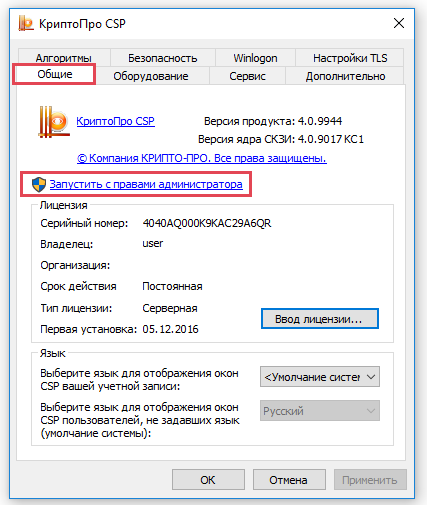
После выполнения этих действий вы сможете внести изменения, которые были недоступны с правами пользователя.
- Нет меток
Установка КриптоПро CSP
1. Скачайте КриптоПро CSP по ссылке: КриптоПро CSP 5.0 *** При первой установке 90 дней работы предоставляются бесплатно. Важное уточнение, демонстрационный период предоставляется лишь при первой установке программы на компьютере, при повторных установках получить его невозможно 2. Запустите установочный файл с правами администратора. Для этого нажмите по файлу правой клавишей мыши и выберите Запуск от имени администратора.  3. Выберите Установить (рекомендуется)
  4. Дождитесь окончания установки
  5. Программа установлена
Как настроить компьютер для работы с ЭТП
В операционной системе Windows 7 все установочные файлы необходимо запускать от имени администратора.
КриптоПро и лицензии
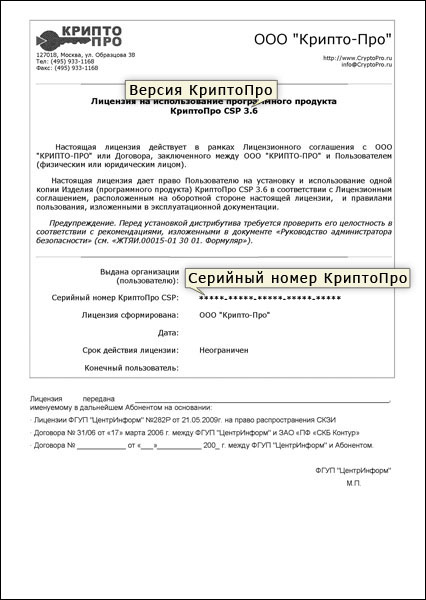
Перед установкой программы проверьте, на какую версию КриптоПро выдана лицензия. Лицензия выглядит следующим образом:
Внимание! Необходимо использовать КриптоПро версии не ниже 3.0 (технические требования для каждой площадки разные). Без ввода серийного номера программа КриптоПро проработает ограниченный срок (1-3 месяца, после первичной установки), и прекратит свою работу до тех пор, пока не будет введен серийный номер программного продукта.
Установка КриптоПро
-
Установите КриптоПро той версии, которая указана в лицензии и соответствует параметрам вашей операционной системы. Скачайте и установите необходимую версию КриптоПро из списка представленного ниже:
- КриптоПро версии 3.6 предназначена для работы в операционных системах Windows XP, Windows Vista, Windows 7, Windows 8.
- КриптоПро CSP 3.6 R4 x32/x64
Установка драйвера Рутокен
- Драйверы Rutoken 32-bit (x86)
- Драйверы Rutoken 64-bit (x64)
Установка драйвера Етокен
Установка Capicom
- Скачайте Capicom
- Установите Capicom. При установке, задайте путь: «C:\WINDOWS\system32\»
Установка сертификатов Удостоверяющего центра
Автоматическая установка сертификатов производится с помощью программы CertInstallerET.exe.
Скачайте CertInstallerET.exe по следующей ссылке и запустите его. Программа автоматически установит сертификаты Удостоцеряющего Центра.
Если по какой-либо причине сертификаты не установились, то выполните установку сертификатов вручную. Для этого выполните действия по данной инструкции.
Установка Framework
Проверьте наличие установленных Framework на компьютере. В случае необходимости, установите по порядку все файлы указанные ниже:
Проверка наличия обозревателя Internet Explorer
Внимание! Для обеспечения работы на электронной площадке необходимо работать только в обозревателе Internet Explorer.
Для работы необходимо использовать Internet Explorer версии 7.0 и выше (технические требования для каждой площадки разные).
Для установки обозревателя, нажмите здесь.
Установка личного сертификата
Для того, чтобы произвести установку сертификата, воспользуйтесь данной инструкцией.
Если у вас установлена ОС Windows 7, воспользуйтесь данной инструкцией — Как установить сертификат с ruToken для Windows 7?.
Установка криптопровайдера КриптоПро CSP
Пройдите процедуру регистрации и загрузите дистрибутив КриптоПро CSP с официального сайта разработчика.
Установка дистрибутива СКЗИ КриптоПро CSP должна производиться пользователем, имеющим права администратора.
При установке КриптоПро CSP следуйте инструкциям мастера установки: 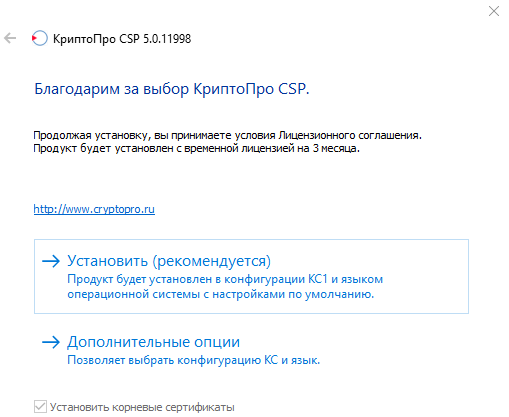 Рекомендуется устанавливать КриптоПро CSP с автоматическими настройками, но вы можете установить язык и конфигурацию уровня безопасности самостоятельно (с помощью кнопки «Дополнительные опции»).
 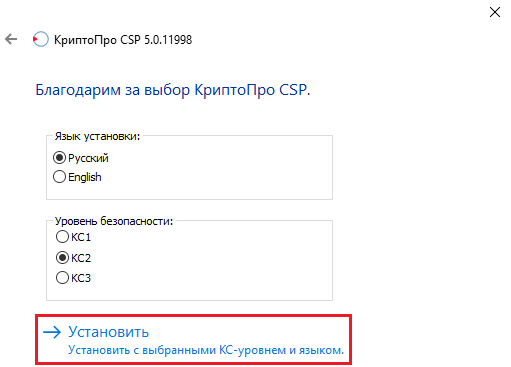 После завершения установки перезагрузите браузер.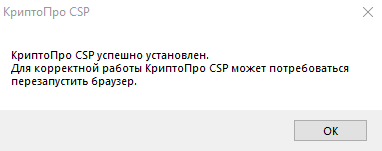
Установка контейнера закрытого ключа
- реестр (для установки в реестр);
- директория;
- съемный диск для хранения ключей (usb-ключ, nfc-карта, виртуальный жесткий диск).
При установке контейнера в реестр или директорию нужно удостовериться, что предоставлены необходимые права на ветку реестра или на папку, в которую устанавливается контейнер.
При установке контейнера на виртуальный жесткий диск, необходимо подключить его следующим путем:
- ПУСК → «Средства администрирования» → «Управление компьютером».
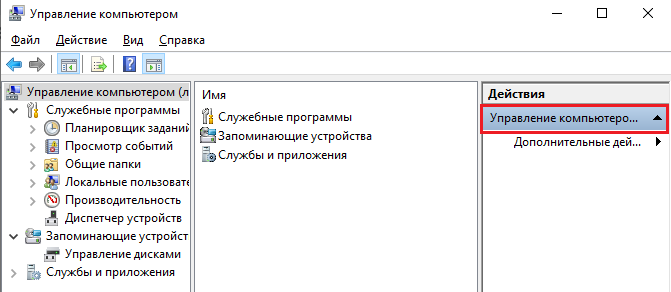
- Открыть вкладку «Управление дисками», нажать «Действие» → «Присоединить виртуальный жесткий диск».
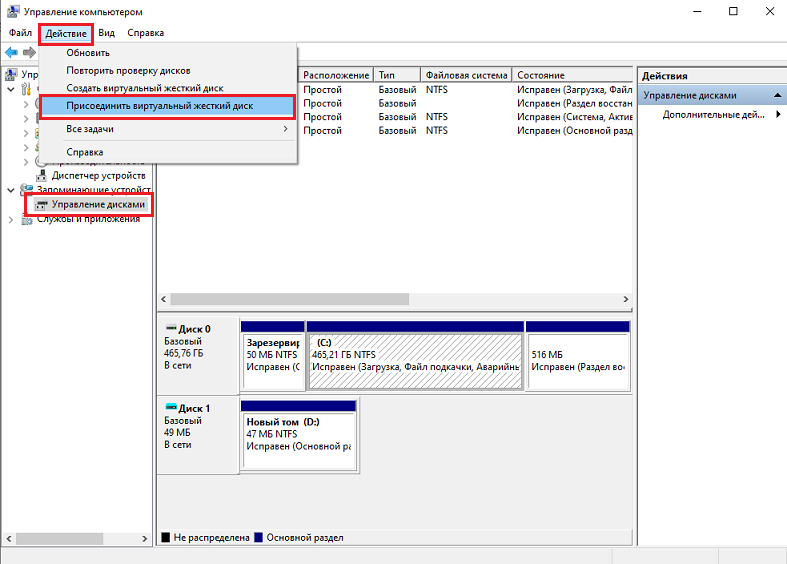
- Выбрать загруженный ранее контейнер, нажать «ОК».

- После этого новый диск будет добавлен.
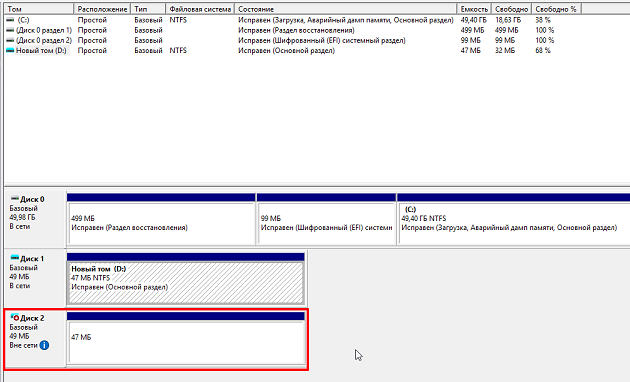
Если хранить контейнер на виртуальном жестком диске, то после перезагрузки ПК этот жесткий диск потребуется подключать заново. Поэтому рекомендуем скопировать контейнер на любой из доступных носителей с помощью программы КриптоПро CSP. Для этого:
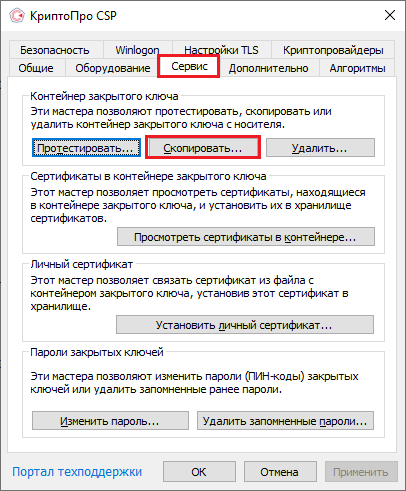
Запустите КриптоПро CSP от имени администратора, откройте вкладку «Сервис» и нажмите на кнопку «Скопировать».
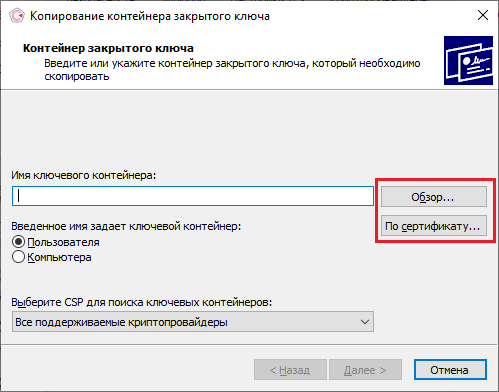
В открывшемся окне необходимо выбрать, где будет располагаться ключевой контейнер (пользователь или компьютер) с помощью кнопки «Обзор» или «По сертификату».
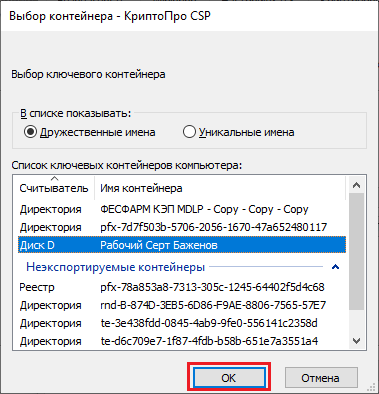
При нажатии на кнопку «Обзор», потребуется выбрать контейнер из списка:
При нажатии на кнопку «По сертификату» потребуется выбрать нужный сертификат.

После того как выбран нужный контейнер, выберите имя и доступ сертификата.Нажмите кнопку «Готово».

После этого откроется окно выбора ключевого носителя, на который будет копироваться контейнер. укажите нужный и нажмите «ОК».
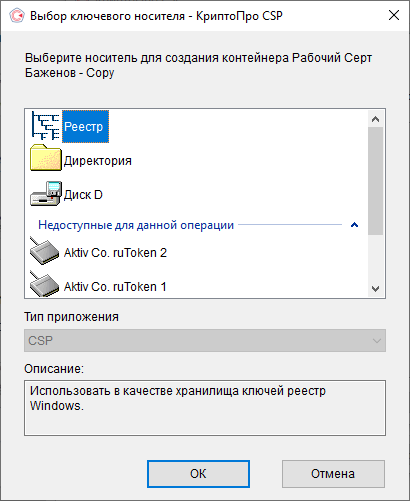
После выбора ключевого носителя создайте пароль на контейнер. Нажмите «ОК».

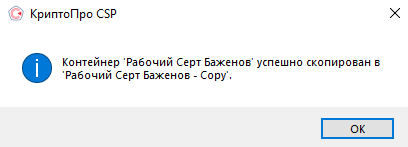
При успешном завершении операции появится следующее уведомление.
Установка сертификата в Личные
Для корректной работы «Кировки» с ГИС МТ, необходимо установить сертификат КЭП в хранилище компьютера (Local Machine).
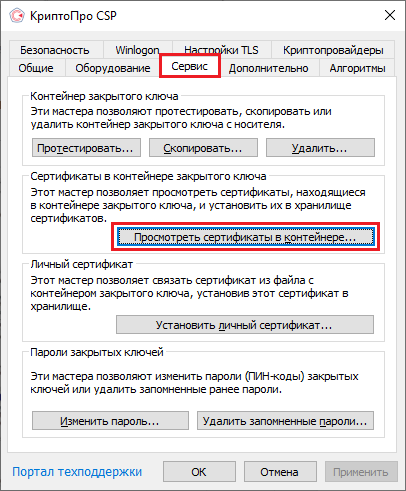
- Для того чтобы просмотреть сертификат, хранящийся в контейнере закрытого ключа, запустите КриптоПро CSP от имени администатора. Откроется «Панель управления» СКЗИ КриптоПро CSP, где необходимо перейти на вкладку «Сервис».
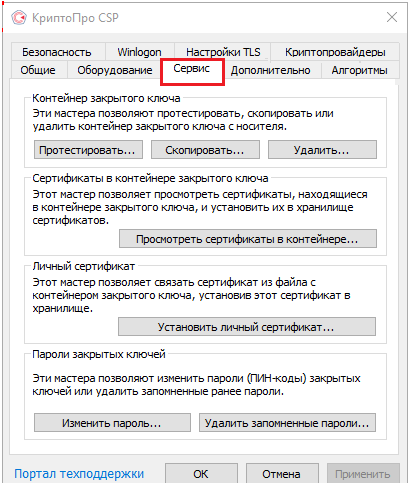
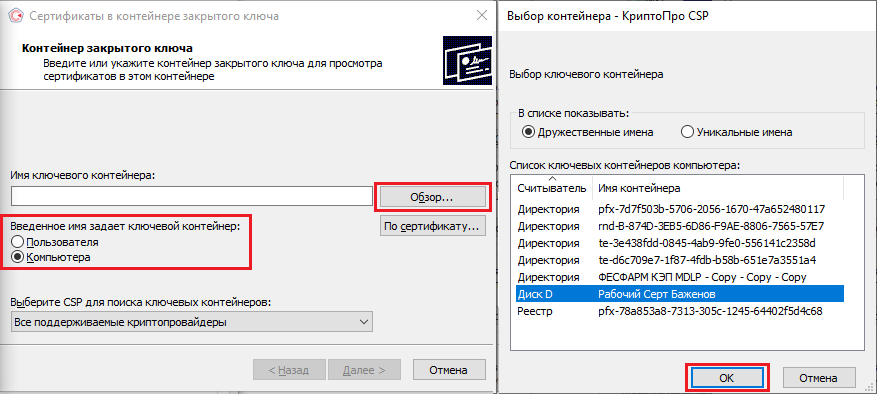
- Нажмите кнопку «Просмотреть сертификаты в контейнере». Откроется окно «Сертификаты в контейнере закрытого ключа». На этой форме в пункте «Введенное имя задает ключевой контейнер» необходимо установить флаг в пункте «Компьютера» (возможно только в случае если вы открыли КриптоПро CSP от имени администратора).
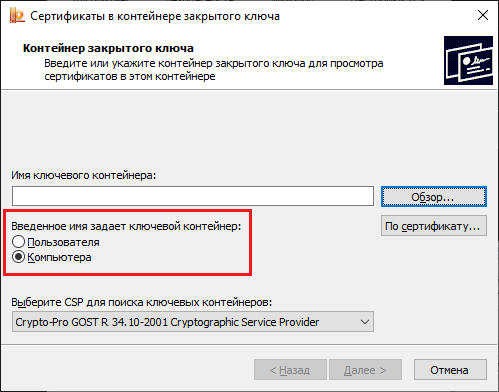
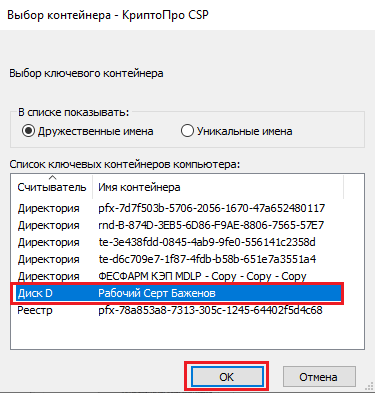
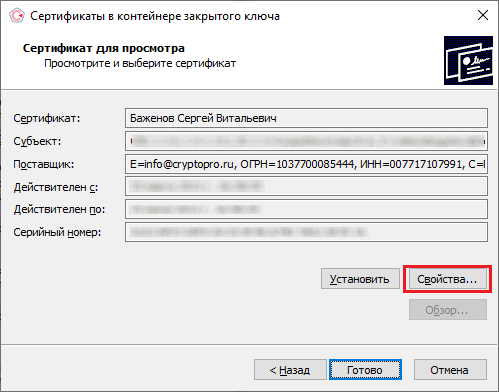
- Далее необходимо заполнить поле «Имя ключевого контейнера». Оно может быть введено вручную или найдено в списках контейнеров (кнопка «Обзор») или сертификатов (кнопка «По сертификату»). Если сертификат в выбранном контейнере имеется, откроется окно «Сертификат для просмотра».
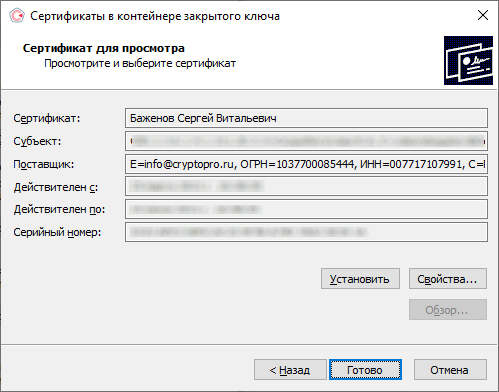
- В окне «Сертификаты в контейнере закрытого ключа» нажмите кнопку «Установить» (для связи сертификата и закрытого ключа). После этого установите сертификат в личное хранилище («Свойства» → «Установить сертификат»).
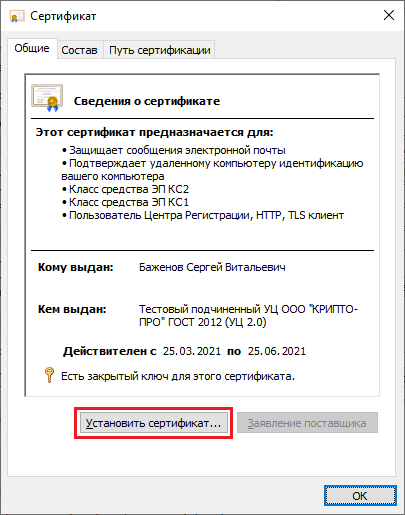
- В качестве расположения хранилища выберите «Локальный компьютер» и нажмите кнопку «Далее».

- В следующем окне выберите пункт «Поместить все сертификаты в следующее хранилище», нажмите кнопку «Обзор» и из списка хранилищ выберите «Личное».
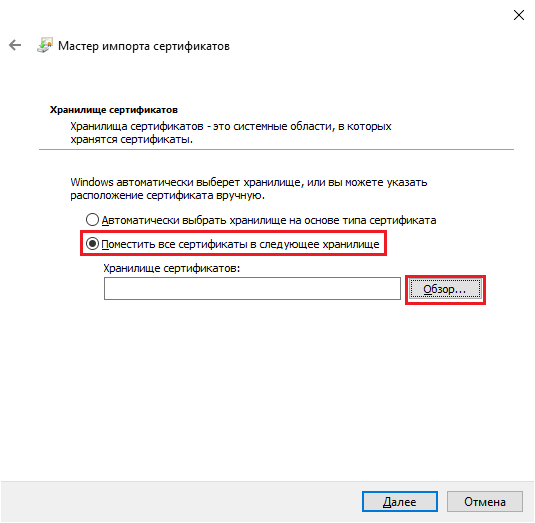
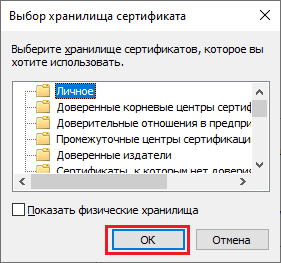
- Нажмите «ОК» → «Далее» → «Готово».
Проверка и сопоставление текущего личного сертификата и сертификата в контейнере
Данное действие можно выполнить двумя способами.
Способ 1. Сравнить отпечатки сертификата в контейнере и сертификата, установленного на ПК. Для проверки сертификата в контейнере нужно запустить КриптоПРО CSP от имени администратора, перейти во вкладку «Сервис» и нажать на кнопку «Просмотреть сертификаты в контейнере».
В открывшемся окне нужно выбрать «Введенное имя задает ключевой контейнер» — «Компьютер», далее нажать на кнопку «Обзор», выбрать контейнер из списка и нажать «ОК».
Откроется окно с информацией о сертификате, в котором необходимо нажать на кнопку «Свойства».
В открывшемся окне перейдите на вкладку «Состав». Вам нужна строка-отпечаток, которую вы можете сравнить наглядно со строкой-отпечатком, установленным на ПК.
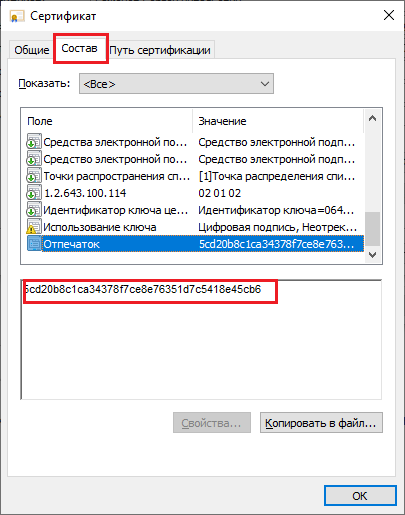
Для того чтобы сверить данный отпечаток с сертификатом, установленным на ПК, необходимо открыть ПУСК → КРИПТО-ПРО → Сертификаты.
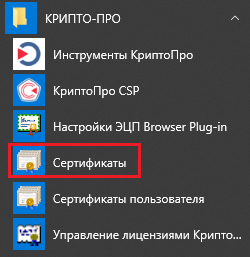
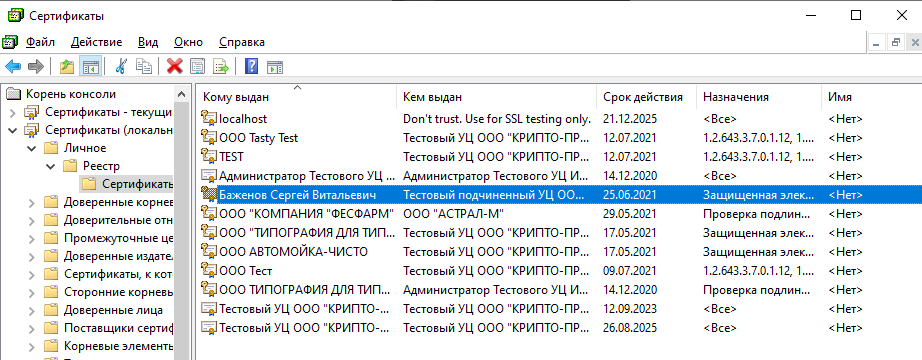
В открывшемся окне сертификатов выберите «Сертификаты (локальный компьютер)» → «Личное» → «Реестр» → «Сертификаты», и выберите нужный вам сертификат.
В окне сертификата перейдите на вкладку «Состав», где будет указана строка-отпечаток.
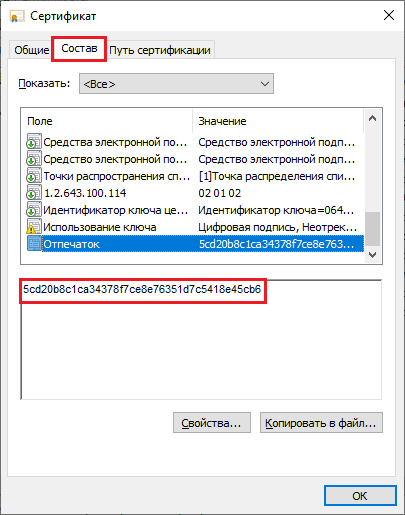
После этого вы можете сравнить два отпечатка.
Способ 2. Переустановить сертификат на ПК из контейнера. Для этого запустите КриптоПРО CSP от имени администратора, перейдите во вкладку «Сервис» и нажмите на кнопку «Просмотреть сертификаты в контейнере».
В открывшемся окне нужно выбрать «Введенное имя задает ключевой контейнер» — «Компьютер», далее нажать на кнопку «Обзор», выбрать контейнер из списка и нажать «ОК».
Откроется окно с информацией о сертификате, в котором необходио нажать на «Свойства» → «Установить сертификат».
В качестве хранилища сертификата необходимо выбрать «Локальный компьютер».
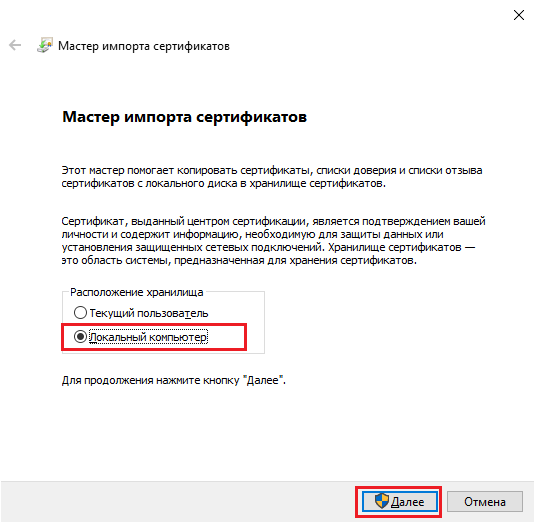
В следующем окне необходимо выбрать «Поместить все сертификаты в следующее хранилище» → «Обзор» → «Личное».
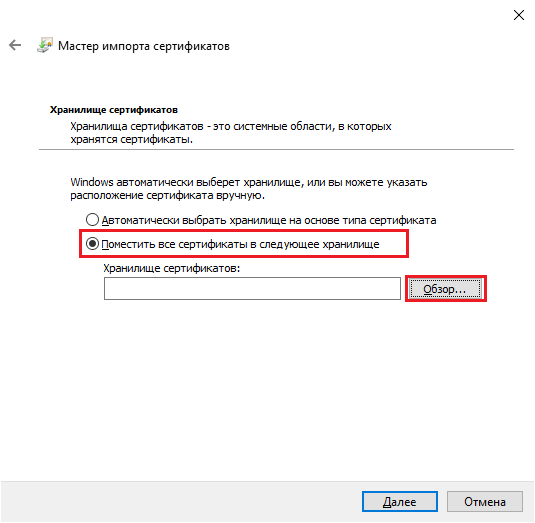
Нажмите «Далее» → «Готово». После этого импорт сертификата будет успешно выполнен.