Веб-клиент
— это программа, работающая на компьютере пользователя и обеспечивающая интерактивное взаимодействие c информационной базой (файловый вариант работы) или с кластером серверов «1С:Предприятия 8» (клиент-серверный вариант работы). Взаимодействие осуществляется через веб-сервер (Apache или IIS), на котором информационная база должна быть заранее опубликована.
Веб-клиент не требует какой-либо предварительной установки на компьютер. В отличие от толстого и тонкого клиентов, он исполняется не в среде операционной системы компьютера, а в среде интернет-браузера (Internet Explorer, Mozilla Firefox, Google Chrome или Safari). Поэтому пользователю достаточно всего лишь запустить свой браузер, ввести адрес веб-сервера, на котором опубликована информационная база — и веб-клиент «сам приедет» к нему на компьютер и начнет исполняться.

На уровень выше: Настольные клиентские приложения
- Развертывание: веб-клиент, файловый вариант работы
- Развертывание: веб-клиент, клиент-серверный вариант работы
- Отладка: веб-клиент, файловый вариант работы
- Отладка: веб-клиент, клиент-серверный вариант работы
Тонкий и Web клиент
У потенциальных пользователей программных продуктов на платформе 1С:Предприятие часто возникают вопросы: достаточно ли будет производительности работающих в данный момент на рабочих местах компьютеров для работы с новой программой? Не потребуется ли затратить дополнительные средства на их апгрейд? Возможна ли работа удаленных пользователей через Интернет?
В зависимости от конкретной ситуации можно предложить следующие варианты:
1. Работа через терминал-сервер. Возможна при любой платформе 1С:Предприятие.
Повышение производительности работы.
Терминальный сервер дает возможность нескольким пользователям работать с несколькими экземплярами программы 1С, физически запускаемыми на одном сервере. При работе в терминале пользователи не перетягивают огромные объемы информации по сети, а получают от сервера лишь изображение их экземпляра программы, а от пользователей серверу терминалов передаются сигналы от их клавиатуры и мыши.
Терминальный сервер обеспечивает надежность сохранения данных.
При использовании терминального доступа к 1С базе данных не наносят вреда сбои пользовательских (клиентских) компьютеров и разрывы связи между сервером и клиентскими компьютерами. После сбоя пользовательского компьютера и восстановления связи с терминалом 1С на экране пользователя будет уже запущенная программа 1С, которая осталось в том же состоянии (те же самые открытые документы, отчеты и т.п.), что и до сбоя.
Терминал-сервер обеспечивает доступ к 1С удаленно через интернет
Ваши сотрудники (удаленный офис, сотрудники склада, аудиторы и т.д.) смогут подключаться к терминальному серверу 1С удаленно через интернет и работать с общей базой данных 1С в режиме реального времени. Шифрование передаваемых данных и безопасность работы в терминальном режиме удаленно через интернет можно обеспечить за счет использования технологии VPN.
Терминальный сервер позволит сэкономить на пользовательских компьютерах
Для работы сервера терминалов 1С потребуется достаточно мощный компьютер (сервер), однако для работы с терминалом 1С не требуются мощные пользовательские компьютеры. Пользователи 1С смогут работать на очень слабых машинах, так как обработка данных ведется на терминальном сервере 1С, а пользовательские компьютеры получают лишь изображение.
Попробовать работу в режиме терминала можно на нашем сервере, предварительно заполнив заявку.
2. Работа в режиме тонкого клиента и веб-клиента
Тонкий клиент и веб-клиент – это два новых клиентских приложения платформы 1С:Предприятие 8. Кроме привычного файлового доступа и подключения к серверу по локальной сети они позволяют подключаться к информационной базе по протоколу HTTP через специально настроенный веб-сервер. Тонкий клиент и веб-клиент обеспечивают работу пользователей в новом режиме – режиме управляемого приложения.
Тонкий клиент устанавливается на компьютер пользователя. При этом он имеет значительно меньший объем дистрибутива, чем старое клиентское приложение, и использует меньше аппаратных ресурсов. Тонкий клиент поставляется как в составе полного дистрибутива платформы, так и отдельным дистрибутивом.
Тонкий клиент — это одно из клиентских приложений системы 1С:Предприятие 8. Исполняемый файл этого приложения — 1cv8c.exe.
«Тонким» клиент называется потому, что умеет исполнять ограниченный набор функциональности встроенного языка. В частности, на тонком клиенте недоступны все прикладные типы данных. Вместо этого тонкий клиент оперирует ограниченным набором типов встроенного языка, предназначенным лишь для отображения и изменения данных в памяти. Вся работа с базой данных, объектными данными, исполнение запросов – выполняется на стороне сервера. Тонкий клиент только получает готовые данные, подготовленные для отображения.
Тонкий клиент обеспечивает работу только в пользовательском режиме 1С:Предприятие. Режим работы Конфигуратор тонким клиентом не поддерживается.
Подключение через Интернет
Тонкий клиент позволяет работать с интерфейсом 1С:Предприятия через Интернет. Для этого используется веб-сервер, настроенный для работы с 1С:Предприятием 8.
Тонкий клиент взаимодействует с веб-сервером по протоколу HTTP. Веб-сервер, в свою очередь, взаимодействует с 1С:Предприятием 8 в файловом или клиент-серверном варианте работы.
В качестве веб-сервера используется Apache или IIS.
Веб-клиент не требует предварительной установки. Он исполняется не в среде операционной системы, а в среде интернет-браузера (Microsoft Internet Explorer или Mozilla Firefox). Пользователю достаточно запустить свой браузер, ввести адрес веб-сервера, на котором опубликована информационная база, и веб-клиент «сам приедет» к нему на компьютер и начнет исполняться.
У веб-клиента нет исполняемого файла. Веб-клиента вы не найдете ни в меню, ни среди исполняемых файлов. Потому он и веб-клиент, что ему для начала работы не нужно иметь никаких файлов на компьютере пользователя.
Веб-клиент, в отличие от толстого и тонкого клиентов, исполняется не в среде операционной системы компьютера, а в среде интернет-браузера (Windows Internet Explorer или Mozilla Firefox). Поэтому любому пользователю достаточно всего лишь запустить свой браузер, ввести адрес веб-сервера, на котором опубликована информационная база, – и веб-клиент сам «приедет» к нему на компьютер и начнет исполняться.
Веб-клиент использует DHTML, HTTPRequest и элементы технологии AJAХ (Asynchronous JavaScript and XML — «асинхронный JavaScript и XML»). Вся функциональность клиента в этом режиме исполняется системой автоматически с помощью языка JavaScript.
При работе веб-клиента клиентские модули, разработанные в конфигурации, транслируются автоматически из встроенного языка 1С:Предприятия 8 в JavaScript. Таким образом, независимо от клиентского приложения (толстый, тонкий, веб-клиент), вся разработка прикладного решения ведется полностью в конфигураторе 1С:Предприятия, серверный и клиентский код пишется на встроенном языке 1С:Предприятия.
Работа пользователей через Интернет, в том числе по низкоскоростным каналам связи
Тонкий клиент и веб-клиент позволяют работать с информационной базой через Интернет в реальном режиме времени. Подключение осуществляется через специально настроенный веб-сервер (Apache или IIS).
Если такое подключение осуществляется через низкоскоростное интернет-соединение (например, GPRS), то эти клиентские приложения могут быть запущены в специальном режиме – режиме низкой скорости соединения. При этом уменьшаются издержки за счет меньшего количества обращений к серверу: несколько запросов к серверу объединяются в один пакет, выполняется упреждающий сбор данных и т.д. В результате даже на низкоскоростных каналах связи платформа обеспечивает приемлемую скорость работы пользователей.
Клиентское приложение 1С – что это?


Клиентское приложение — это программа, работающая на компьютере пользователя и обеспечивающая интерактивное взаимодействие системы 1С: Предприятие 8 с пользователем. В системе 1С:Предприятие 8 существует 4 клиентских приложения:
- Толстый клиент,
- Тонкий клиент,
- Веб-клиент,
- Мобильный клиент,
В сводном виде возможности этих клиентских приложений можно представить следующим образом:
| Толстый клиент |
Тонкий клиент |
Веб- клиент |
Мобильный клиент |
Конфигуратор | |
| Разработка прикладных решений | Нет | Нет | Нет | Нет | Да |
| Работа в локальной сети | Да | Да | Да | Нет | Да |
| Работа через Интернет | Нет | Да | Да | Да | Нет |
| Необходимость предварительной установки | Да, большой дистрибутив | Да, маленький дистрибутив | Нет | Да | Да, большой дистрибутив |
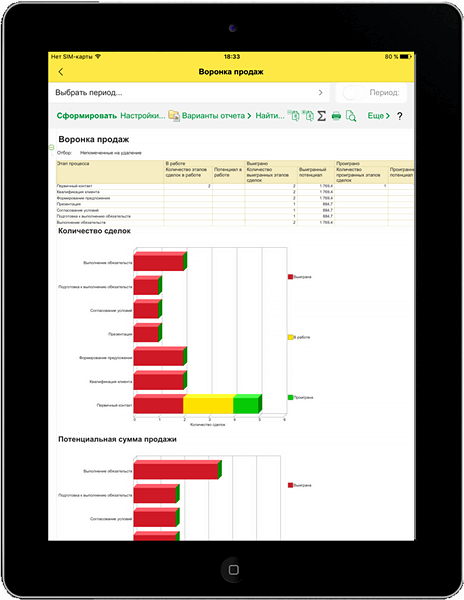
| Работа на мобильных устройствах | Нет | Нет | iPad | Да | Нет |
Толстый клиент
«Толстым» клиент называется потому, что может исполнять практически всю функциональность, предоставляемую встроенным языком, в том числе умеет работать с прикладными типами данных, такими как: Справочник Объект., Документ Объект. и т.д. Но, по этой же причине, он требует значительного количества аппаратных ресурсов на компьютере пользователя и может «общаться» с базой данных или с кластером серверов 1С:Предприятия 8 только посредством файлового доступа или по локальной сети.
Клиент-серверный вариант
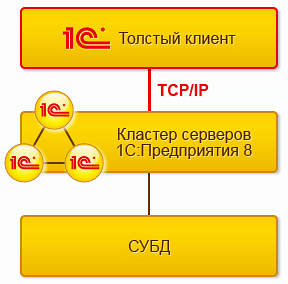
Если система 1С: Предприятие 8 работает в клиент-серверном варианте, то толстый клиент подключается к кластеру серверов 1С:Предприятия 8. А кластер взаимодействует с одной из систем управления базами данных. Подключение выполняется по протоколу TCP/IP по локальной сети. Это наиболее распространенный сценарий работы. Менее распространенным, но возможным, является вариант, когда толстый клиент работает на том же компьютере, на котором находится кластер. Такой вариант может использоваться при разработке, в тестовых целях или для выполнения каких-то административных действий.
Файловый вариант работы
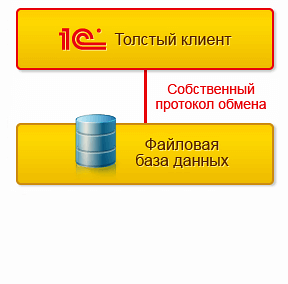
Если система 1С: Предприятие работает в файловом варианте, то толстый клиент взаимодействует непосредственно с файловой базой данных. В этом варианте работы толстому клиенту требуется непосредственный файловый доступ к базе данных, например, через общий сетевой ресурс. При этом возможен и такой вариант, когда толстый клиент работает на том же компьютере, на котором находится файловая база данных. Толстый клиент самостоятельно реализует всю функциональность файловой СУБД.
Тонкий клиент
«Тонким» клиент называется потому, что умеет исполнять ограниченный набор функциональности встроенного языка. В частности на тонком клиенте недоступны все прикладные типы данных. Вместо этого тонкий клиент оперирует ограниченным набором типов встроенного языка, предназначенным лишь для отображения и изменения данных в памяти. Вся работа с базой данных, объектными данными, исполнение запросов – выполняется на стороне сервера. Тонкий клиент только получает готовые данные, подготовленные для отображения.
Подключение через Интернет
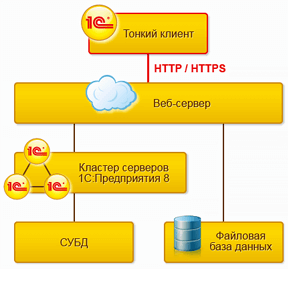
Тонкий клиент позволяет работать с интерфейсом 1С:Предприятия через Интернет. Для этого используется веб-сервер, настроенный для работы с 1С:Предприятием 8. Тонкий клиент взаимодействует с веб-сервером по протоколу HTTP или HTTPS. Веб-сервер, в свою очередь, взаимодействует с 1С:Предприятием 8 в файловом или клиент-серверном варианте работы. В качестве веб-сервера используется Apache или IIS.
Клиент-серверный вариант работы
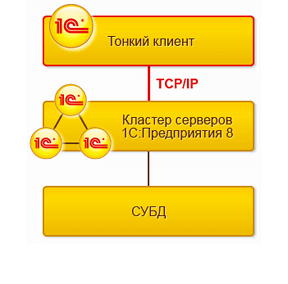
В клиент-серверном варианте работы тонкий клиент взаимодействует с кластером серверов напрямую, по протоколу TCP/IP. Программа, работающая у пользователя, (клиентское приложение) взаимодействует с кластером серверов 1С:Предприятия 8, а кластер, при необходимости, обращается к серверу баз данных.
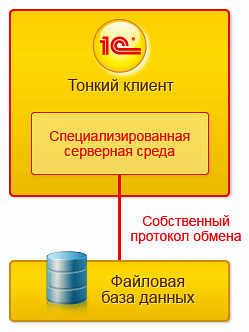
Файловый вариант работы
Если система 1С: Предприятие работает в файловом варианте, то тонкий клиент взаимодействует непосредственно с файловой базой данных. В этом варианте работы толстому клиенту требуется непосредственный файловый доступ к базе данных, например, через общий сетевой ресурс.
При работе тонкого клиента в файловом варианте работы на компьютере, где запущен сам тонкий клиент, организуется специализированная среда. В рамках этой специализированной среды выполняются:
- загрузка необходимых для работы системы серверных компонентов,
- загрузка прикладной конфигурации,
- другие действия, необходимые для организации нормальной работы системы с информационной базой.
С точки зрения тонкого клиента, данная среда выступает в роли сервера. С точки зрения операционной системы, данная специализированная среда не выделена в отдельный процесс и выполняется в рамках процесса тонкого клиента.
Веб-клиент
Веб-клиент — это одно из клиентских приложений системы 1С: Предприятие 8. В отличие от «привычных» клиентских приложений (толстого клиента и тонкого клиента), его не нужно предварительно устанавливать на компьютер пользователя. У веб-клиента нет исполняемого файла. Веб-клиента вы не найдете ни в меню, ни среди исполняемых файлов. Потому он и веб-клиент, что ему для начала работы не нужно иметь никаких файлов на компьютере пользователя.
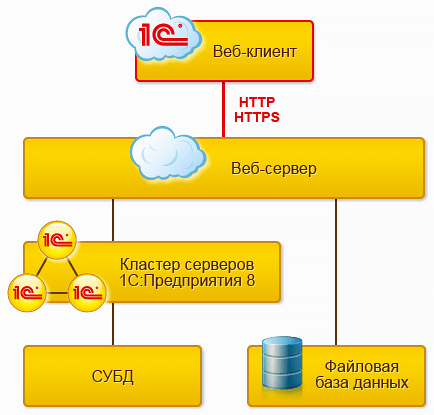
Веб-клиент, в отличие от толстого и тонкого клиентов, исполняется не в среде операционной системы компьютера, а в среде интернет-браузера (Windows Internet Explorer, Mozilla Firefox, Google Chrome или Safari). Поэтому любому пользователю достаточно всего лишь запустить свой браузер, ввести адрес веб-сервера, на котором опубликована информационная база, – и веб-клиент сам «приедет» к нему на компьютер и начнет исполняться.
Мобильный клиент
Мобильный клиент — это одно из клиентских приложений системы 1С: Предприятие 8. Мобильный клиент это тонкий клиент для мобильных устройств, который обладает интерфейсом, аналогичным мобильной платформе. Дистрибутив мобильного клиента содержит все необходимые исполняемые файлы, из которых разработчик может собрать приложение для мобильного устройства аналогично тому, как собираются мобильные приложения из мобильной платформы.
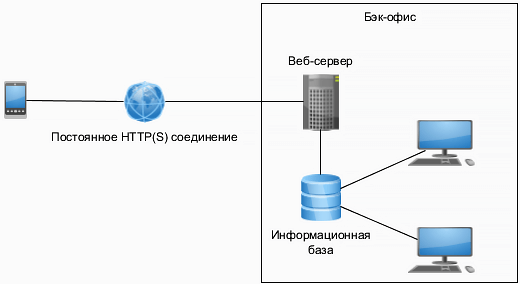
Такое приложение, с одной стороны, может напрямую взаимодействовать с кластером серверов 1С: Предприятия точно так же, как это делает тонкий клиент. С другой стороны мобильный клиент обеспечивает автоматическую трансформацию форм, декларативно описанных в конфигурации, в интерфейс, аналогичный интерфейсу мобильной платформы.
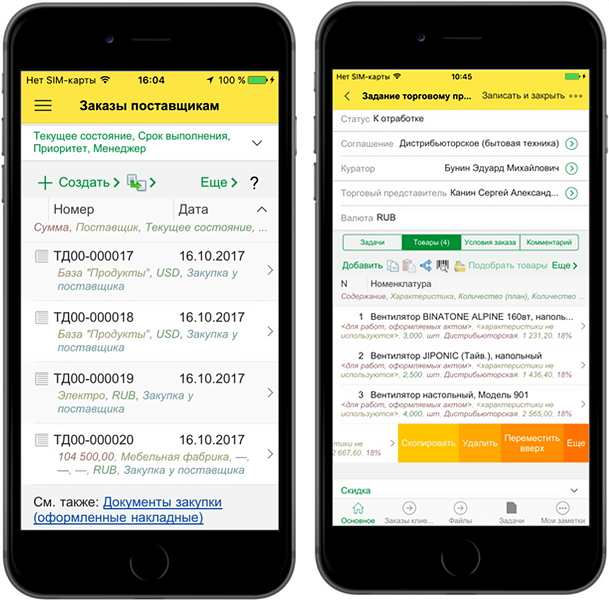
Для того, чтобы эта трансформация выполнялась ещё лучше, специально для мобильного клиента разработчику нужно указать некоторые новые свойства элементов формы, избавиться от каких-то особенных и нестандартных интерфейсных решений. То есть требуется некоторая доработка, но она гораздо проще, чем создание специализированного полнофункционального мобильного приложения.
Остались вопросы? Звоните специалистам IT – компании LIGASOFT, они помогут разобраться

Сервер 1С: Предприятие 8 (Посмотреть)
Настройка работы с 1С через веб-браузер (Веб-клиент). Пошаговая инструкция
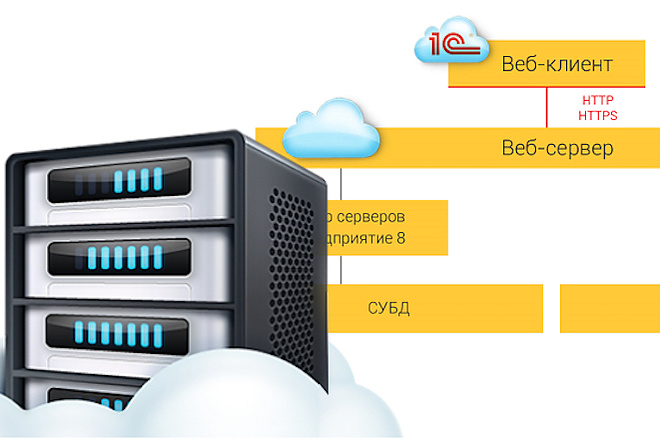
Веб-клиент — это одно из клиентских приложений системы 1С:Предприятие 8. В отличие от «привычных» клиентских приложений (толстого клиента и тонкого клиента), его не нужно предварительно устанавливать на компьютер пользователя. У веб-клиента нет исполняемого файла. Веб-клиента вы не найдете ни в меню, ни среди исполняемых файлов. Потому он и веб-клиент, что ему для начала работы не нужно иметь никаких файлов на компьютере пользователя.
Для работы в режиме веб-клиента требуется веб-сервер, настроенный на работу с 1С:Предприятием 8. Браузер клиента взаимодействует с веб-сервером по протоколу HTTP или HTTPS. Веб-сервер, в свою очередь, взаимодействует с 1С:Предприятием 8 в файловом или клиент-серверном варианте работы.
В качестве веб-сервера используется Apache или IIS.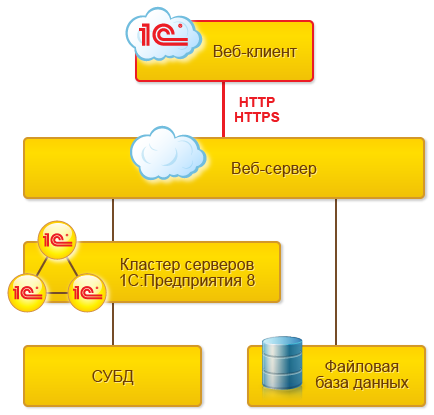 Для пользователя работа в веб-клиенте выглядит следующим образом: он открывает веб-браузер на своем компьютере, вводит в адресную строку адрес информационной базы и дальше работает с ней точно также, как если бы у него на компьютере был установлен тонкий клиент 1С:
 Теперь ближе как делу, разберемся как обеспечить доступ к информационной базе, используя веб-клиент.Для начала потребуется установить веб-сервер. В этой статье рассмотрим установку веб-сервера Apache для операционной системы Windows.
Шаг 1. Установка веб-сервера Apache
1. Скачать дистрибутив
Дистрибутив можно скачать на следующей странице: https://www.apachelounge.com/download/.
На момент публикации последний релиз 2.4.41.
ВАЖНО: Если вы используете 32-битную версию платформы “1С:Предприятие”, то скачивать нужно архив с суффиксом Win32, если используется 64-битная версия платформы, то архив с суффиксом Win64. Обратите на это внимание, поскольку если не будет соблюдена разрядность, возникнут ошибки при работе веб-сервера.
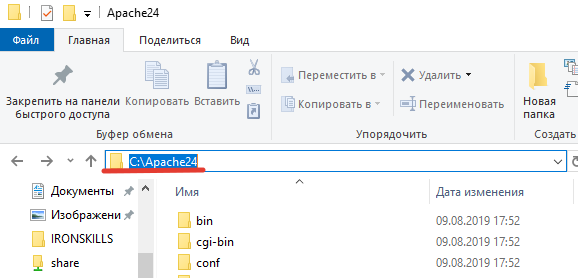
На картинке ниже выделены ссылки для скачивания 32-битной версии Apache. Используемая в примере платформа 1С:Предприятие — тоже 32-битная: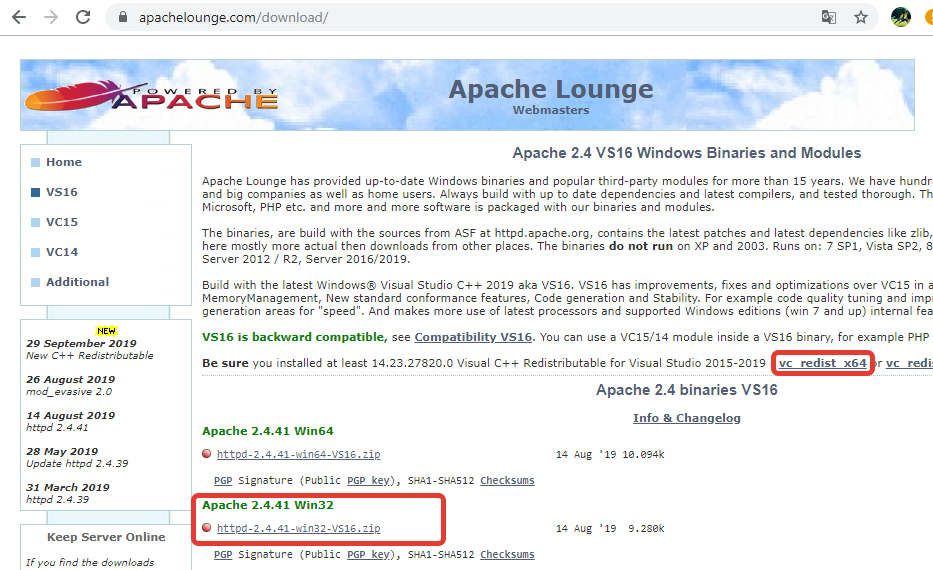 2. Распаковать архивНадо выполнить распаковку скачанного архива httpd-2.4.x-win64-VS16 и скопировать папку Apache24 в корень диска C:
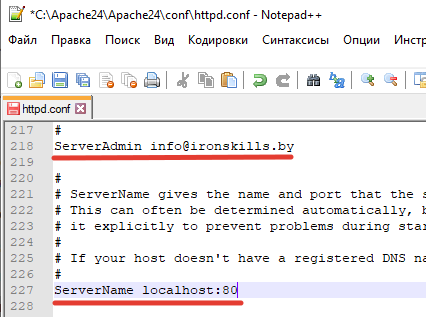
 3. Настроить файл конфигурации веб-сервера — http.confНастройка веб-сервера выполняется с помощью специального файла http.conf, который находится в папке C:\Apache24\conf. Для редактирования этого файла можно использовать блокнот. Для запуска веб-сервера локально (на локальном компьютере) нужно изменить 2 параметра:
ServerName — localhost:80
ServerAdmin — вашмейл@xx.ru
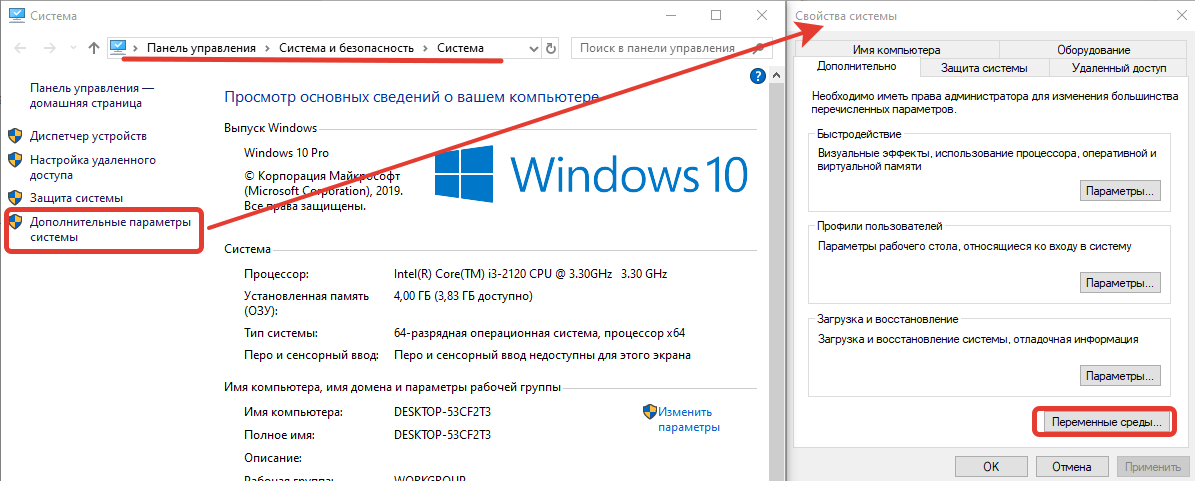
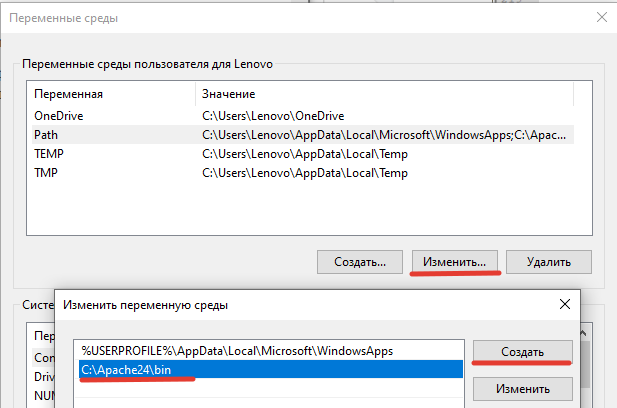
4. Изменить переменную среды path WindowsВ переменную среды path нужно добавить путь к исполняемым файлам Apache, которые находятся в каталоге C:\Apache24\bin
На Windows 10 эту настройку можно найти в следующем месте:
Панель управления -> Система и безопасность -> Система -> Дополнительные параметры системы -> Переменные среды
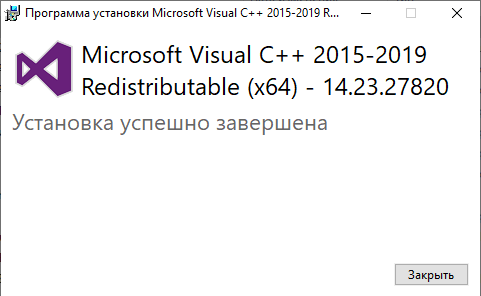
 5. Установить компоненту С++Для этого запустить ранее скачанный файл VC_redist.x64
 6. Установить Apache как службу через командную строкуДля выполнения этого действия нужно запустить командную строку с правами администратора и выполнить следующие команды:
Для выполнения этого действия нужно запустить командную строку с правами администратора и выполнить следующие команды:
cd C:\Apache24\bin
httpd.exe -k install
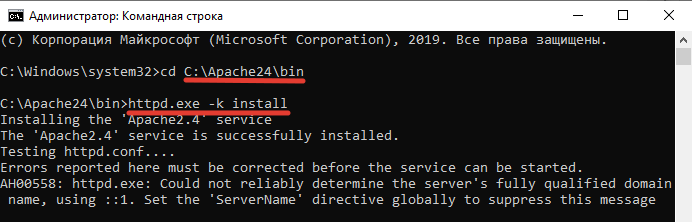
После этого переходим в список служб (Панель управления\Все элементы панели управления\Администрирование\Службы), находим службу Apache 2.4 и выполняем её запуск:
На этом установка веб-сервера завершена
Чтобы проверить его работу нужно открыть браузер и в адресной строке написать http://localhost.
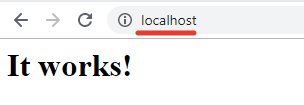
Мы должны увидеть страничку с надписью It Works !
Шаг 2. Установка компонентов платформы 1С:Предприятие для работы с веб-сервером
Для взаимодействия платформы 1С:Предприятие с веб-сервером используется специальная компонента платформы, которая входит в дистрибутив — Модули расширения веб-сервера. Нужно запустить процесс установки платформы и на шаге выбора компонентов отметить компоненту “Модули расширения веб-сервера”.
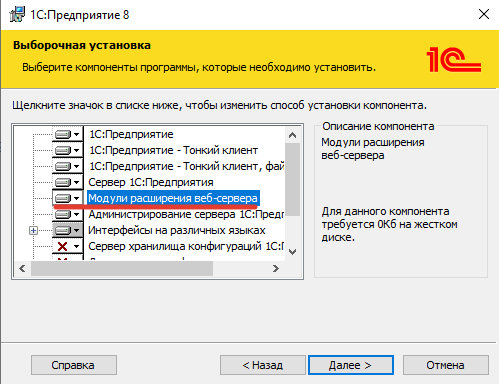
Шаг 3. Публикация информационной базы 1С на веб-сервере
Для того чтобы выполнить публикацию первым делом надо запустить приложение 1С от имени администратора.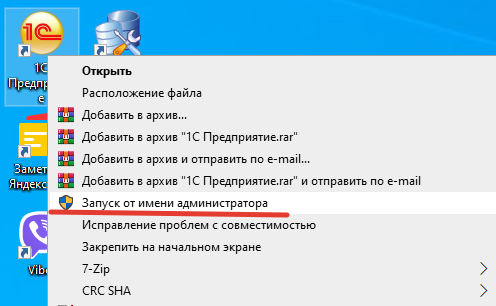 Затем нужно открыть информационную базу в режиме Конфигуратор.Переходим в меню Администрирование — Публикация на веб-сервере
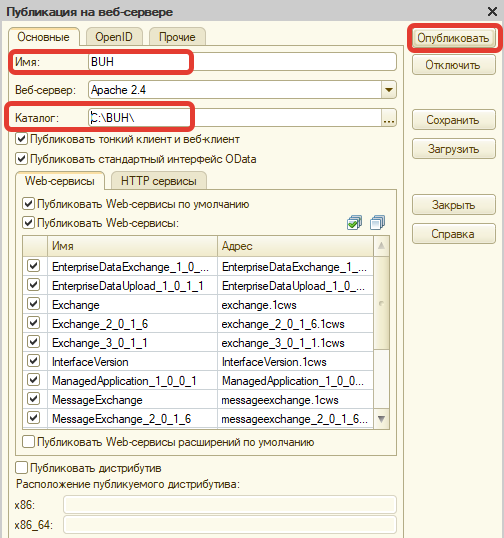 Заполняем:
- Имя — ЛАТИНСКИМИ БУКВАМИ БЕЗ ПРОБЕЛОВ (можно использовать подчеркивание)
- Веб-сервер — Apache 2.4
- Каталог — по сути произвольный каталог с файлами веб сервера для текущей базы. Желательно название каталога, что бы совпадало с названием базы (для простоты).
Остальные флажки оставляем как на картинке. Нажимаем «Опубликовать».
Если при нажатии опубликовать вы видите сообщение Невозможно записать c:\Program Files (x86)\Apache …. значит вы запустили 1С не от имени администратора. Закройте 1С и заново запустите (теперь «от имени администратора»)
Вы должны увидеть сообщение «Публикация выполнена»
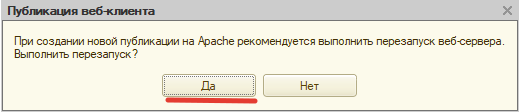
На вопрос «Перезапустить ли веб-сервер» — всегда соглашаемся.
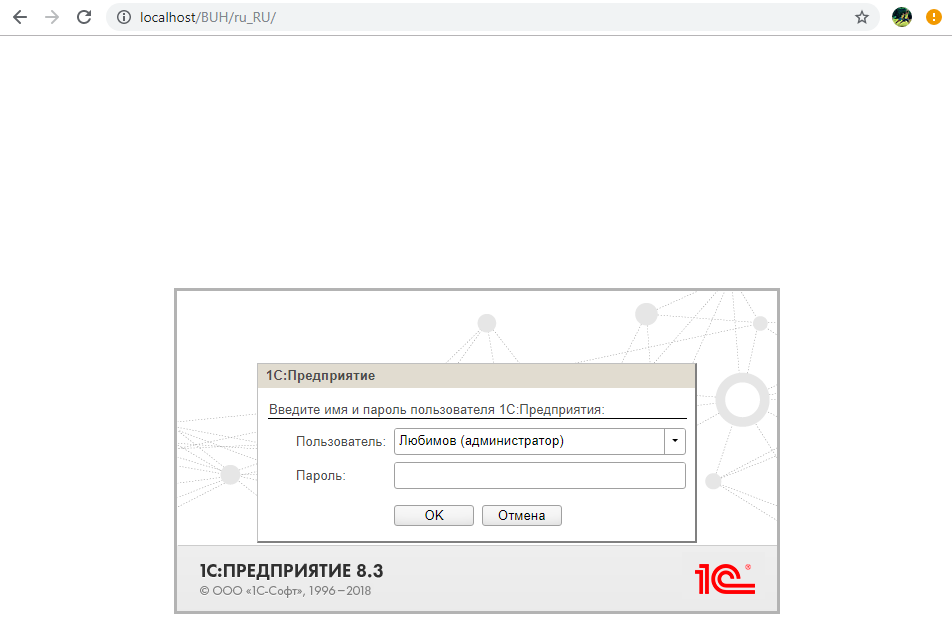
Пробуем открыть в браузере нашу базу. С текущего компьютера (где установлен веб-сервер) открываем браузер в адресной строке пишем: http://localhost/BUH (если при публикации было указано другое имя, то вместо BUH нужно написать его).
В том случае, если информационная база не открывается и на странице отображется текст ошибки необходимо выполнить перезапуск службы Apache24 вручную.
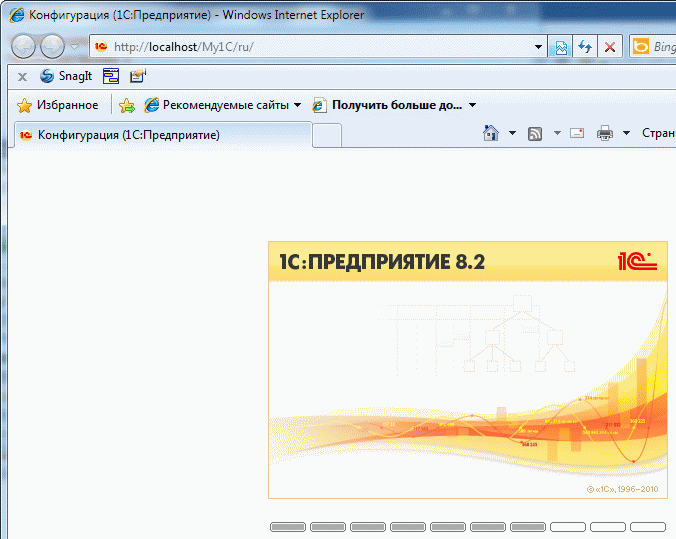
Для этого нужно открыть список служб, найти службу Apache24 и выполнить команду “Перезапустить”: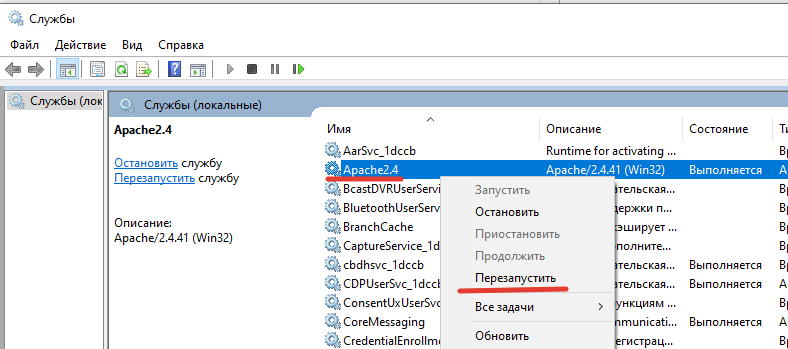 После этого повторно пытаемся в браузере открыть информационную базу. В результате мы должны увидеть стартовое окно запуска 1С:
 После ввода пользователя и пароля можно работать с информационной базой: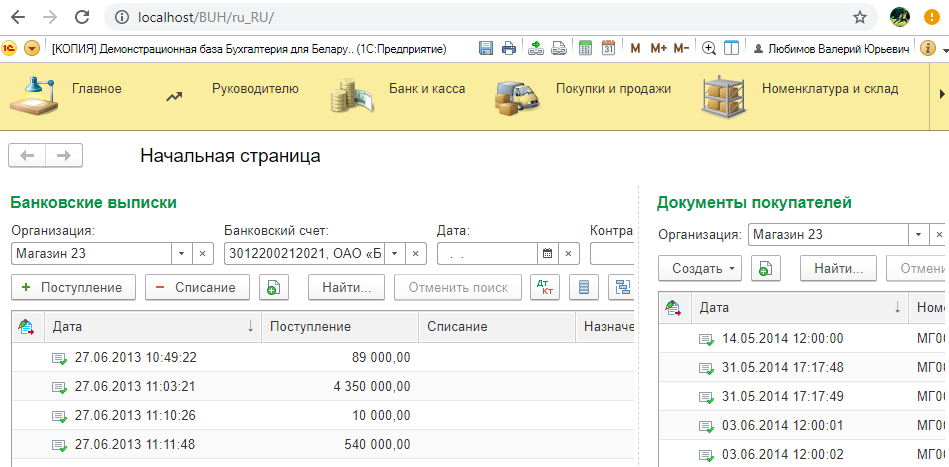
Шаг 4. Проверяем доступность страницы с других компьютеров и настраиваем брандмауэр
Для того, чтобы работать с информационной базой, опубликованной на веб-сервере, с других компьютеров вместо http://lolcahost/BaseName нужно использовать адрес http://192.168.0.189/BaseName, где 192.168.0.189 — IP-адрес компьютера, на котором установлен веб-сервер Apache, который использовался при публикации базы. Узнать IP-адрес компьютера проще всего через командную панель, выполнив команду
ipconfig /all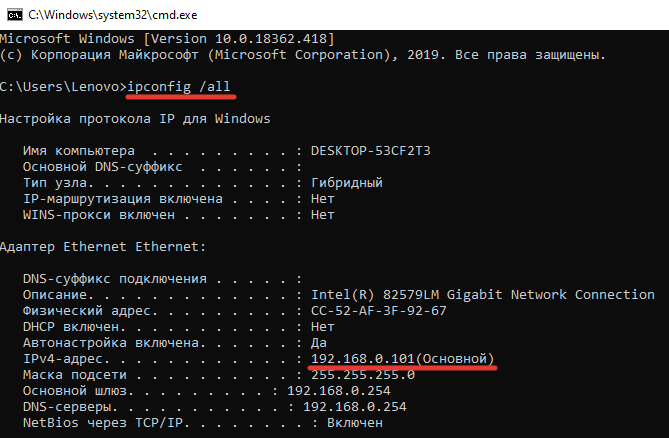 Пробуем открыть страницу http://192.168.0.101/BUH (у вас цифры другие и другое имя базы) но уже с любого другого компьютера в локальной сети.
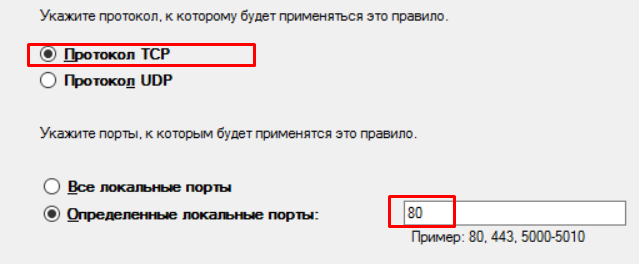
Если вместо знакомой страницы вы увидели «Не удается получить доступ к сайту» или аналогичное сообщение — нужно выполнить настройку брандмауэра. Для этого возвращаемся на тот компьютер, где установлен Apache, заходим в «Панель управления» — «Система и безопасность» — «Брандмауэр Windows» и в левой части экрана щелкаем на «Дополнительные параметры”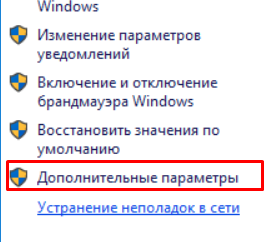 Кликаем на раздел «Правила для входящих подключений», затем в правой части окна «Создать правило»Выбираем «Для порта» — Далее, Протокол TCP, Опреленные локальные порты: 80, Далее
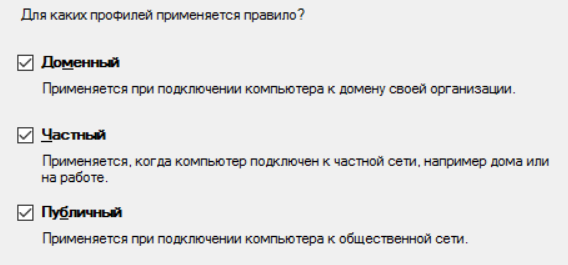
 Устанавливаем «Разрешить подключение» — Далее,Ставим все три галочки
 Указываем произвольное имя, например «Веб сервер 80 порт для 1С». Готово.
Снова заходим на другие компьютеры и убеждаемся, что теперь по IP адресу http://192.168.0.101/BUH в браузере открывается информационная база.
Таким образом, в этой статье мы рассмотрели процесс публикации информационной базы на веб-сервере для возможности работы, используя веб-клиент (интернет-браузер).
Стоит отметить, что если необходимо обеспечить работу с информационной базой через веб-клиент не только в рамках локальной сети, но и через интернет, то крайне желательно в этом случае на стороне веб-сервера настроить SSL. Как это сделать рассмотрим в одной из следующих статей.