Экспорт сертификата с закрытым ключом из Рутокен
Добрый день, как экспортировать из Рутокен сертификат с закрытым ключом?
#2 Ответ от Николай Киблицкий 2020-08-17 10:46:24
- Николай Киблицкий
- Техническая поддержка
- Неактивен
Re: Экспорт сертификата с закрытым ключом из Рутокен
Здравствуйте, jimmik.
Экспортировать, программные ключи с носителя «Рутокен», вы можете при помощи криптопровайдера которым генерировались ключи. Здесь описано копирование контейнера с помощью «КриптоПро CSP».
Если вы используете аппаратные ключи, например как для ЕГАИС, то их экспотрировать невозможно.
Сообщений 2
Страницы 1
Форум Рутокен → Техническая поддержка пользователей → Экспорт сертификата с закрытым ключом из Рутокен
- Телефон +7 (495) 925-77-90
- 1994- © Компания «Актив»
- Москва , улица Шарикоподшипниковская, дом 1
- График работы: понедельник-пятница с 10:00 до 18:00
Экспортировать неэкспортируемый сертификат с рутокена
Небольшая заметка как экспортировать неэкспортируемый ключ с Rutoken.
Внимательно читайте комменты
Если при создании ЭЦП не был установлен флаг дающий возможность экспортировать ключ, то при попытке скопировать ключ с Rutoken через КриптоПро у вас появится «Ошибка копирования контейнера. У вас нет разрешений на экспорт ключа, потому что при создании ключа не был установлен соответствующий флаг».
View the embedded image gallery online at:
https://itcrowd.top/ecpexport#sigProIdad3d503533
Но скопировать его все равно можно — для этого понадобится специальное ПО:
1. Утилита проверки Рутокенов версии 3.4.2
2. Сертфикс 1.1.27.3154
При помощи утилиты проверки Рутокенов версии 3.4.2 вы сможете экспортировать ключ с Рутокен на флешуку или реестр
View the embedded image gallery online at:
https://itcrowd.top/ecpexport#sigProIde56b684b28
После чего при помощи помощи Сертфикс 1.1.27.3154 вы сможете снять блокировку зажав клавишу Shift и кликнув по нужному сертификату правой кнопкой мыши выбрав пункт активации экспорта согласно вашему новому месту хранения выбранного в утилите проверки Рутокенов.
View the embedded image gallery online at:
https://itcrowd.top/ecpexport#sigProIdd13c6d2e5d
Важным моментом является то, что версия Сертфикс выше 1.1.27.3154 может быть программно ограничена на возможность сделать сертификат некоторых удостоверяющих центров экспортируемым.
Обновление программа проверяет при запуске, поэтому чтобы обновление не загрузилось необходимо заблокировать доступ в интернет для нее через брандмауэр Windows.
Комментарии
0 #21 admin 09.11.2022 06:49
Цитирую ИЛья:
Скопировал на флешку, сертфикс видит, но при нажатии Shift + ПКМ строка «Сделать экспортируемым» неактивна (ни первая , ни вторая), в чем причина?
А вы уверены, что у вас запустился тот сертфикс, который вы загрузили, а не обновленный, который загруженный сертфикс подгружает при запуске и наличии доступа в интернет?
0 #22 ИЛья 09.11.2022 06:51
Цитирую admin:
Цитирую ИЛья:
Скопировал на флешку, сертфикс видит, но при нажатии Shift + ПКМ строка «Сделать экспортируемым» неактивна (ни первая , ни вторая), в чем причина?
А вы уверены, что у вас запустился тот сертфикс, который вы загрузили, а не обновленный, который загруженный сертфикс подгружает при запуске и наличии доступа в интернет?
В папке два файла CertFix :
CertFix.000032 от 11.09.2018
CertFix.001121 от 14.09.2021
Ни в том, ни в другом не активно
0 #23 admin 09.11.2022 06:56
Цитирую ИЛья:
Цитирую admin:
Цитирую ИЛья:
Скопировал на флешку, сертфикс видит, но при нажатии Shift + ПКМ строка «Сделать экспортируемым» неактивна (ни первая , ни вторая), в чем причина?
А вы уверены, что у вас запустился тот сертфикс, который вы загрузили, а не обновленный, который загруженный сертфикс подгружает при запуске и наличии доступа в интернет?
В папке два файла CertFix :
CertFix.000032 от 11.09.2018
CertFix.001121 от 14.09.2021
Ни в том, ни в другом не активно
Цитирую ИЛья:
Цитирую admin:
Цитирую ИЛья:
Скопировал на флешку, сертфикс видит, но при нажатии Shift + ПКМ строка «Сделать экспортируемым» неактивна (ни первая , ни вторая), в чем причина?
А вы уверены, что у вас запустился тот сертфикс, который вы загрузили, а не обновленный, который загруженный сертфикс подгружает при запуске и наличии доступа в интернет?
В папке два файла CertFix :
CertFix.000032 от 11.09.2018
CertFix.001121 от 14.09.2021
Ни в том, ни в другом не активно
Если вы запускаете файл от 2018 года, то он все равно запускает более свежий. В статье не зря сделана пометка, что сертфиксу необходимо ограничить доступ в интернет. Удалите новый, ограничите доступ и пробуйте заново.
Как экспортировать сертификат ЭЦП? 2 удобных способа
На сайте требуют прикрепить файл сертификата ЭЦП, но вы не знаете что делать и где его искать? В данной статье мы расскажем, как быстро экспортировать сертификат любой ЭЦП. Речь пойдет об экспорте открытой части ключа ЭЦП (сертификата). Если вам требуется скопировать закрытую часть ключа ЭЦП (контейнер), то предлагаем перейти к другой статье: «Как скопировать контейнер закрытого ключа ЭЦП на компьютер?».
Если возникнет проблема с экспортом сертификатов или с настройкой рабочего места, вы всегда можете обратиться к нам за помощью. Мы поможем вам экспортировать сертификаты ЭЦП и загрузим их на сайты, которые вы укажите.
Первый способ: экспорт сертификата ЭЦП с помощью программы «Инструменты КриптоПро»
По умолчанию начнем с самого простого и удобного способа. Единственное, что требуется для экспорта сертификата — наличие установленного на компьютере КриптоПро CSP. Если у вас не установлена эта программа, сразу переходите ко второму способу.
Как открыть “Инструменты КриптоПро” на компьютере c Windows?
Наша подробная инструкция поможет вам найти и запустить программу.
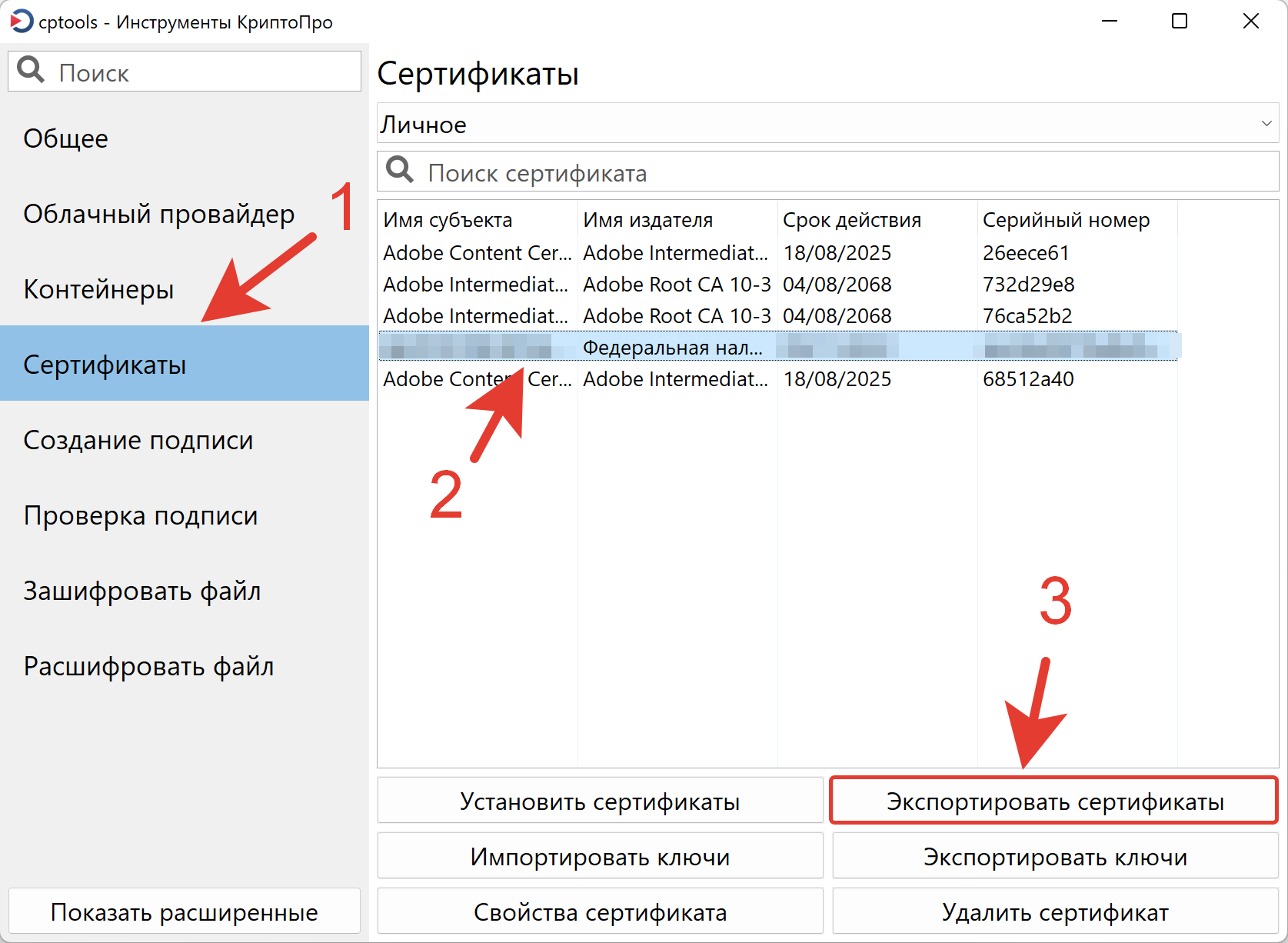
- В меню слева выберите раздел «Сертификаты». После этого откроется окно со всеми личными сертификатами, установленными и доступными на компьютере и (или) носителе, если он подключен в порт USB.
- Выберите сертификат, который необходимо экспортировать.
- Нажмите кнопку «Экспортировать сертификаты».
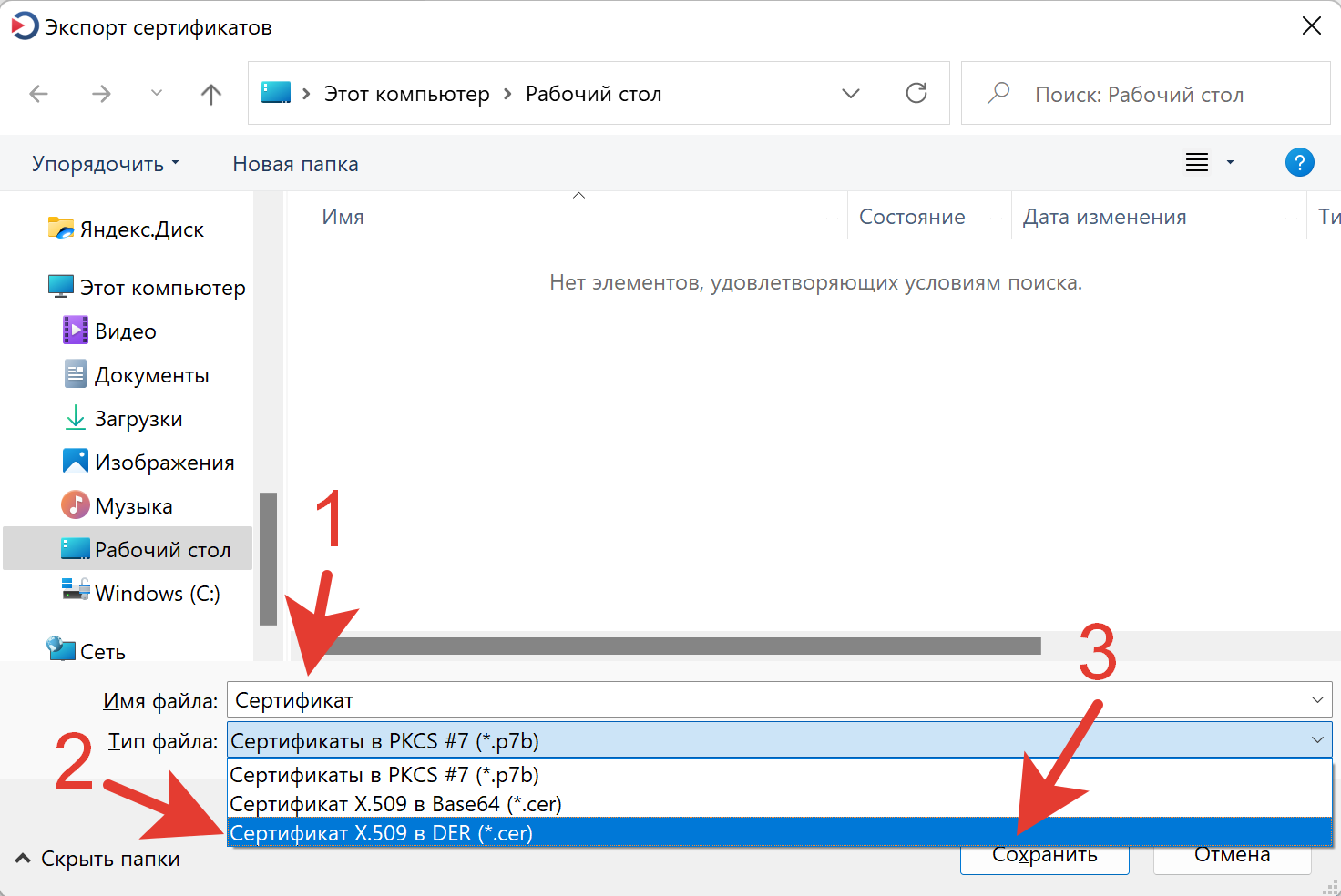
- В открывшемся окне, в поле «Имя файла» введите любое наименование будущего сертификата.
- Нажмите на раскрывающийся список доступных вариантов в поле «Тип файла». Выберите «Сертификат X.509 в DER (*.cer)», как показано на скриншоте ниже.
- Далее выберите путь сохранения, например, на Рабочий стол, в папку «Загрузки» или «Документы».
- Нажмите кнопку «Сохранить».
- После выполнения указанных выше действий сертификат ключа ЭЦП будет экспортирован. Вы сможете использовать полученный файл на любых сайтах, где он потребуется.
Второй способ: экспорт сертификата ЭЦП с помощью системной утилиты «Сертификаты»
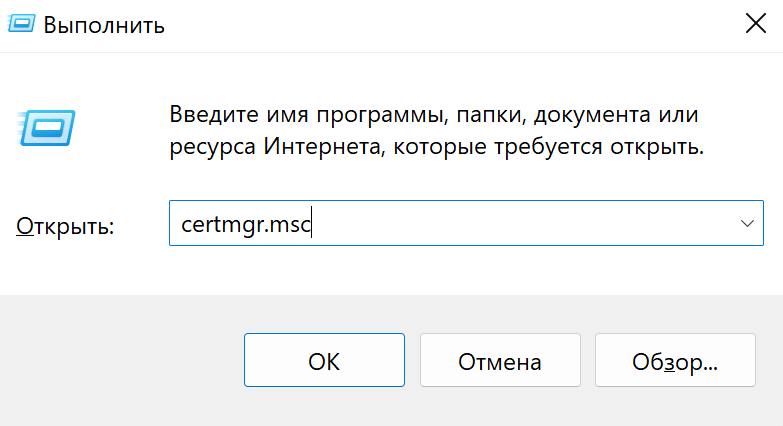
- Нажмите на клавиатуре клавиши Windows + R.
- В открывшемся окне программы «Выполнить» введите следующую команду: certmgr.msc и нажмите кнопку «ОК» или клавишу Enter.
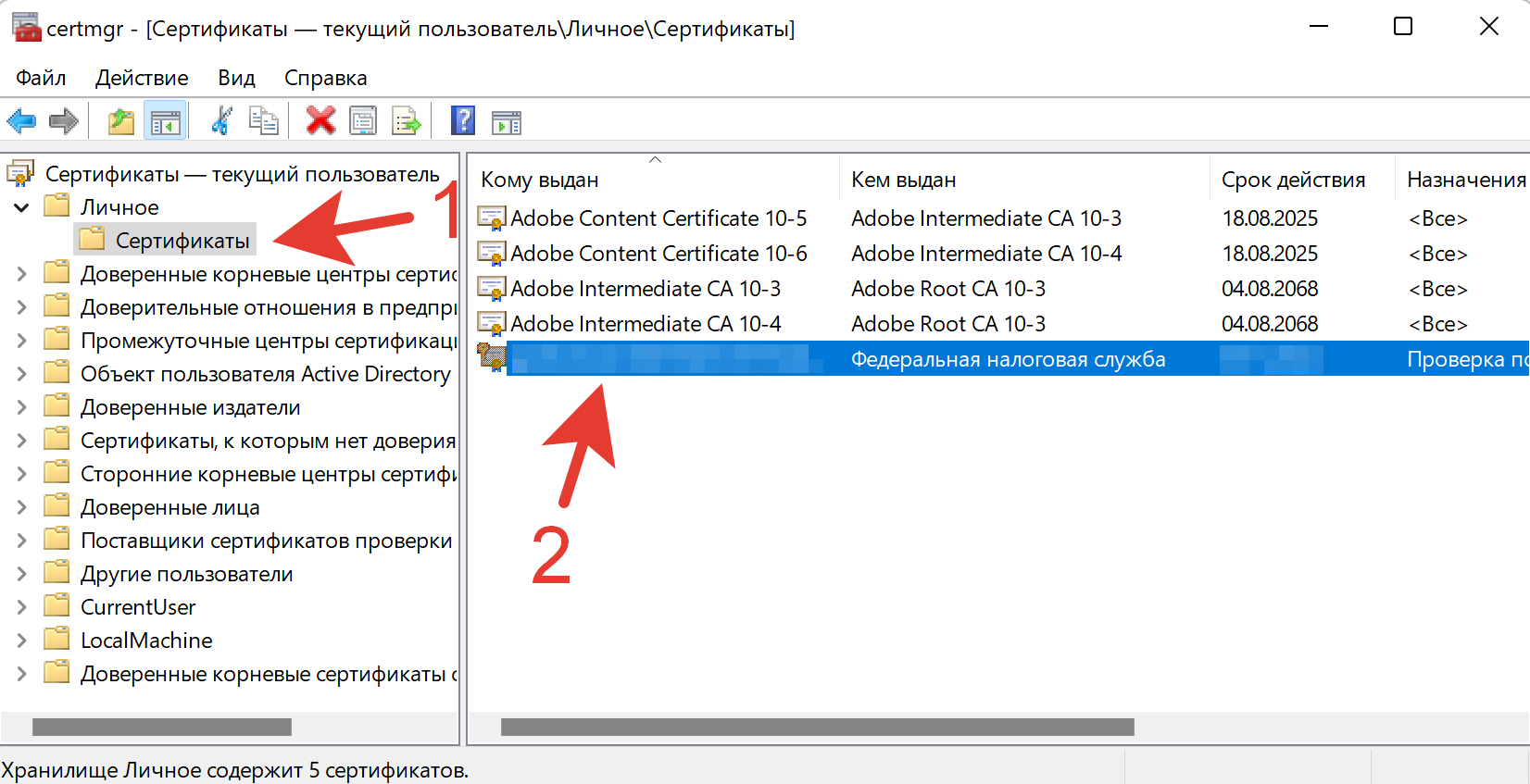
- В левом меню программы откройте папку «Личное», а затем подпапку «Сертификаты».
- В окне справа выберите сертификат, который необходимо экспортировать, и нажмите по нему два раза левой кнопкой мыши.
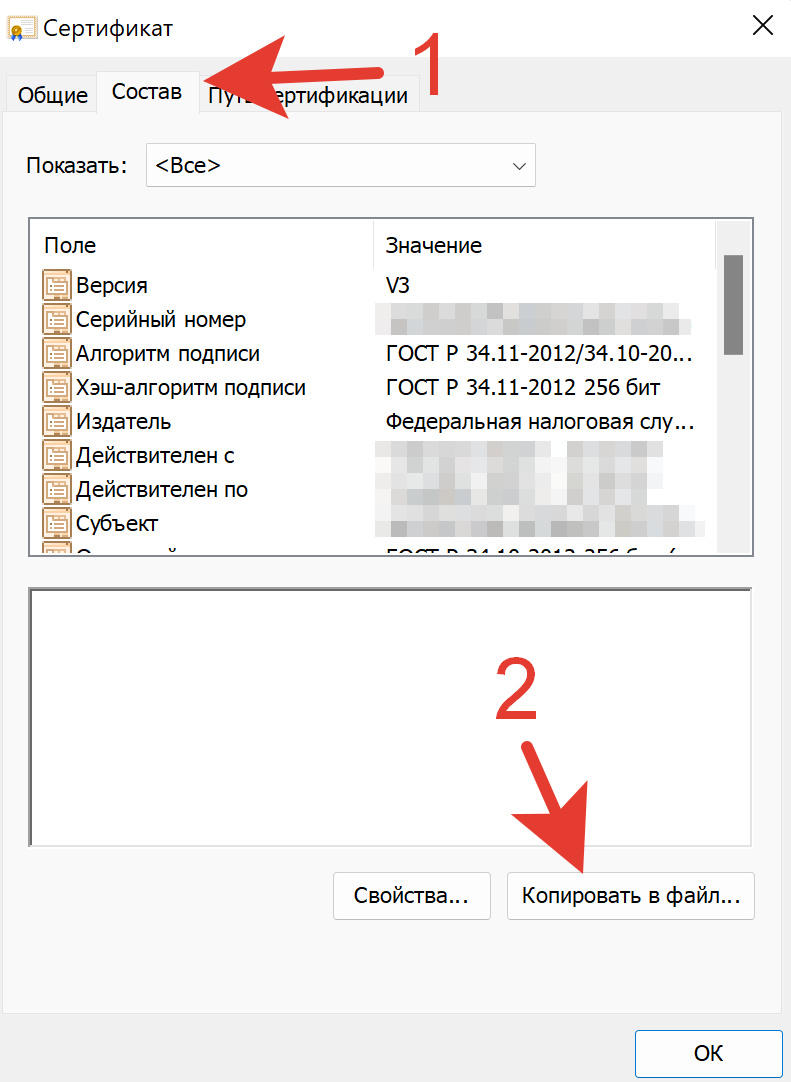
- Перейдите во вкладку «Состав» после того, как откроется окно вашего сертификата.
- Затем нажмите кнопку «Копировать в файл».
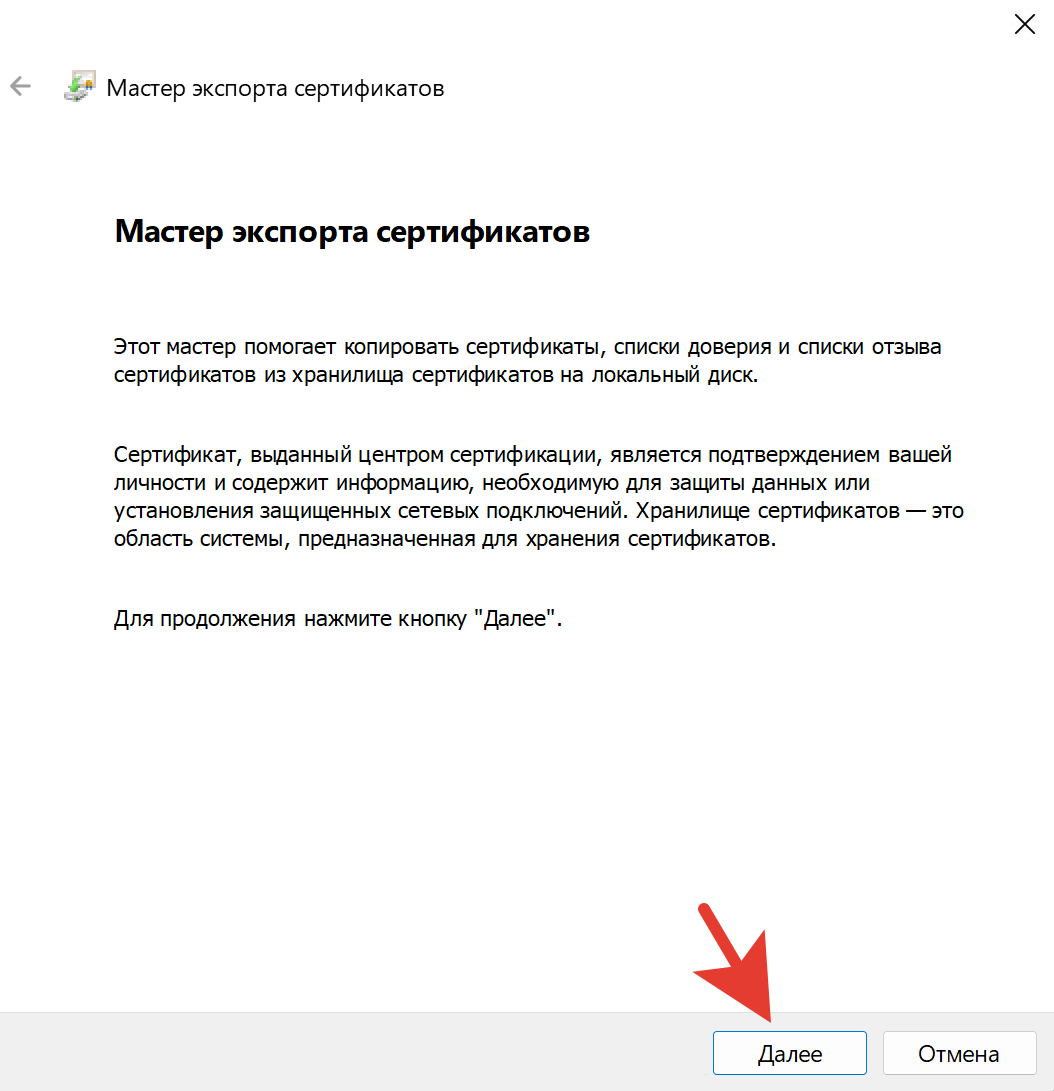
- После этого откроется «Мастер экспорта сертификатов». Просто нажмите кнопку «Далее».
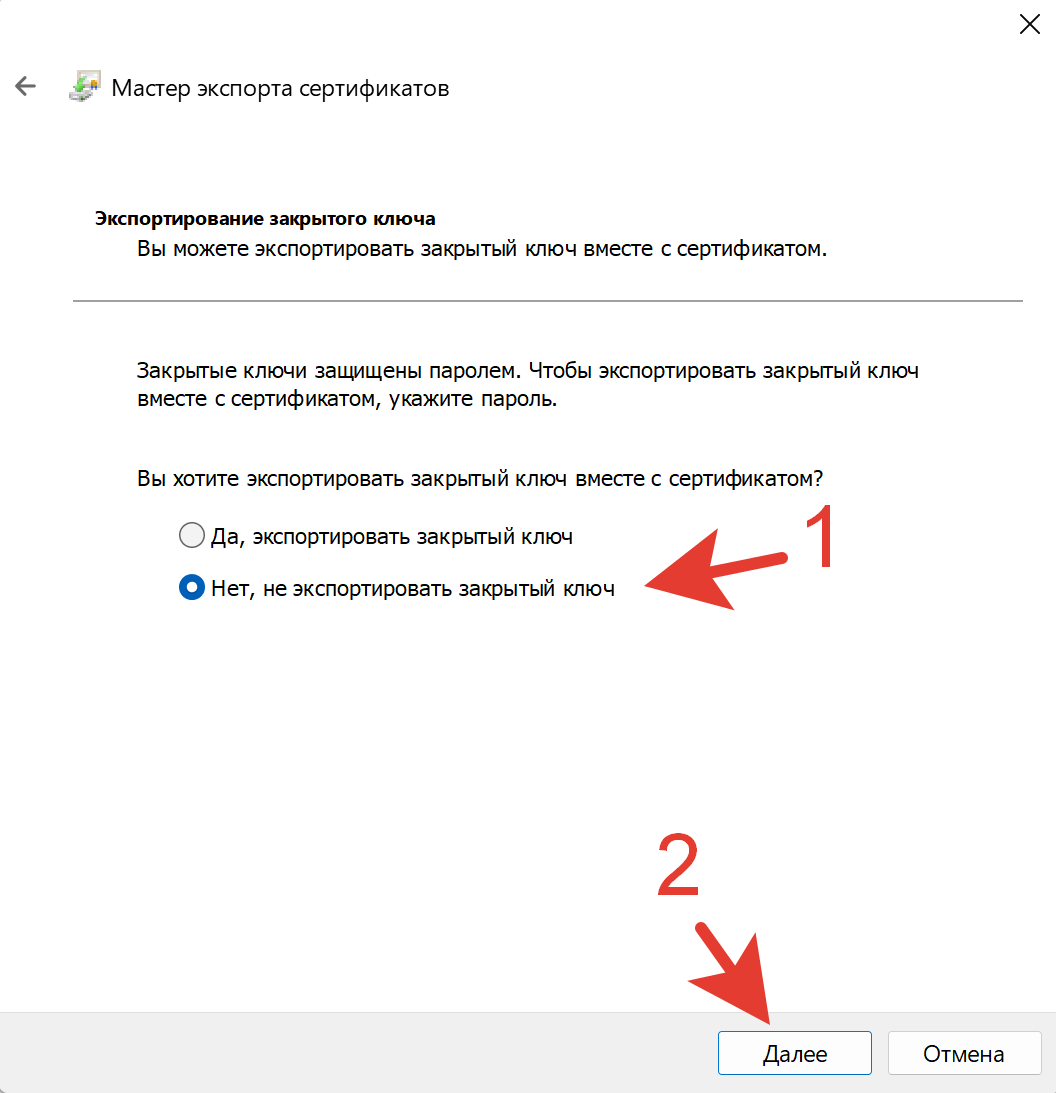
- Далее выберите «Нет, не экспортировать закрытый ключ», чтобы экспортировать только открытую часть ключа ЭЦП (сертификат), и нажмите кнопку «Далее». Если у вас выбор из двух вариантов недоступен, значит закрытую часть ключа ЭЦП экспортировать запрещено.
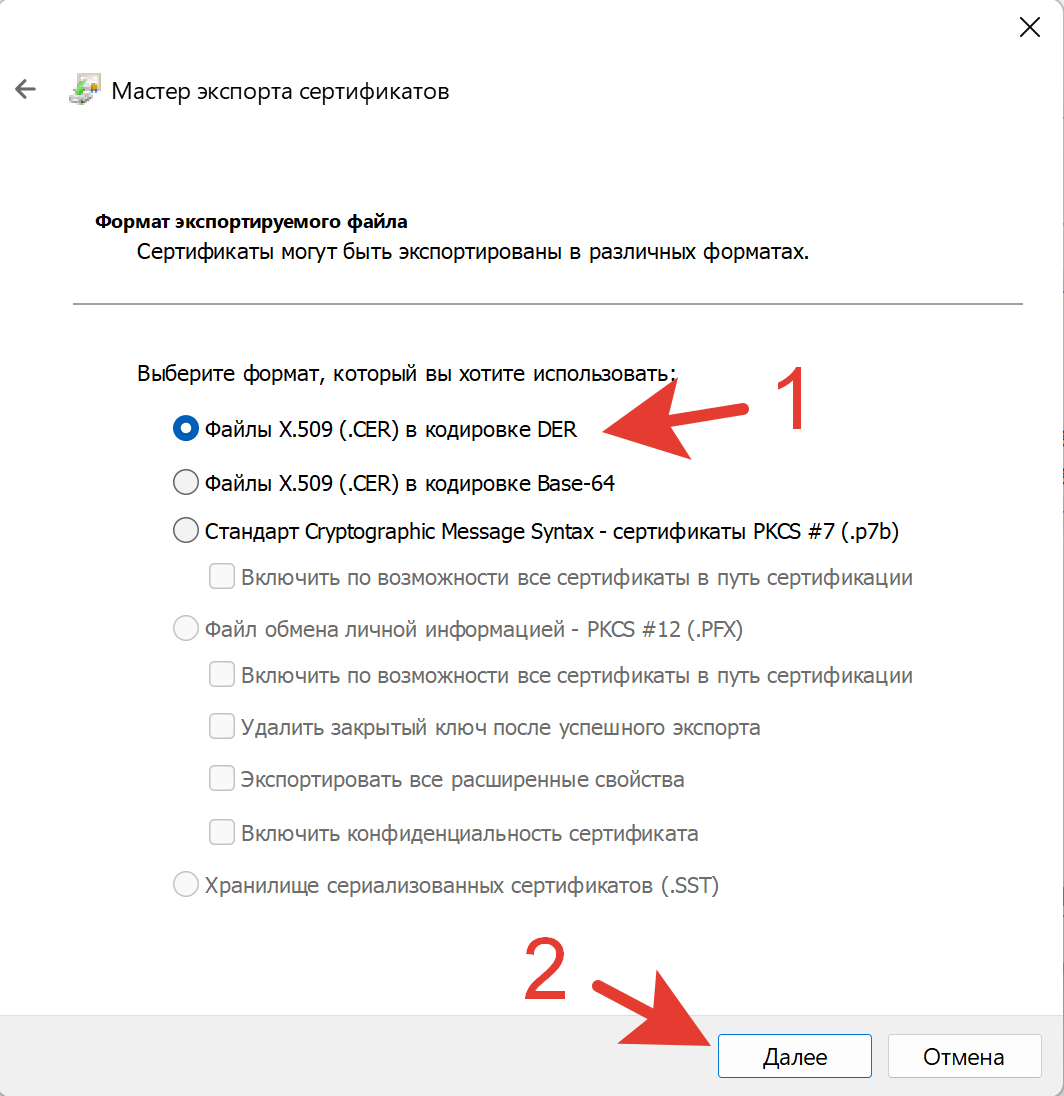
- После этого выберите формат файла. По умолчанию сертификат создается в формате X.509 (*.cer) в кодировке DER. Изменять кодировку мы не рекомендуем, если к сертификату не предъявляются требования по кодировке Base-64.
- Затем нажмите кнопку «Обзор» для выбора местоположения будущего файла сертификата.
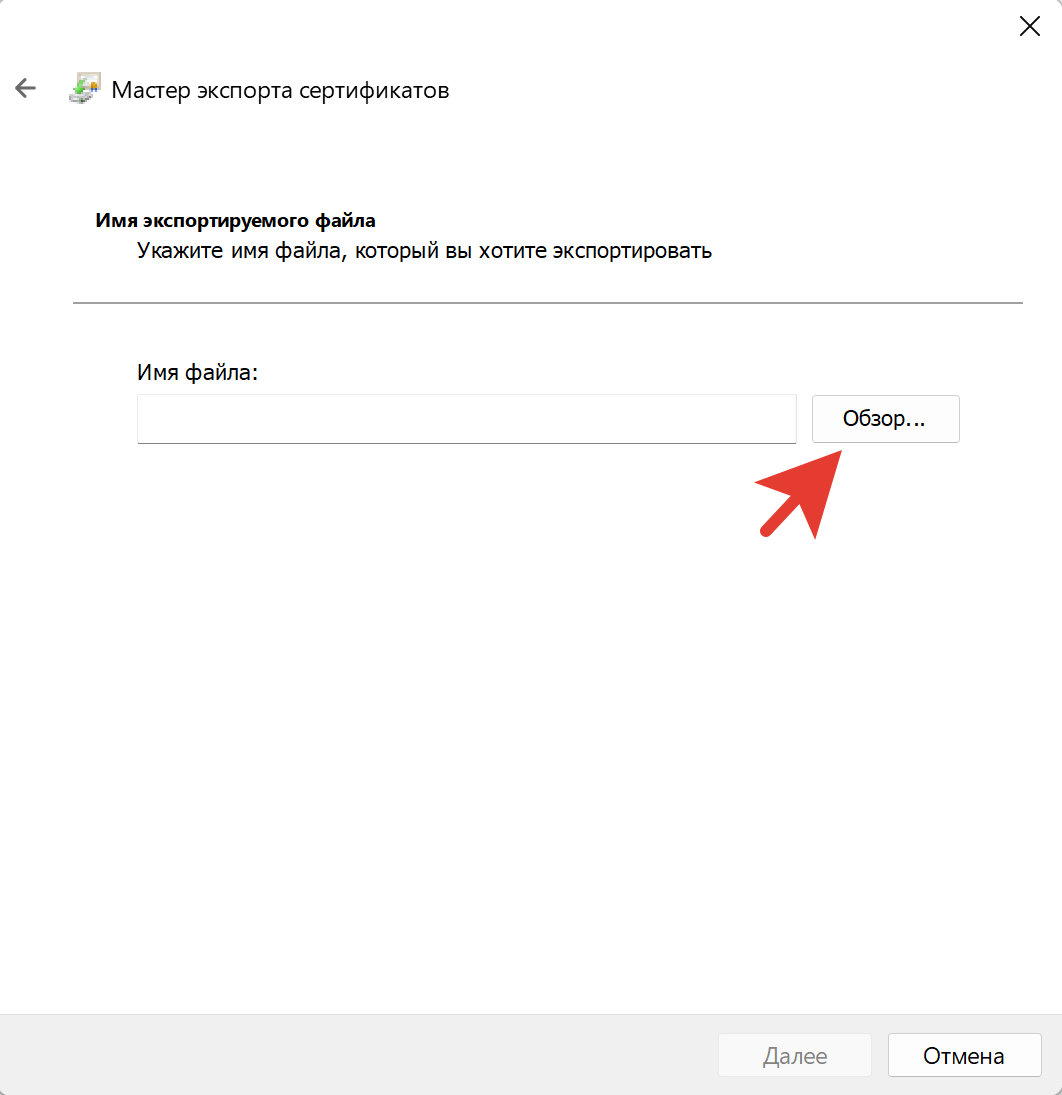
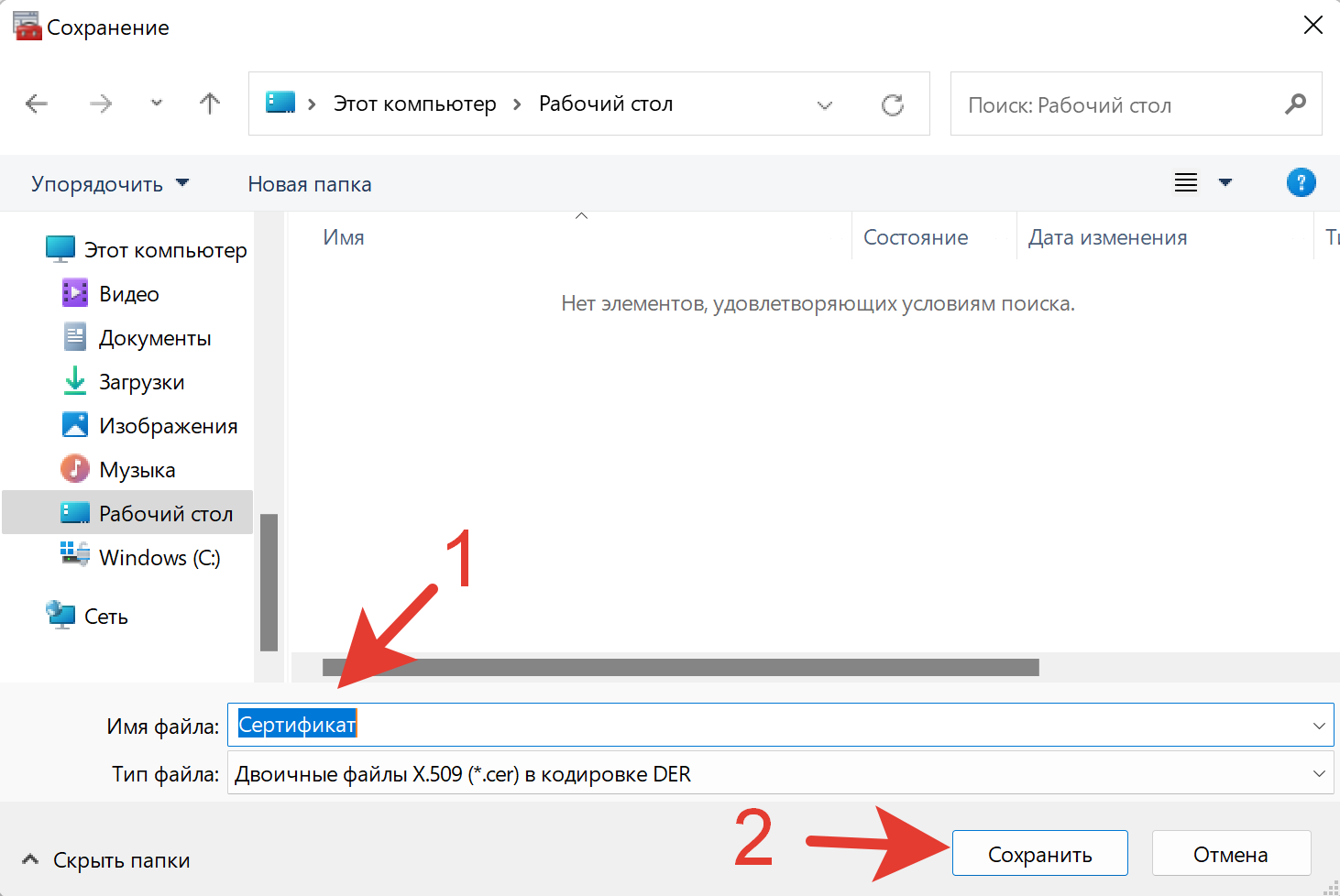
- В открывшемся окне выберите место сохранения и наименование файла, а затем нажмите кнопку «Сохранить».
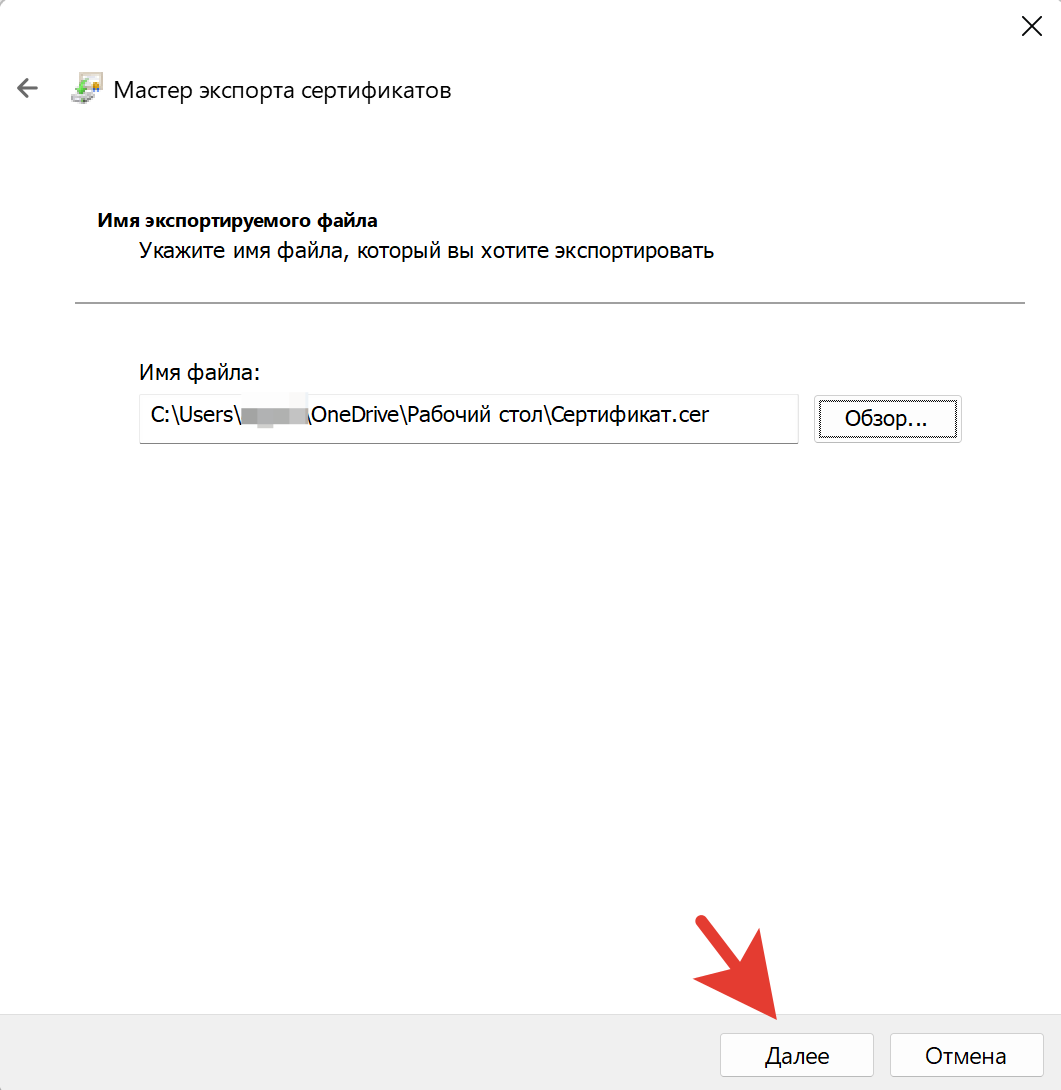
- После этого вам потребуется только нажать кнопку «Далее».
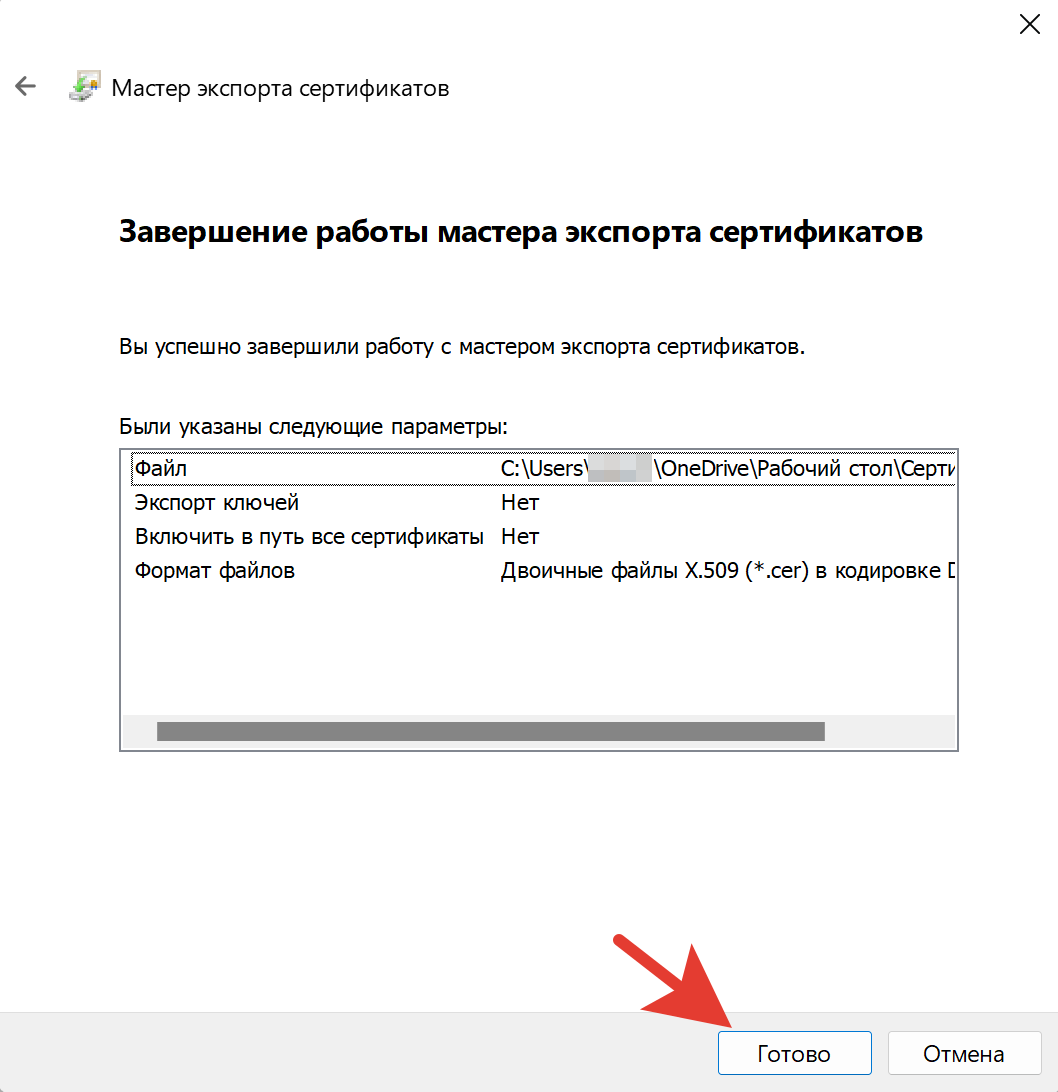
- После выполнения всех вышеперечисленных действий перед вами откроется «Завершение мастера экспорта сертификатов». Тут вы сможете проверить ранее выбранные параметры будущего сертификата. Для продолжения нажмите кнопку «Готово».
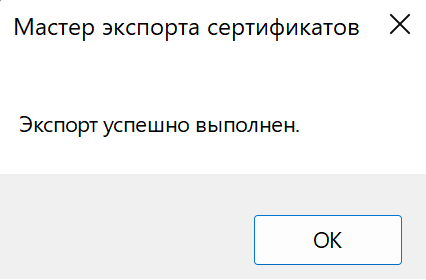
- Теперь файл сертификата (открытого ключа ЭЦП) был сохранен в выбранном ранее месте. В новом окне, сообщающем, что экспорт выполнен успешно, нажмите кнопку «ОК».
Получилось ли у вас экспортировать сертификат или возникли трудности?
Расскажите в комментариях ��
Как экспортировать закрытый ключ сертификата если экспорт запрещен
В устройстве можно сохранить сертификат и закрытый ключ и управлять ими с помощью импорта и экспорта.
Импорт самозаверяющего сертификата, сертификата, выданного ЦС, и закрытого ключа
Нажмите Импортировать сертификат и секретный ключ на странице Сертификат .
Укажите файл, который необходимо импортировать.
Введите пароль, если файл зашифрован, и нажмите Отправить .
Сертификат и закрытый ключ успешно импортированы в устройство.
Чтобы использовать связь по каналу SSL/TLS, на компьютере необходимо установить корневой сертификат, полученный из ЦС. Для получения консультации по установке обратитесь к администратору сети.
Экспорт самозаверяющего сертификата, сертификата, выданного ЦС, и закрытого ключа
Нажмите Экспорт в разделе Список сертификатов на странице Сертификат .
Введите пароль, если необходимо зашифровать файл.
Примечание
Если используется пустой пароль, шифрование выполнено не будет.
Введите пароль повторно для подтверждения и нажмите Отправить .
Укажите, где необходимо сохранить файл.
Сертификат и закрытый ключ экспортированы на компьютер.