Эвотор личный кабинет: вход и регистрация
Смарт-терминалы Эвотор обладают большим количеством функций. Однако для того, чтобы ими пользоваться без ограничений, предпринимателю нужно освоить личный кабинет Эвотор. О том, какие возможности это даёт, как зарегистрироваться и авторизоваться, вы можете узнать из этой статьи.
Бесплатная консультация от специалиста Эвотор
Бесплатная консультация специалиста8 (800) 700 50 85
Возможности личного кабинета владельца кассы Эвотор
После того, как предприниматель подобрал подходящую модель смарт-терминала, он может получить в ЛК Эвотор следующие возможности:
- Контроль сотрудников и их эффективности.
- Аналитика эффективности организации, продаж тех или иных товаров и так далее.
- Удалённый контроль работы умных ККМ через личный кабинет Эвотор.
Благодаря возможностям аналитики и контроля бизнеса предприниматель может увеличить выручку и оптимизировать деятельность организации. Разобраться в личном кабинете можно самостоятельно, либо приобрести бесплатную услугу по обучению личному кабинету Эвотор
Расскажем о возможностях ЛК Эвотор
Бесплатная консультация специалиста8 (800) 700 50 85
Регистрация в личном кабинете Эвотор
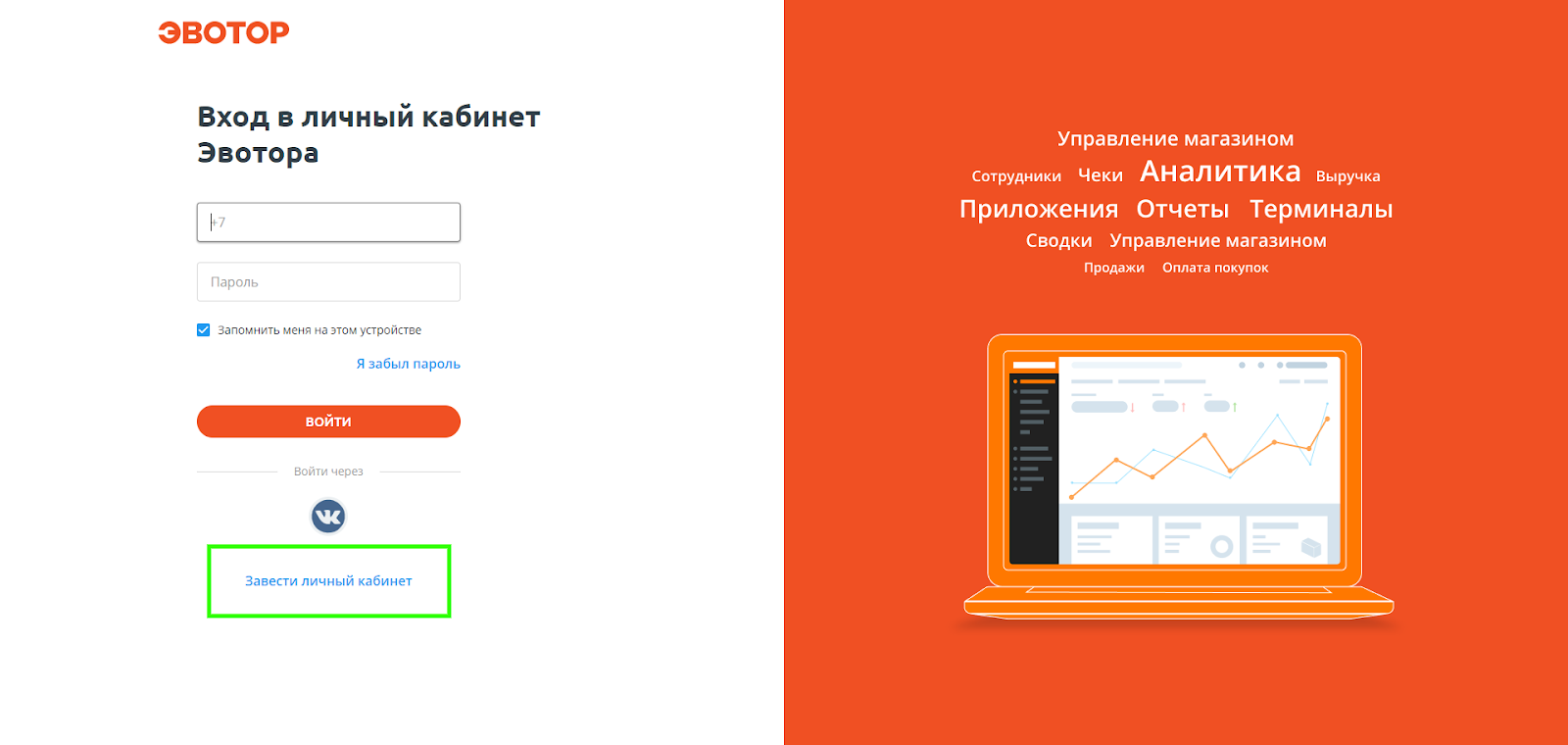
Вход в личный кабинет кассы Эвотор доступен через браузер и приложение для телефона. Для регистрации пользователю нужно:
- Открыть официальный сайт.
- Нажать на «Личный кабинет» в правом верхнем углу страницы.

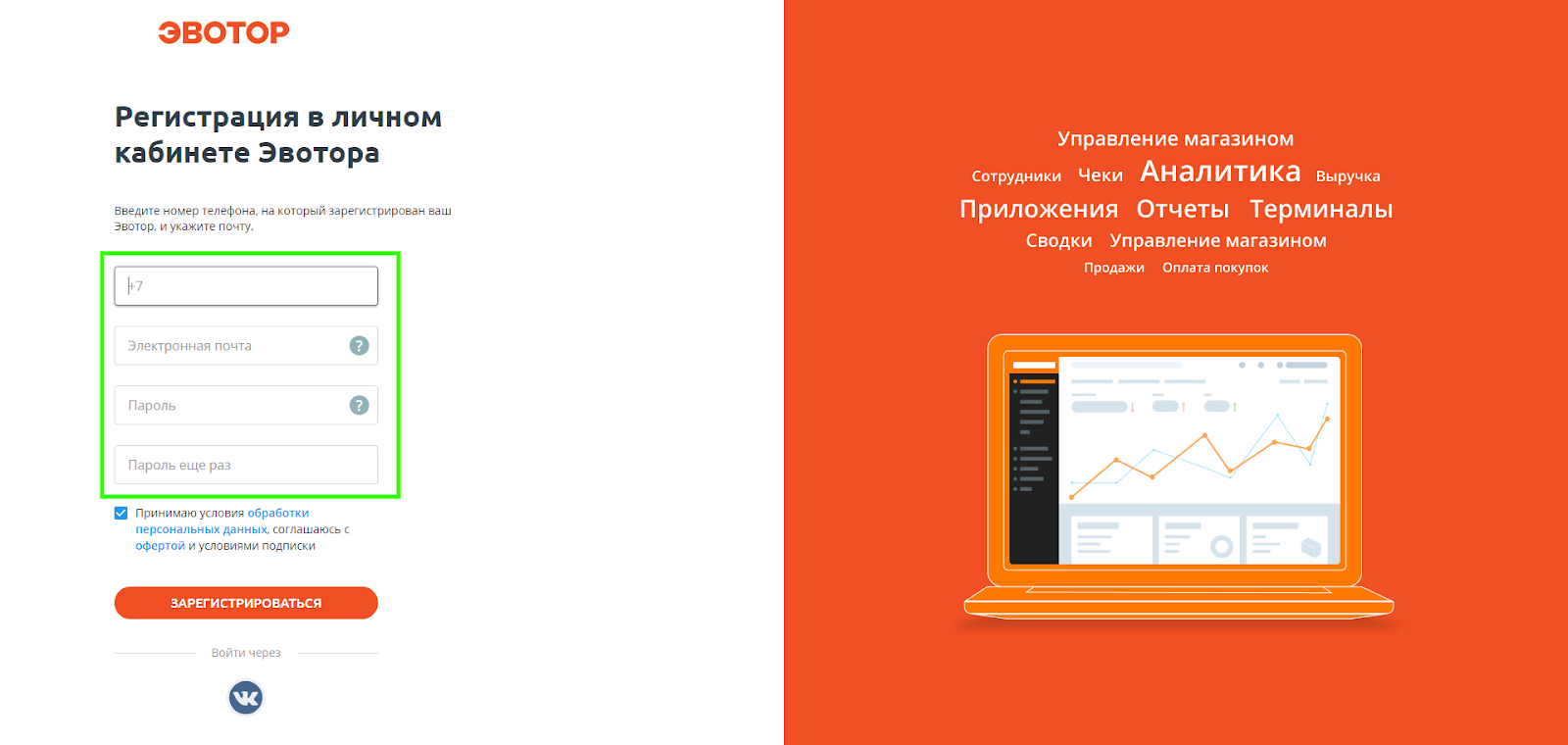
- номер телефона, на который была зарегистрирована ККМ;
- электронную почту;
- пароль.
Регистрация в ЛК Эвотор за 20 минут
Бесплатная консультация специалиста8 (800) 700 50 85
Эвотор: вход в личный кабинет кассы
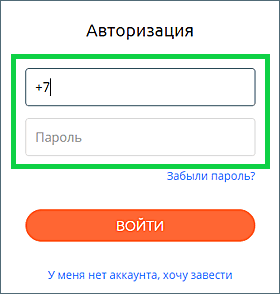
Войти в личный кабинет Эвотор можно по номеру телефона или учётной записи ВКонтакте. Второй способ недоступен при первой авторизации. Итак, зайти в ЛК можно таким образом:
- Снова открываем официальный сайт и жмём по «Личный кабинет».
- В открывшуюся форму вводим номер телефона и пароль, которые указывали при регистрации.
- Жмём «Войти». Чтобы не указывать логин и пароль каждый раз, можете поставить галочку рядом с «Запомнить меня на этом устройстве».
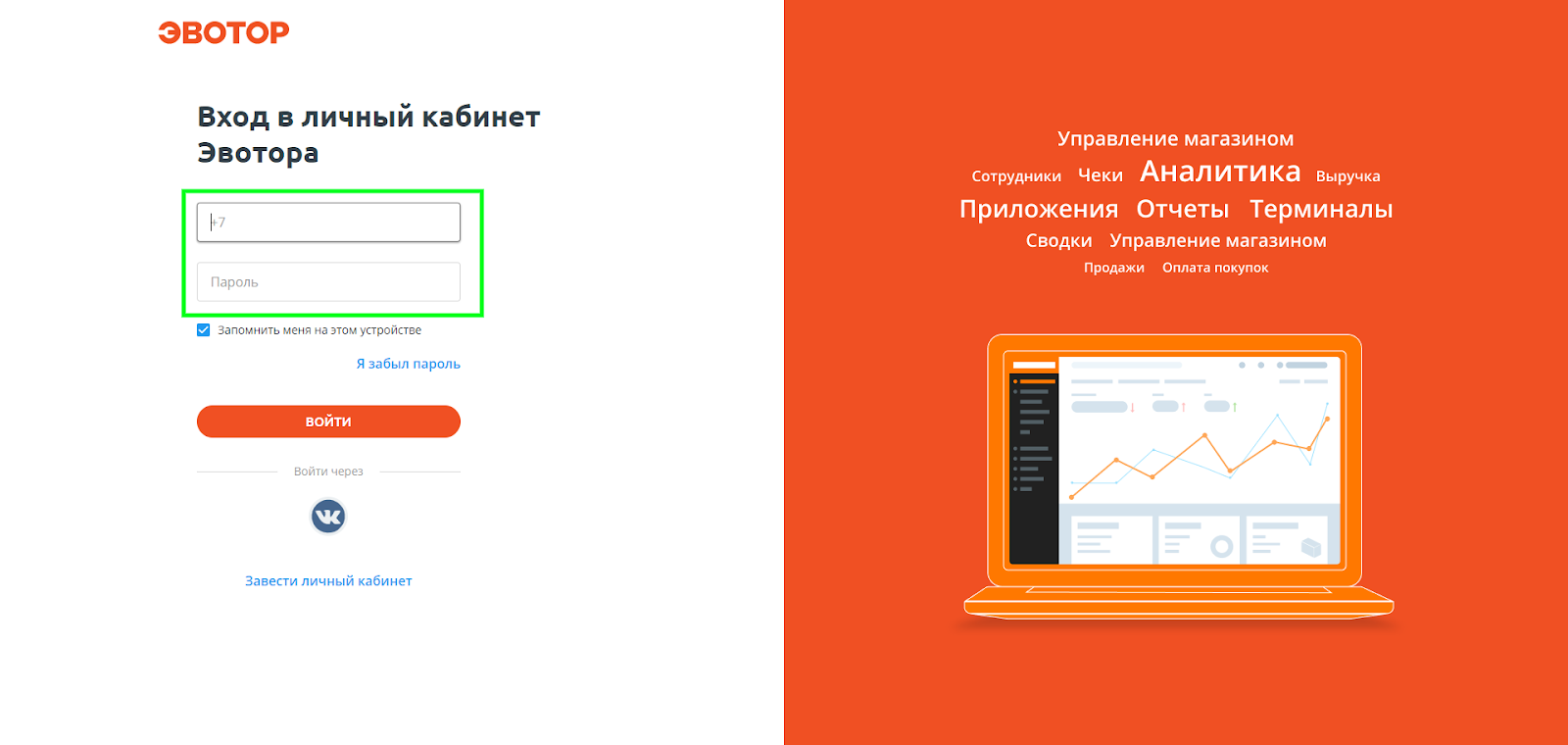
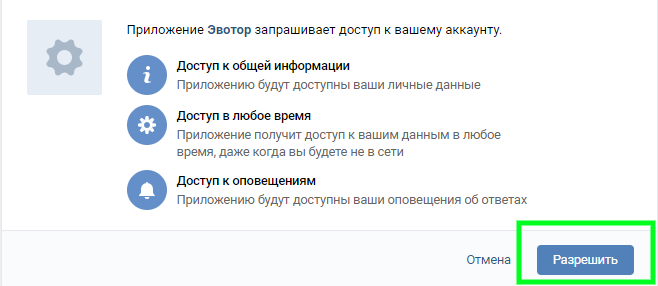
Чтобы в дальнейшем использовать ВКонтакте для авторизации, можно привязать свою страницу к личному кабинету. Делается это так:
- Находим логотип ВКонтакте и жмём по нему.
- В появившемся окне жмём по «Разрешить».
Помните: чем сложнее пароль, тем безопаснее личный кабинет. Получив доступ к ЛК, мошенники смогут создать помехи бизнесу.
Настройка интеграции с Эвотор через Личный кабинет
Если вам нужно сохранить прежнюю номенклатуру, скачайте ее в формате Excel из ЛК Эвотор и загрузите в Маркет по инструкции, указанной в первом пункте выше.
О том, какие преимущества принесет переход на каталог Контур.Маркета, читайте на странице с описанием всех возможностей сервиса .
Чтобы настроить интеграцию Контур.Маркета с терминалом Эвотор:
Перед установкой убедитесь, что в личном кабинете Эвотор к одному магазину привязана только одна касса. Если к одному магазину привязано несколько касс, сервис Контур.Маркет не отправит каталог на кассу.
Создайте для каждой кассы отдельные магазины. Это нужно, чтобы сервис получал данные с каждого терминала, а не со всего магазина. Так вы будете получать верные отчеты о продажах, средних чеках, кассирах и т.д.
-
Приложение «Обмен с Контур.Маркет» можно найти в каталоге Эвотор двумя способами: введите в строку поиска «Маркет» (или «Контур.Маркет») или воспользуйтесь прямой ссылкой.

- Если возникла ошибка, то смотрите ниже пункт «Удаление приложения «Файловый обмен».
- Если ошибки не возникло, то в открывшемся окне нажмите «Создать аккаунт».


- В Контур.Маркете зайдите в раздел «Кассы», нажмите «Добавить кассу» и выберите «Эвотор».

Готово. Терминал готов получать номенклатуру из Контур.Маркета.
- В разделе Контур.Маркета «Кассы» нажмите на кнопку «Передать данные на кассы».


Готово! Номенклатура получена, можно приступать к продажам.
При установке приложения «Контур.Маркет» может возникнуть ошибка: «Если вы хотите установить приложение “Контур.Маркет”, вам нужно удалить приложение “Файловый обмен”».

Это значит, у вас настроен обмен с Контур.Маркетом через «Файловый обмен».
ЛК Эвотор не дает использовать два приложения одновременно («Контур.Маркет» и «Файловый обмен»), чтобы работа с каталогом была корректной.
Для установки приложения «Контур.Маркет» нужно удалить «Файловый обмен» в ЛК Эвотор и на компьютере:
- В ЛК Эвотор на вкладке «Установка/удаление» нажмите кнопку «Удалить из моих приложений».
- На своем компьютере удалите приложение «Эвотор — Файловый обмен».
Если в ЛК Эвотор есть кассы, подключенные к Контур.Маркету, закройте смену, удалите терминалы из Контур.Маркета и подключите их повторно.
Также предлагаем посмотреть видеоинструкцию «Как подключить кассу Эвотор к сервису Контур.Маркет»:
Обратите внимание, что интерфейс, показанный в видеоинструкции выше, может отличаться от нынешней версии.
Техническая поддержка
Консультации по работе терминала Эвотор проводят грамотные специалисты. Первичная консультация проводится без личного посещения сервисного центра (АСЦ).
Приложение с быстрым доступом к технической поддержке и консультациям позволит кассе работать без остановок.

Консультации по телефону

Мониторинг работы кассы

Удаленный доступ к кассе

Сервисный пакет ЭТИМ Чтобы ваш бизнес работал без остановок, мы сделали приложение «Сервисный пакет ЭТИМ». Сервисный пакет включает: удаленный доступ, доступ к обновлениям, техническую поддержку и мониторинг состояния ФН и ККТ.
Как установить приложение «Сервисный пакет ЭТИМ»
Просмотр изображения
1. На странице приложения выберите способ оплаты: онлайн или по счету
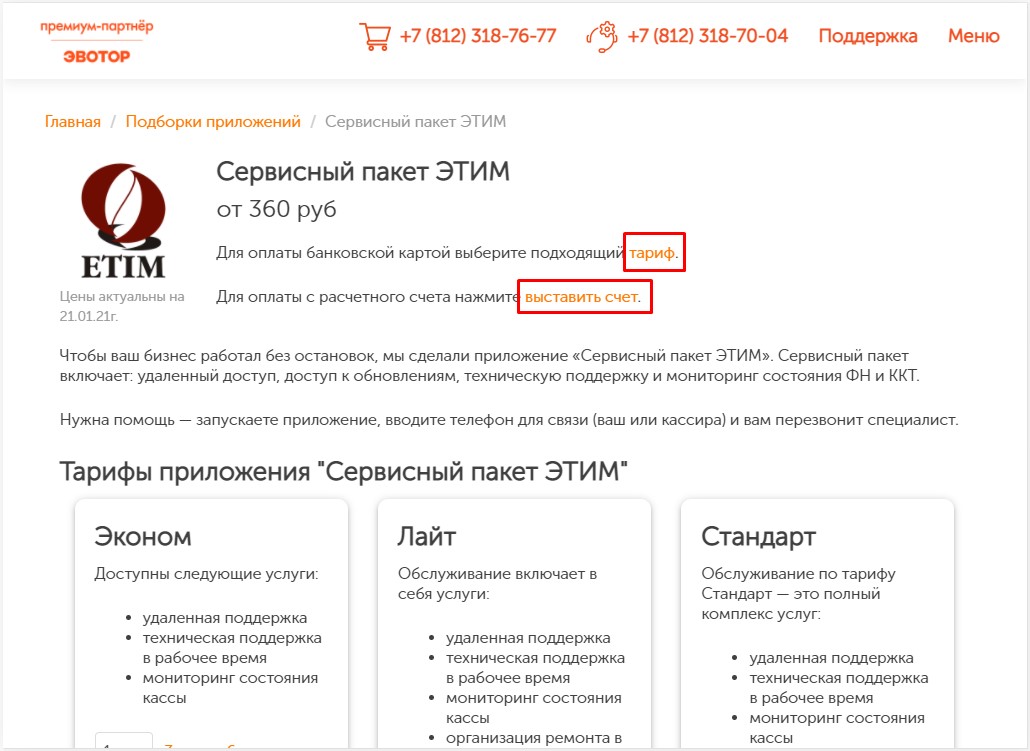
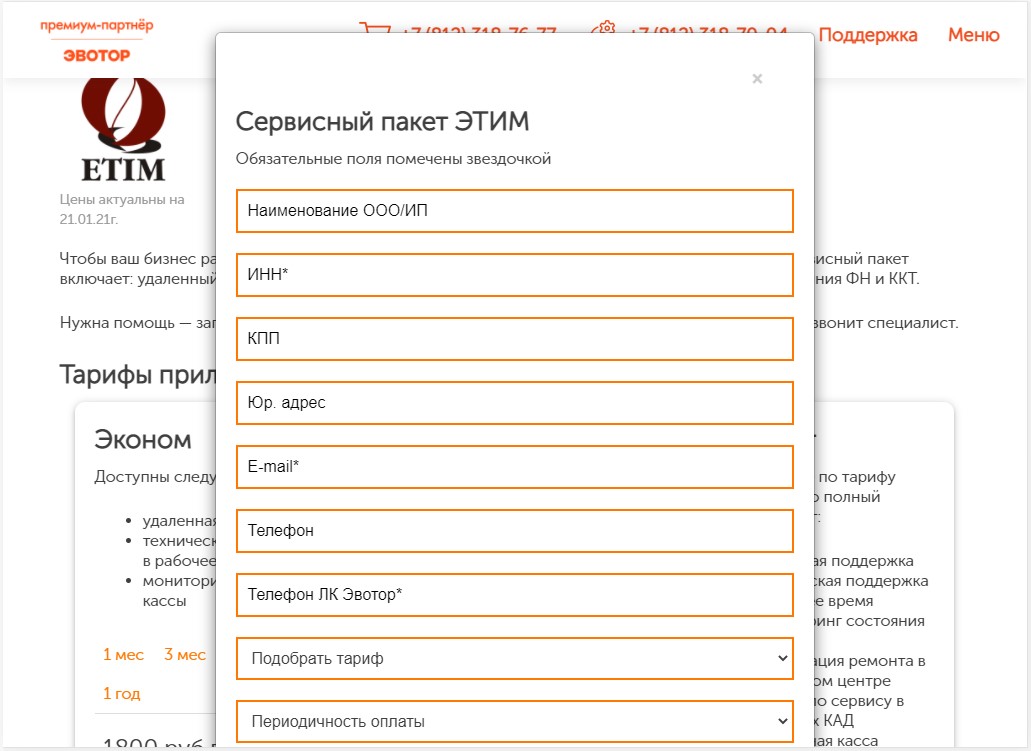
2. Оплата по счету. Заполните обязательные поля и по желанию другие. Нажмите кнопку «Отправить». Ожидайте звонка менеджера

3. Онлайн оплата. Выберите тариф и периодичность оплаты, нажмите кнопку «Купить онлайн»
4. В личном кабинете Эвотор нажмите кнопку «Перейти к оплате»

5. Выберите способ оплаты и нажмите кнопку «Подтвердить»

6. Выберите на какой терминал установить приложение и нажмите «Применить»

Обратиться в техподдержку
Обратите внимание, бесплатная поддержка осуществляется в порядке очереди и с меньшим приоритетом. Чтобы получать помощь оперативно, рекомендуем установить приложение Сервисный пакет.
Пожалуйста, укажите как вас зовут, а также адрес электронной почты и суть обращения, чтобы получить бесплатную поддержку. В ответ на указанную почту мы отправим номер вашей заявки.
Все поля обязательны к заполнению.
Частые вопросы
Вопросы по Эвотору
Вас будут консультировать сервисные инженеры после установки приложения «Сервисный пакет ЭТИМ». Тех.поддержка отвечает в приоритетном порядке по телефону, в чатах, по почте и через форму на онлайн-кассе. Специалисты ответят на ваши вопросы, подключатся к Эвотору удалённо, чтобы разобраться в проблеме, и помогут подобрать сервисный центр для ремонта.
Я не знаю номер личного кабинета
Номер телефона, к которому привязан личный кабинет Эвотор, можно посмотреть в кассе. Зайдите в кассу под ролью Администратора. Нажмите на «Ещё» — «Настройки» — «Аккаунт» — «Эвотор». На экране вы увидите номер телефона, к которому привязан личный кабинет. Это логин для входа. По нему можно восстановить пароль.
Вопросы по ОФД
По вопросам о договоре и передаче данных в ФНС от оператора фискальных данных «Эвотор ОФД» заполните заявку по форме на странице evotim.ru/ofd
База знаний

Обработка оборудования Через место кассира проходит каждая продажа в магазине, поэтому важно держать его в чистоте.

Создание услуги в Эвотор Настройте Эвотор для работы с услугами, чтобы расширить функционал смарт-терминала

Ошибка 3924 Ошибка при работе с кассой: (-3924) Необходимо провести профилактические работы. ККТ заблокирована, необходимо подключение к интернету.
Интеграция с Эвотором

В статье описан наиболее удобный вариант интеграции r_k Lite и Эвотора.
Ссылка на эту инструкцию доступна из интерфейса r_k Lite в разделе Интеграции > Эвотор.
В этом случае для интеграции сначала необходимо зарегистрироваться в Эвоторе, а затем установить приложение r_keeper Lite из личного кабинета Эвотора.
Если в заведении используется r_k Lite и Эвотор, то на всех работающих кассах должен быть установлен r_k Lite.
Системные требования
Для работы подойдут терминалы Эвотор версий 5, 5I, 7.2, 7.3, 10.
В операционной системе MacOS необходимо использовать браузер Google Chromе.
Настройка интеграции
Чтобы настроить интеграцию, выполните следующие действия:
- Зарегистрируйтесь в системе Эвотор
- Перейдите по адресу https://market.evotor.ru/store/auth/login

- Нажмите Восстановить пароль или зарегистрироваться
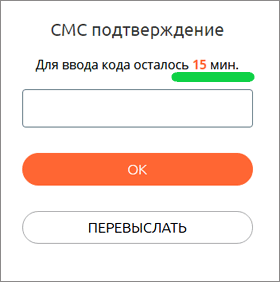
- В открывшемся окне введите номер телефона, а затем активационный код, который придет в СМС на указанный номер телефона
- Заполните регистрационную форму.
- Перейдите по адресу https://market.evotor.ru/store/auth/login
- Создайте магазин в Эвоторе
Вы можете настроить интеграцию для существующего магазина Эвотор, изменить его с помощью кнопки Редактировать магазин: В данной инструкции мы рассматриваем пример, когда магазин необходимо создать.
- В личном кабинете Эвотора перейдите в раздел Магазины
- Нажмите кнопку Добавить магазин

- Заполните поля формы с данными нового магазина, терминалы которого будут использовать кассовое приложение r_keeper Lite
Важно! Чтобы интеграция проходила без ошибок, все объекты (название магазина, терминала и далее — название интеграции) должны иметь уникальные названия.
Поля Название магазина, Адрес и Тип бизнеса — обязательные. - Нажмите кнопку Применить.
- Купите приложение r_keeper Lite или активируйте его пробный период
- В Эвоторе перейдите в меню Магазин приложений

- Найдите приложение r_keeper Lite
 У r_keeper Lite есть пробный период 30 дней, когда приложение можно использовать бесплатно
- Нажмите на кнопку Попробовать для активации пробного периода . Приложение отобразится в разделе Мои покупки.
- В Эвоторе перейдите в меню Магазин приложений
- Запустите терминал Эвотор
- Подключите терминал к интернету и подождите, пока обновятся приложения
- Внесите необходимые реквизиты организации: ИНН, наименование и другие
- Укажите номер телефона, под которым вы регистрировались в личном кабинете Эвотора
- Введите код, который придет на зарегистрированный номер телефона
- При необходимости внесите дополнительные настройки, которые запросит система.
Если все выполнено верно, ваш терминал отобразится в магазине в личном кабинете Эвотора и будет иметь статус В сети.
- Установите r_keeper Lite на терминал
- Зайдите в меню Мои покупки
- Найдите приложение r_keeper Lite и нажмите на иконке приложения кнопку Открыть

- Перейдите во вкладку Установка\Удаление
- Выберите терминал, на который следует установить приложение и нажмите Установить. Подождите, пока приложение установится на терминал. Время установки зависит от настроек сети и скорости интернет-соединения в вашем заведении.
На экране терминала отобразится иконка приложения r_keeper Lite.
- Зарегистрируйте аккаунт r_keeper Lite на терминале Эвотор:
- Введите на терминале в разделе Регистрация почту (данная почта будет использоваться для восстановления пароля в ЛК r_k Lite)

- Нажмите кнопку Регистрация

- Дождитесь сообщения о регистрации Личного Кабинета

- Создайте пин-код для кассира

- Дождитесь активации и обновления базы данных

- Смените пользователя на пользователя Эвотор


- Откройте смену

- Дождитесь сообщения об активации кассы

- Введите на терминале в разделе Регистрация почту (данная почта будет использоваться для восстановления пароля в ЛК r_k Lite)
Терминал готов к работе. Для начала работы на кассе, необходимо завести меню в личном кабинете r_k Lite.
Начало работы
Для работы на терминале:
- Зайдите на терминал под своей учетной записью
- Откройте смену
Создание пользователей
Создайте пользователей для работы на терминале и в личном кабинете r_keeper Lite.
Установите PIN-код для нового пользователя, который может открывать и закрывать смены. PIN-код администратора в r_keeper Lite и пароль администратора в Эвоторе должны совпадать.
При работе с пользователями и ролями в личном кабинете r_keeper Lite не удаляйте администраторов в Центральном офисе. Если вы случайно предоставили доступ с правами администратора нежелательному лицу, либо сотрудник больше не работает в заведении, переведите пользователя в статус Неактивный. Подробнее читайте в статье Как закрыть доступ сотруднику.
Назначение юридического лица
Назначьте основное юридическое лицо.
Система r_keeper Lite по умолчанию создает юридическое лицо, которое назначается системой как основное. Назначьте в качестве основного юридическое лицо, данные о котором импортировались из Эвотора. Для этого:

- Зайдите в личный кабинет r_k Lite
- Перейдите в меню Настройки > Юридические лица > [Юридическое лицо из Эвотора]
- Поставьте флаг напротив пункта Основное юр. лицо.
- Сохраните изменения.
Создание блюда
Создайте блюда для продажи. Подробнее читайте в статье Карточка блюда .
Внести элементы можно как вручную, так и воспользовавшись импортом из Excel. После сохранения продукция появится и в Эвоторе. Если меню не отображается, попробуйте настроить отображение меню .
Элементы номенклатуры, созданные в Эвотор, импортировать в r_keeper Lite невозможно.
Работа в приложении и в личном кабинете r_keeper Lite после интеграции не отличается от работы в обычном режиме. Подробнее читайте в разделах о личном кабинете и кассовом приложении.
Покупка лицензии в r_keeper Lite
Продолжительность пробного периода приложения r_keeper Lite — 30 дней. По истечению этого срока перейдите в Эвоторе в раздел Оплата, выберите приложение r_keeper Lite и нажмите Оплатить.

Сменить тариф можно в меню Мои покупки: выберите приложение r_keeper Lite и нажмите кнопку Сменить тариф. 

Номер релиза и код объекта можно посмотреть на кассовой станции. Для этого нажмите на кнопку шестеренки на главном экране. Введите пин-код сотрудника, а затем нажмите на кнопку Информация о версии
Откроется окно Информация о версии со следующими данными:

- Версия приложения
- Код объекта
- Клиент
- Ресторан.
Настройка печати
Принтер для сервис-печати в r_k Lite в связке с Эвотором можно подключить только с драйвером Эвотора.
При возникновении проблем, перед обращением в техническую поддержку, ознакомьтесь со статьей Первичная диагностика.