Как перевести крипту между сетями Metamask
Всем привет. Я главный редактор медиа о крипте — Holder.io. Мы готовили статью по работе кроссчейн мостов, и наткнулись на вопрос о переводе крипты между сетями внутри Metamask.
Всем привет. Я главный редактор медиа о крипте — Holder.io. Мы готовили статью по работе кроссчейн мостов, и наткнулись на вопрос о переводе криптовалюты между сетями внутри Metamask.
В чем проблема!?
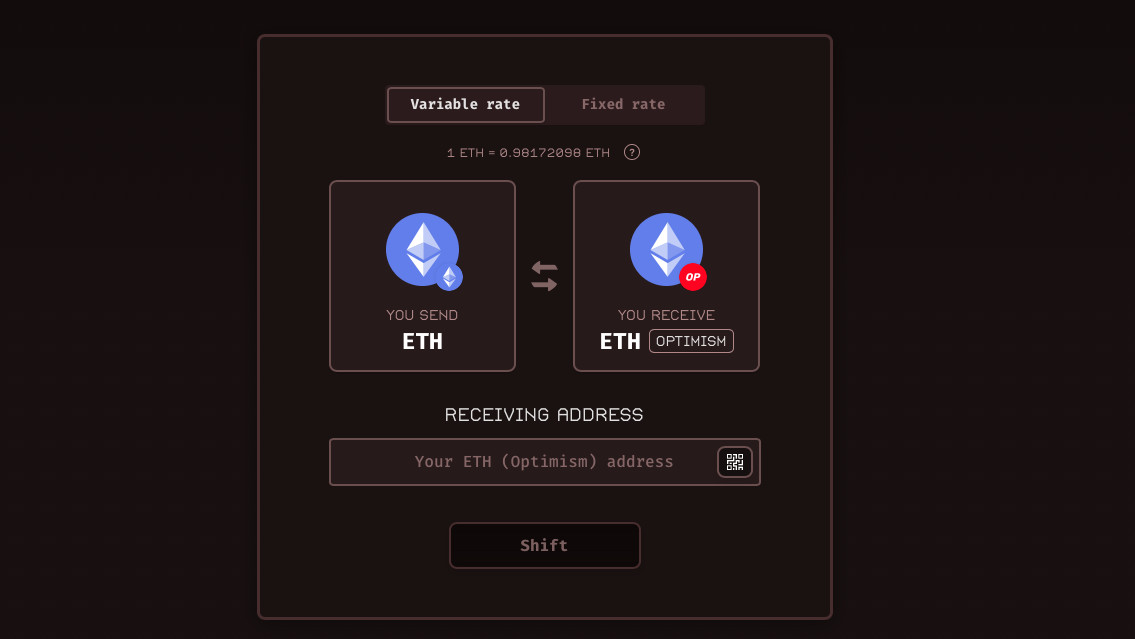
Метамаск резирвирует одинаковые адреса для сетей в рамках своего кошелька. Условно адрес кошелька в сети BSС и сети ETH будет совпадать. Поэтому если перевести просто на свой адрес, отправленная крипотвалюта вернется на баланс за вычетом потраченной комиссии. Самый простой и дешевый способ перевода крипты между сетями в метамаске — использовать простой кроссчейн обменник. Один из удобных Sideshift.ai. Удобный потому что он не требует регистрации. (Таких мало) Что делать: Например мы хотим перевести ETH из сети ETH в сеть OPTIMISM
- Указываем на этой странице: что меняем — ETH (ETH), на что меняем — ETH (Optimism), ниже — куда отправлять монеты ETH (Optimism) (адрес нужной сети в вашем метамаск)
- В следующем окне переводим токены на указанный кошелек. В течении минуты придет токен на ваш адрес в метамаск.
Как в метамаск перевести из одной сети в другую



Скачай курс
в приложении
Перейти в приложение
Открыть мобильную версию сайта
© 2013 — 2023. Stepik
Наши условия использования и конфиденциальности

Public user contributions licensed under cc-wiki license with attribution required
Кошелек MetaMask (МетаМаск): Полный обзор
Крипто-мир продолжает стремительно развиваться, появляются новые биржи, токены, протоколы, приложения. В общем, все больше возможностей для заработка на цифровых активах и управления ими. Развиваются и изначальные идеи, заложенные в криптовалюту, одна из которых – децентрализация .
MetaMask – один из самых популярных кошельков для децентрализованных приложений ( Dapps ), оптимизированный для работы со свопами, анонимный и не требующий верификации.
MetaMask – это криптовалютный кошелек, исполненный в виде расширения для браузера и мобильного приложения. Изначально был сделан для хранения Ethereum и других токенов стандарта ERC-20, но сейчас в него можно добавлять сети других блокчейнов.
МетаМаск также используется для взаимодействия с другими децентрализованными приложениями , делая их более доступными, а кошелек — более используемым. Таким образом, имея криптокошелек МетаМаск, вы можете легко подключаться к множеству dapps .
Команда cryptonisation.com разобралась во всех особенностях приложения и сделала подробный гайд по кошельку МетаМаск и тому, как его использовать. ��
История развития кошелька МетаМаск
MetaMask был основан компанией ConsenSys в 2016 году. Основатель компании ConsenSys Джозеф Любин также был сооснователем сети Ethereum .
Получите бесплатный видео-курс по трейдингу
Email *
Смотреть курс
До 2019 года MetaMask был доступен только в виде расширения для браузеров Google Chrome и Firefox . Из-за популярности MetaMask среди пользователей и отсутствия официального мобильного приложения в течение нескольких лет случаи появления вредоносных программ, выдающих себя за MetaMask, стали серьезной проблемой для Google . Google Play даже случайно удалил официальное бета-приложение MetaMask, но уже через неделю приложение вернули в магазин.
В сентябре 2020 года состоялся официальный публичный релиз приложений для IOS и Android.
В октябре 2020 года в настольное расширение был добавлен MetaMask Swaps , с помощью которого можно быстро свопать токены в сети Эфириум.
Создание кошелька и регистрация
Кошелек можно установить в браузерах Google Chrome , Firefox и Brave , а также в приложениях на �� IOS и Android. Мы рассмотрим установку на примере Chrome (в других браузерах процесс установки не будет сильно отличаться).
Чтобы создать МетаМаск в браузере, нужно:
- Зайти на официальный сайт кошелька;
- Нажать кнопку Download now ;
- Выбрать Install MetaMask for Chrome ;
- Сайт перенаправит вас на страницу интернет-магазина Chrome: нажмите Установить → в новом окне нужно выбрать Установить расширение ;
- После установки откроется страница MetaMask: нажать Начать работу → Создать кошелек ;
- Создать пароль → поставить галочку → Создать ;
- MetaMask покажет seed-фразу , ее необходимо записать (это будет единственный способ восстановить или перенести кошелек). При потере секретной фразы кошелек нельзя будет восстановить ;
- Подтвердить seed-фразу;
- Установка кошелька завершена .
MetaMask и безопасность
Поскольку MetaMask — это децентрализованный кошелек , то пароль от него не хранится у третьего лица, а только у вас . Соответственно, исключается возможность того, что при взломе ваш пароль появится у злоумышленника . Однако, при потере seed-фразы кошелек восстановить не получится .
Многие крипто-энтузиасты советуют выписывать seed-фразу на бумагу и хранить ее только в физическом мире , таким образом, злоумышленник не сможет получить доступ к кошельку через интернет .
МетаМаск не хранит данные у третьих лиц. Все, что делает кошелек – это обеспечивает P2P связь между пользователями ( без посредников ). Поэтому здесь нет процедуры верификации . ��
В настройках кошелька можно зайти в раздел Безопасность и конфиденциальность . Этот раздел позволяет:
- Посмотреть секретную фразу ;
- Посмотреть входящие транзакции (полезная настройка, благодаря которой можно отслеживать все транзакции в кошельке, что может уберечь, например, в случае “пылевых” атак);
- Использовать обнаружение фишинга (сервис будет определять сайты, которые могут быть использованы для похищения средств и предупреждать об этом пользователей);
- Участие в MetaMetrics (если не хотите, чтобы МетаМаск отслеживал сайты , на которых вы производите транзакции, можете ее отключить).
Верификация кошелька
Как и с большинством децентрализованных приложений, при работе с Метамаск верификация не требуется . ✅
Как пополнить счет в приложении MetaMask
Чтобы пополнить кошелек МетаМаск через карту, нужно сделать следующее:
- Нажать Купить на главной странице расширения;
- Выбрать подходящее средство платежа ;
- В обоих случаях потребуется написать сумму, на которую вы хотите купить монеты (комиссии за пополнение отобразятся автоматически);
- Ввести платежные реквизиты;
- В течение нескольких минут средства появятся на вашем счете .
Как получать платежи
Чтобы получать платежи напрямую, можно скопировать адрес вашего кошелька вверху и предоставить его отправителю .
Также, если вам удобнее пополнить криптовалютный кошелек через QR-код, нажмите кнопку Купить и выберите Посмотреть счет . МетаМаск покажет КьюарКод , по которому можно перевести средства на кошелек.
МетаМаск поддерживает токены станадрта ERC-20 и другие сети, совместимые с Эфириум. Обратите внимание, что если вы отправите монеты другого блокчейна – они просто исчезнут. Подробнее о сетях, которые поддерживает кошелек, читайте в разделе Сети для кошелька MetaMask.
Как отправить криптовалюту
Чтобы отправить криптовалюту, нужно:
- Нажать Отправить ;
- Ввести адрес , на который вы хотите отправить криптовалюту;
- Выбрать актив , который хотите перевести;
- Ввести сумму ;
- Выбрать скорость транзакции (чем она выше , тем больше комиссия);
- Нажать Дальше ;
- Через некоторое время криптовалюта поступит на кошелек-получатель .
Комиссии Metamask
Комиссии МетаМаск разнятся в зависимости от типа операции. Например, за свопы метамаск фиксированно снимает 0,875 % . Самые существенные траты – это цена за газ . На данный момент газ может стоить от $40. Криптосообщество надеется, что ситуация с комиссиями изменится в лучшую сторону, когда Эфириум полностью обновится до Эфириум 2.0. Но когда точно это произойдет – неизвестно .
Комиссия за газ – это платежи, компенсирующие вычислительную энергию, необходимую для обработки и подтверждения транзакций в блокчейне Ethereum.
Функции криптовалютного кошелька МетаМаск
Функционал МетаМаск не заканчивается исключительно хранением, отправкой и получением криптовалюты. Одной из важных функций МетаМаска являются свопы .
Свопы
MetaMask Swaps – это функция MetaMask, которая позволяет обменять один криптовалютный токен на другой (что значительно сокращает время и затраты на комиссии ).
МетаМаск поддерживает свопы токенов, выпущенных исключительно на базе сетей, совместимых с блокчейном Эфира.
Чтобы свопнуть токен, потребуется:
- Нажать на главной странице приложения Своп ;
- Выбрать токены, которые вы хотите свопнуть , и количество ;
- Выбрать допустимое проскальзывание ;
- Нажать Проверить своп ;
- Своп выполнен .
Проскальзывание – это изменение цены в период между размещением заказа и его подтверждением. Своп будет автоматически отменен, если проскальзывание превысит настройку “допустимого проскальзывания”.
EIP-1559
EIP-1559 – одно из предложений по улучшению сети эфириума, направленное на увеличение скорости майнинга эфира (ETH).
EIP-1559 меняет принцип, по которому майнится эфириум. Теперь транзакции происходят не по принципу “аукциона первой цены”, а по продаже с фиксированной ценой . Благодаря этому изменению пользователи могут видеть цену за газ перед транзакцией и выбирать скорость ее проведения.
Скорость транзакции может влиять на исход финансовой операции, поэтому важно ознакомится с соотношением скорости и видом операции:
- Высокая : отлично подходит для свопов, ведь чем больше времени занимает своп, тем больше вероятность того, что он будет неудачным и вы потеряете средства;
- Средняя : хорошо подходит для отправки и снятия активов и других не чувствительных ко времени, но важных транзакций;
- Низкая : подходит для операций, которые не так сильно зависят от времени проведения. При более низкой комиссии трудно предсказать, когда произойдет транзакция.
Сети для кошелька MetaMask
По умолчанию, в МетаМаск поддерживается только сеть Ethereum Mainnet и токены стандарта ERC-20 . Но в кошелек можно добавить еще ряд сетей , поддерживающих токены других стандартов. Среди них:
- Binance Smart Chain (BSC);
- Polygon (Matic);
- Сеть второго уровня Arbirtrum ;
- Сеть второго уровня Optimism ;
- Moonriver ;
- Сеть Avalanche ;
- Harmony ;
- TomoChain .
Добавить сеть можно в настройках. Для этого:
- Нажать в правом верхнем углу Сеть Ethereum Mainnet → Добавить сеть ;
- Ввести все необходимые данные сети и нажать Сохранить ;
- Сеть добавлена .
Как подключить MetaMask к PancakeSwap
PancakeSwap – одна из топовых децентрализованных бирж , на которой можно начать торговать, просто подключив кошелек.
PancakeSwap работает на сети Binance Smart Chain и не поддерживает ERC-20, поэтому биржа автоматически перекинет вас на сеть BSC.
Чтобы подключить кошелек МетаМаск к PancakeSwap, нужно:
- Зайти на официальный �� сайт биржи;
- Нажать в верхнем правом углу ConnectWallet → выбрать MetaMask;
- Во всплывшем окне кошелька подтвердить действие;
- После подтверждения ПэнкэйкСвоп сам подключит MetaMask к Binance Smart Chain (BSC);
- Поздравляем: вы зарегистрировались на децентрализованной бирже и подключили к ней свой кошелек.
Более подробно про PancakeSwap читаете в нашем обзоре Полный обзор PancakeSwap в 2023 году.
Как добавить токены в МетаМаск
Чтобы добавить токены, работающие на блокчейне Ethereum, нужно:
- Нажать на главной странице import token ;
- В открывшимся окне ввести тикер токена и выбрать нужный;
- Токен добавлен в Метамаск.
Чтобы добавить токен другой сети , нужно:
- Переключиться на сеть, на базе которой выпущен токен;
- Зайти в раздел добавления токена ;
- При добавлении адреса смарт-контракта поля с названием и числом десятичных знаков токена заполнятся автоматически;
- Нажать Add Custom Token ;
- Теперь вы сможете отслеживать добавленный токен в вашем кошельке .
Импорт аккаунта и подключение аппаратных кошельков
Чтобы войти в учетную запись на другом компьютере , подключить аппаратный кошелек или просто добавить счет, вам понадобится функция импортирования счета .
Чтобы импортировать счет , нужно выполнить следующие действия:
- Нажать на кружочек вашего аккаунта в правом верхнем углу;
- Выбрать Импортировать счет ;
- Выбрать тип: Закрытый ключ или файл JSON ;
- Вставить файл или закрытый ключ;
- Нажать Импорт ;
- Счет будет импортирован на кошелек МетаМаск.
Чтобы подключить аппаратный кошелек, выполните следующий алгоритм действий:
- Нажмите в кружочек вашего аккаунта в правом верхнем углу;
- Выберите Подключить аппаратный кошелек ;
- В открывшийся вкладке выберите необходимый кошелек;
- Подключите аппаратный кошелек и нажмите Подключить ;
- Теперь вы можете управлять счетом с вашего аппаратного кошелька в МетаМаск.
Мобильное приложение MetaMask
Пользователи браузерного расширения кошелька очень долго ждали версии для мобильных устройств. А GooglePlay так активно боролся с неофициальными скам-приложениями, которые маскировались под МетаМаск, что даже случайно удалил официальную бета-версию кошелька. ��
В 2019 году появилось официальное мобильное приложение, которое можно скачать на IOS и Android. С помощью него можно управлять своими средствами с телефона и заходить в мобильные децентрализованные приложения, привязанные к вашему кошельку .
В настоящее время поддерживаются следующие сети:
Ethereum Mainnet и Binance Smart Chain (BSC) могут использоваться с каждым протоколом, перечисленным выше.
Для работы в любой из вышеперечисленных сетей подключенный кошелек и 1inch dApp должны быть переключены на одну и ту же сеть.
Переключение сетей в 1inch dApp:
Чтобы переключить сети в dApp, нажмите кнопку-переключатель вверху страницы или выберите сеть, которую вы хотите использовать при подключении кошелька:
Переключение сетей в кошельке:
Если вы используете iOS-кошелек 1inch, нажмите кнопку вверху и выберите нужную сеть, как описано в этом руководстве.
Для сторонних кошельков вам нужно будет настроить пользовательский RPC сети. (В данном примере используется кошелек Metamask)
Сначала щелкните меню сети в верхней части кошелька.
Если сеть, которую вы хотите использовать, еще не настроена, нажмите «Custom RPC» внизу следующего меню.
Здесь вы сможете ввести всю необходимую информацию, чтобы добавить сеть в свой кошелек.
Для удобства здесь приведена информация, необходимая для каждой сети, поддерживаемой 1inch:
Ethereum (предварительно настроен во всех кошельках)
Binance Smart Chain
Название сети: Binance Smart Chain (BSC)
ChainID: 56
Обозначение: BNB
Ссылка на Block Explorer: https://bscscan.com
Avalanche
Название сети: Avalanche Network
ChainID: 43114
Обозначение: AVAX
Название сети: Polygon
Chain ID: 137
Обозначение: MATIC
Название сети: Arbitrum
Chain ID: 42161
Обозначение: ETH
Ссылка на Block Explorer: https://arbiscan.io/
Gnosis Chain
Название сети: Gnosis Chain
Chain ID: 0x64
Обозначение: xDAI
Optimistic Ethereum
Название сети: Optimistic Ethereum
Chain ID: 10
Обозначение: ETH
Настроив кошелек, вы сможете использовать 1inch в другой сети! Если вы храните какие-либо активы на существующем блокчейне, вы можете перенести их в только что добавленный блокчейн с помощью моста токенов между блокчейнами. Пожалуйста, ознакомьтесь с этим руководством, для получения более подробной информации.