Удаление СКЗИ ViPNet CSP
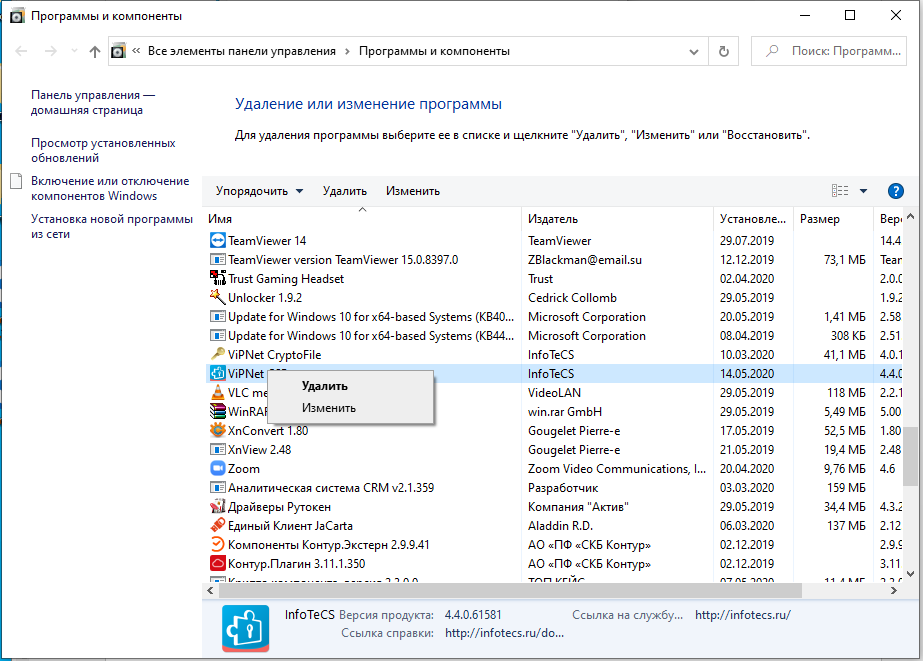
Для удаления криптопровайдера ViPNet CSP, перейдите в Панель управления и выберите Программы и компоненты (Установка и удаление программ).
Windows 7: Пуск → Панель управления → Программы и компоненты (Установка удаление программ).
Windows 10: Пуск → Служебные — Windows → Панель управления → Программы и компоненты.
В списке удаленных программ выберите ViPNet CSP и нажмите кнопку Удалить:
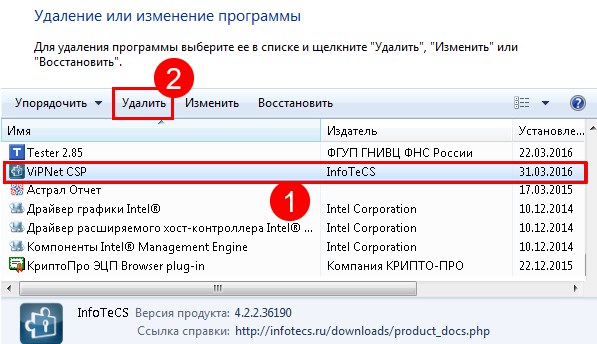
Будет выполнено удаление криптопровайдера, после которого система предложит перезагрузить компьютер. Откажитесь от перезагрузки и удалите вручную следующие каталоги:
При использовании операционной системы Windows XP папки располагаются по следующим путям:
C:\Documents and Settings\All Users\Application Data\InfoteCS
C:\Documents and Settings\All Users\Application Data\InfoTeCS.Admin
Папка ProgramData может быть скрыта, в этом случае вручную введите или скопируйте из этой статьи путь к скрытой папке в адресную строку проводника и нажмите ENTER:
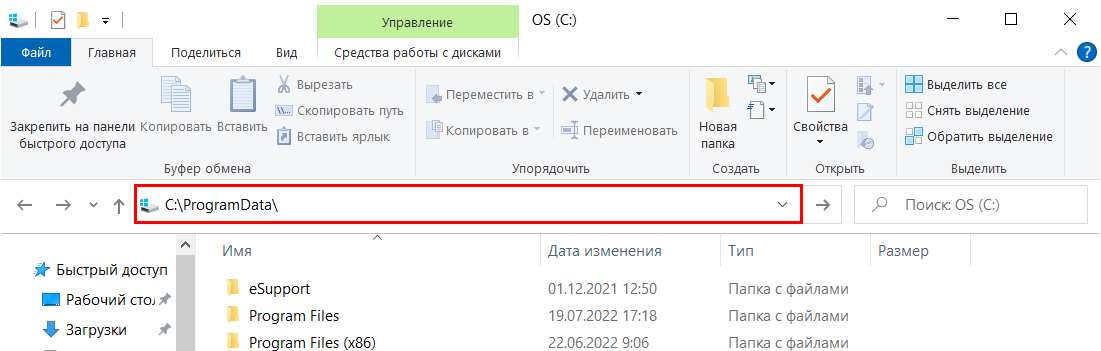
Также вы можете настроить отображение скрытых папок, сделать это можно через Панель управления → Параметры Проводника (Параметры папок) → вкладка Вид → Показывать скрытые файлы, папки и диски.
После удаления папок обязательно перезагрузите компьютер.
Подробнее о VipNet – возможности и влияние, способы удаления
Информация – один из наиболее важных ресурсов в наши дни. Для повышения уровня защиты и сетевой безопасности девелоперы из разных стран предлагают различные программы, способные сделать коннект более защищённым. Компания ИнфоТеКС, занимающая одно из лидирующих мест на отечественном рынке, предлагает свою личную разработку – ViPNet.

Что такое VipNet
VipNet (ВипНет) – комплект программного и аппаратного обеспечения, предлагающий гибкие VPN-решения для защищённой передачи информации.
При разработке ИнфоТеКС предусматривал решение нескольких ключевых задач, а именно:
- Способом создания виртуальной частной сети (VPN) с отдельным центром управления гарантировать безопасную передачу данных
- Разработать систему открытых ключей, главное назначение которой реализовать механизм электронно-цифровой подписи. Таким способом сделать возможным взаимодействие ИОК с продуктами других компаний, имеющих аналогичное оборудование (для работы с документами, бухгалтерией и т. д).
Сегодня ViPNet включает более десяти продуктов, среди которых наиболее востребованные: Administrator, Coordinator и Client. Именно эти модули являются основой для создания VPN и ИОК.
Для максимально продуктивного функционирования наиболее оптимально использовать операционные системы Виндовс 98SE, Me, 2000, XP, Server 2003.
Возможности VipNet для построения VPN
Основная функция ViPNet – создание межсетевого экрана для надёжного соединения, работы почтовой службы, системы обнаружения вторжений (IDS) и IM-клиента.
Для сети ViPNet не нужно покупать дополнительное оборудование. Также нет надобности в изменении существующей сети. Программа использует схему с автоматическим распределением, симметричными ключами шифрования и их обновлением.
Каждый пакет шифрует информацию, используя особенный производительный ключ, без любых процедур интеграции в сеть. Благодаря этому обеспечивается надёжная передача данных даже по небезопасным каналам, характеризующимся значительными потерями трафика.
ViPNet обеспечивает постоянную работу свойств безопасного соединения благодаря постоянной зашифровке всего IP-пакета, непрерывного обеспечения имитозащиты пакета, невозможности зашифровать определённую часть трафика, идущего в направлении защищенного узла. Софт использует протокол, обеспечивающий защиту даже через устройства NAT/PAT.
Пиринговые соединения оповещают объединённые узлы друг к другу автоматически. С помощью этой технологии появилась возможность реализовывать схему Client-to-Client, подразумевающую, что вне зависимости от точки подключения к сети и определённой VPN можно объединять компьютеры между собой.
ВАЖНО. ViPNet даёт возможность без временной раскодировки информации каскадировать соединения.
Влияние ViPNet на производительность системы
ViPNet имеет минимальное влияние на KPI системы. При реальной скорости в 88 Мбит в секунду (с пропускной способностью 100 Мбит/с) после установки программы скорость может уменьшиться до 80 Мбит/с. Аппаратная платформа непосредственно влияет на скорость зашифровки трафика.
Установка ViPNet Client
ViPNet Client — модуль обеспечения, разработанный с целью обезопасить рабочее пространство пользователя или сервера, где установлено прикладное программное обеспечение. Программа сортирует весь входящий и исходящий поток.
Установка ViPNet Client не составит трудностей. Непосредственно перед установкой нужно проверить сетевые настройки, наличие подсоединения к интернету, дату, время и месторасположение.
Также важно перепроверить, открыт ли порт UDP 55777 на всех сетевых устройствах.
ВипНет Клиент может некорректно работать с антивирусами, перед установкой его лучше удалить. Программа создаёт личный межсетевой экран ViPNet Firewall.

Инициализация ViPNet
Весь процесс установки занимает не более 10 минут:
- Откройте установщик, начинающийся с Client_RUSxxx, используя учётную запись администратора. Изначально пройдёт проверка наличия компонентов и их установка.
- Ознакомитесь с лицензионным соглашением, отметьте галочкой и нажмите «Продолжить».
- Высветится окно «Способы установки», нажимаем «Установить сейчас».
- В окне с запросом установить ключи выбирайте «Нет».
После завершения установки перезапустите компьютер. На этом этапе программа не готова к работе, так как не установлен ключевой набор. Его можно получить у администратора сети.
Настройка ViPNet
ВипНет Клиент настраивает администратор, используя программу Manager. В данной ситуации надобности в мануальных изменениях нет. Конфигурация Client применяется при изменении физического подключения.

Если же используется статическая трансляция адресов, меняют настройки на файерволе.
Первое, что нужно сделать — настроить сервер IP-адресов (определить адрес и выбрать сам сервер). Дальше, если есть необходимость соединения с другими узлами сети, зайдите в «Настройки», где нужно установить определённые параметры. Выполнив необходимые изменения, перейдите назад и из списка сетевых узлов кликните на нужный сервер. Перепроверьте наличие соединения. Если всё сделано корректно, выскочит сообщение о присоединении к серверу IP- адресов. В случае если ничего не появилось, перепроверьте настройки ещё раз.
Если установлено соединение с IP адресом, другие настройки будут выполнены автоматически.
Деинсталляция ViPNet Client
Удаление VipNet CSP – несложный процесс. Рассмотрим подробнее:
- Для начала, закройте все модули ViPNet.
- Войдите в «Пуск» и откройте папку с установленным обеспечением. Выберите «Удалить компоненты программы».
- Полностью удалить программу можно, выполнив такую последовательность: в окне «Добавить/Удалить», нажмите опцию «Удалить все компоненты», затем кликните «Далее».
ВНИМАНИЕ. Во время удаления программы появится окно, в котором нужно указать, можно ли удалять личные папки и файлы пользователя. В случае нажатия кнопки «Да» адресно-ключевые данные сетевого узла и хранилище почты будут полностью очищены.
Как только процесс удаления завершится, перегрузите компьютер.
Программа имеет ряд преимуществ, как технического, так и коммерческого характера. Кроме стандартных VPN-решений, компания ИнфоТеКС предлагает ряд дополнительных возможностей, среди которых чат, видеосвязь, собственная защищённая электронная почта и многое другое. Разработчик постоянно проводит различные курсы по подготовке администраторов и совершенствует собственный софт. ViPNet VPN – это самодостаточный продукт, не нуждающийся в дополнительных элементах и предлагающий оптимальную защиту для компаний. Пользуетесь ли Вы ViPNet? Поделитесь Вашим мнением в комментариях.
Как удалить электронную подпись с компьютера
Нужно ли удалять сертификат электронной подписи (ЭП), если закончился срок его действия? Как удалить сертификат с компьютера и можно ли восстановить его в случае ошибки? На эти и другие вопросы ответим в статье.
Способы удаления сертификатов электронной подписи различаются в зависимости от того, с каким средством криптографической защиты (СКЗИ) работает сертификат. Это может быть КриптоПро CSP, VipNet CSP или СКЗИ на носителях — Рутокен ЭЦП 2.0 и JaCarta SE. Описанные ниже способы подойдут только для сертификатов, которые работают с КриптоПро CSP. Другие сертификаты, например, для ЕГАИС, удаляются иначе — как, опишем в следующих статьях.
Когда сертификаты лучше не удалять

Удалять сертификат ЭП можно по разным причинам, например, когда его хозяин планирует сменить компьютер и стирает с него все личные данные. Однако, в некоторых случаях этого лучше не делать. Либо перед удалением скопировать сертификат на другой носитель. Если у сертификата ЭП истек срок действия, не спешите его удалять. Подписать документ таким сертификатом не получится, но с его помощью по-прежнему можно расшифровать старые документы. Правительство регулирует сроки хранения некоторых бухгалтерских, кадровых и налоговых документов. Например, договоры, счета-фактуры и налоговые декларации нужно хранить пять лет. Если эти документы электронные, то вместе с ними нужно хранить и сертификат ЭП, которым они подписаны. Открыть документы, зашифрованные старым сертификатом ЭП, с помощью нового сертификата не получится — даже если новый сертификат выдан на того же человека.
Получите электронную подпись под свою задачу. В Контуре есть подписи для отчетности, торгов, ведения бизнеса и личных дел. Работаем с руководителями и сотрудниками. Быстро настраиваем компьютер, решаем технические сложности и консультируем в торгах. Заказать
Как удалить сертификат встроенными средствами Windows
- Зайдите в Internet Explorer.
- Откройте раздел «Сервис» и выберите в нем пункт «Свойства браузера».
- Перейдите во вкладку «Содержание» и нажмите на кнопку «Сертификаты».
- В списке сертификатов выберите нужный и удалите его с помощью одноименной кнопки.
В этом случае удаляется только сертификат открытого ключа — общедоступная часть ЭП, а закрытый ключ останется на носителе (токене или компьютере). Система не будет показывать этот сертификат в общем списке, но при желании его можно вернуть. Для этого запросите сертификат открытого ключа в удостоверяющем центре, в котором получали электронную подпись.
Если же вы хотите удалить сертификат ЭП полностью, используйте менеджер сертификатов:
- Откройте меню «Пуск».
- В строке «Выполнить» введите команду «certmgr.exe» и нажмите кнопку ввода.
- В списке сертификатов выберите тот, который хотите удалить и нажмите на него правой кнопкой мыши.
- В контекстном меню выберите пункт «Удалить» и подтвердите это действие.
В обоих случаях у пользователя должны быть права администратора. Например, если вы войдете в систему под учетной записью «гостя», вы не сможете удалить и скрыть сертификат подписи.
Как удалить сертификат ЭП в Linux
В отличие от Windows, на Linux нет встроенного менеджера сертификатов, и, чтобы удалить сертификат ЭП, нужно использовать специальные программы. Порядок действий в таких программах схожий, однако некоторые команды, которые нужно ввести в терминал, могут отличаться. Мы расскажем, как удалить сертификат с помощью одной из самых распространенных программ — Mono.
- Запустите терминал (командную строку) и введите команду certmgr –list.
- В списке сертификатов найдите тот, который хотите удалить и скопируйте его название.
- Введите команду «certmgr -del -c -m» и через пробел вставьте название нужного сертификата. Например, certmgr -del -c -m 0000.cer, где «0000.cer» — название сертификата.
Удаление сертификата через КриптоПро
Программа КриптоПро CSP нужна, чтобы записать сертификат электронной подписи на компьютер. С ее помощью можно и удалить сертификат. При этом программа удалит весь контейнер (хранилище) электронной подписи — и ключи подписи, и сертификат ЭП и корневой сертификат удостоверяющего центра.
Чтобы удалить сертификат электронной подписи:
- Откройте меню «Пуск» и зайдите в «Панель управления».
- Запустите программу КриптоПро CSP.
- Откройте вкладку «Сервис» и выберите пункт «Удалить».
- Выберите сертификат, который хотите удалить, и нажмите на кнопку «Готово».
Можно ли восстановить сертификат после удаления
Электронная подпись — важный инструмент, который хранит конфиденциальные данные пользователя. Чтобы защитить эти данные, удаленные сертификаты стираются из памяти компьютера безвозвратно. Они не попадут в «Корзину», и восстановить их с помощью специальных программ не получится. Таким образом производитель защищает пользователя от действий мошенников.
Восстановить можно только открытую часть сертификата ЭП которая хранилась в контейнере вместе с закрытым ключом. Например, если вы случайно удалили сертификат из браузера, то можете переустановить его с помощью программы КриптоПро.
Если же вы случайно удалили закрытый ключ ЭП, восстановить его не получится. Однако, если у вас есть копия сертификата ЭП и закрытого ключа на токене или флешке, вы можете заново записать их на компьютер.
Если же копии файлов подписи нет, то придется получать новый сертификат подписи в УЦ. В этом случае придется посетить офис УЦ лично. Если в вашем тарифе нет услуги перевыпуска сертификата, получение нового сертификата будет платным.
Получите электронную подпись под свою задачу. В Контуре есть подписи для отчетности, торгов, ведения бизнеса и личных дел. Работаем с руководителями и сотрудниками. Быстро настраиваем компьютер, решаем технические сложности и консультируем в торгах.
Обратите внимание, что открыть зашифрованный документ можно только тем сертификатом, которым его подписывали. Перевыпущенный сертификат ЭП не откроет старые документы.
Установка/Переустановка/Удаление VipNet
Заполняете форму и получаете на почту ссылку для загрузки дистрибутива.
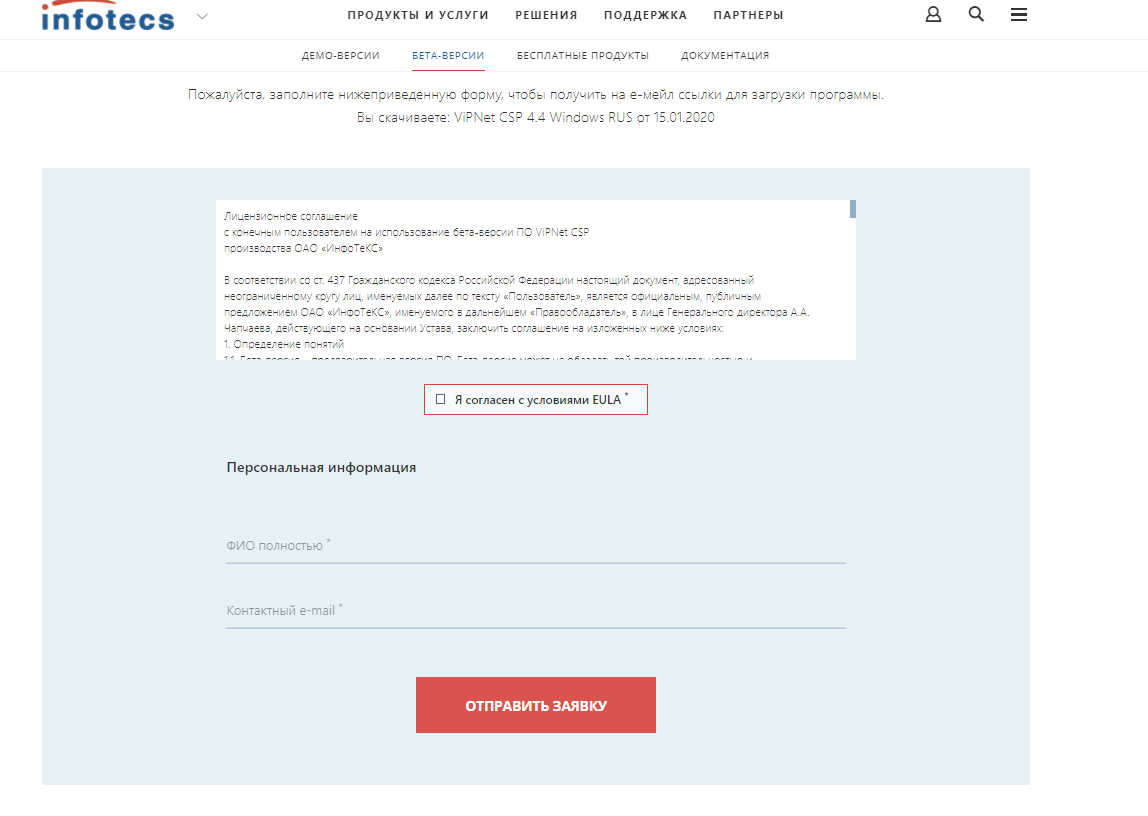
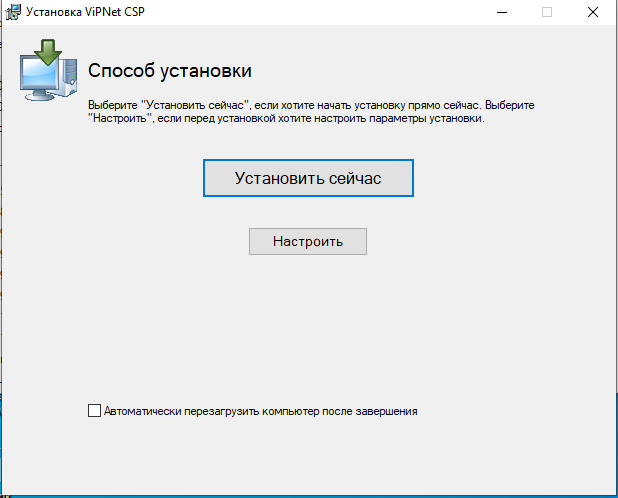
Далее запускаем дистрибутив и следуем мастеру установки.
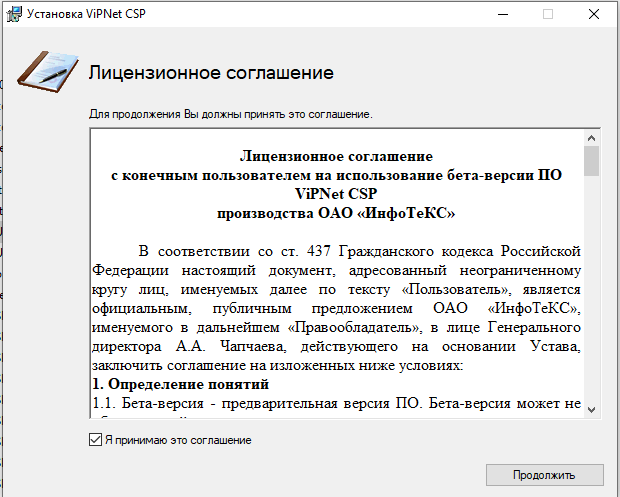
Здесь нажимаем «Настроить».
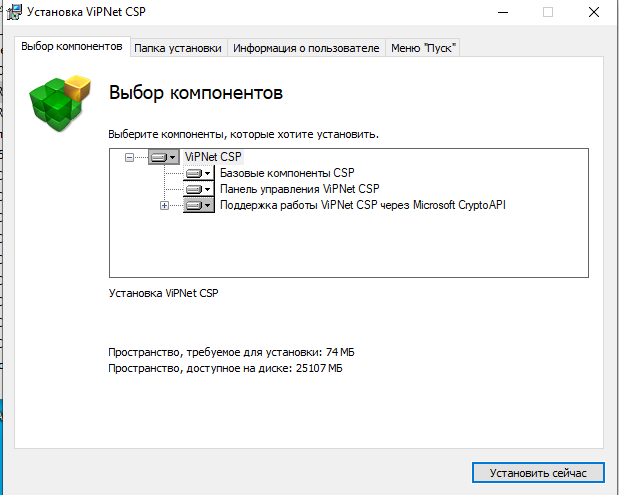
Далее нажимаем на пункт «Поддержка работы Vipnet CSP через Microsoft CryptoAPI», после «Поддержка протокола TLS/SSL» выбираем «Компонент будет установлен на локальный жесткий диск», по завершению действия нажимаем кнопку «Установить сейчас»
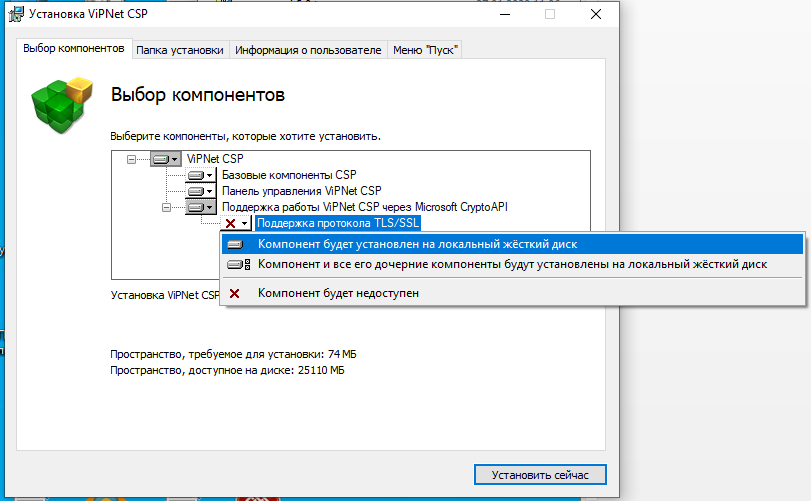
После завершения установки обязательно перезагружаем компьютер.
Удаление VipNet.
Для удаления необходимо нажать на кнопку «ПУСК» в левом нижнем углу.
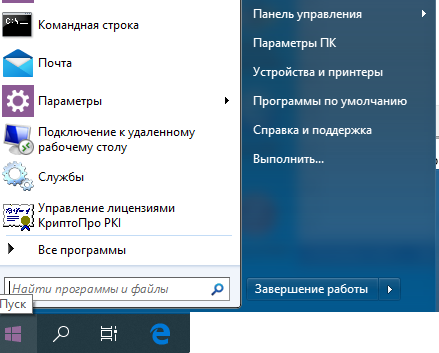
Далее либо через поиск в строке поиска ввести «панель управления» – «установка и удаление программ» («программы и компоненты»), или через пункт
«параметры ПК» – «Приложения» найти приложение «Vipnet CSP», выбрать его и нажать «удалить».
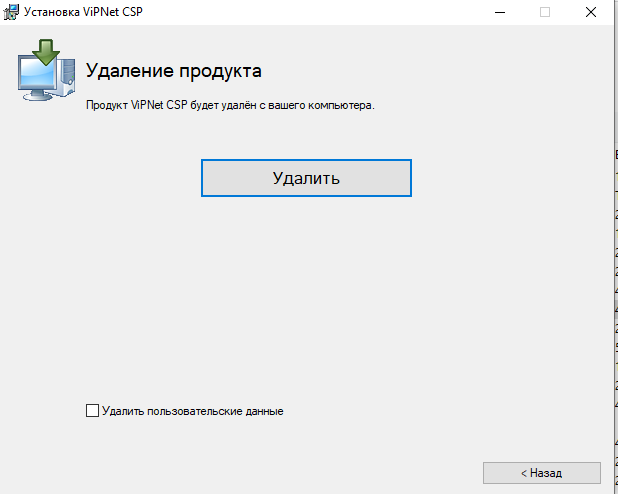
Для переустановки (восстановления) необходимо выбрать «изменить», после запуска мастера установки нажать «восстановить».