Как установить сертификат JaCarta
Для того, чтобы иметь возможность полноценно работать с носителями JaCarta, их недостаточно просто подключить к компьютеру, нужно также установить специальное программное обеспечение. Установка ключа JaCarta возможно только при наличии программы, о которой мы расскажем ниже.
Как установить JaCarta
На официальном сайте «Алладин Р.Д» (разработчик JaCarta) есть раздел с дистрибутивами программ и утилит, необходимых для работы с носителями — «Центр загрузки».
Инструкция по установке на Windows:
- Скачайте программу «Единый клиент JaCarta» → для 32-битных систем, для 64-битных систем.
- Запустите файл-установщик и нажмите «Далее»
- Примите условия лицензионного соглашения, поставив соответствующий флажок, затем нажмите «Далее».
- Нажмите «Далее», затем «Установить».
- Дождитесь окончания установки, затем нажмите «Готово» и выполните перезагрузку компьютера.
После выполнения вышеуказанных действий, программа для работы с носителями JaCarta будет завершена. После перезагрузки компьютера вы можете запустить единый клиент и выполнить нужное действие, например, скопировать JaCarta.
Внимание! Если во время установки появляется ошибка «Аппаратная архитектура вашего компьютера не соответствует типу продукта», значит вы скачали дистрибутив, который не подходит вашей системе. Решение данной проблемы — установка второго дистрибутива.
Установка сертификата с JaCarta возможна внутри единого клиента. О том, как работать с его функциями рассказано в документации к программе, скачать которую также можно на официальном сайте разработчика → «Центр загрузки».
Выбрать и купить носитель можно в нашем магазине → «Каталог носителей»
Статьи

ЕГАИС Краткая инструкция о том, как настроить работу универсального транспортного модуля (УТМ) ЕГАИС-алко с машиночитаемой доверенностью (МЧД) и электронной подписью сотрудника (физического лица).

Электронная подпись Короткая инструкция о том, как самостоятельно оформить МЧД в бесплатном сервисе Федеральной налоговой службы на сайте https://m4d.nalog.gov.ru/
Подробнее

Электронная подпись
В ноябре 2022 года пользователи портала Госуслуг при подписании документов массово сталкиваются с ошибкой «Для продолжения требуется криптокомпонент». В настоящей статье мы расскажем как исправить эту ошибку.

Электронная подпись
Продлить (перевыпустить) сертификат электронной подписи, полученный в ФНС, без личного посещения налоговой инспекции — это реально!
В данной статье мы расскажем как это сделать!

ЕГАИС Разберемся в вопросе о необходимости печати слип-чека на алкоголь! Подробнее

Электронная подпись
Расскажем как просто получить бесплатную электронную подпись в ФНС России с 1 июля 2021 года.

Электронная подпись Краткая инструкция по настройке квалифицированной электронной подписи на Mac OS.

Электронная подпись С 1 сентября 2021 года изменится состав и форма квалифицированного сертификата. Достаточно серьезные изменения коснулись сертификатов для юридических лиц.
Подробнее

Электронная подпись
Краткая инструкция о том, как зарегистрировать юридическое лицо на сайте Госуслуг

Электронная подпись
Рассказываем по шагам как оформить заявку на получение электронной подписи юридического лица или предпринимателя в налоговой инспекции

Электронная подпись Хотите получить электронную подпись в ФНС России? Узнайте о том, как ее получить, что для этого нужно и как ее настроить! Вся полезная информация в одной статье!

Электронная подпись С 1 июня 2021 года ФНС России будет бесплатно выдавать квалифицированную электронную подпись для индивидуальных предпринимателей, юридических лиц и нотариусов.
Мы расскажем в общих чертах о порядке получения электронной подписи в ФНС России.

Электронная подпись
При работе с электронной подписью на торговых площадках пользователи часто сталкиваются с ошибкой, которую очень просто исправить.

Маркировка
Простая и понятная инструкция о маркировке остатков товаров легкой промышленности.

В связи со сменой форм отчетности в 2021 году многие пользователи столкнулись со сложностью — не могут сдать алкогольную декларацию, поскольку их программа не умеет создавать декларации по обновленным формам.

Электронная подпись
С 1 апреля 2021 года вводится новый порядок регистрации и получения доступа к информационной системе учета древесины и сделок с ней (ЛесЕГАИС).

ЕГАИС Как обновить УТМ ЕГАИС с версии 3.0.8 до версии 4.2.0 за несколько минут? Особенности обновления и некоторого нового функционала.

Электронная подпись В этой статье мы расскажем как бесплатно получить электронную подпись для отчетности физического лица в ФНС!

Чтобы исправить ошибку неправильно принятой или отказанной ТТН (накладной) в системе ЕГАИС нужно понимать как эта ТТН обрабатывается в ЕГАИС. В данной статье постараемся простыми словами описать жизненный цикл ТТН в системе ЕГАИС и что происходит с вашими. Подробнее

С 1 января 2020 года в Пермском крае отменяют Единый налог на вмененный доход (ЕНВД). Чем это грозит бизнесу и что делать бизнесменам в этой ситуации — попробуем разобраться в нашей статье.
Как установить личный сертификат КриптоПро CSP

1. Откройте меню Пуск — Панель управления — КриптоПро CSP. 2. В окне программы КриптоПро CSP перейдите на вкладку Сервис и нажмите кнопку Просмотреть сертификаты в контейнере: 
3. В следующем окне нажмите кнопку Обзор, чтобы выбрать контейнер для просмотра (в нашем примере контейнер находится на смарт-карте JaCarta): 
4. После выбора контейнера нажмите кнопку Ок, затем Далее. * Если после нажатия на кнопку Далее Вы видите такое сообщение: «В контейнере закрытого ключа отсутствует открытый ключ шифрования», следует установить сертификат по рекомендациям, описанным в разделе Вариант 2. 5. В окне Сертификат для просмотра нажмите кнопку Установить: 
6. Если откроется сообщение «Этот сертификат уже присутствует в хранилище сертификатов. Заменить существующий сертификат новым, с проставленной ссылкой на закрытый ключ?», нажмите Да: 
7. Дождитесь сообщения об успешной установке: 
8. Сертификат установлен. Можно закрыть все открытые окна КриптоПро.
Вариант 2. Установка через меню «Установить личный сертификат».
Для установки сертификата этим способом Вам понадобится файл сертификата (файл с расширением.cer). Он может находиться, например, на съемном носителе или на жёстком диске компьютера (если Вы делали копию сертификата или Вам присылали его по электронной почте). 1. Откройте меню Пуск — Панель управления — КриптоПро CSP. 2. В окне программы КриптоПро CSP перейдите на вкладку Сервис и нажмите кнопку Установить личный сертификат: 
3. В следующем окне нажмите кнопку Обзор, чтобы выбрать файл сертификата: 
4. Укажите путь к файлу сертификата и нажмите кнопку Открыть (в нашем примере файл сертификата находится на Рабочем столе): 
5. В следующем окне нажмите кнопку Далее; в окне Сертификат для установки нажмите Далее. 
6. Поставьте галку в окне Найти контейнер автоматически (в нашем примере контейнер находится на смарт-карте JaCarta) и нажмите Далее: 
7. В следующем окне отметьте пункт Установить сертификат (цепочку сертификатов) в контейнер и нажмите Далее: 
8. В окне Завершение мастера установки личного сертификата нажмите Готово: 
9. Если КриптоПро CSP запрашивает pin-код от контейнера, введите нужный код или попробуйте стандартные pin-коды носителей (список ниже): 
Если во время использования требуется ввести пин-код от защищенного носителя, попробуйте следующие заводские коды:
Носители Rutoken S/Lite/ЭЦП 2.0: 12345678 – пользователь
87654321 – администратор
Носитель eToken:
Стандартный пин-код пользователя: 1234567890
Носители eSmart/JaCarta/JaCarta LT:
Стандартный пин-код на таких токенах: 12345678
Носитель Jacarta SE (Обычно используется для работы с системой ЕГАИС)
Стандартный пин-код для PKI-части:
Администратора 00000000;
Пользователя 11111111;
Стандартный пин-код для ГОСТ части:
Администратора 1234567890;
Пользователя 0987654321.
10. Если откроется сообщение «Этот сертификат уже присутствует в хранилище сертификатов. Заменить существующий сертификат новым, с проставленной ссылкой на закрытый ключ?», нажмите Да:
11. Сертификат установлен. Можно закрыть все открытые окна КриптоПро.
Настройка работы электронной подписи на macOS
Для использования электронной подписи на маке требуется установить на компьютер криптопровайдер, плагин для браузера, драйвера на USB-токен при необходимости, браузер с поддержкой российских ГОСТов и ваш личный сертификат, полученный в удостоверяющем центре.
1. Криптопровайдер
Криптопровайдер — независимый модуль, позволяющий осуществлять криптографические операции, такие как формирование/проверка электронной подписи (ЭП), шифрование информации, хранение ключей всех типов.
Без Криптопровайдера ЭП работать не будет!
КриптоПро CSP
со встроенным КриптоПро ЭЦП Browser Plug-in 2.0 и корневыми сертификатами УЦ
версия 5.0.12800
OS X 10.9+ (x64)
- Распакуйте скачанный архив macos-uni.tgz
- Откройте распакованную папку macos-uni
- Запустите файл ru.cryptopro.csp-cades-5.0.xxxxx.dmg
При установке оставьте выбранные по умолчанию опции установки (КриптоПро ЭЦП Browser Plug-in 2.0 входит в состав)
Если macOS выводит предупреждение, что запускаемое ПО от неустановленного разработчика – нужно подтвердить запуск в системных настройках: System Preferences —> Security & Privacy —> Open Anyway
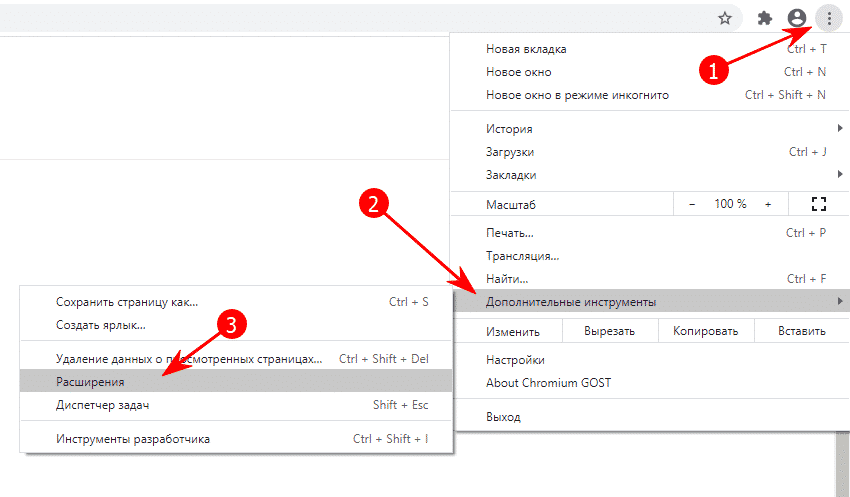
Расширение необходимое для выпуска и использования ЭП в браузере
Войдите на вкладку Расширения
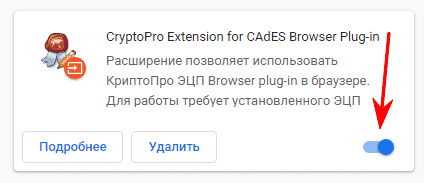
Проверьте расширение «CryptoPro Extension for CAdES Browser Plug-in».
Оно должно быть включено!
2. Драйвер USB-токена
USB-токен — средство для безопасного хранения криптографических ключей электронной подписи и многофакторной аутентификации пользователей.
USB-токен и флешка это разные вещи! USB-токен обладает закрытой файловой системой и может быть защищён установкой PIN-кода.
Если Вы используете USB-токен установите соответствующий драйвер.
Системный диск или обычная флешка

Драйвер не требуется
USB-токен семейства «Рутокен»
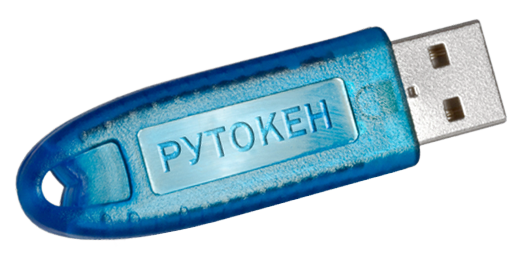
После установки драйвера необходима перезагрузка компьютера
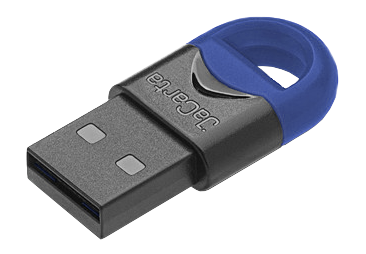
USB-токен семейства «JaCarta»
3. Дополнительное ПО
Браузер
Рекомендуемый браузер для работы с ЭП в macOS.
Используется для ЛК ФНС, zakupki.gov.ru и для других сайтов, работающих с соединениями по российскому ГОСТу
По ссылке скачайте версию для macOS — chromium-gost-xxx.x.xxxx.xxx-macos-amd64.tar.bz2
Или chromium-gost-xxx.x.xxxx.xxx-macos-arm64.tar.bz2 для ARM-архитектуры
Плагин Госуслуг (при необходимости)
Расширение необходимое для использования ЭП на Госуслугах
Расширение необходимое для использования ЭП на госуслугах в браузере
Решение проблемы использования ЭП на портале Госуслуг
4. Установка личного сертификата
В зависимости от того, выдан вам сертификат электронной подписи или он ещё в процессе оформления, выполните действия с соответствующей вкладки
Сертификат ещё оформляется
Сертификат уже получен ранее
Сертификат ещё оформляется
Завершите оформление сертификата электронной подписи:
После прохождения идентификации личности (очной или удалённой) запишите сертификат по вашей индивидуальной ссылке для оформления электронной подписи, которую вы получали по электронной почте.
Сертификат уже получен ранее
Установка личного сертификата с привязкой к ключевому контейнеру на ключевом носителе (при подключенном ключевом носителе):
Запустите программу «Инструменты КриптоПро» (или «cptools»)
- Откройте «Finder»
- Затем «Программы»
- Запустите приложение «Инструменты КриптоПро»
Установите личный сертификат из контейнера
- Вкладка «Контейнеры»
- Выберите нужный ключевой контейнер
- Выберите «Установить сертификат»